Cách cài đặt Hyper-V Core: Hướng dẫn từng bước
Việc xây dựng một môi trường ảo Hyper-V bao gồm những gì? Trước hết, bạn cần một máy chủ Hyper-V đáng tin cậy và hiệu quả để chạy các máy ảo khách. Trong bài viết blog hôm nay, chúng ta sẽ thảo luận xem liệu có nên sử dụng Hyper-V Core 2012 R2 làm máy chủ Hyper-V hay không, cũng như các bước cần thực hiện trong quá trình cài đặt Hyper-V Core.

Tóm lại, những ưu và nhược điểm của Hyper-V Core có thể được tóm tắt như sau:
Ưu điểm:
- Hyper-V Core là miễn phí.
- Hyper-V Core có thể được sử dụng để chạy các máy ảo Linux mà không cần giấy phép.
- Máy tính chạy Hyper-V Core có thể được quản lý từ xa bằng công cụ giao diện đồ họa (GUI) (ví dụ: Hyper-V Manager, Server Manager, System Center Virtual Machine Manager, v.v.).
- Hỗ trợ cụm chuyển đổi dự phòng Hyper-V.
- Hyper-V Core chiếm ít dung lượng đĩa và sử dụng ít bộ nhớ hơn so với Windows Server.
- Hyper-V Core có dung lượng nhỏ vì chỉ cài đặt các thành phần cốt lõi, nghĩa là ít cần cập nhật và bảo trì hơn.
- Hyper-V Core có diện tích tấn công nhỏ, nghĩa là ít dễ bị tấn công hơn so với Windows Server.
Nhược điểm:
- Hyper-V Core chỉ hỗ trợ giao diện dòng lệnh (CLI). Mặc dù Hyper-V Core không yêu cầu giấy phép, bạn vẫn phải mua giấy phép riêng cho các máy ảo khách (guest VMs) chạy hệ điều hành Windows (OSes).
- Hyper-V Core cung cấp hỗ trợ phần mềm và phần cứng hạn chế.
- Việc sử dụng các vai trò máy chủ khác bị cấm.
Hyper-V Server là gì?
Hyper-V là một hypervisor của Microsoft cho phép bạn tạo, cấu hình và xóa các máy ảo (VM). Hyper-V đã được cung cấp dưới dạng vai trò máy chủ miễn phí kể từ khi Windows Server 2008 được phát hành. Ngoài vai trò Hyper-V, Microsoft đã giới thiệu Hyper-V Core (còn được gọi là Hyper-V Server) như một sản phẩm độc lập, chỉ bao gồm trình ảo hóa Windows, mô hình trình điều khiển Windows Server và các thành phần ảo hóa.
Mặc dù Hyper-V Core không bao gồm các vai trò và thành phần máy chủ khác có thể dễ dàng kích hoạt trong Windows Server, điều này không phải là vấn đề quan trọng nhất vì mục đích chính của nó là cho phép ảo hóa máy chủ, hợp nhất các tải công việc và giảm diện tích chiếm dụng cũng như chi phí vận hành.
Yêu cầu tiên quyết để cài đặt Hyper-V Core
Trước khi bắt đầu cài đặt Hyper-V Core, bạn cần xem xét các yêu cầu hệ thống của Microsoft Hyper-V Core. Nếu máy tính của bạn không đáp ứng các yêu cầu cơ bản này, bạn sẽ không thể cài đặt Hyper-V Core đúng cách. Lưu ý rằng Hyper-V Core có các yêu cầu phần cứng tương tự như những yêu cầu cần thiết cho vai trò Hyper-V được kích hoạt trong các phiên bản khác của Windows Server.
Nhìn chung, các yêu cầu tối thiểu để cài đặt Hyper-V Core bao gồm:
- Bộ xử lý 64-bit 1,4 GHz hỗ trợ ảo hóa bằng phần cứng (Intel VT hoặc AMD-V)
- Chức năng Ngăn chặn Thực thi Dữ liệu (DEP) được thực thi bằng phần cứng, sử dụng bit Intel XD hoặc bit AMD NX
- Tối thiểu 512 MB RAM
- Mở rộng Chế độ Giám sát Địa chỉ Cấp 2 (SLAT)
- Các tiện ích mở rộng Chế độ Giám sát Máy ảo (VM Monitor Mode)
Cách cài đặt Hyper-V 2012 R2 Core
Sau khi kiểm tra các yêu cầu của Hyper-V Server, bạn có thể truy cập Trung tâm Đánh giá Microsoft, đăng ký và tải xuống tệp cài đặt. Trong bài viết blog này, chúng tôi sẽ hướng dẫn cách cài đặt Hyper-V 2012 R2 Core.
Để thực hiện quá trình cài đặt Hyper-V Core, chúng ta cần thực hiện các bước sau:
1. Tải xuống tệp ISO.
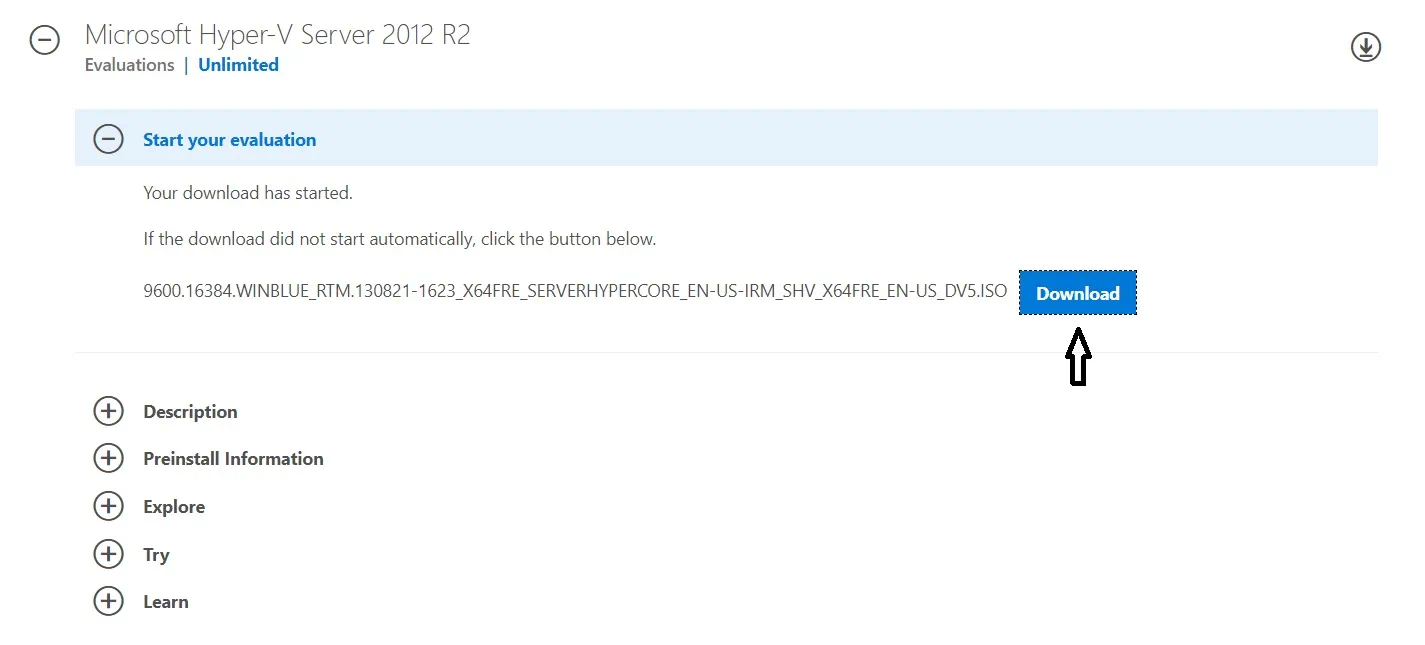
2. Ghi tệp ISO đã tải xuống vào đĩa DVD hoặc USB và khởi động từ đó.
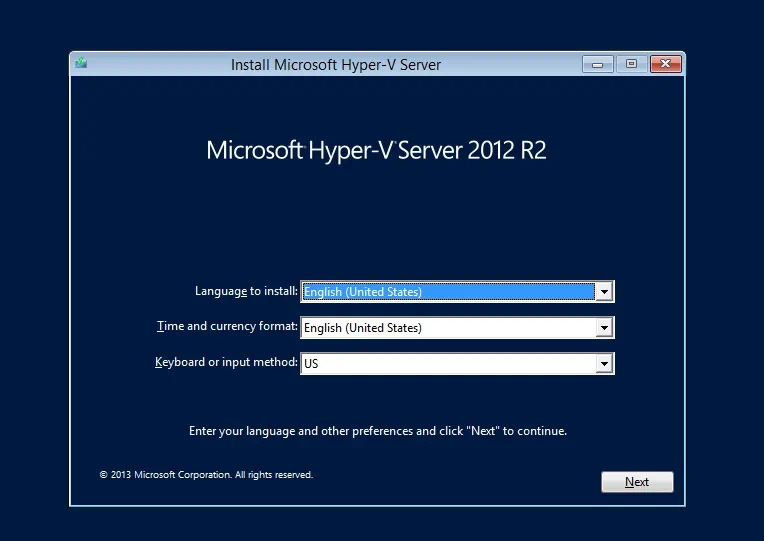
3. Chọn Language, Time and currency format, và Keyboard or input method.
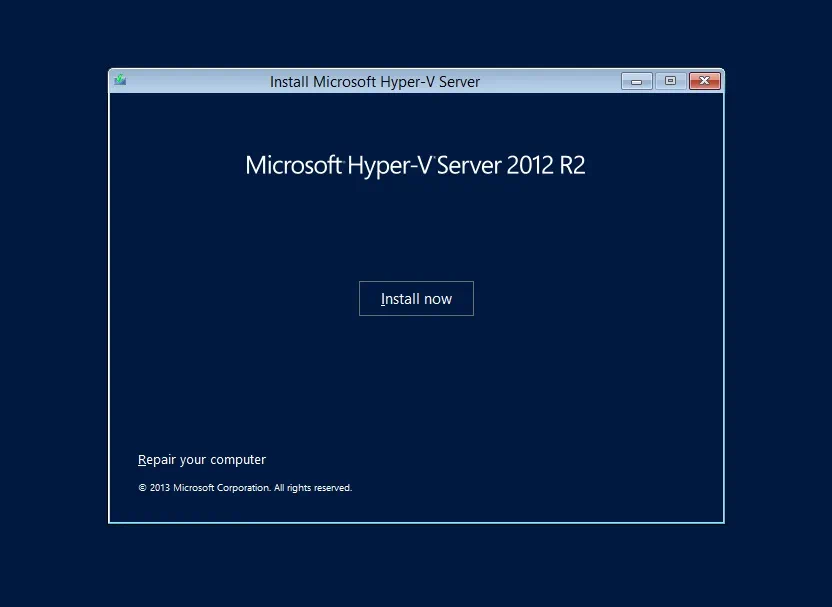
4. Nhấp vào nút Install now .
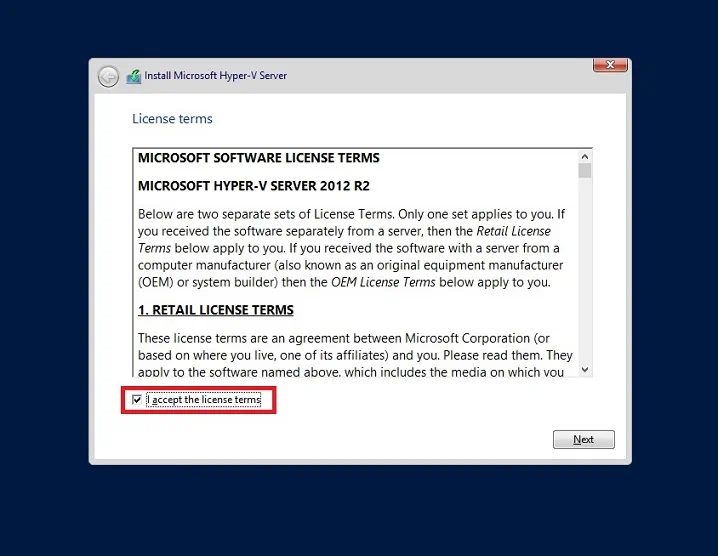
5. Đọc thỏa thuận cấp phép và sau đó đánh dấu vào ô I accept the license terms
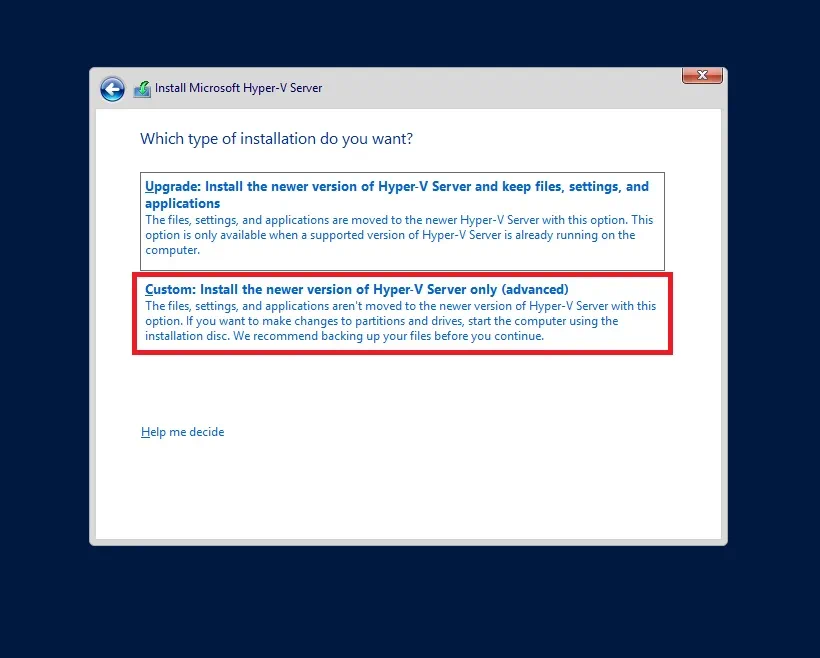
6. Chọn loại cài đặt bạn cần. Để cài đặt sạch, nhấp vào Custom: Install the newer version of Hyper-V only (advanced).
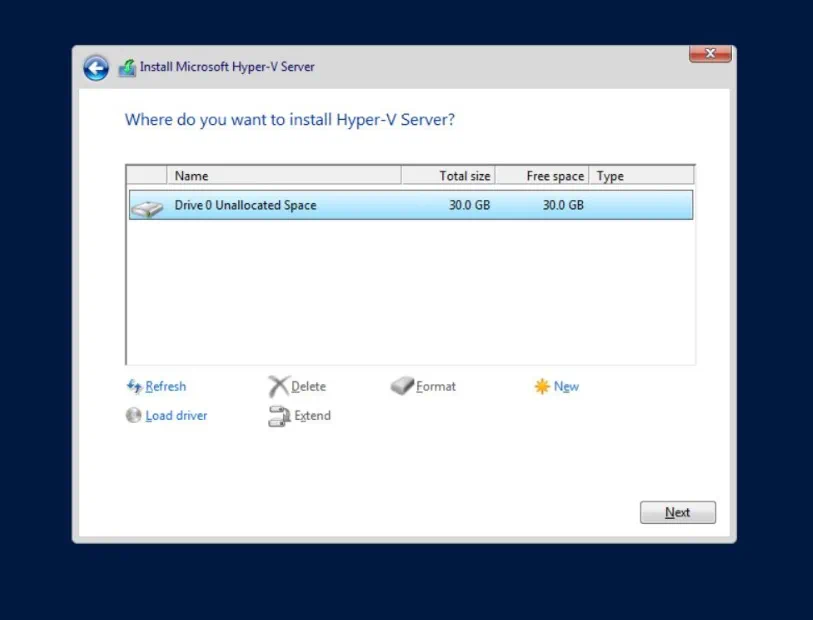
7. Chọn đĩa nơi cần cài đặt Hyper-V Server.
8. Quá trình cài đặt Hyper-V Core sẽ bắt đầu, trong quá trình này máy tính sẽ khởi động lại nhiều lần.
9. Sau khi hệ thống khởi động lại, bạn sẽ được yêu cầu nhập mật khẩu người dùng mới và xác nhận trước khi đăng nhập.
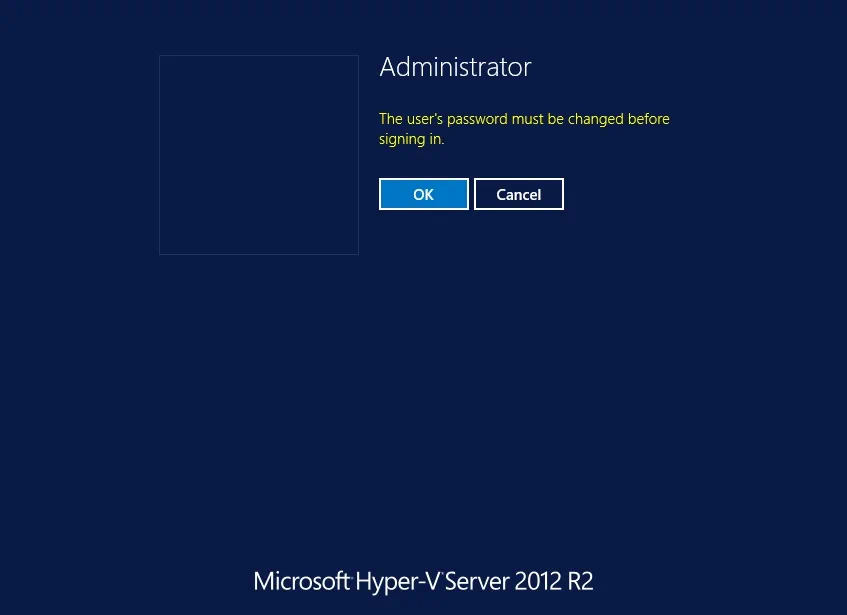
10. Nhập và xác nhận mật khẩu mới rồi nhấn Enter.
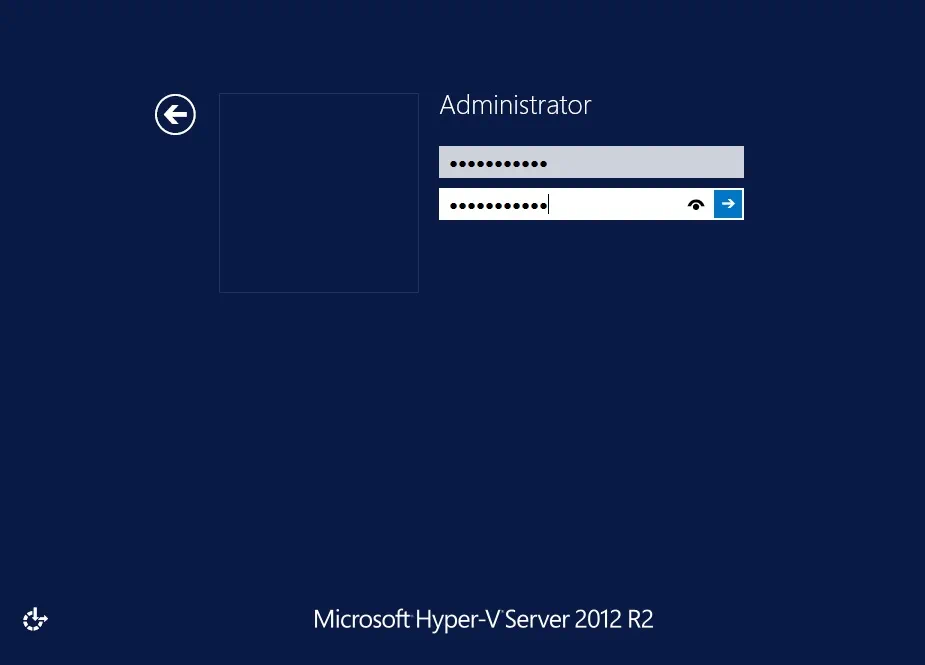
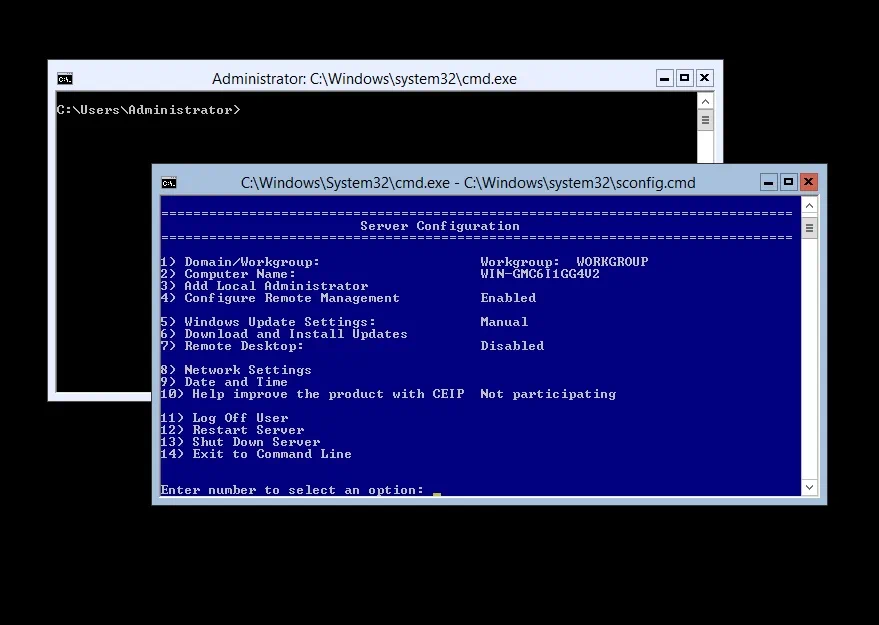
11. Hyper-V Core đã sẵn sàng sử dụng và không yêu cầu bất kỳ cấu hình bổ sung nào. Command Prompt cũng như công cụ Cấu hình Máy chủ (Sconfig.cmd) sẽ tự động mở.
Cần làm gì sau khi cài đặt Hyper-V Core
Sau khi hoàn tất cài đặt Hyper-V Core, bạn có thể bắt đầu cấu hình môi trường ảo của mình bằng công cụ Sconfig. Tuy nhiên, đối với các thao tác không thể thực hiện bằng công cụ Sconfig, bạn có thể sử dụng Command Prompt thông thường (chế độ Quản trị viên phải được bật). Các tùy chọn cấu hình máy chủ có sẵn trong menu Sconfig bao gồm:
- Tham gia miền hoặc nhóm làm việc
- Thay đổi tên máy tính
- Thêm người dùng vào nhóm quản trị viên cục bộ
- Bật hoặc tắt Quản lý từ xa
- Đặt Windows Updates thành chế độ Thủ công hoặc Tự động
- Thực hiện cập nhật Windows
- Bật hoặc tắt Remote Desktop
- Đặt địa chỉ bộ điều hợp mạng
- Đặt máy chủ DNS
- Thay đổi ngày và giờ
- Đăng xuất người dùng
- Khởi động lại máy chủ Hyper-V
- Tắt máy chủ Hyper-V
Hầu hết các tùy chọn cấu hình này đều có thể được thiết lập dễ dàng nếu bạn làm theo các hướng dẫn. Trong bài viết trên blog này, chúng tôi muốn tập trung vào cách cấu hình một số tùy chọn trong số đó.
Thay đổi ngày và giờ
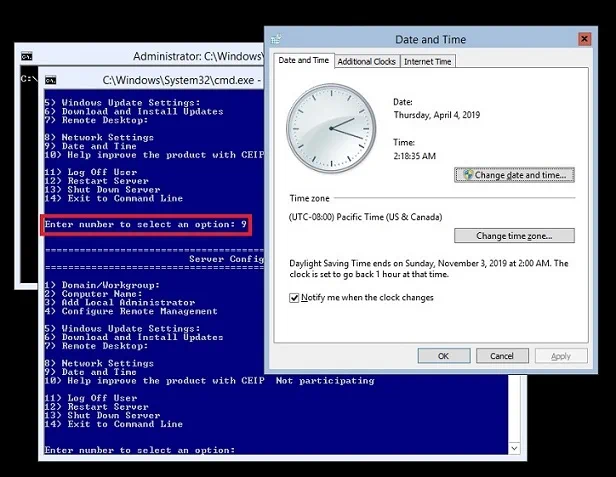
Trong menu Sconfig, nhập 9 và nhấn Enter, thao tác này sẽ mở Trình hướng dẫn Ngày và Giờ. Thực hiện các thay đổi cần thiết.
Bật Máy tính từ xa
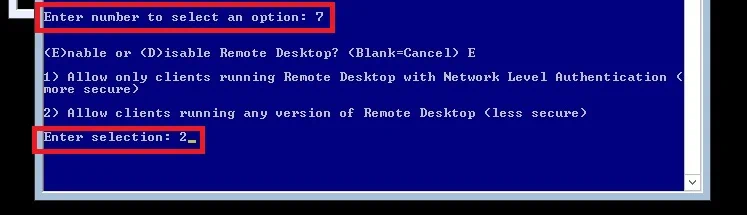
Nhập 7 để chọn tùy chọn Máy tính từ xa. Tại đây, bạn có thể bật hoặc tắt máy tính từ xa. Nhập E để bật Máy tính từ xa, sau đó chọn tùy chọn ‘Less Secure’ (Ít an toàn hơn), cho phép kết nối từ các máy tính chạy bất kỳ phiên bản Máy tính từ xa nào.
Cấu hình Quản lý từ xa
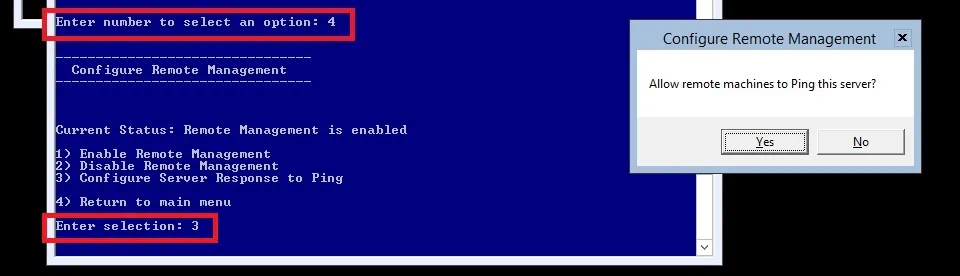
Tùy chọn ‘Configure Remote Management’ (Cấu hình Quản lý từ xa) thường được bật theo mặc định. Bằng cách chọn tùy chọn 4, menu Quản lý từ xa sẽ mở ra. Tại đây, bạn có thể bật hoặc tắt Quản lý từ xa bằng cách chọn số tương ứng (1 hoặc 2). Tuy nhiên, phản hồi của máy chủ đối với các lệnh ping không được bật theo mặc định. Do đó, hãy chọn tùy chọn 3 nếu bạn muốn cho phép các máy từ xa gửi lệnh ping đến máy chủ này.
Thêm tài khoản quản trị viên cục bộ
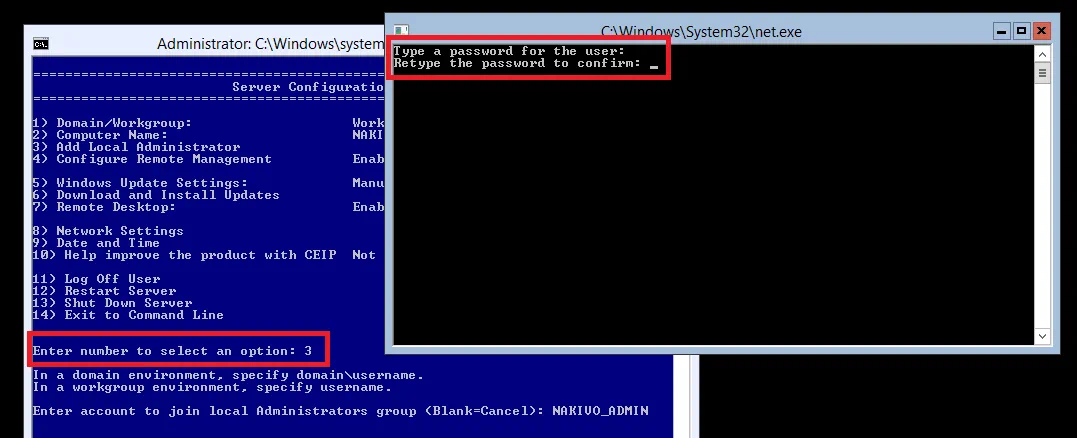
Bước tiếp theo, bạn có thể tạo một tài khoản người dùng mới để tham gia nhóm Quản trị viên cục bộ. Lưu ý rằng tên người dùng và mật khẩu được tạo phải giống với tên người dùng và mật khẩu của tài khoản mà bạn sẽ sử dụng trên máy khách khi quản lý Hyper-V Server từ xa.
Trong trường hợp này, hãy chọn tùy chọn 3 và chỉ định tên người dùng. Sau đó, bạn sẽ được yêu cầu tạo mật khẩu cho người dùng này và xác nhận mật khẩu bằng cách nhập lại.
Cấu hình cài đặt mạng
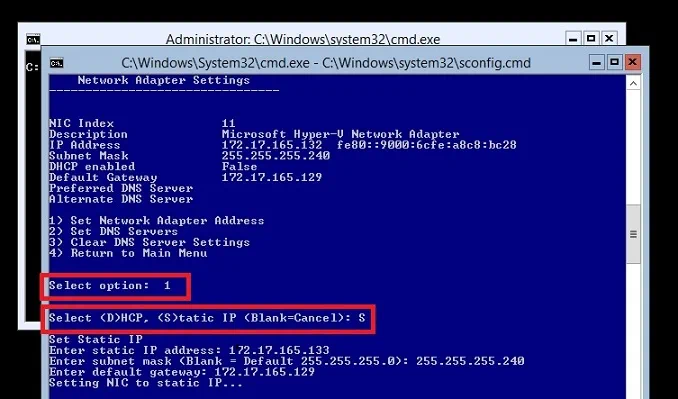
Bước tiếp theo cực kỳ quan trọng để kích hoạt quản lý từ xa cho Hyper-V Core. Để thực hiện điều này, hãy chọn tùy chọn 8, sau đó chọn bộ điều hợp mạng cần thiết từ danh sách các bộ điều hợp có sẵn (11 trong trường hợp của chúng tôi), xem qua các thông số kỹ thuật của bộ điều hợp mạng và chọn tùy chọn 1. Sau đó, nhập S để thiết lập địa chỉ IP tĩnh. Tiếp theo, bạn sẽ được yêu cầu nhập địa chỉ IP tĩnh, mặt nạ mạng con và cổng mặc định.
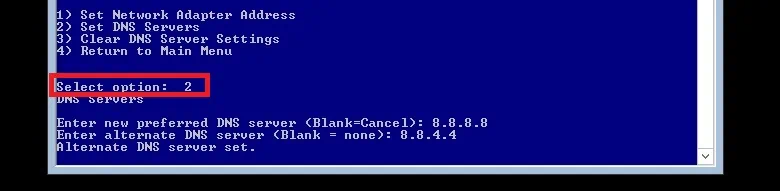
Ngoài ra, bạn cần thiết lập máy chủ DNS để đảm bảo kết nối mạng. Chọn tùy chọn 2 và nhập địa chỉ máy chủ DNS ưa thích và dự phòng. Tại đây, bạn có thể sử dụng bất kỳ máy chủ DNS nào bạn muốn. Ví dụ: bạn có thể áp dụng các địa chỉ Google Public DNS có sẵn miễn phí (8.8.8.8 và 8.8.4.4).
Đặt tên máy tính
Một tùy chọn cấu hình khác là thay đổi tên máy tính. Để thực hiện việc này, hãy chọn tùy chọn “ 2 ” và nhập tên máy tính mới. Sau đó, hệ thống sẽ yêu cầu bạn khởi động lại máy tính để lưu các thay đổi.
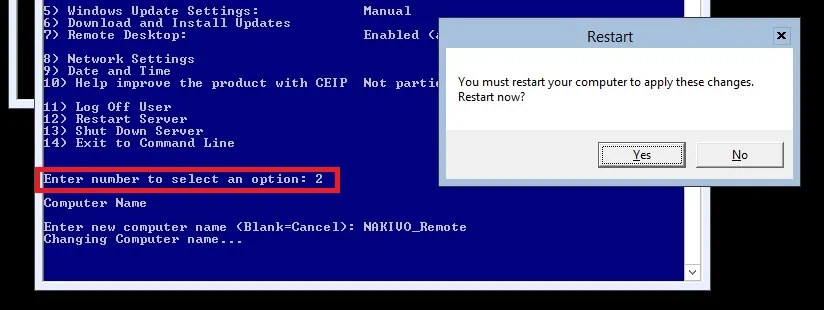
Sau khi hệ thống khởi động lại, bạn có thể kết nối với Hyper-V Core 2012 R2 từ một máy tính khác bằng cách sử dụng Hyper-V Manager hoặc Server Manager và khởi động Quản lý máy chủ Hyper-V từ xa.
Bảo vệ dữ liệu với NAKIVO
Cho dù bạn là người mới sử dụng môi trường Hyper-V hay đã có nhiều kinh nghiệm với nó, bạn vẫn cần đảm bảo rằng môi trường Hyper-V của mình được bảo vệ an toàn. Trong trường hợp này, bạn phải tìm một giải pháp bảo vệ dữ liệu hiệu quả có thể bảo vệ cơ sở hạ tầng ảo của bạn khỏi mọi thảm họa bất ngờ và giảm thiểu những hậu quả có thể xảy ra.
NAKIVO Backup & Replication là giải pháp có thể cung cấp cho bạn nhiều tùy chọn bảo vệ dữ liệu và thậm chí nhiều tính năng độc đáo hơn. NAKIVO Backup & Replication có thể bảo vệ môi trường Hyper-V của bạn một cách tiết kiệm chi phí và đáng tin cậy, bất kể Tùy chọn triển khai Hyper-V nào đang chạy trong môi trường của bạn.