Phục hồi dữ liệu NAS một cách dễ dàng: Hướng dẫn toàn diện
Đối với nhiều người dùng, thiết bị lưu trữ kết nối mạng (NAS) âm thầm lưu trữ dữ liệu quan trọng trong nhiều năm ở chế độ nền, cho đến khi chỉ một sự cố duy nhất cũng có thể khiến tất cả dữ liệu đó gặp rủi ro. Dù là do xóa nhầm, hỏng hóc phần cứng hay tấn công bằng phần mềm tống tiền, chỉ một sai lầm nhỏ cũng có thể xóa sạch các tệp tin quan trọng chỉ trong vài giây.
Bài viết này sẽ hướng dẫn cách bảo vệ thiết bị của bạn một cách hiệu quả để có thể khôi phục dữ liệu NAS nhanh chóng trong mọi tình huống sự cố.

Các phương pháp chính để khôi phục dữ liệu NAS
Có một số phương pháp để khôi phục dữ liệu NAS, trong đó một số phương pháp có sẵn ngay khi cài đặt. Tuy nhiên, bạn có thể cần thực hiện một số cấu hình cơ bản để sử dụng một số phương pháp này.
Khôi phục từ ảnh chụp nhanh (snapshot) NAS
Ảnh chụp nhanh là bản sao dữ liệu chỉ đọc tại một thời điểm cụ thể được lưu trữ trên hệ thống NAS. Thay vì sao chép toàn bộ tập dữ liệu, nó ghi lại trạng thái của hệ thống tệp và chỉ lưu các thay đổi được thực hiện sau thời điểm đó. Bản sao lưu có thể được sử dụng để khôi phục dữ liệu về phiên bản trước đó, được cố định tại thời điểm tạo bản sao lưu. Bạn có thể sử dụng chúng trong trường hợp xóa nhầm hoặc sau khi ghi các thay đổi tệp không mong muốn. Kiểm thử là một trường hợp sử dụng khác của bản sao lưu.
Khi khôi phục dữ liệu từ bản sao lưu, bạn thực chất đang khôi phục các khối, tệp hoặc thư mục về trạng thái ban đầu. Quá trình này tương đối nhanh chóng.
Bản sao lưu chỉ lưu trữ các thay đổi dữ liệu, và dung lượng lưu trữ cần thiết là tối thiểu. Tùy thuộc vào thiết bị lưu trữ và cấu hình, chúng có thể hoạt động ở cấp độ khối lượng và khối. Khi tạo nhiều bản sao lưu, bạn có thể khôi phục về phiên bản cần thiết của tập dữ liệu — tính năng quản lý phiên bản được tích hợp sẵn.
Bạn nên lưu ý rằng Ảnh chụp nhanh không phải là bản sao lưu vì chúng được lưu trữ trên cùng một thiết bị (thiết bị NAS trong trường hợp này) với dữ liệu gốc. Nếu xảy ra sự cố ổ đĩa, bạn có thể mất dữ liệu nếu không có bản sao lưu. Kết hợp bản sao lưu với sao lưu truyền thống hoặc sao chép là điều cần thiết để bảo vệ dữ liệu NAS toàn diện.
Khôi phục cấu hình RAID
RAID (Mảng đĩa độc lập dự phòng) tăng cường độ tin cậy của NAS như một thiết bị lưu trữ vì có dữ liệu dự phòng trong mảng đĩa (trừ RAID 0). Nếu một thành viên trong mảng bị hỏng, dữ liệu vẫn có sẵn trên ổ đĩa khác. Việc xây dựng lại mảng có thể được thực hiện sau khi thay thế ổ đĩa bị hỏng bằng một ổ đĩa hoạt động tốt. Có năm loại RAID chính:
RAID 0– Không có dự phòng (không có dự phòng), và nguyên tắc phân chia dải được sử dụng để tăng hiệu suất lưu trữ cho các thao tác đọc và ghi. Các khối dữ liệu được chia nhỏ trên nhiều đĩa trong mảng. Nếu bất kỳ đĩa nào bị hỏng, sẽ không thể đọc dữ liệu từ đĩa khác. Cần ít nhất hai đĩa để thiết lập RAID 0.RAID 1– Cung cấp tính năng nhân bản và dự phòng 100%. Cần hai đĩa để thiết lập RAID 1. Cả hai đĩa đều chứa cùng một tập dữ liệu vì dữ liệu được sao chép khi được thay đổi hoặc ghi vào mảng. Nếu một ổ đĩa bị hỏng, dữ liệu vẫn còn trên ổ đĩa thứ hai, và bạn có thể truy xuất dữ liệu này để khôi phục mảng (RAID 1). Hiệu suất đọc trong RAID 1 tốt hơn so với sử dụng một ổ đĩa đơn lẻ.RAID 10– Kết hợp RAID 1 và RAID 0 (gương và phân chia dải). Mảng này vẫn hoạt động bình thường nếu một ổ đĩa bị hỏng hoặc nếu một ổ đĩa trong mỗi cặp gương bị hỏng. Cần ít nhất bốn ổ đĩa để xây dựng mảng RAID 10.RAID 5– Sử dụng phân chia dữ liệu kèm theo dữ liệu kiểm tra (parity). Mảng này yêu cầu ít nhất ba ổ đĩa và hỗ trợ tối đa 16 ổ đĩa. Dữ liệu kiểm tra được phân tán trên tất cả các thiết bị và được sử dụng để khôi phục mảng. Lượng dữ liệu kiểm tra tương đương với dung lượng của một ổ đĩa. Mảng RAID 5 có thể hoạt động bình thường ngay cả khi một ổ đĩa bị hỏng.RAID 6– Sử dụng phân chia dữ liệu với kiểm tra chẵn lẻ kép. Loại mảng này tương tự RAID 5, nhưng dữ liệu kiểm tra chẵn lẻ được ghi trên hai ổ đĩa và phân tán trên tất cả các thành viên của mảng.
Do độ tin cậy cao, RAID 1 và RAID 10 được khuyến nghị để lưu trữ dữ liệu quan trọng. RAID 5 và RAID 6 có nhược điểm về hiệu suất và độ tin cậy trong trường hợp ổ đĩa hỏng. Thời gian khôi phục mảng lâu và xác suất thất bại trong quá trình khôi phục cao, đặc biệt đối với ổ đĩa dung lượng lớn. Hiệu suất giảm đáng kể trong quá trình khôi phục mảng đối với RAID 5 và RAID 6.
RAID có thể là phần cứng, phần mềm hoặc giả lập:
Hardware RAIDđược sử dụng với bộ điều khiển RAID vật lý, và phương án này đáng tin cậy nhất nhưng tốn kém. Bộ điều khiển RAID có bộ đệm và pin cung cấp độ tin cậy cao hơn, nhưng với chi phí cao hơn.Software RAIDcó thể được cấu hình bằng phần mềm chuyên dụng trên các hệ điều hành và NAS khác nhau. Đây là một tùy chọn linh hoạt và tiết kiệm chi phí để cấu hình dự phòng dữ liệu.Fake RAIDlà một triển khai RAID khác có sẵn dưới dạng tùy chọn tích hợp trong cài đặt BIOS/UEFI của bo mạch chủ có cổng SATA. Nó tương tự như RAID phần mềm, nhưng thường xảy ra sự cố khi cài đặt và khởi động hệ điều hành dựa trên Linux trên RAID giả.
Các thiết bị NAS trong hầu hết các trường hợp đều có triển khai RAID phần mềm.
Khôi phục từ giải pháp sao lưu
Bạn có thể khôi phục dữ liệu từ bản sao lưu nếu xảy ra sự cố mất dữ liệu. Bạn nên thực hiện sao lưu định kỳ để đảm bảo có thể khôi phục trạng thái dữ liệu cần thiết. Sao lưu thường là bản sao dữ liệu được lưu trữ tại một vị trí riêng biệt, khác với bản sao lưu tức thời (snapshot). Trạng thái sao lưu thường cố định và có thể lưu nhiều điểm khôi phục cho các thời điểm khác nhau, khác với RAID. Sao lưu là phương pháp đáng tin cậy để tránh mất dữ liệu và khôi phục dữ liệu ngay cả khi tất cả các thiết bị lưu trữ và toàn bộ thiết bị NAS bị hỏng.
Sử dụng phần mềm khôi phục dữ liệu
Nếu dữ liệu bị xóa trên ổ đĩa mà không có bản chụp nhanh (snapshot) hay bản sao lưu, cách duy nhất để khôi phục dữ liệu NAS là sử dụng phần mềm khôi phục. RAID gương không giúp ích vì tất cả các thay đổi không mong muốn và việc xóa tệp đều được sao chép lên ổ đĩa gương trong mảng đĩa. Tuy nhiên, RAID có thể giúp bảo vệ dữ liệu nếu một trong các ổ cứng bị hỏng. Phần mềm khôi phục dữ liệu yêu cầu nỗ lực và thời gian thủ công. Không phải tất cả dữ liệu đều có thể được khôi phục bằng phương pháp này vì một phần của tệp có thể bị ghi đè bởi các tệp mới hơn và các phân vùng đĩa chứa tệp bị xóa có thể bị phân mảnh.
Nếu ổ cứng bị hỏng ở cấp độ phần cứng và bạn không có RAID và/hoặc bản sao lưu, cách duy nhất để cố gắng khôi phục dữ liệu là liên hệ với công ty khôi phục dữ liệu. Các công ty này sử dụng ổ cứng dự phòng để lắp ráp lại ổ cứng, khắc phục sự cố firmware và khôi phục dữ liệu khi có thể. Các bộ công cụ khôi phục dữ liệu chuyên dụng được sử dụng cho mục đích này. Hãy lưu ý rằng phương pháp khôi phục dữ liệu này tốn kém và một số dữ liệu có thể không thể khôi phục được.
Các phương pháp hay nhất để ngăn ngừa mất dữ liệu NAS
Để ngăn ngừa mất dữ liệu, hãy xem xét các phương pháp hay nhất về bảo vệ dữ liệu NAS dưới đây. Các phương pháp này bao gồm cấu hình phần cứng và phần mềm để đạt được kết quả tối ưu.
Áp dụng chiến lược sao lưu 3-2-1
Thực hiện theo Quy tắc sao lưu 3-2-1: Có ít nhất ba bản sao dữ liệu, trong đó hai bản được lưu trữ trên các phương tiện khác nhau và một bản được lưu trữ ngoài cơ sở. Cách tiếp cận này giúp loại bỏ điểm lỗi duy nhất và khôi phục dữ liệu trong các tình huống sự cố khác nhau. Nếu bản sao dữ liệu chính (ban đầu) bị hỏng (một số tệp bị xóa hoặc thay đổi), bạn có thể khôi phục dữ liệu từ phương tiện khác. Nếu cả phương tiện gốc và phương tiện sao lưu tại địa điểm chính đều bị hỏng sau thảm họa, bạn có thể khôi phục dữ liệu từ kho lưu trữ ngoài địa điểm.
Tạo bản sao lưu thường xuyên và lên lịch chạy định kỳ. Áp dụng chính sách lưu trữ “Grandfather-Father-Son” để đảm bảo có thể khôi phục dữ liệu từ các điểm khôi phục cũ hơn mà không lãng phí không gian lưu trữ sao lưu. Chính sách ” Chính sách lưu trữ của GFS ” giả định việc giữ số lượng lớn các điểm khôi phục gần đây và số lượng ít các điểm khôi phục cũ hơn.
Kích hoạt RAID để bảo vệ dữ liệu
Các thiết bị NAS cho phép cấu hình RAID phần mềm sử dụng mảng có tính dư thừa dữ liệu, đặc biệt là sao chép đĩa. Hãy cấu hình RAID 1 hoặc RAID 10 trên thiết bị NAS của bạn để giảm thiểu rủi ro mất dữ liệu trong trường hợp ổ đĩa bị hỏng. Không nên sử dụng RAID 5 và RAID 6.
Bạn có thể gặp phải một số vấn đề hoặc sự cố mảng khi xây dựng lại RAID 5 sau khi một ổ đĩa bị hỏng (đặc biệt trong tình huống nghiêm trọng nhất khi bạn không thể chấp nhận việc mất thêm một ổ đĩa nào nữa trong mảng RAID 5).
Tham số Lỗi Đọc Không Thể Khôi Phục (URE) mô tả xác suất hỏng hóc khi đọc sector của ổ đĩa mà không thể sửa chữa.
Bộ điều khiển lưu trữ định kỳ thực hiện các tác vụ bảo trì bằng cách cố gắng xác định xem các khối trên ổ đĩa có bị hỏng hay không (quá trình này cũng được gọi là scrubbing). Khi khôi phục mảng RAID 5 hoặc RAID 6, tất cả các ổ đĩa chứa dữ liệu parity sẽ được đọc đồng thời để khôi phục mảng sau khi một ổ đĩa bị hỏng. Xác suất rằng bộ điều khiển lưu trữ không kiểm tra ít nhất một đĩa để phát hiện khối hỏng trước khi đĩa hỏng và quá trình khôi phục bắt đầu là rất cao. Các khối hỏng không được phát hiện trên đĩa khác có thể gây ra sự cố RAID 5 và mất dữ liệu trong quá trình khôi phục
Rất khuyến khích sử dụng RAID 1 hoặc RAID 10 để đạt được xác suất và độ tin cậy cao nhất, nhằm tránh mất dữ liệu trên NAS và các máy chủ khác.
Sử dụng giám sát tự động và cảnh báo
Giám sát trạng thái đĩa, dung lượng đã sử dụng, nhiệt độ đĩa và các thông số cần thiết khác. Cấu hình các cảnh báo tự động được gửi khi điều kiện kích hoạt cụ thể được đáp ứng. Ví dụ, một cảnh báo có thể được gửi khi dung lượng trống trên đĩa/khối lượng dưới 100 GB hoặc 5%. Một ví dụ khác là nhiệt độ cao hơn 50°C.
Các cảnh báo tự động thông báo cho quản trị viên kịp thời trước khi sự cố nghiêm trọng xảy ra. Phản ứng sớm cho phép quản trị viên khắc phục các sự cố tiềm ẩn và tránh mất dữ liệu cũng như thời gian ngừng hoạt động. Đảm bảo triển khai các phương pháp hay nhất trong giám sát hạ tầng.
Bảo vệ và khôi phục dữ liệu NAS một cách dễ dàng với NAKIVO
NAKIVO Backup & Replication là giải pháp bảo vệ dữ liệu hỗ trợ nhiều nền tảng vật lý và ảo, bao gồm các chia sẻ tệp trên thiết bị NAS. Với giải pháp NAKIVO, bạn có thể Sao lưu các thư mục chia sẻ trên NAS, triển khai chiến lược sao lưu 3-2-1 và tận dụng nhiều tính năng bảo vệ dữ liệu.
Multiple backup locations. Sao lưu vào bộ nhớ cục bộ, chia sẻ tệp SMB/NFS, băng từ và lưu trữ đám mây (Dịch vụ lưu trữ Blob của Azure, AWS S3, lưu trữ đối tượng tương thích với AWS S3, v.v.). Bạn cũng có thể sao lưu dữ liệu từ một bộ lưu trữ dữ liệu NAS sang một bộ lưu trữ khác.Incremental backups. Giảm mức tiêu thụ dung lượng lưu trữ sao lưu bằng cách sử dụng sao lưu theo từng đợt. Sao lưu gia tăng với chuỗi sao lưu toàn bộ định kỳ giúp tăng độ tin cậy.Flexible retention settings. Bạn có thể cấu hình một hệ thống sao lưu NAS phức tạp chính sách lưu giữ và triển khai chính sách sao lưu GFS.Immutable backups. Bật tính bất biến của bản sao lưu để bảo vệ các bản sao lưu NAS khỏi những thay đổi và xóa bỏ không mong muốn do ransomware gây ra.Encryption. Mã hóa dữ liệu sao lưu NAS trong quá trình truyền qua mạng và khi lưu trữ. Bản sao lưu được mã hóa được bảo vệ chặt chẽ khỏi truy cập trái phép và nâng cao mức độ bảo mật tổng thể.Fast and convenient recovery. Bạn có thể dễ dàng khôi phục dữ liệu NAS, bao gồm toàn bộ tập dữ liệu hoặc các tệp và đối tượng cụ thể.
Dưới đây, chúng tôi giải thích cách thực hiện khôi phục dữ liệu NAS để khôi phục tệp và thư mục.
Khôi phục dữ liệu NAS với NAKIVO
Thực hiện các thao tác sau để khôi phục dữ liệu NAS bằng giải pháp NAKIVO.
- Truy cập
Data Protection, chọn tác vụ sao lưu, chẳng hạn nhưfile share backup job, nhấp vàoRecovervà nhấnFile share recovery.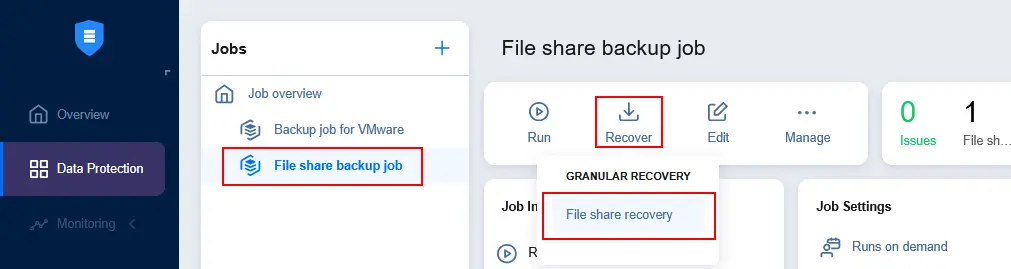
- Chọn tác vụ sao lưu nếu chưa được chọn. Sau đó, chọn điểm khôi phục trong chế độ xem Lịch hoặc Bảng. Bạn có thể chọn điểm khôi phục mới nhất bằng cách nhấp vào nút tương ứng. Nhấp vào
Nexttại mỗi bước để tiếp tục.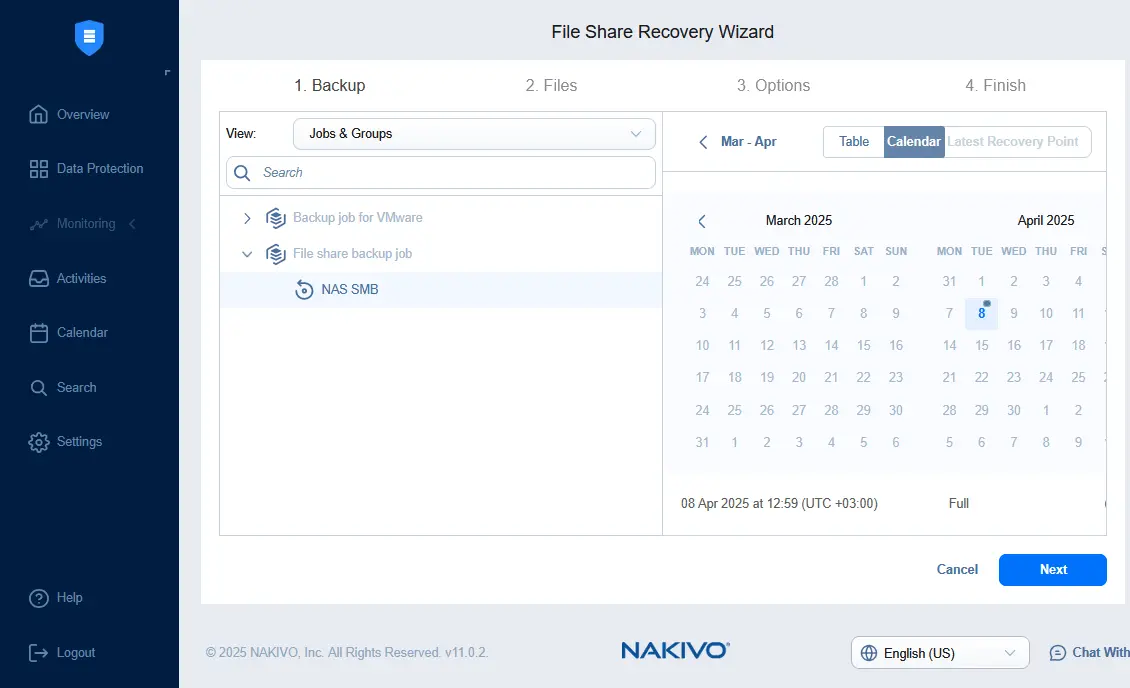
- Chọn tệp và thư mục cần khôi phục từ danh sách các mục được phát hiện trong bản sao lưu đã chọn. Nhấp vào các ô chọn tương ứng để chọn hoặc bỏ chọn tệp và thư mục.
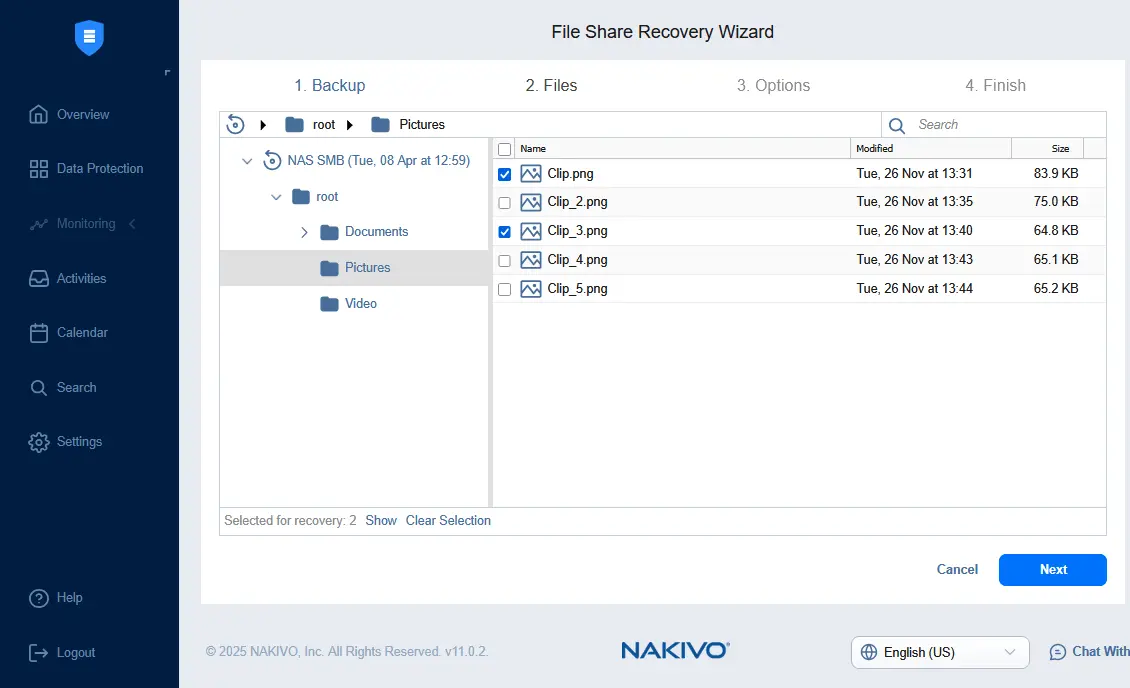
- Chọn loại khôi phục:
Recover to a custom location. Khôi phục dữ liệu vào chia sẻ tệp SMB hoặc NFS. Bạn phải chỉ định đường dẫn và thông tin đăng nhập.Download. Tải xuống các tệp đã chọn và lưu chúng vào máy tính.Forward via email. Gửi các tệp đã chọn qua email.
Nhấp vào
Recoverđể tiếp tục và hoàn tất quá trình khôi phục dữ liệu NAS.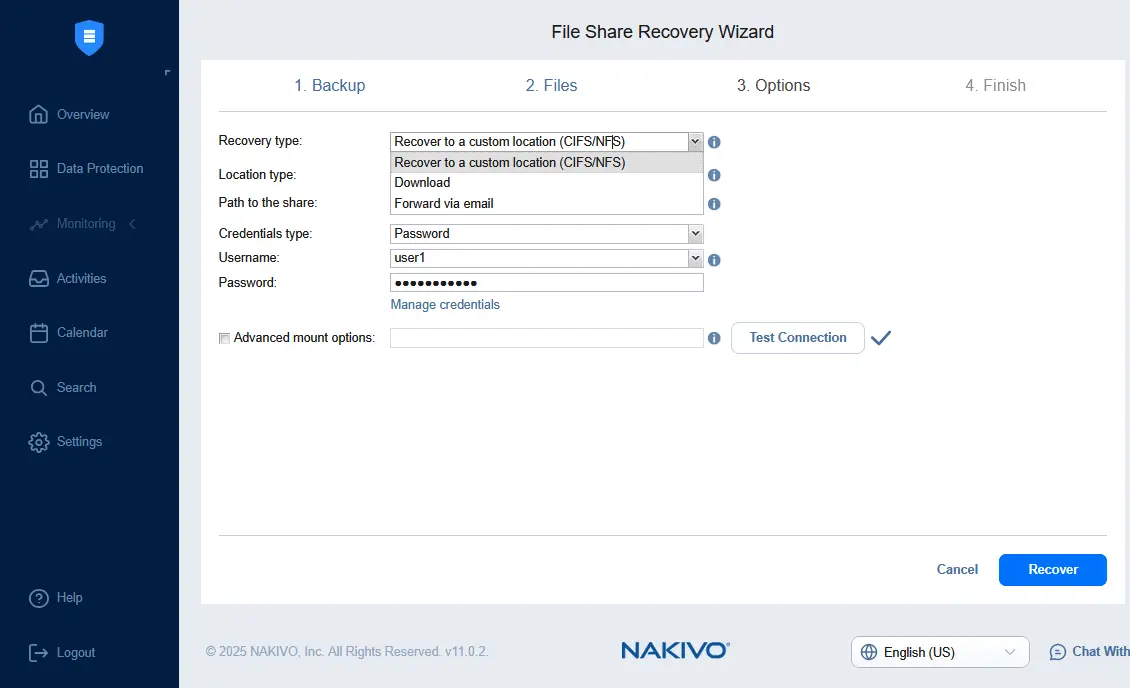
Kết luận
Sao lưu dữ liệu NAS là một yếu tố quan trọng trong chiến lược bảo vệ dữ liệu NAS tổng thể, giúp giảm thiểu rủi ro mất dữ liệu trong trường hợp lỗi phần mềm, sự cố phần cứng, thiên tai và các cuộc tấn công ransomware. Bạn nên cấu hình RAID 1 hoặc RAID 10 để kích hoạt tính năng nhân bản đĩa. Sử dụng NAKIVO Backup & Replication để sao lưu các thư mục chia sẻ NAS vào các vị trí khác nhau và khôi phục toàn bộ dữ liệu hoặc các tệp cụ thể khi cần thiết.