Cách thiết lập tính năng nén dữ liệu Dell EMC Data Domain làm kho lưu trữ sao lưu
Khi xem xét giải pháp lưu trữ sao lưu cho các môi trường ảo và vật lý, việc tối ưu hóa không gian lưu trữ để tiết kiệm chi phí và lưu trữ nhiều điểm khôi phục hơn là điều thiết yếu. Các doanh nghiệp cố gắng giảm thiểu dung lượng lưu trữ bị chiếm dụng bởi các bản sao lưu thông qua nhiều phương pháp khác nhau, bao gồm việc áp dụng công nghệ nén và loại trừ trùng lặp. NAKIVO Backup & Replication có thể là các thiết bị lưu trữ tích hợp hoàn toàn với Dell EMC Data Domain để tận dụng giao thức DD Boost nhằm thực hiện quá trình loại trừ trùng lặp dữ liệu tại nguồn với hiệu quả cao.
Trong bài viết này, chúng tôi giải thích về Dell EMC Data Domain và DD Boost. Ngoài ra, chúng tôi cung cấp hướng dẫn từng bước về cách cấu hình giải pháp của NAKIVO để sử dụng công nghệ loại bỏ trùng lặp này.
Data Domain Storage và DD Boost là gì?
Hệ thống lưu trữ Data Domain là một trong những thiết bị lưu trữ sao lưu hàng đầu trong ngành, cung cấp khả năng loại bỏ trùng lặp dữ liệu, bảo mật và dịch vụ đám mây tốt nhất trong phân khúc. Dell EMC Data Domain đi kèm với phần mềm DD Boost, giúp tối ưu hóa hiệu suất mạng và lưu trữ cho dữ liệu sao lưu.
Dell EMC DD Boost là giao thức được thiết kế để nâng cao tương tác giữa các ứng dụng sao lưu và thiết bị Data Domain. DD Boost chuyển một phần quá trình loại trừ trùng lặp từ thiết bị lưu trữ Data Domain sang phía nguồn, tức là máy chủ nơi ứng dụng sao lưu được cài đặt. Các lợi ích của DD Boost bao gồm rút ngắn thời gian sao lưu, tăng tốc độ truyền dữ liệu và có thể giảm dung lượng lưu trữ lên đến tỷ lệ 50:1.
Lưu ý: Tỷ lệ loại bỏ trùng lặp có thể dao động từ 2:1 đến 50:1, tùy thuộc vào nhiều yếu tố như loại dữ liệu, tốc độ thay đổi, tần suất sao lưu, loại sao lưu (toàn bộ hoặc tăng dần), v.v.
Nguyên lý hoạt động và ứng dụng
Có hai loại chính của quá trình loại bỏ trùng lặp: phía nguồn và phía đích.
- Một phương pháp truyền thống
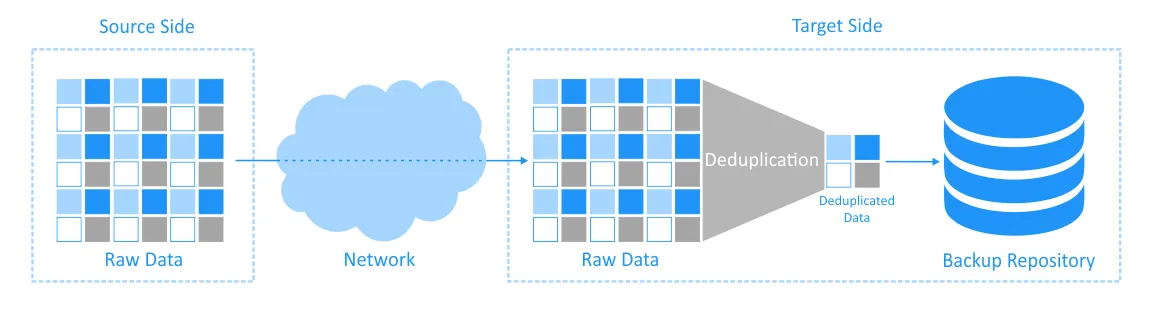
target-side deduplicationbao gồm việc sao chép toàn bộ dữ liệu từ nguồn (máy chủ hoặc máy ảo cần sao lưu) sang đích (máy chủ sao lưu có kho lưu trữ sao lưu) trong quá trình sao lưu. Sau khi dữ liệu được sao chép sang máy chủ sao lưu, quá trình loại trừ trùng lặp sẽ được thực hiện.
- Với phương pháp ”
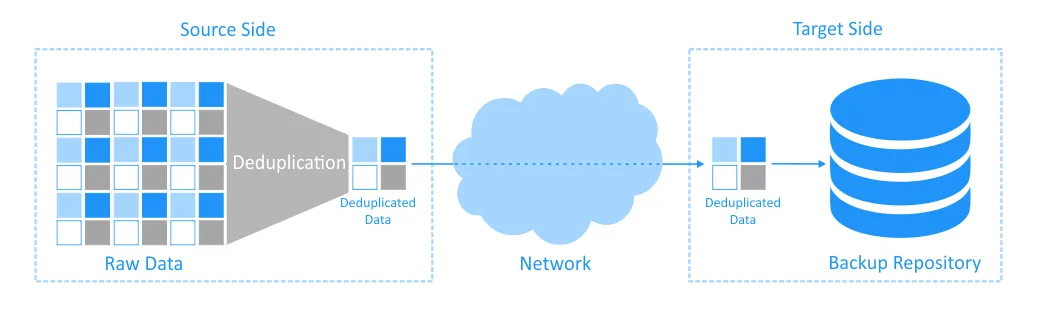
source-side deduplication“, dữ liệu được loại trừ trùng lặp trên máy chủ sao lưu và sau đó mới được sao chép qua mạng đến thiết bị lưu trữ (xem sơ đồ bên dưới). Do kích thước dữ liệu được giảm sau khi loại trừ trùng lặp, việc truyền dữ liệu diễn ra nhanh hơn và tải trên mạng cũng được giảm bớt. Việc loại trừ trùng lặp dữ liệu tại nguồn có thể được thực hiện bằng các thiết bị loại trừ trùng lặp sử dụng phần mềm chuyên dụng. Các hệ thống lưu trữ Dell EMC Data Domain sử dụng giao thức DD Boost để hỗ trợ quá trình loại trừ trùng lặp tại nguồn.
Hỗ trợ Dell EMC DD Boost trong NAKIVO Backup & Replication
NAKIVO Backup & Replication có thể được tích hợp với Dell EMC DD Boost để giảm dung lượng bản sao lưu được lưu trữ trên các thiết bị lưu trữ Dell EMC Data Domain và rút ngắn thời gian sao lưu. Các thiết bị Dell EMC Data Domain có thể được thêm vào làm đích sao lưu trong giải pháp.
Lợi ích của Dell EMC DD Boost
Tích hợp NAKIVO Backup & Replication để sử dụng DELL EMC DD Boost cho việc loại trừ dữ liệu tại nguồn mang lại các lợi ích sau:
Reduced network load.Ít dữ liệu hơn được sao chép qua mạng từ máy chủ nguồn đến kho lưu trữ sao lưu. Việc tránh chuyển dữ liệu không cần thiết giúp giảm tải cho mạng sản xuất.Faster data transfers. Với ít dữ liệu hơn cần chuyển qua mạng, bạn sẽ có quá trình sao lưu nhanh hơn.Space for more recovery points.Theo Dell, việc sử dụng thiết bị loại bỏ trùng lặp có thể giúp giảm tiêu thụ không gian lưu trữ lên đến 20 lần. Bạn có thể tiết kiệm đáng kể không gian đĩa trên kho lưu trữ sao lưu được đặt trên thiết bị DELL EMC Data Domain. Nhờ đó, bạn có thể lưu trữ nhiều điểm khôi phục hơn và tạo bản sao lưu thường xuyên hơn để giảm thời gian khôi phục mục tiêu (RTO).Less CPU load on the destination backup server. Tài nguyên CPU của máy chủ nguồn (nơi dữ liệu được sao chép) sẽ được sử dụng vì quá trình loại trừ trùng lặp là một quá trình tiêu tốn tài nguyên CPU. Tuy nhiên, CPU trên máy chủ sao lưu đích sẽ được giảm tải.
Cách cấu hình Dell EMC Data Domain làm kho lưu trữ sao lưu
Hãy cùng xem qua các bước để cấu hình thiết bị loại trừ trùng lặp cho quá trình loại trừ trùng lặp phía nguồn trong NAKIVO Backup & Replication.
Yêu cầu
Bạn phải đáp ứng các yêu cầu sau để tạo kho lưu trữ sao lưu hỗ trợ DD Boost trên thiết bị Dell EMC Data Domain:
- Thiết bị Dell EMC Data Domain (vật lý hoặc ảo) chạy hệ điều hành DD Boost phiên bản 6.1-7.9.
- Thiết bị Data Domain vật lý là máy chủ vật lý có bộ nhớ lưu trữ cài đặt hệ điều hành DD Boost.
- Data Domain Virtual Edition (DD VE) là một máy ảo được cấu hình sẵn với tất cả phần mềm cần thiết, có thể chạy trên các nền tảng VMware vSphere, Microsoft Hyper-V, KVM và trong môi trường đám mây AWS hoặc Azure.
- Một trong các Các phiên bản dành cho doanh nghiệp của NAKIVO Backup & Replication được triển khai dưới dạng giải pháp đầy đủ (với tất cả các thành phần) hoặc cài đặt chỉ Phương tiện vận chuyển(thành phần giải pháp chịu trách nhiệm chuyển dữ liệu). Sản phẩm phải được triển khai dưới dạng máy chủ lưu trữ dựa trên Linux ( thiết bị ảo ) hoặc cài đặt thủ công trên hệ điều hành Linux.
Cài đặt plugin BoostFS trên Linux
Plugin BoostFS phải được cài đặt trên máy Linux nơi NAKIVO Backup & Replication được triển khai. Việc cài đặt plugin này cho phép cấu hình thiết bị lưu trữ Dell EMC Data Domain Boost làm kho lưu trữ sao lưu cho NAKIVO Backup & Replication.
- Đăng nhập vào hệ điều hành Linux. Bạn có thể tạo thư mục để tải xuống gói plugin BoostFS, ví dụ: boost_fs_plugin (sử dụng lệnh
mkdir boost_fs_pluginđể thực hiện việc này). - Tải xuống tệp lưu trữ chứa plugin BoostFS: bạn có thể liên hệ với nhóm hỗ trợ EMC để lấy trình cài đặt. Chúng tôi sử dụng phiên bản
1_0_0-06của plugin BoostFS (xem ảnh chụp màn hình bên dưới). Phiên bản bạn sử dụng có thể khác với phiên bản của chúng tôi.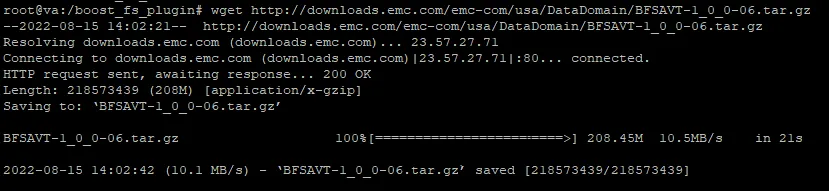
- Giải nén tệp lưu trữ:
tar -xzvf BFSAVT-1_0_0-06.tar.gz
- Chuyển thư mục đến bfsprofiler/boostfs-pkg
cd bfsprofiler/boostfs-pkg
- Nhập lệnh
ls -alđể kiểm tra nội dung thư mục và phiên bản gói chính xác. - Cài đặt plugin:
dpkg -i DDBoostFS__amd64.deb 
Trong ví dụ này, chúng tôi sử dụng Ubuntu Linux với trình quản lý gói DPKG (Debian Package). SUSE Linux và Red Hat Linux sử dụng trình quản lý gói khác ‒ RPM (Red Hat Package Manager). Do đó, các gói cài đặt sẽ khác nhau.
If you use SUSE, bạn có thể cài đặt gói phù hợp bằng lệnh:rpm -Uvh DDBoostFS-.sles.x86_64.rpm
If you use Red Hat, sử dụng lệnh sau:rpm -Uvh DDBoostFS-là phiên bản gói của bạn (phiên bản 1.0.0.5_556666 được sử dụng trong ví dụ này)..rhel.x86_64.rpm
Cấu hình bộ nhớ trên máy chủ Data Domain
Bây giờ bạn nên chuẩn bị thiết bị lưu trữ Data Domain để sử dụng làm Kho lưu trữ sao lưu trong NAKIVO Backup & Replication. Mở giao diện web để quản lý thiết bị lưu trữ Data Domain. Giao diện dòng lệnh (CLI) cũng có sẵn.
- Mở
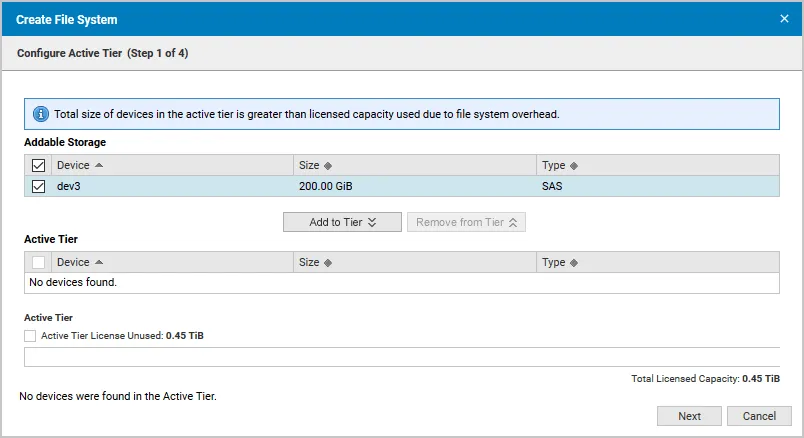
Data Domain System Manager. Sau đó truy cậpData Management > File System. - Tạo hệ thống tệp nếu nó chưa được tạo. Để tạo hệ thống tệp, nhấp vào
Createvà làm theo hướng dẫn trong trình hướng dẫn.Step 1. Chọn thiết bị và nhấp vàoAdd to Tier.
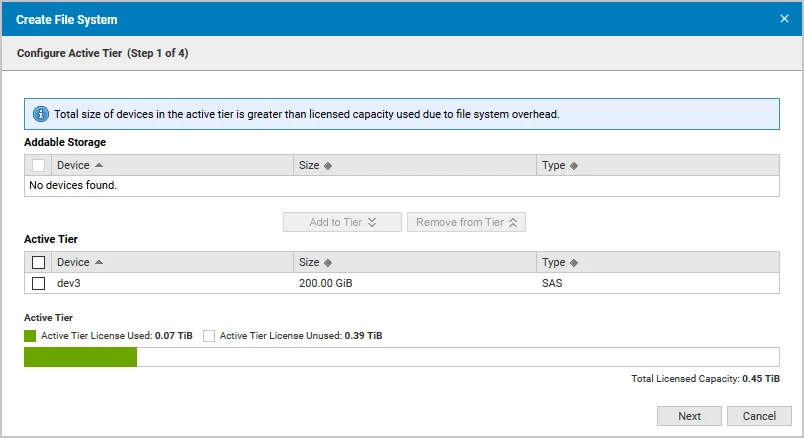
Bây giờ thiết bị đã được thêm vào tầng hoạt động. Nhấp vàoNext.
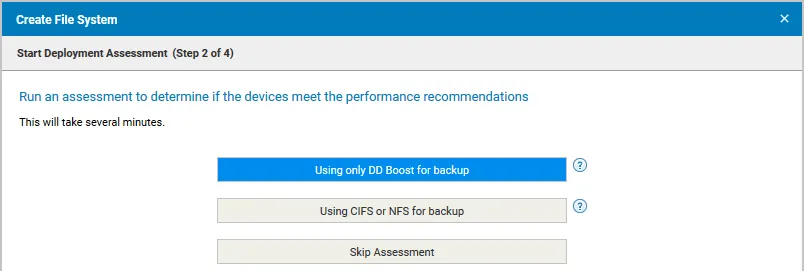
Step 2. Nhấp vàoUsing only DD Boost for backup.
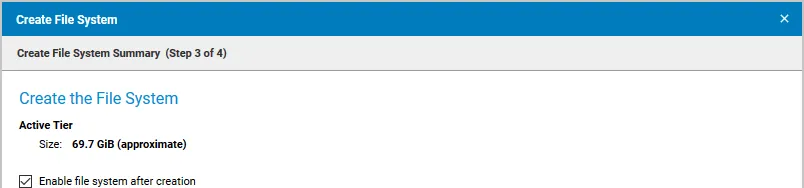
Step 3. Chọn hộp kiểmEnable file system after creation.
Step 4. Bạn có thể thấy rằng việc tạo hệ thống tệp đã hoàn tất.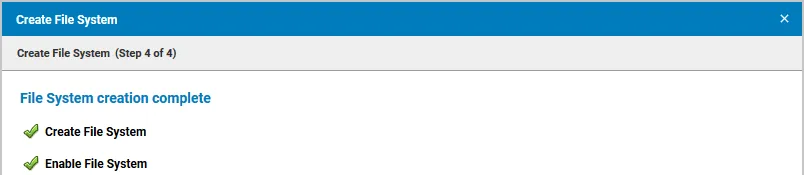
- Kích hoạt giao thức DD Boost:
-
- Mở
Data Domain System Manager. - Truy cập
Protocols > DD Boost. - Nhấp vào
Enable.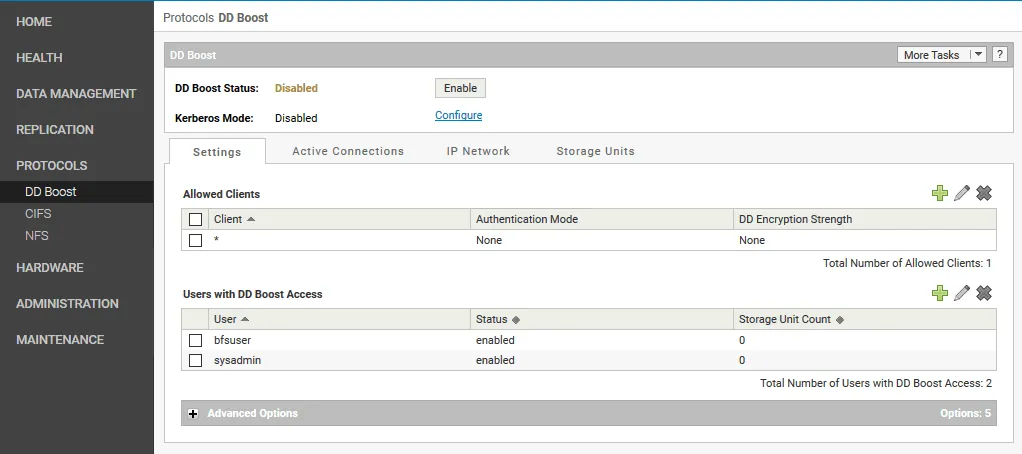 Sau đó, trạng thái DD Boost sẽ được chuyển thành Đã kích hoạt .
- Mở
-
- Tạo một đơn vị lưu trữ mới. Thực hiện các bước sau:
- Trên trang DD Boost , mở tab
Storage Units. - Sau đó, trong phần Đơn vị lưu trữ , nhấp vào
Add. Cửa sổ Tạo đơn vị lưu trữ sẽ xuất hiện. - Nhập tên của đơn vị lưu trữ, tên người dùng và mật khẩu. Bạn có thể sử dụng tài khoản người dùng hiện có hoặc tạo tài khoản mới bằng cách nhấp vào
Create a new Local User. - Nhấp vào
Createtrong cửa sổCreate Storage Unit.
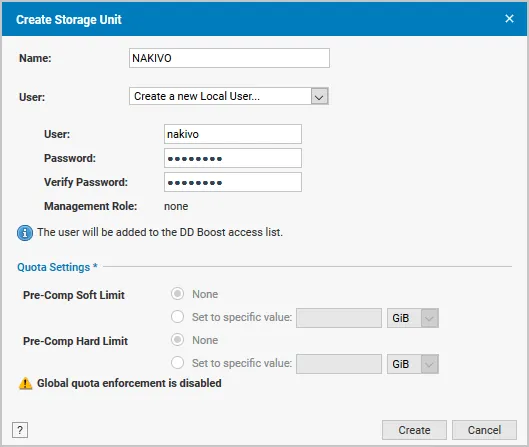
Nếu thao tác hoàn tất thành công, bạn sẽ thấy đơn vị lưu trữ đã tạo trong danh sách các đơn vị lưu trữ Data Domain.
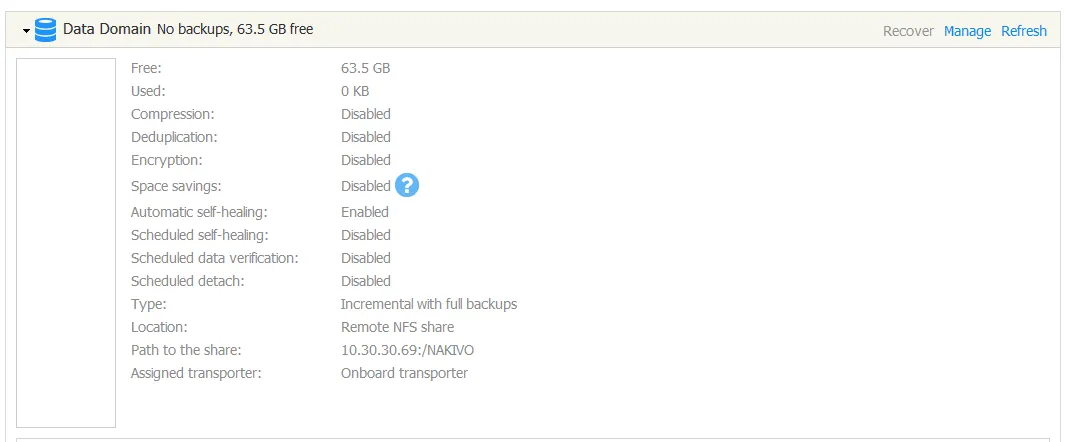
Thêm kho lưu trữ sao lưu NAKIVO Backup & Replication
Khi đơn vị lưu trữ đã được tạo, hãy tạo kho lưu trữ sao lưu cho NAKIVO Backup & Replication trên đơn vị lưu trữ Data Domain.
- Truy cập giao diện điều khiển của máy Linux nơi NAKIVO Backup & Replication được triển khai.
- Chuyển đến thư mục /opt/emc/boostfs/bin/ (để thực hiện điều này, hãy nhập
cd /opt/emc/boostfs/bin/). - Nhập lệnh:
./boostfs lockbox set -u-d -s
- trong đó
nakivo
- Nhập mật khẩu người dùng của thiết bị lưu trữ và sau đó nhập lại mật khẩu người dùng một lần nữa để xác nhận.

- Mở giao diện web của NAKIVO Backup & Replication.
- Truy cập
Settings > Repositories. - Nhấp vào
Add Backup Repository> Create new backup repository.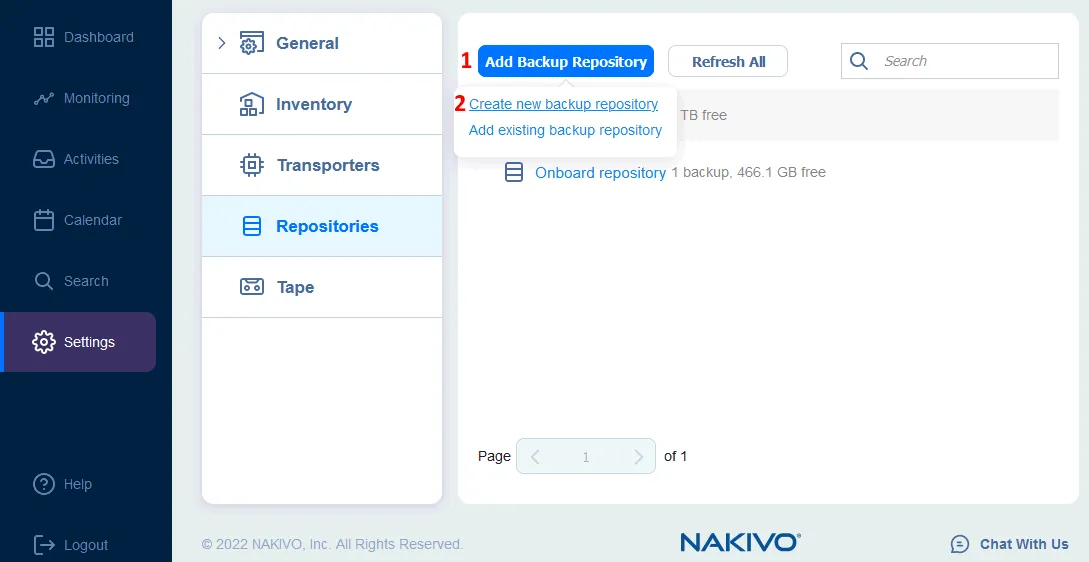
Trình hướng dẫn Tạo kho lưu trữ sao lưu sẽ mở ra.
- Chọn
Deduplication Appliancelàm loại kho lưu trữ . Nhấp vàoNextở mỗi bước để tiếp tục.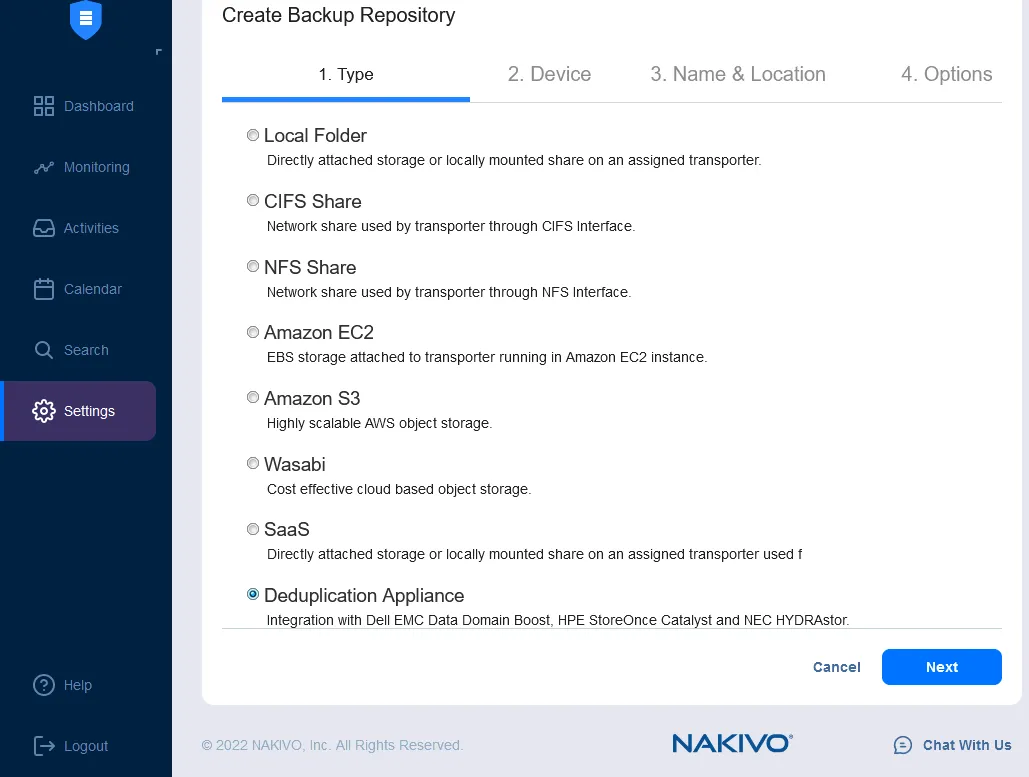
- Chọn
Dell EMC Data Domain Boostlàm thiết bị loại bỏ trùng lặp.
- Định nghĩa tên và vị trí cho kho lưu trữ sao lưu mới của bạn:
- Nhập tên của kho lưu trữ, ví dụ:
Data Domain - Chọn một Transporter đã được gán, ví dụ:
onboard transporter - Định nghĩa đường dẫn đến thư mục chia sẻ. Trong ví dụ này, đường dẫn là
10.30.30.69:/BS18041600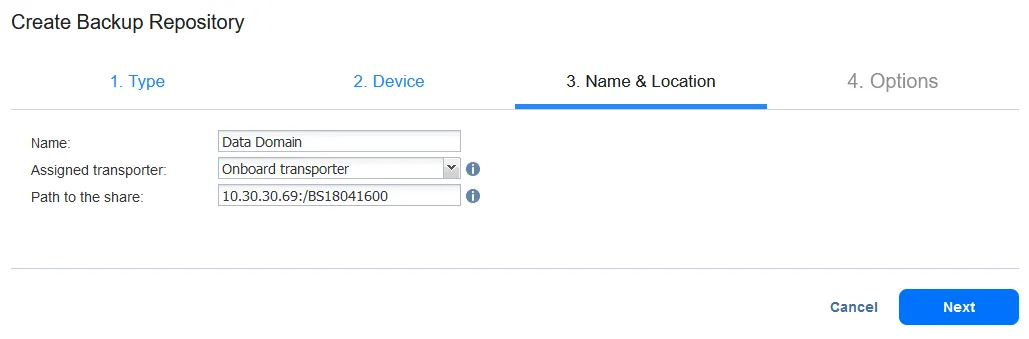
- Cấu hình các tùy chọn cho kho lưu trữ sao lưu. Các thiết lập được đề xuất sẽ được áp dụng tự động vì vị trí sao lưu là một thiết bị loại bỏ trùng lặp. Bạn có thể thay đổi các thiết lập tại Reliability & Maintenance nếu cần. Kiểm tra các tùy chọn kho lưu trữ đã định nghĩa và nhấp vào
Finish.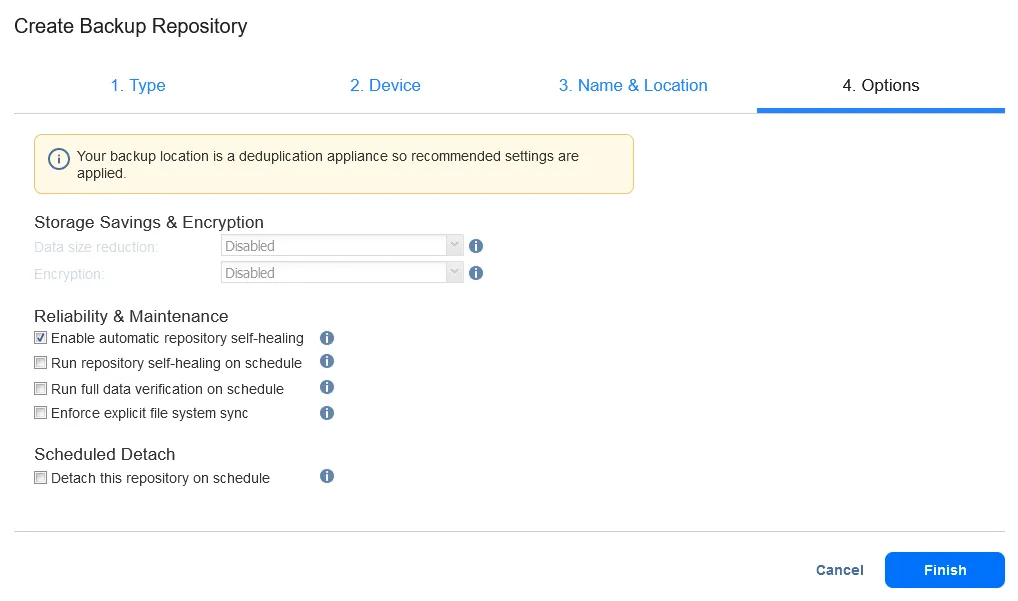
- Kho lưu trữ sao lưu đã được tạo. Bây giờ bạn có thể xem kho lưu trữ đã được kết nối trên trang
Repositories.