Cách nâng cấp ESXi 6.5 lên 6.7 bằng VMware Update Manager
Để cài đặt bản vá cho một máy chủ ESXi, bạn có thể sử dụng giao diện dòng lệnh trong ESXCLI. Tuy nhiên, việc sử dụng Các lệnh ESXCLI để cài đặt bản vá cho một số lượng lớn máy chủ ESXi có thể tốn nhiều thời gian, và việc các máy chủ chạy các phiên bản khác nhau có thể khiến quá trình này trở nên phức tạp hơn nữa. Trong bài viết blog này, chúng ta sẽ tìm hiểu một phương pháp khác để cài đặt bản vá và nâng cấp nhiều máy chủ ESXi — bất kể phiên bản của chúng — từ một giao diện duy nhất bằng cách sử dụng VMware vSphere Update Manager.
Nhưng trước tiên, hãy làm rõ sự khác biệt giữa các thuật ngữ “nâng cấp” (upgrade) và “cập nhật” (update):
- Nâng cấp (Upgrade) là việc thay đổi phiên bản của máy chủ ESXi, vCenter Server, v.v. từ một phiên bản phụ (minor version) sang một phiên bản chính (major version), ví dụ: từ v.6.0 lên v.6.5, từ v.6.5 lên v.6.7, v.v.
- Cập nhật (Update) hoặc vá lỗi (patch) là việc cài đặt các bản vá được thiết kế để khắc phục lỗi trên một phiên bản chính hiện có. Số bản dựng sẽ thay đổi, nhưng phiên bản vẫn giữ nguyên sau khi áp dụng bản vá. Ví dụ: khi cập nhật ESXi 6.7 lên ESXi 6.7 U1, U2 hoặc U3, bạn vẫn giữ nguyên phiên bản 6.7.

VMware Update Manager là gì?
VMware vSphere Update Manager (VUM) là một vCenter plug-in (tiện ích mở rộng). Tiện ích này phải được cài đặt thủ công trên các phiên bản vCenter Server cũ hơn vCenter 6.5. Nếu vCenter Server 6.5 được cài đặt trên Windows, bạn nên cài đặt VUM thủ công. VMware Update Manager có thể được cài đặt trên máy chủ chạy vCenter hoặc trên một máy tính Windows khác. VUM phải có kết nối mạng với vCenter vì nó được tích hợp chặt chẽ với vCenter Server.
Nếu bạn đã cài đặt vCenter Server Appliance (VCSA) phiên bản 6.5 trở lên, thì vSphere Update Manager sẽ được cài đặt sẵn trong vCenter theo mặc định và khởi động tự động. Bạn nên cài đặt vCenter 6.7 dưới dạng VCSA – trong trường hợp này, vCenter sẽ chạy dưới dạng máy ảo (VM) trên máy chủ ESXi.
VMware vCenter là hệ thống quản lý tập trung cho vSphere, còn vSphere Update Manager là công cụ tập trung để cập nhật/nâng cấp các máy chủ ESXi, máy ảo (VM), thiết bị ảo và ứng dụng ảo (VMware vApps). Bạn cũng có thể sử dụng VUM để cài đặt và cập nhật phần mềm như trình điều khiển trên máy chủ ESXi, nâng cấp phần cứng máy ảo, cài đặt và cập nhật VMware Tools. VUM cho phép bạn cập nhật/nâng cấp nhiều đối tượng cùng lúc.
Lợi ích của việc sử dụng VMware Update Manager
Các lợi ích của việc sử dụng VMware Update Manager bao gồm tính linh hoạt và khả năng cài đặt các bản vá VMware trên nhiều máy chủ cùng lúc, bất kể phiên bản máy chủ. Cách tiếp cận này cũng cho phép bạn quản lý các bản vá VMware tập trung thông qua vCenter kết hợp với VMware vSphere Client, đồng thời giúp tiết kiệm thời gian dành cho việc quản trị vSphere. Bạn có thể tự động hóa việc cài đặt các bản vá ESXi. VMware Update Manager là giải pháp đa năng, cho phép bạn cài đặt các bản vá của bên thứ ba như bộ chuyển mạch ảo phân tán của Cisco, trình điều khiển cập nhật cho máy chủ Hewlett-Packard, v.v., cũng như các bản vá của VMware.
Khả năng tương thích
Trước khi bắt đầu quá trình nâng cấp/cập nhật, hãy đảm bảo kiểm tra khả năng tương thích của phiên bản vCenter hiện tại với phiên bản ESXi mới, khả năng tương thích của phiên bản ESXi hiện tại với phiên bản nâng cấp, cũng như khả năng tương thích của phần mềm sao lưu với các phiên bản ESXi và vCenter mới mà bạn sẽ sử dụng sau khi nâng cấp/cập nhật. Bạn có thể sử dụng Bảng tương thích của VMware trên trang web của VMware. Ngoài ra, hãy đảm bảo kiểm tra tính tương thích của phần cứng với các bản vá ESXi trước khi cài đặt các bản vá này.
Cách thức hoạt động của việc vá lỗi và nâng cấp ESXi
Về cơ bản, quy trình vá lỗi ESXi bao gồm các bước sau:
- Tải lên tệp cài đặt cần thiết lên Update Manager
- Tạo cơ sở tham chiếu tùy chỉnh
- Gắn cơ sở tham chiếu vào thực thể cần thiết (máy chủ ESXi, trung tâm dữ liệu, cụm, v.v.)
- Kiểm tra tuân thủ (tùy chọn)
- Kiểm tra trước khi khắc phục
- Khắc phục
Lưu ý rằng trong hầu hết các trường hợp, các máy ảo phải được tắt hoặc di chuyển khỏi máy chủ ESXi trước khi bắt đầu quá trình khắc phục khi bạn muốn cập nhật hoặc nâng cấp các máy chủ này. Các máy chủ ESXi sẽ tự động chuyển sang chế độ bảo trì khi thực hiện khắc phục. Khi quá trình khắc phục hoàn tất, các máy chủ ESXi sẽ thoát khỏi chế độ bảo trì và có thể cần khởi động lại máy chủ. Nếu bạn đã chọn khắc phục nhiều máy chủ ESXi, quá trình khắc phục máy chủ thứ hai sẽ bắt đầu ngay sau khi quá trình khắc phục máy chủ ESXi đầu tiên hoàn tất.
Do đó, quy trình tiếp theo cho các máy chủ ESXi như sau:
- Máy chủ ESXi được chuyển sang chế độ bảo trì.
- Cài đặt bản vá.
- Máy chủ ESXi được khởi động lại.
- Máy chủ ESXi được kết nối lại với vCenter.
- Máy chủ ESXi thoát khỏi chế độ bảo trì.
- Quá trình vá lỗi ESXi bắt đầu cho máy chủ ESXi tiếp theo.
Cách sử dụng vSphere Update Manager để vá lỗi cho các máy chủ ESXi
Bây giờ chúng ta hãy xem xét các bước cần thực hiện khi sử dụng VMware Update Manager để nâng cấp từ ESXi 6.5 lên ESXi 6.7. Trong ví dụ này, vCenter 6.7 được sử dụng để quản lý ba máy chủ ESXi. VMware vSphere Update Manager đã được cài đặt sẵn trong VCSA 6.7 (vCenter Server Appliance).
Mở VMware vSphere Client, truy cập Hosts and Clusters , và chọn các máy chủ ESXi mà bạn muốn nâng cấp/cập nhật. Bạn có thể chọn một thư mục máy ảo (VM folder), cụm, hoặc toàn bộ trung tâm dữ liệu nếu cần thiết. Trong ví dụ này, máy chủ ESXi có địa chỉ IP 192.168.101.205 sẽ được nâng cấp.
Nâng cấp ESXi 6.5 lên ESXi 6.7
Chọn máy chủ ESXi cần thiết và kiểm tra phiên bản và số bản dựng trong tab Tổng quan .
Lưu ý tab Cập nhật xuất hiện khi VMware Update Manager được cài đặt trong vCenter.
Bạn cũng có thể mở tab Cập nhật để kiểm tra phiên bản và số bản dựng của ESXi. Như bạn có thể thấy trên ảnh chụp màn hình, ESXi 6.5 build 8294253 được sử dụng trong ví dụ này (địa chỉ IP của máy chủ ESXi là 192.168.101.205 và địa chỉ IP của vCenter là 192.168.101.103 ).
Trong tab Cập nhật , bạn có thể thấy một liên kết đến trang VMware Update Manager của vCenter. 
Bạn cần có đầy đủ các gói phần mềm cần thiết trước khi tiến hành nâng cấp ESXi. Lưu ý rằng bạn cần phải tải xuống tải xuống thủ công tệp ISO cài đặt ESXi 6.7 trước khi cập nhật ESX 6.5 trong vSphere Update Manager.
Tải lên hình ảnh để nâng cấp
- Truy cập VMware Update Manager (
Home > Update Manager), chọn tab “Hình ảnh ESXi” và nhấp vàoImportđể nhập tệp ISO cài đặt ESXi 6.7 vào kho lưu trữ của vSphere Update Manager.

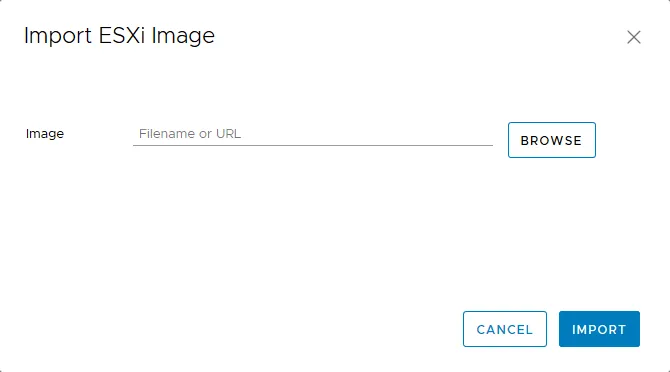
- Nhấp vào
Browsevà chọn tệp ISO trình cài đặt ESXi 6.7. Nhấp vàoImportđể nhập hình ảnh vào kho lưu trữ.
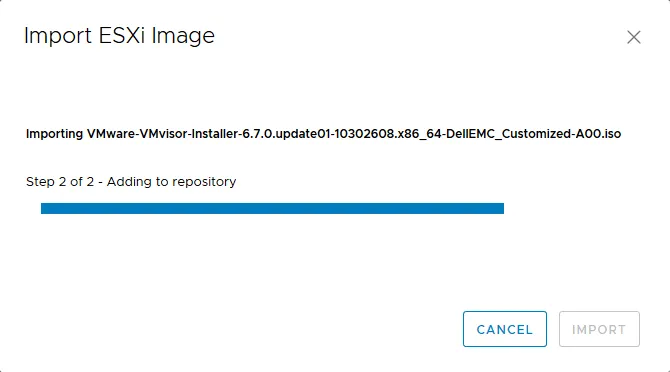
- Chờ cho đến khi hình ảnh ISO được sao chép xong.
- Sau khi hình ảnh cài đặt ESXi 6.7 của bạn đã được sao chép vào kho lưu trữ của Update Manager, bạn nên tạo một baseline mới.
Baseline giống như một cài đặt sẵn có thể được áp dụng đồng thời cho nhiều thực thể, chẳng hạn như các máy chủ ESXi. Các baseline được chia thành baseline máy chủ, baseline máy ảo (VM) và baseline thiết bị ảo (VA). Baseline máy ảo và baseline thiết bị ảo không thể được tạo thủ công vì chúng đã được định nghĩa sẵn.
Bạn cũng có thể tạo các nhóm baseline. Trong ví dụ này, baseline bao gồm một hình ảnh ESXi để nâng cấp. Tuy nhiên, bạn có thể chọn nhiều bản vá (cập nhật), bản nâng cấp hoặc tiện ích mở rộng để thêm vào một baseline. Sau đó, bạn có thể sử dụng một đường cơ sở để cài đặt nhiều bản vá trên các máy chủ ESXi cùng lúc.
Tạo đường cơ sở trong VMware Update Manager
Trong tab “ESXi images”, nhấp vào New Baseline.
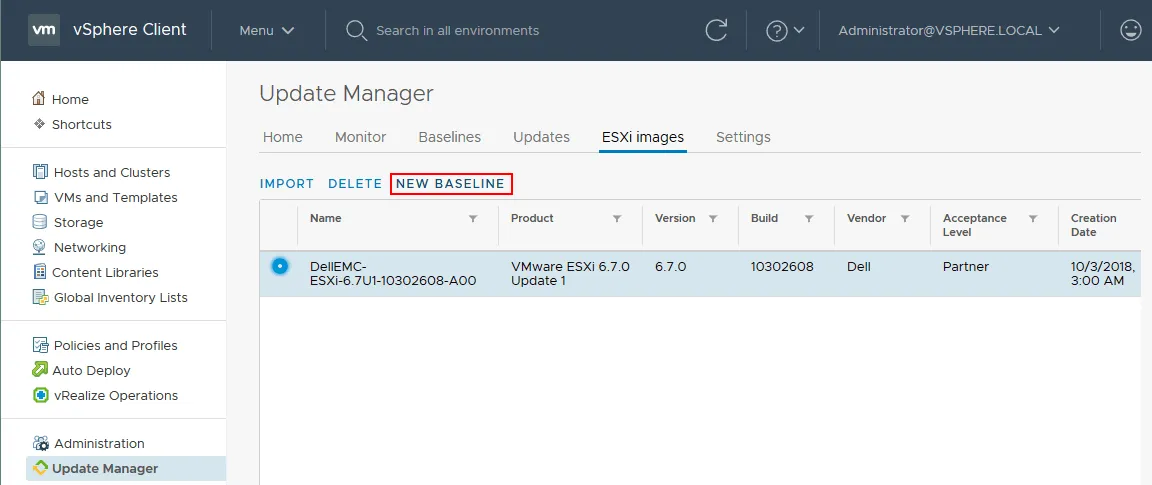
Trình hướng dẫn “Create Baseline” hiện đang mở có ba bước:
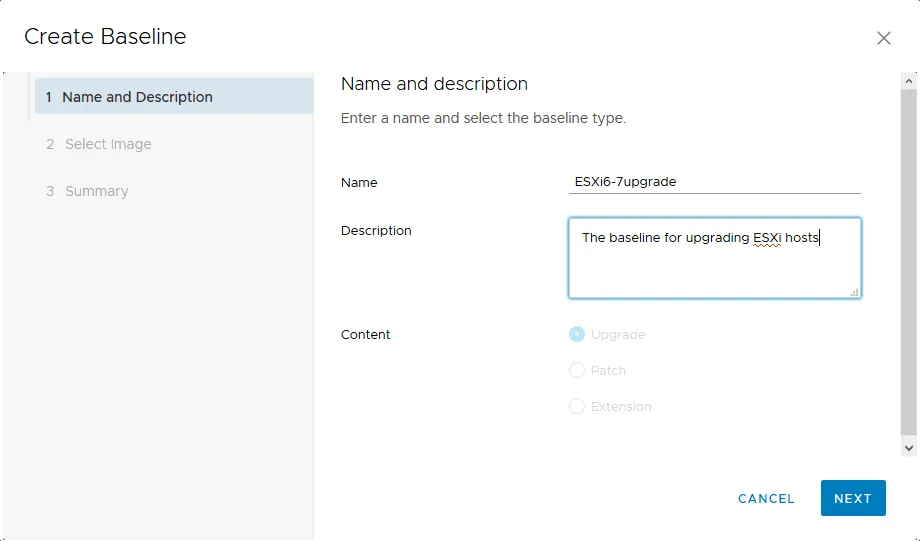
- Nhập tên và mô tả cho đường cơ sở mới. Trong ví dụ này, tên là “ESXi6-7upgrade” . Nhấp vào
Nextđể tiếp tục.
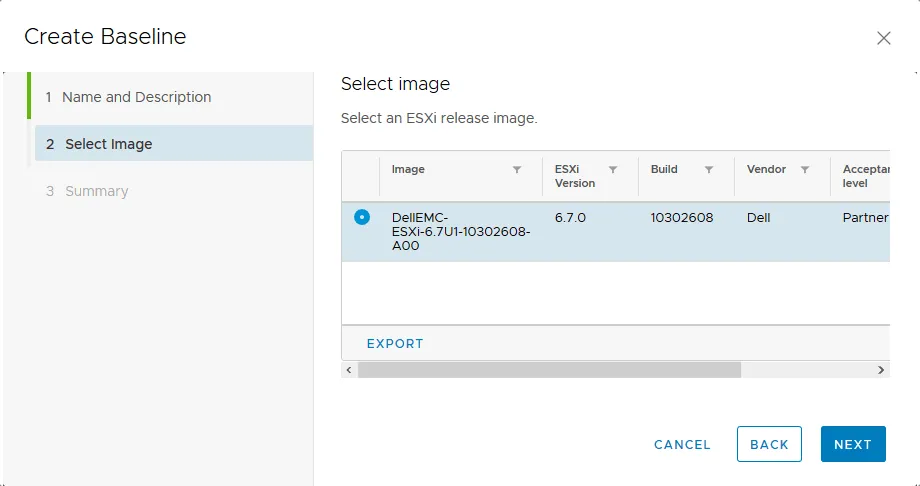
- Chọn hình ảnh bản phát hành ESXi. Trong trường hợp này, hình ảnh ISO ESXi 6.7 Update1 đã được chọn. Nhấp vào
Next.
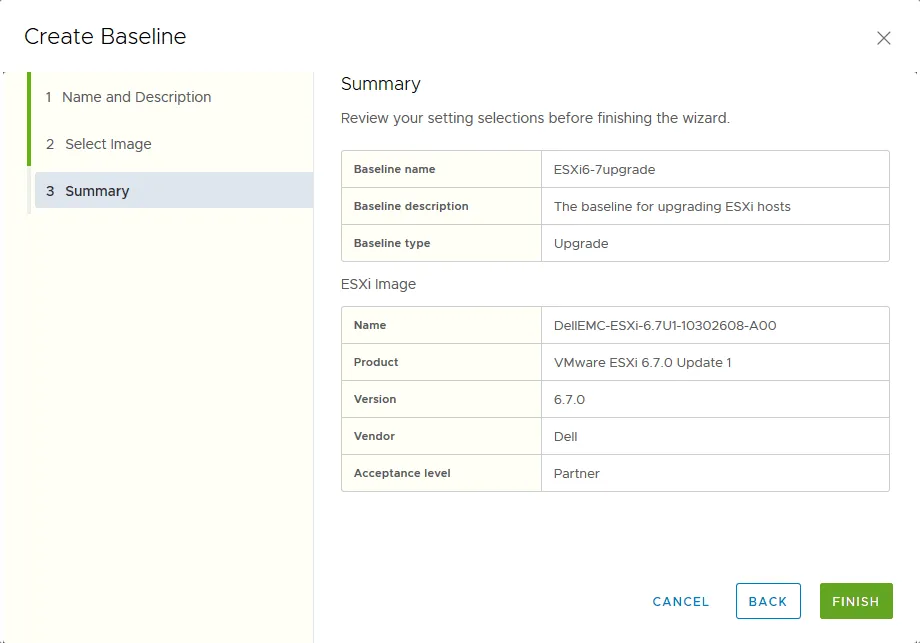
- Kiểm tra tóm tắt và nhấp vào
Finish.
Mẫu cơ sở hiện đã được tạo và được hiển thị trong tab Baselines của VMware Update Manager. Bạn cũng có thể thấy hai mẫu cơ sở được định nghĩa sẵn (Non-Critical Host Patches và Critical Host Patches). 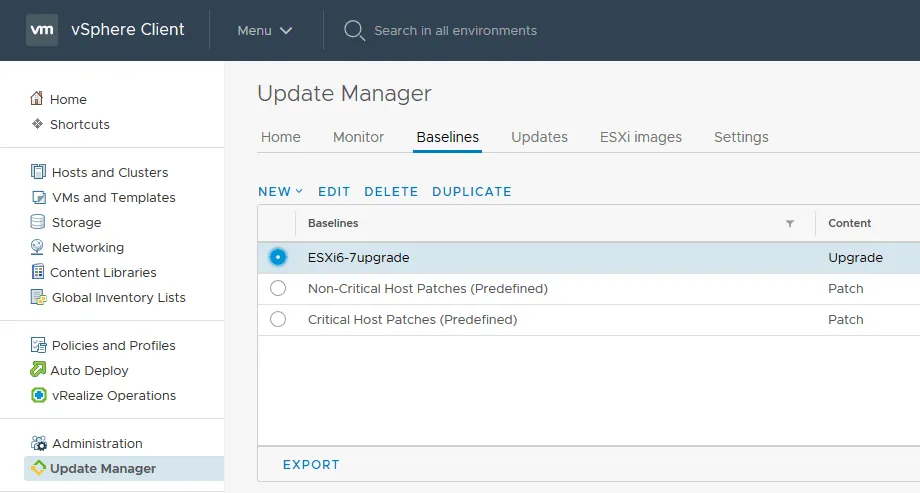
Gắn cơ sở tham chiếu
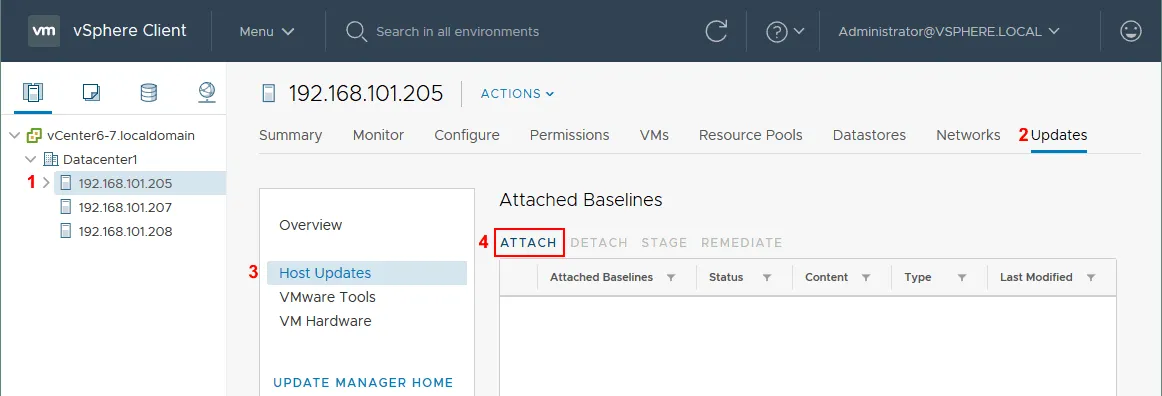
- Truy cập Máy chủ và Cụm , chọn máy chủ của bạn (ESXi 6.5), sau đó chọn Cập nhật tab.
- Trong phần Tổng quan , chọn Cập nhật máy chủ
- Trong phần Cơ sở tham chiếu đã gắn , nhấp vào
Attach.
Lưu ý: Bạn có thể chọn toàn bộ trung tâm dữ liệu, thư mục máy ảo hoặc cụm nếu muốn nâng cấp nhiều máy chủ ESXi.
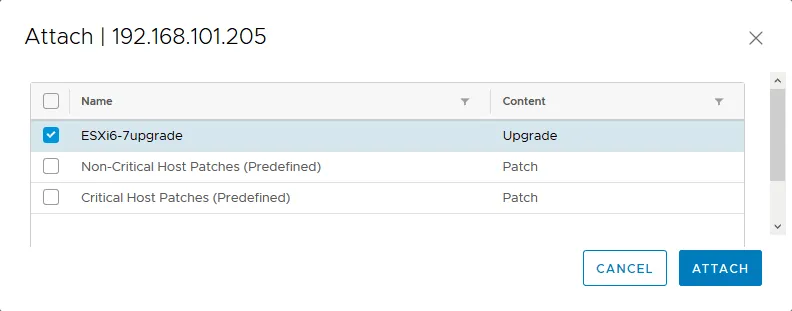
- Chọn bản tham chiếu nâng cấp tùy chỉnh của bạn ( ESXi6-7upgrade trong trường hợp này) và nhấp vào
Attach.
Kiểm tra tuân thủ
- Quay lại Máy chủ và Cụm .
- Chọn máy chủ ESXi của bạn (trung tâm dữ liệu, thư mục máy ảo hoặc cụm).
- Chọn tab Cập nhật . Trong tab Cập nhật , chọn Tổng quan .
- Chọn Tuân thủ máy chủ và nhấp vào
Check Compliance.
Kiểm tra tuân thủ cho phép bạn kiểm tra trạng thái của các bản cập nhật được thêm vào các tiêu chuẩn cơ sở và thông báo cho bạn về bất kỳ xung đột nào. Nếu bản cập nhật/nâng cấp không được hỗ trợ, VMware Update Manager sẽ thông báo cho bạn khi thực hiện kiểm tra tuân thủ.
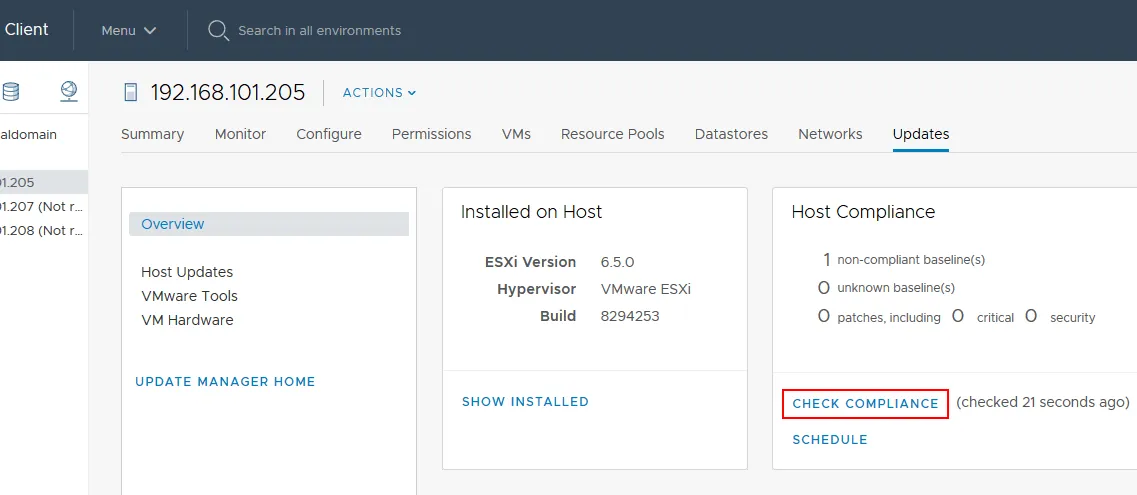
Trong ví dụ này, trạng thái tuân thủ của máy chủ là không tuân thủ , nhưng về mặt kỹ thuật, việc nâng cấp vẫn có thể được thực hiện cho các máy chủ đã chọn.
Khắc phục trước khi kiểm tra
Nên thực hiện khắc phục trước khi kiểm tra để xác minh các điều kiện và xác định các vấn đề có thể xảy ra sau khi khắc phục. Nếu có các vấn đề tiềm ẩn, danh sách các hành động được đề xuất sẽ được hiển thị. Ví dụ: nếu bạn định nâng cấp/cập nhật các máy chủ ESXi và các máy ảo (VM) đang chạy trong một cụm, bạn có thể cần tắt DPM và kiểm soát nhập HA, đồng thời bật DRS, EVC, v.v. Đối với các máy ảo (VM), bạn có thể cần ngắt kết nối ổ đĩa DVD ảo, vô hiệu hóa tính năng Chịu lỗi (Fault Tolerance) cho máy ảo trong cụm, v.v. Việc kiểm tra trước khi khắc phục giúp bạn tránh phải dừng quá trình cập nhật/nâng cấp sau khi đã bắt đầu.
- Truy cập Máy chủ và Cụm , chọn máy chủ ESXi (các máy chủ) của bạn, nhấp chuột phải vào máy chủ và trong menu ngữ cảnh, chọn
Update Manager > Pre-check Remediation.
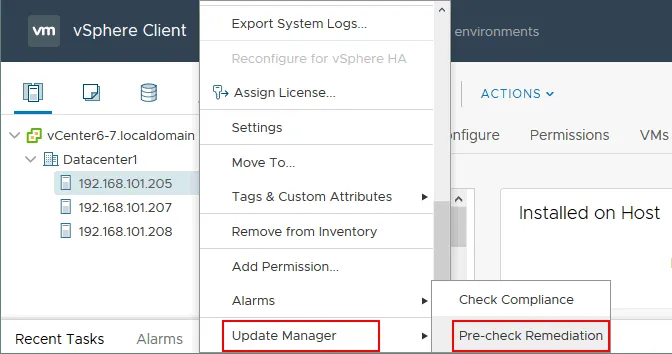
- Chờ một lúc cho đến khi quá trình kiểm tra hoàn tất. Nếu xuất hiện các cảnh báo sau khi hoàn tất quy trình khắc phục sự cố kiểm tra sơ bộ, hãy thực hiện các hành động được đề xuất để khắc phục các vấn đề.
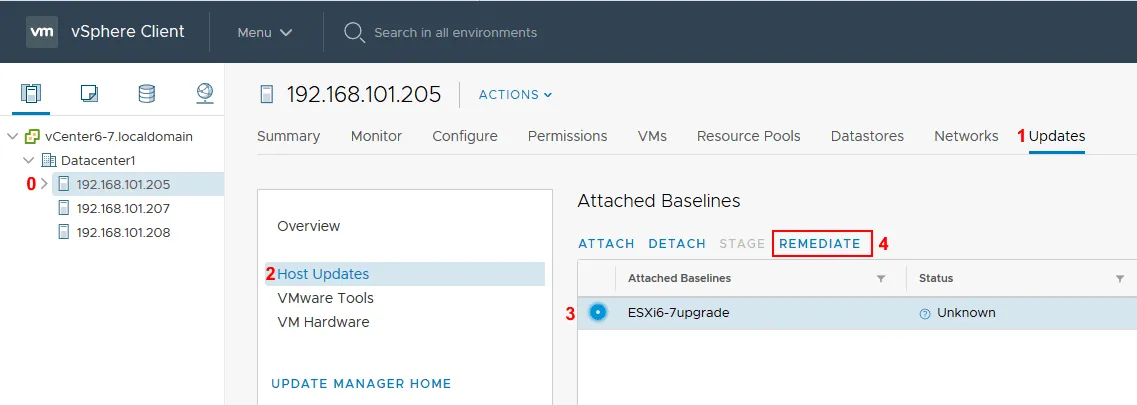
- Nếu mọi thứ đều chính xác và không cần thực hiện hành động nào để bắt đầu khắc phục, hãy truy cập Máy chủ và Cụm máy chủ , chọn máy chủ ESXi của bạn, chọn tab Cập nhật , và mở danh mục Cập nhật máy chủ trong phần Tổng quan . Chọn bản cơ sở cần thiết ( ESXi6-7upgrade trong trường hợp này) và nhấp vào
Remediate.
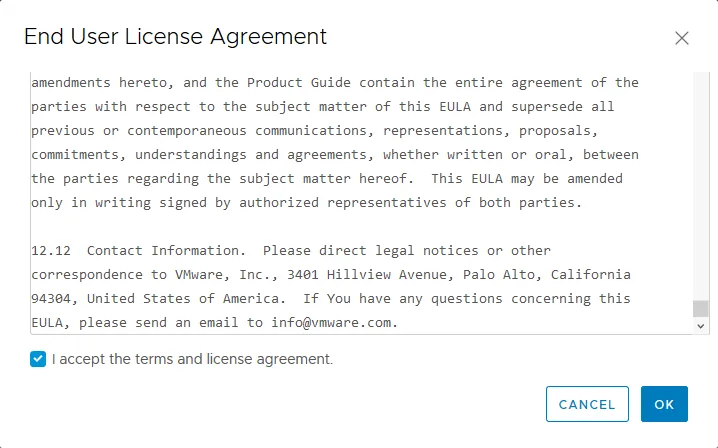
- Đọc và chấp nhận Thỏa thuận Cấp phép Sử dụng Cuối cùng (EULA), chọn ô kiểm thích hợp, rồi nhấp vào
OK.
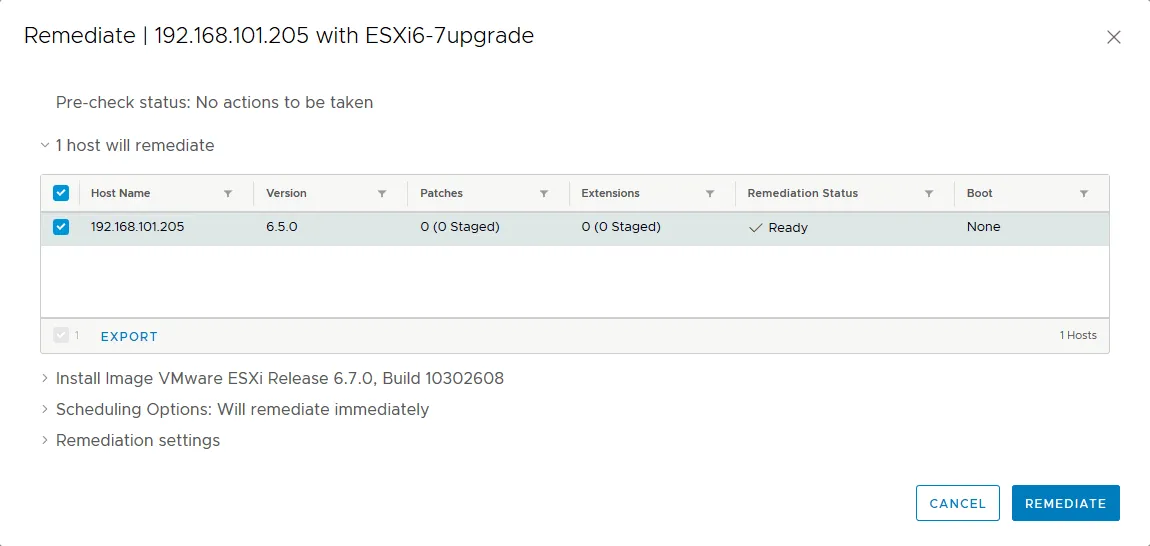
- Chọn các máy chủ ESXi cần được khắc phục, chỉnh sửa cài đặt nếu cần (cài đặt lịch trình, tùy chọn khắc phục), rồi nhấp vào
Remediate.
- Tất cả các máy ảo (VM) phải được tắt hoặc di chuyển khỏi máy chủ trước khi tiến hành khắc phục. Máy chủ sẽ tự động chuyển sang chế độ bảo trì. Bạn có thể theo dõi tiến trình của quá trình khắc phục sự cố tại Recent Tasks tab. Chờ cho đến khi quá trình hoàn tất. Sau khi nâng cấp máy chủ ESXi, máy chủ sẽ tự động khởi động lại và thoát khỏi chế độ bảo trì.

- Khi quá trình nâng cấp ESXi hoàn tất và máy chủ ESXi đã khởi động lại, hãy chọn máy chủ này tại Host/Cluster trang và xác minh phiên bản và số bản dựng. Như bạn có thể thấy trong ảnh chụp màn hình bên dưới, máy chủ ESXi của chúng tôi đã được nâng cấp từ phiên bản 6.5 bản dựng 8294253 lên phiên bản 6.7 bản dựng 10302608 (Cập nhật 1). Bạn có thể so sánh số bản dựng của mình với số bản dựng trong bảng và xác định phiên bản, tên bản phát hành và ngày phát hành.
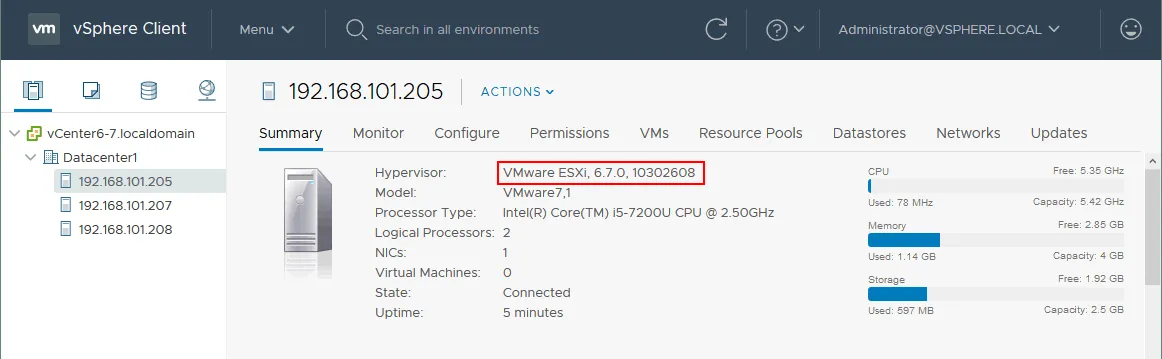
Máy chủ ESXi đã được nâng cấp thành công và bạn có thể chạy các máy ảo (VM) trên máy chủ này trở lại.
Cách cập nhật ESXi 6.7 lên ESXi 6.7 Bản cập nhật 2
Nếu bạn sử dụng các máy chủ ESXi 6.7, bạn không thể nâng cấp các máy chủ này cho đến khi phiên bản mới của vSphere được phát hành. Tại thời điểm viết bài blog này, vSphere 6.7 là phiên bản mới nhất. Tuy nhiên, VMware đã phát hành các bản cập nhật chứa các bản vá bảo mật và các bản vá khác.
Các máy chủ ESXi 6.7 có thể được cập nhật lên ESXi 6.7 Update 1, Update 2 và Update 3 tại thời điểm viết bài. Hãy xem xét cách cập nhật máy chủ ESXi phiên bản 6.7 Update 1 lên phiên bản 6.7 Update 2 làm ví dụ. Bạn có thể sử dụng quy trình này để cập nhật ESXi 6.7 Update 2 lên ESXi 6.7 Update 3 bằng cách sử dụng VMware Update Manager cũng như cài đặt các bản vá tùy chỉnh của VMware. Như bạn có thể còn nhớ, phiên bản hiện tại của máy chủ ESXi được đề cập trong ví dụ của chúng ta là phiên bản 6.7 Update 1 build 10302608.
Bước 1: Mở Update Manager
Mở vSphere Update Manager (trong vSphere Client, truy cập Home > Update Manager) và chọn tab Updates . Bạn sẽ thấy danh sách các bản cập nhật và bản vá có sẵn, cùng với mức độ nghiêm trọng, loại và danh mục của chúng. Bản cập nhật bắt buộc VMware ESXi 6.7 Complete Update 2 có trong danh sách này, do đó, chúng ta có thể tiếp tục.
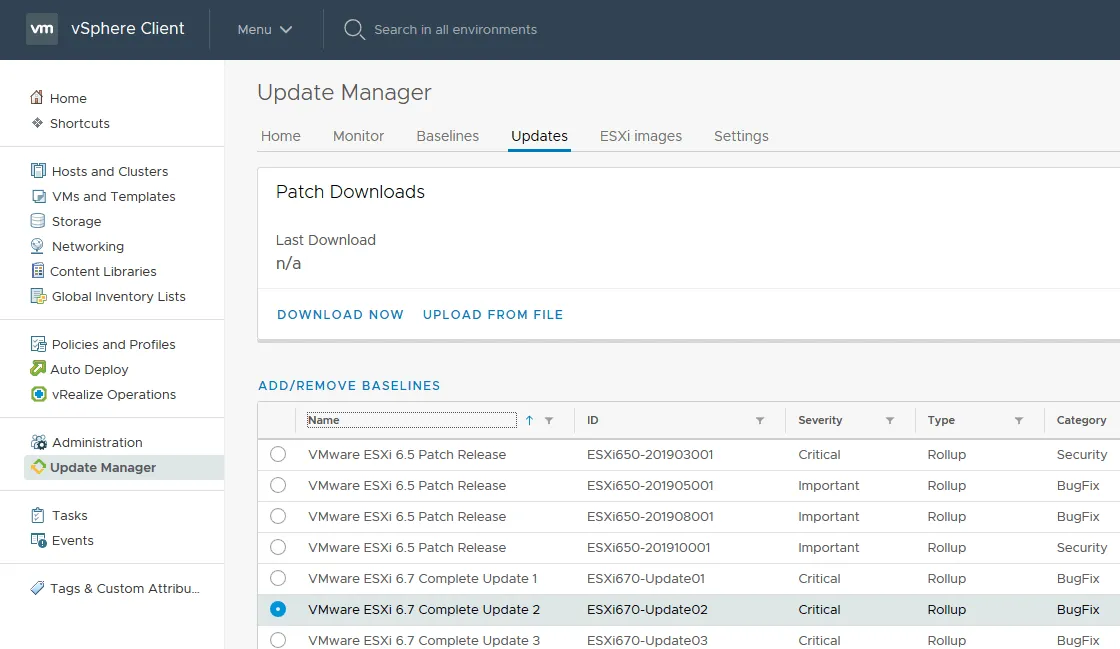
Bước 2: Tạo cơ sở tham chiếu
Giống như ví dụ trước, trước tiên bạn phải tạo một cơ sở tham chiếu mới. Trong VMware Update Manager, mở tab Baselines , nhấp vào New > Baseline.
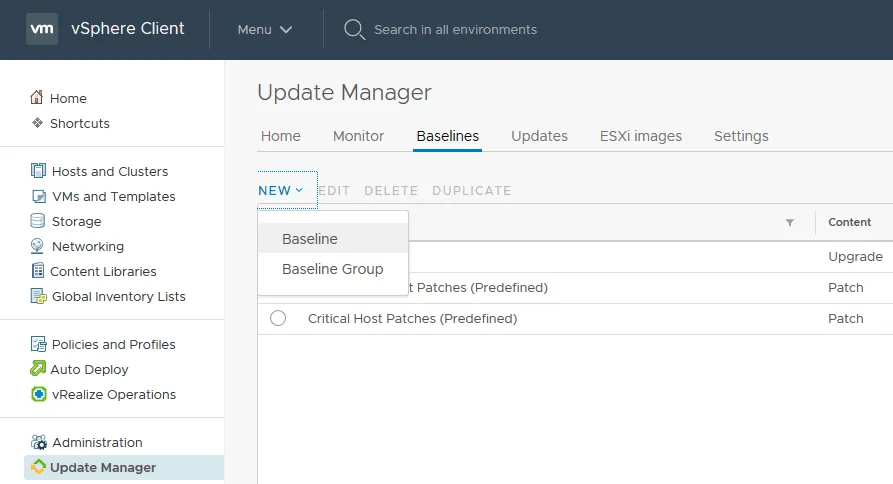
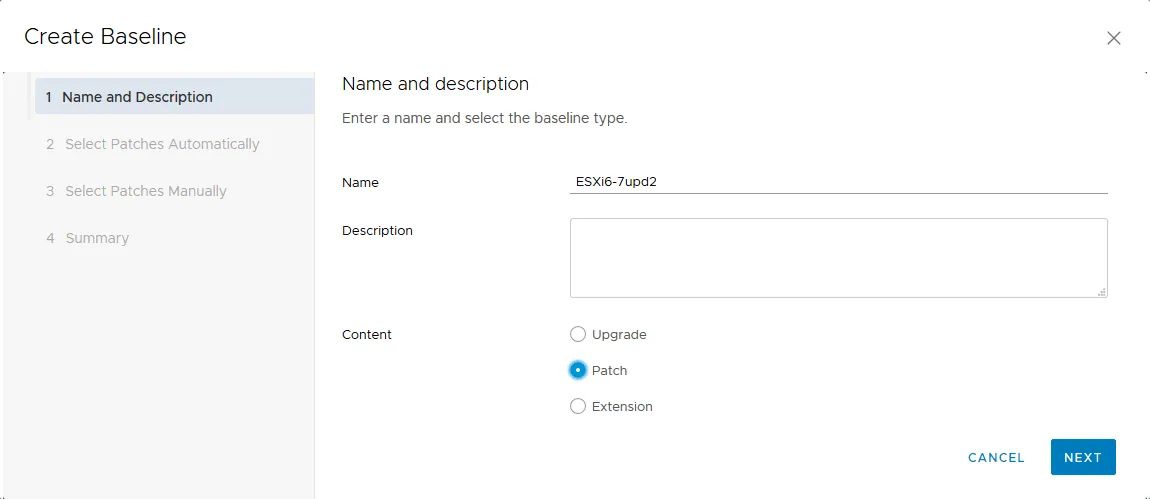
Trình hướng dẫn Create Baseline sẽ mở ra.
Name and Description. Nhập tên, ví dụ: ESXi6-7upd2 , nhập mô tả (tùy chọn) và chọn loại baseline. Trong trường hợp này, loại nội dung là Patch . Nhấp vàoNextđể tiếp tục.
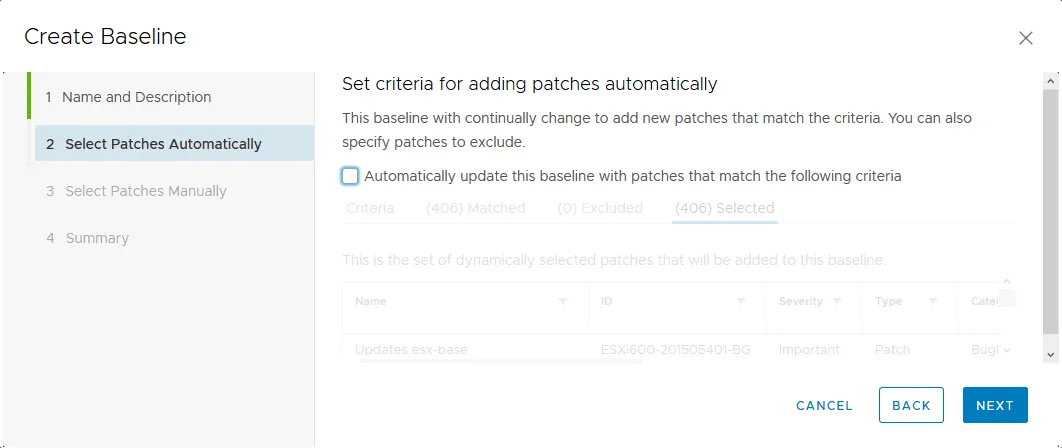
Select Patches Automatically. Vì chúng ta muốn cài đặt bản cập nhật cần thiết theo cách thủ công, nên phải bỏ chọn hộp kiểm “ Automatically update this baseline with patches that match the following criteria ”. Nếu không, tất cả các bản vá VMware có sẵn sẽ được đề xuất để cài đặt.
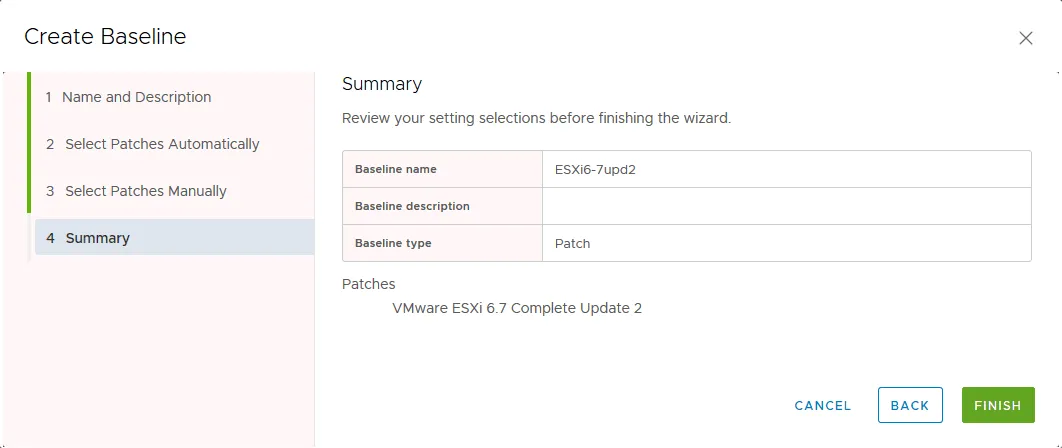
Select Patches Manually. Chọn các bản vá VMware cần thiết. VMware ESXi 6.7 Complete Update 2 đã được chọn trong ví dụ này.

Summary. Kiểm tra cài đặt cơ sở và nếu mọi thứ đều chính xác, nhấp vàoFinish.
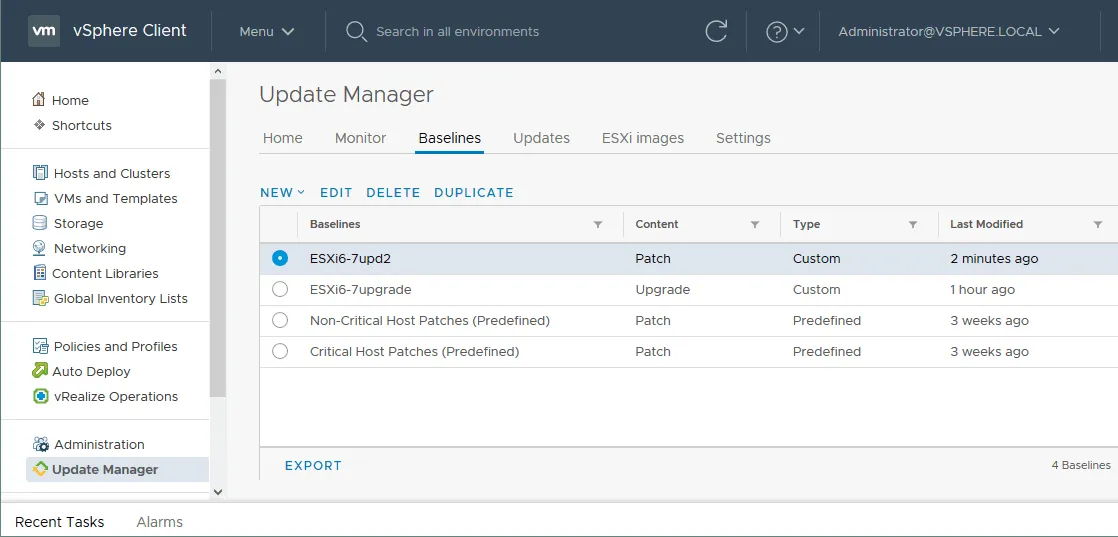
Bây giờ khi cơ sở đã được tạo, bạn có thể xem cơ sở mới trong tab Baselines của VMware Update Manager.
Bước 3: Gắn bản tham chiếu vào máy chủ
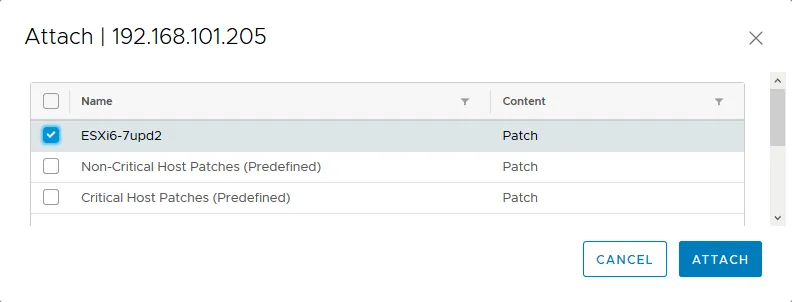
Bây giờ, quay lại Hosts and Clusters , chọn máy chủ ESXi mà bạn muốn cập nhật bản vá, và chọn tab Updates . Nhấp vào Host Updates và trong phần Attached Baselines , nhấp vào Attach.

Trong cửa sổ bật lên, chọn bản tham chiếu cần thiết ( ESXi6-7upd2 trong ví dụ này) và nhấp vào Attach.
Bước 4: Khắc phục sự cố máy chủ ESXi
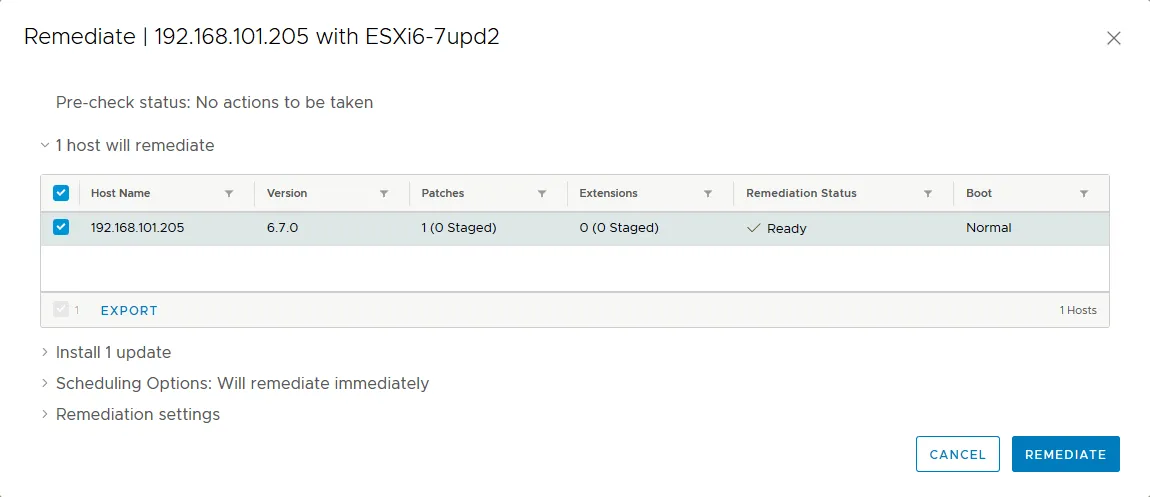
Hiện tại, bản chuẩn đã được gắn vào máy chủ ESXi, và bạn nên chọn bản chuẩn này. Bạn cần chuẩn bị máy chủ ESXi để khắc phục sự cố và tắt máy hoặc di chuyển các máy ảo khỏi các máy chủ cần được vá lỗi. Lưu ý rằng máy chủ ESXi cần chuyển sang chế độ bảo trì để cài đặt các bản vá ESXi. Tiếp theo, nhấp vào Remediate để bắt đầu cập nhật máy chủ ESXi. 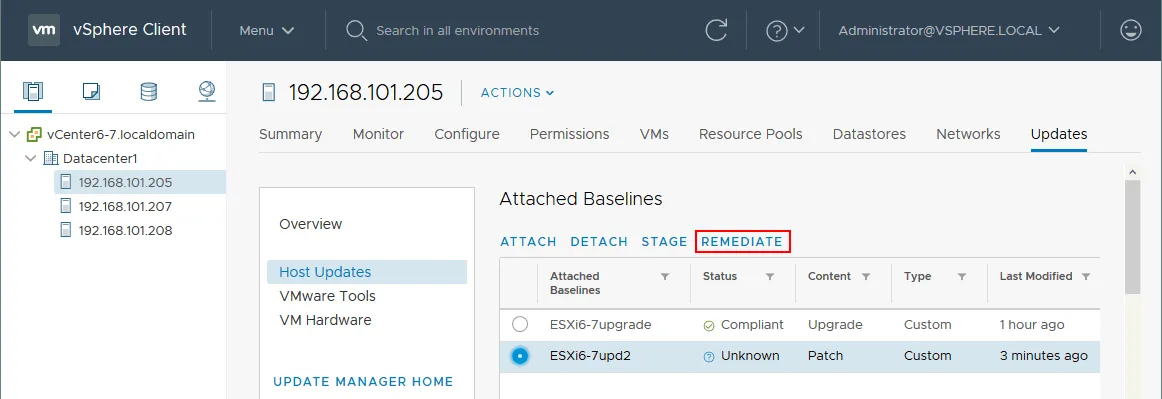
Trong cửa sổ vừa mở ra, xác nhận máy chủ mà bạn muốn cập nhật bản vá, và chọn máy chủ này bằng cách đánh dấu vào ô chọn (ô chọn này đã được chọn mặc định). Cấu hình các tùy chọn bổ sung nếu cần, sau đó nhấp vào Remediate để bắt đầu cập nhật bản vá cho máy chủ ESXi.
Bước 5: Kiểm tra xem máy chủ đã được cập nhật bản vá hay chưa
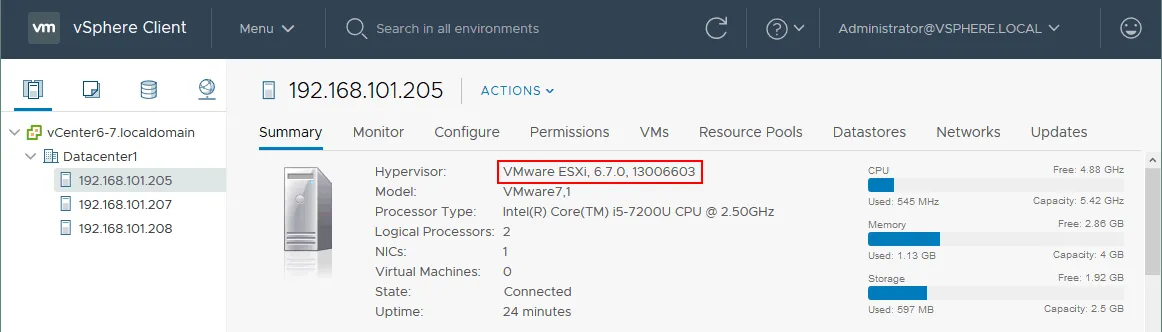
Chờ cho đến khi quá trình khắc phục hoàn tất. Sau đó, chọn máy chủ ESXi của bạn và trong tab Tổng quan , kiểm tra phiên bản và số bản dựng để đảm bảo máy chủ đã được cập nhật thành công. Hiện tại, máy chủ ESXi của chúng ta đã được cập nhật lên phiên bản 6.7.0 Update 2 Build 13006603.
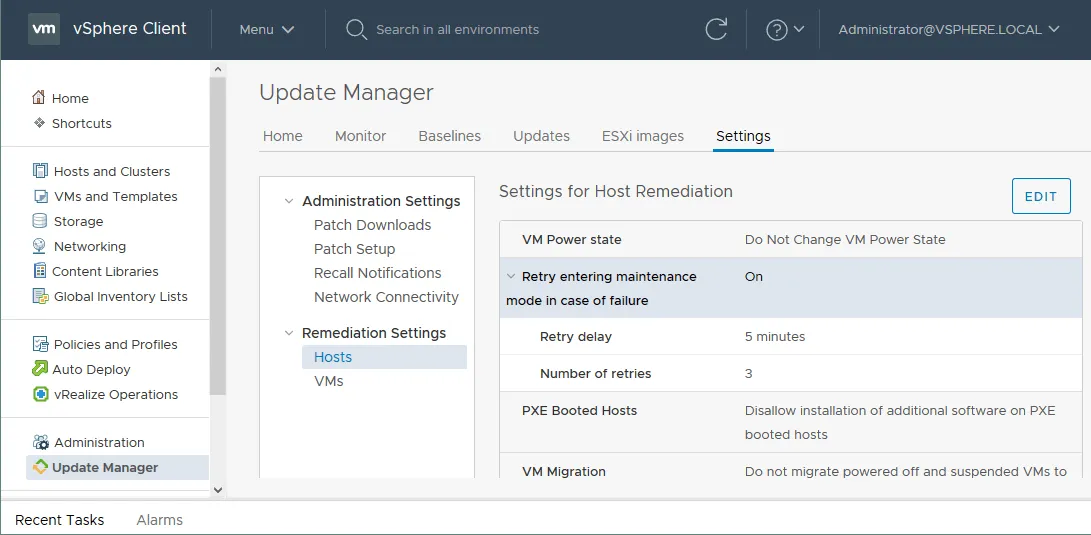
Lưu ý rằng bạn có thể cấu hình các thiết lập toàn cục cho VMware Update Manager nếu cần bằng cách truy cập Update Manager > Settings.
Kết luận
VMware Update Manager là một mô-đun hữu ích được thiết kế để quản lý và cài đặt các bản cập nhật trong môi trường VMware vSphere. VMware vSphere Update Manager (VUM) được tích hợp chặt chẽ với vCenter và được bao gồm trong VCSA 6.5 và VCSA 6.7. Đặc biệt, bạn nên sử dụng VUM để cập nhật hoặc nâng cấp các thành phần trong các môi trường vSphere quy mô lớn. Đừng quên kiểm tra tính tương thích trước khi cài đặt các bản vá và lưu ý việc di chuyển hoặc tắt các máy ảo đang chạy trên các máy chủ ESXi dự kiến sẽ được vá lỗi.
Phần mềm sao lưu VMware từ NAKIVO hỗ trợ phiên bản mới nhất của VMware vSphere và cho phép bạn bảo vệ các máy ảo (VM) của mình cũng như khôi phục ngay lập tức các thành phần riêng lẻ và toàn bộ máy ảo khi cần thiết.