Cách tăng giới hạn dung lượng hộp thư Office 365
Các dịch vụ email của Microsoft được bao gồm trong hầu hết các gói đăng ký Office 365. Tuy nhiên, giới hạn dung lượng hộp thư Exchange Online có thể khác nhau tùy theo từng gói Microsoft 365. Nếu đạt đến giới hạn này, người dùng có thể không thể gửi hoặc nhận email. Cách khắc phục là mở rộng dung lượng hộp thư.
Trong bài viết này, chúng tôi sẽ hướng dẫn cách kiểm tra giới hạn dung lượng hộp thư Office 365 và cách tăng giới hạn này thông qua PowerShell.

Giới hạn dung lượng hộp thư trong Exchange Online
Giới hạn dung lượng hộp thư trong Office 365 khác nhau tùy theo từng gói đăng ký và phụ thuộc vào loại hộp thư cũng như giấy phép được cấp cho người dùng. Tại thời điểm viết bài này, dung lượng hộp thư tiêu chuẩn cho hầu hết các gói đăng ký là 50 gigabyte (GB).
Giới hạn dung lượng hộp thư Office 365 cho gói đăng ký cao cấp nhất là 100 GB. Đối với hộp thư lưu trữ, giới hạn dung lượng lưu trữ email của Office 365 là 50 GB đối với hầu hết các gói đăng ký. Các gói đăng ký cao cấp bao gồm 1,5 TB dung lượng lưu trữ lưu trữ với khả năng tự động mở rộng.
Giới hạn dung lượng lưu trữ trên các gói Microsoft Office 365
| Hộp thư | Hộp thư lưu trữ | |
| Microsoft 365 Business Basic | 50 GB | 50 GB |
| Microsoft 365 Business Standard | 50 GB | 50 GB |
| Microsoft 365 Business Premium | 50 GB | 1.5 TB |
| Microsoft 365 Enterprise E3 | 100 GB | 1,5 TB |
| Microsoft 365 Enterprise E5 | 100 GB | 1,5 TB |
| Office 365 Enterprise E1 | 50 GB | 50 GB |
| Office 365 Enterprise E3 | 100 GB | 1,5 TB |
| Office 365 Enterprise E5 | 100 GB | 1,5 TB |
| Office 365 Enterprise F3 | 2 GB | Không có sẵn |
Giới hạn dung lượng lưu trữ trong các gói độc lập
| Hộp thư | Hộp thư lưu trữ | |
| Exchange Server | 2 GB | 100 GB |
| Gói Exchange Online 1 | 50 GB | 50 GB |
| Gói Exchange Online 2 | 100 GB | 1,5 TB |
| Exchange Online Kiosk | 2 GB | Không có sẵn |
Hãy đảm bảo bạn chọn Bộ ứng dụng Microsoft Office 365 phù hợp nhất với nhu cầu kinh doanh của mình để tránh phải trả thêm chi phí cho dung lượng lưu trữ mà bạn có thể không cần.
Điều gì sẽ xảy ra khi đạt đến giới hạn dung lượng hộp thư?
Có ba giới hạn theo hạn mức lưu trữ hộp thư đã được cấu hình: giới hạn cảnh báo, giới hạn gửi và giới hạn gửi/nhận. Người dùng sẽ nhận được thông báo mỗi khi đạt đến một trong các giới hạn này.
Warning limit: Đây là tín hiệu cho thấy người dùng sắp đạt đến giới hạn dung lượng lưu trữ email của Office 365 và cần xóa các email không quan trọng. Nếu không giải phóng dung lượng, tính năng gửi email sẽ bị vô hiệu hóa.Send limit: Người dùng không thể gửi thêm email nào nữa. Vấn đề này có thể được khắc phục bằng cách xóa email khỏi hộp thư. Tính năng nhận email vẫn hoạt động bình thường.Send/receive limit: Người dùng không thể gửi cũng như nhận email cho đến khi giải phóng dung lượng lưu trữ email. Báo cáo không gửi được (NDR) sẽ được gửi đến người gửi.
Các phương pháp tăng dung lượng hộp thư Office 365
Có một số phương pháp để tăng dung lượng hộp thư cho người dùng Office 365, nhưng mỗi phương pháp đều phải đáp ứng các điều kiện nhất định. Nếu không, để giải phóng dung lượng lưu trữ hộp thư, bạn cần lưu trữ các email cũ hoặc xóa các tin nhắn. Các phương pháp giúp bạn tránh các vấn đề về dung lượng lưu trữ email trong Office 365 được giải thích dưới đây:
Upgrade the subscription plan: Phương pháp này khá đơn giản nhưng đòi hỏi chi phí bổ sung. Bạn có thể mua gói đăng ký Microsoft Office 365 cao cấp hơn, cung cấp giới hạn Exchange Online cao hơn cho hộp thư.Edit quotas: Quản trị viên có thể thiết lập hạn mức hộp thư và điều chỉnh giới hạn cảnh báo, giới hạn gửi và giới hạn gửi/nhận. Tuy nhiên, các giá trị này không được vượt quá giới hạn của gói đăng ký Office 365 đang sử dụng. Theo mặc định, giới hạn cảnh báo được đặt ở mức 98% dung lượng hộp thư tối đa, giới hạn gửi được đặt ở mức 99% và giới hạn gửi/nhận được đặt ở mức 100% dung lượng hộp thư Office 365. Quản trị viên Office 365 có thể chỉnh sửa giới hạn dung lượng hộp thư Office 365 cho người dùng một cách tập trung.Enable archiving: Tính năng lưu trữ hộp thư cho phép bạn kích hoạt thêm 50 GB hoặc 100 GB dung lượng lưu trữ email trên đám mây để lưu trữ các email cũ mà không cần xóa chúng. Các gói đăng ký cao cấp hỗ trợ tối đa 1,5 TB dung lượng lưu trữ lưu trữ cho một người dùng. Trong trường hợp này, khi 100 GB dung lượng lưu trữ đã được sử dụng hết, hệ thống sẽ tự động cấp thêm 100 GB dung lượng lưu trữ trực tuyến Office 365. Tính năng này được gọi là tự động mở rộng. Người dùng không được sử dụng kho lưu trữ hộp thư cho các mục đích khác ngoài việc lưu trữ email của chính họ. Ví dụ: không được phép lưu trữ email của người dùng khác. Trong khi dữ liệu của hộp thư chính được lưu trữ trên đám mây và cũng có thể được lưu trữ trong ứng dụng email, thì dữ liệu của hộp thư lưu trữ chỉ được lưu trữ trên đám mây.Delete unnecessary data: Người dùng có thể xóa các email không còn cần thiết khỏi hộp thư để giải phóng dung lượng lưu trữ. Bạn cũng có thể Sao lưu Microsoft Office 365 gửi dữ liệu email đến một vị trí tùy chỉnh, sau đó xóa các email này khỏi bộ lưu trữ đám mây Office 365.Lưu ý: Nếu bạn sử dụng ứng dụng email (ví dụ: Microsoft Office Outlook) và xóa các thư email trong ứng dụng đó, bạn cần kiểm tra xem các email đó có bị xóa trên đám mây trong Outlook Online hay không.
If you use POP3để nhận email và ứng dụng email được cấu hình để lưu lại bản sao của tin nhắn trên máy chủ email, thì việc xóa tin nhắn trong ứng dụng email sẽ không xóa tin nhắn đó trên các máy chủ email của Microsoft 365. Bạn cần mở giao diện web của Outlook Online và xóa tin nhắn khỏi bộ lưu trữ email trên đám mây.If you use IMAP, sau đó email sẽ được đồng bộ hóa hoàn toàn giữa ứng dụng email và máy chủ email. Nếu bạn xóa tin nhắn trong hộp thư đến từ ứng dụng email, tin nhắn này cũng sẽ bị xóa khỏi máy chủ email.- Nếu ứng dụng email của bạn được cấu hình để lưu lại bản sao của các mục đã gửi trên máy chủ email
when using SMTP(sử dụng phần mềm quản lý email cho Exchange Online), bạn cần kiểm tra các email này trong Outlook Online. Xóa các email khỏi kho lưu trữ email đám mây Office 365 nếu cần thiết.
Increase the Office 365 mailbox size: Quản trị viên Office 365 có thể tăng dung lượng hộp thư Office 365 trong PowerShell nếu gói đăng ký hỗ trợ thao tác này. Phương pháp này có thể được sử dụng nếu giới hạn dung lượng hộp thư Office 365 cũ vẫn còn áp dụng cho hộp thư đó, và Microsoft đã tăng giới hạn dung lượng hộp thư cho gói đăng ký đang sử dụng (ví dụ: giới hạn đã được tăng vào năm 2013 và 2016 đối với các gói đăng ký Office 365 E3 và E5). Nếu bạn đã tạo hộp thư trước năm 2016, bạn có thể sử dụng phương pháp này để tăng giới hạn dung lượng lưu trữ email Office 365 từ 25 GB lên 50 GB và từ 50 GB lên 100 GB, tùy thuộc vào gói đăng ký của bạn.
Lưu ý rằng việc tăng kích thước hộp thư tối đa không ảnh hưởng đến các giới hạn khác như kích thước email, giới hạn sổ địa chỉ, số lượng thư mục trong hộp thư, giới hạn gửi email, v.v.
Cách kiểm tra kích thước hộp thư Office 365?
Người dùng có thể kiểm tra dung lượng đã sử dụng của hộp thư cá nhân trong Outlook Online. Quản trị viên Office 365 có thể kiểm tra dung lượng đã sử dụng của bất kỳ người dùng nào trong Trung tâm quản trị Exchange. Cả hai phương pháp đều được hướng dẫn chi tiết bên dưới.
Kiểm tra giới hạn dung lượng lưu trữ Office 365 trong Outlook Online
- Mở Outlook Online trong trình duyệt web bằng cách truy cập https://outlook.office.com.
- Đăng nhập vào tài khoản Microsoft Office 365 của bạn.
- Ở góc trên bên phải của giao diện web Outlook Online, nhấp vào biểu tượng
Settings. Cửa sổ Cài đặt sẽ mở ra. - Ở cuối cửa sổ này, nhấp vào
View all Outlook settings.
- Trong cửa sổ Cài đặt , hãy chuyển đến
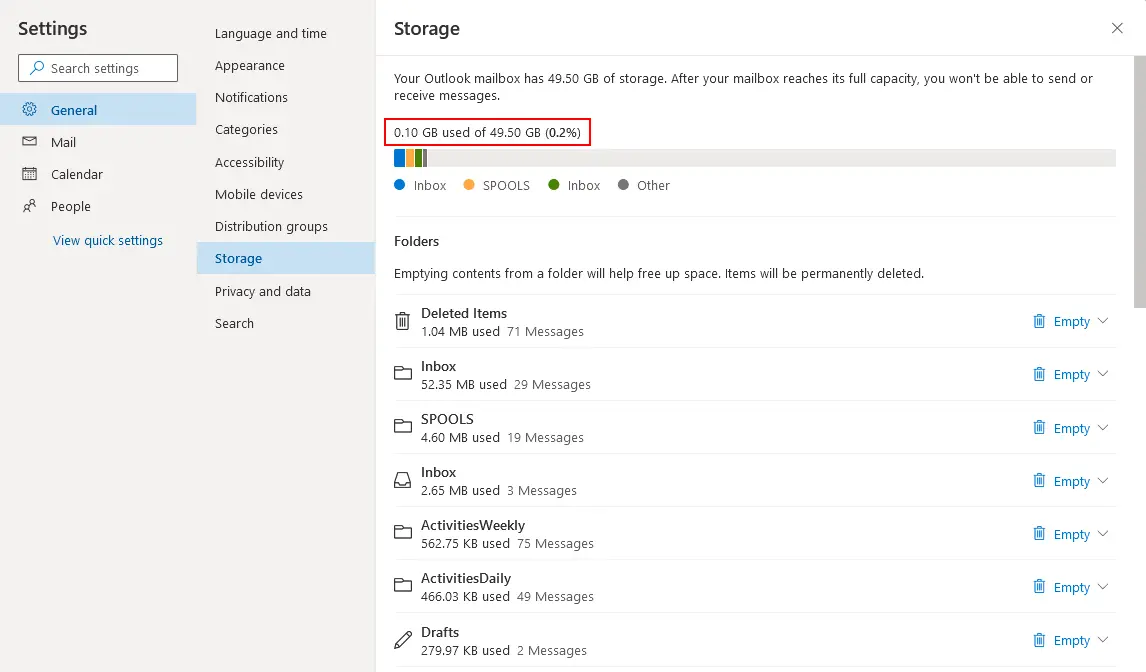
General>Storage.Trên trang Lưu trữ , bạn có thể xem dung lượng đã sử dụng và dung lượng lưu trữ tối đa của hộp thư. Các thư được phân loại theo màu sắc trên sơ đồ. Dung lượng của từng thư mục email trong Outlook Online cho người dùng hiện tại được hiển thị bên dưới sơ đồ.
Kiểm tra giới hạn dung lượng Office 365 trong Trung tâm quản trị Exchange
- Mở Trung tâm quản trị Exchange ( Trung tâm quản trị Exchange ) trong trình duyệt web bằng cách truy cập https://admin.exchange.microsoft.com.
- Đăng nhập bằng thông tin đăng nhập của tài khoản quản trị viên Office 365.
- Trong thanh điều hướng, truy cập
Recipients>Mailboxes. Danh sách các hộp thư Office 365 của tổ chức sẽ được hiển thị. - Nhấp vào tài khoản Office 365 cần thiết để mở chi tiết người dùng trong khung hiển thị xuất hiện ở phía bên phải của giao diện.
- Thông tin về dung lượng hộp thư Office 365 của người dùng đã chọn sẽ được hiển thị ở phía dưới.

Cách tăng dung lượng hộp thư Office 365 trong PowerShell
Mặc dù bạn có thể kiểm tra dung lượng hộp thư trên giao diện web, nhưng chỉ có thể tăng dung lượng hộp thư Office 365 thông qua PowerShell. Trước khi thực hiện, bạn cần chạy Windows PowerShell với quyền quản trị viên:
- Nhấp vào
Start, nhậpcmd, nhấp chuột phải vào lối tắt cmd , và trong menu ngữ cảnh, nhấp vàoRun as Administrator. - Kết nối với PowerShell của Exchange Online. Bước này là bắt buộc để sử dụng các cmdlet quản lý Exchange Online.
- Sử dụng lệnh này để mở cửa sổ thoại và nhập thông tin đăng nhập của tài khoản quản trị viên Office 365:
$UserCredential = Get-CredentialLưu ý : Thông tin đăng nhập đã nhập sẽ được lưu vào một biến.
- Tạo phiên Exchange Online mới bằng cách sử dụng thông tin đăng nhập đã nhập trước đó:
$Session = New-PSSession -ConfigurationName Microsoft.Exchange -ConnectionUri https://outlook.office365.com/powershell-liveid/ -Credential $UserCredential -Authentication Basic -AllowRedirectionImport-PSSession $Session -DisableNameChecking - Bây giờ bạn có thể kiểm tra giới hạn dung lượng hộp thư của người dùng bằng cách chạy lệnh sau:
Get-Mailbox <User ID> | Select *quota
- Tại bước này, bạn có thể chạy lệnh để tăng giới hạn dung lượng hộp thư Office 365:
Set-Mailbox <UserID> -ProhibitSendQuota <Value> -ProhibitSendReceiveQuota <Value> -IssueWarningQuota <Value>Trong đó:
- ProhibitSendQuota , ProhibitSendReceiveQuota và IssueWarningQuota là các giới hạn dung lượng lưu trữ phù hợp cho hộp thư Office 365. Giá trị của ProhibitSendQuota phải nhỏ hơn hoặc bằng giá trị của ProhibitSendReceiveQuota . Giá trị IssueWarningQuota phải nhỏ hơn hoặc bằng giá trị của ProhibitSendQuota .
- <UserID> là địa chỉ email của người dùng Office 365, tên người dùng chính (UPN) hoặc mã định danh duy nhất toàn cầu (GUID).
- <Value> là dung lượng lưu trữ tính bằng gigabyte, megabyte hoặc kilobyte (GB, MB hoặc KB).
Bạn có thể đặt giá trị thấp hơn cho IssueWarningQuota để thông báo kịp thời cho người dùng về việc hết dung lượng lưu trữ miễn phí của hộp thư.
Trong ví dụ này, lệnh sau được sử dụng:
Set-Mailbox michaelbose@nakivo.onmicrosoft.com -ProhibitSendQuota 98GB -ProhibitSendReceiveQuota 99GB -IssueWarningQuota 97GBLưu ý : Lệnh này chỉ hoạt động nếu giấy phép (gói đăng ký) hỗ trợ mở rộng kích thước hộp thư.
Các lệnh khác để quản lý kích thước hộp thư
Trong PowerShell, bạn có thể kiểm tra kích thước hiện tại của các hộp thư cho tất cả tài khoản Office 365 trong tổ chức. Kết quả được hiển thị dưới dạng danh sách trong cửa sổ đầu ra của bảng điều khiển, và bạn không cần phải nhấp vào thuộc tính của từng người dùng trong giao diện người dùng đồ họa của Trung tâm quản trị.
- Kết nối với Exchange Online để sử dụng mô-đun mới cùng các lệnh cmdlet mới:
Connect-Exchange-Online
- Tải dữ liệu hộp thư xuống biến bằng lệnh:
$exomailboxsize = (Get-EXOMailbox | Get-EXOMailboxStatistics) - Bạn có thể sắp xếp các hộp thư theo dung lượng:
$exomailboxsize | select TotalItemSize, DisplayName | sort -Property TotalItemSize -Descending
Lưu ý : Lệnh này rất hữu ích để xác định những người dùng có hộp thư đã đầy hoặc sắp đầy.
Thay đổi giới hạn dung lượng cho nhiều người dùng
Bạn có thể thay đổi giới hạn dung lượng hộp thư Office 365 cho nhiều người dùng chỉ bằng một lệnh duy nhất:
Get-Mailbox | Set-Mailbox -ProhibitSendQuota <Value> -ProhibitSendReceiveQuota <Value> -IssueWarningQuota <Value>
Bạn cũng có thể sử dụng bộ lọc và thay đổi giới hạn dung lượng hộp thư Office 365 cho các tài khoản của toàn bộ bộ phận:
Get-User | where {$_.Department -eq "Department_Name"} | Get-Mailbox | Set-Mailbox -ProhibitSendQuota <Value> -ProhibitSendReceiveQuota <Value> -IssueWarningQuota <Value>
Đóng phiên PowerShell sau khi hoàn tất công việc với Exchange Online:
Remove-PSSession $Session
<p> Video dưới đây giải thích cách tăng giới hạn dung lượng hộp thư Microsoft 365:<p>
Cách kích hoạt hộp thư lưu trữ?
Việc có hộp thư lưu trữ sẽ cung cấp cho bạn không gian lưu trữ bổ sung để lưu giữ các tin nhắn mà bạn không muốn xóa. Thực hiện theo các bước dưới đây để kích hoạt hộp thư lưu trữ:
- Mở trang
Exchange admin center. - Truy cập
Recipients>Mailboxestrong thanh điều hướng và chọn người dùng Office 365 cần thiết. - Trong khung hiển thị, nhấp vào
Othersrồi chọnManage mailbox archivedưới mục Mailbox archive .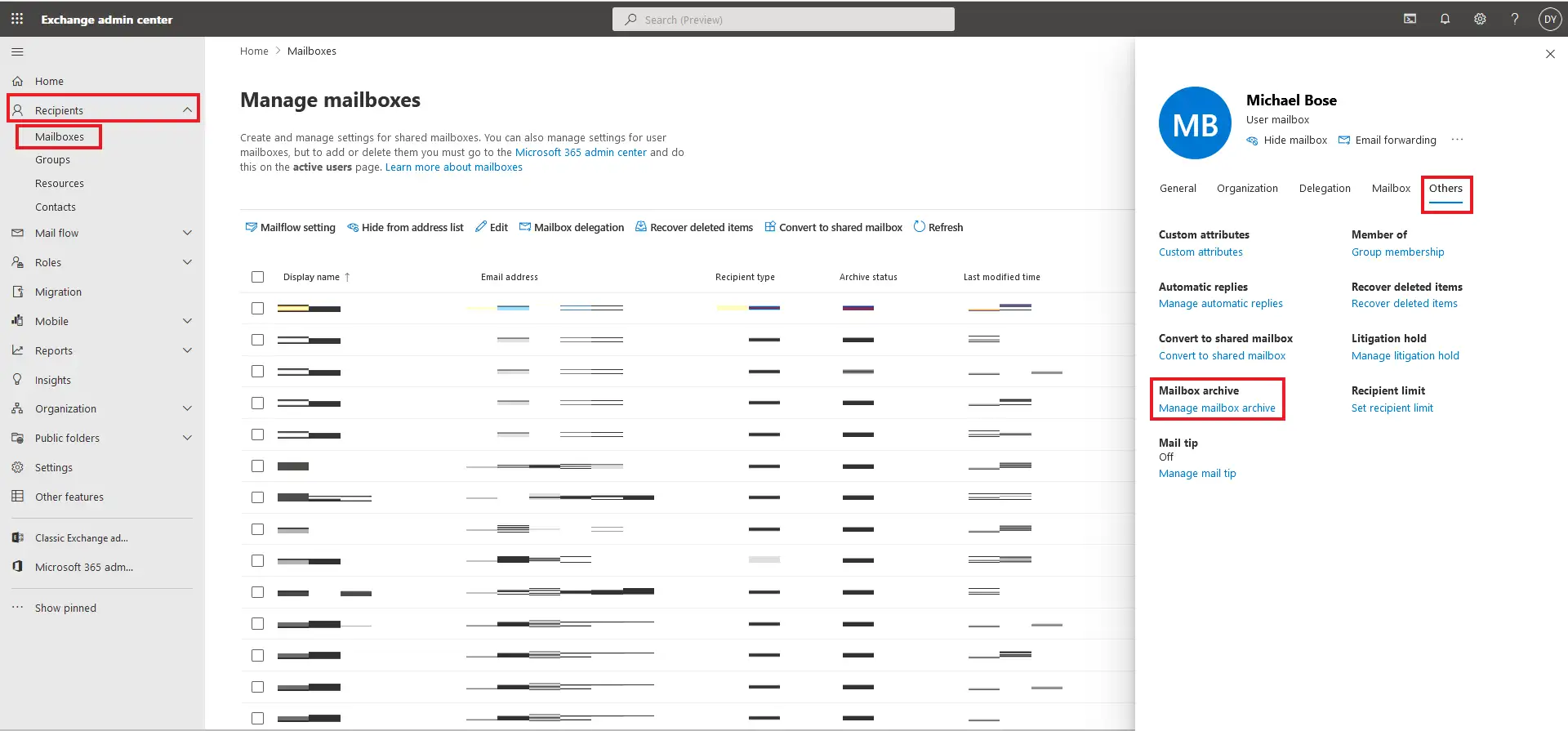
- Trong khung hiển thị vừa mở, nhấp vào công tắc để bật tùy chọn hộp thư lưu trữ. Nhấp vào
Savevà đóng khung hiển thị.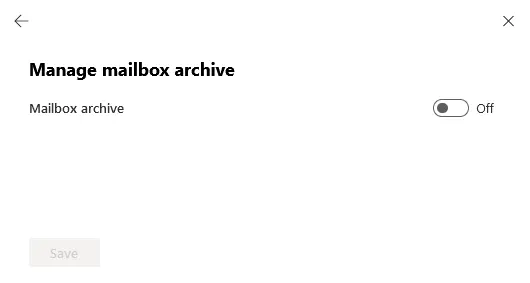
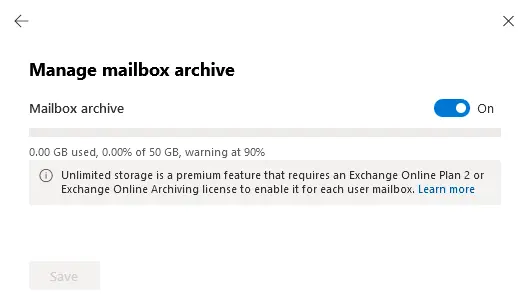
Khi tính năng lưu trữ hộp thư được bật, dung lượng lưu trữ đã sử dụng trong kho lưu trữ sẽ được hiển thị trên thanh tiến trình. Theo mặc định, cảnh báo sẽ xuất hiện khi dung lượng lưu trữ của kho lưu trữ đạt 90%.
Ngoài ra, còn có các lệnh để bật tính năng lưu trữ hộp thư trong PowerShell:
- Để bật tính năng lưu trữ hộp thư cho một người dùng cụ thể:
Enable-Mailbox -Identity <username> -ArchiveHãy thay thế <username>bằng tên người dùng chính xác.
- Để bật tính năng lưu trữ cho tất cả các hộp thư:
Get-Mailbox -Filter {ArchiveGuid -Eq "00000000-0000-0000-0000-000000000000" -AND RecipientTypeDetails -Eq "UserMailbox"} | Enable-Mailbox -Archive - Để kiểm tra các hộp thư nào đã được cấu hình để sử dụng tính năng lưu trữ hộp thư:
Get-Mailbox -Archive - Nếu gói đăng ký hỗ trợ tính năng lưu trữ tự động mở rộng không giới hạn, bạn có thể bật tính năng này bằng lệnh:
Enable-Mailbox -Identity user -AutoExpandingArchive
Người dùng có thể di chuyển email vào hộp thư lưu trữ theo cách thủ công để giải phóng dung lượng lưu trữ của hộp thư. Tuy nhiên, các quản trị viên Office 365 có thể định cấu hình các chính sách lưu giữ để tự động chuyển các email cũ sang hộp thư lưu trữ. Các quản trị viên cũng có thể định cấu hình chính sách để tự động xóa các email cũ. Giá trị mặc định của tham số ` Chính sách lưu giữ dữ liệu của Exchange Online ` được thiết lập sau khi kích hoạt tính năng lưu trữ là lưu trữ các email có tuổi đời trên hai năm.
Các vấn đề thường gặp liên quan đến giới hạn dung lượng hộp thư Office 365
Giới hạn dung lượng hộp thư Microsoft 365 có thể gây ra các vấn đề cho người dùng nếu hộp thư không được quản lý đúng cách. Các vấn đề này có thể bao gồm suy giảm hiệu suất, giảm năng suất, không thể gửi email và các vấn đề khác.
Thông báo cảnh báo về dung lượng hộp thư
Nếu bạn thấy thông báo cảnh báo về dung lượng hộp thư, bạn nên tăng dung lượng hộp thư hoặc xóa dữ liệu không cần thiết trong các hộp thư hiện có nếu không thể tăng dung lượng hộp thư.
Nếu người dùng hoặc quản trị viên nhận được thông báo cảnh báo về dung lượng hộp thư Microsoft 365 quá muộn, điều này có thể gây ra sự cố khi gửi và nhận email. Tình trạng này có thể xảy ra nếu ngưỡng cảnh báo được đặt quá gần giới hạn tối đa.
Để giảm thiểu rủi ro nhận thông báo muộn, bạn có thể đặt IssueWarningQuota thấp hơn nhiều so với dung lượng hộp thư tối đa để người dùng có đủ thời gian xử lý, ví dụ:
Set-Mailbox -Identity "User" -IssueWarningQuota 45GB -ProhibitSendQuota 48GB -ProhibitSendReceiveQuota 50GB
Đảm bảo các ngưỡng cảnh báo được bật cho tất cả các hộp thư và được cấu hình phù hợp. Sử dụng các công cụ giám sát để theo dõi dung lượng hộp thư một cách chủ động. Bạn có thể cần kích hoạt thủ công các thông báo cảnh báo về dung lượng cho các hộp thư chia sẻ nếu chúng không được bật theo mặc định.
Lỗi vượt quá hạn mức dung lượng và các giải pháp
Lỗi vượt quá hạn mức dung lượng xảy ra khi một hộp thư trong Microsoft 365 đạt hoặc vượt quá giới hạn dung lượng lưu trữ được phân bổ. Lỗi này có nghĩa là người dùng sẽ không thể gửi và nhận email. Có hai cách chính để giải quyết vấn đề này:
Clean up mailboxes.Xóa các email cũ và không cần thiết để giải phóng dung lượng cho email trong bộ nhớ đám mây Microsoft 365.Increase the mailbox size, nếu có thể, để tăng dung lượng lưu trữ cho hộp thư.
Khắc phục sự cố hiệu suất chậm do hộp thư quá lớn
Các hộp thư quá lớn có thể gây ra các vấn đề về hiệu suất trong Microsoft 365, đặc biệt khi truy cập qua Outlook ở Chế độ Exchange được lưu trong bộ nhớ đệm hoặc khi quá trình đồng bộ hóa liên quan đến lượng dữ liệu lớn. Một số vấn đề này bao gồm:
- Đồng bộ hóa email bị chậm trễ
- Tốc độ tìm kiếm hoặc phản hồi chậm trong Outlook
- Thường xuyên gặp lỗi “Không phản hồi” trong Outlook
- Tỷ lệ sử dụng CPU hoặc bộ nhớ cao khi Outlook đang chạy
Hãy xem xét các phương pháp sau để khắc phục sự cố hiệu suất chậm:
- Xác định nguyên nhân chính dẫn đến hiệu suất chậm. Bạn có thể sử dụng Microsoft Admin Center hoặc PowerShell để kiểm tra xem hộp thư có tiêu tốn quá nhiều dung lượng lưu trữ hay không.
- Tối ưu hóa
Cached Exchange Modecác thiết lập. Việc đồng bộ hóa toàn bộ hộp thư cục bộ trong Chế độ Exchange được lưu trữ (Cached Exchange Mode) sẽ làm tăng kích thước tệp OST. Điều này có thể gây ra tình trạng chậm chạp cho Outlook, ứng dụng khách email. Để khắc phục vấn đề này, bạn có thể giới hạn khoảng thời gian đồng bộ hóa cho Chế độ Exchange được lưu trữ và đặt khoảng thời gian ngắn hơn. - Dọn dẹp hộp thư có dung lượng lớn. Xóa các email không cần thiết để giải phóng dung lượng lưu trữ hộp thư. Thao tác này có thể cải thiện hiệu suất.
- Đảm bảo có đủ tài nguyên hệ thống cho ứng dụng khách email. Tăng dung lượng bộ nhớ và sức mạnh xử lý cho máy tính hoặc đóng các ứng dụng đang tiêu tốn quá nhiều tài nguyên phần cứng có thể cải thiện hiệu suất khi làm việc với các hộp thư lớn.
Cách ngăn chặn các vấn đề về kích thước hộp thư Office 365 trong tương lai
Bạn có thể thực hiện các biện pháp trong phần này để ngăn chặn các vấn đề tiềm ẩn liên quan đến kích thước hộp thư Microsoft 365.
Áp dụng chính sách lưu trữ để quản lý kích thước hộp thư
Chính sách lưu trữ được sử dụng để quản lý kích thước hộp thư và tự động hóa vòng đời nội dung email cho người dùng Microsoft 365. Nhờ đó, bạn có thể tối ưu hóa hiệu suất hộp thư, ngăn chặn việc sử dụng quá mức dung lượng lưu trữ và tối ưu hóa việc quản trị email bằng cách giảm thiểu các thao tác thủ công để dọn dẹp từng hộp thư.
Chính sách lưu trữ tự động di chuyển, lưu trữ hoặc xóa email dựa trên thời gian tồn tại hoặc các điều kiện cụ thể. Điều này ngăn chặn việc hộp thư tích lũy quá nhiều dữ liệu email theo thời gian. Quản trị viên và người dùng không cần phải dọn dẹp hộp thư thủ công khi các chính sách lưu trữ đã được cấu hình.
Các chính sách lưu trữ xác định email cũ dựa trên các khoảng thời gian lưu trữ đã được cấu hình. Dựa trên nội dung và thời gian đã trôi qua, email trong hộp thư chính có thể được giữ lại hoặc di chuyển vào kho lưu trữ. Email cũ cũng có thể bị xóa. Bằng cách sử dụng cài đặt thời gian và các từ khóa kích hoạt để quản lý email không cần thiết, hộp thư có thể được duy trì trong giới hạn sử dụng dung lượng lưu trữ hợp lý, tránh vượt quá giới hạn lưu trữ email của Microsoft 365. Các tổ chức trong một số ngành có thể cần lưu giữ email trong một khoảng thời gian cụ thể dựa trên các yêu cầu về quy định, pháp lý và tuân thủ. Có thể định cấu hình các chính sách lưu giữ để xóa các email không cần thiết khi chúng không còn cần thiết để đáp ứng các yêu cầu đó. Bằng cách này, quản trị viên có thể cân bằng giữa nhu cầu tuân thủ và tối ưu hóa dung lượng lưu trữ.
Các phương pháp hay nhất để dọn dẹp hộp thư thường xuyên
Hãy xem xét các phương pháp sau để dọn dẹp dung lượng lưu trữ hộp thư và tránh các lỗi liên quan đến giới hạn kích thước hộp thư Microsoft 365.
- Tự động hóa việc dọn dẹp hộp thư và thiết lập các chính sách lưu giữ cho mục đích này. Ví dụ: bạn có thể cấu hình để di chuyển các email cũ hơn 1 năm vào kho lưu trữ và xóa vĩnh viễn các email khỏi thư mục
Deletedsau 30 ngày. - Thường xuyên xóa email khỏi các thư mục
DeletedvàJunk email. Hướng dẫn người dùng xóa các mục khỏi các thư mục này định kỳ hoặc cấu hình chính sách lưu giữ để xóa chúng tự động. - Xác định và loại bỏ các tệp đính kèm có dung lượng lớn. Các tệp này chiếm dụng một lượng lớn dung lượng lưu trữ trong hộp thư. Tìm kiếm các tệp đính kèm email có dung lượng lớn trong Outlook hoặc Trung tâm Quản trị Microsoft 365 và di chuyển chúng sang Microsoft OneDrive nếu bạn cần lưu trữ trên đám mây. Hướng dẫn người dùng chia sẻ tệp trên OneDrive thay vì gửi chúng qua email dưới dạng tệp đính kèm.
- Theo dõi lượng dung lượng lưu trữ mà các hộp thư đang sử dụng. Kiểm tra hạn mức lưu trữ hộp thư và các thông báo cảnh báo về kích thước hộp thư.
- Kích hoạt tính năng lưu trữ email để lưu trữ dài hạn và di chuyển các email cũ vào kho lưu trữ.
Sử dụng tính năng lưu trữ email để lưu trữ dài hạn
Việc di chuyển email từ hộp thư sang kho lưu trữ là phương pháp được khuyến nghị khi sử dụng các dịch vụ email, bao gồm Microsoft 365. Mục đích là di chuyển các email cũ không thể xóa sang kho lưu trữ để lưu trữ dài hạn. Cách tiếp cận này giúp sử dụng dung lượng lưu trữ hiệu quả.
Việc di chuyển các email cũ và ít sử dụng sang kho lưu trữ sẽ giải phóng dung lượng trong hộp thư chính và ngăn người dùng vượt quá giới hạn dung lượng lưu trữ email. Một số gói đăng ký Microsoft 365, chẳng hạn như E3 và E5, cung cấp dung lượng lưu trữ lưu trữ không giới hạn và hộp thư lưu trữ trực tuyến có thể mở rộng. Các email đã được chuyển vẫn có thể tìm kiếm được trong giao diện web Outlook và ứng dụng email.
Kết luận
Giờ đây, bạn đã biết cách kiểm tra giới hạn dung lượng hộp thư Office 365 cho tất cả người dùng trong tổ chức của mình và tăng giới hạn này khi cần thiết bằng cách sử dụng PowerShell. Hãy đảm bảo bạn cấu hình các thiết lập này một cách chính xác để tránh mất các tin nhắn quan trọng.



