Hướng dẫn cách nhập danh bạ vào Outlook 365
Người dùng email thường lưu địa chỉ của những người dùng khác vào danh sách liên hệ hoặc sổ địa chỉ. Nếu bạn chuyển từ nền tảng email này sang nền tảng khác hoặc từ ứng dụng email này sang ứng dụng khác, bạn có thể xuất và nhập cả email lẫn danh sách liên hệ. Bài viết trên blog này sẽ hướng dẫn cách nhập danh bạ vào Outlook trong ba trường hợp: sử dụng Outlook Online trong Microsoft 365 với giao diện người dùng đồ họa, Microsoft Office Outlook được cài đặt trên Windows, và Outlook Online với giao diện dòng lệnh PowerShell.
Có một điều kiện tiên quyết: Bạn cần có sẵn tệp CSV chứa danh bạ đã được xuất trước đó cho tất cả các trường hợp được đề cập trong bài viết này.

Làm thế nào để nhập danh bạ vào Outlook Online?
Outlook Online là một ứng dụng trực tuyến thuộc bộ công cụ Microsoft 365. Hãy bắt đầu và nhập danh bạ vào Outlook Online.
Mở Outlook Online trong trình duyệt web của bạn bằng cách truy cập địa chỉ web https://outlook.office365.com/owa/.
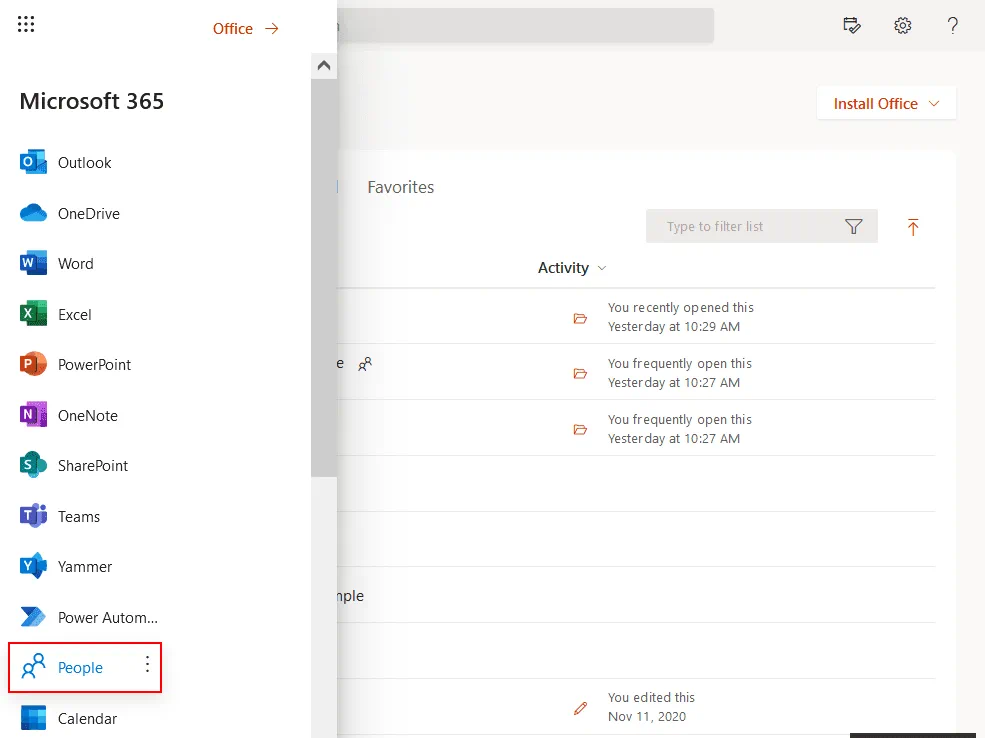
Ở góc trên bên trái, nhấp vào biểu tượng menu để mở menu hiển thị danh sách các ứng dụng có sẵn cho tài khoản người dùng của bạn trong Microsoft 365. Gói đăng ký Microsoft 365 của bạn phải bao gồm Outlook (có một số gói đăng ký không bao gồm Outlook).
Menu mở ra sẽ hiển thị danh sách các ứng dụng trực tuyến. Nhấp vào People để xem danh bạ Outlook. Khác với các phiên bản độc lập, Outlook trong Microsoft 365 hiển thị danh bạ dưới dạng một ứng dụng riêng biệt chứ không nằm bên trong Outlook.
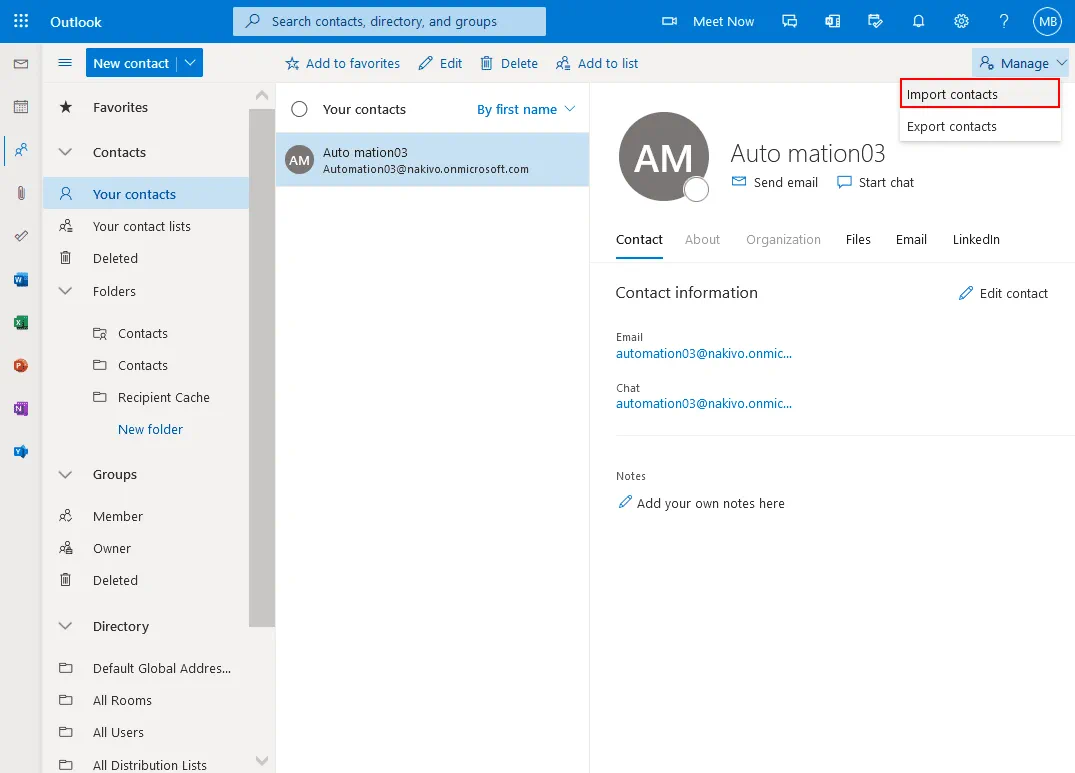
Một trang hiển thị danh bạ Outlook hiện đã mở trong giao diện web của Microsoft 365. Mở rộng mục Danh bạ trong thanh điều hướng ở phía bên trái của giao diện web để xem các thư mục và nhóm danh bạ. Mở rộng danh sách Danh bạ của bạn và bạn sẽ thấy chỉ có một liên hệ được lưu trong danh sách này. Tôi sẽ nhập danh bạ vào Outlook và cần nhập tệp CSV vào Outlook để thực hiện việc này.
Ở góc trên bên phải của giao diện web, nhấp vào Manage > Import contacts.
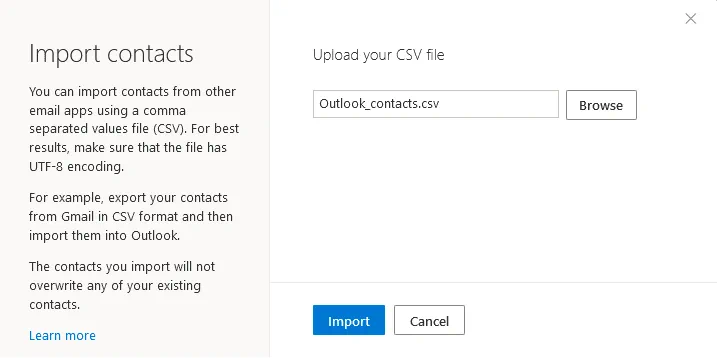
Làm thế nào để tải danh bạ lên Outlook? Trong cửa sổ Nhập danh bạ mở ra, tìm tệp CSV danh bạ của bạn và tải tệp CSV này cùng với danh bạ Outlook lên Microsoft 365. Nhấp vào Browse, chọn tệp để tải lên, sau đó nhấp vào Import để tiếp tục. Đọc các khuyến nghị hiển thị ở khung bên trái của cửa sổ này. Trong tệp CSV, các trường dữ liệu được phân tách bằng dấu phẩy. Sử dụng mã hóa UTF-8 cho định dạng CSV của Outlook vì tính tương thích tốt hơn. Bạn có thể sử dụng phương pháp này để nhập danh bạ CSV không chỉ từ Outlook, mà còn từ Gmail và các dịch vụ email khác cũng như các ứng dụng khách khi chuyển sang Microsoft 365. Trong trường hợp này, tệp CSV chính là tệp danh bạ Outlook.
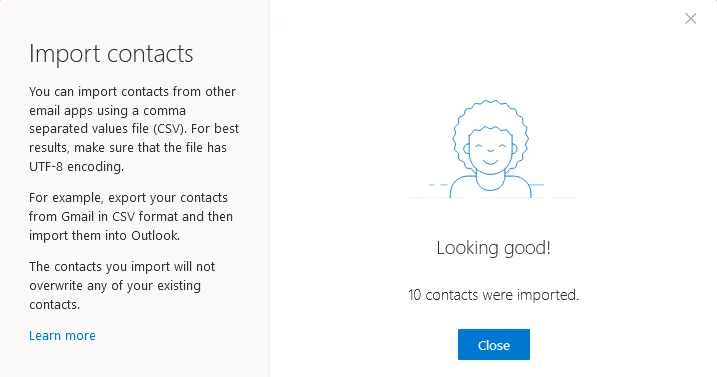
Sau khi quá trình tải lên danh bạ vào Outlook hoàn tất, thông báo “Looking good” sẽ được hiển thị. Trong trường hợp của tôi, 10 danh bạ đã được nhập. Nhấp vào Close để đóng cửa sổ này và quay lại trang Danh bạ trong Microsoft 365.
Bây giờ, bạn nên mở rộng Thư mục trong danh sách danh bạ, chọn Danh bạ và xác nhận rằng danh bạ Outlook đã được nhập thành công từ tệp danh bạ CSV. Nhấp vào một danh bạ để xem và chỉnh sửa thông tin liên hệ. 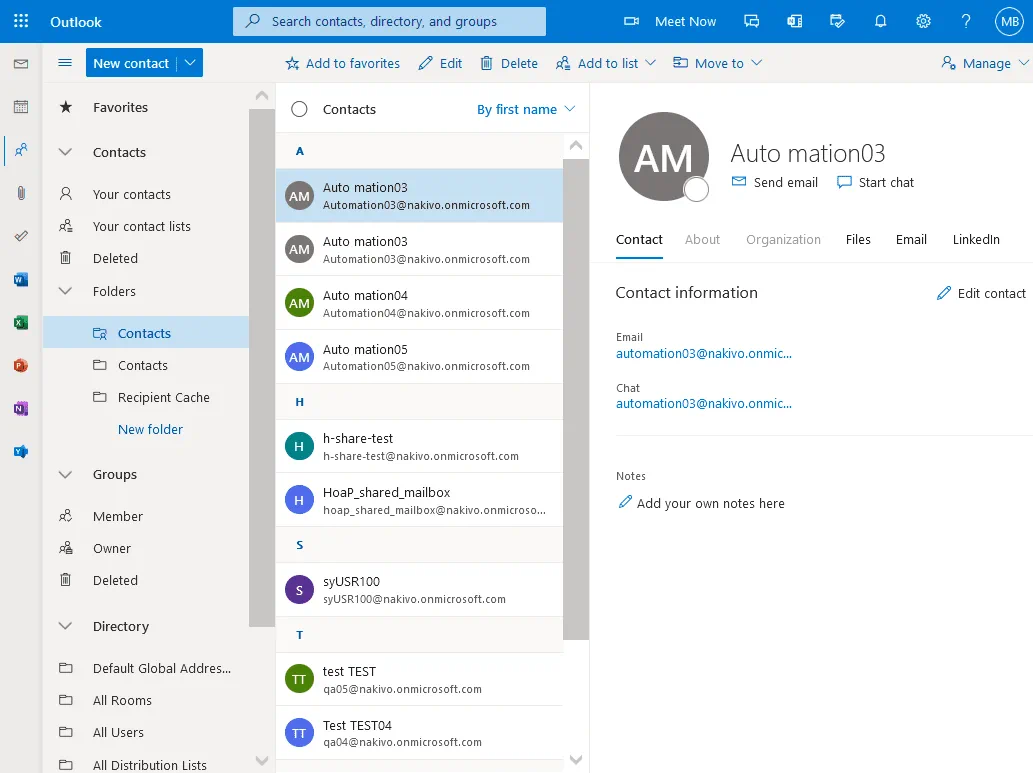
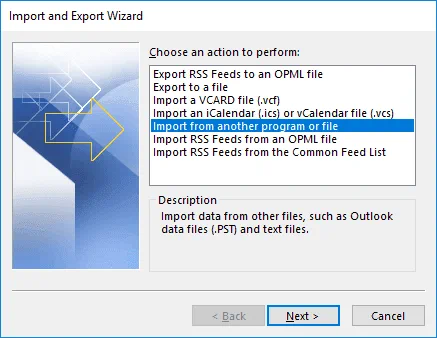
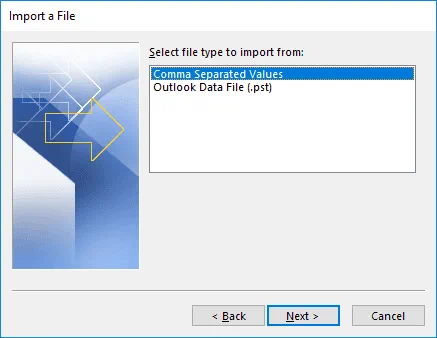
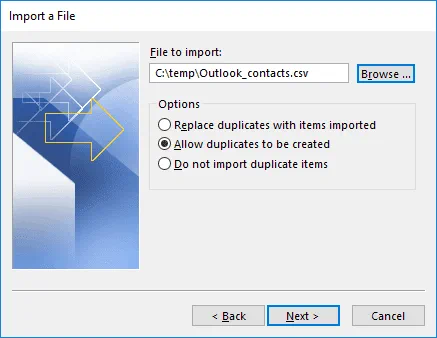
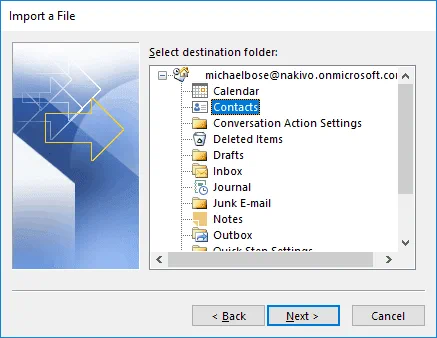
Làm thế nào để nhập danh bạ vào Outlook được cài đặt trên Windows? Microsoft Outlook là một ứng dụng email phổ biến và tiện lợi, thuộc bộ phần mềm Microsoft Office và được cài đặt trên Windows dưới dạng ứng dụng độc lập hoặc cùng với các ứng dụng Office khác. Microsoft Office Outlook tài khoản email Microsoft 365. Trong ví dụ này, tôi sẽ sử dụng Microsoft Office Outlook 2016 để hướng dẫn bạn cách nhập danh bạ vào Outlook. Cách thức cấu hình các phiên bản khác của Microsoft Office Outlook cũng tương tự. Một tệp CSV, đôi khi được gọi là tệp danh bạ CSV, sẽ trông như sau nếu bạn mở tệp này trong Excel (xem ảnh chụp màn hình bên dưới). Đây là giao diện của định dạng CSV của Outlook. Bạn có thể chỉnh sửa tệp CSV nếu cần trước khi bắt đầu nhập danh bạ vào Outlook. Để bắt đầu quá trình, hãy mở Microsoft Office Outlook, nhấp vào , chọn ở khung bên trái của cửa sổ, rồi nhấp vào Trình hướng dẫn Nhập và Xuất sẽ mở ra trong một cửa sổ mới. Chọn . Nhấp vào ở mỗi bước của trình hướng dẫn để tiếp tục. Để nhập tệp, hãy chọn loại tệp cần nhập từ: Outlook cũng hỗ trợ nhập/xuất thông qua tệp PST. Chọn tệp danh bạ CSV để nhập. Nhấp vào , chọn tệp CSV cần thiết, sau đó chọn cách hệ thống xử lý nếu phát hiện bản sao trùng lặp trong danh sách danh bạ. Tôi chọn , đây là tùy chọn mặc định. Chọn tùy chọn này nếu bạn không chắc chắn tệp nào chứa danh bạ mới hơn hoặc đầy đủ hơn – danh sách danh bạ hiện có của Outlook hay tệp danh bạ CSV mà bạn đang nhập. Bạn có thể chọn nếu biết rằng các liên hệ trong tệp CSV mới hơn, hoặc chọn nếu chắc chắn rằng các mục trong tệp liên hệ CSV được nhập cũ hơn so với các liên hệ tương ứng hiện có trong danh sách liên hệ của Outlook Online. Chọn thư mục đích. Danh sách các thư mục hiện có trong Outlook sẽ được hiển thị. Tôi chọn thư mục làm thư mục đích để nhập các liên hệ vào Outlook. Tại bước này, bạn có thể chọn các thao tác sẽ được thực hiện. Nhấp vào và để cấu hình các tùy chọn bổ sung. Outlook sẽ tự động ánh xạ các trường từ tệp CSV sang các trường tương ứng trong danh sách liên hệ của Outlook. Bạn nên chỉnh sửa các tùy chọn này nếu vì lý do nào đó mà Outlook không ánh xạ các trường một cách chính xác. Nhấp vào để bắt đầu quá trình và nhập tệp CSV vào Outlook để nhập danh bạ. Hãy đợi một lát và đừng hủy thao tác này.hỗ trợ

File
Open & Export Import/Export. 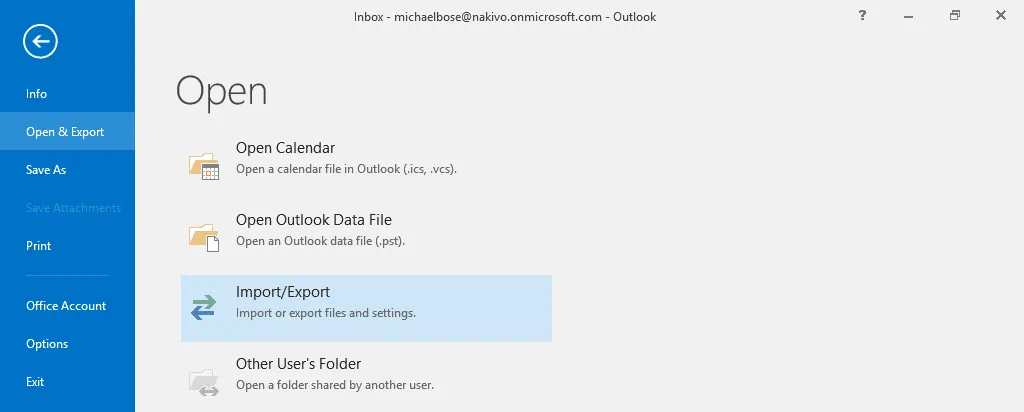
Import from another program or file Next
Comma Separated Values.
Browse Allow duplicates to be created Replace duplicates with items imported Do not import duplicate items
Contacts
Map Custom Fields Change destination Finish 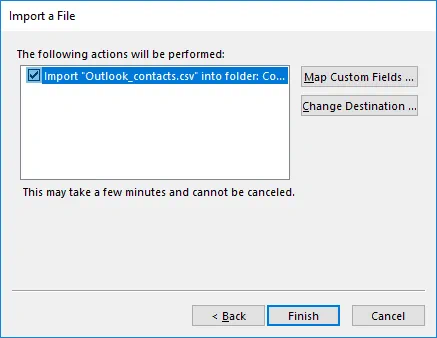
Sau khi quá trình nhập danh bạ vào Outlook hoàn tất, hãy mở và kiểm tra danh bạ của bạn trong Microsoft Office Outlook.
Làm thế nào để nhập danh bạ vào Outlook Online bằng PowerShell?
Nếu bạn sử dụng Outlook Online trong Microsoft 365 nhưng thích dùng giao diện dòng lệnh hơn là giao diện người dùng đồ họa, hoặc nếu bạn muốn tự động hóa quá trình nhập danh bạ vào Outlook Online cho nhiều người dùng, bạn có thể sử dụng PowerShell.
Chạy PowerShell với quyền Quản trị viên trong Windows.
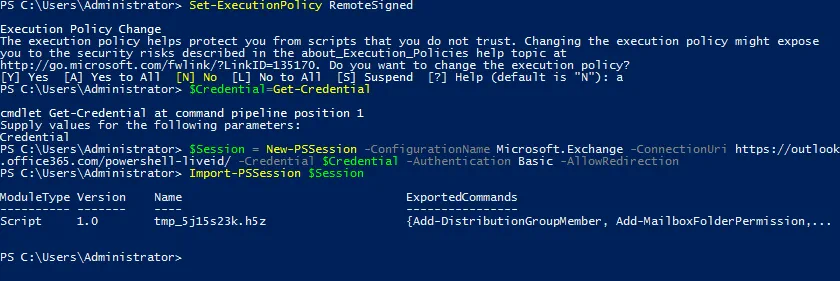
Đặt chế độ chính sách thực thi thành RemoteSigned hoặc Unrestricted để vô hiệu hóa các giới hạn khi chạy lệnh và tập lệnh.
Set-ExecutionPolicy RemoteSigned
Bạn có thể cần đóng và mở lại PowerShell để các thay đổi có hiệu lực.
Nhập thông tin đăng nhập của tài khoản người dùng Office 365 để sử dụng trong phiên PowerShell (cửa sổ bật lên tiêu chuẩn sẽ hiển thị để nhập thông tin đăng nhập). Nhập thông tin đăng nhập của một người dùng thông thường nếu bạn muốn nhập danh bạ Outlook chỉ cho người dùng đó hoặc nhập thông tin đăng nhập của quản trị viên Microsoft 365 để nhập danh bạ Outlook vào nhiều tài khoản người dùng. Trong ví dụ của tôi, xác thực đa yếu tố (MFA) đã bị vô hiệu hóa. Thông tin đăng nhập đã nhập được lưu trong biến $Credential .
$Credential=Get-Credential
Tạo phiên PowerShell từ xa:
$Session = New-PSSession -ConfigurationName Microsoft.Exchange -ConnectionUri https://outlook.office365.com/powershell-liveid/ -Credential $Credential -Authentication Basic -AllowRedirection
Nhập các cmdlet của Exchange Online vào phiên đã thiết lập trong PowerShell:
Import-PSSession $Session
Mô-đun Exchange Online PowerShell V2 cần được cài đặt. Đầu tiên, bạn cần cài đặt mô-đun PowerShellGet cần thiết cho mục đích này.
Install-Module PowershellGet -Force
Nhập Y để xác nhận khi được yêu cầu.
Bạn có thể gặp lỗi khi thực thi lệnh này nếu mô-đun PowerShellGet (nhà cung cấp NuGet) không thể được cài đặt.
Cảnh báo: Không thể tải xuống danh sách các nhà cung cấp có sẵn. Kiểm tra kết nối internet của bạn.
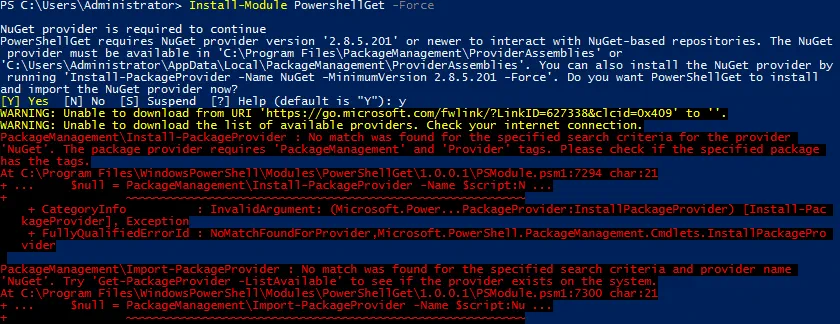
Hãy cùng xem cách khắc phục lỗi này.
Kiểm tra phiên bản PowerShell để đảm bảo rằng phiên bản đó đáp ứng các yêu cầu.
Get-Host | Select-Object Version
Trong trường hợp của tôi, tôi đang sử dụng PowerShell 5.1, phiên bản này đáp ứng các yêu cầu.
Kiểm tra các giao thức bảo mật được sử dụng trong hệ thống Windows của bạn.
[Net.ServicePointManager]::SecurityProtocol
Ssl3, Tls được hiển thị trong kết quả. TLS 1.0 và TLS 1.1 đã bị loại bỏ trong năm nay. Phải sử dụng TLS 1.2 hoặc TLS 1.3. Vì lý do này, tôi phải kích hoạt TLS 1.2 trên hệ thống Windows của mình.

Để thực hiện việc này, hãy thiết lập các khóa đăng ký mã hóa mã của .NET Framework bằng các lệnh PowerShell.
Thiết lập mã hóa mã cho phiên bản 64-bit của .NET Framework 4 trở lên. Set-ItemProperty -Path 'HKLM:SOFTWAREWow6432NodeMicrosoft.NetFrameworkv4.0.30319' -Name 'SchUsecodeCrypto' -Value '1' -Type DWord
Thực hiện tương tự đối với phiên bản .NET Framework 32-bit.
Set-ItemProperty -Path 'HKLM:SOFTWAREMicrosoft.NetFrameworkv4.0.30319' -Name 'SchUsecodeCrypto' -Value '1' -Type DWord

Khởi động lại PowerShell (đóng cửa sổ PowerShell hiện tại, sau đó mở một cửa sổ PowerShell mới với tư cách Quản trị viên).
Kiểm tra các giao thức bảo mật hiện đang được sử dụng trong hệ thống:
[Net.ServicePointManager]::SecurityProtocol
Tls, Tls11, Tls12 trong kết quả đầu ra có nghĩa là TLS 1.2 hiện đã được bật và đang được sử dụng.
Bây giờ bạn có thể cài đặt mô-đun PowerShellGet mà không gặp lỗi. Chạy lệnh này để cài đặt mô-đun:
Install-Module PowershellGet -Force -SkipPublicherCheck
Bây giờ hãy cài đặt mô-đun Quản lý Exchange Online bằng lệnh này:
Install-Module -Name ExchangeOnlineManagement

Chạy lại ba lệnh này một lần nữa để thiết lập phiên làm việc mới.
$Credential=Get-Credential
$Session = New-PSSession -ConfigurationName Microsoft.Exchange -ConnectionUri https://outlook.office365.com/powershell-liveid/ -Credential $Credential -Authentication Basic -AllowRedirection
Import-PSSession $Session
Bây giờ bạn đã sẵn sàng để chạy lệnh nhập danh bạ vào Outlook Online trong PowerShell. Tệp danh bạ CSV của tôi nằm tại C:TempOutlook_contacts.csv trên máy tính cục bộ. Tài khoản của Michael Bose là tài khoản email Microsoft 365 đích mà tôi đang nhập danh bạ Outlook vào.
Import-ContactList -CSV -CSVData ([System.IO.File]::ReadAllBytes("C:TempOutlook_contacts.csv")) -DateCultureName "en-GB" -Identity michaelbose@nakivo.onmicrosoft.com
Nếu lệnh đã được thực thi thành công, kết quả sẽ hiển thị như trong ảnh chụp màn hình bên dưới. Trong ví dụ này, tất cả 10 danh bạ đã được nhập thành công. Bây giờ hãy kiểm tra danh bạ và danh sách liên hệ trong giao diện web của Microsoft 365 cho người dùng cần thiết.

Bây giờ bạn đã biết cách nhập danh bạ vào Outlook. Quá trình nhập đã hoàn tất.
Kết luận
Bài viết blog này đã giải thích cách nhập danh bạ vào Outlook trong ba trường hợp phổ biến, bao gồm việc sử dụng Outlook Online và Microsoft Office Outlook. Bạn có thể nhập danh bạ Outlook vào Outlook Online thông qua giao diện người dùng đồ họa (GUI), rất thuận tiện cho đa số người dùng, hoặc thông qua giao diện dòng lệnh (CLI) trong PowerShell, hữu ích cho các quản trị viên cần tự động hóa tác vụ khi nhập danh bạ vào Outlook cho nhiều người dùng.
Một trường hợp sử dụng phổ biến là khi bạn muốn nhập danh bạ vào Outlook do đang chuyển đổi từ nền tảng email này sang nền tảng khác hoặc thay đổi phần mềm email. Một trường hợp sử dụng khác là phải nhập danh sách liên hệ vào Outlook sau một sự cố khi dữ liệu email của bạn bị mất, và bạn sẽ may mắn nếu có bản sao lưu trong trường hợp này. Phương pháp được khuyến nghị là sao lưu email và danh sách liên hệ vào một vị trí an toàn để có thể khôi phục dữ liệu sau một cuộc tấn công ransomware hoặc sự cố khác.
NAKIVO Backup & Replication hỗ trợ Sao lưu Office 365 và có thể sao lưu Exchange Online cùng với các hộp thư Outlook, bao gồm các thư mục chứa danh bạ và mục lịch trong Outlook. Bạn có thể sử dụng nhiều điểm khôi phục với tính năng khôi phục chi tiết và khôi phục dữ liệu Microsoft 365 về vị trí nguồn hoặc khôi phục dữ liệu cần thiết sang một tài khoản khác.



