Cách sao lưu máy ảo (VM) lên Azure bằng NAKIVO Backup & Replication
Một trong những yêu cầu để sao lưu và khôi phục máy ảo thành công là lưu trữ dữ liệu sao lưu trên đám mây dưới dạng bản sao ngoài cơ sở. Sao lưu ngoài cơ sở là điều thiết yếu vì chúng bảo vệ tổ chức khỏi nguy cơ mất dữ liệu khi cơ sở hạ tầng sao lưu tại chỗ cũng như môi trường sản xuất không khả dụng. Phương pháp hay nhất này nhằm đảm bảo khả năng phục hồi được gọi là “Nguyên tắc ba bản sao” ( Quy tắc sao lưu 3-2-1). Theo nguyên tắc này, bạn cần lưu trữ 3 bản sao dữ liệu trên 2 loại phương tiện lưu trữ khác nhau, trong đó 1 bản sao được lưu giữ ngoài cơ sở. Microsoft Azure là một lựa chọn lưu trữ đám mây tuyệt vời cho việc sao lưu, đặc biệt trong môi trường Microsoft, vì nó cung cấp tích hợp với các dịch vụ khác như Active Directory và Microsoft 365 cùng nhiều lợi ích khác. Trong bài viết blog này, chúng ta sẽ tìm hiểu cách cấu hình sao lưu máy ảo (VM) lên Microsoft Azure bằng NAKIVO thông qua hai phương pháp.
Lưu ý rằng bài viết blog này đề cập đến việc sao lưu lên Azure File Storage chứ không phải Azure Blob Storage.

Các phương pháp kết nối NAKIVO Backup & Replication với Azure
NAKIVO Backup & Replication là một giải pháp sao lưu và khôi phục toàn diện dành cho các nền tảng hạ tầng khác nhau, bao gồm VMware vSphere và Microsoft Hyper-V. Bạn có thể sử dụng giải pháp này để tạo các bản sao lưu trực tiếp lên các dịch vụ lưu trữ đám mây đối tượng công cộng như Azure Blob, Amazon S3, Wasabi và Backblaze B2. Giải pháp này bao gồm 3 thành phần chính:
- Giám đốc, thành phần chính cung cấp giao diện
- Phương tiện vận chuyển, dịch vụ chịu trách nhiệm chuyển dữ liệu
- Kho lưu trữ sao lưu
Đôi khi, bạn có thể muốn sử dụng lưu trữ tệp đám mây và tránh chi phí lưu trữ đối tượng đám mây trong môi trường Azure của mình. Có hai phương pháp chúng ta có thể sử dụng để gửi bản sao lưu từ NAKIVO Backup & Replication lên đám mây Azure:
Method 1:- Tạo một máy ảo Azure và triển khai Transporter trên máy ảo đó
- Kết nối Transporter này với máy tại chỗ đang chạy triển khai đầy đủ của NAKIVO Backup & Replication (Director và Transporter)
- Tạo kho lưu trữ sao lưu trên máy ảo Azure nơi Transporter được cài đặt.
Method 2:- Tạo tài khoản lưu trữ và chia sẻ SMB trên Azure, cấu hình Transporter tại chỗ và tạo kho lưu trữ sao lưu trên chia sẻ SMB trong Azure.
Hướng dẫn này sử dụng sao lưu VMware sang Azure làm ví dụ, nhưng bạn có thể áp dụng quy trình tương tự cho sao lưu Hyper-V sang Azure và sao lưu các tải công việc khác sang Azure bằng giải pháp NAKIVO.
Phương pháp 1: Cài đặt máy ảo (VM) trên Azure
Phương pháp đầu tiên để tạo bản sao lưu máy ảo trên Azure bao gồm việc cài đặt giải pháp NAKIVO trên một máy tính tại chỗ và sau đó cài đặt thành phần giải pháp khác cho việc chuyển dữ liệu – Transporter – trên một máy ảo (VM) trong Azure. Hãy cùng xem chi tiết các bước.
Tạo máy ảo (VM) trên Azure
Đầu tiên, chúng ta tạo một máy ảo mới (tên, loại đĩa, tên người dùng, mật khẩu, nhóm tài nguyên, v.v.). Trong ví dụ của chúng ta, chúng ta sẽ tạo một máy ảo Windows Server 2019 trên Azure:
- Trong giao diện web Azure, truy cập
All servicesvà nhấp vàoVirtual machines.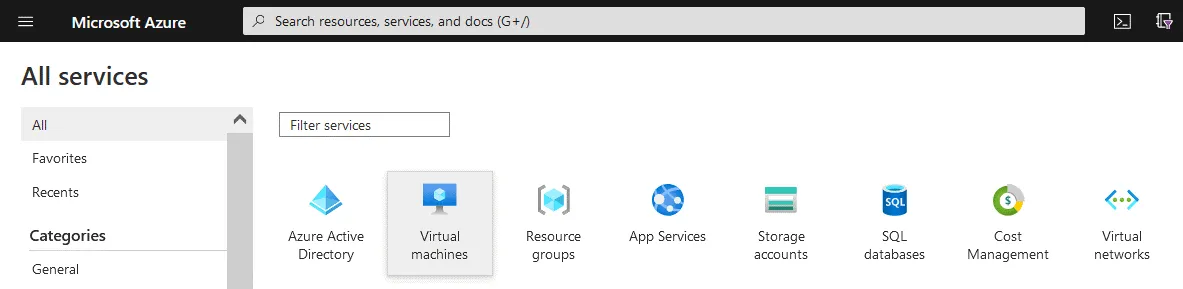
- Nhấp vào
Create>Azure virtual machineđể tạo một máy ảo mới trên Azure.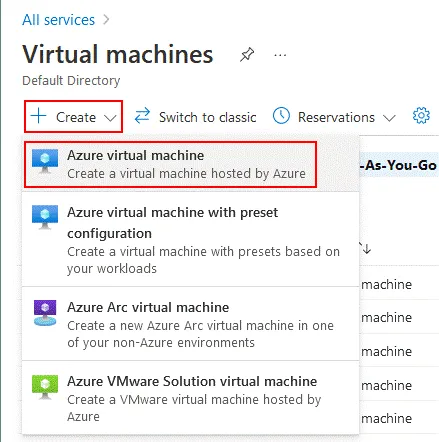
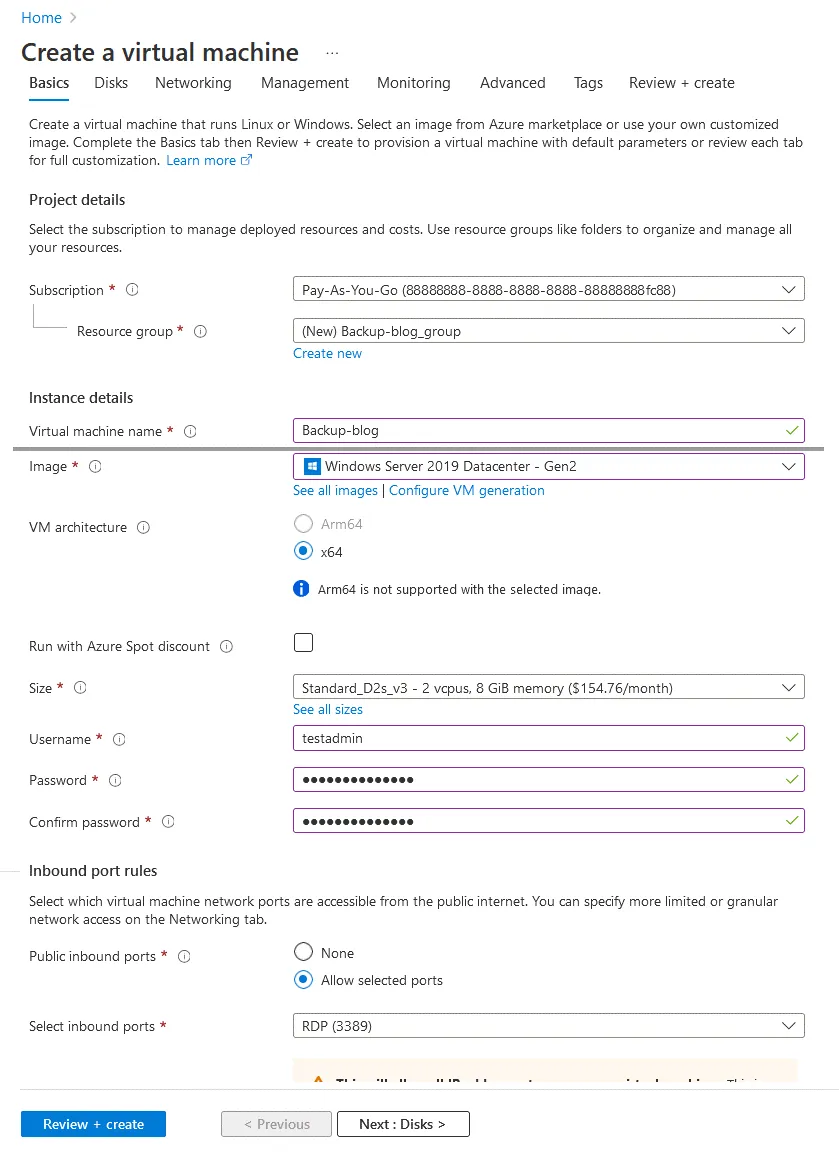
- Một trình hướng dẫn mới sẽ mở ra để tạo máy ảo. Dưới đây là các bước bạn cần cấu hình:
Basics- Đặt tên cho máy ảo ( Backup-blog trong trường hợp của chúng ta).
- Chọn hình ảnh (chúng tôi sử dụng Windows Server 2019), kiến trúc VM và kích thước VM.
- Đặt tên người dùng để đăng nhập Windows và mật khẩu.
- Chỉ định các cổng vào công khai được phép. Chúng tôi tạm thời cho phép cổng TCP 3389 để kết nối máy tính từ xa nhằm quản lý máy ảo Windows Server trong quá trình cấu hình.
Lưu ý: Vì lý do bảo mật, chúng tôi khuyến nghị bạn nên tắt Giao thức Máy tính Từ xa (RDP) đối với truy cập công cộng (trên các giao diện mạng WAN) sau khi hoàn tất cấu hình.
Disks. Theo mặc định, một đĩa ảo được tạo cho hệ điều hành (khối lượng C:) và một đĩa không bền vững được gắn để lưu trữ tệp tạm thời và hoạt động của máy ảo (khối lượng D:). Chúng tôi sẽ tạo thêm một đĩa ảo để chỉ dùng cho việc lưu trữ bản sao lưu máy ảo và sử dụng không gian lưu trữ này cho việc sao lưu VMware sang Azure (hoặc cho các tác vụ khác như sao lưu Hyper-V sang Azure).Noterằng không cần thiết phải chọn lưu trữ SSD có hiệu suất cao nhất để lưu trữ bản sao lưu. Sử dụng HDD là đủ trong trường hợp này và giúp bạn tiết kiệm chi phí trên Azure. Nhấp vàoCreate and attach a new diskđể tạo một đĩa lưu trữ cố định chuyên dụng cho bản sao lưu VM trên Azure.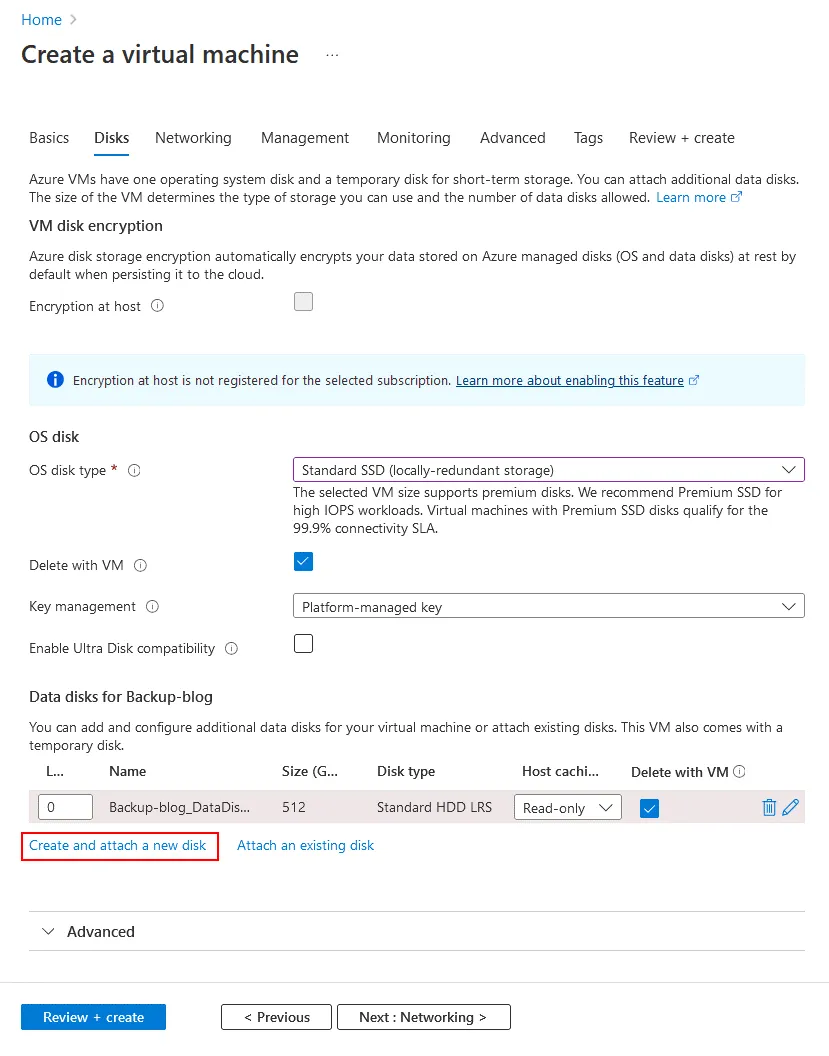 Trên trang Tạo đĩa mới , kiểm tra hoặc chỉnh sửa tên đĩa, chọn loại nguồn và chọn kích thước (đảm bảo đủ dung lượng để lưu trữ bản sao lưu VMware sang Azure).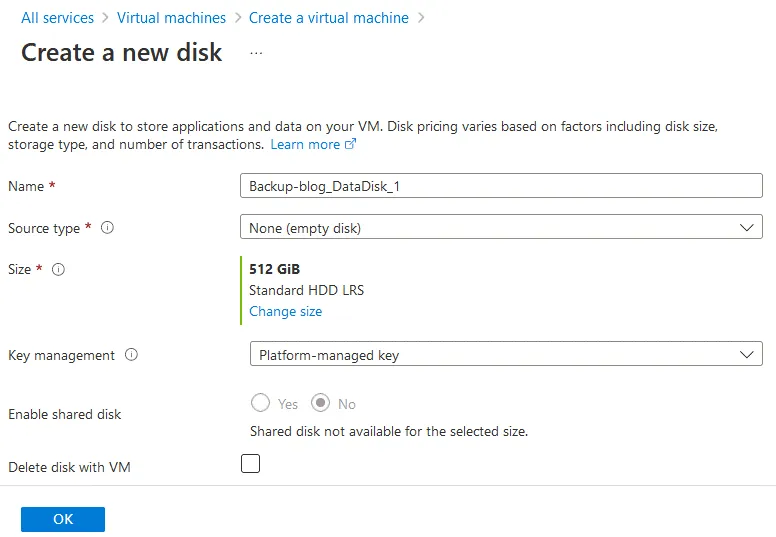
Networking. Bạn có thể cấu hình các giao diện mạng và cài đặt liên quan theo yêu cầu của mình. Chúng ta sẽ quay lại các cài đặt mạng sau vì cần điều chỉnh chúng để cho phép lưu lượng truy cập đặc thù của NAKIVO đi qua máy ảo Azure của chúng ta.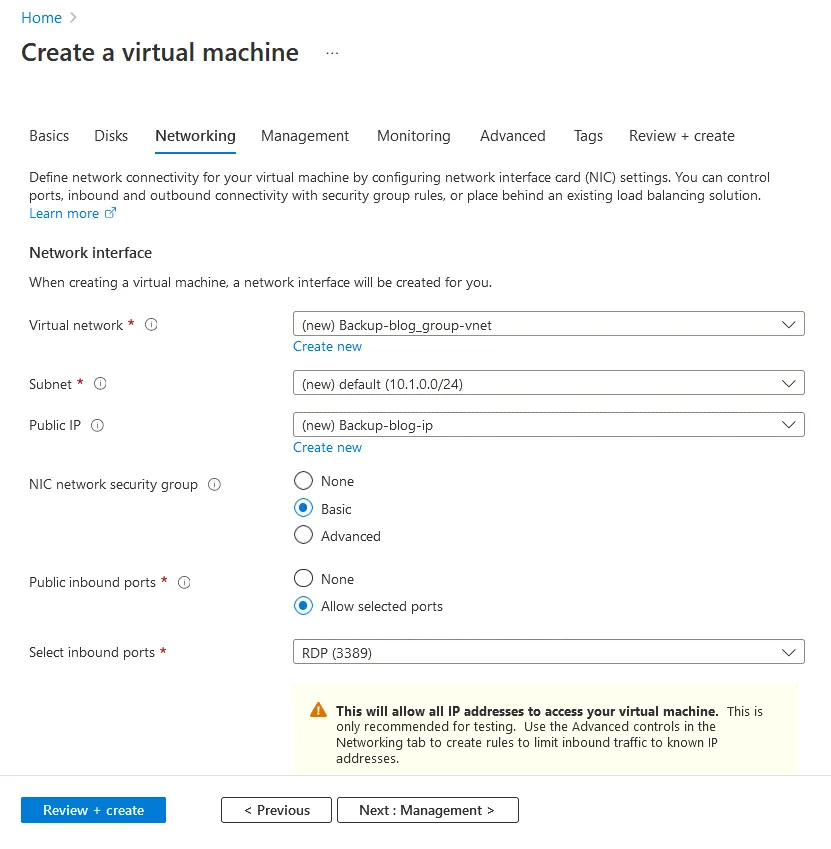
Management,Monitoring,Advanced, vàTags. Không có cài đặt đặc biệt nào cần cấu hình cho việc sao lưu VMware lên Azure, và bạn có thể giữ nguyên các cài đặt mặc định cho các bước này.Review + create. Kiểm tra các cài đặt tại đây và thực hiện bất kỳ điều chỉnh nào cần thiết. Một cảnh báo về cổng được mở cho truy cập RDP cũng được hiển thị. Nhấp vàoCreateđể hoàn tất việc tạo máy ảo.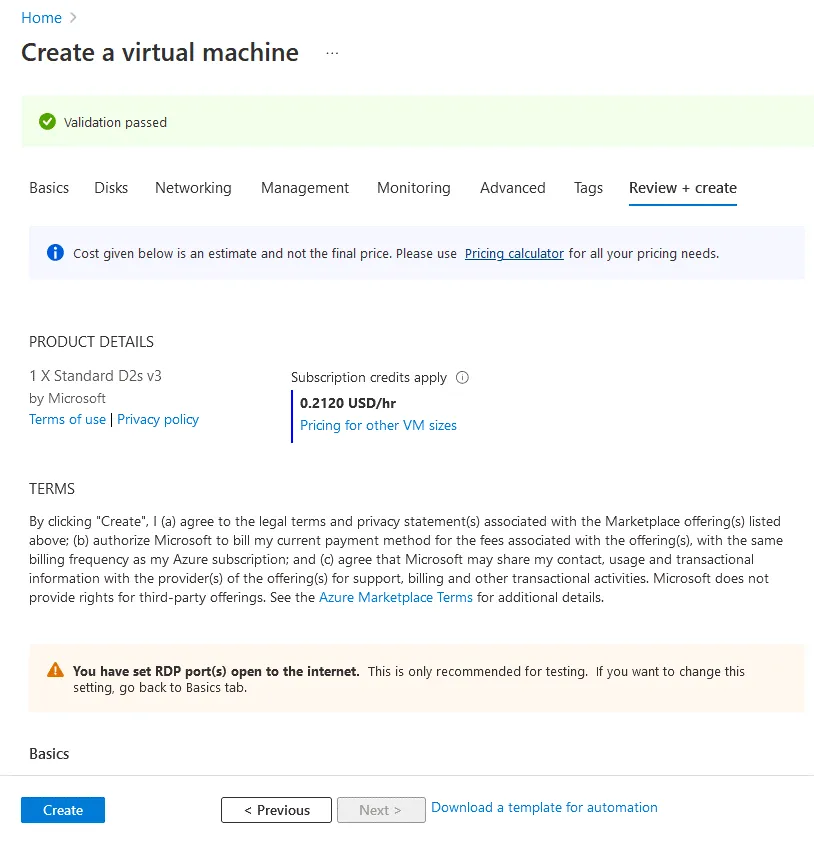
- Máy ảo Azure đã được tạo. Bạn có thể thấy liên kết đến nhóm tài nguyên của máy ảo và nút
Go to resourceđể mở trang máy ảo với các cài đặt.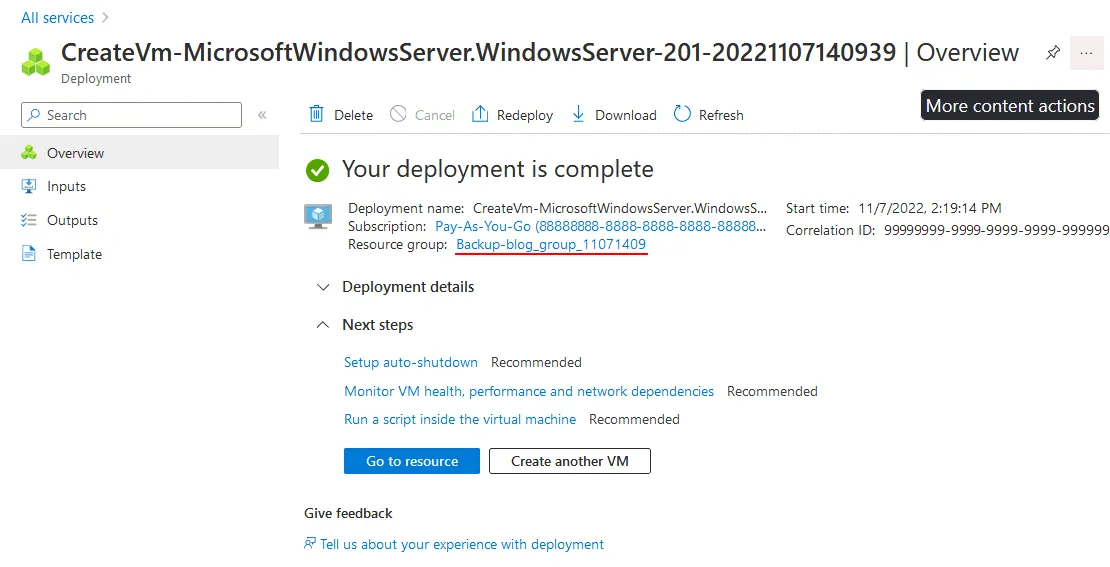
Cài đặt mạng cho máy ảo Azure
Sau khi tạo máy ảo Azure, bạn nên điều chỉnh cài đặt mạng để đáp ứng các yêu cầu mạng cho NAKIVO Backup & Replication.
- Trên trang tài nguyên máy ảo, truy cập
Settings>Networkingđể điều chỉnh cài đặt tường lửa trong Azure. Lưu ý địa chỉ IP công cộng của NIC ( 22.55.177.225 trong trường hợp của chúng tôi). Chúng ta sẽ cần địa chỉ IP WAN này sau này khi cấu hình các thiết lập sao lưu Hyper-V hoặc VMware lên Azure trong giải pháp NAKIVO. Để đảm bảo an ninh mạng, bạn có thể chỉnh sửa quy tắc RDP vào và chỉ định địa chỉ IP WAN của bạn (hoặc địa chỉ IP WAN của tổ chức) làm địa chỉ IP nguồn duy nhất được phép kết nối với máy ảo Azure. Chúng ta cần cấu hình tường lửa để cho phép lưu lượng truy cập đến các cổng TCP được sử dụng cho việc giao tiếp giữa các NAKIVO Transporters.
- TCP
9446là cổng được sử dụng cho việc giao tiếp giữa các Transporters. - TCP
9448-10000là dải cổng được sử dụng cho việc truyền dữ liệu.
- Nhấp vào
Add Inbound port ruleđể tạo quy tắc tường lửa mới.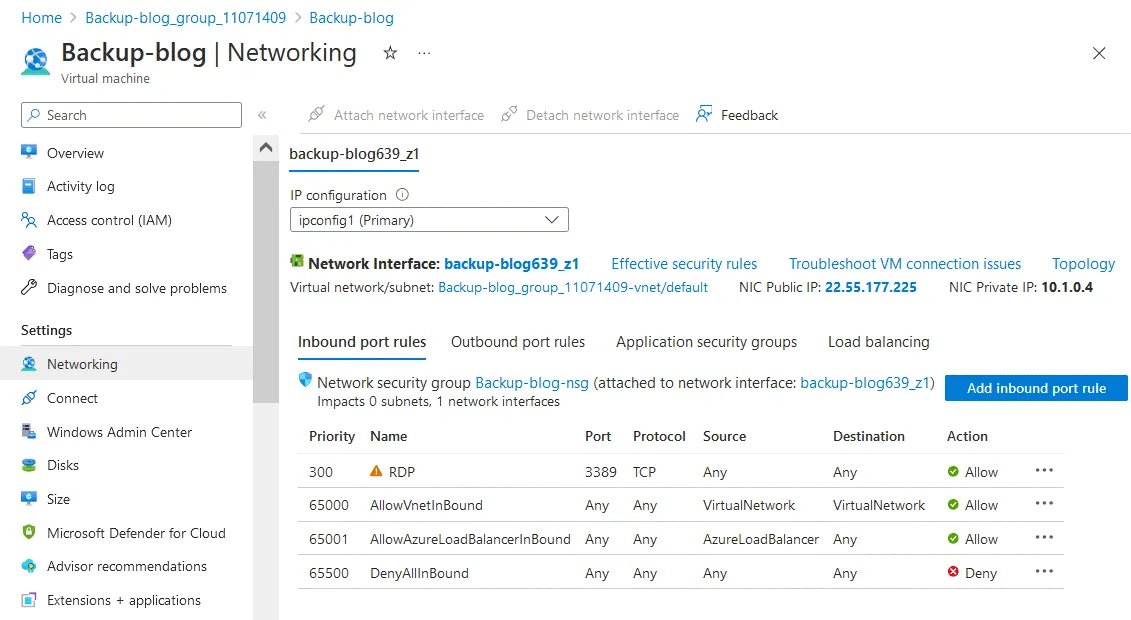
- Cửa sổ Thêm quy tắc bảo mật vào sẽ mở ra. Đặt các thông số sau:
- Nguồn:
Any(hoặc đặt địa chỉ IP WAN từ vị trí nơi giải pháp NAKIVO của bạn với Transporter được cài đặt) - Phạm vi cổng nguồn:
* - Đích:
Any - Dịch vụ:
Custom - Phạm vi cổng đích:
9446 - Giao thức:
TCP - Hành động:
Allow - Tên: Nhập tên quy tắc hoặc giữ tên mặc định. Nhấp vào
Addđể hoàn tất.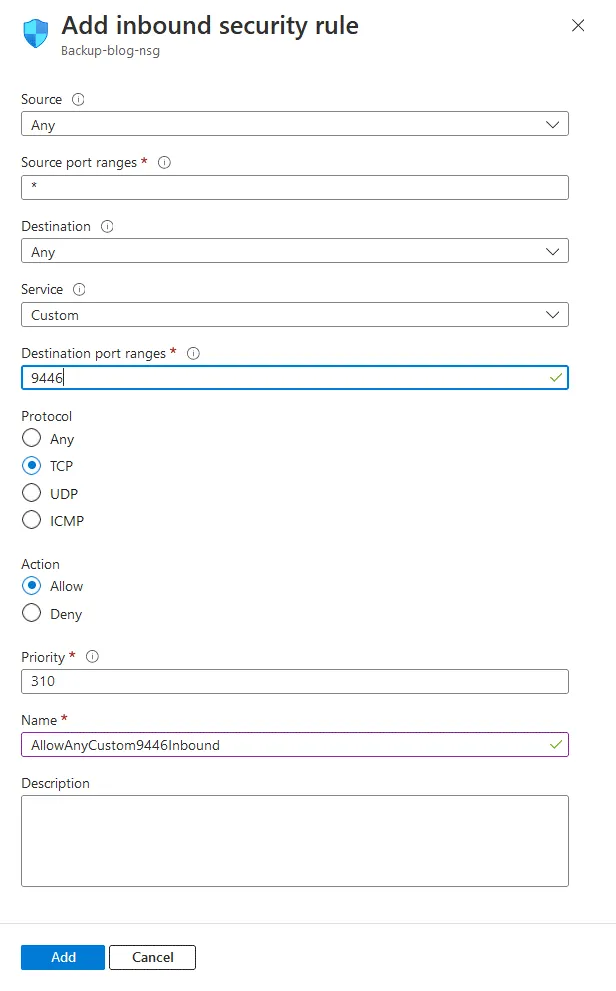
- Thực hiện các bước tương tự để thêm quy tắc mới cho dải cổng dành cho lưu lượng truyền dữ liệu và thiết lập Dải cổng đích :
9448-10000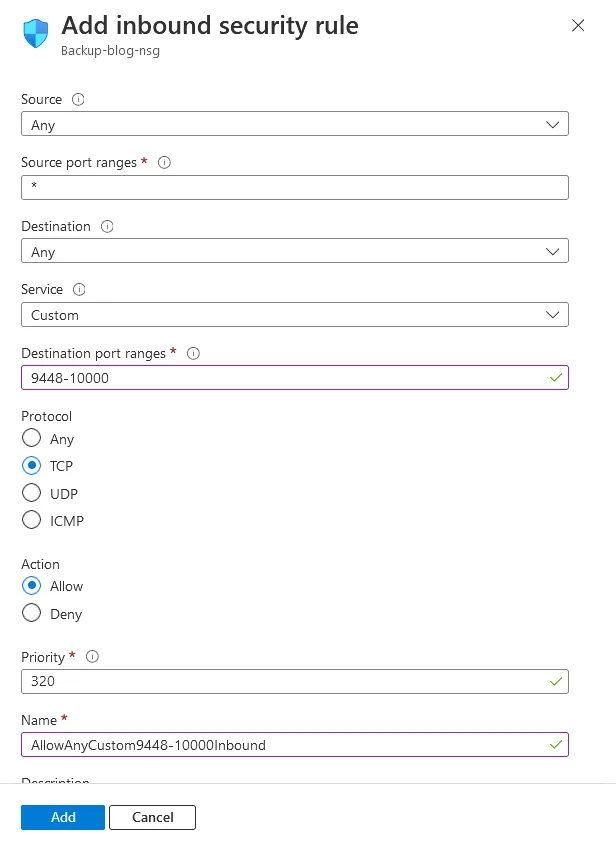 Chúng tôi đã cấu hình tường lửa trong Azure để đáp ứng các yêu cầu sao lưu.
Cấu hình Tường lửa Windows cho máy ảo Azure
Tiếp theo, chúng ta nên cấu hình các thiết lập tường lửa tương tự bên trong máy ảo Windows Server 2019 đang chạy trên Azure. Thêm quy tắc tường lửa trong máy ảo Windows trên Azure. Kết nối với máy ảo Azure qua RDP bằng địa chỉ IP công khai của máy ảo cho mục đích này.
- Mở Tường lửa Windows:
Start>Control Panel>Windows Defender Firewall. - Nhấp chuột phải vào
Inbound Rulesvà chọnNew Ruletrong menu ngữ cảnh.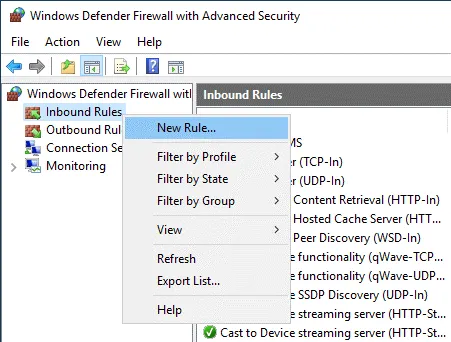
- Trình hướng dẫn tạo quy tắc vào mới Dưới đây là các bước bạn cần thực hiện:
Rule type. ChọnPortđể kiểm soát kết nối cho cổng TCP hoặc UDP.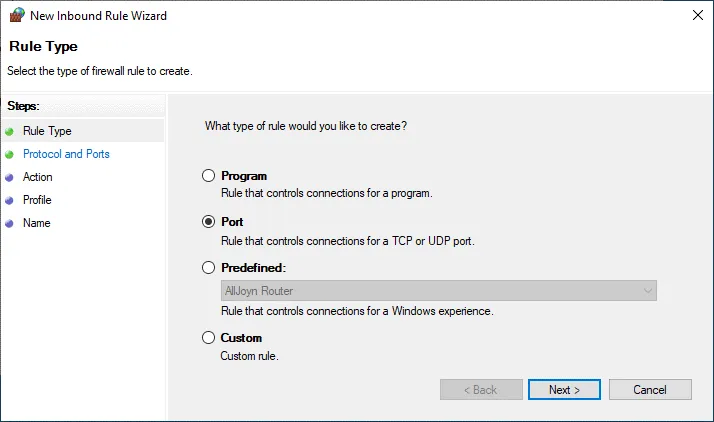
Protocols and Ports. Đặt các thông số như sau:TCPCổng cục bộ cụ thể:8446, 9448-10000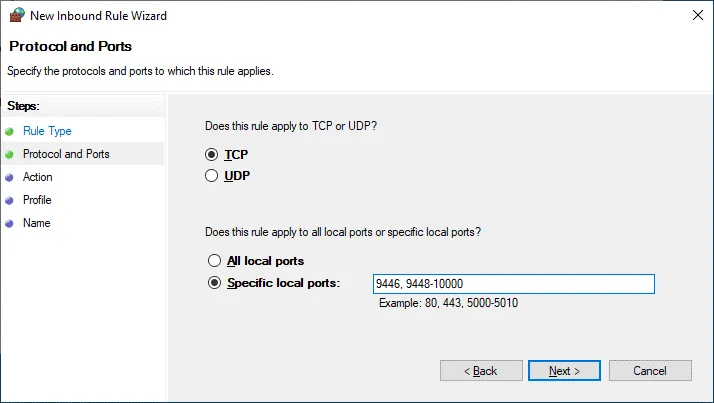
Action. ChọnAllow the connection.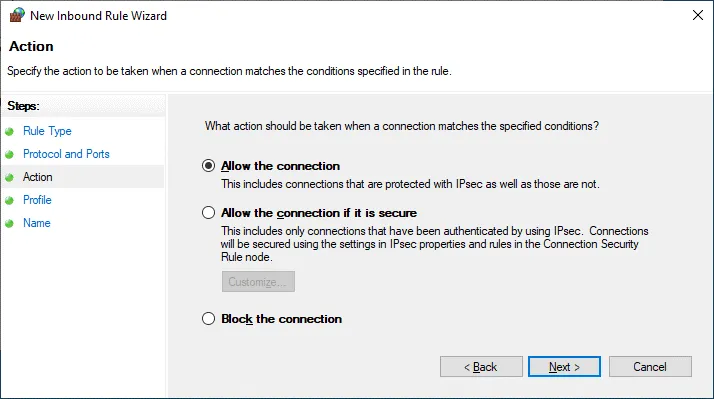
Profile. Chọn các hồ sơ mạng của Tường lửa Windows mà quy tắc này phải được áp dụng.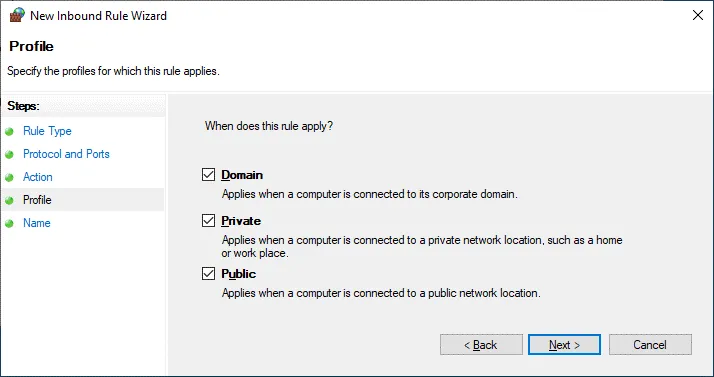
Name. Nhập tên tường lửa, ví dụ: NAKIVO Transporter tại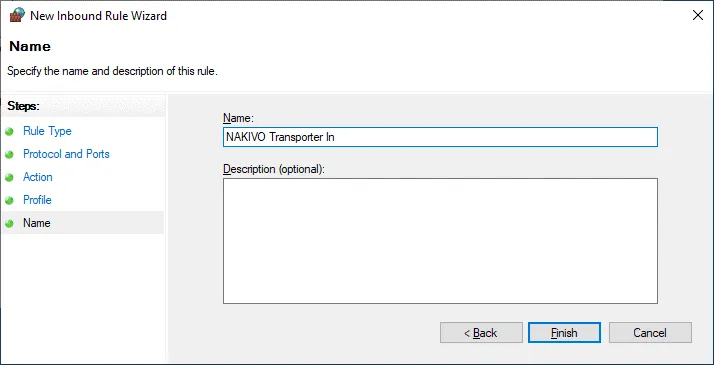
Sau khi cấu hình tường lửa trong Azure và bên trong máy ảo Windows trên Azure, chúng ta có thể tiếp tục cấu hình sao lưu VMware lên Azure trong NAKIVO Backup & Replication.
Cài đặt NAKIVO Transporter
Bây giờ, chúng ta chạy Trình cài đặt NAKIVO Backup & Replication Windows trên máy ảo của mình trong Azure.
- Đối với
installation type, hãy chọn bản cài đặtTransporter only. Nếu chúng ta chọnFull solution, chúng ta cũng sẽ cài đặt thành phần Director, thành phần này sẽ cần kết nối riêng với kho VMware hoặc Hyper-V của chúng ta. Tuy nhiên, chúng ta muốn sử dụng máy chủ Director hiện có và kết nối kho với môi trường sản xuất của chúng ta và chỉ sử dụng tài nguyên đám mây của chúng ta làm Transporter và Backup Repository. Trong trường hợp của chúng ta, Director được cài đặt trên một máy cục bộ tại văn phòng. Nhập mật khẩu chính để tăng cường bảo mật.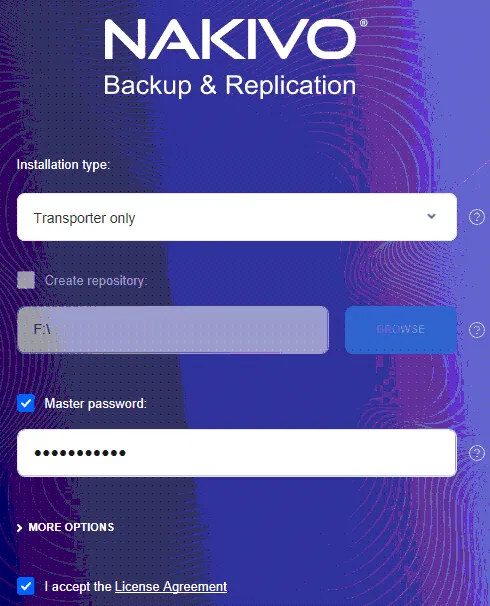
- Để xem thêm chi tiết về quá trình cài đặt, bạn có thể nhấp vào
More Optionstrên màn hình cài đặt. Như đã đề cập ở trên, có một số yếu tố liên quan đến kết nối mạng cần xem xét trong cấu hình đám mây của chúng tôi. Chúng tôi sẽ giữ cổng mặc định của Transporterportlà9446. Nếu bạn cần sử dụng cổng khác, bạn cũng có thể thiết lập tại đây. Bạn cần đảm bảo rằng các tường lửa giữa các máy chủ chạy Transporter và Director cho phép lưu lượng truy cập qua cổng này. Điều này bao gồm cấu hình Azurenetwork security groupcủa chúng ta.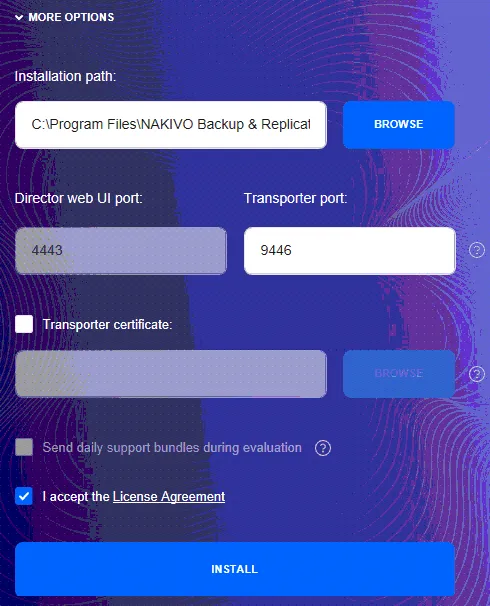
- Sau khi nhấp vào
Installvà quá trình cài đặt hoàn tất, các bước tiếp theo sẽ được thực hiện trên máy chủ Director. Về cơ bản, chúng ta cần thêm Transporter đám mây mới vào môi trường NAKIVO và sau đó tạo kho lưu trữ mới trên đám mây bằng Transporter đám mây đó.
Kết nối Transporter đang chạy trên Azure
Dưới đây, chúng tôi đã đăng nhập vào thiết bị máy chủ NAKIVO Backup & Replication Director và đã chuyển đến phần cấu hình Transporter bằng cách truy cập Settings > Transporters > Add Existing Transporter > Installed service. 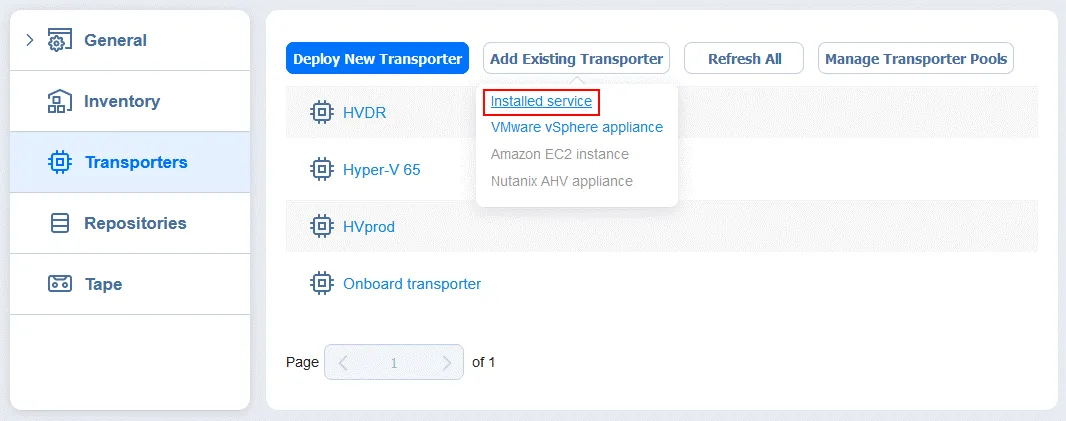
- Nhập địa chỉ IP của máy ảo Transporter trên Azure mà chúng tôi đã triển khai ở trên (địa chỉ IP công khai của máy ảo Azure của chúng tôi là 22. 55.177.225 ). Đảm bảo cổng Transporter khớp với cổng bạn đã chỉ định trong quá trình cài đặt Transporter nếu nó khác với mặc định (chúng tôi sử dụng các cổng TCP mặc định 9446, 9448-10000 ).
- Nhập mật khẩu chính nếu bạn đã đặt mật khẩu này trên Transporter được cài đặt trên máy ảo Windows Azure.
- Cuối cùng, đặt tên cho Transporter. Để dễ nhận biết hơn, chúng tôi sẽ gọi nó là
Azure Transporter.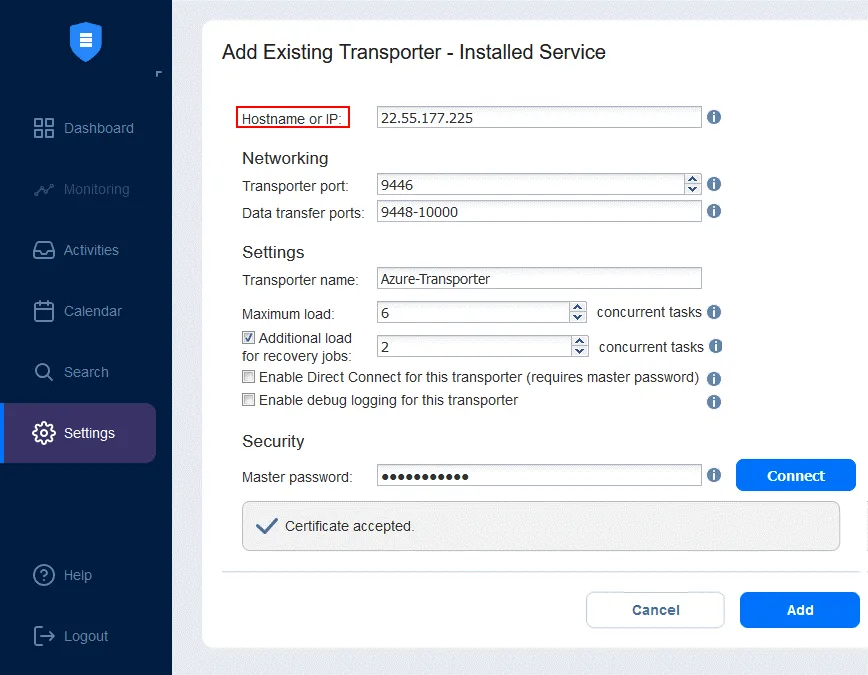 Sau khi cài đặt Azure Transporter thành công, bạn có thể mở rộng Transporter này để xem các thuộc tính đã được cấu hình.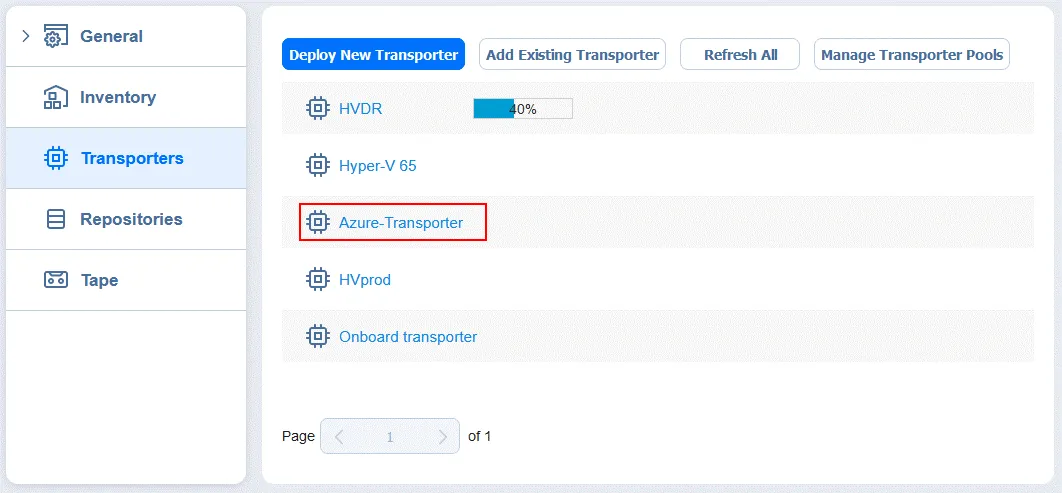
Tạo kho lưu trữ sao lưu trên Azure
Bây giờ, chúng ta có thể tạo một kho lưu trữ mới trên đám mây Azure, cần thiết cho việc sao lưu VMware hoặc Hyper-V lên Azure. Truy cập Settings > Repositories và nhấp vào Add Backup Repository > Create new backup repository.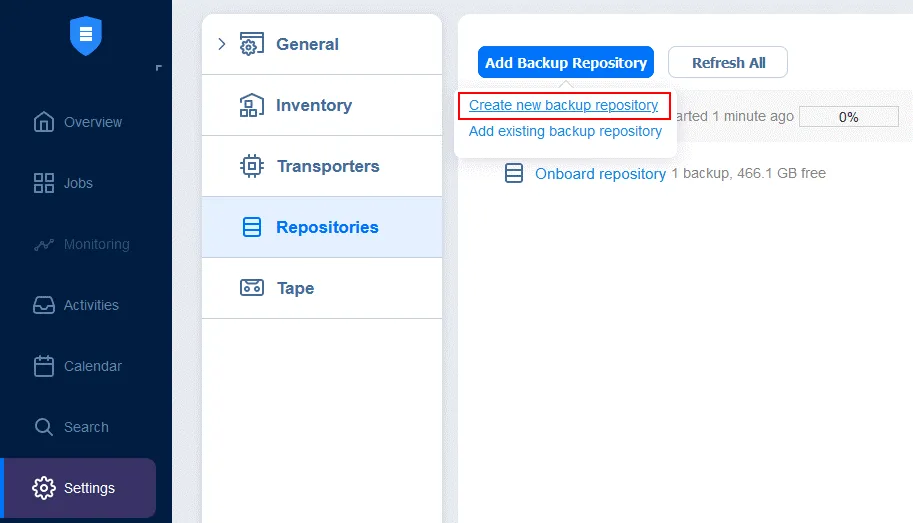
- Chọn
Local folderlàm loại kho lưu trữ.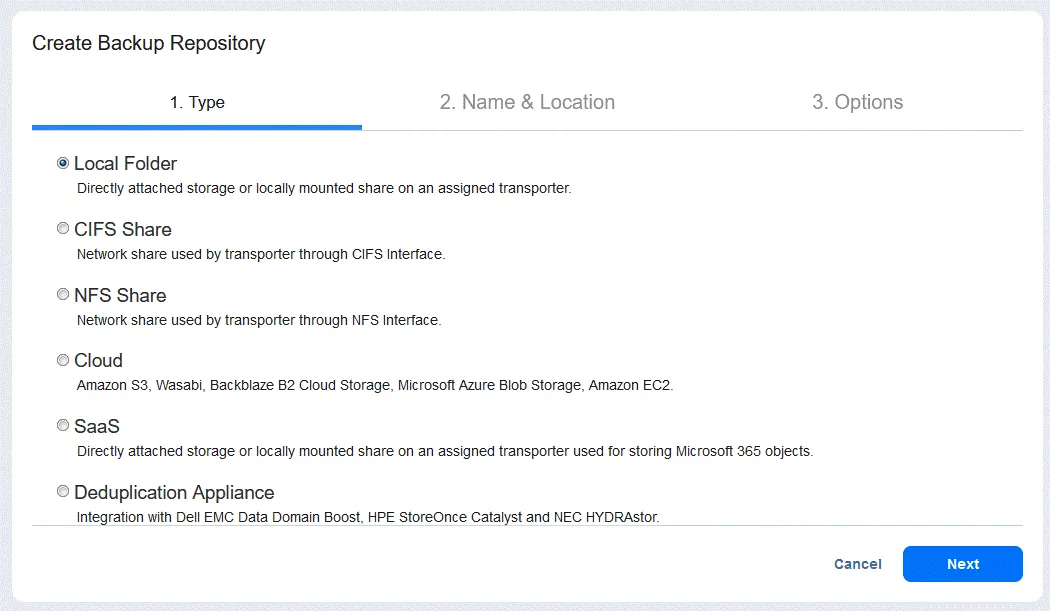
- Chỉ định tên và vị trí. Ở đây, chúng tôi chọn sử dụng
Assigned transporter, tức là Azure Transporter . Ngoài ra, lưu ý rằngPath to the local folderđược đặt thành F:, đây là phân vùng nằm trên đĩa ảo chuyên dụng được gắn vào máy ảo Azure của chúng tôi. NAKIVO Backup & Replication sẽ tự động tạo thư mụcNAKIVOBackupdưới thư mục mà chúng tôi chỉ định.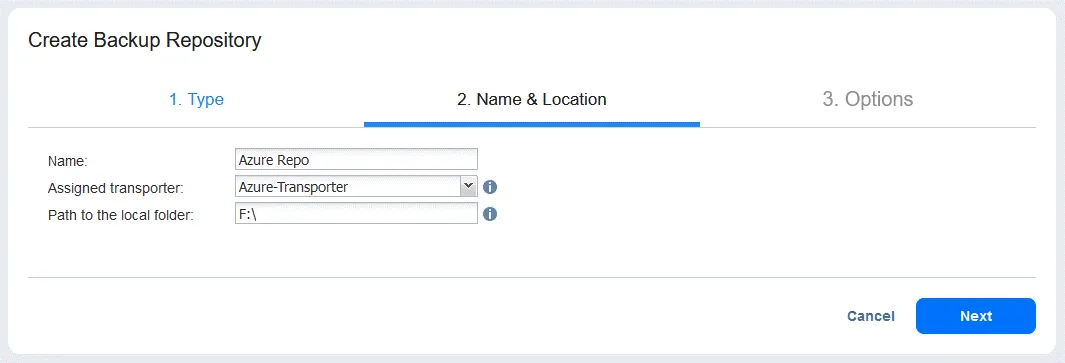
- Bạn có thể giữ nguyên các thiết lập mặc định trong phần Options . Dưới đây, sau khi chúng ta chỉ định ổ đĩa
F:cho kho lưu trữ của mình, chúng ta thấy thư mụcNAKIVOBackupđược tạo cùng với các tệp và thư mục mặc định cho kho lưu trữ. ( C: là hệ thống, D: dành cho tệp tạm thời, E: là ổ đĩa DVD ảo và F: là đĩa dành cho sao lưu).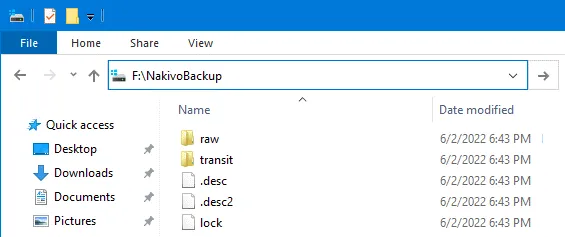
Thực hiện sao lưu lên Azure
Tại thời điểm này, chúng ta đã có Transporter và kho lưu trữ hoạt động nằm trong đám mây Azure của mình. Bây giờ chúng ta có thể chọn nó làm đích cho các tác vụ sao lưu và sao chép sao lưu của mình, giống như với bất kỳ đích sao lưu nào khác.
- Truy cập
Jobstrong Bảng điều khiển NAKIVO và nhấp vàoCreate>VMware vSphere backup jobđể tiến hành sao lưu VMware lên Azure. Nếu bạn cần thực hiện sao lưu Hyper-V lên Azure, hãy chọn tùy chọn tương ứng trong menu này. Tương tự, bạn có thể bắt đầu một tác vụ sao lưu cho tất cả các nguồn được hỗ trợ. - Chọn các mục cần sao lưu. Trong ví dụ này, chúng tôi chọn một máy ảo VMware.
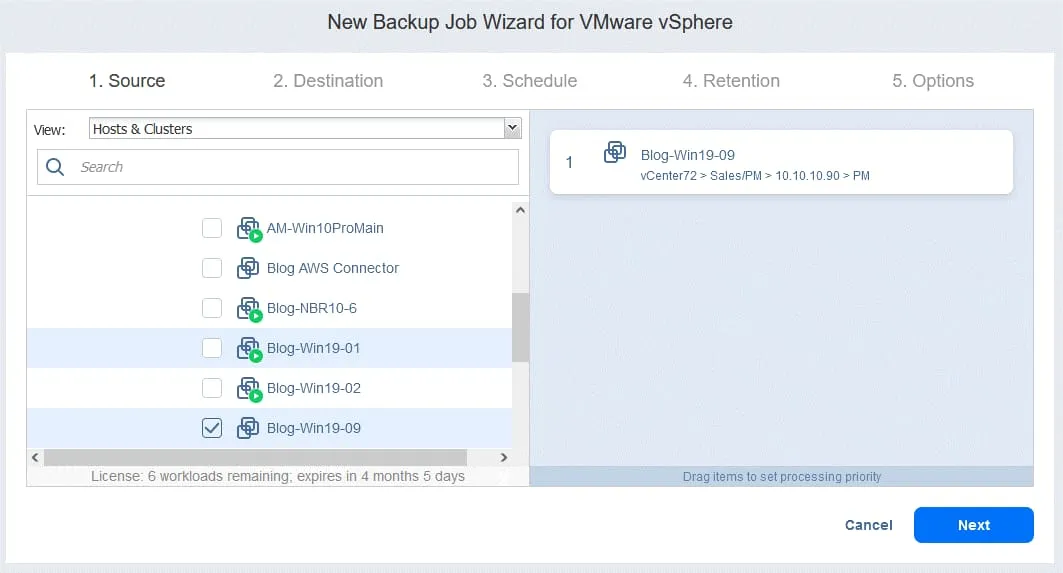
- Đối với
Destination, hãy chọn kho lưu trữ sao lưu của bạn nằm trong Azure. Chúng tôi chọnAzure Repo.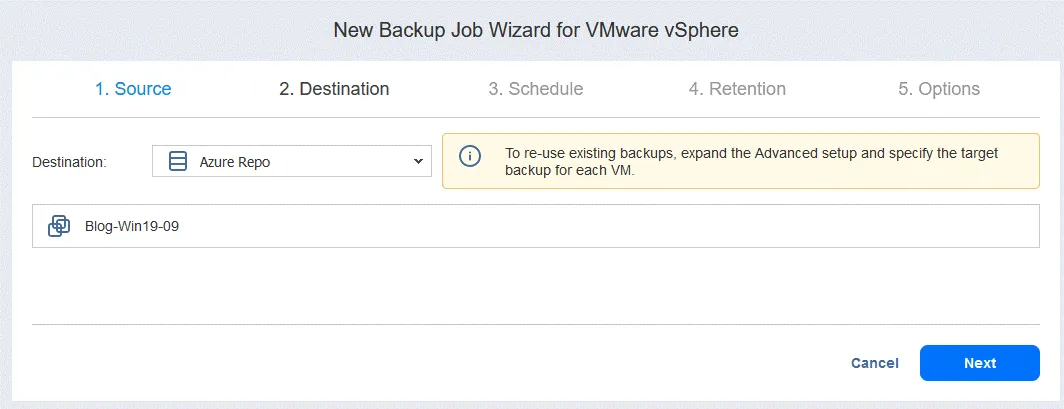
Hoàn thành các bước còn lại các bước của trình hướng dẫn sao lưu để hoàn tất cấu hình sao lưu VMware lên Azure.
Phương pháp 2: Sao chép bản sao lưu qua giao thức SMB
Phương pháp này sử dụng giao thức SMB để sao chép các bản sao lưu NAKIVO vào thư mục chia sẻ tệp trên đám mây. Kho lưu trữ tệp có thể được thiết lập mà không cần sử dụng máy ảo trong Azure – chúng ta chỉ cần thiết lập một kho lưu trữ tệp dưới một tài khoản lưu trữ. Phương pháp kho lưu trữ tệp dựa vào Windows Transporter tại chỗ được sử dụng để kết nối với kho lưu trữ tệp trên đám mây. Lý do chúng ta phải sử dụng Windows Transporter là do những hạn chế kỹ thuật của các Transporter chạy trên Linux và NAS khi kết hợp với các chia sẻ tệp Azure. Hãy cùng xem cách thiết lập phương pháp này cho các bản sao lưu đám mây Azure.
Cài đặt Windows Transporter tại chỗ
Bước đầu tiên là cung cấp dịch vụ vận chuyển trên máy chủ Windows để kết nối với chia sẻ tệp Azure. 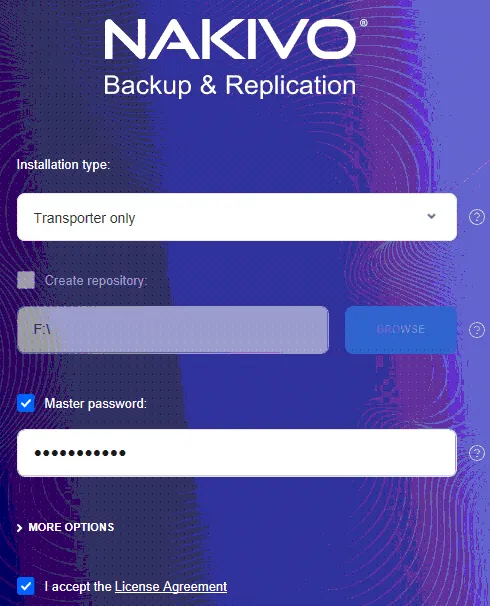 Ghi lại cổng Transporter và tạo các ngoại lệ tường lửa thích hợp trong tất cả các tường lửa ở giữa để tránh các sự cố liên quan đến giao tiếp mạng. Chúng ta có thể xem thông tin này bằng cách chọn liên kết
 Options trong hộp thoại cài đặt, điều này sẽ mở rộng chi tiết, bao gồm cả cổng được sử dụng. 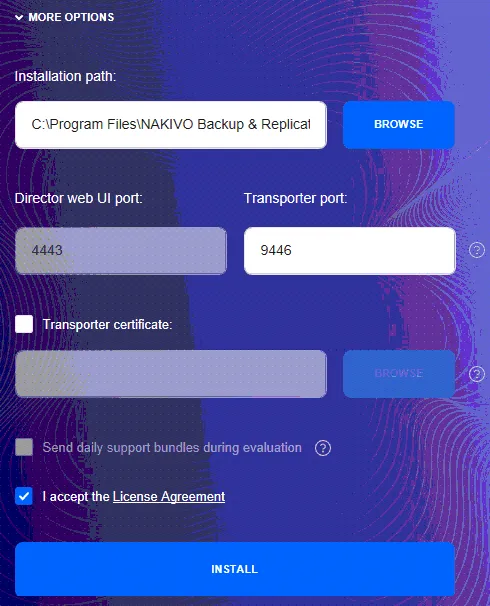
Tạo chia sẻ tệp Azure
Bây giờ chúng ta đã có một máy chủ Windows tại chỗ Phương tiện vận chuyển, chúng ta có thể tạo chia sẻ tệp trong Azure.
- Để làm điều đó, hãy truy cập
Storage>Storage accounts.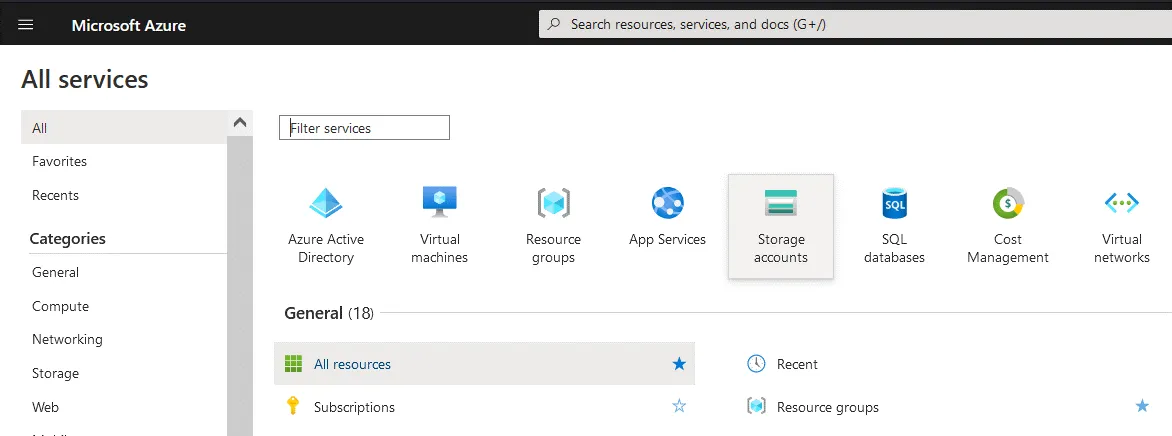
- Bây giờ, hãy tạo một tài khoản lưu trữ mới để sử dụng cho việc tạo chia sẻ tệp. Chúng ta đang sử dụng một nhóm tài nguyên hiện có . Nhấp vào
Createđể tạo tài khoản lưu trữ mới.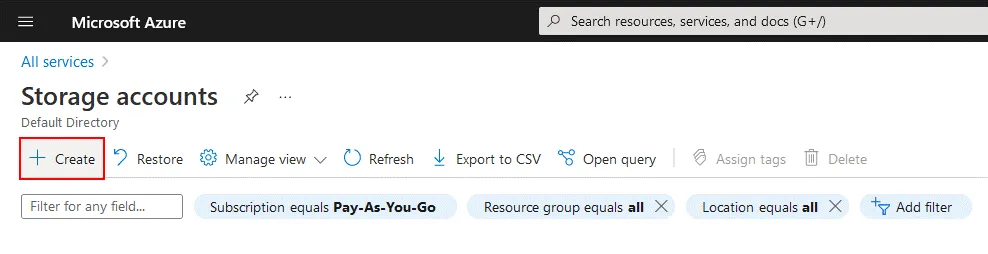
- Tạo tài khoản lưu trữ bằng cách hoàn thành các bước. Các bước chính là đặt tên cho tài khoản lưu trữ và chọn khu vực. Tên tài khoản lưu trữ sẽ được sử dụng làm tên người dùng để truy cập vào chia sẻ. Chúng ta đặt tên tài khoản là blog0000 .
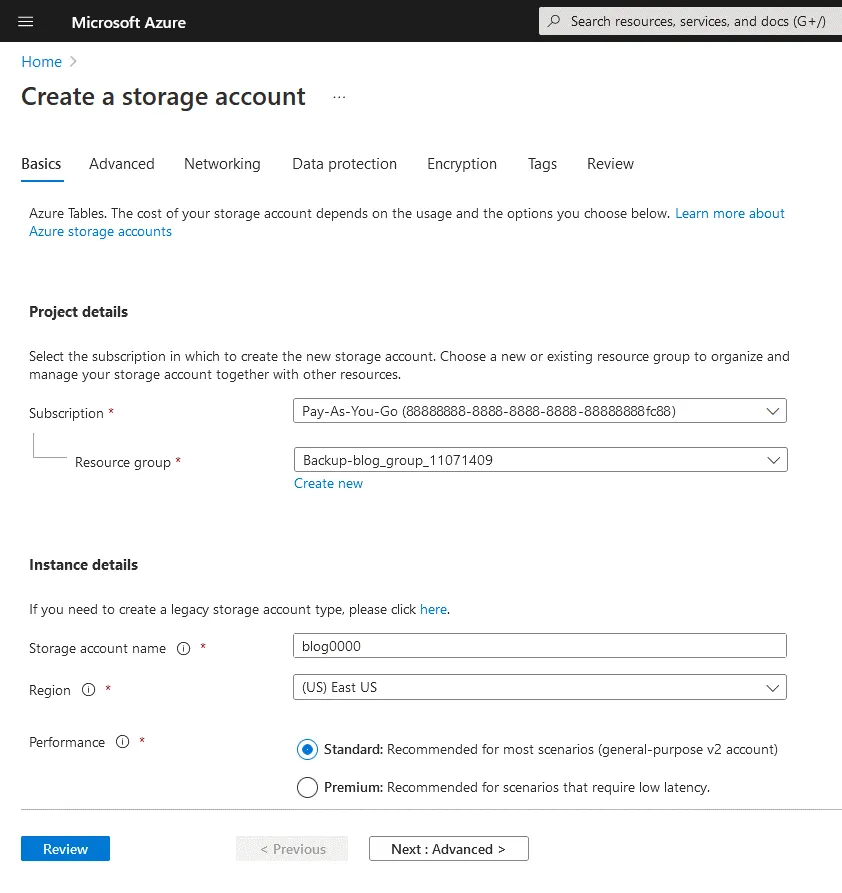
- Sau khi tạo tài khoản lưu trữ, chúng ta có thể xem chi tiết tài khoản trên trang tương ứng của giao diện web Azure. Sau khi chọn tài khoản lưu trữ đã tạo, truy cập
Data storage>File shares.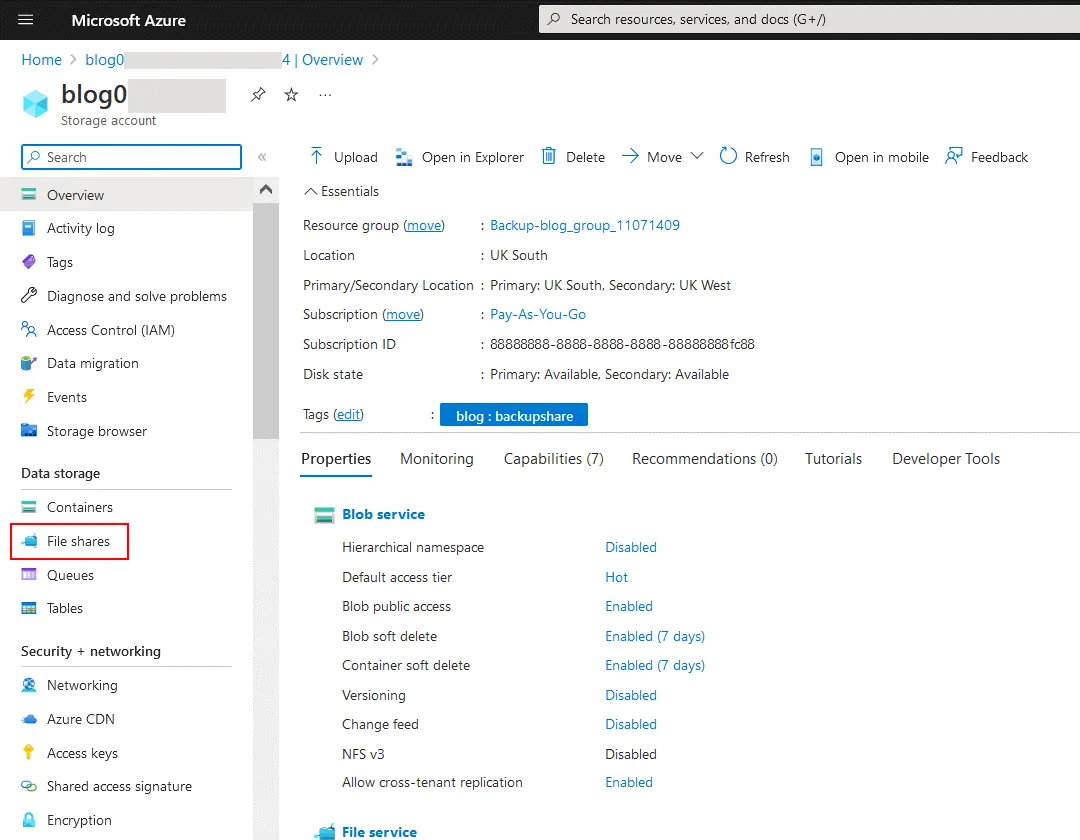
- Trên trang File Shares của tài khoản lưu trữ, nhấp vào
File shaređể thêm một thư mục chia sẻ mới.
- Nhập tên thư mục chia sẻ và chọn cấp độ lưu trữ. Ở đây, chúng tôi đã tạo một thư mục chia sẻ mới có tên
nakshare. Tùy chọnquotacơ bản thiết lập giới hạn dung lượng cho thư mục chia sẻ, giúp bạn kiểm soát lượng dữ liệu tối đa được sao chép vào thư mục. Nhấp vàoCreate.
- Bây giờ chúng ta cần tìm tên người dùng và mật khẩu. Để làm điều đó, hãy nhấp vào thư mục chia sẻ mới và sau đó nhấp vào
Connect. Một bảng điều khiển ở phía bên phải cửa sổ sẽ mở ra. Bảng điều khiển này chứa ba tab: Windows , Linux và macOS . Vì chúng ta đã cài đặt Transporter trên máy tính Windows, chúng ta chọn tab Windows. Chọn ký tự ổ đĩa mà bạn muốn gắn kết thư mục chia sẻ SMB trên máy tính Windows của mình, ví dụ: S . Sau đó, hãy nhấp vàoShow scriptđể lấy một tập lệnh chứa địa chỉ và thông tin đăng nhập dùng để kết nối với thư mục chia sẻ vừa tạo.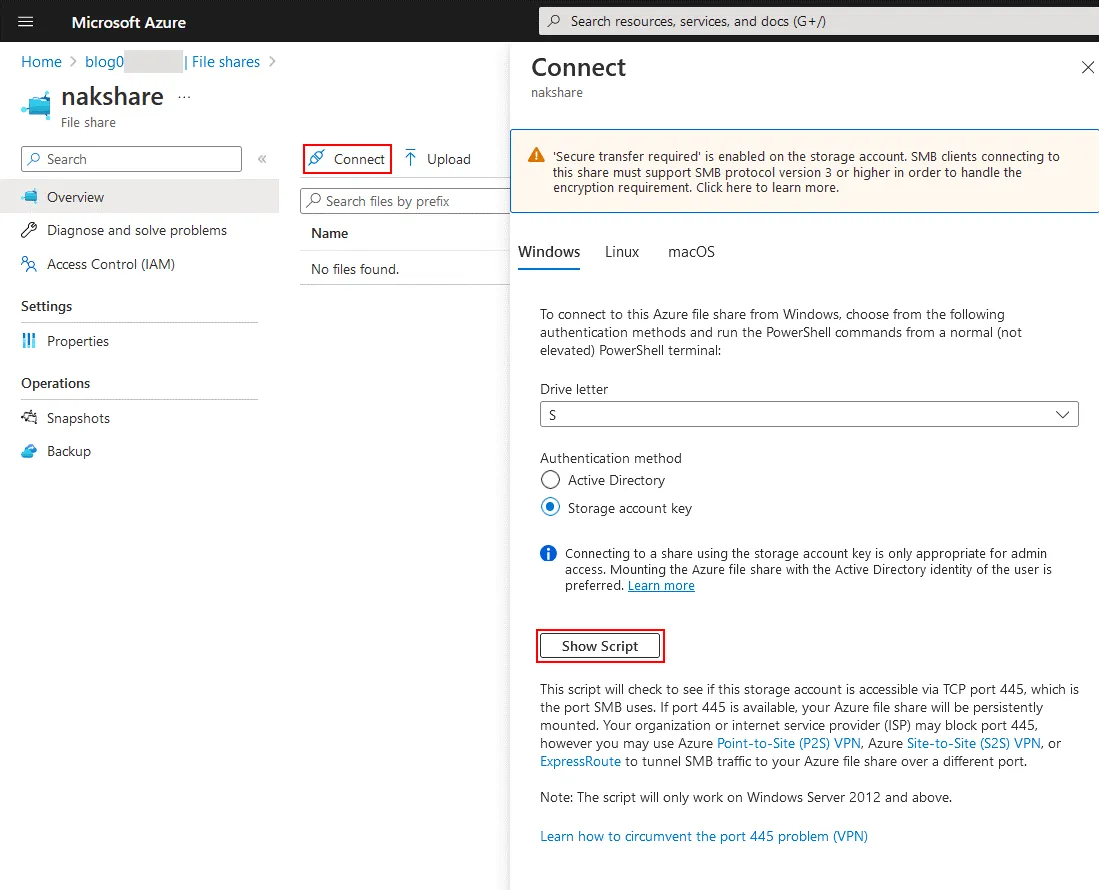 Điều này sẽ mở ra một hộp thoại chứa lệnh
 net usethực tế, bao gồm địa chỉfile share pathcùng với các thông tinuser namevàpassword– hoàn toàn giống như cách bạn nhập vào dòng lệnh khi sử dụng lệnh `net use`. Như đã đề cập trong hộp kết nối, chúng ta cần đảm bảo rằng cổngport 445đã được mở cho lưu lượng truy cập đến. Cổng TCP 445 là bắt buộc để hoạt động của giao thức SMB.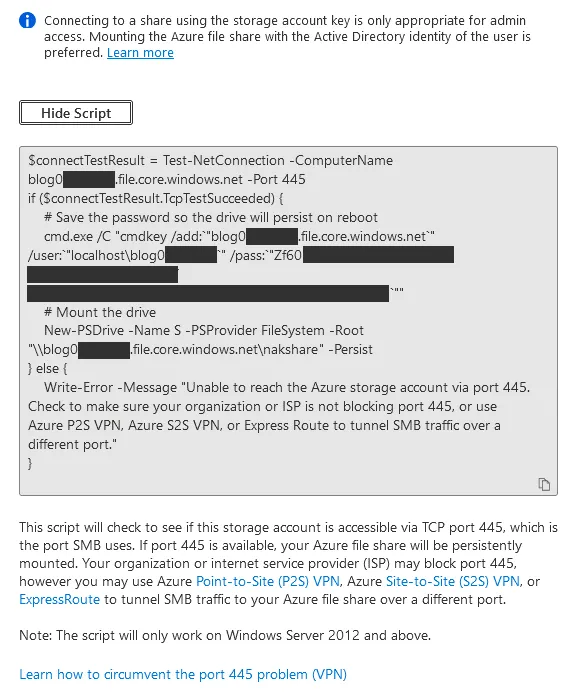
Một ví dụ về kịch bản kết nối với chia sẻ SMB trên Azure cho Windows:
$connectTestResult = Test-NetConnection -ComputerName blog0000.file.core.windows.net -Port 445 if ($connectTestResult.TcpTestSucceeded) { # Lưu mật khẩu để ổ đĩa vẫn tồn tại sau khi khởi động lại cmd.exe /C “cmdkey /add:`”blog0000.file.core.windows.net`” /user:`”localhostblog0000`” /pass:`”Zf60****************************************************************************` ““ # Gắn ổ đĩa New-PSDrive -Name S -PSProvider FileSystem -Root “blog0000.file.core.windows.netnakshare ” -Persist } else { Write-Error -Message “Không thể kết nối với tài khoản lưu trữ Azure qua cổng 445. Hãy kiểm tra để đảm bảo tổ chức hoặc ISP của bạn không chặn cổng 445, hoặc sử dụng Azure P2S VPN, Azure S2S VPN hoặc Express Route để tạo đường hầm cho lưu lượng SMB qua một cổng khác.” }
Sao chép đường dẫn chia sẻ, tên người dùng và mật khẩu, những thông tin này sẽ cần thiết sau này.
LƯU Ý: Bạn cũng có thể tìm thông tin mật khẩu để kết nối bằng cách nhấp vào tên tài khoản lưu trữ > Access keys và sau đó bạn sẽ thấy các khóa truy cập, tức là mật khẩu, trong cửa sổ bên phải dưới các phần khóa tương ứng.
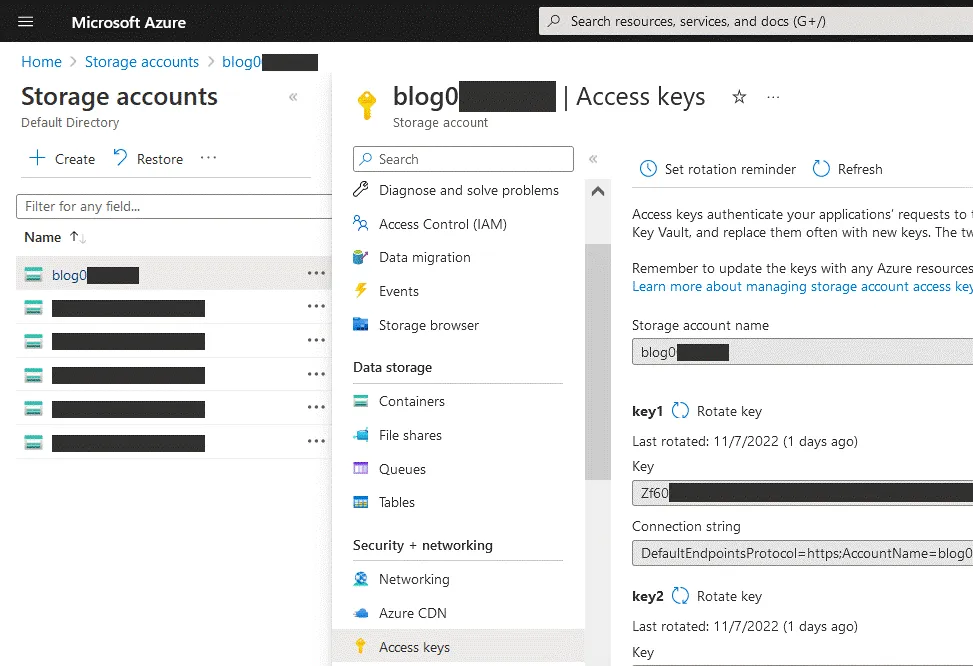 Do đó, tên tài khoản lưu trữ là tên người dùng để truy cập chia sẻ SMB, và khóa truy cập là mật khẩu. Chúng ta cũng có thể kiểm tra kết nối bằng cách tạo bản đồ ổ đĩa mạng đến chia sẻ tệp Azure để đảm bảo rằng chúng ta có thông tin kết nối chính xác.
Thêm Transporter hiện có
Bây giờ, chúng ta có thể cấu hình NAKIVO Backup & Replication để sử dụng chia sẻ tệp Azure mới làm kho lưu trữ sao lưu mới. Đầu tiên, chúng ta thêm Transporter Windows tại chỗ đã tạo trước đó bằng cách truy cập Settings > Transporters > Add Existing Transporter > Installed service. 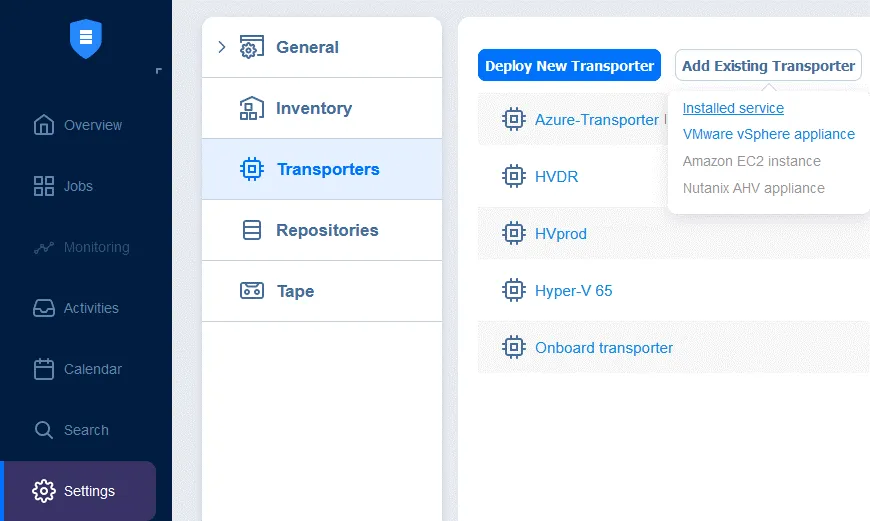 Nhập địa chỉ IP của máy tính nơi Transporter tại chỗ được cài đặt. Nhập tên Transporter, ví dụ: WindowsOnSite . Nhập mật khẩu chính nếu cần.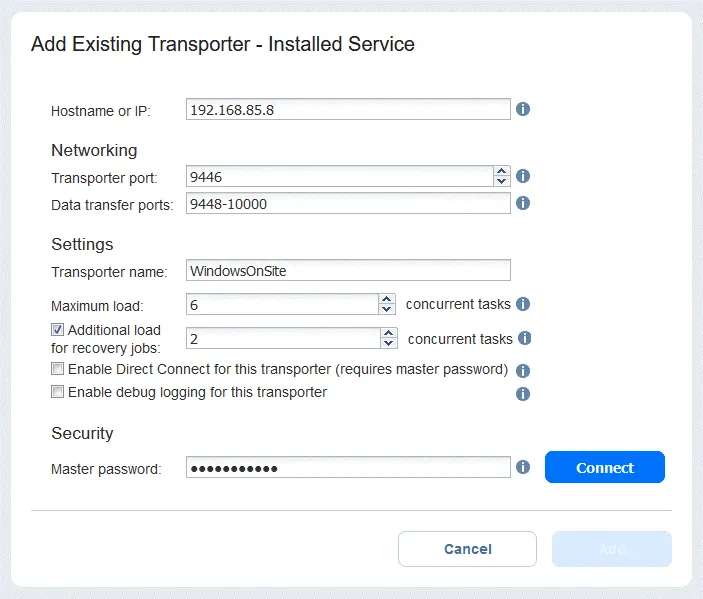
Tạo kho lưu trữ sao lưu
Tiếp theo, chúng ta sẽ tạo một kho lưu trữ sao lưu mới và sử dụng thông tin kết nối đã tìm thấy ở trên (trong giao diện web Azure). Để tạo kho lưu trữ dự phòng trên thư mục chia sẻ SMB từ xa, hãy chọn tùy chọn CIFS share trong giao diện web của NAKIVO Backup & Replication tại bước đầu tiên của trình hướng dẫn Tạo kho lưu trữ sao lưu và hoàn tất các bước còn lại của trình hướng dẫn. Trong ví dụ này, chúng tôi nhập các thiết lập sau, được sao chép từ kịch bản kết nối SMB cho Windows hiển thị trên Azure:
- Đường dẫn đến thư mục chia sẻ: blog0000.file.core.windows.netnakshare
- Tên người dùng: blog0000
- Mật khẩu: Zf60**************************************
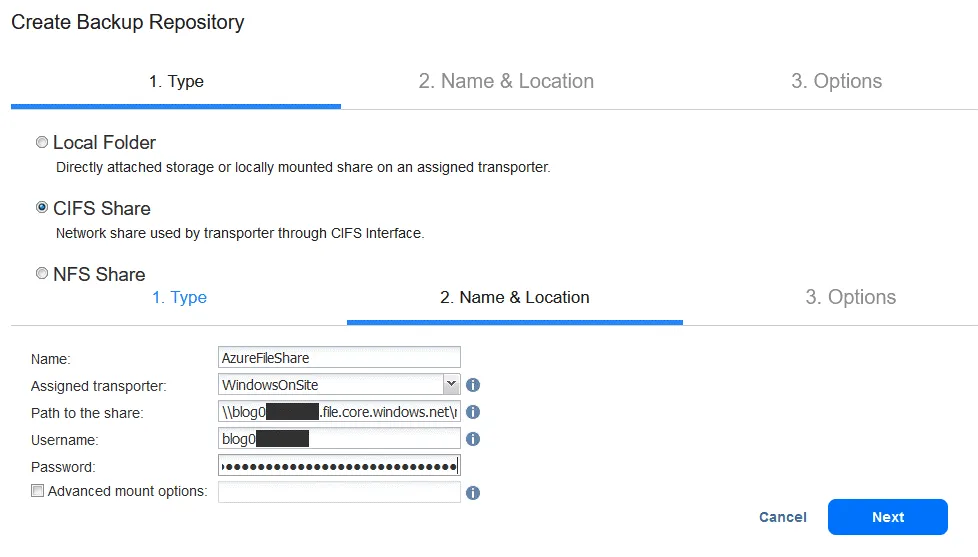 Sau khi thêm thông tin kết nối, chúng ta sẽ thấy kho lưu trữ mới được thêm thành công. Giờ đây, chúng ta có thể chạy sao lưu VMware lên Azure và khôi phục máy ảo từ bản sao lưu Azure.
Ưu và nhược điểm của hai phương pháp
| Phương pháp 1: Máy ảo được cấp phát trong Azure | Phương pháp 2: Phương pháp sao chép SMB | |
Advantages |
|
|
Disadvantages |
|
|
Những suy nghĩ cuối cùng
NAKIVO là một nền tảng đa đám mây cho phép chúng ta sử dụng các nhà cung cấp đám mây khác nhau, bao gồm Amazon S3, Wasabi, Azure Blob Storage và Microsoft Azure. Nếu bạn muốn sao lưu dữ liệu trực tiếp lên Microsoft Azure Blob hoặc bất kỳ dịch vụ lưu trữ đám mây nào khác (như Amazon S3 hoặc Wasabi), hãy sử dụng NAKIVO Backup & Replication và khám phá thêm nhiều tính năng bảo vệ dữ liệu khác mà giải pháp này cung cấp.