Sao lưu máy ảo Azure bằng NAKIVO: Hướng dẫn toàn diện
Microsoft Azure là một nền tảng đám mây công cộng đáng tin cậy, được sử dụng rộng rãi để vận hành các dịch vụ khác nhau, bao gồm cả máy ảo. Mặc dù nguy cơ dịch vụ không khả dụng là thấp, nhưng nguy cơ xóa dữ liệu vô tình do người dùng gây ra hoặc mất dữ liệu do nhiễm phần mềm tống tiền (ransomware) hay các loại vi-rút khác có thể lây lan qua mạng vẫn là mối đe dọa thường trực. Bạn cần sao lưu các máy ảo (VM) trên Azure để đối phó với những rủi ro này. Bài viết trên blog này giải thích về việc sao lưu máy ảo trên Azure và cách thực hiện hiệu quả.

Sao lưu tích hợp sẵn so với sao lưu của bên thứ ba
Microsoft chịu trách nhiệm về cơ sở hạ tầng vật lý trong các trung tâm dữ liệu của mình, bao gồm dự phòng dữ liệu, máy chủ vật lý và mạng. Các cơ chế dự phòng nội bộ và quy trình sao lưu dữ liệu của Microsoft nhằm ngăn chặn sự cố ở các thành phần cơ bản của cơ sở hạ tầng Azure — những thành phần mà khách hàng không thể nhìn thấy. Theo mô hình trách nhiệm chung của Azure, bao gồm bảo mật và bảo vệ dữ liệu, khách hàng có trách nhiệm bảo vệ dữ liệu của mình được lưu trữ trên Azure khỏi các yếu tố như lỗi con người, lỗi cấu hình, tin tặc bên ngoài, v.v.
Ngoài ra, Microsoft cung cấp các công cụ tích hợp sẵn cho phép khách hàng và các tổ chức sao lưu máy ảo Azure (VM) cũng như các dữ liệu khác được lưu trữ trên nền tảng đám mây công cộng này. Các công cụ này được tích hợp chặt chẽ với cơ sở hạ tầng Azure và có thể thuận tiện cho những ai đã quen thuộc với hệ sinh thái Azure.
Azure Backup tích hợp sẵn
Azure Backup là giải pháp tích hợp sẵn của Microsoft để sao lưu các máy ảo (VM) trên Azure và các dữ liệu khác được lưu trữ trên đám mây Azure. Dịch vụ Azure Backup có thể được cấu hình trong Azure Portal để sao lưu các máy ảo. Microsoft cũng cung cấp Azure Site Recovery (ASR), được sử dụng để phục hồi sau thảm họa bằng cách sao chép các máy ảo sang các khu vực khác nhau, giúp bổ sung cho Azure Backup nhằm tạo ra một cơ sở hạ tầng bảo vệ dữ liệu toàn diện.
Azure Backup bao gồm nhiều thành phần:
- System Center Data Protection Manager
- Azure Backup Server
- Azure IaaS VM Backup
- Trình điều khiển Microsoft Azure Recovery Services (MARS)
Một số tính năng và ưu điểm của giải pháp gốc này bao gồm:
- Sử dụng trình điều khiển MARS (Microsoft Azure Recovery Services) để sao lưu cả máy ảo tại chỗ lẫn máy ảo Azure.
- Dữ liệu được mã hóa cả trong quá trình truyền tải và khi lưu trữ bằng các giao thức bảo mật của Azure. Azure Backup cũng tích hợp với Azure Active Directory để kiểm soát quyền truy cập.
- Có thể sử dụng kho phục hồi dự phòng địa lý (geo-redundant recovery vaults) làm nơi lưu trữ bản sao lưu.
- Chương trình cấp phép hấp dẫn dành cho khách hàng đang sử dụng các dịch vụ khác của Microsoft.
- Mức độ tích hợp cao với Azure và các dịch vụ, ứng dụng khác của Microsoft, bao gồm các dịch vụ Active Directory.
Mặt khác, hãy lưu ý những thách thức sau đây khi xem xét các công cụ sao lưu gốc của Azure:
- Việc thiết lập chính sách sao lưu trên nhiều tài khoản Azure có thể gặp khó khăn khi cấu hình sao lưu.
- Việc bảo vệ kiến trúc đa đám mây có thể gặp nhiều thách thức.
- Các vấn đề liên quan đến việc tính toán chi phí và dự trù ngân sách cho việc sao lưu do mức phí thay đổi theo từng sự cố.
- Người dùng có thể cần các tính năng bổ sung hoặc nâng cao hơn cho việc sao lưu máy ảo Azure.
- Là một công cụ gốc, Azure Backup gắn liền với hệ sinh thái Azure, điều này có thể trở thành hạn chế nếu bạn cần hỗ trợ đa đám mây hoặc đám mây lai.
Các giải pháp của bên thứ ba
Các giải pháp của bên thứ ba có thể là một lựa chọn thay thế tuyệt vời cho các công cụ gốc trong việc sao lưu máy ảo Azure, cung cấp các chức năng bổ sung cho chiến lược sao lưu máy ảo Azure tùy chỉnh. Các giải pháp sao lưu máy ảo Azure của bên thứ ba có thể bao gồm các khả năng sau:
- Quản lý và bảo vệ nhiều tài khoản trong Azure với khả năng giám sát tập trung.
- Sao lưu môi trường đa đám mây và các tùy chọn đích đa dạng cho việc khôi phục.
- Các tính năng bổ sung hỗ trợ nhiều nền tảng khác nhau, cho phép khách hàng cấu hình sao lưu và phục hồi thảm họa trong môi trường đa đám mây và lai.
- Số lượng lớn các tùy chọn có thể tùy chỉnh.
- Có thể đơn giản hóa việc cấu hình và quản trị.
- Nhiều lựa chọn hơn để chọn tầng lưu trữ cho bản sao lưu, giúp bạn tránh lưu trữ bản sao lưu trong các tầng lưu trữ nóng (hot storage) có chi phí cao.
Lưu ý rằng các giải pháp sao lưu Azure của bên thứ ba hỗ trợ các tính năng khác nhau và có thể khác biệt về mặt chức năng. Một số giải pháp sao lưu hỗ trợ máy ảo Azure (VM) làm loại sao lưu không nhất thiết phải hỗ trợ Azure Storage làm loại đích và ngược lại. Các giải pháp khác hỗ trợ cả nguồn và đích trong Azure cho quá trình sao lưu.
Những yếu tố cần xem xét khi chọn nhà cung cấp giải pháp sao lưu Azure
Khi chọn nhà cung cấp giải pháp sao lưu để sao lưu máy ảo Azure, điều quan trọng là đảm bảo giải pháp đáp ứng nhu cầu cụ thể của bạn và cung cấp bảo vệ dữ liệu mạnh mẽ. Hãy tìm các giải pháp sao lưu máy ảo Azure có các tính năng sau:
- Trải nghiệm người dùng . Giao diện thân thiện với người dùng để quản lý các mục được bảo vệ trong các môi trường khác nhau từ một giao diện duy nhất.
- Tích hợp liền mạch . Hãy tìm nhà cung cấp cung cấp khả năng tích hợp liền mạch với Azure, bao gồm hỗ trợ Azure Resource Manager và khả năng tận dụng các API gốc của Azure. Đảm bảo tính tương thích với các loại máy ảo Azure, tài khoản lưu trữ và các dịch vụ Azure khác mà bạn sử dụng.
- Hỗ trợ đa đám mây . Hỗ trợ sao lưu máy ảo (VM) từ nhiều tài khoản, nhiều nền tảng đám mây và môi trường tại chỗ. Một tính năng bổ sung hữu ích là hỗ trợ Sao lưu Office 365 nếu bạn đang sử dụng các dịch vụ Microsoft 365 bên cạnh các máy ảo Azure. Hỗ trợ sao lưu máy ảo VMware vSphere hoặc Microsoft Hyper-V cũng rất quan trọng nếu bạn đang sử dụng các nền tảng này.
- Các tùy chọn sao lưu và khôi phục . Các giải pháp sao lưu máy ảo Azure hàng đầu nên hỗ trợ sao lưu theo từng phần để rút ngắn thời gian sao lưu và tối ưu hóa việc sử dụng dung lượng lưu trữ. Khôi phục chi tiết giúp quá trình khôi phục các tệp và đối tượng riêng lẻ diễn ra nhanh hơn mà không cần phải khôi phục toàn bộ máy ảo Azure từ bản sao lưu. Các tùy chọn khác cũng rất hữu ích bao gồm khả năng khôi phục dữ liệu sang các khu vực, tài khoản hoặc thậm chí các nhà cung cấp đám mây khác nhau.
- Điểm đến sao lưu . Hỗ trợ nhiều loại điểm đến sao lưu, bao gồm lưu trữ tại chỗ, nền tảng lưu trữ đám mây công cộng, sao lưu băng từ và lưu trữ sao lưu không thể thay đổi. Nhờ đó, bạn có thể triển khai Quy tắc sao lưu 3-2-1, đây cũng là một trong những thực hành tốt nhất về sao lưu trên Azure.
- Tự động hóa sao lưu . Khả năng đạt được các chỉ số RTO và RPO cần thiết thông qua giải pháp sao lưu để khôi phục dữ liệu hiệu quả, kèm theo hỗ trợ lịch trình linh hoạt và cài đặt thời gian lưu trữ.
- Hiệu quả chi phí và chính sách giá minh bạch . Hãy xem xét giải pháp sao lưu có chính sách giá linh hoạt, cho phép bạn ước tính chi phí thực tế cho việc sao lưu máy ảo Azure. Hãy xem xét tổng chi phí, bao gồm chi phí thiết lập ban đầu, cấp phép và bảo trì định kỳ.
- Sao lưu nhận diện ứng dụng . Tính năng này cho phép giải pháp sao lưu sao lưu các máy ảo đang hoạt động với các ứng dụng đang chạy đồng thời đảm bảo Tính nhất quán của dữ liệu ứng dụng. Nhờ đó, việc khôi phục dữ liệu ứng dụng từ các bản sao lưu này trở nên đơn giản và nhanh chóng hơn.
- Mã hóa và bảo mật . Vì mục đích bảo mật, hãy chọn giải pháp hỗ trợ mã hóa dữ liệu trong quá trình truyền tải và khi lưu trữ. Các tùy chọn này giúp bạn ngăn chặn rò rỉ dữ liệu do các bên thứ ba không được ủy quyền gây ra.
- Kiểm thử sao lưu . Một ứng dụng chất lượng cao phải hỗ trợ kiểm thử sao lưu để đảm bảo dữ liệu được sao lưu thành công và có thể khôi phục ngay khi cần thiết.
- Tài liệu hướng dẫn . Tài liệu hướng dẫn chi tiết và rõ ràng là một ưu điểm của bất kỳ giải pháp sao lưu nào và có thể là yếu tố quyết định khi lựa chọn một giải pháp thay vì giải pháp khác. Hãy kiểm tra tính sẵn có của tài liệu hướng dẫn toàn diện, các hướng dẫn thực hành và tài nguyên đào tạo.
- Hỗ trợ và bảo trì . Một nhà cung cấp dịch vụ sao lưu cần cung cấp quyền truy cập vào dịch vụ hỗ trợ kỹ thuật đáng tin cậy, bao gồm các tùy chọn hỗ trợ 24×7 cũng như các bản cập nhật và bản vá định kỳ để đảm bảo tính tương thích và mức độ bảo mật tối ưu.
NAKIVO Backup & Replication là giải pháp bảo vệ dữ liệu toàn diện, hỗ trợ sao lưu máy ảo (VM) trên Azure và Amazon EC2 trong môi trường đám mây, cũng như sao lưu máy vật lý, máy ảo Microsoft Hyper-V và máy ảo VMware vSphere tại cơ sở. Có thể sử dụng các loại lưu trữ khác nhau để lưu trữ bản sao lưu, bao gồm Azure Blob Storage, AWS EC2, Amazon S3, các dịch vụ lưu trữ tương thích S3 khác, lưu trữ cục bộ và băng từ.
Giải pháp NAKIVO đáp ứng các tiêu chí nêu trên để thực hiện sao lưu máy ảo Azure hiệu quả và đáng tin cậy, bao gồm sao lưu gia tăng, khôi phục chi tiết, nén bản sao lưu, mã hóa, tích hợp Active Directory, sao lưu nhận diện ứng dụng, tính bất biến của bản sao lưu để bảo vệ chống ransomware, các mô hình định giá hấp dẫn, v.v. Xem danh sách đầy đủ các tính năng tại Trang giới thiệu tính năng của NAKIVO.
Hướng dẫn từng bước để sao lưu máy ảo Azure bằng NAKIVO
Hãy cùng xem cách sao lưu máy ảo Azure trong thực tế. Có hai phương pháp để sao lưu máy ảo Azure bằng NAKIVO Backup & Replication:
- Bằng cách sử dụng địa chỉ IP công cộng cho máy ảo Azure trên đám mây Azure. Bạn có thể sao lưu dữ liệu máy ảo qua mạng diện rộng (WAN).
- Bằng cách sử dụng kết nối VPN hoặc tính năng Kết nối trực tiếp trong NAKIVO Backup & Replication (không cần địa chỉ IP công cộng trên máy ảo Azure).
Trong hướng dẫn này, chúng ta sẽ đề cập đến phương pháp thứ hai.
LƯU Ý: Các máy ảo Azure được sao lưu qua Direct Connect vì, ngay cả khi chúng có thể có địa chỉ IPv4 công cộng, giải pháp vẫn truy cập chúng qua địa chỉ mạng nội bộ (LAN) để tránh lộ thông tin qua WAN. Điều này được thực hiện nhằm tăng cường bảo mật. Chúng ta sẽ chỉ phơi bày máy ảo Direct Connect ra mạng WAN, thường là một máy ảo chuyên dụng hoặc ít quan trọng hơn.
Yêu cầu
NAKIVO Backup & Replication Thành phần bộ truyền động phải được cài đặt trên một máy ảo Azure. Nếu bạn không muốn có một máy ảo chuyên dụng chứa Transporter, bạn có thể cài đặt Transporter trên bất kỳ máy ảo nào mà bạn không cần sao lưu. Đây có thể là một máy ảo không sử dụng với khối lượng công việc nhẹ.
Môi trường của chúng tôi
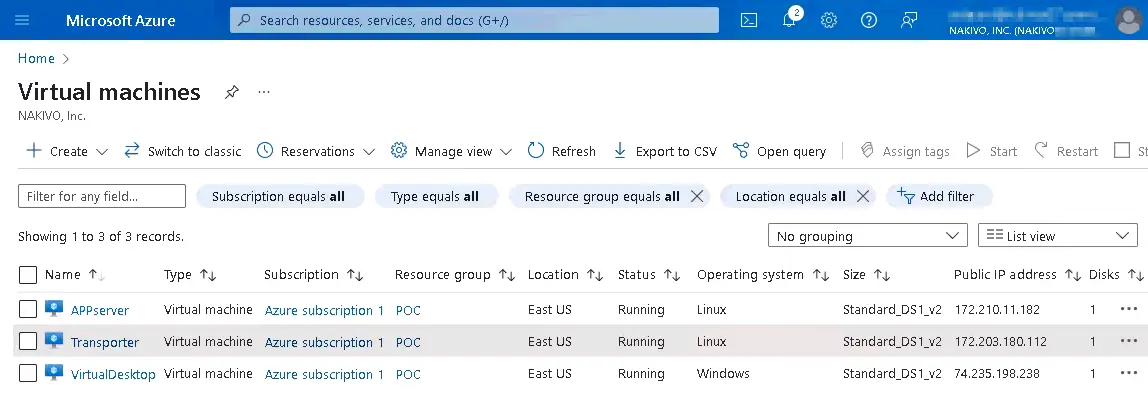
Chúng tôi có một cấu hình hạ tầng đơn giản trên Azure. Có ba máy ảo (VM):
- APPserver chạy trên Linux
- Transporter – một máy ảo chạy Ubuntu Linux với NAKIVO Transporter đã được cài đặt
- VirtualDesktop chạy trên Windows
Mỗi máy ảo đều có địa chỉ IP riêng – dù là địa chỉ IP công cộng hay không. Vì lý do bảo mật, bạn có thể gán một địa chỉ IP công cộng cho máy ảo (VM) có cài đặt Transporter và sử dụng các địa chỉ IP riêng (dành cho mạng cục bộ ảo trên Azure) cho các máy ảo khác mà bạn muốn sao lưu. Có thể truy cập các địa chỉ IP riêng này qua VPN hoặc thông qua tính năng Direct Connect bằng Transporter.
Thêm NAKIVO Solution Transporter vào danh sách tài sản
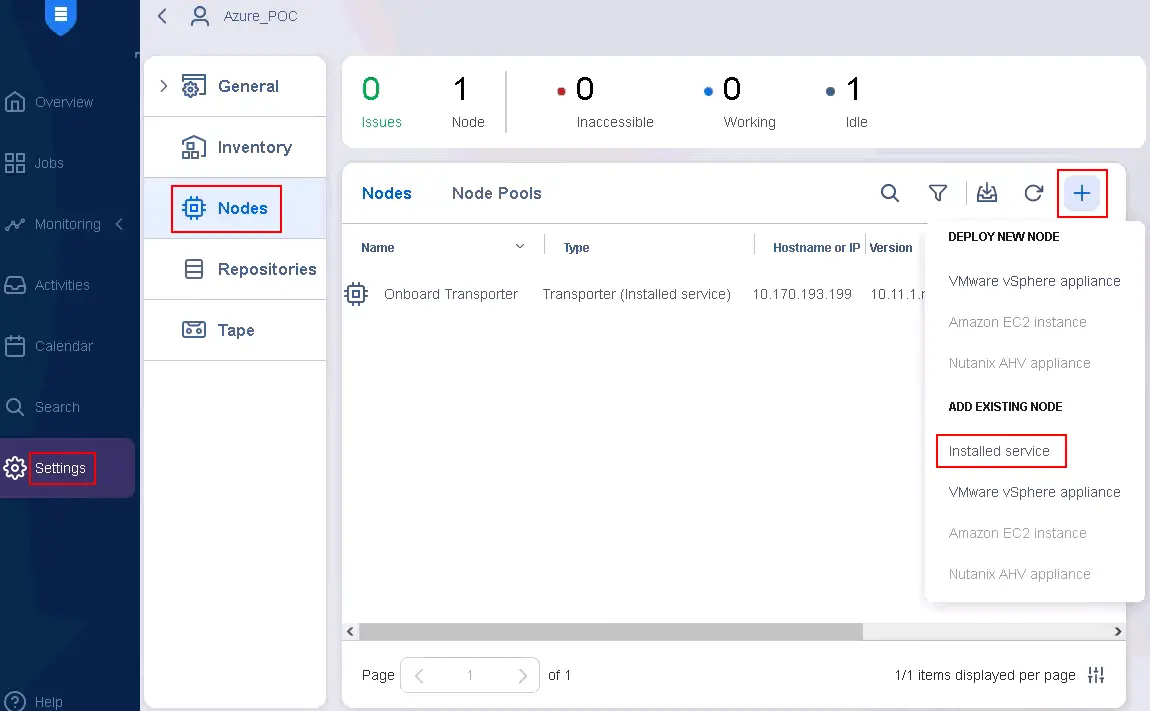
Nếu bạn đã cài đặt thành phần Transporter trên một máy ảo (VM) Azure, bạn cần thêm Transporter này vào Nodes trên NAKIVO Director. Để thực hiện việc này:
- Trong giao diện web của NAKIVO Backup & Replication, truy cập Settings > Nodes .
- Nhấp vào + (biểu tượng dấu cộng) và trong phần Add Existing Node của menu mở ra, chọn Installed service .
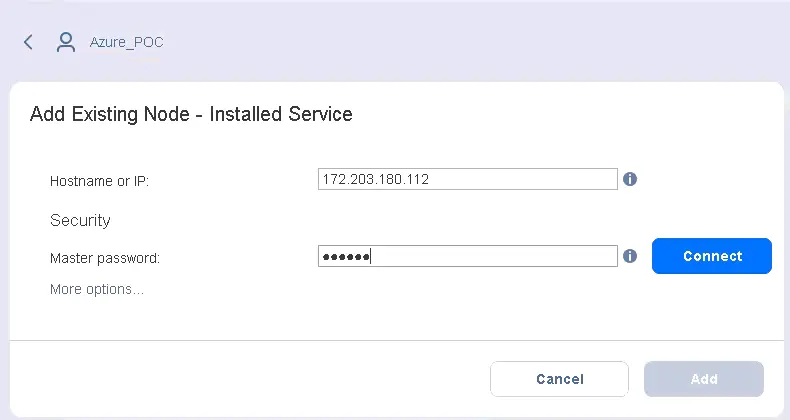
- Nhập thông tin cần thiết:
- Nhập địa chỉ IP công khai của Transporter được cài đặt trên máy ảo Azure.
- Nhập mật khẩu chính mà bạn đã tạo khi cài đặt dịch vụ Transporter trên máy ảo.
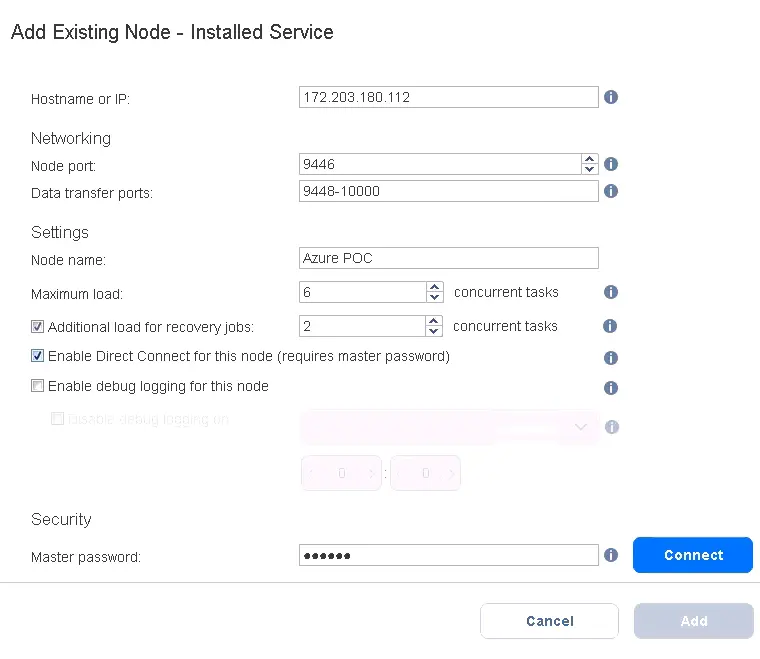
Nhấp vào Tùy chọn khác để hiển thị các tham số bổ sung.
- Nhập địa chỉ IP của máy ảo Azure nơi Transporter được cài đặt. Đây là địa chỉ IP công khai, trong trường hợp của chúng tôi là 172.203.180.112 .
- Nhập tên nút cho Transporter vừa thêm. Trong trường hợp của chúng tôi, tên là Azure POC (POC là viết tắt của Proof of Concept).
- Chọn hộp kiểm Bật Direct Connect cho nút này (yêu cầu mật khẩu chính).
Nhấn Kết nối .
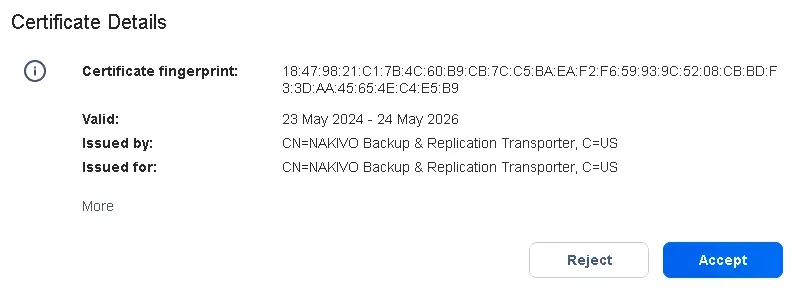
Một thông báo về dấu vân tay chứng chỉ sẽ hiển thị. Nhấn Chấp nhận để chấp nhận dấu vân tay và tiếp tục. Sau đó nhấp vào Thêm để hoàn tất việc thêm Transporter.
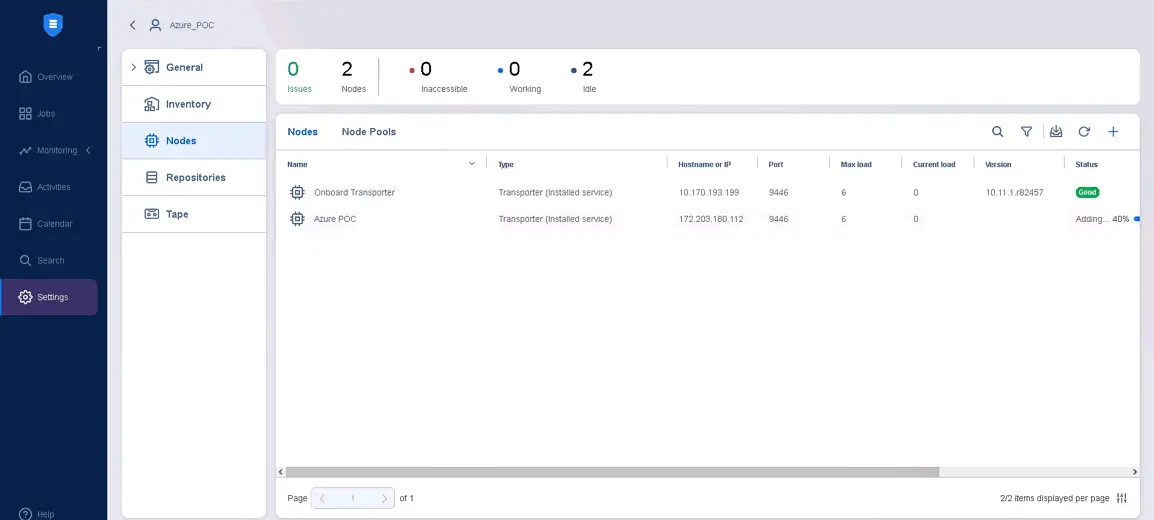
- Chờ cho đến khi Transporter được thêm vào.
Thêm máy ảo Azure vào Danh mục
Bây giờ chúng ta cần thêm các máy ảo Azure mà chúng ta muốn sao lưu vào Danh mục NAKIVO (máy ảo APPserver dựa trên Linux và máy ảo VirtualDesktop dựa trên Linux).
Có hai cách tiếp cận để thực hiện:
- Bạn có thể để NAKIVO cài đặt trình đại lý Transporter từ trang Danh mục trong Director.
- Hoặc bạn có thể cài đặt trình đại lý Transporter trước rồi sau đó thêm mục này vào danh mục tài sản. Trong trường hợp này, giải pháp NAKIVO không cần phải chèn Transporter qua mạng WAN.
Phương pháp 1: Chèn Transporter tự động
Trước tiên, hãy tìm hiểu cách NAKIVO Backup & Replication có thể tự động chèn Transporter vào máy ảo Azure bằng cách sử dụng APPserver máy ảo:
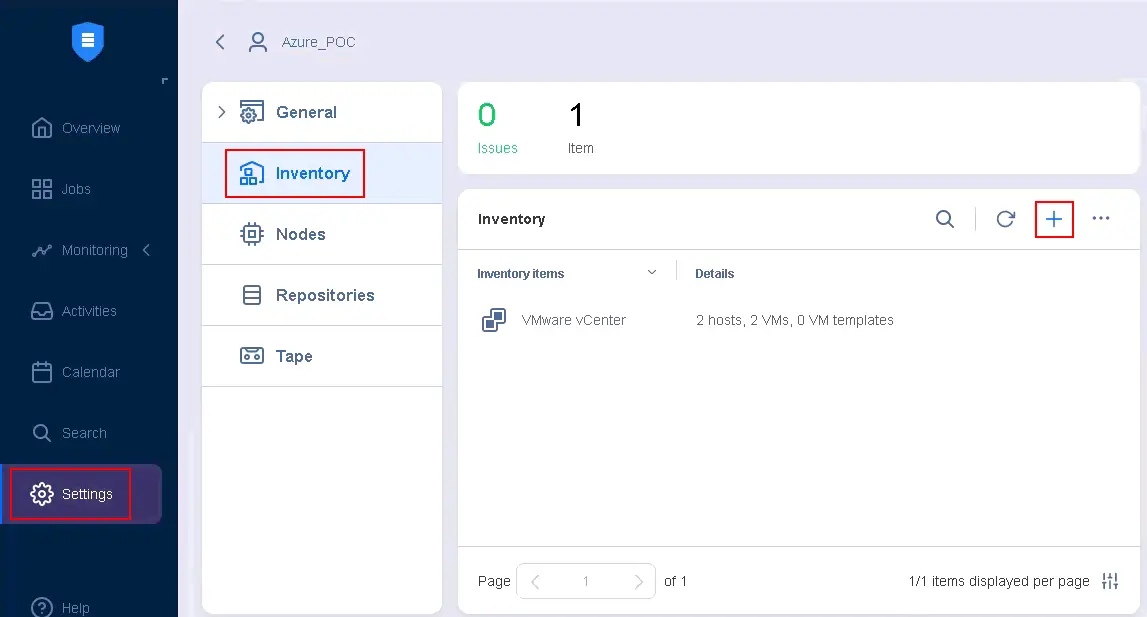
- Truy cập Cài đặt > Danh mục và nhấp vào nút + (dấu cộng) trong giao diện web của NAKIVO Backup & Replication.
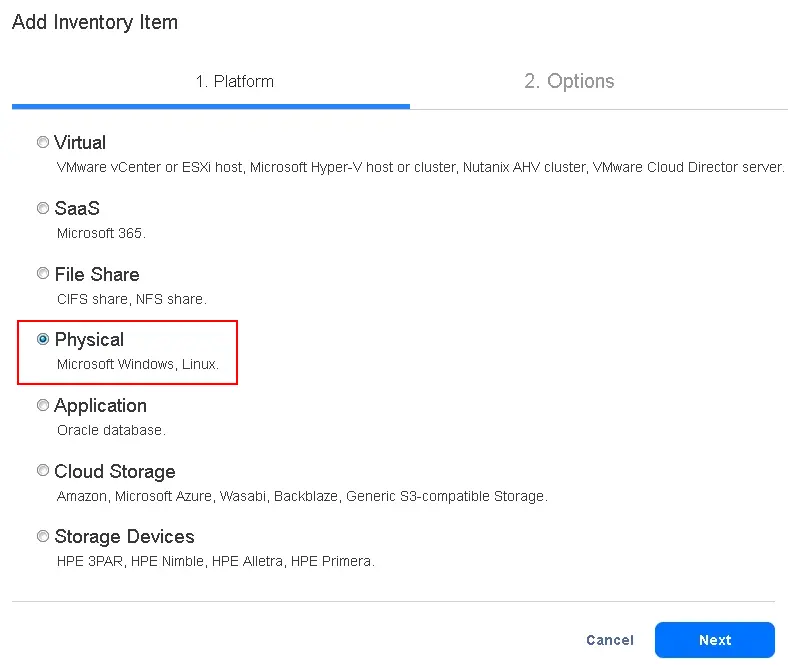
- Chọn Vật lý tại bước chọn nền tảng. Nhấp vào Tiếp theo để tiếp tục.
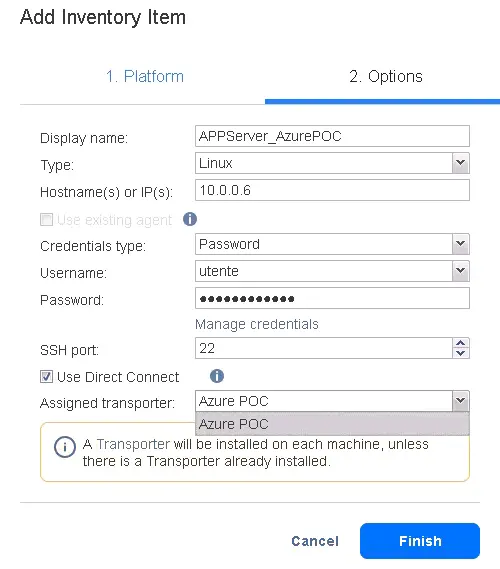
- Chỉ định các tùy chọn cần thiết:
- Nhập tên hiển thị cho máy đã thêm (tên này sẽ hiển thị trong danh sách tài sản của NAKIVO).
- Chọn hệ điều hành của máy (Linux).
- Nhập địa chỉ IP riêng cho máy ảo Azure hiện tại (địa chỉ IP được sử dụng trong mạng riêng của Azure, không phải địa chỉ công khai). Trong ví dụ này, địa chỉ IP riêng là 10.0.0.6, trong khi địa chỉ IP công khai là 172.210.11.82.
- Nhập thông tin đăng nhập quản trị viên hoặc root cho Mật khẩu loại thông tin đăng nhập.
- Chọn hộp kiểm Sử dụng Direct Connect . Đây là một trong những tùy chọn quan trọng nhất trong cấu hình này.
- Chọn Transporter đã được cài đặt trước đó trong cơ sở hạ tầng đám mây Azure từ menu thả xuống. Trong trường hợp của chúng tôi, tên Transporter là Azure POC . Kết quả là, kết nối sẽ đi từ Director của chúng tôi, nơi sẽ truy vấn Transporter trong Azure từ cơ sở hạ tầng cục bộ của chúng tôi. Các yêu cầu sẽ được gửi đến Transporter trên Azure, nơi sẽ đóng vai trò là điểm trung gian để kết nối đến mọi điểm cuối trong hạ tầng đám mây Azure của bạn. Cách tiếp cận này đảm bảo kết nối an toàn, nhờ đó bạn không cần sử dụng VPN hoặc đi qua mạng diện rộng (WAN) nếu một máy ảo (VM) không có địa chỉ IP công cộng vì lý do bảo mật.
- Nhấn Hoàn tất .
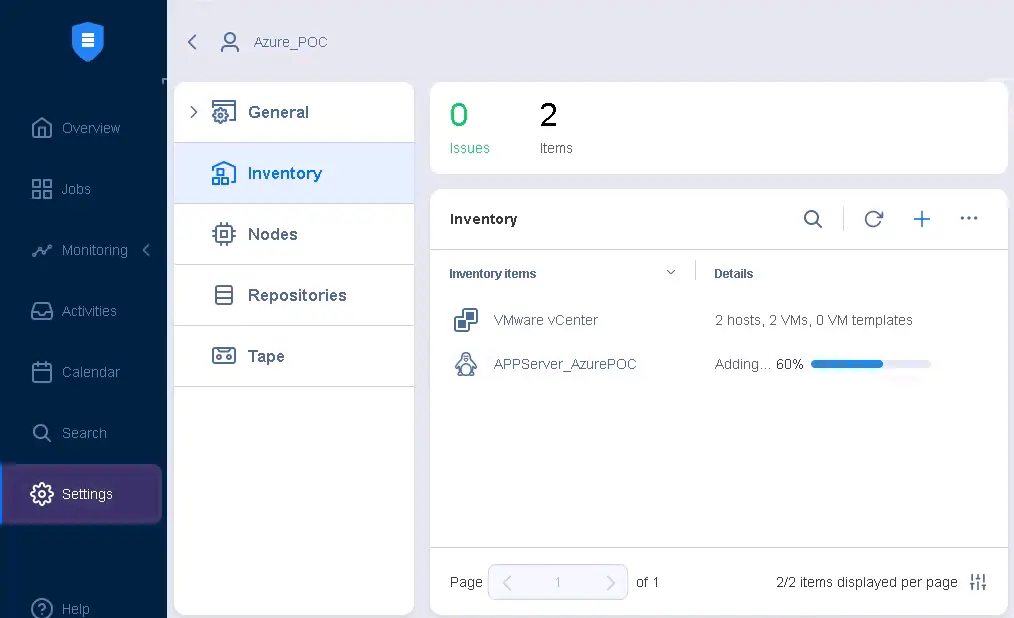
- Chờ cho đến khi máy được thêm vào danh sách tài sản của NAKIVO. Giải pháp NAKIVO đang cài đặt trình đại lý Transporter.
Phương pháp 2: Cài đặt Transporter thủ công
Ngoài ra, chúng ta có thể thêm máy bằng cách cài đặt Transporter thủ công. Chúng ta cần kết nối với một máy ảo Azure từ xa qua máy tính từ xa (thường là cho Windows hoặc SSH cho Linux) và cài đặt Transporter trên máy đó. Cần sử dụng mật khẩu chính của NAKIVO.
- Cài đặt Transporter trên máy cần thiết một cách thủ công trên máy ảo Azure (trong trường hợp của chúng tôi là máy ảo Windows VirtualDesktop ).
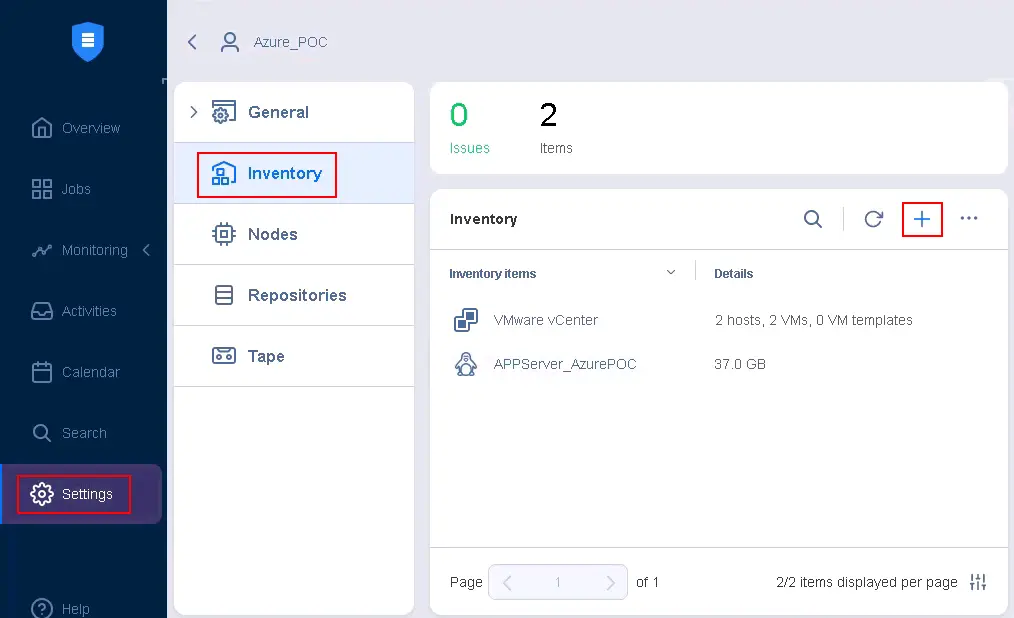
- Trong giao diện web của NAKIVO Backup & Replication, truy cập Cài đặt > Danh mục và nhấn nút + (dấu cộng).
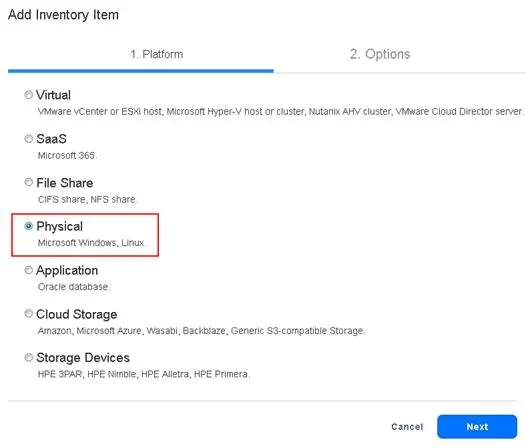
- Chọn Vật lý tại bước chọn nền tảng. Nhấn Tiếp theo .
- Tại bước Tùy chọn , hãy thiết lập các thông số sau:
- Tên hiển thị: VirtualDesktop_AzurePOC
- Loại: Microsoft Windows
- Tên máy chủ hoặc địa chỉ IP: 10.0.0.5 (nội bộ)
- Nhập tên người dùng và mật khẩu cho tài khoản quản trị của hệ điều hành khách.
- Chọn hộp kiểm Sử dụng Direct Connect .
- Chọn Transporter được cài đặt trên máy ảo chuyên dụng trong Azure ( Azure POC là tên Transporter trong danh sách tài sản NAKIVO trong trường hợp của chúng tôi).
- Nhấn Hoàn tất .
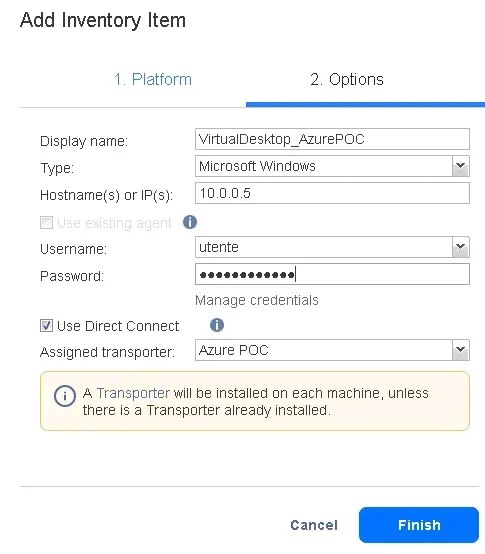
- Chờ một lát. Trong vài giây, bạn sẽ thấy một thông báo lỗi.
Di chuột qua tên mục có lỗi và nhấp vào nút … ở phía bên phải của dòng đó. Trong menu hiện ra, nhấp vào Hiển thị lỗi .
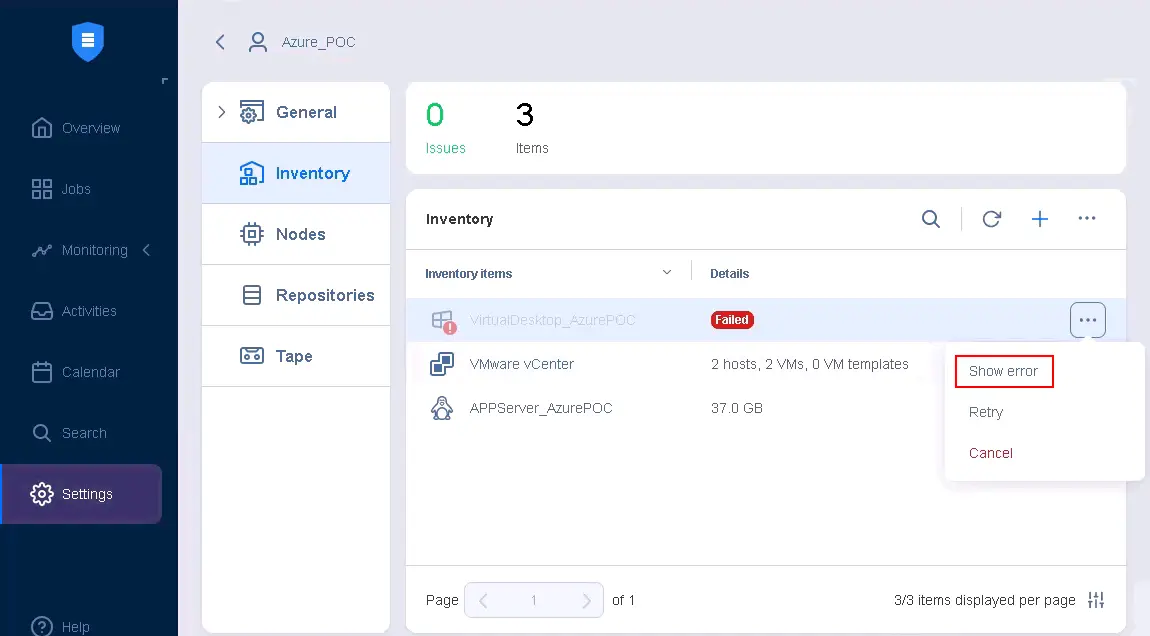
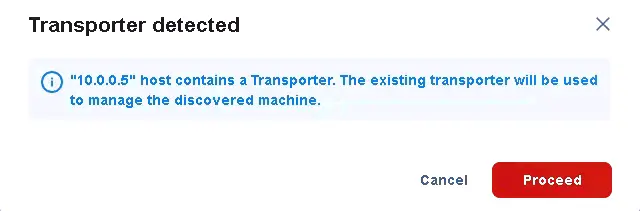
- Đây không phải là lỗi liên quan đến sự cố. Giải pháp NAKIVO thông báo cho chúng ta biết rằng Transporter đã được cài đặt sẵn trên máy này (vì trước đó, chúng ta đã cài đặt Transporter theo cách thủ công). Transporter đã cài đặt là loại được gọi là Universal Transporter . Thông báo như sau:
“10.0.0.5” host contains a Transporter. Transporter hiện có sẽ được sử dụng để quản lý máy tính đã phát hiện.
Transporter hiện có sẽ được sử dụng thay vì cài đặt trình đại lý Transporter dành riêng cho máy vật lý.
Nhấp vào Tiếp tục .
- Chờ một lát.
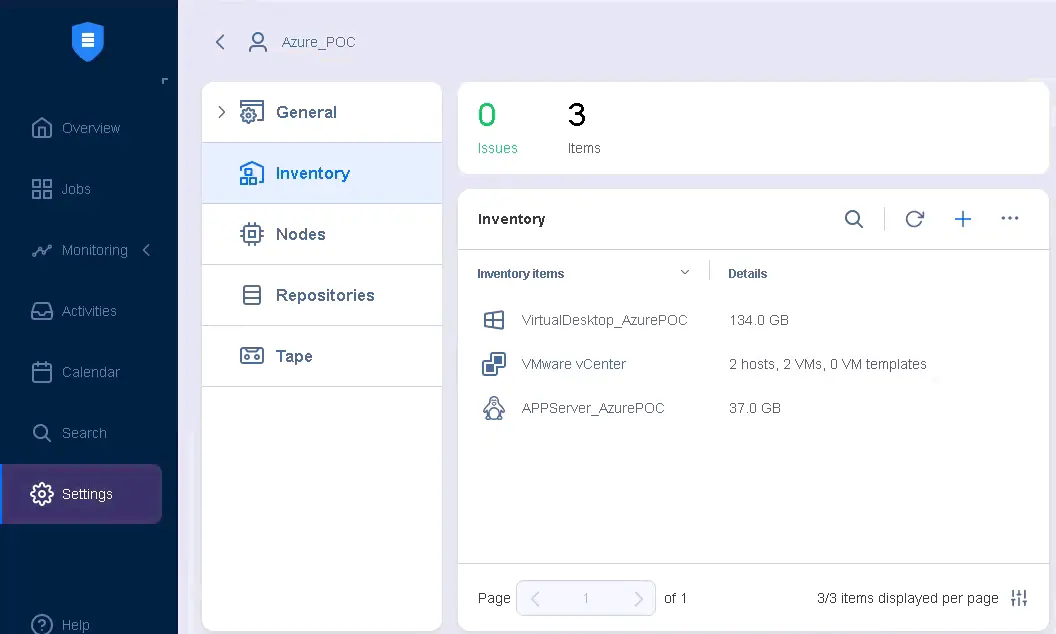
Như bạn có thể thấy, máy đang chạy trên Azure đã được thêm thành công vào danh sách tài sản.
Hai máy ảo Azure mà chúng ta muốn sao lưu đã được thêm vào danh sách tài sản NAKIVO Backup & Replication. Tương tự, bạn có thể thêm nhiều máy ảo Azure khác vào danh sách tài sản khi cần thiết.
Trong Cài đặt > Nút , bạn cũng có thể xem danh sách các trình vận chuyển. Có một Onboard Transporter , Transporter được cài đặt trên một máy ảo chuyên dụng trong Azure, trình đại lý Transporter được cài đặt trên máy ảo Linux ( AppServer_AzurePOC ), và Phương tiện vận chuyển đa năng được cài đặt trên máy ảo Windows ( VirtualDesktopAzurePOC ).
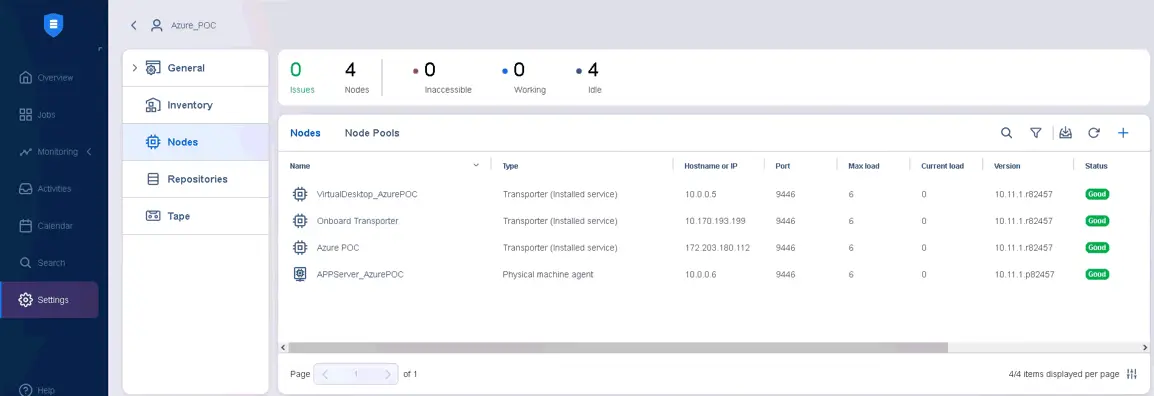
Hãy xem xét sự khác biệt giữa phương pháp đầu tiên và phương pháp thứ hai khi cài đặt Transporter trên máy ảo Azure:
- Việc sử dụng trình đại lý được chèn tự động không cho phép bạn sử dụng trình đại lý đó để ghi bản sao lưu trực tiếp vào bộ lưu trữ cấp khối trong cơ sở hạ tầng cục bộ hoặc trên đám mây.
- Việc sử dụng Transporter được cài đặt thủ công, được định nghĩa là Universal Transporter , cho phép bạn sử dụng trình đại lý chạy trên phiên bản máy ảo của mình làm đích đến cho các bản sao lưu của bạn. Ví dụ: bạn có thể tải lên bản sao lưu trực tiếp từ máy ảo (VM) của mình lên một bucket trên đám mây hoặc lưu trữ khối trên đám mây thay vì phải chuyển qua Transporter thứ ba. Hãy lưu ý điểm này khi lập kế hoạch luồng dữ liệu cho hạ tầng của bạn.
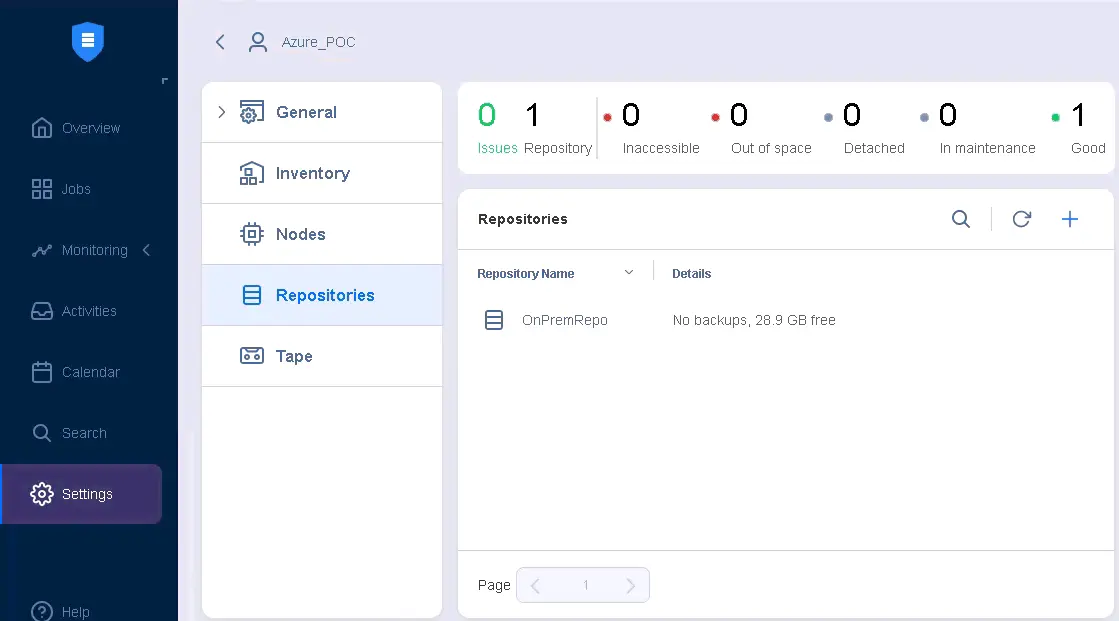
Trong phạm vi demo hoặc chứng minh khái niệm (PoC) về sao lưu máy ảo Azure này, chúng tôi sử dụng một máy chủ tại chỗ kho lưu trữ dự phòng. Bạn có thể xem, chỉnh sửa và thêm kho lưu trữ sao lưu tại Cài đặt > Kho lưu trữ .
Tạo tác vụ sao lưu cho máy ảo Azure
Sau khi đã cài đặt các Transporter, thêm máy vào danh sách tài sản và cấu hình kho lưu trữ sao lưu, bạn có thể thiết lập tác vụ sao lưu cho dữ liệu máy ảo Azure trong NAKIVO Backup & Replication.
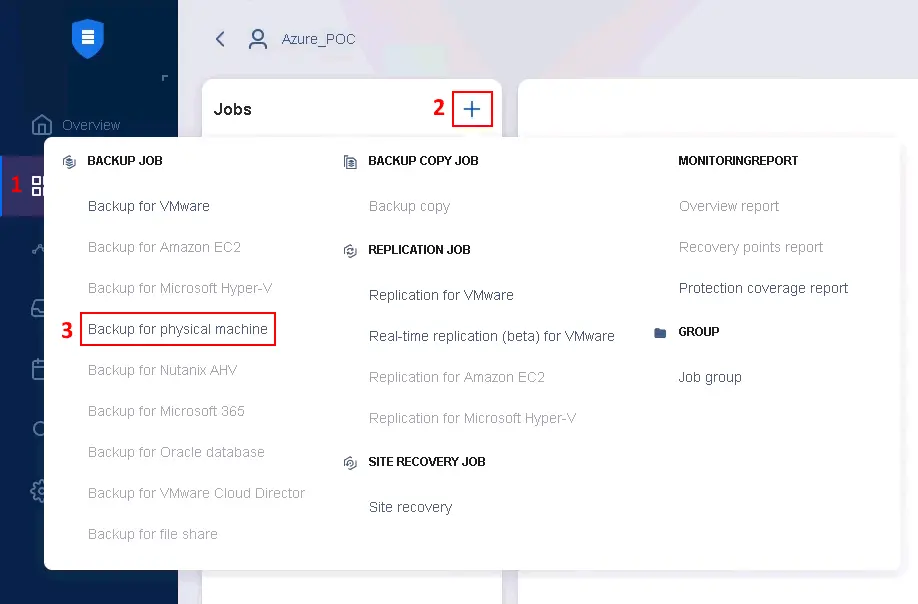
Truy cập Tác vụ , nhấp vào + và chọn Sao lưu cho máy vật lý trong menu hiện ra. Chúng tôi chọn phương pháp máy vật lý vì tác vụ sẽ được thực hiện thông qua một trình đại lý được cài đặt bên trong một máy ảo (VM).
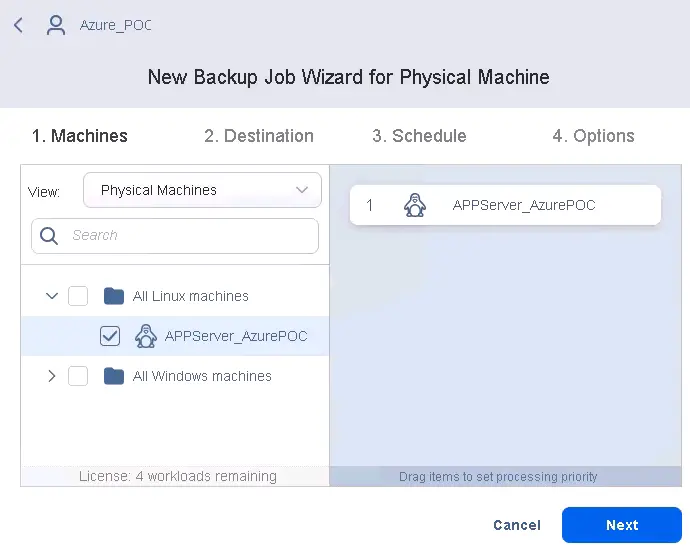
Trình hướng dẫn tạo tác vụ sao lưu mới cho máy vật lý ( ) sẽ mở ra. Hoàn thành tất cả các bước của trình hướng dẫn:
- Chọn máy mà bạn đã cài đặt trình đại lý Transporter và muốn sao lưu. Trong ví dụ của chúng tôi, chúng tôi chọn AppServer_AzurePC , đây là một máy ảo Linux đang chạy trên Azure. Nhấn Tiếp theo tại mỗi bước của trình hướng dẫn tác vụ sao lưu để tiếp tục.
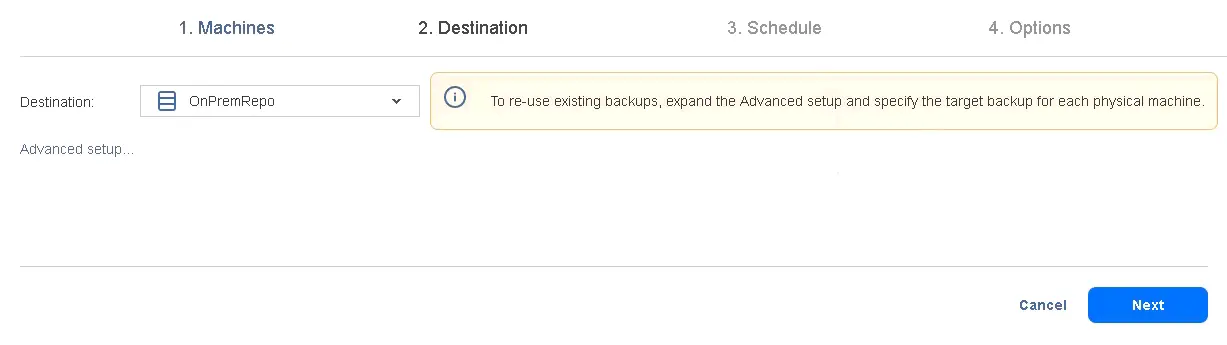
- Chọn kho lưu trữ sao lưu để lưu bản sao lưu của (các) máy đã chọn. Trong trường hợp của chúng tôi, đây là OnPremRepo .
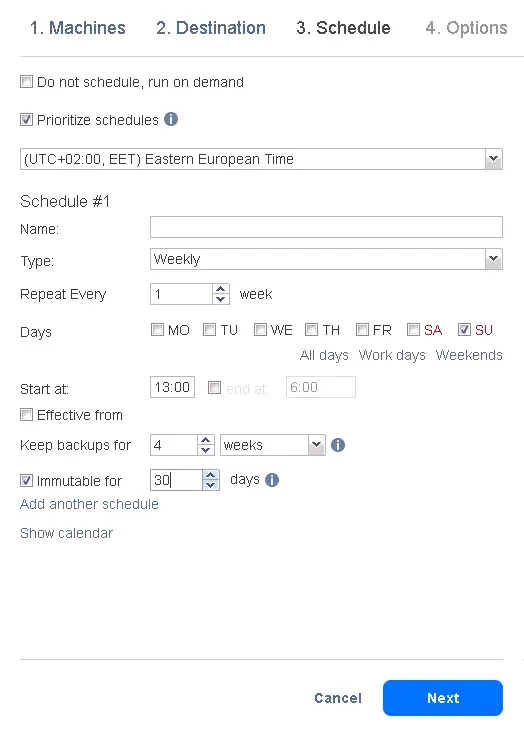
- Cấu hình cài đặt lịch trình và thời gian lưu giữ. Bạn có thể cấu hình Chính sách giữ lại nhân sự theo thế hệ ông nội – cha – con trai hoặc bất kỳ cài đặt nào khác mà bạn muốn. Chọn hộp kiểm Immutable để thiết lập tính bất biến của bản sao lưu, giúp tăng cường khả năng bảo vệ bản sao lưu trước các cuộc tấn công ransomware cũng như các tình huống xóa hoặc hỏng dữ liệu không mong muốn khác. Thời gian bất biến có thể kéo dài tối đa 30 ngày kể từ khi tạo bản sao lưu (đối với điểm khôi phục hiện tại).
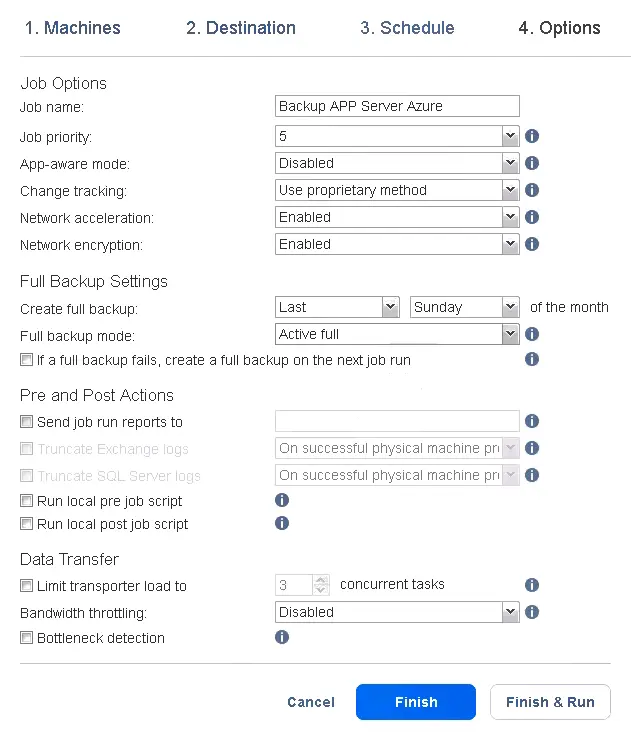
- Nhập tên tác vụ sẽ được hiển thị trong danh sách tác vụ trên giao diện web của giải pháp NAKIVO. Cấu hình các tùy chọn nâng cao, chẳng hạn như Chế độ nhận diện ứng dụng, Tăng tốc mạng , và Mã hóa mạng . Bạn có thể thiết lập tần suất tạo bản sao lưu đầy đủ giữa các chuỗi sao lưu gia tăng và loại bản sao lưu đầy đủ ( Active Full hoặc Toàn phần tổng hợp).
Nhấn Hoàn tất và Chạy .
- Xác nhận việc chạy tác vụ sao lưu với các tùy chọn phù hợp và nhấn Chạy .
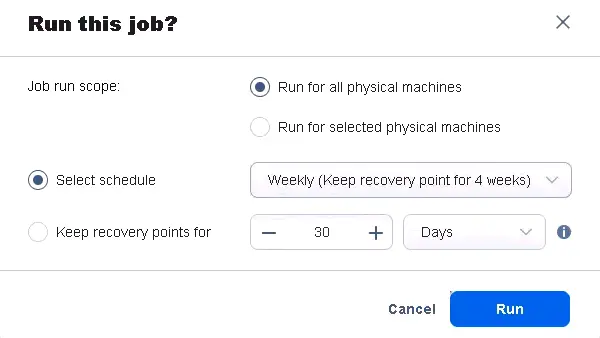
Chờ cho đến khi tác vụ sao lưu hoàn tất.


