NAKIVO ソリューションのライセンスおよび更新ガイド
NAKIVO Backup & Replication 永続ライセンスやサブスクリプション型など、柔軟なライセンスモデルと5つのエディションをご用意しています。NAKIVO Backup for Microsoft 365、Real-Time Replication for VMware、およびIT Monitoring for VMwareについては、追加ライセンスを購入することができます。新しいライセンスの注文とインストールは簡単です: ダウンロード NAKIVO Backup & Replication, 営業チームまでお問い合わせください ライセンスを購入し、そのライセンスを NAKIVO Backup & Replication Webインターフェース。有効なライセンスとサポート契約があれば、最新の機能やサポートサービスを利用できます。ここでは、各ライセンス種別のメリットに加え、ライセンスのインストール、アップグレード、更新について解説します。

NAKIVOソリューションのライセンス
には5つの版があります NAKIVO Backup & Replication:
Pro Essentials– 小規模なIT環境向けの主要機能セット(組織あたり6ソケットまたは50ワークロードまで)Pro– あらゆる規模のIT環境に対応する中核機能セット(ソケット数やワークロード数に制限なし)Enterprise Essentials– 小規模なIT環境向けの拡張機能セット(組織あたり6ソケットまたは50ワークロードまで)Enterprise– あらゆる規模のIT環境に対応した拡張機能セット(ソケット数やワークロード数に制限なし)Enterprise Plus– あらゆる環境に対応した充実した機能セット – ソケット数やワークロード数に制限なし(RMANによるOracle Databaseのバックアップを含む)。
各エディションの機能の詳細については、 価格とエディション ページ。これらのエディションには、2つのライセンスモデルが用意されています: 永久 ライセンスおよび 定額制 ライセンス。さらに、以下のエディションには無償ライセンスが2つ用意されています:
- 無料体験 – 製品インストーラーおよび仮想アプライアンスに組み込まれており、15日間はすべての機能をご利用いただけます。15日間の期間が終了した後は、製品をご利用いただくためにライセンスをインストールする必要があります。
- 無料版 – Pro Essentials エディションの機能セットを利用して、1年間にわたり限定されたワークロードをバックアップできます(ワークロードは10件、Microsoft 365ユーザーは5名まで)。
永久ライセンス
永久ライセンスの対象には、仮想マシン(VM)、物理マシン、NAS(ネットワーク接続ストレージ)、および保護対象となるOracleデータベースが含まれます。これらのライセンスの条件は以下の通りです:
- 仮想マシン(VM). VMware vSphere、Microsoft Hyper-V、およびNutanix AHVの仮想マシンについては、ライセンスはCPUソケット単位で計算されます。つまり、バックアップまたはレプリケーションの対象となるVMが配置されたホスト内の各CPUソケットが、1つのライセンス単位となります。このライセンス単位は、これら3つのプラットフォームのいずれでも使用可能であり、必要に応じて再割り当てすることができます。VMが クラスター、VMが実際に配置されているホストのソケットのみがカウントされます。
- 物理マシン物理マシンのライセンスは、サーバーごとおよびワークステーションごとに計算されます。ライセンスは、サーバーまたはワークステーション5台単位のバンドルで購入可能です。なお、1台のサーバー用ライセンスで1台の物理ワークステーションを保護することはできず、その逆も同様です。
- NASバックアップNAS/ファイル共有のバックアップライセンスは、1テラバイト単位で計算されます。バックアップ対象となるソースデータ1TBごとに、1ライセンス単位となります。
- Oracle Database. RMAN による Oracle Database のバックアップは、Enterprise Plus エディションでのみ利用可能であり、データベースごとにライセンスが適用されます。
すべての永久ライセンスには、1年間のスタンダードサポート(営業時間内のみのテクニカルサポート)が付帯しています。スタンダードサポートの延長や24時間365日対応のサポートへのアップグレードは、事前に購入することができます。なお、製品のアップデート、新機能、およびテクニカルサポートを継続してご利用いただくには、永久ライセンスのサポート契約を有効に維持することが必須条件となります。
メリット
永久ライセンス方式のメリットは以下の通りです:
- ライセンスを一度購入すれば、毎月料金を支払うことなく、長期間にわたって製品をご利用いただけます。
- 仮想化サーバーの物理プロセッサ1台あたりの仮想マシン数が多くなる場合、永久ライセンスにはメリットがあります。
認可済みユニット
永久ライセンスは、表に示すライセンス単位で運用されます。
| プラットフォーム | ライセンス単位 | Pro Essentials / Enterprise Essentials の制限事項 |
| VMware vSphere | CPUソケット 1基 | 2~6口 |
| Microsoft Hyper-V | CPUソケット×1 | 2~6ソケット |
| Nutanix AHV | CPUソケット×1 | 2~6ソケット |
| Linux/Windows 物理サーバー | 5台のサーバー | 2~10ユニット(10~50台のサーバー) |
| Linux/Windowsワークステーション | 5台のワークステーション | 2~30ユニット(10~150ワークステーション) |
| ファイル共有 | 1 TB | 1~50ユニット(1~50TB) |
| Oracle Database | データベース1つ | — |
例:Enterprise Essentials エディションの永久ライセンス(最大30ライセンス分):
- VMware ESXiホスト用CPUソケット6基 – 6台
- 物理サーバー20台 – 4セット(各5台ずつ)
- 物理ワークステーション 50台 – 10セット(5台ずつ)
- 共有ファイルデータ 6 TB – 6 ユニット
- Hyper-V ホスト用 CPU ソケット 4 基 – 4 台
ワークロードごとのサブスクリプションライセンス
ワークロードごとに計算されるサブスクリプションライセンスは、仮想マシンに適用されます。 物理マシン、NAS/ファイル共有、およびOracle Database。ワークロードとは:
- 仮想マシン 1 台 – VMware vSphere、Microsoft Hyper-V、およびNutanix AHV向け
- クラウドインスタンス 1 つ – Amazon EC2向け
- サーバー1台、またはワークステーション3台 – WindowsおよびLinuxの物理マシン向け
- 0.5 TBのソースデータ – NAS/ファイル共有のバックアップ用
- 1 Oracle Database – Enterprise Plus エディションでのみ利用可能です
サブスクリプションライセンスは、1年から5年までの年間契約であり、料金は前払いとなります。これらのライセンスには、ライセンス期間中、24時間365日の無料サポートが含まれています。
メリット
サブスクリプション型ライセンスの利点は以下の通りです:
- サブスクリプション期間中はいつでも製品を更新でき、常に最新の機能を備えた最新バージョンの製品をご利用いただけます。
- 物理プロセッサ1つあたりで実行される仮想マシンの数は少ないものの、各VMの負荷が高い場合、サブスクリプション型ライセンスを利用することにはメリットがあります。
認可済みユニット
ワークロードごとのサブスクリプション料金は、表に示すようにライセンス単位ごとに計算されます。
| プラットフォーム | 認可単位 – 作業量(1注文につき最低5単位) |
| VMware vSphere | 1台の仮想マシン |
| Microsoft Hyper-V | 1台の仮想マシン |
| Nutanix AHV | 1台の仮想マシン |
| Amazon EC2 インスタンス | 1インスタンス |
| Linux/Windows 物理サーバー | サーバー1台 |
| Linux/Windowsワークステーション | ワークステーション3台 |
| ファイル共有 | 0.5 TB |
| Oracle Database | データベース1つ |
Pro Essentials および Enterprise Essentials エディションのワークロード数は 5 ~ 50 です。割り当てられるユニット数は ファイル共有のバックアップ (永久ライセンスおよびワークロードごとのライセンスの両方について)は、ソースのファイル共有に保存されているデータ総量ではなく、バックアップ対象となるソースデータに基づいて計算されます。
注: NAKIVO Backup for Microsoft 365, リアルタイムレプリケーション VMware向け、および VMwareの監視 これらは別途ライセンス供与されており、いくつかの追加ルールが適用されます。
NAKIVO Backup for Microsoft 365 のライセンス
Microsoft 365のバックアップ ライセンスはユーザー単位で提供され、年額課金となります。ユーザーとは、Exchange Online、OneDrive for Business、SharePoint Online、および/または Microsoft Teams にアクセスできる固有の Microsoft 365 アカウントを指します。各ユーザーは 1 つのライセンス単位に相当します。
組織は、Microsoft 365 バックアップのサブスクリプション ライセンスを、単独の製品として、または既存の NAKIVO Backup & Replication エディションおよびライセンスの種類(永久ライセンスかサブスクリプションか)。サブスクリプションライセンスには、ライセンス期間全体をカバーする24時間365日サポートが含まれます。
永久ライセンスに加えて"Backup for Microsoft 365"のサブスクリプションライセンスを購入する場合、永久ライセンスのスタンダードサポートの残存年数が、サブスクリプション期間の年数と一致していることを確認する必要があります。また、永久ライセンスのスタンダードサポートから24時間365日サポートへアップグレードする必要があります。
注: Microsoft 365 Student SKU をご利用のユーザーはライセンスを取得する必要がありません。つまり、そのアカウントを NAKIVO Backup & Replication ライセンス対象のユニットを一切消費せずに。
VMware向けリアルタイムレプリケーション
リアルタイムレプリケーション、この機能は以下のバージョンから利用可能です NAKIVO Backup & Replication 10.10 では、別途、永久ライセンスまたはサブスクリプションライセンス(CPU ソケット単位または VM 単位)が必要です。Backup for VMware vSphere の永久ライセンスまたはサブスクリプションライセンスと併せて購入する場合、両方のライセンスについて以下の条件を満たす必要があります:
- 同じ版のもの
- ソケットまたはVMの数が同じである
- 同様のテクニカルサポートおよび終了日
VMwareライセンスの監視
VMware vSphereにおけるIT活動の監視 仮想マシンは、ソケット単位で課金される永久ライセンス、またはVM単位で課金されるワークロードごとのサブスクリプションライセンスのいずれかを通じて利用可能です。この監視ソリューションは、 NAKIVO Backup & Replicationさらに、ITモニタリングライセンスは、同一のタイプおよびエディションの既存のライセンスと互換性があります。 NAKIVO Backup & Replication.
永久ライセンス IT監視用:
- 監視対象のVMが稼働しているホスト上の各CPUソケットごとに計算されます
- 1年間の標準サポートが付帯しています。サポート期間の延長をご希望の場合は、追加年数を前払いにて購入いただけます。また、24時間365日対応のサポートへのアップグレードも可能です。
サブスクリプションライセンス IT監視については:
- はVMごとに計算されます
- ライセンス期間中の24時間365日サポートが含まれます
また、IT監視ライセンスを"Backup for VMware vSphere"ライセンスと併せて購入する場合、両方のライセンスにおいて以下の要件を満たす必要があります:
- 同じ版のもの
- VMまたはソケットの数が同じである
- 同様のテクニカルサポートおよび終了日
NAKIVO Backup & Replication MSP向けライセンス
MSPは以下を利用できます NAKIVO Backup & Replication BaaSやDRaaSを含むデータ保護サービスを提供するにあたり、以下の3つのソリューションエディションからお選びいただけます:
MSP Pro– バックアップおよびレプリケーションの主要機能MSP Enterprise– クラウドへのバックアップ、サイトリカバリ、リアルタイムレプリケーション、テープへのバックアップなどを含む高度な機能セットMSP Enterprise Plus– Oracle RMANのバックアップ機能やエンタープライズ管理機能など、充実した機能セット
すべてのMSPエディションには、 マルチテナントモード そして MSPコンソール
のMSPライセンスは、ワークロード単位のサブスクリプション形式で提供され、請求は月単位または年単位で行われます。最低ワークロード数を年間契約することで、MSPは大幅なコスト削減を実現できます。すべてのMSPライセンスには、24時間365日の無料サポートが付帯しています。MSP向けのライセンス体系は以下の通りです:
- ワークロードごとのサブスクリプションライセンス
- ワークロードとは、1台のVMware vSphere仮想マシン、1台のMicrosoft Hyper-V仮想マシン、1台のNutanix AHV仮想マシン、1台のAmazon EC2インスタンス、1台の物理サーバー、3台のワークステーション、1つのOracleデータベース、または0.5 TBのソースファイル共有データに相当するライセンス単位です。
- ライセンスが必要なのは、バックアップおよびレプリケーションのソース側のみです。つまり、レプリカのターゲットサーバーや、ワークロードを復元するサーバーに対してライセンスを取得する必要はありません。
- "Backup for Microsoft 365"のユーザー単位のサブスクリプションライセンス
- ライセンス対象ユニットとは、Exchange Online、Microsoft Teams、OneDrive for Business、およびSharePoint Onlineのデータを含むことができるMicrosoft 365ユーザーアカウントのことです。
- Microsoft 365 Student アカウントは、以下の方法で保護できます NAKIVO Backup & Replication MSPライセンス対象のユニットを消費することなく。
- VMware向けITモニタリングのワークロード単位のサブスクリプションライセンス
- VMware vSphere 仮想マシン 1 台あたりライセンス
- VMware向けリアルタイムレプリケーションのワークロード単位のサブスクリプションライセンス
- VMware vSphere 仮想マシン(VM)ごとにライセンス供与されます
MSP顧客へのライセンス付きユニットの割り当て
マルチテナントモードでは、MSPは作成または追加できます NAKIVO Backup & Replication 単一のソリューションインスタンス内で、複数の独立したテナント環境、すなわち顧客のIT環境に展開します。テナントには2種類あり(いずれも同じ集中管理型のMSPコンソールから管理されます):
- 地域のテナント これらは、データ保護に関するあらゆるニーズをサービスプロバイダーのインフラに依存しているMSP顧客です。サービスプロバイダーは、ローカルテナントに対して セルフサービス・ポータル また、独自のバックアップおよび復旧作業を実行します。MSPは、プロバイダーのライセンスプールから、各ローカルテナントのデータ保護要件に応じてライセンスユニットを割り当てます。
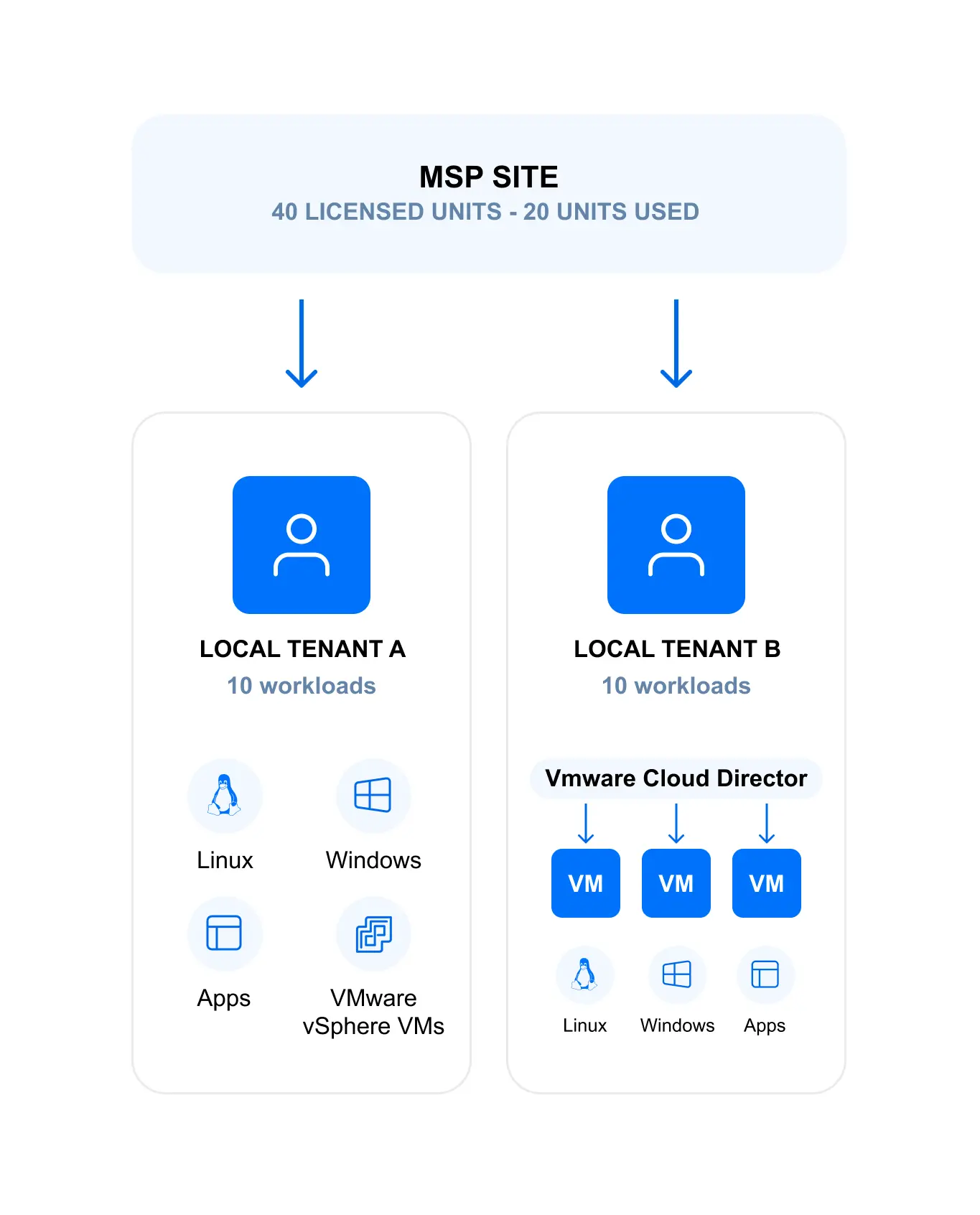
- リモートテナント MSPのお客様で、独自のインスタンスを保有している NAKIVO Backup & Replication 導入済みです。これらの顧客は、サービスプロバイダーに対し、自社のデータ保護インフラを管理する権限を付与します。リモートテナントは、MSPが保有するライセンス単位のプールから単位を消費することはありません。

以上のことから、MSPのライセンス対象ワークロードを使用するのはローカルテナントのみとなります。各テナントの具体的なIT環境やデータ保護要件に応じてライセンス単位を割り当てるために、MSPは License Delegation 機能。本ライセンスの対象となるライセンス単位は、各テナントに特定の数だけ割り当てることができます。
例えば、MSPは自社の環境に50ワークロードのライセンスをマルチテナントモードでインストールし、4単位を Tenant A、7ユニットを Tenant B、および4ユニットを Tenant C、そのうち10ユニットは未割り当てのままです。
MSPは、いつでもライセンス付きユニットの割り当てを変更できます。具体的には、あるテナントからユニットを取り消してMSPのライセンス付きユニットプールに戻すことや、別のテナントにユニットを割り当てることなどが可能です。 License Delegation この機能により、大規模な分散環境やMSPのデータ保護サービスにおけるライセンス管理が簡素化されます。
ライセンスの有効期限、更新、およびアップグレード
ライセンスの有効期限、更新、およびアップグレードに関しては、以下のルールにご注意ください:
- ライセンスがない場合、またはライセンスの有効期限が切れている場合、製品は制限モードで実行されます。つまり、すべてのジョブが無効化されます(実行中のジョブは完了後に無効化されます)。
- メンテナンスおよびサポート期間が終了していないにもかかわらず、ライセンスの有効期限が切れている場合、製品は制限モードまたは猶予期間モードで動作します。
- ライセンスの有効期限切れは、保守およびサポートの終了よりも優先されます。ライセンスの有効期限が切れた時点で、そのライセンスに対する保守およびサポートがまだ有効である場合でも、製品は直ちに保守およびサポート終了に伴う制限を適用します。
- 現在のライセンスの有効期限が切れた場合は、新しいライセンスを購入して更新する必要があります。ライセンスの有効期限が切れる5日前に、Webインターフェースに通知メッセージが表示されます。有効なライセンスをインストールした後、 NAKIVO Backup & Replication 通常モードで実行されます。
ライセンスのアップグレードおよび更新のケース
このセクションでは、例を挙げて、ライセンスのインストールまたは更新を行うための具体的な手順を説明します。 NAKIVO Backup & Replication.
例 1: NAKIVO Backup & Replication ライセンスの有効期限が切れています
試用ライセンスや有料ライセンスの有効期限が切れた場合、ソリューションのWebインターフェースに通知メッセージが表示されます。 ライセンスの詳細を確認するには、以下のページにアクセスしてください
 Settings > General > Licensing. バージョン、ライセンスの有効期限、およびライセンスの問題を確認する、営業担当に連絡する、ライセンスを変更するといった操作を行うためのボタンが表示されます。 ライセンスを更新するには:
- をクリックして
Contact Salesボタンをクリックするか、営業担当までお問い合わせください sales@nakivo.com.
- 新しいライセンスを購入したら、
.license安全な場所に保管してください。 - クリック
Change LicenseのWebインターフェースの同じ画面で NAKIVO Backup & Replication. - クリック
Browseそして、お選びください.licenseファイル。この例では、EnterpriseEssentials.licenseファイル。クリックApply.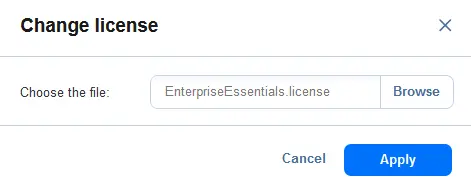
NAKIVO Backup & Replication 現在は以下のライセンスで提供されています Enterprise Essentialsまた、現在の環境においてライセンスに関する問題は一切ありません。以下のスクリーンショットでご確認いただけるように、これはライセンス対象ワークロードを含むサブスクリプション型ライセンスであり、Backup for Microsoft 365 のサブスクリプションライセンスも含まれています。サブスクリプションおよびメンテナンスの有効期限は問題ありません。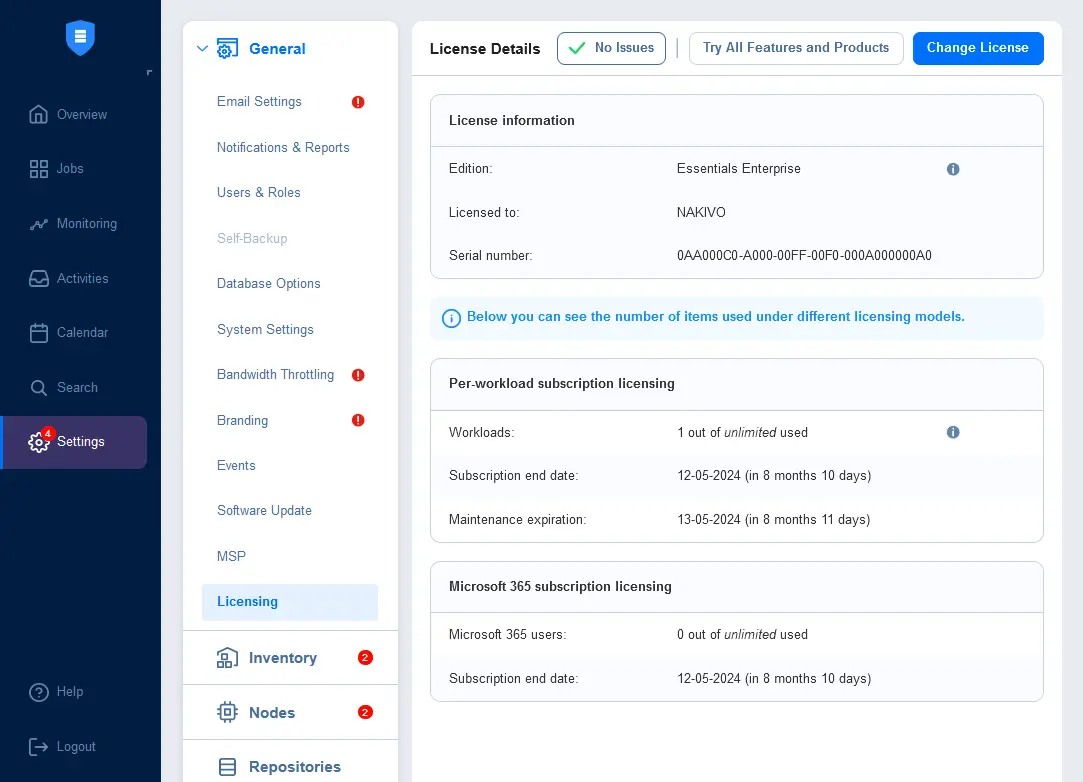 機能セットがすべて含まれていないエディション(以下)をお持ちの場合は
 Enterprise Plus)、クリックできます Try All Features and Products すべての機能が利用可能な15日間の無料トライアルを開始します。トライアル期間が終了すると、製品はインストール済みの有料ライセンスに戻ります(有効なライセンスがない場合は、機能制限モードに切り替わります)。
例 2: ワークロードを追加する NAKIVO Backup & Replication
現在のライセンスの有効期限が切れる前に、ライセンスにワークロードを追加する必要がある場合は、以下の手順に従ってください:
- 営業部へのお問い合わせ そしてライセンスを購入してください。
- 保存する
.licenseライセンス購入後のファイル。 - 移動
Settings > General > LicensingのWebインターフェースで NAKIVO Backup & Replication をクリックしてChange License. - 新しいものを選択してください
.licenseファイルを選択してクリックApply.
- 新しいライセンスがインストールされているか確認してください。この例では、ライセンスを
Enterprise.
これはワークロードごとのサブスクリプションライセンスです。Microsoft 365 ユーザーを含む Microsoft 365 組織アカウントを追加した後、Backup for Microsoft 365 のライセンス数が不足していることが確認できます。 Issues ボタンをクリックして、この問題についてご確認ください。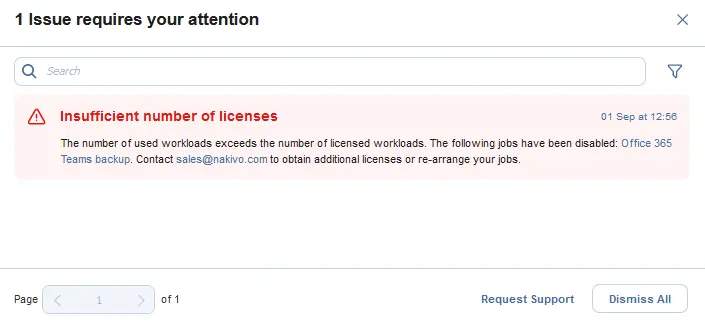 この場合、Microsoft 365 バックアップ ジョブから上限を超えた Microsoft 365 アカウントを除外するか、追加の Microsoft 365 ワークロードを含むライセンスを購入することができます。
例 3:永久ライセンスのアップグレード
永久ライセンスのインストール、アップグレード、および更新の手順は、前述のサブスクリプション型ライセンスの場合と同様です。永久ライセンスをインストールすると、以下のスクリーンショットのようにライセンス情報が表示されます。 表示されているライセンス単位は、CPUソケットなどの永久ライセンスタイプに関連していることがわかります。ただし、追加のMicrosoft 365ライセンスは、いずれの場合もサブスクリプションベースです。
機能に関する詳細情報やデモについては、 NAKIVO Backup & Replicationまた、当社のエンジニアによる無料のデモセッションをご予約いただけます。エンジニアが手順をご案内し、ご質問にお答えいたします。