Microsoft Exchange データの復旧方法
Microsoft Exchange Server は、Outlook クライアントとの互換性に優れ、信頼性の高い人気のメールサーバーであり、多くの組織で広く利用されています。時には、メールデータが失われたり、Exchange データベースが破損したりすることがあります。幸いなことに、多くの場合、Microsoft Exchange Server のメールデータは、標準ツールやサードパーティ製ツールを使用して復元することが可能です。
このブログ記事では、Exchange データベースの復元や Exchange メールボックスの復元など、Exchange データの復元について解説します。

Exchange データ復旧の基礎
Microsoft Exchange Server は、すべての電子メールデータをデータベースに保存します。データベースは、 .edb ファイル。Exchange データベースのもう 1 つの重要な構成要素は、データベースのトランザクション ログ ファイルです。トランザクション ログは、データベースが適切にシャットダウンされず、一部のトランザクションがコミットされなかった場合(たとえば、停電によるサーバーの強制的な電源切断など)に、Exchange データの復旧に使用されます。これらのログを使用すると、コミットされていないトランザクションをデータベースに対して再実行することができます。

Microsoft Exchange Server 2013、2016、および 2019 の Exchange データベースの既定のパスは次のとおりです。
C:Program FilesMicrosoftExchange ServerV15MailboxExchange_Database_Name.edb
Exchange Serverのデータベースとそのログファイルは、別々のボリュームに保存することをお勧めします。この例では、この方法に従います。1台のサーバー上の1つのExchangeインスタンスで、複数のデータベースが使用される場合があります。
Exchange Serverに関する情報は、PowerShellを基盤とするコマンドラインインターフェイスであるExchange Management Shell(Exchange Server PowerShellとも呼ばれます)で確認できます。Exchange Management Shellを開くには、PowerShellコンソールで次のコマンドを実行します。
LaunchEMS
WindowsのGUIで、次の場所に移動します:
Start > Microsoft Exchange Server 2016 > Exchange Management Shell
その後、次のコマンドを使用して、Exchange Server に関する情報を取得できます:
Get-ExchangeServer
すべての Exchange データベースを検索し、その名前、場所、およびログのパスを表示するための、より詳細なコマンドは次のとおりです。
Get-MailboxDatabase | Select Name,EdbFilePath,LogFolderPath

Exchangeのデータ復旧には、主に2つのアプローチがあります:
- バックアップからの復元
- バックアップなしでExchangeデータベースを復旧または修復する
それでは、これら2つのアプローチについてそれぞれ見ていきましょう。
Windows Server Backup を使用した Exchange データの復元
Windows Server Backup は、Windows Server を実行しているマシンのボリューム、ファイル、フォルダーなどのデータをバックアップするために使用できる、Windows に標準搭載されているデータ保護機能です。この Windows Server マシンに Microsoft Exchange Server がインストールされている場合、Windows Server Backup 用の Exchange プラグインを使用することで、 VSS技術.
デフォルトでは、Windows Server Backup 機能は無効になっています。バックアップや Exchange データの復元を行うには、この機能を有効にする必要があります。
注: 必ず Exchange Serverのバックアップ Exchangeのデータ復旧を行う前に、データ損失が発生する前に、Exchange Serverが正常に動作している状態で、ネイティブのWindows Server Backupを有効にしておく必要があります。バックアップがない場合、Exchangeの障害発生後にWindows Server Backup for Exchangeを有効にしても、何の役にも立ちません。
Windows Server バックアップの有効化
このネイティブのバックアップツールを使用するには、Windows Server Backup 機能を有効にする必要があります。
- PowerShell で Windows Server Backup を有効にするには、次のコマンドを実行します。
Install-WindowsFeature Windows-Server-BackupWindows Server でグラフィカル ユーザー インターフェイス (GUI) を使用したい場合は、次の手順を実行してください。
開く
Server Manager. クリックManage > Add Roles and Featuresウィザードの指示に従ってください。そのFeaturesウィザードのこのステップで、[選択] をクリックします。Windows Server Backup.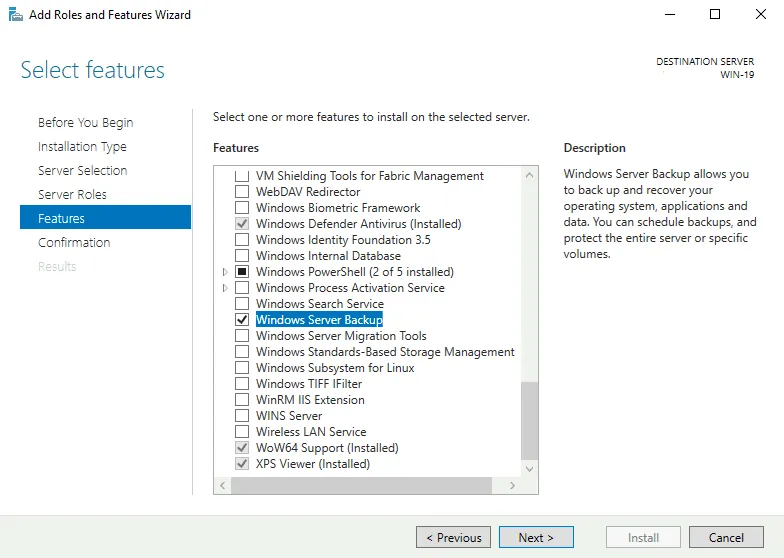
- かつて
Windows Server Backupが有効になっている場合は、サーバーマネージャーからこのツールを実行してください:Server Manager > Tools > Windows Server Backup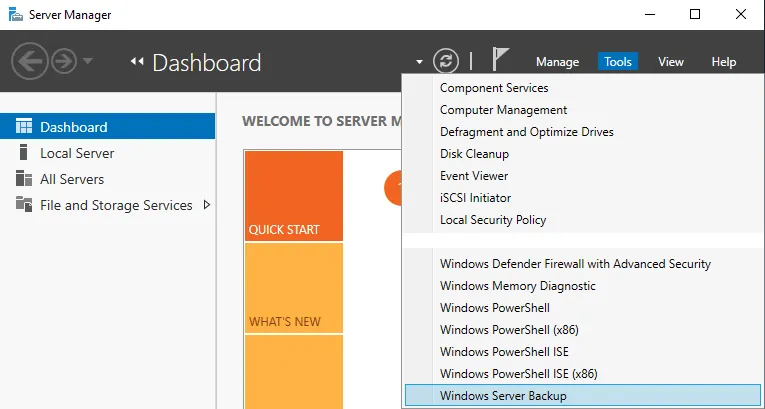
これで、Exchange Server やその他の Windows Server コンポーネントのバックアップを作成できるようになりました。
Windows Server Backup を使用した Exchange のバックアップ
右クリック Local backup メイン画面の左ペインで Windows Server Backup ウィンドウをクリックして Backup Schedule コンテキストメニュー内で。
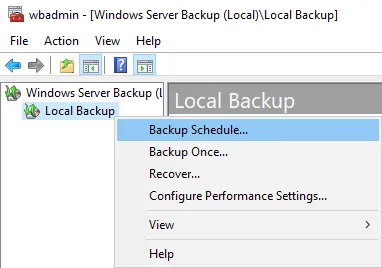
その Backup Schedule Wizard 開きます。
Getting Started. 情報を確認して、クリックしてくださいNext.Select Backup Configuration. 選択Custom. クリックNextウィザードの各ステップで、続行するには。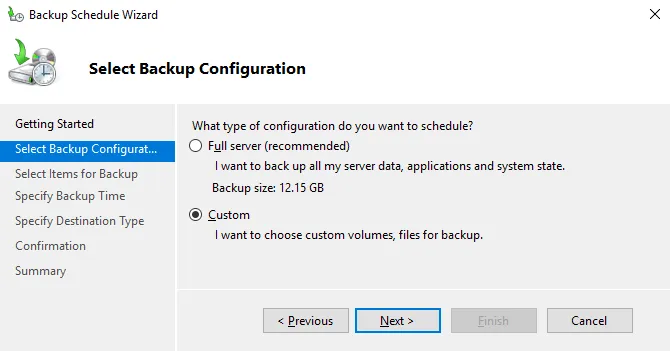
Select Items for Backup. Exchange Server データベースが格納されているボリューム(パーティション)と、Exchange データベースのログファイルが格納されているパーティションを選択してください。ファイルやフォルダではなく、ボリューム(複数ある場合はすべて)を選択することが重要です。そうしないと、Exchange データの復元処理中に問題が発生する可能性があります。この例では、.edbファイルは以下の場所に保存されていますE:また、Exchange データベースのログファイルは、以下の場所に保存されます。F:.注: Exchange Serverのデータベースを特定のファイルとして手動でバックアップする場合は、まずデータベースをマウント解除してください。
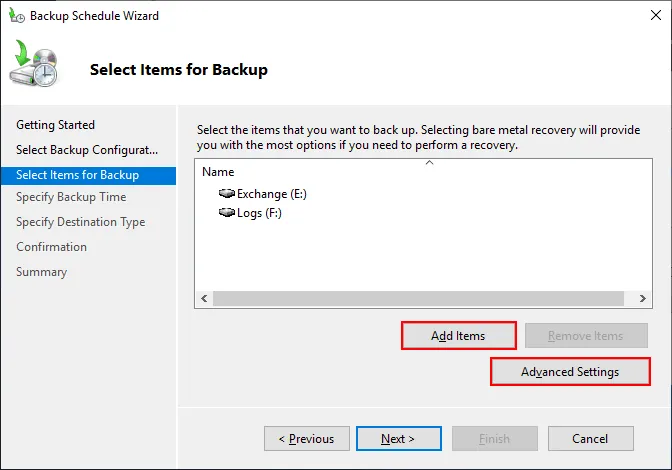
クリック
Advanced Settings. その中でAdvanced Settingsウィンドウで、[選択] をクリックしますVSS full backupその中ではVSS Settingsバックアップ作成後にExchangeデータベースのログを切り捨てたい場合は、[タブ] を選択してください。ログを保持したい場合や、Exchangeのバックアップに別のバックアップアプリケーションも使用している場合は、[] を選択してください。VSS copy Backup.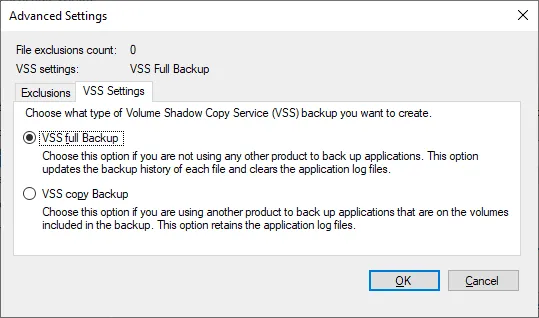
Specify Backup Time. バックアップの実行時間を設定できます。1日1回、あるいはそれ以上の頻度で実行するように設定できます。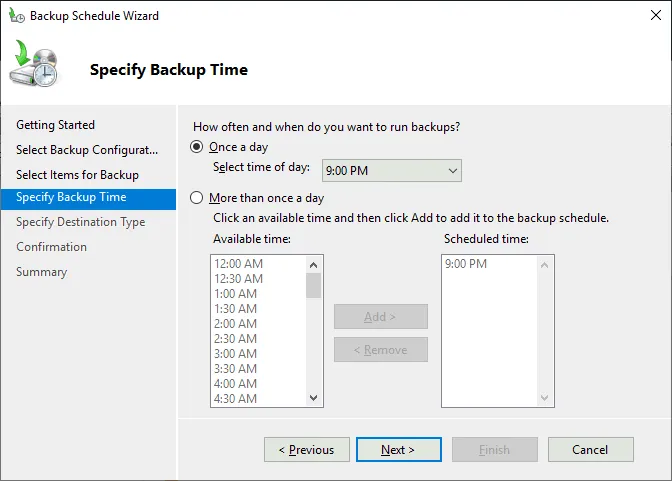
Select Destination Disk. Exchange Serverのバックアップを保存するディスクを選択します。ここでは、ディスクG: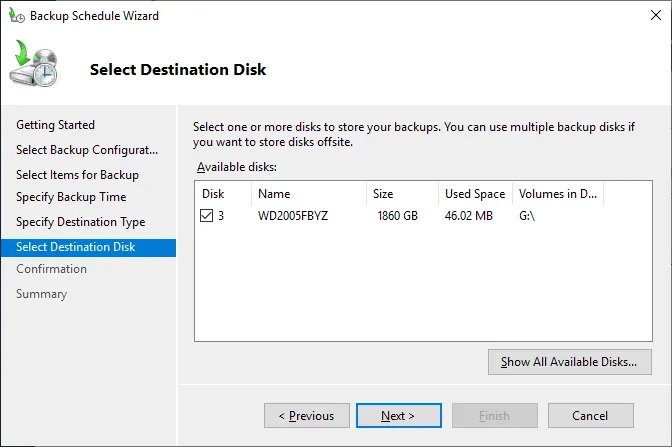
選択したディスク上の既存のデータがすべて削除されるという警告メッセージが表示されます。[クリック]Yes続きを読む。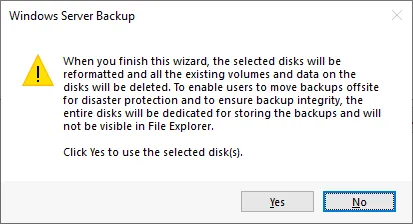
注: Windows Server Backup は、ボリュームのバックアップを VHDX 仮想ディスク 選択したディスク/ボリュームをフォーマットします。バックアップ対象のディスクボリュームのサイズがVHDXの最大制限を超えない限り、心配する必要はありません。
Confirmation. 選択した設定を確認し、[] をクリックします。Finish.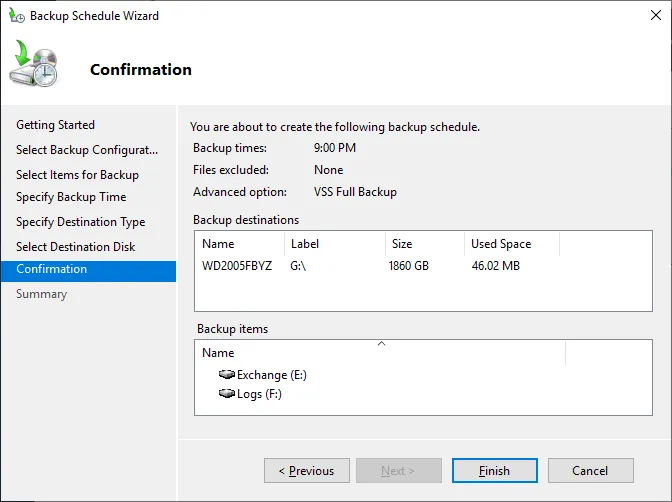
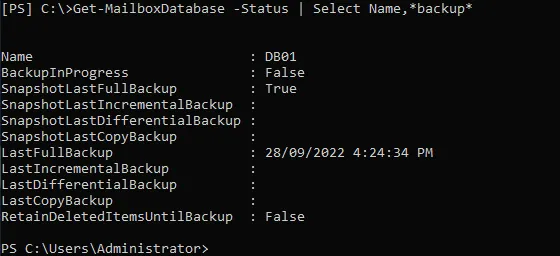
次のコマンドを使用して、Exchange Server データベースのバックアップ状況を確認できます。
<p class=”1″>Get-MailboxDatabase -Status | Select Name,*backup*
Windows Server Backup からの Exchange データ復元
バックアップが完了したら、Exchangeデータの復旧作業に進むことができます。
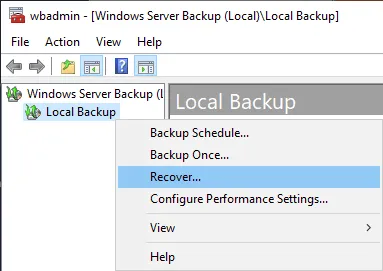
を開き、 Windows Server Backup ウィンドウ。右クリック Local Backup そして、コンテキストメニューで、[ ] をクリックします。 Recover.
その Recovery Wizard 開きます。
Getting Started. バックアップの保存先を選択します。ここではバックアップをこのサーバーに保存するため、最初のオプションを選択します。”実行”をクリックしますNext続きを読む。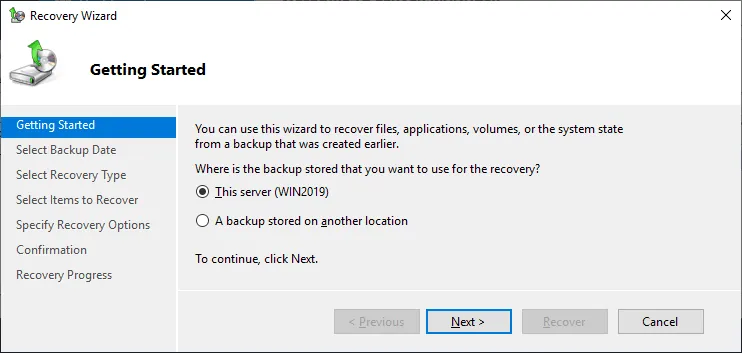
Select Backup Date. 必要なバックアップ日時(つまり、復旧ポイント)を選択します。たとえば、利用可能な最新のバックアップなどです。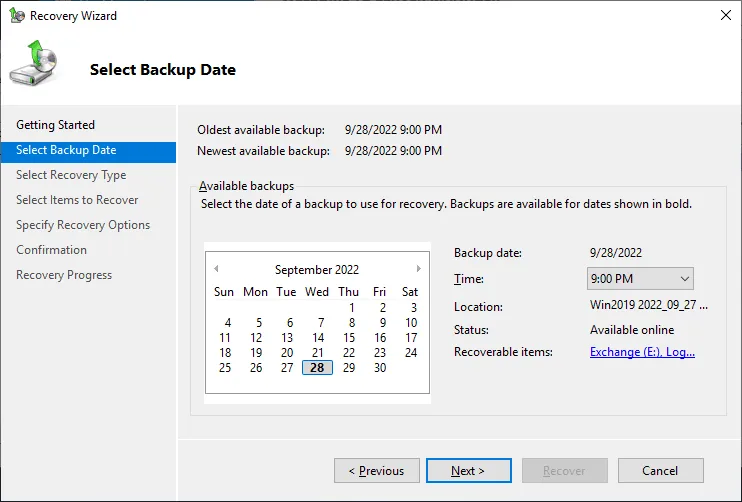
Select Recovery Type. 選択Applications. その 用途 ボリュームのバックアップではなく、Windows Server Backup のバックアップ設定でファイルやフォルダーを選択した場合、このオプションが有効になっていない(グレー表示になっている)ことがあります。注: 以下から選択できます
Files and foldersそして回復する.edbExchangeのデータベースファイルとログを任意の場所に保存します。その後、これらのファイルをExchangeデータの復元用データベースとして利用できます。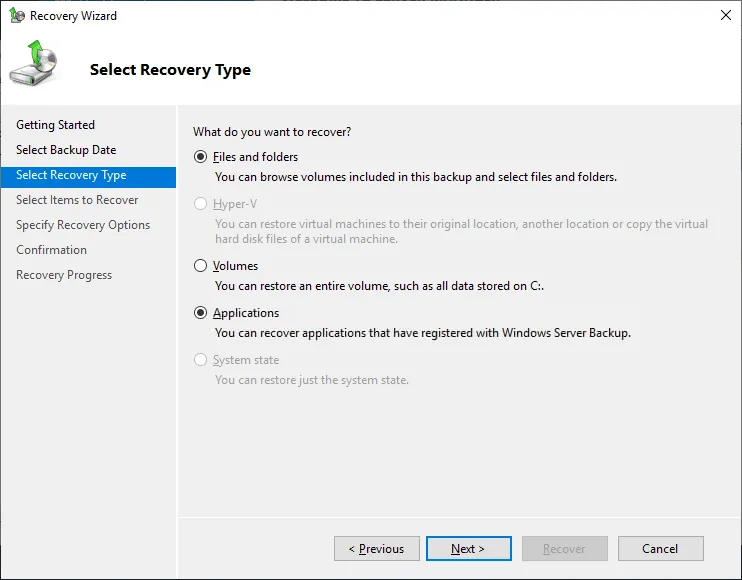
Select Application. 選択Exchange復旧の対象となるアプリケーションとして。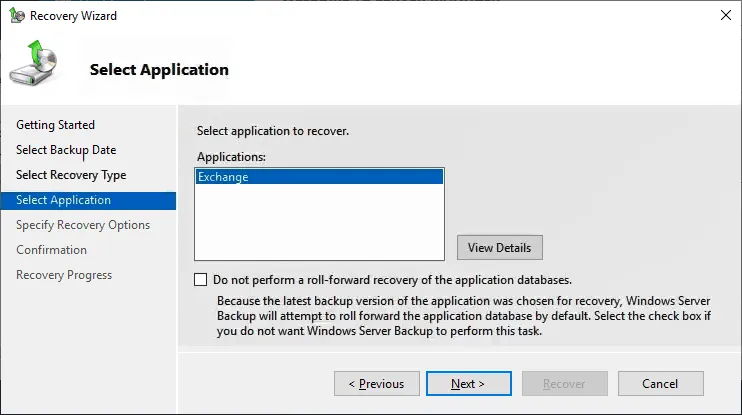
-
Specify Recovery Options. 復元先の選択肢は2つあります:Recover to original location. Exchange ファイルは、元の Exchange ファイルが保存されていた元の場所に復元されます。復元するデータベースを選択することはできません。すべての Exchange ファイルが復元されます。Recover to another location. Windows Server バックアップから Exchange データを別の場所に復元し、復旧データベース (RDB) として作成することができます。その後、この Exchange 復旧データベースを使用して、実際の Exchange データベースを復元することができます。別の場所に復元された Exchange データベースは、ダーティシャットダウン状態になります。
弊社では、以下の条件に基づき選定いたします。 Recover to the original location.
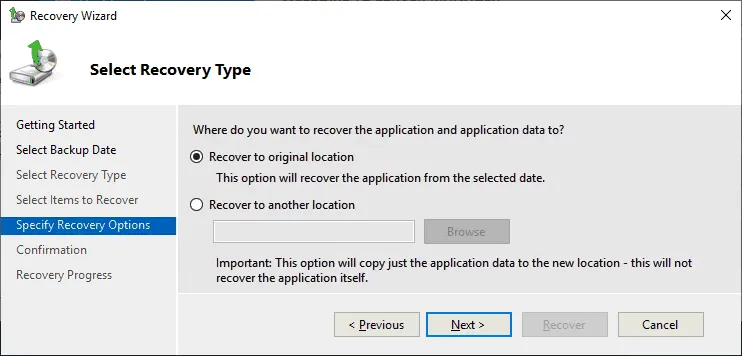
Confirmation. 先ほど選択した設定が正しいかどうかを確認してください。- 回復の経過. Exchangeのデータ復元が完了するまでお待ちください。バックアップからのExchangeデータ復元(この例では元の場所に復元)が完了したら、データベースをマウントし、データベースが正常に復元されたかどうかを確認してください。以下のスクリーンショットに示すように、Exchange 管理センターでデータベースをマウントできます。
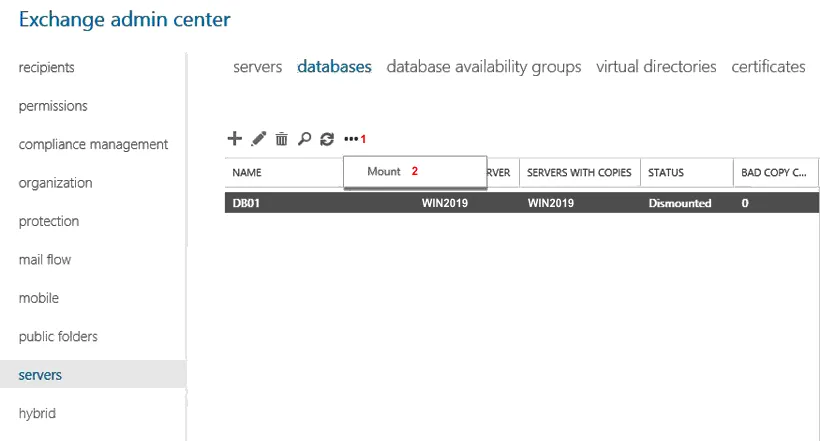
コマンドラインからExchangeデータベースをマウントすることができます:Mount-Database DB01ここでDB01はデータベース名です。Exchange Management Shell でデータベースの状態を確認します:
Get-MailboxDatabase -Server -Status | fl Name,*FullBackup
データベースをマウントした後、”データベースをマウントできません”というエラーが表示される場合があります。このエラーの原因としては、データベースファイルが保存されているディスクの物理的な破損、あるいはソフトウェアのエラーやサーバーの不正なシャットダウンなどによって引き起こされる論理的な破損などが考えられます。その eseutil コマンドラインユーティリティを使えば、この問題を解決できる可能性があります。
コマンドラインでのExchangeデータベースの復旧
Exchange データベースファイルのコピー (.edb) およびログファイルを、ディスク上の任意のフォルダ(例えば、 D:DBrecoveryDB01 ) を使用して Exchange データを復元します。前の手順で Windows Server Backup から復元したファイルをコピーして使用することができます。一般的な方法としては、Windows Server Backup からデータベースおよびデータベースログのフォルダーを、任意の場所(例えば、 D:DBrecoveryDB01 ).
もし選択している場合は Files and folders (Windows Server Backup からデータを復元する場合)および復元された .edb また、Exchangeファイルを任意の場所に記録しておけば、これらのファイルをデータ復旧やExchange復旧データベースとして利用できます。復旧データベースとは、Exchangeデータ復旧プロセス中にマウントして、元のExchangeデータベースにデータを復元できる、特別な種類のExchangeデータベースのことです。復旧データベースには一意の名前を付けてください。
ここでは、 eseutil Exchangeデータベースの復旧およびデータベースの問題の修正について。
eseutil.exe デフォルトでは、このフォルダ内にあります:
C:Program FilesExchange Serverbin
コマンドラインまたはPowerShellコンソールで、このディレクトリに移動する必要がある場合があります(このパスが PATH (Windows では変数)。
その eseutil データベースファイルの保存場所とトランザクションログのフォルダを指定して、データベースの復旧にソフトメソッドを使用するための構文:
eseutil /R EXX /l <RDBLogFilePath> /d <RDBEdbFolder>
ここで EXX これはログ生成のプレフィックスです。例えば、 E00, E01, E02, など。
Exchange データベースの復旧作業を行う前に、データベースの診断を行ってください。
- データベースの状態を確認してください:
eseutil.exe /MH D:DBRecoveryDB01DB01.edb
状態: Dirty Shutdown
これは、データベースが一貫性のある状態ではないことを意味しており、Exchange Server でこのデータベースを使用するには、この問題を修正する必要があります。
以下の出力には、Exchange データベースの状態を復元するために必要なログに関する情報も表示されています。 Clean Shutdown. この情報は .edb データベースのヘッダー。
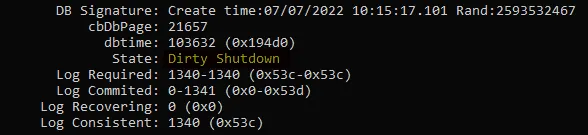
- ログが破損していないか確認してください:
eseutil.exe /ml E00
ステータス OK ログが破損していない場合は、必ず表示される必要があります。
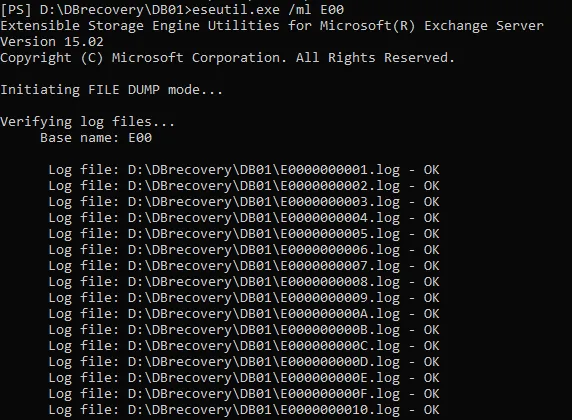
- ログの状態は良好であり、ソフトリカバリ方式によるExchangeデータベースの復旧を行うことができます。
eseutil /r E00 /l D:DBrecoveryDB01 /d D:DBrecoveryDB01
/l – データベースログの保存場所を設定する
/d – 宛先を .edb ログを使用して復旧し、クリーンな状態に戻す必要があるデータベースファイル

- 復旧後のデータベースの状態は、おなじみのコマンドで確認してください:
eseutil /R E00 /l D:DBrecoveryDB01 /d D:DBrecoveryDB01
その州は Clean Shutdown 今回のケースでは。
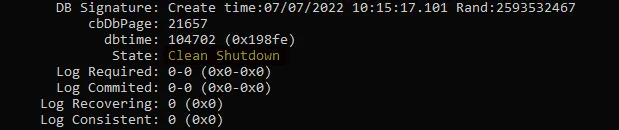
現在、データベースは正常な状態にあるため、このデータベースを、例えばメールボックスのExchangeデータ復旧用の復旧データベースとして利用することができます。
リカバリ・データベースからのExchangeメールボックスの復元
復旧データベースを使用することで、特定のユーザーの Microsoft Exchange メールボックスを復旧することができます。
- Exchange リカバリ データベースを作成します(既存の
.edbファイル)に対して、次のようなコマンドを実行します:
New-MailboxDatabase -Recovery -Name <RDBName> -Server <ServerName> -EdbFilePath <RDBPathandFileName> -LogFolderPath <LogFilePath>
RDBName これは、リカバリデータベースの一意の名前でなければなりません。
このケースでの正確なコマンドは次のとおりです:
NewMailboxDatabase -Recovery -Name RDB01 -Server Win2019 -EdbFilePath D:DBrecoveryDB01DB01.edb -LogFolderPath D:DBrecoveryDB01
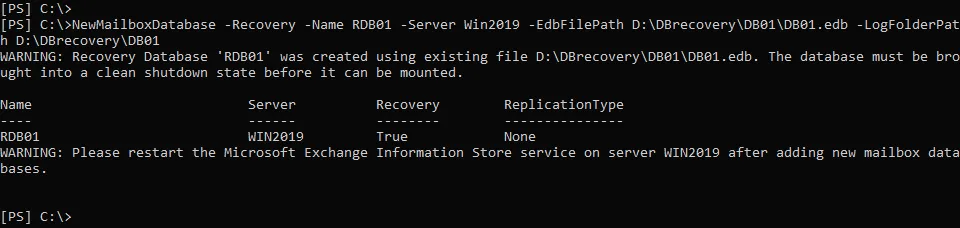
- 必ず再起動する必要があります。
Exchange Information Storeサービス:
Restart-Service MSExchangeIS
あるいは、次のページにアクセスしてください。 services.msc コマンドラインから実行し、 Microsoft Exchange Information Store Microsoft サービス コンソールの GUI ウィンドウ内のサービス。
- リカバリデータベースをマウントします:
Mount-database RDB01
- リカバリ・データベースにデータが含まれているかどうかを確認してください:
Get-MailboxStatistics -Database RDB01 | Format-Table DisplayName,MailboxGUID -AutoSize
出力には、復元されたメールを別のメールボックスに移動するために必要なメールボックス名とIDが表示されます。
Exchangeの復旧データベース内のメールボックスを確認する別の方法:
Get-MailboxStatistics -Database RDB01 | ft -AutoSize
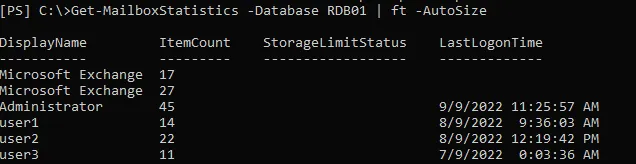
- たとえば、ID が以下のメールボックスについて、Microsoft Exchange のメールボックス復元を実行する必要があります:
8aa77cb3-dc38-1f37-72e5-55702e737f52
リカバリデータベースからメールボックスを復元するコマンドは次のとおりです。ソースデータベース(リカバリデータベース)、リカバリデータベース内のメールボックスID、およびターゲットデータベースを指定する必要があります。
New-MailboxRestoreRequest -SourceDatabase RDB01 -SourceStoreMailbox 8aa77cb3-dc38-1f37-72e5-55702e737f52 -TargetMailbox DB01
次のようなエラーメッセージが表示された場合は:
Source mailbox legacuexchangedn doesn’t match
“”を追加する -AllowLegacyDNMismatch
New-MailboxRestoreRequest -SourceDatabase RDB01 -SourceStoreMailbox 8aa77cb3-dc38-1f37-72e5-55702e737f52 -TargetMailbox DB01 -AllowLegacyDNMismatch
注: メールボックスを復元するもう1つの方法は、メールボックス名を設定することです。例えば、 user1:
New-MailboxRestoreRequest -Name "User Mailbox Recovery" -SourceDatabase RDB01 - SourceStoreMailbox "user1" -TargetMailbox "user1"
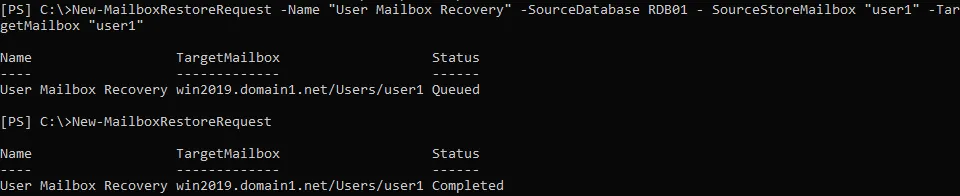
- Exchange メールボックスの復元が完了したら、メールボックスの復元リクエストを削除できます:
Get-MailboxRestoreRequest | where status -eq completed | Remove-MailboxRestoreRequest
- その後、リカバリデータベースをアンマウントできます:
Dismount-Database RDB01
Outlook for the web から復元されたメールボックスにアクセスし、そのユーザーに必要なデータがすべて復元されているかを確認してください。
Exchange データベースのハードリカバリ
前述のExchangeデータベースの復旧方法は、”ソフト復旧”の一例です。ソフト復旧は、データベースファイルが破損しておらず、データベースのトランザクションログが存在する場合に適用可能です。これらの条件が満たされない場合、Exchangeデータの復旧には”ハード復旧”という別の方法があります(Exchange Serverのバックアップがない場合)。ハード復旧では、Exchange Serverデータベースから破損したデータをすべて削除し、データベースの状態を一貫性のあるものにします。
- 破損したデータベースを修復します。Exchange データベースのトランザクション ログが見つからない場合は、次のコマンドを実行してください。
eseutil /p E:DB01DB01.edb
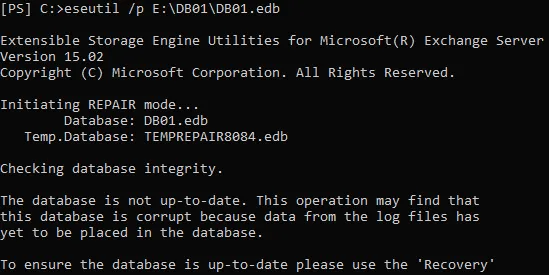
次のような警告メッセージが表示されます:

この処理は元に戻すことができず、操作完了後に一部のデータが失われる可能性があります。
クリック OK 続行し、処理が完了するまでお待ちください。
- データベースが
Clean Shutdown状態:
eseutil /mh E:DB01DB01.edb
- 修復後は、データベースのデフラグを行ってください。データベースから破損した大規模なデータ塊を削除すると、データベースのパフォーマンスが低下するためです:
eseutil /d E:DB01DB01.edb
新しいデータベースが作成され、修復済みの旧データベースにある整合性のある(正常な)データはすべて、新しいデータベースに移行されます。
- デフラグ済みのデータベースをマウントします:
Mount-Database E:DB01DB01.edb
- 問題がないことを確認するために、次のコマンドでこのデータベースをチェックしてください:
Get-MailboxRepairRequest -Database E:DB01DB01.edb
破損したデータベースのExchangeデータベースの復旧が完了しました。
NAKIVO による Exchange データ復旧
NAKIVO Backup & Replication は、物理マシンまたは仮想マシンのバックアップからExchangeデータを復元できるデータ保護ソリューションです。メールボックスや電子メールなどの特定のExchange Serverオブジェクトを復元できるほか、Exchangeデータベース全体の復元も実行できます。復元プロセスは、製品のWebインターフェース上で実行するいくつかの手順で構成されています。
メインダッシュボードで、[クリック] Jobs > Recover > Microsoft Exchange objects Exchange Server の復旧プロセスを開始するには。
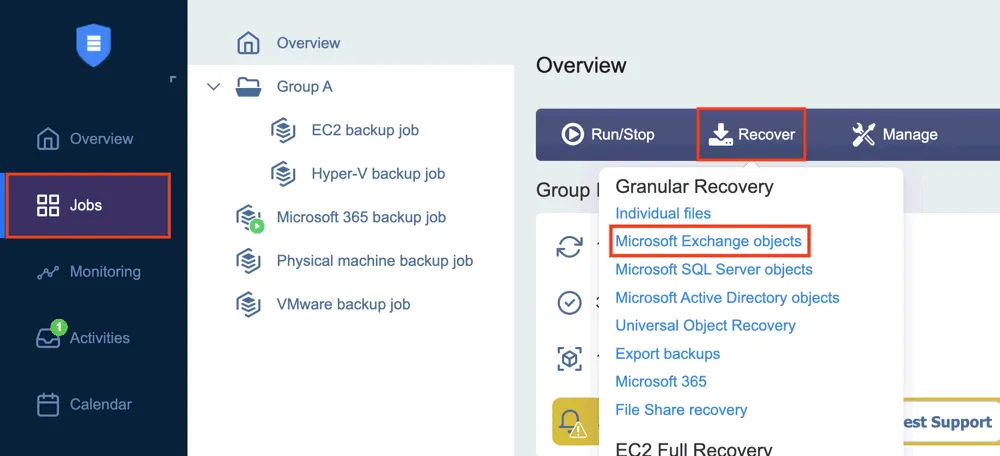
以下の手順に従ってください。 Object Recovery Wizard.
- バックアップおよび復旧ポイントを選択します。柔軟な保存期間ポリシーにより、さまざまな期間のデータを復旧することができます。
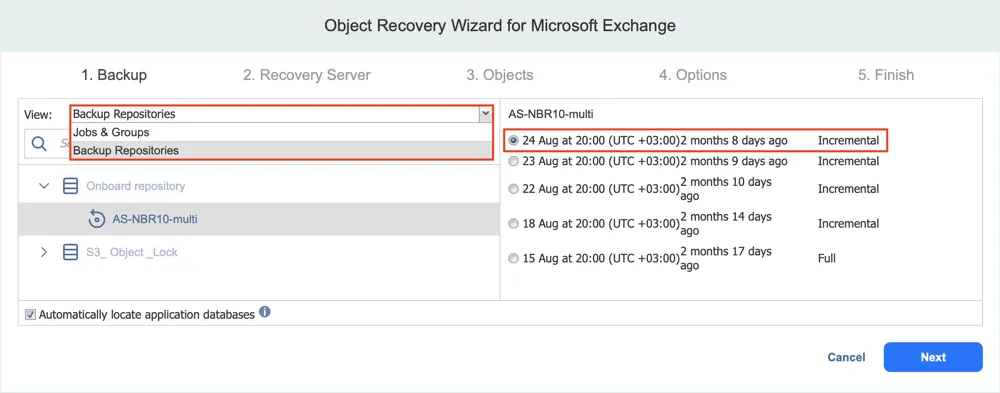
- 復旧サーバーを選択してください。Microsoft Exchange Server がインストールされている元のマシン、または Exchange Server のデータを復旧する別のマシンを選択してください。
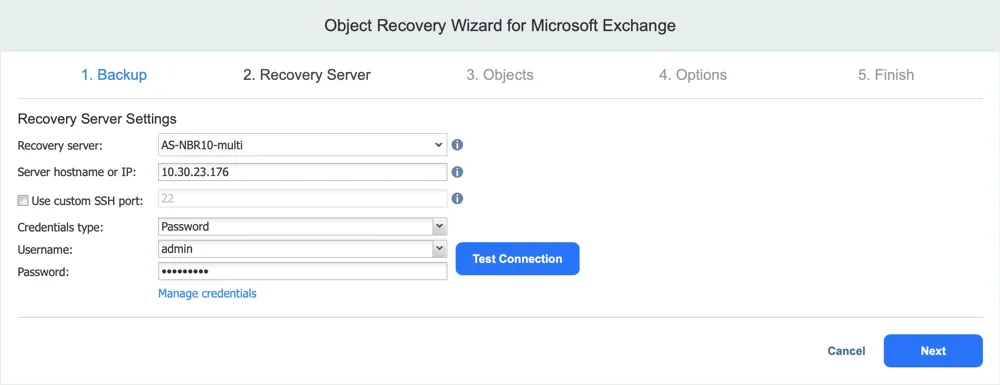
注: 特定のメールを復元し、それらを PST Webブラウザ経由でファイルを転送するには、 system.exchange.enable.direct.recovery 次のようなアドレスからアクセスできる”エキスパート設定”ページ内のパラメータ
https://localhost:4443/c/configuration?expert or

https://localhost:4443/c/configuration?action=&targetId=&backUrl=&wizard=false&expert
- 復元するExchangeオブジェクトを選択してください。全体を復元することも可能です。
.edbデータベース全体、あるいは特定のメールボックスやメールを選択することもできます。さらに、必要なExchange Serverオブジェクトを検索して、作業を効率化することも可能です。
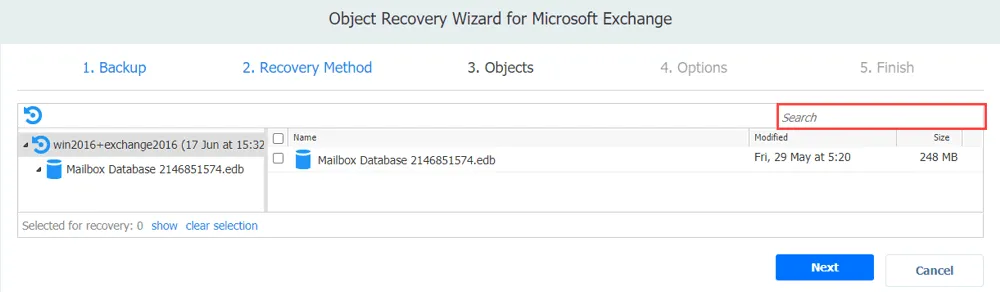
- 復元タイプや上書き設定などの復元オプションを選択してください:
- 元の場所に復元する – 選択されたオブジェクトは、サーバーまたは仮想マシン上の元の場所に復元されます。
- 指定した場所に復元する – マシンを選択し、オブジェクトを復元する先のパスを指定することができます。
- 指定した場所にエクスポートする – 選択した Exchange オブジェクト(メールボックス全体を含む)を、ローカルフォルダまたは CIFS(SMB)共有にエクスポートすることができます。
上書きの動作は、項目がすでに存在する場合の処理を定義します:
- 復元したアイテムの名前を変更する
- 復元した項目をスキップする
- 元の項目を上書きする
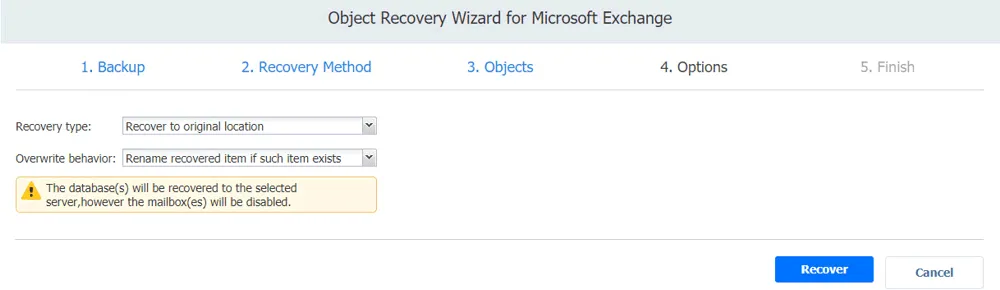
- Exchangeのデータ復旧が完了するまでお待ちください。
結論
Exchangeのデータ復旧において最も効果的な方法は、専門的で包括的なデータ保護ソリューションを用いたバックアップからの復旧です。以下の方法を利用できます。 NAKIVO Backup & Replication 物理マシンまたは仮想マシン上で稼働するExchange Serverのバックアップを一貫して作成し、幅広い柔軟な即時復旧オプションを提供します。また、本製品は以下の機能もサポートしています。 Active Directory オブジェクトの復元 Exchange Serverが正常に動作するために必要となる可能性があります。