Los 10 comandos de la CLI de Proxmox que cada administrador debería conocer
El entorno virtual (VE) de Proxmox se puede gestionar mediante una interfaz gráfica fácil de usar en un navegador web. Sin embargo, en determinados casos, es preferible utilizar la interfaz de línea de comandos (CLI). La CLI ofrece ventajas como una configuración más detallada, el procesamiento por lotes, la creación de scripts y la automatización.
Existen comandos estándar de Linux y comandos específicos de Proxmox para la gestión de los entornos virtuales de Proxmox. Esta entrada del blog repasa los 10 comandos específicos de Proxmox más importantes, con ejemplos para una administración eficaz.

1. qm
El comando qm es uno de los principales comandos de la interfaz de línea de comandos (CLI) de Proxmox, y qm es la abreviatura de QEMU Manager. Se utiliza para la gestión de máquinas virtuales (VM) en un entorno virtual de Proxmox (Proxmox VE). Las máquinas virtuales en Proxmox se basan en QEMU/KVM, y el comando qm interactúa con ellas. Con este comando puedes crear, editar, configurar, iniciar, detener y migrar máquinas virtuales.
La sintaxis general del comando es:
qm [options] <command> [arguments]
Listar máquinas virtuales
Puedes ver el estado y el ID de la máquina virtual. Es posible que necesite el ID para gestionar esta máquina virtual en la CLI de Proxmox.
qm list

Creación de una nueva máquina virtual
Sintaxis general:
qm create <vmid> [options]
Ejemplo:
qm create 103 --name "DebianVM" --memory 2048 --net0 virtio,bridge=vmbr0 --sockets 1 --cores 2 --ostype l26
El siguiente comando de la CLI de Proxmox crea una máquina virtual con ID 103 denominada «DebianVM» con 2 GB de RAM, 1 zócalo de CPU, 2 núcleos y una interfaz de red Virtio conectada en puente a vmbr0. El tipo de sistema operativo es Linux (indicado por l26).
Conectar un disco a una máquina virtual
qm set 105 --scsi0 local-lvm:32G
Conecta un disco de 32 GB a la máquina virtual mediante la interfaz SCSI.
Conectar un CD-ROM para la instalación del sistema operativo
qm set 105 --ide2 local:iso/debian-10.7.0-amd64-netinst.iso,media=cdrom
Este comando conecta una imagen ISO de Debian a la unidad de CD-ROM IDE de la máquina virtual para la instalación de un sistema operativo invitado o para otros fines.
Configuración del orden de arranque
qm set 105 --boot order=ide2;scsi0
El comando utilizado en este ejemplo configura la máquina virtual para que se inicie primero desde el CD-ROM (IDE2) y, a continuación, desde el disco (SCSI0).
Inicio de una máquina virtual
Sintaxis:
qm start <vmid>
Ejemplo:
qm start 103
Inicio de la máquina virtual con ID 103
Parada de una máquina virtual
qm stop <vmid>
Este comando detiene inmediatamente una máquina virtual en ejecución. Esta forma de detener una máquina virtual equivale a desconectar el cable de alimentación de una máquina física.
qm stop 103
Parada de la máquina virtual con ID 103.
Apagar una máquina virtual en la CLI de Proxmox
qm shutdown <vmid>
Este comando apaga una máquina virtual de forma controlada, lo que permite al sistema operativo invitado cerrar archivos y finalizar procesos correctamente.
qm shutdown 101
Enviar una señal de apagado a la máquina virtual con ID 101.

Migrar una máquina virtual a otro nodo
qm migrate <vmid>

    <targetnode>
Este comando migra una máquina virtual desde su nodo actual a otro nodo dentro del mismo clúster de Proxmox.
Por ejemplo, para migrar una máquina virtual con el nombre ID 103 a node2, podemos utilizar el comando:
qm migrate 103 node2
Creación de una instantánea de una máquina virtual
qm snapshot <vmid>

    <snapshotname>
Este comando crea una instantánea de la máquina virtual, capturando su estado actual, incluyendo la memoria, el disco y el estado de los dispositivos.
qm snapshot 103 "before_upgrade"
Este comando crea una instantánea de la máquina virtual con el nombre ID 103 y la denomina "before_upgrade". Es útil utilizar este comando para crear una instantánea antes de realizar operaciones arriesgadas, como actualizaciones de software.
Restauración del estado de una máquina virtual a partir de una instantánea
qm rollback <vmid>

    <snapshotname>
Este comando revierte una máquina virtual a una instantánea anterior, restaurando su estado al momento en que se tomó la instantánea.
Por ejemplo, si la actualización de software dentro de una máquina virtual no se completó correctamente y falló, podemos restaurar el estado de la máquina virtual con el comando:
qm rollback 103 "before_upgrade"
Cualquier cambio realizado desde que se tomó la instantánea se descarta (se deshace).
Clonación de una máquina virtual
qm clone <vmid>

    <newid> [--name <newname>] [--full]
El comando qm clone clona una máquina virtual existente para crear una nueva máquina virtual con un ID diferente. Puede elegir clonar todo el disco (clon completo) o solo el almacenamiento vinculado.
qm clone 103 104 --name "DebianClone" --full
Este comando clona la máquina virtual con ID 103 en una nueva máquina virtual con ID 104, y la nombra "DebianClone". La opción --full crea un clon completo, copiando todos los datos.
Cambiar el tamaño del disco de una máquina virtual
qm resize <vmid>

    <disk>

      <size>
El comando qm resize se utiliza para cambiar el tamaño de un disco virtual conectado a una máquina virtual, ya sea ampliándolo o reduciéndolo. Asegúrese de que el sistema operativo invitado pueda gestionar el cambio.
qm resize 103 scsi0 +10G
Este comando de la CLI de Proxmox aumenta en 10 GB el tamaño del disco scsi0 de la máquina virtual con ID 103 .
2. pve-firewall
El comando pve-firewall se utiliza para gestionar los ajustes del cortafuegos en el entorno virtual de Proxmox, incluidos los clústeres de Proxmox. Este comando de la CLI de Proxmox ofrece opciones intuitivas para configurar reglas de cortafuegos y permite a los administradores controlar el tráfico de red hacia y desde los nodos de Proxmox, las máquinas virtuales y los contenedores. El cortafuegos de Proxmox se integra perfectamente con la interfaz de gestión de Proxmox y hace que la gestión del cortafuegos en todo el entorno Proxmox sea más cómoda. La herramienta pve-firewall se ha desarrollado especialmente para Proxmox VE y utiliza una abstracción de alto nivel para gestionar las reglas del cortafuegos, en comparación con el enfoque más granular y manual utilizado en iptables.
Sintaxis:
pve-firewall <command> [options]
Ejecute el comando pve-firewall para ver el uso principal del comando.

Comprobar el estado
Comprobación del estado del servicio de cortafuegos de Proxmox VE:
pve-firewall status
La salida muestra si el cortafuegos está en ejecución o no en el nodo actual.
Iniciar el cortafuegos
Inicio del servicio de cortafuegos en el nodo Proxmox actual:
pve-firewall start
Recargar el cortafuegos
Recarga del servicio de cortafuegos y aplicación de los cambios en la configuración del cortafuegos sin necesidad de detener e iniciar el servicio de cortafuegos.
pve-firewall reload
Aceptar tráfico SSH
Crear una regla de cortafuegos que acepte tráfico SSH:
pve-firewall create rule -action accept -macro ssh
Este comando crea una regla para permitir el acceso SSH al entorno Proxmox.
Donde: create <object> crea un nuevo objeto de cortafuegos, como una regla, un grupo de seguridad o un conjunto de direcciones IP.
Eliminar regla
Para eliminar la regla, utilice el comando:
pve-firewall delete rule <rule-id>
Mostrar registro
Muestra el registro del cortafuegos, que recoge el tráfico y las coincidencias de reglas:
pve-firewall log
La salida muestra las entradas más recientes del registro del cortafuegos.
Denegar tráfico HTTP
Para crear una regla de cortafuegos que deniegue cualquier tráfico HTTP, utilice el comando:
pve-firewall create rule -action drop -macro http
3. pvesm
El comando pvesm en la CLI de Proxmox es la utilidad de línea de comandos que se utiliza para la gestión de la configuración de almacenamiento en Proxmox VE. Con esta herramienta de línea de comandos, puede crear, eliminar, modificar y gestionar grupos de almacenamiento. Además, puede realizar diversas tareas relacionadas con el almacenamiento, como crear directorios, añadir dispositivos de almacenamiento y gestionar tipos de contenido.
Sintaxis:
pvesm <command> [options]
List storage
pvesm list <storage>
Donde
<storage>
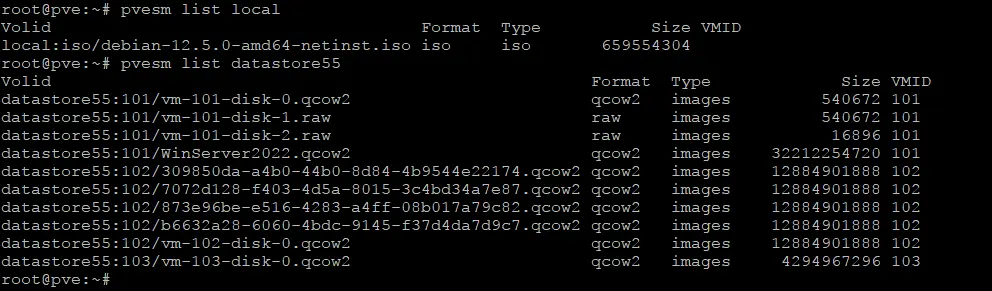
Comprobación del estado de todos los grupos de almacenamiento o de algunos específicos
pvesm status
La salida muestra el estado del grupo de almacenamiento, incluyendo información sobre si está activo o inactivo, el tipo de almacenamiento y el uso actual.

Creación de un nuevo grupo de almacenamiento
pvesm create <type> <storage-id> --options
Donde:
<type>
<storage-id> es el nombre o ID único del grupo de almacenamiento.
--options define las opciones adicionales específicas del tipo de almacenamiento.
Ejemplo:
Creación de un nuevo grupo de almacenamiento basado en directorios denominado new-datastore1 con ubicación en /mnt/storage-name, que puede almacenar imágenes de máquinas virtuales y archivos ISO:
pvesm create dir new-datastore1 --path /mnt/storage-name --content images,iso
Añadir un backend de almacenamiento existente a Proxmox VE
El principio de este comando es similar al del comando pvesm create , pero en lugar de crear un nuevo almacenamiento, el almacenamiento que ya existe se añade a la configuración de Proxmox para que esté disponible.
Ejemplo:
Añadir un recurso compartido NFS existente ubicado en 192.168.101.100 en /export/data a Proxmox VE con el nombre test-nfs-storage:
pvesm add nfs test-nfs-storage --server 192.168.101.100 --export /export/data --path /mnt/pve/test-nfs-storage --content images,iso
Modificar la configuración de un grupo de almacenamiento existente
pvesm set <storage-id> --options
Ejemplo:
Modificar el grupo local-storage01 para permitir que almacene imágenes de máquinas virtuales, archivos ISO y archivos de copia de seguridad:
pvesm set local-storage01 --content images,iso,backup
Asignar un nuevo volumen en un grupo de almacenamiento especificado para una máquina virtual o un contenedor
pvesm alloc <storage-id>

    <vmid>

      <size>
Ejemplo:
El comando para asignar un volumen de 10 GB en el grupo local-storage-name para la máquina virtual 100:
pvesm alloc local-storage-name 100 10G
4. pveum
Proxmox Virtual Environment le permite crear varios usuarios para la gestión de Proxmox VE. Esto se puede hacer mediante los comandos de la CLI de Proxmox utilizando el comando ` pveum ` (gestión de usuarios). Los administradores de Proxmox pueden gestionar usuarios y grupos, así como configurar controles de acceso y permisos. Esto, a su vez, define quién puede tener acceso y está autorizado a realizar acciones en las diferentes partes de la infraestructura de Proxmox. Los administradores pueden asignar permisos para acceder a objetos, como máquinas virtuales, almacenamiento, nodos de clúster, etc.
Sintaxis:
pveum <command> [options]
Añadir el nuevo usuario a Proxmox VE
pveum useradd <userid> --password <password> --comment <comment> --groups <group>
Donde:
--password <password> es la contraseña del nuevo usuario.
--comment <comment> es un comentario o descripción opcional para el usuario.
--groups <group> es el grupo (o grupos) al que debe pertenecer el usuario.
Ejemplo:
pveum useradd user2@pve --password UserSecretPassword111 --comment "user2 – admin group" --groups admin
Este comando se utiliza para añadir un usuario cuyo nombre de usuario es user2 al grupo admin con una descripción y establecer la contraseña para este usuario.
Eliminación de un usuario
Para eliminar un usuario, utilice el comando pveum siguiendo la misma lógica que para añadir un usuario, por ejemplo:
pveum userdel user3@pve
Este comando se utiliza para eliminar user3 en un host Proxmox.
Creación de un grupo
Para crear un nuevo grupo en la CLI de Proxmox, utilice el comando groupadd .
Sintaxis:
pveum groupadd <groupname> --comment <comment>
Ejemplo:
pveum groupadd support --comment "Support Team Group"
Este comando crea un nuevo grupo llamado support con la descripción "Support Team Group".
Eliminación de un grupo
Al igual que con la eliminación de un usuario, puede eliminar un grupo. Por ejemplo, para eliminar un grupo guests , puede utilizar el comando:
pveum groupdel guests
Adición de roles
Los roles se utilizan para definir un conjunto de permisos para los usuarios y grupos a los que se asigna dicho rol.
Sintaxis:
pveum roleadd <rolename> --privs <privileges>
Donde:
<rolename>
--privs <privileges> es una lista separada por comas de los privilegios que se van a asignar al rol (por ejemplo, VM.PowerMgmt,VM.Config.Disk).
Ejemplo:
pveum roleadd vmmanager --privs VM.PowerMgmt,VM.Config.CDROM
Este comando crea un rol llamado vmmanager con permisos para gestionar los ajustes de energía de las máquinas virtuales y configurar los CD-ROM.
Modificación de un rol existente
Los administradores pueden modificar los roles y permisos existentes con el comando rolemod (añadir o eliminar privilegios).
Sintaxis:
pveum rolemod <rolename> --privs <privileges>
Ejemplo:
pveum rolemod vmmanager --privs +VM.Config.Network
Este comando añade el privilegio VM.Config.Network al rol vmmanager .
Modificar ACL
Los administradores de Proxmox pueden modificar las listas de control de acceso (ACL) asignando roles a usuarios o grupos en objetos específicos de Proxmox.
Sintaxis:
pveum aclmod <path> --roles <rolename> --users <userid> --groups <groupname>
Donde:
<path>
--roles <rolename> es el rol que se va a asignar.
--users <userid> es el usuario al que se le asigna el rol. --groups <groupname> es el grupo al que se asigna el rol.
Ejemplo:
pveum aclmod /vms/104 --roles vmmanager --users user4@pve
Este comando asigna el rol vmmanager a user4@pve en la máquina virtual 104, lo que permite al usuario (user4) gestionar esa máquina virtual específica de acuerdo con los privilegios del rol vmmanager . El comando aclremove se utiliza para eliminar las ACL de los objetos correspondientes.
Gestión de ámbitos de autenticación
Un ámbito de autenticación define cómo se autentican los usuarios en el sistema (por ejemplo, mediante PAM, LDAP o Active Directory). Puede gestionar los ámbitos de autenticación con el comando realm en Proxmox VE.
Sintaxis:
pveum realm <command> [options]
Donde el comando puede ser:
list para listar todos los ámbitos disponibles
add para añadir un nuevo ámbito
modify para modificar un ámbito existente
remove para eliminar un ámbito existente
Por ejemplo, para listar todos los ámbitos de autenticación configurados en Proxmox VE, utilice el comando:
pveum realm list

Gestión de usuarios existentes
Puede listar, editar y eliminar usuarios existentes con este comando de usuario.
Sintaxis:
pveum user <command>

    <userid> [options]
Los comandos pueden ser:
list para listar todos los usuarios
modify para modificar los detalles de un usuario, como cambiar la contraseña o actualizar el comentario
delete para eliminar un usuario
Por ejemplo, para listar todos los usuarios de un host Proxmox, utilice el comando:
pveum user list
Para ver más comandos y opciones disponibles, ejecute el comando pveum help en la CLI de Proxmox.
5. pvesh
Mediante el comando pvesh , los administradores pueden interactuar con la API REST de Proxmox. Esta herramienta de línea de comandos permite realizar casi cualquier acción que se pueda llevar a cabo a través de la interfaz web de Proxmox directamente desde la CLI de Proxmox. El comando pvesh actúa como un shell para la API REST de Proxmox VE, lo que permite realizar llamadas a la API mediante comandos directamente desde la línea de comandos. Con este comando, puede gestionar máquinas virtuales, almacenamiento, red y otros elementos de la infraestructura virtual de Proxmox.
Sintaxis:
pvesh <command> [options]
Listado de recursos o puntos finales de la API
Este comando es similar al comando ls en Linux, pero muestra las rutas o recursos de la API disponibles en el entorno de Proxmox VE.
pvesh ls /path
Ejemplo:
pvesh ls /cluster/resources
Este comando muestra todos los recursos del clúster de Proxmox, incluyendo máquinas virtuales, contenedores y almacenamiento.
Recuperación de información
El comando get recupera información de un punto final de API específico. Este comando se utiliza para consultar los detalles de un recurso.
pvesh get /path
Donde path es la ruta de la API desde la que desea recuperar información.
Por ejemplo, para recuperar la información de estado del nodo pve-node1, como la carga de la CPU, el uso de memoria y el tiempo de actividad, puede utilizar el comando:
pvesh get /nodes/pve-node1/status

Modificación de la configuración
El comando set se utiliza para modificar o actualizar la configuración de un recurso. Esto equivale a realizar una solicitud POST o PUT en la API REST.
Sintaxis:
pvesh set /path --key value [--key value ...]
--key value son los pares clave-valor de los ajustes que desea cambiar.
Ejemplo:
pvesh set /nodes/pve-node1/qemu/100/config --name new-vm-name
Este comando cambia el nombre de la máquina virtual 100 en el nodo pve-node1 a new-vm-name.
Creación de un recurso
El comando create permite crear un nuevo recurso, como una nueva máquina virtual o un volumen de almacenamiento.
Sintaxis:
pvesh create /path --key value [--key value ...]
Por ejemplo, se crea una nueva máquina virtual con parámetros específicos mediante el comando:
pvesh create /nodes/pve-node1/qemu --vmid 106 --name new-vm-name --memory 2048 --cores 2
Este comando crea una nueva máquina virtual con el ID 106 en el nodo pve-node1, con el nombre new-vm-name, 2 GB de RAM y 2 núcleos de CPU.
Inicio de máquinas virtuales
Existe un comando para iniciar una máquina virtual o un contenedor con pvesh:
pvesh start /path
Por ejemplo, para iniciar la máquina virtual con ID 101 en el nodo pve-node1, puede ejecutar el comando:
pvesh start /nodes/pve-node1/qemu/101
Apagado de la máquina virtual
A diferencia del comando stop, el comando shutdown apaga una máquina virtual o un contenedor de forma controlada:
pvesh shutdown /path
Por ejemplo, para apagar una máquina virtual con el ID 101 en un host Proxmox, cuyo nombre es pve-node1, utilice el comando: pvesh shutdown /nodes/pve-node1/qemu/101
Iniciar todas las máquinas virtuales
Para iniciar o detener todas las máquinas virtuales de un nodo o de todo el clúster, puede utilizar el comando correspondiente:
pvesh startall /nodes/<nodename>
pvesh stopall /nodes/<nodename>
6. pvecm
El comando pvecm es una herramienta para la gestión de clústeres Proxmox que se utiliza para gestionar y configurar un clúster Proxmox. Puede utilizar esta herramienta para crear un clúster, así como para incorporar y gestionar los nodos dentro de un clúster Proxmox. Un clúster se gestiona como una única entidad con funciones de configuración, como alta disponibilidad, migración de máquinas virtuales en vivo, almacenamiento compartido, etc.
Sintaxis:
pvecm <command> [options]
Para ver todos los comandos pvecm compatibles, ejecute este comando:
man pvecm
Creación de un clúster
Para crear un nuevo clúster de Proxmox VE, puede utilizar el comando create . Debe ejecutar este comando en el primer nodo (nodo maestro) que formará parte del clúster.
pvecm create <clustername>
Ejemplo:
El comando siguiente crea un clúster denominado cluster01. Este nodo (donde ejecutamos el comando) se convierte en el nodo maestro del clúster.
pvecm create cluster01
Añadir un nodo a un clúster
Utilice el comando addnode para añadir nuevos nodos a un clúster Proxmox existente. Ejecute este comando en un nodo que desee añadir al clúster.
pvecm add <master-node-ip>
Ejemplo:
Añadir el host Proxmox actual a un clúster controlado por un nodo maestro con la dirección IP 192.168.101.121 :
pvecm add 192.168.101.121
Eliminar un nodo de un clúster
El comando delnode se utiliza en la CLI de Proxmox para eliminar un nodo del clúster.
Sintaxis:
pvecm delnode <nodename>
Ejemplo:
El comando para eliminar el nodo denominado pve-node2 del clúster es:
pvecm delnode pve-node2
Listado de todos los nodos de un clúster
El comando para listar todos los nodos del clúster y mostrar su estado, incluyendo los nombres de los nodos y las direcciones IP, es:
pvecm nodes
Configuración del nuevo nodo maestro
Puede configurar otro nodo del clúster como maestro en un clúster de Proxmox:
pvecm setmaster <nodename>
Donde
<nodename>
Visualización del estado del clúster
Puede visualizar el estado de un clúster de Proxmox, incluida la información sobre el quórum, el número de nodos y sus roles.
pvecm status
Configuración del número esperado de nodos
Puede comprobar cuántos nodos se esperan para alcanzar el quórum en el clúster con el comando expected . Es posible que tenga que utilizar este comando cuando algunos nodos del clúster estén temporalmente desconectados para evitar interrupciones. El quórum se utiliza para evitar situaciones de «split-brain» cuando diferentes nodos del clúster tienen información contradictoria sobre el estado del clúster. pvecm expected <number>
7. hamanager
El comando hamanager se utiliza para gestionar la función de alta disponibilidad (HA) de las máquinas virtuales después de crear un clúster de Proxmox. Esta utilidad de línea de comandos permite configurar la alta disponibilidad para máquinas virtuales críticas y establecer cómo reiniciarlas en un clúster si falla el nodo en el que se están ejecutando. La herramienta hamanager de la CLI de Proxmox interactúa con el Gestor de alta disponibilidad de Proxmox.
Sintaxis:
ha-manager <command> [options]
Visualización del estado
Para ver el estado actual de los recursos de alta disponibilidad, puede utilizar el comando:
ha-manager status
La salida muestra información sobre qué máquinas virtuales o CT están configuradas para alta disponibilidad, su estado actual (iniciadas, detenidas), incluyendo el estado de alta disponibilidad y el estado de conmutación por recuperación, y en qué nodo se están ejecutando.
Habilitar HA para una máquina virtual
Sintaxis:
ha-manager add <vmid> --group <groupname> --max-restarts <n> --max-migrate-tries <n>
Donde:
<vmid>
--group <groupname> es el grupo HA al que se debe añadir el recurso (opcional).
--max-restarts <n> es el número máximo de intentos de reinicio si el recurso falla.
--max-migrate-tries <n> es el número máximo de intentos de migración a otro nodo si el recurso no se puede reiniciar.
Ejemplo:
Añadir una máquina virtual con ID 105 al gestor de alta disponibilidad con un máximo de 3 intentos de reinicio y 1 intento de migración en caso de fallo:
ha-manager add 105 --max-restarts 3 --max-migrate-tries 1
Desactivar el estado de alta disponibilidad de una máquina virtual
Utilice el comando remove para desactivar el estado de alta disponibilidad de una máquina virtual y eliminar la máquina virtual del gestor de alta disponibilidad.
ha-manager remove <vmid>
Por ejemplo, para desactivar el estado de alta disponibilidad de la máquina virtual con ID 105, ejecute el comando:
ha-manager remove 105
Después de ejecutar el comando, la máquina virtual ya no se gestionará como un recurso de alta disponibilidad.
Migración de máquinas virtuales
Puede migrar manualmente una máquina virtual de alta disponibilidad a otro nodo del clúster con el comando migrate :
ha-manager migrate <vmid>

    <targetnode>
Por ejemplo, para migrar una máquina virtual con ID 106 a un nodo llamado pve-node2, ejecute el comando:
ha-manager migrate 106 pve-node2
8. vzdump
El comando vzdump se utiliza para crear backups en Proxmox VE con herramientas nativas de Proxmox. Este comando admite la copia de seguridad de máquinas virtuales y contenedores. Los backups se pueden guardar en formato .vma, .tgz or .lzo .
Sintaxis:
vzdump [options] <vmid> [<vmid2> ...]
Donde:
vmid es el ID de la máquina virtual o contenedor del que desea hacer backup.
--mode <mode> define el modo de backup. Hay tres modos de backup compatibles:
snapshot– toma una instantánea en vivo de una máquina virtual o contenedor de Proxmox. Este modo se utiliza de forma predeterminada y permite hacer backup mientras la máquina virtual o el contenedor están ejecutándose.suspend– este modo se utiliza para suspender la máquina virtual o el contenedor antes de hacer backup, lo que garantiza la coherencia de los datos. El breve tiempo de inactividad que provoca este modo es una desventaja.stop– detiene la máquina virtual o el contenedor antes de realizar el backup. Este enfoque permite preservar la coherencia de los datos del backup, pero requiere un tiempo de inactividad más prolongado.
--compress <type> se utiliza para especificar el método de compresión. Hay tres opciones de compresión compatibles:
lzo– compresión ligera y rápida para backups de Proxmox (utilizada de forma predeterminada).gzip– este es un método de compresión más eficiente, pero requiere más tiempo para comprimir los datos (compresión más lenta).zstd– Este tipo de compresión utiliza un algoritmo de compresión moderno que ofrece altas tasas de compresión con un rendimiento óptimo.
--storage <storage> especifica el destino de almacenamiento para el archivo de copia de seguridad. Puede ser un directorio local, un recurso compartido NFS o un grupo de almacenamiento de Proxmox.
--maxfiles <n> limita el número de archivos de copia de seguridad que se conservan. Las copias de seguridad más antiguas se eliminan automáticamente si se alcanza el límite.
--remove <mode> elimina automáticamente los archivos de copia de seguridad según el modo especificado. Los modos incluyen:
old– elimina los backups antiguos cuando se hacen otros nuevos.fail– elimina solo los backups fallidos.
– hacer backup de varias máquinas virtuales
– hacer backup de máquinas virtuales con las opciones IDs 101, 102y 103 de forma secuencial:
vzdump 101 102 103
– guardar el backup con compresión
vzdump 101 --storage local --compress gzip --maxfiles 3
El comando vzdump con estas opciones realiza las siguientes acciones:
- – guardar el backup de
VM 101en el almacenamiento denominado local. El almacenamiento local puede ser un directorio local en un host Proxmox o un grupo de almacenamiento. - Se utiliza la compresión
gzip. Crear una copia de seguridad cifrada con la compresióngzippuede tardar más tiempo, pero el resultado es un archivo de copia de seguridad más pequeño. - Solo se conservan las 3 copias de seguridad más recientes, mientras que las más antiguas se eliminan automáticamente.
Omitir archivos de registro
vzdump 102 --exclude-path /var/log
Realiza una copia de seguridad de la máquina virtual 102 pero excluye el /var/log directory, reduciendo el tamaño de la copia de seguridad al omitir los archivos de registro.
Eliminar copias de seguridad antiguas
vzdump 101 --storage nfs-backup --maxfiles 5 --remove old
Se trata de una copia de seguridad automatizada con eliminación de copias de seguridad antiguas. Realiza un backup de la máquina virtual 101, almacena el backup en el almacenamiento nfs-backup y conserva únicamente las 5 copias de seguridad más recientes, eliminando automáticamente las más antiguas.
Backup en modo instantáneo
vzdump --all --mode snapshot --storage nfs-backup --bwlimit 20480 --remove old --maxfiles 7
Creación de backups (como un backup nocturno) de todas las máquinas virtuales y contenedores utilizando el modo de backup por instantánea. Los backups se guardan en recursos compartidos NFS denominados nfs-backup. El ancho de banda está limitado a 20 480 Kbytes por segundo (20 MBps) para evitar la sobrecarga de la red. Solo se conservan las últimas 7 copias de seguridad, y las más antiguas se eliminan automáticamente.
9. qmrestore
El comando qmrestore se utiliza para restaurar máquinas virtuales a partir de copias de seguridad creadas con el comando vzdump en el entorno virtual de Proxmox. Estos comandos vzdump y qmrestore son herramientas nativas de Proxmox para el backup de máquina virtual y la recuperación. Una copia de seguridad se puede restaurar en una máquina virtual nueva o ya existente.
Sintaxis:
qmrestore [options] <backupfile>

    <vmid>
Donde:
<backupfile>
vzdump y almacenarse en un directorio o en un dispositivo de almacenamiento en red.
<vmid>
Opciones del comando:
--force se utiliza para sobrescribir una máquina virtual existente con el mismo ID, y no se solicita confirmación. Puede utilizar esta opción para restaurar una máquina virtual cuando no le importe perder el estado actual de la máquina virtual con el mismo ID.
--unique se utiliza para generar un nuevo ID único para una máquina virtual restaurada. Considere utilizar esta opción para restaurar una copia de seguridad creando una nueva máquina virtual sin sobrescribir ninguna máquina virtual existente.
--storage <storage> especifica la ubicación de almacenamiento de destino para las imágenes de disco virtual de la máquina virtual restaurada. Si no se especifica esta opción, la máquina virtual se restaurará en su almacenamiento original o en el almacenamiento predeterminado.
--pool <pool> permite asignar la máquina virtual restaurada a un grupo de recursos específico en el entorno virtual de Proxmox. Los grupos de recursos se utilizan para agrupar máquinas virtuales y facilitar su gestión.
--hostname <name> establece el nombre de host de la máquina virtual restaurada. Esta opción resulta útil si desea establecer un nombre de host para la máquina virtual restaurada diferente del nombre de host original.
--name <name> establece un nombre personalizado para la máquina virtual restaurada (un nombre que se muestra en la interfaz de usuario de Proxmox), diferente del nombre original de la máquina virtual de la que se hizo el backup.
Restaurar la máquina virtual a su ID original
Restaurar una máquina virtual a su ID original:
qmrestore /var/lib/vz/dump/vzdump-qemu-101-2023_08_27-00_00_00.vma 101
Este comando restaura el archivo de backup vzdump-qemu-101-2023_08_27-00_00_00.vma en la máquina virtual con ID 101. Si ya existe una máquina virtual con ID 101 , se sobrescribirá.
Recuperar el backup en una nueva máquina virtual
Restaurar el backup en una nueva máquina virtual:
qmrestore /mnt/pve/nfs-backup/dump/vzdump-qemu-101-2023_08_27-00_00_00.vma 102 --storage local-lvm
Este comando restaura el backup en una nueva máquina virtual con ID 102, almacenando sus imágenes de disco en el local-lvm almacenamiento.
Recuperar y cambiar el nombre de host y el nombre de la máquina virtual
Restaurar la copia de seguridad y cambiar el nombre de host y el nombre:
qmrestore /mnt/pve/nfs-backup/dump/vzdump-qemu-101-2023_08_27-00_00_00.vma 103 --hostname restored-vm --name "MyRestoredVM"
Restaura la copia de seguridad en una nueva máquina virtual con ID 103, renombra la máquina virtual a MyRestoredVM y establece su nombre de host en restored-vm.
10. proxmox-backup-client
El comando proxmox-backup-client es una utilidad de línea de comandos que se utiliza junto con Proxmox Backup Server, una solución de copia de seguridad nativa de Proxmox, empleada para operaciones de copia de seguridad y restauración. Esta herramienta permite a los administradores proteger máquinas virtuales, contenedores y otros tipos de datos. La herramienta proxmox-backup-client interactúa con un Proxmox Backup Server (PBS) para gestionar los backups
Sintaxis:
proxmox-backup-client <command> [options]
La sintaxis básica del comando de backup
proxmox-backup-client backup <archive-name>

    <path> --repository <repository> [options]
Donde:
<archive-name> es el nombre que se desea asignar al archivo de backup.
<path>
--repository <repository> es el repositorio de destino en el servidor de copias de seguridad de Proxmox, normalmente con el formato user@pbs:datastore
Ejemplo:
proxmox-backup-client backup etc.pxar /etc --repository root@pbs@10.10.10.101:datastore1
Este comando hace backup del directorio /etc en el repositorio datastore1 del servidor de copias de seguridad de Proxmox ubicado en 10.10.10.101. El backup se almacena como un archivo denominado etc.pxar.
La sintaxis básica del comando de restauración
El comando de restauración de las herramientas de línea de comandos de proxmox-backup-client se utiliza para restaurar datos desde un servidor de copias de seguridad de Proxmox al sistema local.
proxmox-backup-client restore <archive-name>

    <path> --repository <repository> [options]
Donde:
<archive-name> es el nombre del archivo que desea restaurar.
<path>
--repository <repository> es el repositorio donde se almacena la copia de seguridad.
Ejemplo:
proxmox-backup-client restore etc.pxar /restore/etc --repository root@pbs@10.10.10.101:datastore1
Este comando restaura el archivo etc.pxar desde datastore1 en el servidor de copias de seguridad de Proxmox en 10.10.10.101 al directorio local /restore/etc.
Conclusión
Los comandos de la CLI de Proxmox constituyen un potente conjunto de herramientas para gestionar el entorno virtual de Proxmox, incluyendo el almacenamiento, las máquinas virtuales, los clústeres, el backup de máquinas virtuales, etc. Si deseas implementar una estrategia integral de backup de máquinas virtuales, instala NAKIVO Backup & Replication y utiliza la función de backup sin agente para las máquinas virtuales de Proxmox VE.