Cómo navegar por la administración central de SharePoint Online: tu guía imprescindible
Como plataforma de colaboración, Microsoft SharePoint ofrece a los administradores del sistema las herramientas que necesitan para gestionar múltiples usuarios, el contenido de SharePoint y otros ajustes de configuración en el SharePoint admin center. Sigue leyendo para saber cómo el centro de administración permite la gestión centralizada de SharePoint y descubre las acciones disponibles.

Introducción a la Administración central
La Administración central de SharePoint es el lugar donde los administradores realizan las tareas de administración en un entorno de SharePoint. La Administración central se divide en varias secciones y permite a los administradores configurar y gestionar SharePoint desde una ubicación central, lo que incluye la gestión de la seguridad, la supervisión, los ajustes generales, la configuración del sistema y las aplicaciones.
Descripción general y métodos de acceso
Puedes elegir entre dos versiones de SharePoint. Puede instalar SharePoint Server en sus servidores físicos o máquinas virtuales, o bien utilizar la versión basada en la nube, SharePoint Online (parte de Microsoft 365). El portal de Administración central de SharePoint varía ligeramente según la versión.
Centro de administración en SharePoint Server
Al instalar SharePoint en servidores físicos o máquinas virtuales, se crea un sitio de Administración central. Se requieren derechos de administrador de servidor para acceder a la Administración central de SharePoint en instalaciones locales.
Busque la carpeta con los accesos directos de SharePoint en el menú Inicio de Windows y abra la herramienta de Administración central de SharePoint (por ejemplo, Administración central de SharePoint 2013). Ejecute este archivo como administrador. El enlace para acceder a la interfaz web de SharePoint que se ejecuta en servidores físicos depende de su configuración.
Centro de administración de SharePoint Online
Al utilizar SharePoint Online, la administración de SharePoint se realiza en el centro de administración de SharePoint, que está integrado con las herramientas de gestión y los centros de administración de Office 365. Puede acceder al centro de administración de SharePoint haciendo clic en un enlace desde Centro de administración de Microsoft 365 ADMIN o utilizando un enlace directo. A continuación, trataremos los detalles sobre el uso del centro de administración de SharePoint.
Uso de PowerShell para la administración de SharePoint Online
También puede utilizar PowerShell para administrar SharePoint Online descargando SharePoint Online Management Shell o instalando el módulo necesario desde PS Gallery.
Puede instalar el módulo de PowerShell necesario con este comando en PowerShell 5.0:
Install-Module -Name Microsoft.Online.SharePoint.PowerShell
La administración de SharePoint Online con PowerShell puede resultar útil para tareas de gestión por lotes cuando sea necesario aplicar ajustes a un gran número de entidades.
Gestión de SharePoint Online
Accede a https://admin.microsoft.com en tu navegador web para abrir el centro de administración de Microsoft 365. A continuación, en el panel de navegación o en la lista de todos los centros de administración, haz clic en SharePoint para abrir el centro de administración de SharePoint. 
Como alternativa, abre un enlace directo para acceder al centro de administración de SharePoint en Office 365 utilizando la URL de administración central de SharePoint, por ejemplo:
https://yourcompany-admin.sharepoint.com
, donde yourcompany es el nombre de la empresa (inquilino).
En nuestro caso, utilizaremos el siguiente enlace para acceder al centro de administración de SharePoint en Office 365:
https://nakivo-admin.sharepoint.com
En la página de inicio del centro de administración de SharePoint, puedes ver el informe de actividad de archivos, el informe de uso del sitio de SharePoint de los últimos 30 días, el estado del servicio y el centro de mensajes. Pasa el cursor por encima del gráfico para ver los detalles de cada punto. Haz clic en « Details » junto a cada gráfico para ver más información de los últimos 7, 30, 90 o 180 días. Haz clic en el nombre de la actividad en la leyenda situada debajo del gráfico para mostrar u ocultar el tipo de actividad en el gráfico. En el panel izquierdo (también denominado panel de navegación), puedes ver las funciones y opciones que puedes configurar. En la parte inferior del panel de navegación, puedes hacer clic en Customize navigation para seleccionar los elementos que deseas que aparezcan en el panel de navegación.
El message center informa al administrador de SharePoint sobre mejoras, nuevas características de SharePoint y cualquier cambio que pueda afectar a los usuarios de SharePoint. Si utilizas SharePoint Online, todas las actualizaciones se instalan automáticamente en los servidores que se ejecutan en la nube (en los centros de datos de Microsoft). Si haces clic en un mensaje, el centro de administración de Office 365 se abre en una nueva pestaña para mostrar detalles. Accede a All active messages para leer todos los mensajes del portal de administración de Office 365.
La sección Service health de la página de inicio te avisa si se ha producido alguna interrupción en los servicios de SharePoint Online. Haga clic en View all services para comprobar el estado de todos los servicios de Office 365 disponibles en su plan de suscripción.

Exploremos cada sección del Centro de administración de SharePoint para Microsoft 365 con el fin de aclarar qué ajustes puede configurar y qué efectos tienen dichos ajustes. Encontrará estas secciones en el panel izquierdo de la interfaz web.
Sitios
Hay dos subcategorías de sitios: sitios activos y sitios eliminados .
Sitios activos
Utiliza esta página para gestionar todos tus sitios. Se muestra una lista de sitios activos (con sitios de equipo y sitios de comunicación), que incluye información sobre el nombre del sitio, la URL, el uso del almacenamiento y el administrador principal. En la esquina superior derecha hay un gráfico que indica el uso del almacenamiento de todos los sitios. Hay dos botones para crear un nuevo sitio y exportar la lista de sitios activos a un archivo CSV. Los sitios activos son aquellos en los que los usuarios ven páginas, descargan o suben archivos y editan o modifican archivos. Haz clic en el encabezado de la columna correspondiente para ordenar la lista por nombre de sitio, URL, almacenamiento utilizado, etc. Utiliza el campo de búsqueda para encontrar el sitio que necesitas. Haz clic en el botón situado a la derecha del campo de búsqueda para filtrar los sitios que deseas que aparezcan en la lista.

Haz clic en el sitio cuyas opciones desees editar para abrir una ventana con los ajustes del sitio. Hay cuatro pestañas: General, Activity, Permissionsy Policies.
- La pestaña
Generalte permite editar el nombre y la URL del sitio. - La pestaña
Activitymuestra información relacionada con las actividades y el almacenamiento del sitio. - En la pestaña
Permissions, puedes añadir o eliminar administradores del sitio y propietarios de grupos. - Utilice la pestaña «
Policies» para editar las políticas de uso compartido del sitio y determinar los usuarios con los que se puede compartir contenido.
Esta configuración de uso compartido se utiliza para controlar el uso compartido a nivel de organización y puede ser modificada por un administrador de SharePoint. Los propietarios del sitio no pueden modificar esta configuración de uso compartido del sitio.

Sitios eliminados
En esta página del Centro de administración de SharePoint se muestra la lista de sitios de SharePoint eliminados. Un administrador de SharePoint puede restaurar un sitio eliminado en un plazo de 93 días. Una vez transcurrido este periodo, el sitio se elimina de forma permanente. Puede seleccionar un sitio de la lista de sitios eliminados y hacer clic en Restore para recuperarlo, o bien en Permanently delete para eliminarlo definitivamente.

Directivas
Esta sección contiene las políticas de uso compartido y la configuración de control de acceso.
Configuración de uso compartido
Esta configuración de uso compartido se utiliza para controlar el uso compartido a nivel de organización en SharePoint y OneDrive. Puede configurar los ajustes desde los menos permisivos hasta los más permisivos. Hay cuatro niveles disponibles y el contenido se puede compartir con:
- Cualquiera
- Invitados nuevos y existentes
- Invitados existentes
- Solo personas de su organización
En la interfaz web del centro de administración de SharePoint, debajo de cada opción de esta página, hay disponible una breve explicación. Veamos brevemente todos los ajustes de página. 
Más ajustes de uso compartido externo
- Limitar el uso compartido externo por dominio (seleccionar los dominios desde los que los usuarios pueden o no pueden acceder a los archivos compartidos)
- Permitir que solo los usuarios de grupos de seguridad específicos compartan externamente
- Los invitados deben iniciar sesión con la misma cuenta a la que se envían las invitaciones para compartir
- Permitir a los invitados compartir elementos que no les pertenecen
- Las personas que utilicen un código de verificación deben volver a autenticarse después de __ días
Enlaces a archivos y carpetas
Elige el tipo de enlace que se seleccione de forma predeterminada cuando los usuarios compartan archivos y carpetas en SharePoint y OneDrive.
- Personas específicas (solo las personas que el usuario especifique)
- Solo personas de su organización
- Cualquier persona con el enlace
Elija el permiso que se selecciona de forma predeterminada para compartir enlaces
- Ver
- Editar

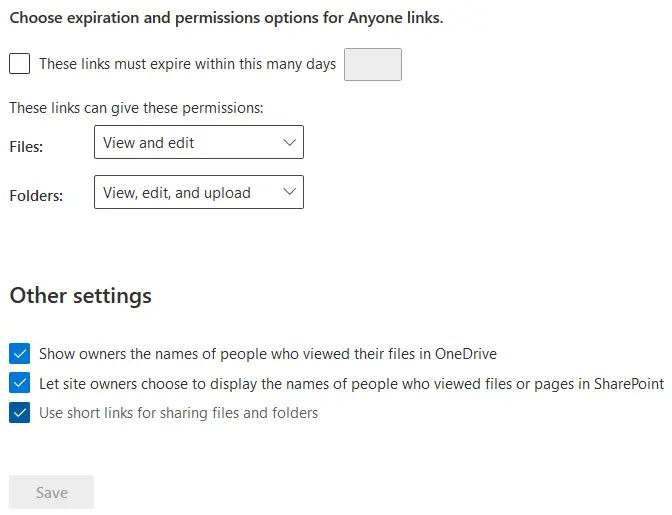
Elija las opciones de caducidad y permisos para Anyone los enlaces.
- Estos enlaces deben caducar en __ días
- Estos enlaces pueden otorgar estos permisos:
- Archivos: Ver y editar/Ver
- Carpetas: Ver, editar y cargar/Ver
(Seleccione las opciones necesarias en el menú desplegable).
Otras configuraciones
- Mostrar a los propietarios los nombres de las personas que han visto sus archivos en OneDrive
- Permitir a los propietarios del sitio elegir si se muestran los nombres de las personas que han visto archivos o páginas en SharePoint
- Usar enlaces cortos para compartir archivos y carpetas
Control de acceso
Utilice los ajustes de esta sección para permitir o restringir el acceso de los usuarios a SharePoint y OneDrive. Hay cuatro categorías:
- Dispositivos no gestionados . Puede permitir, limitar o bloquear el acceso a dispositivos que no pertenezcan a su dominio, o si determinadas combinaciones de sistema operativo y navegador web no cumplen la configuración establecida.
- Cierre de sesión por inactividad . Esta opción se utiliza por motivos de seguridad y permite al administrador de SharePoint establecer un periodo de inactividad después del cual el usuario ve una advertencia y, a continuación, se le cierra la sesión.
- Ubicación de red . Esta opción le permite configurar el acceso a SharePoint únicamente desde direcciones IP de confianza. Tenga en cuenta que, al configurar esta opción, debe añadir su propia dirección IP a la lista de direcciones IP permitidas; De lo contrario, podrías quedarte sin acceso.
- Aplicaciones que no utilizan la autenticación moderna . Esta opción permite o bloquea el acceso desde aplicaciones de terceros o aplicaciones antiguas de Microsoft Office (Office 2010 y versiones anteriores) que no pueden aplicar restricciones basadas en los dispositivos.

Configuración
Los ajustes del nuevo centro de administración de SharePoint se encuentran en esta página:
- Centro de administración predeterminado . Si esta opción está habilitada, al abrir el centro de administración se carga de forma predeterminada una versión clásica del centro de administración de SharePoint.
- Páginas . Configura si los usuarios pueden crear páginas modernas y comentar en ellas.
- Notificaciones de SharePoint . Esta configuración permite a los usuarios recibir notificaciones sobre contenido de SharePoint, actividad de archivos y noticias si activan las notificaciones en las aplicaciones móviles.
- Creación de sitios . Active esta opción para permitir que los usuarios creen sitios desde la página de inicio de SharePoint y OneDrive. Es posible seleccionar un directorio en el que los usuarios puedan crear sitios y una zona horaria por defecto.
- Límites de almacenamiento de los sitios . Existen dos opciones para estos límites: automática y manual. Si selecciona la opción automática, permite que los sitios utilicen todo el almacenamiento de su organización que necesiten. Si selecciona la opción manual, establece manualmente límites específicos para cada sitio.

Servicios de contenido
Los servicios de contenido ayudan a los usuarios a introducir datos de forma coherente y a ordenarlos mediante metadatos.
Almacén de términos
Un almacén de términos ofrece más formas de almacenar y organizar datos (incluidos los metadatos) en SharePoint. Un almacén de términos es un directorio global del sitio que contiene los términos comunes que se utilizan en su organización. Puede editar la taxonomía local de un sitio de SharePoint, crear y editar términos, y designar a una persona o grupo para el conjunto de términos. En este caso, las etiquetas asignadas no otorgan permisos adicionales, pero ayudan a identificar (realizar un seguimiento) de los usuarios mediante un conjunto de términos, por ejemplo, el cargo y el departamento. Se trata de la clasificación formal del sistema.

Galería de tipos de contenido
Crea diferentes tipos de contenido, asigna una categoría y asocia una plantilla al tipo de contenido adecuado. Puedes establecer configuraciones para exigir a los usuarios que utilicen una plantilla de documento estándar. Por ejemplo, cuando un usuario crea un documento de Excel utilizando una plantilla, y dicha plantilla está asociada a un tipo de contenido «Hoja de horas», el usuario utiliza una plantilla correcta y estandarizada para crear ese mismo tipo de contenido de forma habitual.
Opcionalmente, se puede añadir un tipo de contenido a una lista o biblioteca de SharePoint. Una galería de tipos de contenido te ayuda a clasificar mejor tu contenido.

Migración
Esta sección ofrece las opciones para utilizar el gestor de migración y la herramienta de migración de SharePoint con el fin de migrar recursos compartidos de archivos locales a Microsoft 365. Puede copiar contenido desde un servidor SharePoint independiente a SharePoint Online y Microsoft 365.

Más características
Esta página ofrece las funciones habituales de SharePoint que estaban disponibles en el centro de administración clásico de SharePoint. Seleccione la función necesaria y haga clic en Open para acceder a los ajustes de la misma.

Si no ha encontrado las opciones necesarias en el nuevo centro de administración de SharePoint, pruebe a utilizar SharePoint Online Management Shell, que está disponible para su descarga en:
https://www.microsoft.com/en-us/download/details.aspx?id=35588
SharePoint Online Management Shell es un conjunto de cmdlets de SharePoint que le permiten administrar SharePoint Online en Windows PowerShell.
Gestión de licencias
Como se ha mencionado anteriormente, el centro de administración de SharePoint está integrado con Office 365 y el centro de administración de Microsoft 365. Si necesitas gestionar licencias de usuario en SharePoint Online, puedes asignar las licencias a tus usuarios de Office 365 en el Microsoft 365 admin center accediendo a Users > Active users. A diferencia de las versiones tradicionales de SharePoint Server, en SharePoint Online no se utilizan CAL (licencias de acceso de cliente).

Conclusión
La administración central de SharePoint se utiliza para gestionar SharePoint y permite a los administradores del sistema realizar tareas administrativas. Sin embargo, es posible que hayas observado que el centro de administración de SharePoint no ofrece funciones avanzadas de backup y recuperación. Para hacer backups adecuados y restauraciones a un momento concreto, necesitas una solución de copia de seguridad específica. NAKIVO Backup & Replication es una solución universal de protección de datos tanto para SharePoint Server como para las aplicaciones y servicios de Microsoft 365.