Replicación de datos en tiempo real: todo lo que necesita saber
Proteger los servicios más críticos de un centro de datos requiere algo más que copias de seguridad periódicas: exige una replicación que garantice una pérdida de datos y un tiempo de inactividad mínimos en caso de fallo. Las máquinas virtuales ofrecen una ventaja significativa con respecto a los servidores físicos, ya que simplifican este proceso. En esta entrada del blog, exploraremos las ventajas de la replicación en tiempo real para máquinas virtuales, abordando sus principios, casos de uso clave y cómo configurarla de forma eficaz, centrándonos en VMware vSphere.

¿Qué es la replicación en tiempo real?
La replicación de datos en tiempo real es el proceso de duplicación y sincronización de datos en tiempo real en múltiples sistemas (máquinas virtuales, bases de datos, etc.) con fines de alta disponibilidad y recuperación ante desastres. El desfase temporal o la latencia de los datos entre los cambios en los datos originales y la replicación de datos se puede medir en segundos o menos, dependiendo de los ajustes y la topología utilizadas en la infraestructura.
La replicación en tiempo real se utiliza normalmente para proteger datos críticos. En el caso de las máquinas virtuales, la replicación en tiempo real se utiliza para proteger las máquinas virtuales más críticas que requieren las métricas más estrictas de objetivos de punto de recuperación y objetivos de tiempo de recuperación ( RPO y RTO ). Si las copias de seguridad y la replicación tradicionales no pueden satisfacer sus requisitos de RPO y RTO, considere la posibilidad de configurar la replicación en tiempo real.
Ventajas principales de la replicación de datos en tiempo real
La replicación en tiempo real ofrece las siguientes ventajas:
- Tiempo de inactividad minimizado . Dado que los cambios en los datos se replican del sistema de origen al sistema de destino en tiempo real, se puede realizar rápidamente una conmutación por recuperación de máquina virtual a la réplica de máquina virtual, que contenga los últimos cambios. Esto permite a las organizaciones restaurar rápidamente el funcionamiento y los servicios de la máquina virtual, lo que reduce el tiempo de inactividad y mejora la continuidad del negocio .
- Continuidad del negocio . Una réplica de máquina virtual que contenga el último conjunto de datos se puede utilizar para recuperar rápidamente una máquina virtual y reanudar las operaciones comerciales.
- Coherencia de los datos . Una réplica de máquina virtual creada con replicación en tiempo real contiene el mismo conjunto de datos que la máquina virtual original. Después de realizar una conmutación por recuperación y restaurar las cargas de trabajo con una réplica de máquina virtual, no es necesario identificar qué datos deben volver a crearse después del último job de replicación, como ocurre con la replicación tradicional de máquinas virtuales.
- Ampliabilidad y rendimiento . Las réplicas de máquinas virtuales actualizadas en tiempo real se pueden utilizar para que los recursos estén disponibles de forma continua y constante para varias oficinas, centros de datos y sitios en diferentes ubicaciones geográficas.
Cómo funciona la replicación de datos en tiempo real
La replicación en tiempo real es una función disponible cuando se utilizan sistemas de almacenamiento de gama alta y su principio de funcionamiento puede variar en función de la implementación. Los siguientes componentes se utilizan generalmente para realizar la replicación de datos en tiempo real para máquinas virtuales:
- Máquina virtual principal: La máquina virtual activa que procesa las cargas de trabajo.
- Máquina virtual réplica: Una copia continuamente actualizada de la máquina virtual principal, que normalmente reside en un host o centro de datos diferente.
- Administrador de replicación: Una herramienta o servicio de la solución de protección de datos que coordina el proceso de replicación.
- Seguimiento de cambios: realiza un seguimiento y registra los cambios en la máquina virtual principal, lo que garantiza que solo se repliquen los datos modificados.
Replicación sincrónica frente a asincrónica: diferencias clave
Existen dos tipos de replicación de datos según su principio de funcionamiento: sincrónica y asincrónica. Cada tipo de replicación de datos tiene sus propias características, ventajas y usos prácticos, y se puede elegir en función del escenario.
La replicación sincrónica implica la copia de datos de la máquina virtual de origen a la réplica de la máquina virtual a medida que se escriben. Es el tipo de replicación más eficaz para cargas de trabajo críticas. Los datos se replican desde la máquina virtual principal a la secundaria de forma instantánea o casi instantánea y, como resultado, ambas copias son siempre coherentes. Este tipo de replicación de datos le permite alcanzar un RPO cero.
- Cuando se produce una operación de escritura en la máquina virtual principal, el cambio se envía a la réplica.
- La máquina virtual principal espera una confirmación de la réplica antes de completar la operación de escritura.
Los requisitos para configurar la replicación sincrónica son elevados: se necesitan conexiones de red de alta velocidad y baja latencia para evitar retrasos.
Inconvenientes:
- El rendimiento de la máquina virtual principal puede verse afectado porque las réplicas tardan en confirmar los cambios.
- Debido a los requisitos de latencia, la replicación sincrónica suele limitarse a ubicaciones geográficamente cercanas.
La replicación asincrónica (replicación puntual) copia los cambios posteriormente. Los cambios de datos realizados en la máquina virtual de origen se envían a la réplica de la máquina virtual a intervalos regulares configurados en las reglas de programación. Como resultado, hay un retraso entre las actualizaciones de la réplica. La replicación asíncrona puede ser casi en tiempo real con intervalos de uno o varios minutos.
- Las operaciones de escritura en la máquina virtual principal se completan inmediatamente sin esperar la confirmación de la réplica.
- Las actualizaciones de la réplica se realizan de forma periódica en función de los cambios en cola o por lotes.
Los requisitos para configurar la replicación asíncrona son asequibles para la mayoría de los usuarios y organizaciones. Se necesita una conexión de red entre los hosts de virtualización y los componentes de la solución de protección de datos.
La réplica puede quedarse atrás con respecto a la máquina virtual principal (una réplica de máquina virtual puede no contener el último conjunto de datos), lo que puede provocar una posible pérdida de datos en caso de fallo y proporcionar una consistencia eventual. Esta es la desventaja de la replicación de datos asíncrona. Por ejemplo, si la replicación se realiza cada hora y se produce un desastre a las 10:30 a. m., los datos escritos durante los últimos 30 minutos se perderían en la réplica de la máquina virtual.
|
Aspecto |
Replicación sincrónica |
Replicación asíncrona |
|
Consistencia de datos |
Inmediata y consistente |
Eventual con posible retraso |
|
Requisitos de red |
Ancho de banda alto, baja latencia |
Puede funcionar con redes más lentas |
|
RPO (pérdida de datos) |
Casi nulo |
Variable, basada en el intervalo de replicación |
|
Impacto en el rendimiento |
Mayor, debido al reconocimiento de escritura |
Menor, ya que las escrituras son independientes |
|
Ubicación geográfica |
Distancias cortas |
Adecuado para largas distancias |
|
Costes de hardware |
Alto |
Bajo a medio |
|
Ejemplos de usos prácticos (industrias) |
Banca, sanidad |
Recuperación ante desastres, análisis |
Puede que no sea necesario utilizar la replicación en tiempo real para todas las máquinas virtuales, ya que eso requeriría un presupuesto elevado. No todos los datos tienen la misma importancia para una organización, y la replicación en tiempo real debe utilizarse para los datos más críticos. Puede elegir el método de replicación óptimo para cada máquina virtual en función de factores y escenarios específicos. Al seleccionar un método de replicación para proteger sus máquinas virtuales, establezca objetivos precisos y tenga en cuenta los siguientes puntos:
- Evaluación de riesgos . Analice las posibles interrupciones y calcule las consecuencias negativas para su organización en caso de fallo de una máquina virtual.
- Criticidad de los datos . Cree una lista de todos los sistemas que se ejecutan en máquinas virtuales y calcule la importancia de cada máquina virtual en función de la pérdida de datos y la tolerancia al tiempo de inactividad.
- Requisitos de recursos . Averigüe cuántos recursos consume una réplica en tiempo real para el sistema adecuado.
Elegir la solución adecuada para la replicación de datos en tiempo real
Es importante elegir una solución de protección de datos eficaz y fiable que admita la replicación de datos en tiempo real para máquinas virtuales y que pueda satisfacer sus requisitos.
Funciones clave que debe buscar en una herramienta de replicación de datos
Se recomienda que el software de protección de datos con herramientas de replicación de datos incluya las siguientes funciones:
- Compatibilidad con múltiples tipos de replicación . Considere una solución de protección de datos que admita la replicación en tiempo real y la replicación asíncrona de máquinas virtuales. En este caso, puede utilizar la replicación de datos continua o en tiempo real, que requiere hardware de gama alta con baja latencia para máquinas virtuales críticas. Al mismo tiempo, puede ahorrar costes y replicar máquinas virtuales normales con requisitos de RPO más bajos utilizando la replicación asíncrona.
- Interfaz fácil de usar . Una solución fácil de usar es más cómoda de configurar y puede llevar menos tiempo. La configuración flexible ofrece más ventajas a los administradores para diferentes usos prácticos.
- Múltiples ubicaciones de replicación . Se recomienda que la solución de protección de datos admita la replicación en el mismo sitio y en otro sitio. En el caso de la replicación de máquinas virtuales de VMware, es mejor que se admita la replicación en el mismo vCenter y en otro vCenter. Compruebe las opciones de conmutación por error y conmutación por recuperación de máquinas virtuales.
- Coherencia de aplicaciones . Compruebe si la solución preferida admite la coherencia de aplicaciones para garantizar que los datos escritos por las aplicaciones sean coherentes en las réplicas de máquinas virtuales.
- Requisitos . Una solución con requisitos fáciles de cumplir puede reducir el tiempo necesario para la configuración.
- Costes . Compruebe los precios y las Licencias. Elija la solución que mejor se adapte a su presupuesto.
Replicación de datos en tiempo real fiable con NAKIVO
NAKIVO Backup & Replication & Replicación de VMware es una solución universal de protección de datos que admite la replicación tradicional y la replicación en tiempo real. La solución ofrece las siguientes ventajas de replicación de máquinas virtuales en tiempo real:
- RPO y RTO . Puede configurar un RPO de tan solo 1 segundo para garantizar que los últimos cambios se sincronicen con la réplica de la máquina virtual y no se pierdan datos en caso de fallo de la máquina virtual. La recuperación de la máquina virtual (conmutación por recuperación) se puede realizar en unos segundos o minutos. Puede lograr una inactividad y pérdidas de datos casi nulos.
- Conmutación por recuperación a la réplica . El tiempo de inactividad es casi nulo gracias a la rápida conmutación por recuperación de la máquina virtual a la réplica para reanudar las cargas de trabajo. La conmutación por error automatizada le permite iniciar rápidamente réplicas de máquinas virtuales.
- Mapeos de la red y reasignación de IP . Al restaurar una réplica de máquina virtual en otra ubicación, es posible que deba utilizar otra red de máquina virtual y otros ajustes de IP para la conexión de red de la máquina virtual. El mapeo de la red le permite seleccionar fácilmente una nueva red sin editar la configuración de la máquina virtual en la interfaz de usuario de VMware. Puede crear reglas de mapeo de la red. La reasignación de IP le permite establecer los ajustes de IP para la réplica de la máquina virtual sin editar los ajustes de red en el sistema operativo invitado.
- Interfaz de usuario . La solución NAKIVO ofrece una interfaz web fácil de usar que hace que la configuración de la replicación en tiempo real de VMware sea rápida y cómoda.
- Precio asequible . NAKIVO Backup & Replication ofrece licencias perpetuas y de suscripción con una política de licencias flexible. Puede consultar la lista completa de precios y ediciones en la página de características.
La solución NAKIVO utiliza un filtro de E/S de VMware en un clúster para garantizar la replicación en tiempo real de las máquinas virtuales VMware. Los filtros de E/S de VMware mejoran las capacidades de almacenamiento de VMware para entornos virtuales. Las operaciones de entrada/salida entre máquinas virtuales y dispositivos de almacenamiento son interceptadas y manipuladas por los filtros. Además, se optimiza el rendimiento de la replicación en tiempo real.
El filtro de E/S se encarga del cifrado de datos para mejorar la seguridad y las comprobaciones de integridad de los datos para la replicación de máquinas virtuales en tiempo real. Por lo tanto, el filtro de E/S es necesario para el host ESXi de origen y el Servicio de diario es necesario para el host de destino. El servicio Journal se encarga del seguimiento de cambios y se instala en una máquina en la que se ejecuta el transportador de destino. El diario se crea para cada disco de máquina virtual con el fin de realizar un seguimiento de los cambios y registrar las operaciones de E/S para mantener puntos de recuperación de referencia.
Configuración de la replicación de datos en tiempo real con NAKIVO
A continuación, explicaremos cómo configurar la replicación en tiempo real para máquinas virtuales en VMware vSphere con NAKIVO Backup & Replication.
Requisitos
Antes de comenzar a configurar la replicación en tiempo real, asegúrese de que su entorno cumple los requisitos principales, entre los que se incluyen:
- El origen debe ser un clúster gestionado por vCenter, y el destino puede ser un servidor ESXi independiente o el host ESXi se puede añadir al mismo vCenter.
- El almacén de datos de destino debe tener un mínimo de 5 GB.
- El host ESXi de origen debe tener al menos 16 GB de RAM.
- La hora debe estar sincronizada en los hosts ESXi y los transportadores.
Consulte la lista completa de requisitos .
Nuestro entorno vSphere tiene un vCenter Server con dos centros de datos (de origen y de destino).
- DC_1 es el centro de datos de origen con un clúster de dos hosts junto con un transportador de origen .
- DC_2 es el centro de datos de destino con un único servidor ESXi y un Transportador de destino.
- El centro de datos de destino se puede gestionar con uno o dos vCenters o incluso funcionar como un servidor ESXi independiente, en función de las necesidades específicas de su infraestructura.
Configuración del entorno vSphere
Este es el entorno vSphere utilizado en la guía paso a paso. Tiene un servidor vCenter con dos centros de datos (de origen y de destino).
- El centro de datos principal con el transportador de appliances virtuales de origen ya está instalado.
- El centro de datos secundario con el transportador de appliances virtuales de destino está instalado.
- El centro de datos de destino se puede gestionar con uno o dos servidores vCenter o incluso funcionar como un servidor ESXi independiente, en función de las necesidades específicas de su infraestructura.
- NAKIVO Director está instalado en el centro de datos de destino, que es el centro de datos secundario. Esta configuración le permite acceder al Director si se produce un desastre y el centro de datos principal no está disponible.

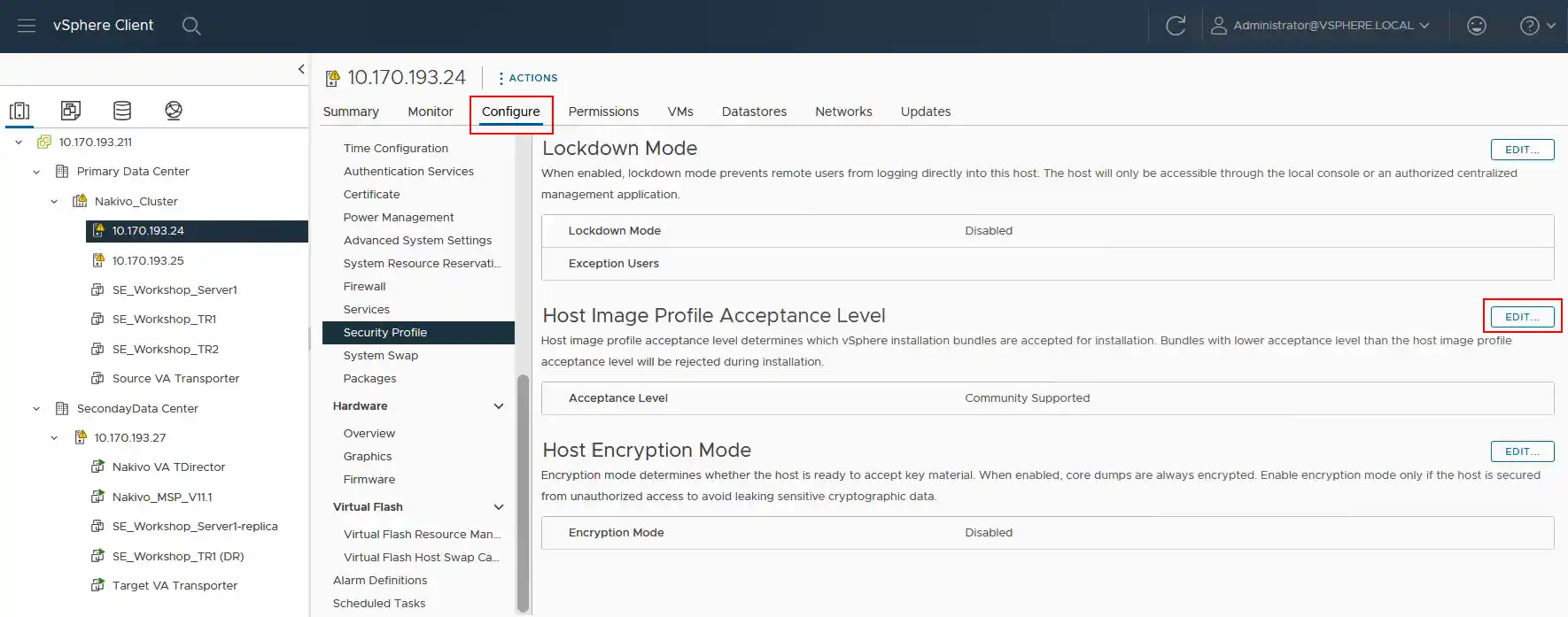
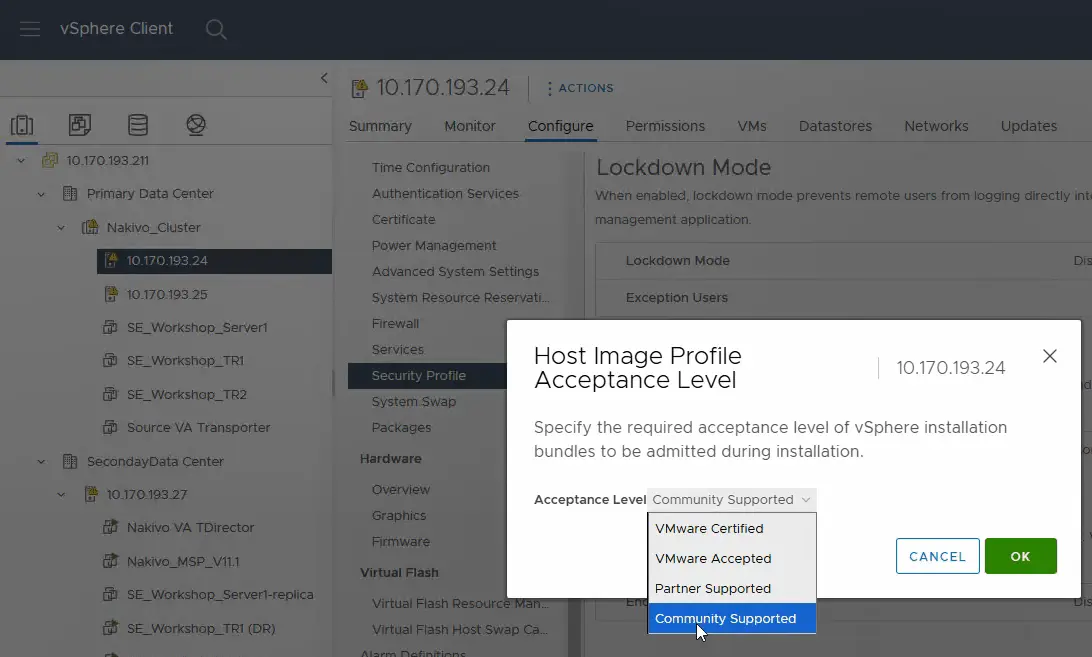
Cambie el nivel de aceptación del servidor ESXi de origen al nivel compatible con la comunidad . Tenemos que cambiar el nivel de aceptación del perfil de imagen del host en cada servidor ESXi del origen al nivel Compatible con la comunidad .
- Abra VMware vSphere Client, haga clic en la pestaña Configurar y vaya a Perfil de seguridad . A continuación, vaya a Nivel de aceptación del perfil de imagen del host y haga clic en Editar .
- Cambie el nivel de aceptación a Compatible con la comunidad . Haga clic en Aceptar para guardar los ajustes.
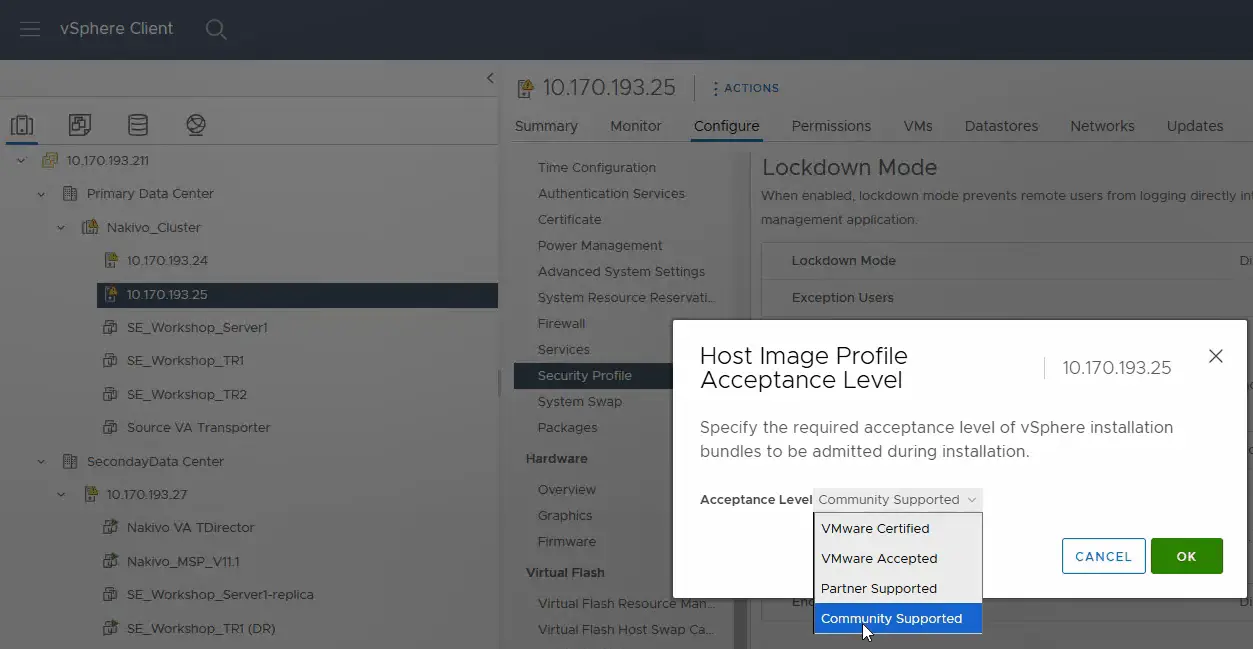
- Haga lo mismo en el segundo host ESXi del centro de datos de origen y establezca el nivel de aceptación en Compatible con la comunidad .
Configuración del inventario
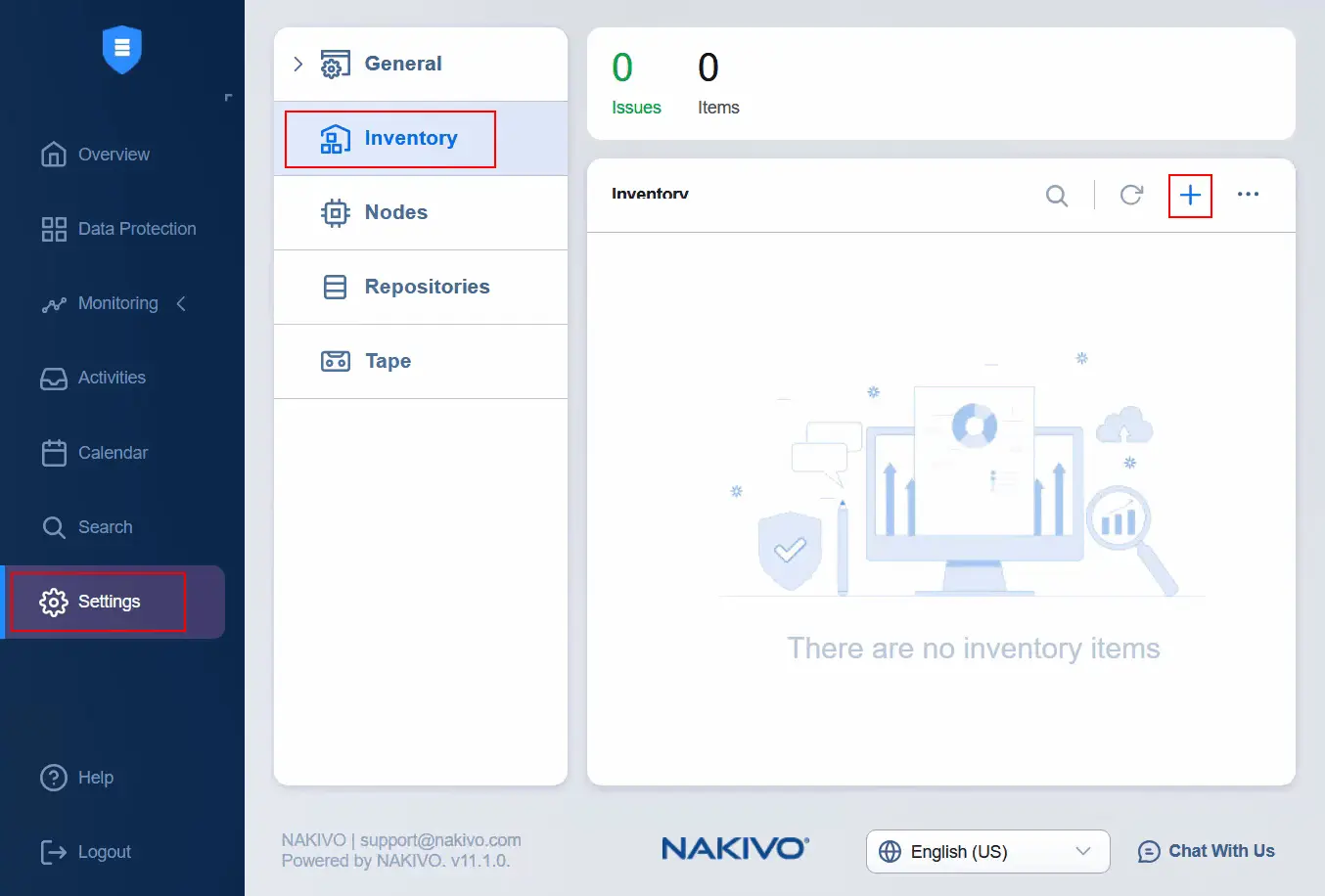
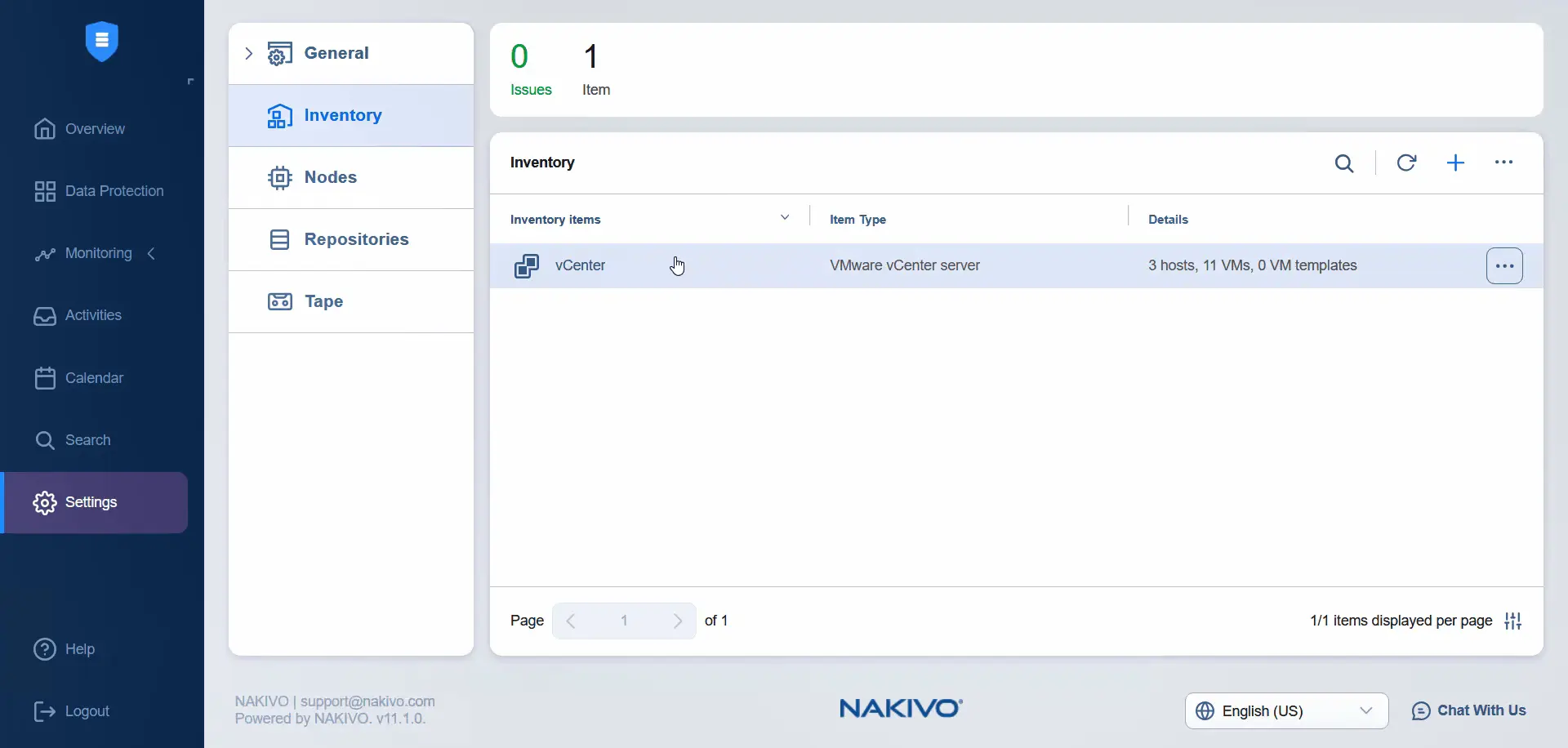
- Después de editar el nivel de aceptación del perfil de imagen del host, abra la interfaz web de NAKIVO Backup & Replication y vaya a Ajustes > Inventario para añadir el vCenter de origen al inventario. Haga clic en el icono Más para añadir un nuevo elemento del inventario.
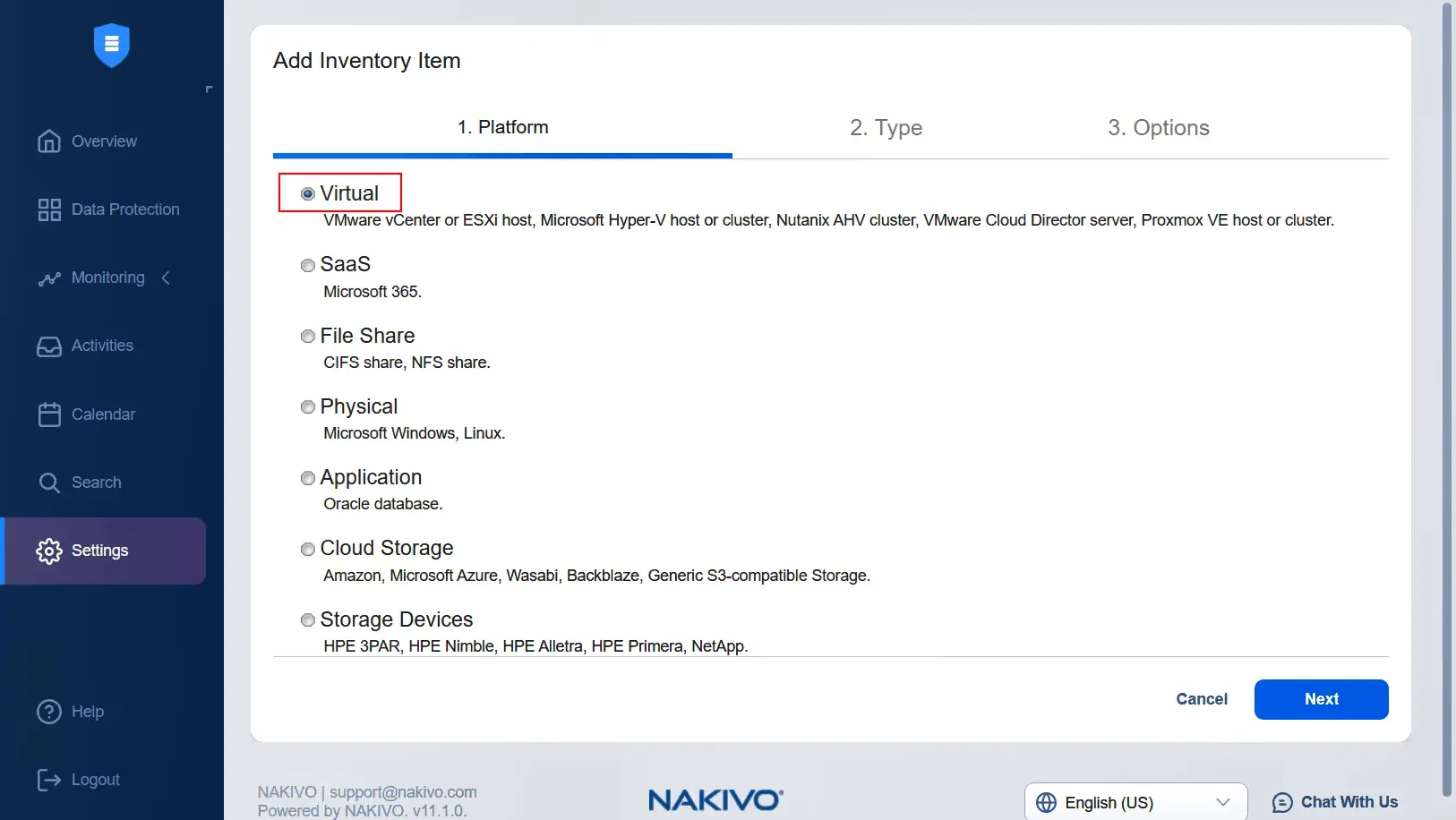
- Seleccione Virtual como plataforma y haga clic en Siguiente .
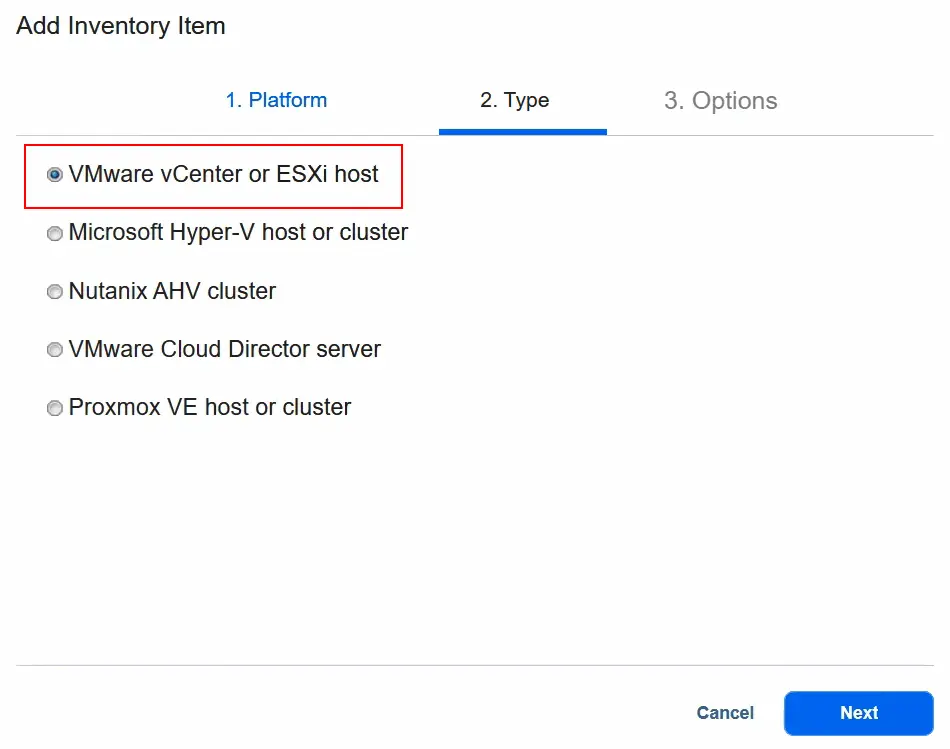
- Seleccione VMware vCenter o host ESXi como tipo. A continuación, vaya al siguiente paso.
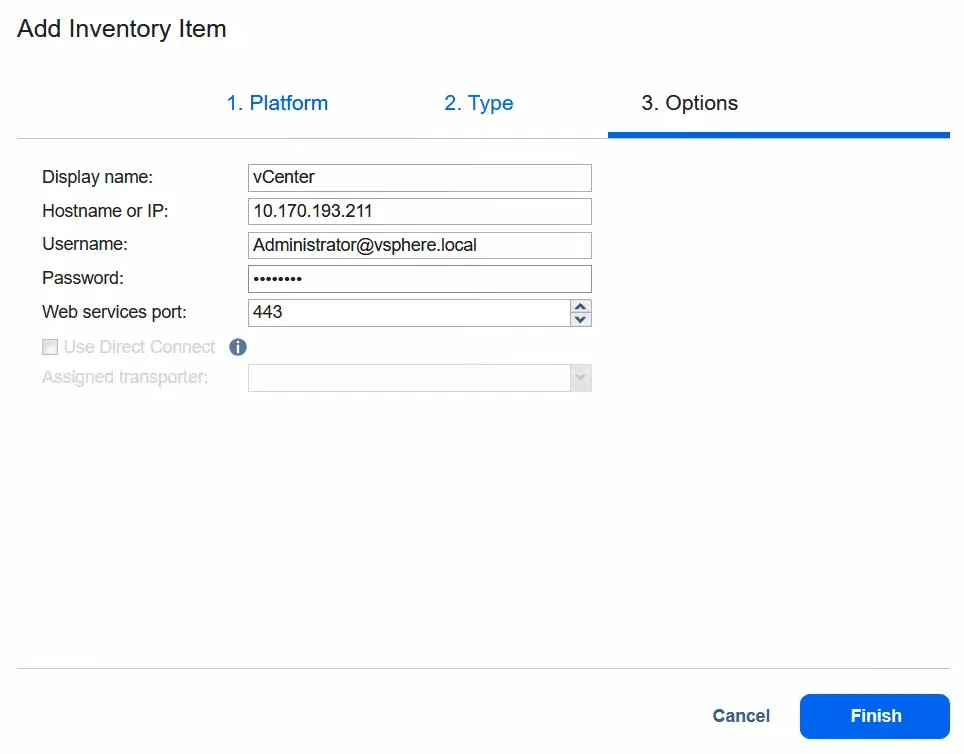
- En el paso Opciones , introduzca el nombre para mostrar, por ejemplo, vCenter . A continuación, introduzca la dirección IP de este servidor vCenter, así como el nombre de usuario y la contraseña para acceder a él. Haga clic en Finalizar para guardar los ajustes y añadir el vCenter seleccionado al inventario de NAKIVO.
- Espere hasta que vCenter se añada al inventario. Una vez añadido, podemos ver los centros de datos primario y secundario en el mismo vCenter en el inventario de NAKIVO si hacemos clic en el elemento vCenter.
Instalación del filtro de E/S
Siguiente, debemos instalar el filtro de E/S en cada host ESXi del lado de origen. El filtro de E/S debe instalarse en un clúster para la replicación en tiempo real. No es necesario instalar el filtro de E/S en el lado de destino.
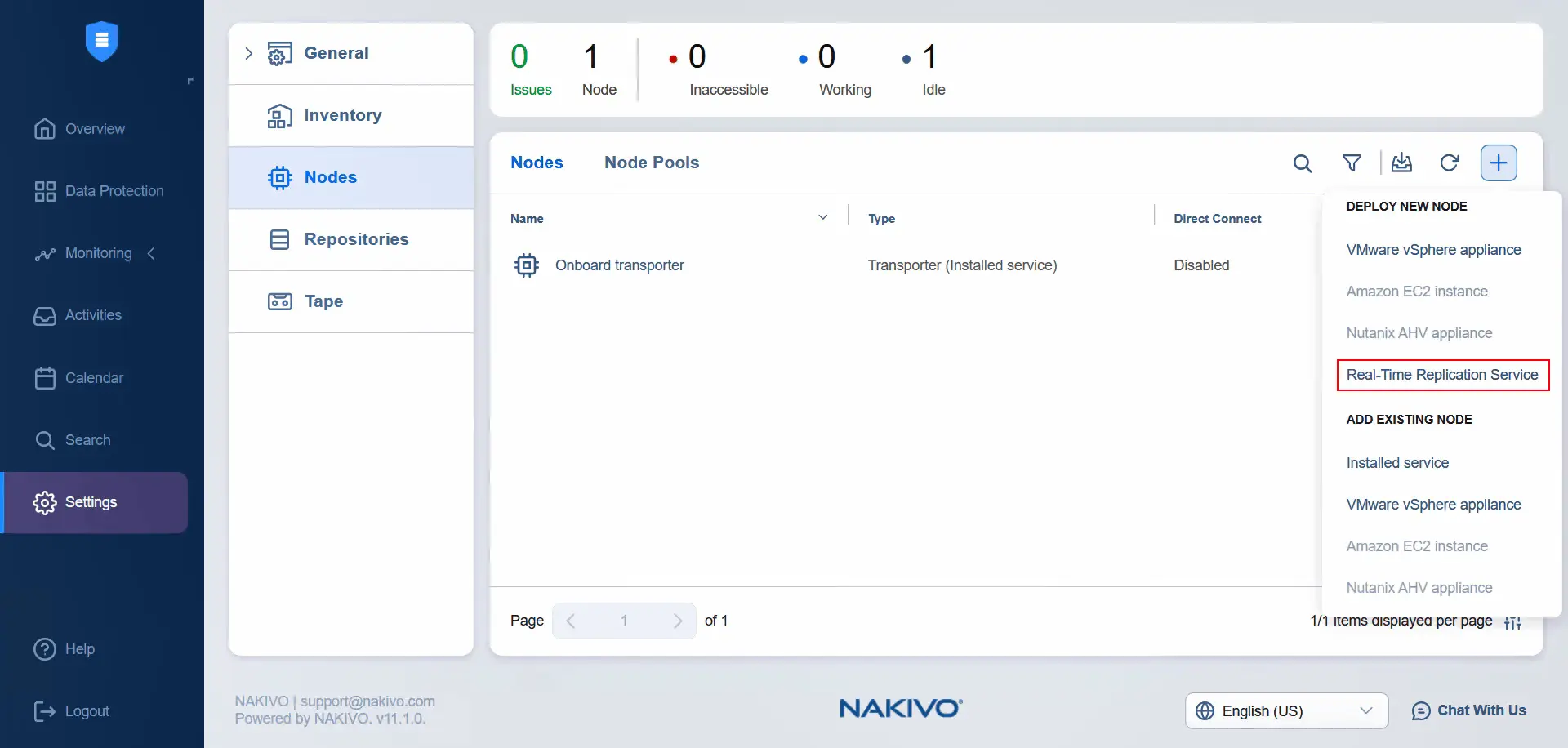
- Haga clic en Nodos , haga clic en Entendido (si visita esta sección por primera vez), haga clic en Más y pulse Replicación en tiempo real Servicio .
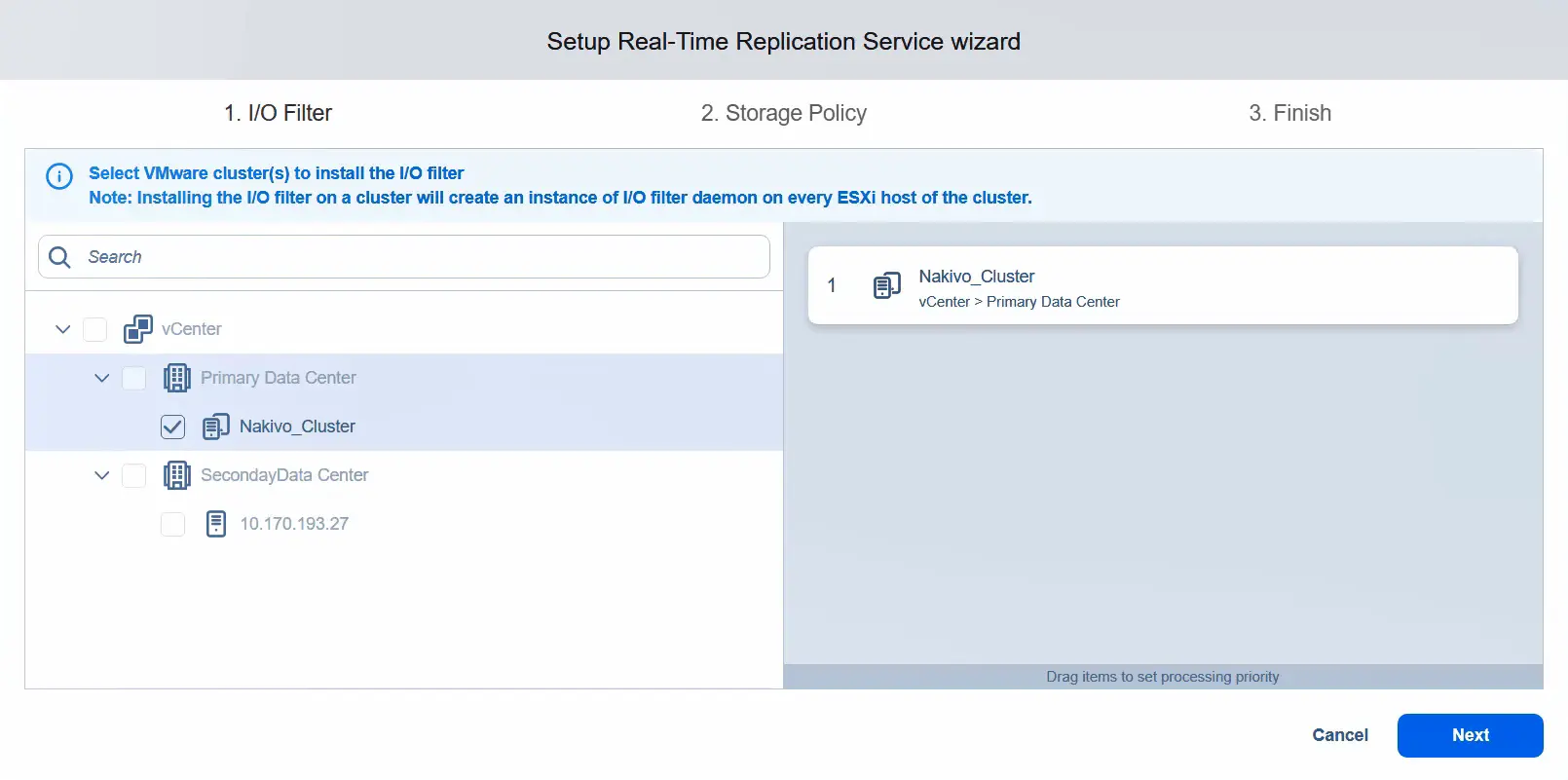
- Instale el filtro de E/S solo en el centro de datos principal, que es el centro de datos de origen. Una vez seleccionado un clúster en el centro de datos, continúe con el siguiente paso.
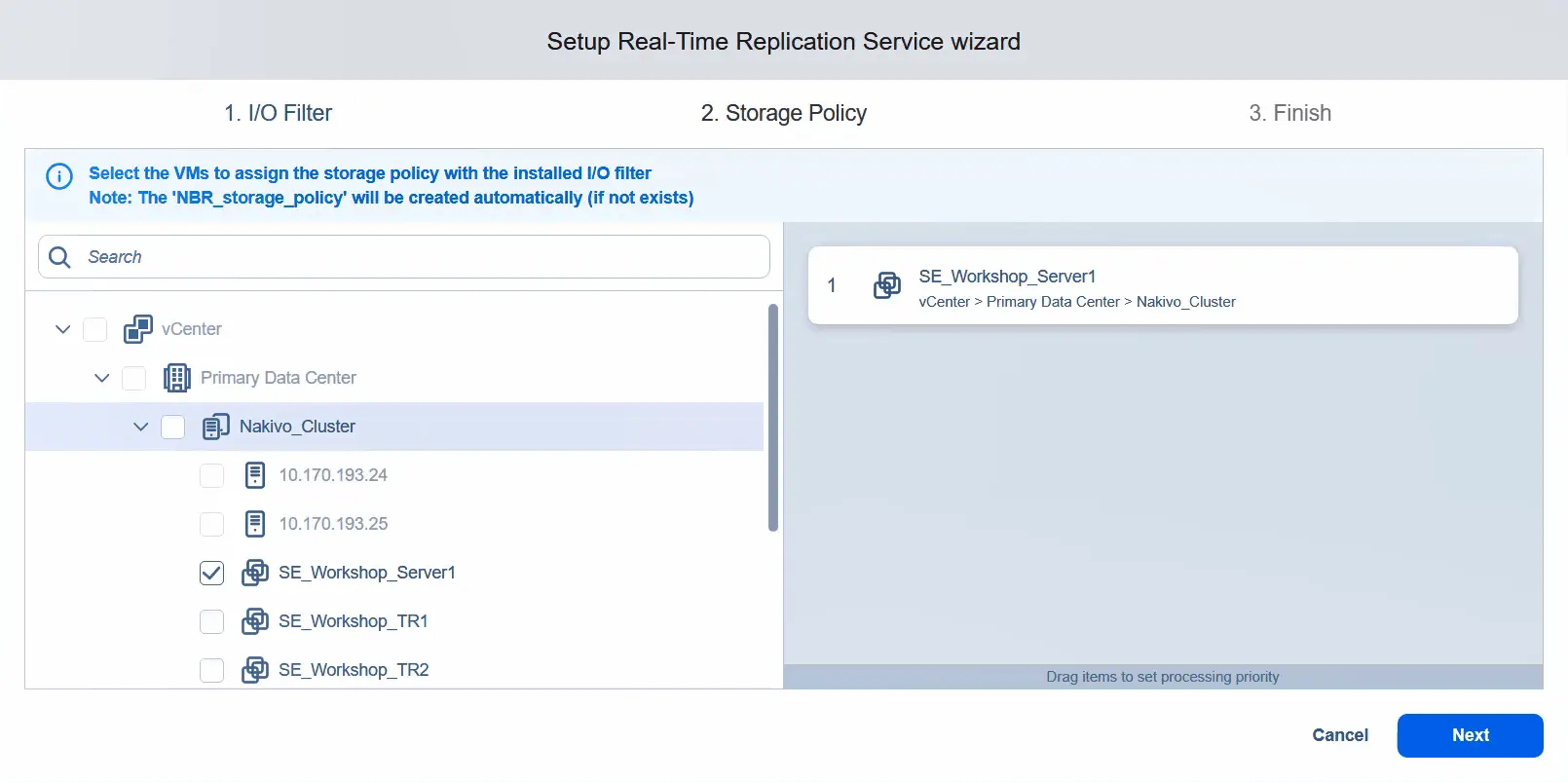
- Aplique la política de almacenamiento y asígnela a las máquinas virtuales que desee utilizar para la replicación en tiempo real. En este ejemplo, aplicamos la política de almacenamiento solo a una máquina virtual. Haga clic en Siguiente .
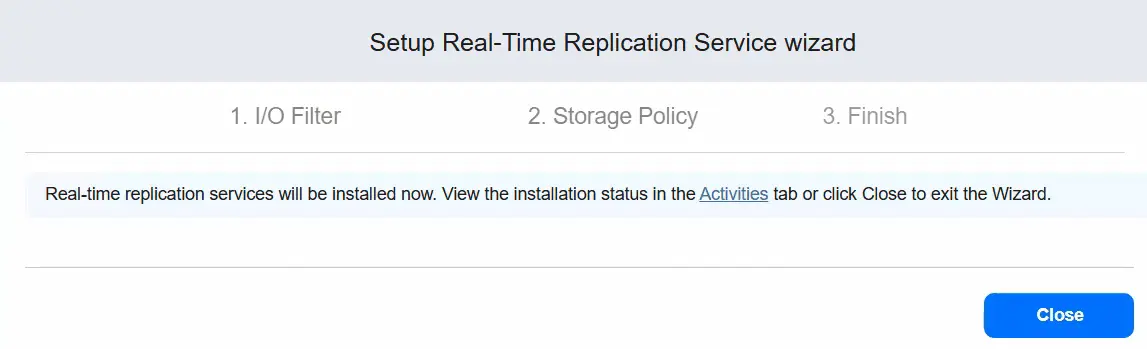
- Ahora se instalarán los servicios de replicación en tiempo real.
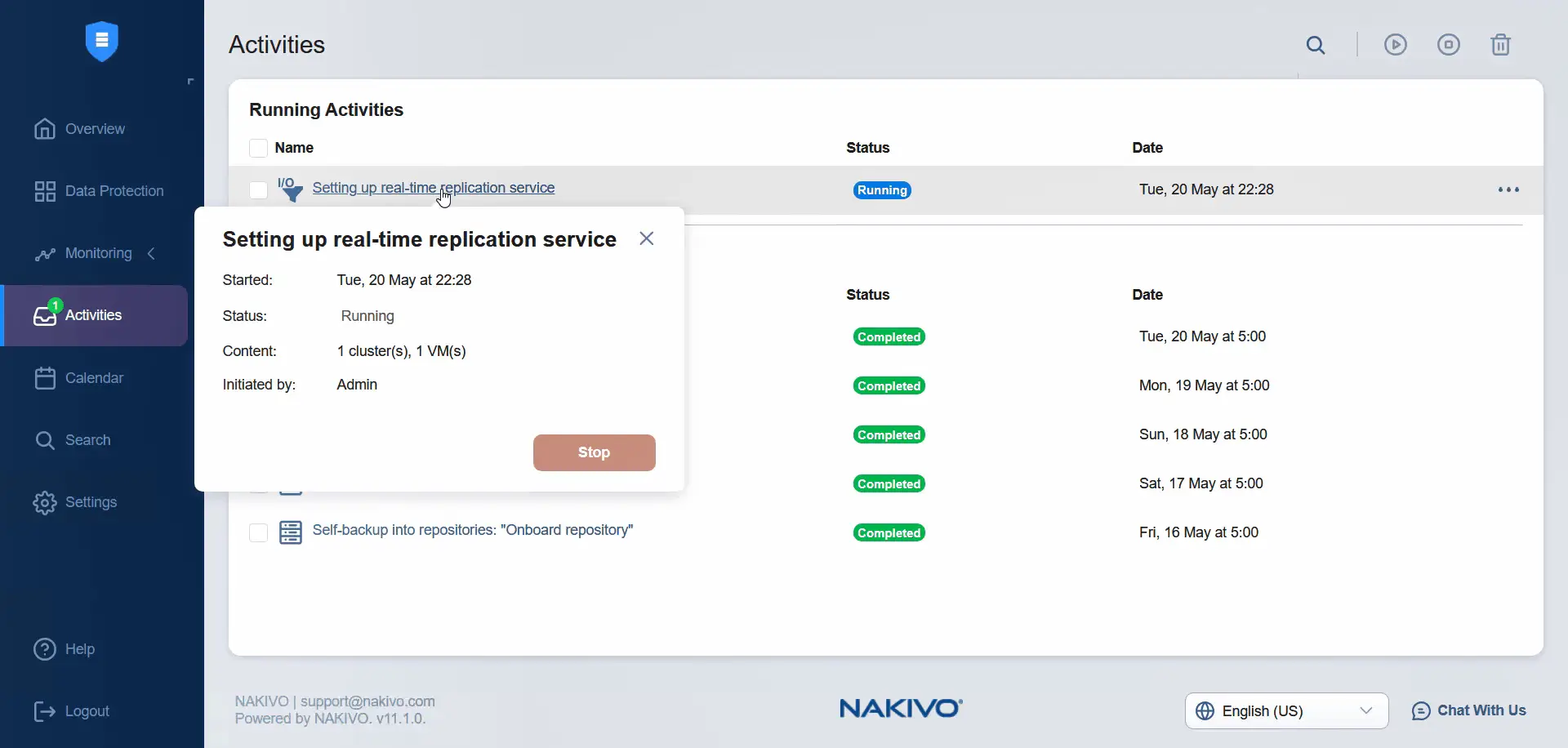
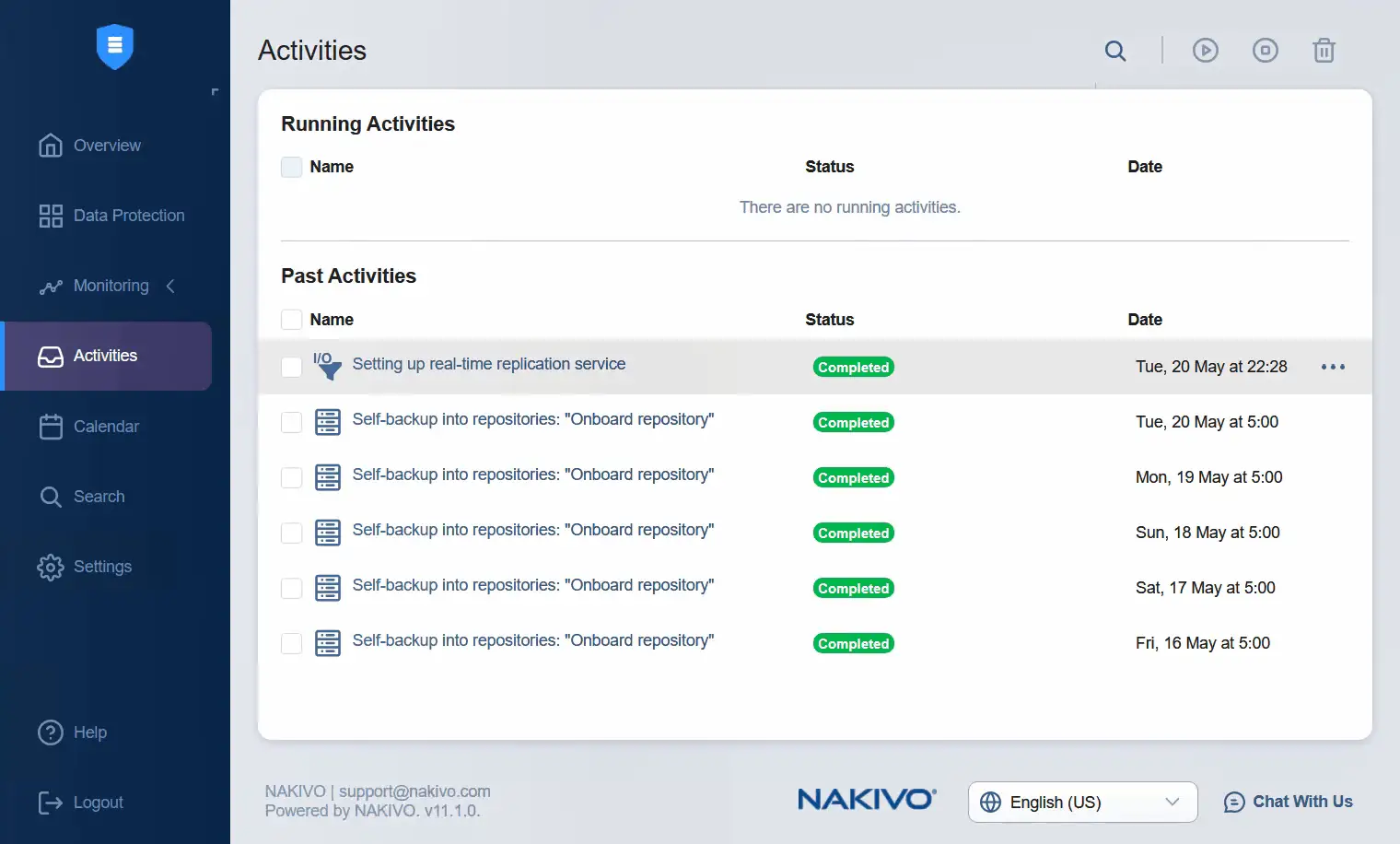
Podemos ver el estado de la actividad mientras se ejecuta la instalación.
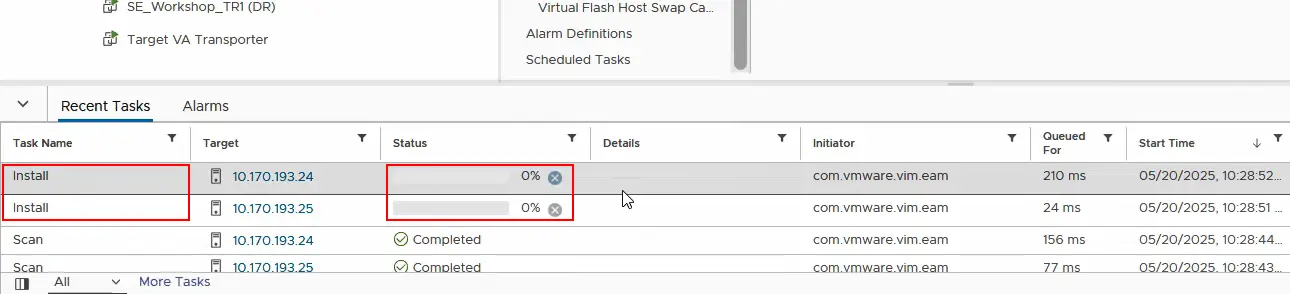
Podemos comprobar el progreso en VMware vCenter. Se ha iniciado la tarea de instalación del filtro de E/S. Tenemos que esperar hasta que el filtro de E/S se haya instalado en ambos servidores ESXi.
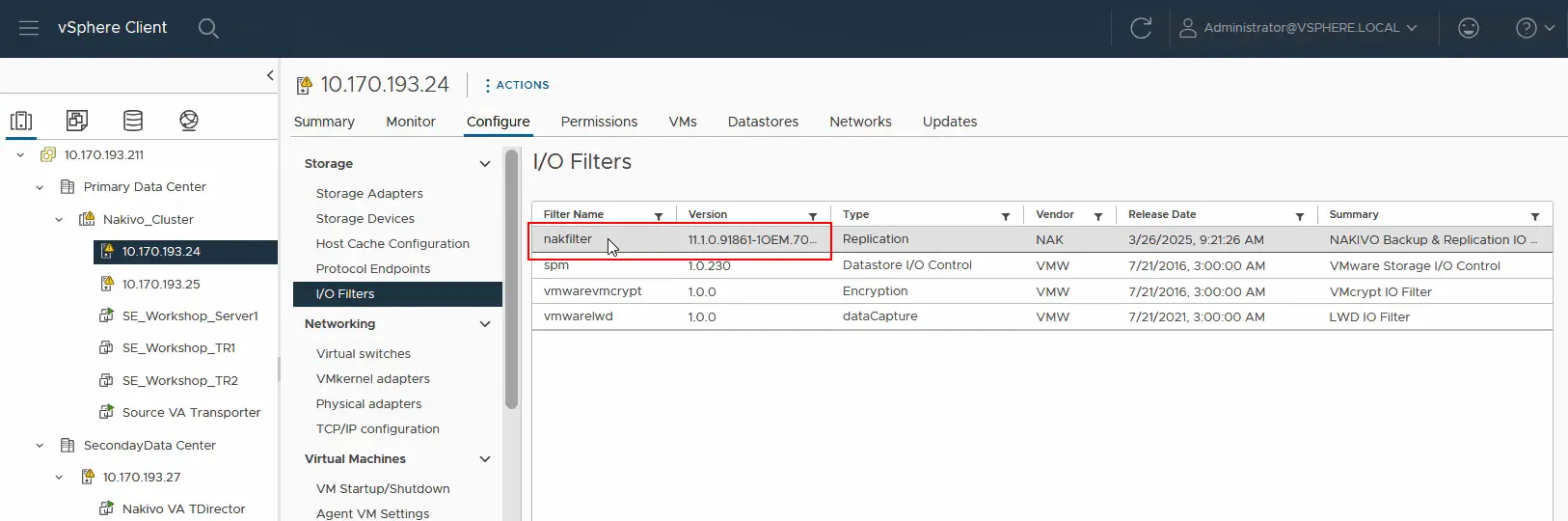
- Ahora, tenemos que comprobar si el filtro de E/S ya se ha instalado en cada servidor ESXi del clúster de origen. Seleccione el host ESXi y haga clic en Configurar > Filtros de E/S . Podemos ver que nakfilter ya está instalado. Del mismo modo, asegúrese de que el filtro de E/S esté instalado en el segundo host ESXi del clúster.
- Cambie a la interfaz web de NAKIVO Backup & Replication, donde puede comprobar las actividades. En este caso, la configuración del servicio de replicación en tiempo real se ha completado con éxito.
Añadir el transportador
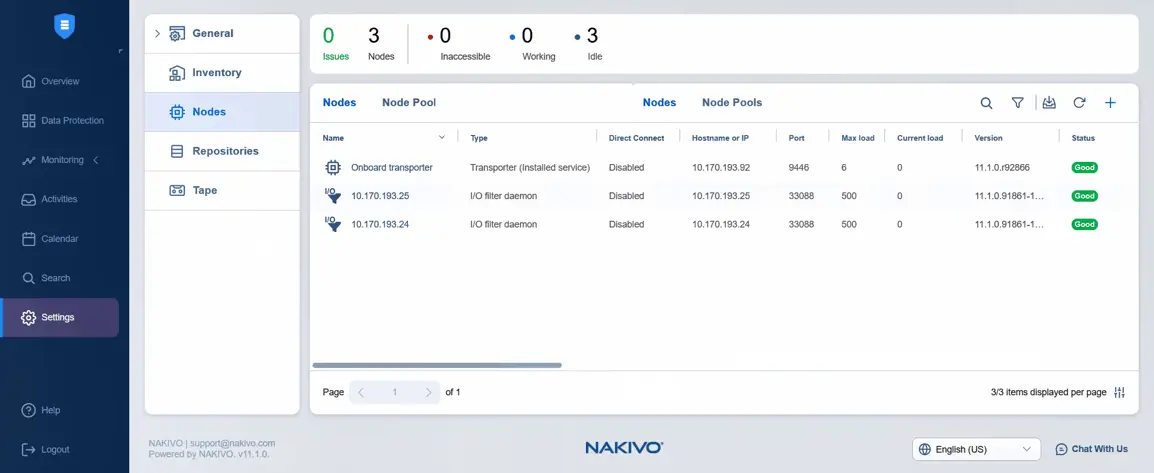
- Vuelva a Ajustes para añadir el transportador de destino a Nodos . Antes de continuar, podemos comprobar el estado del filtro de E/S que se muestra para los nodos. El estado es bueno en este caso.
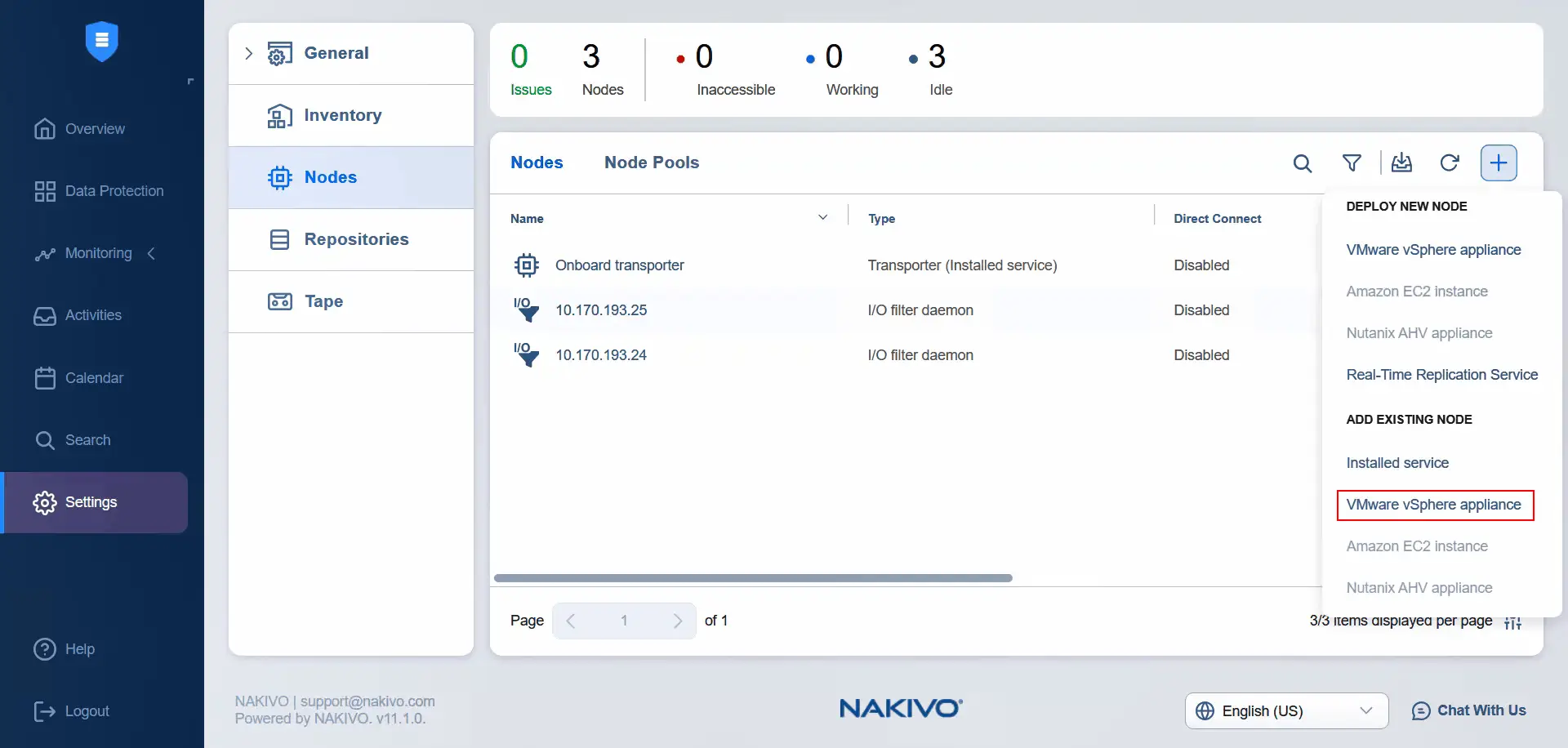
- En Ajustes , seleccione Nodos , haga clic en Más y pulse Appliance de VMware vSphere en Añadir nodo existente . Ya hemos instalado el appliance virtual cuando se instaló el servicio de E/S (automáticamente).
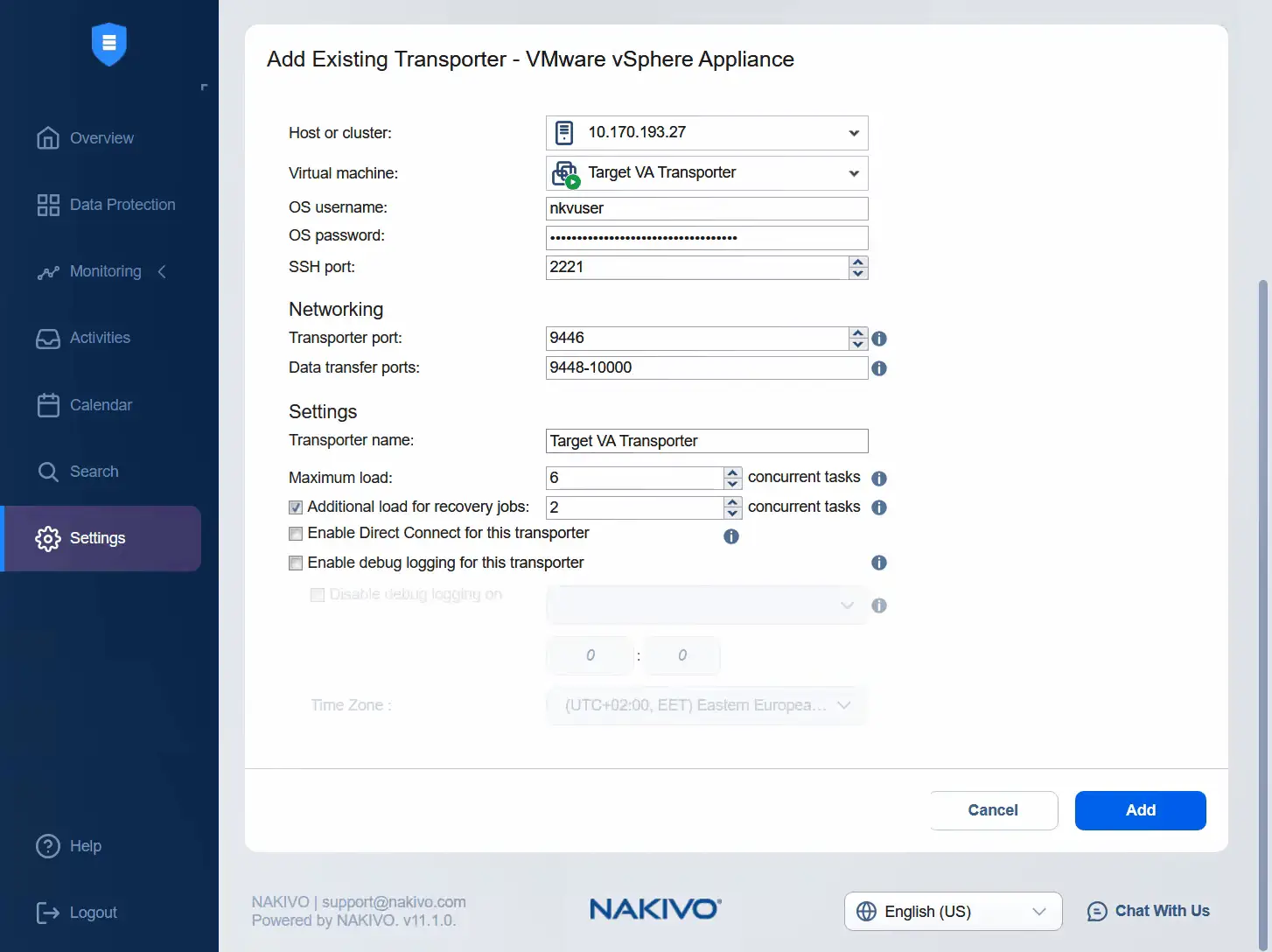
- Seleccione el host ESXi de destino y seleccione el appliance virtual Transporter de destino. Introduzca el nombre de usuario del appliance virtual Transporter y la contraseña de este usuario. Puede introducir el nombre del transportador en el campo correspondiente. Haga clic en Añadir .
- Se está añadiendo el Transportador de destino. Puede comprobar el progreso aquí o supervisar el estado en la lista de nodos. Ahora podemos ver que el dispositivo virtual Transportador de destino se ha añadido correctamente y que su estado es bueno.
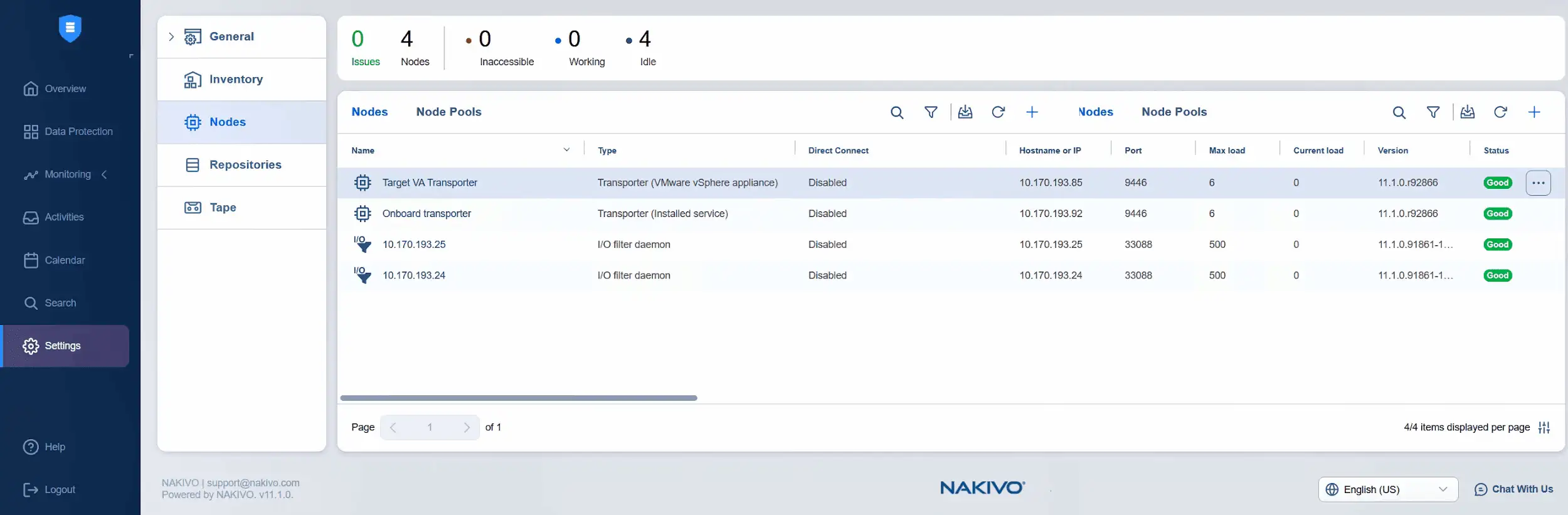
- Es el momento de añadir el dispositivo virtual Transportador de origen a los nodos. Haga clic en Más y pulse appliance de VMware vSphere en Añadir nodo existente .
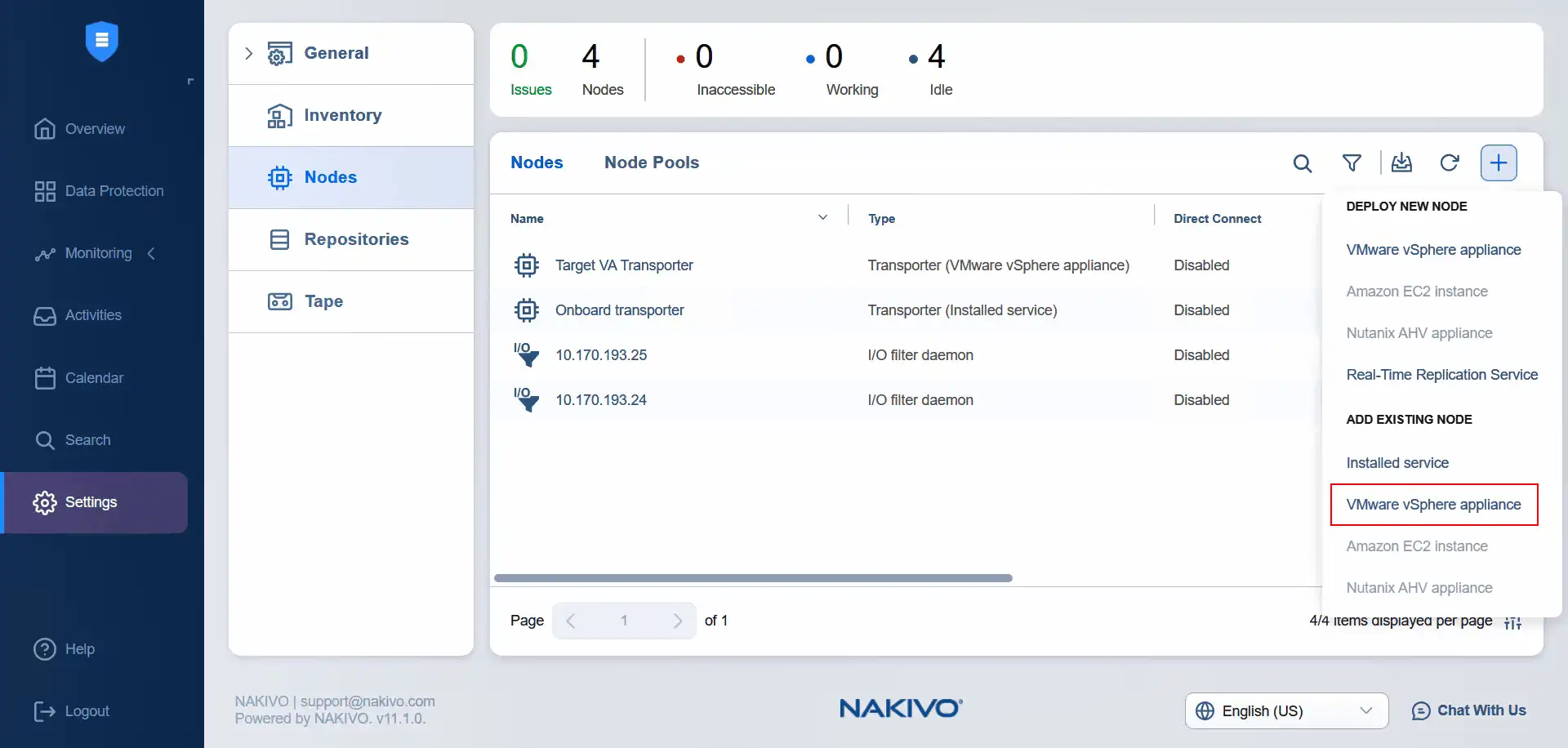
- Seleccione un clúster como origen. Seleccione el transportador de appliances virtuales de origen. Introduzca el nombre de usuario y la contraseña del transportador seleccionado. Si expande más opciones, puede introducir el nombre del transportador. Haga clic en Añadir .
- Después de unos instantes, el transportador de la appliance virtual de origen se añade correctamente a los nodos.
Creación de un job de replicación en tiempo real
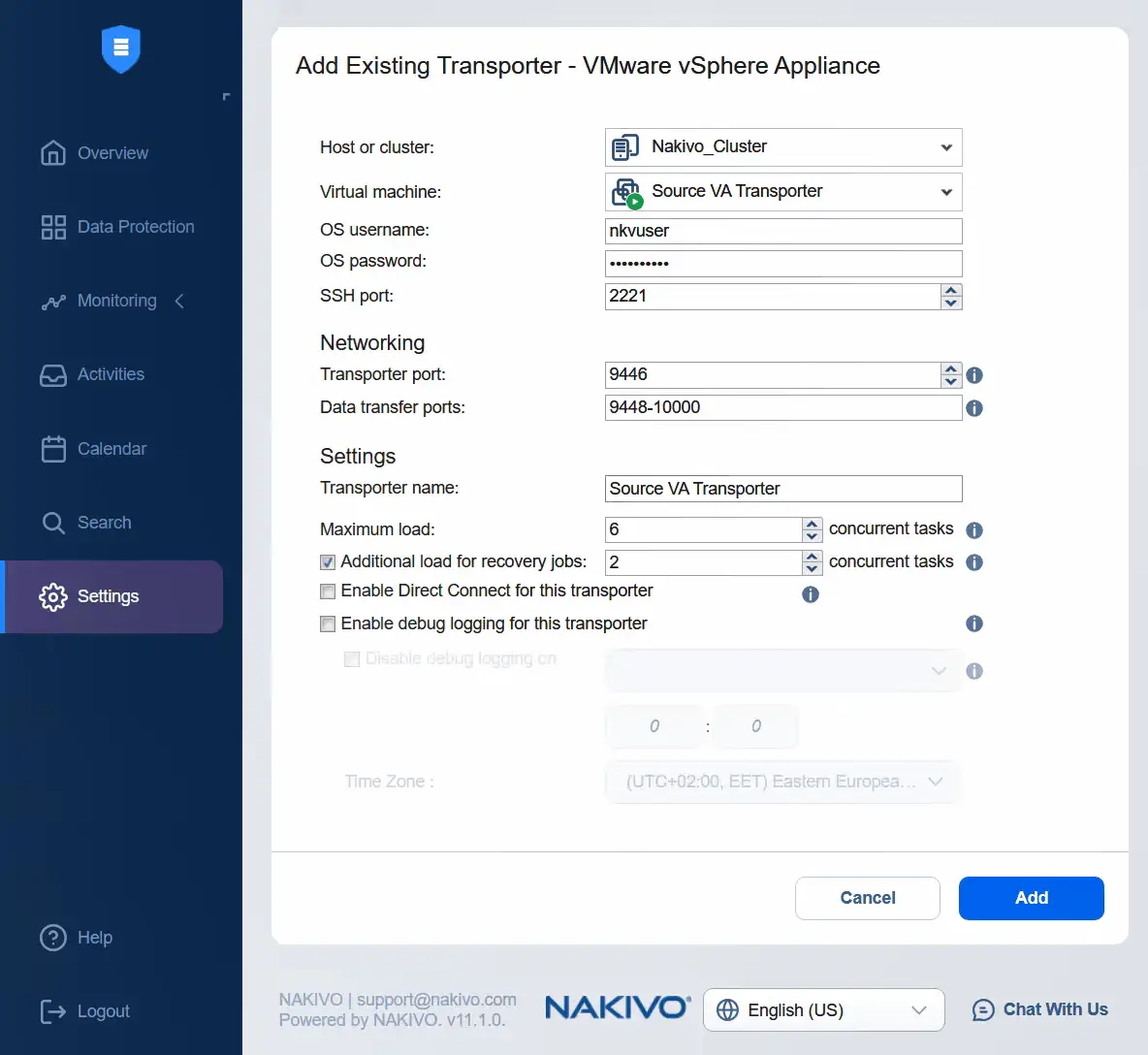
Vaya a protección de datos para crear un job de replicación en tiempo real para la máquina virtual. Haga clic en Más y pulse Replicación en tiempo real para VMware .
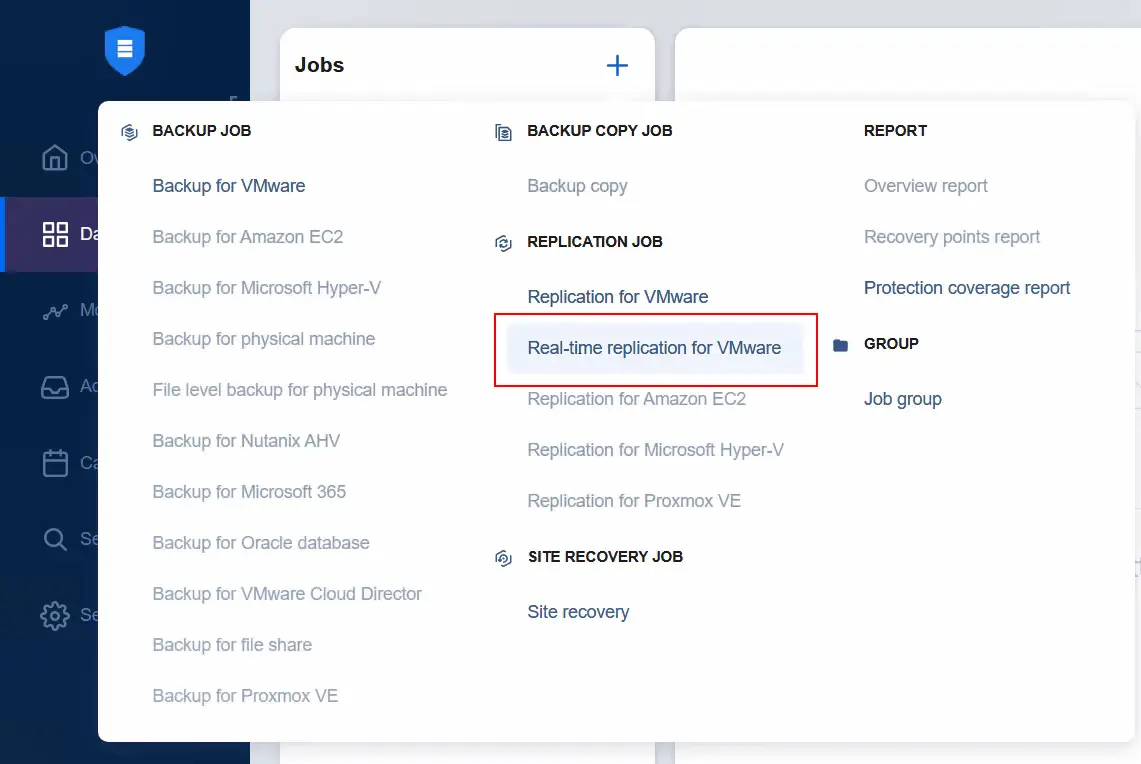
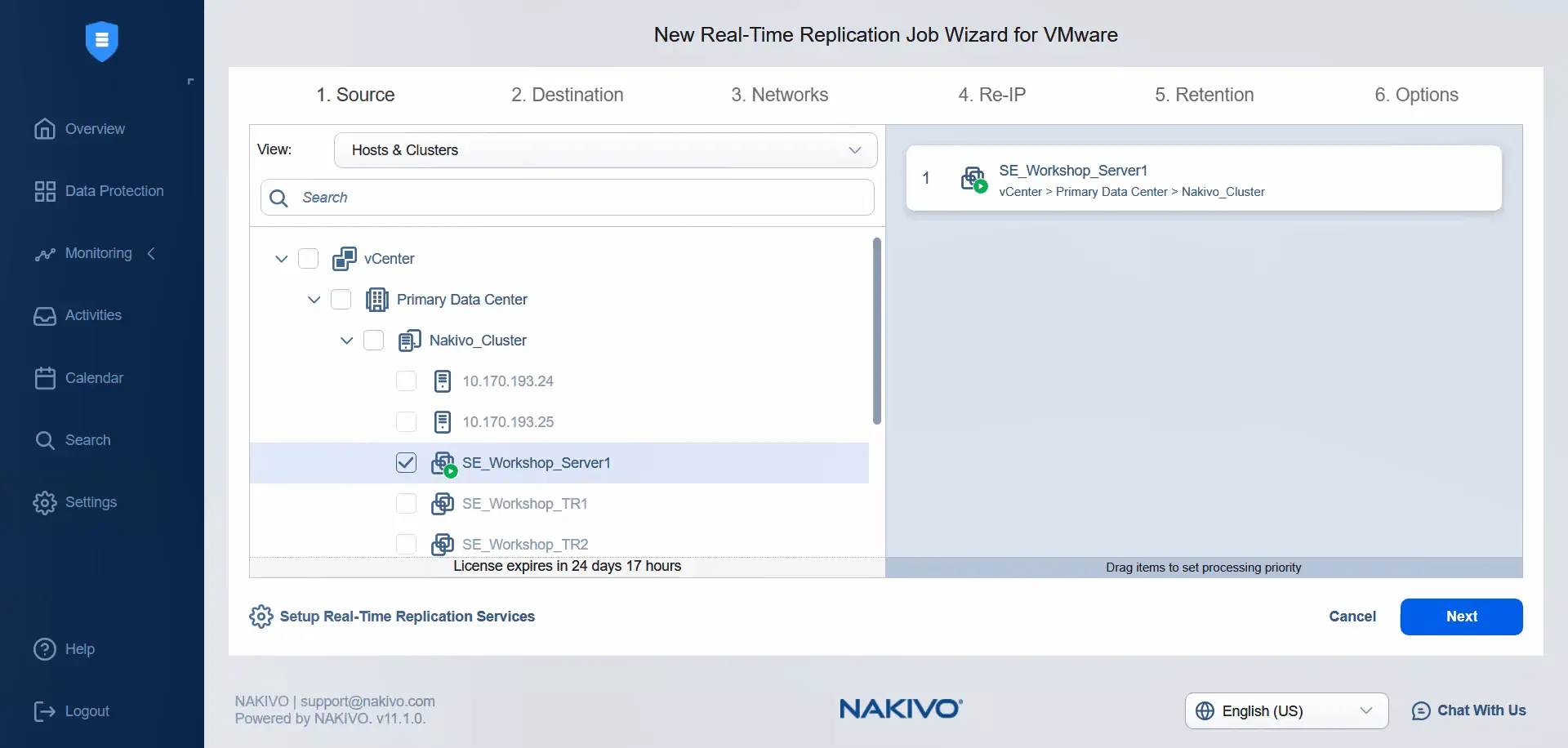
- En el paso Origen , utilizando la vista Hosts & Clústeres en el centro de datos principal, seleccione la máquina virtual con la política de almacenamiento de VM aplicada. Tenga en cuenta que no podemos seleccionar otras máquinas virtuales porque la política de almacenamiento de VM no se aplica a ellas. Haga clic en Siguiente para continuar.
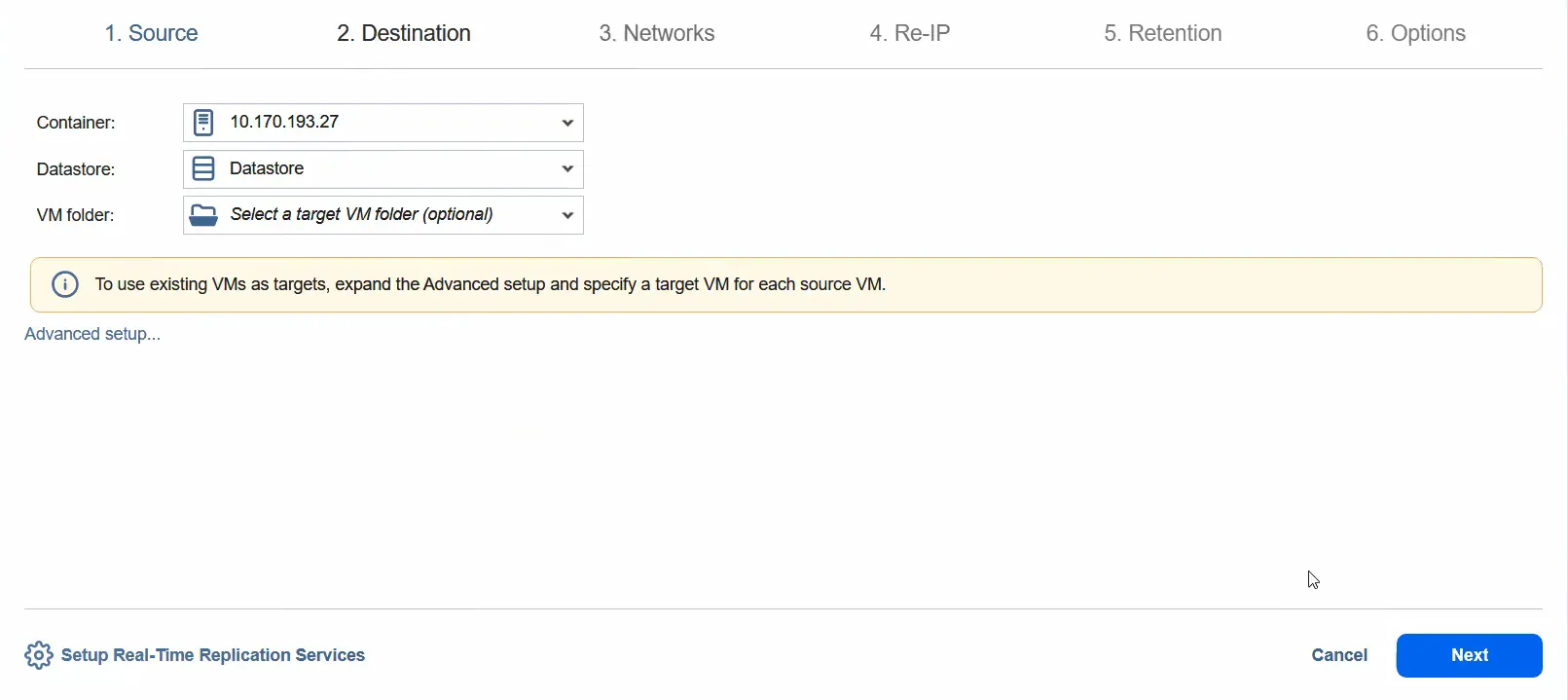
- En el paso Destino , podemos seleccionar un host ESXi independiente como contenedor de destino. Seleccione un almacén de datos conectado a este host ESXi. Vaya al siguiente paso.
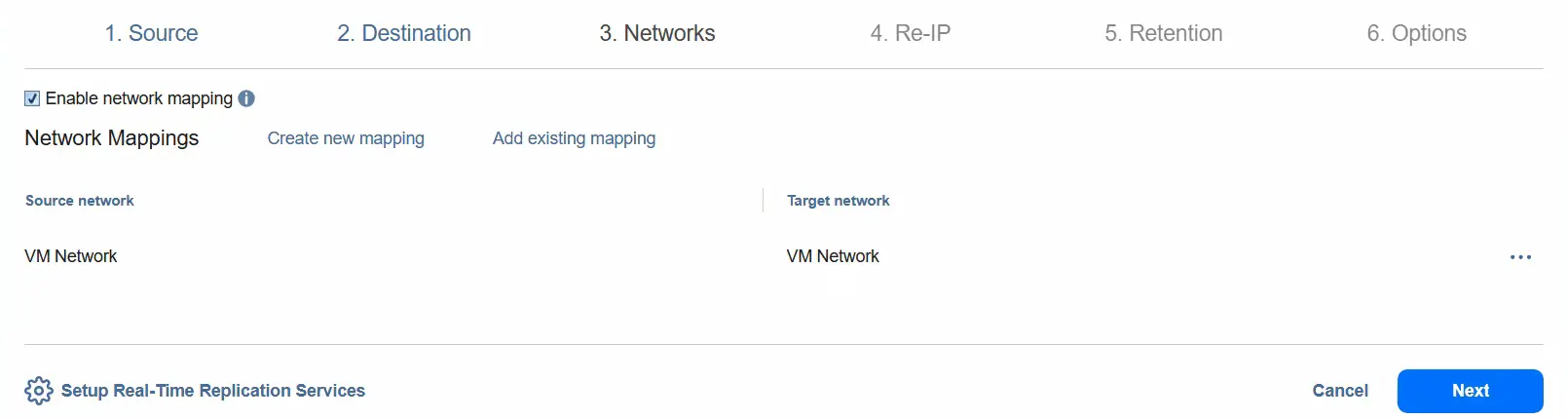
- Puede activar el mapeo de la red seleccionando la red de origen y la red de destino. Haga clic en Siguiente .
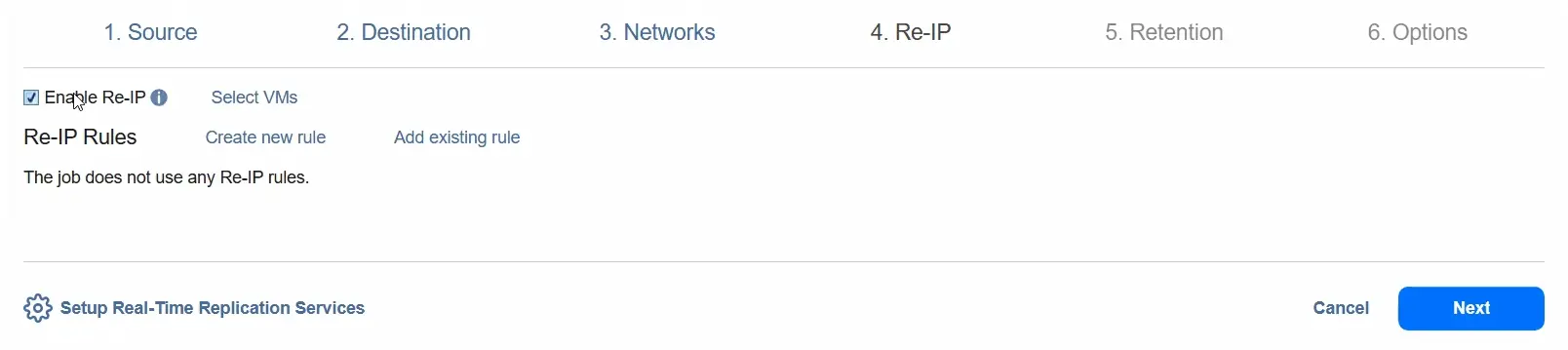
- Puede activar la reasignación de IP para cambiar los ajustes de la dirección IP de la máquina virtual de destino.
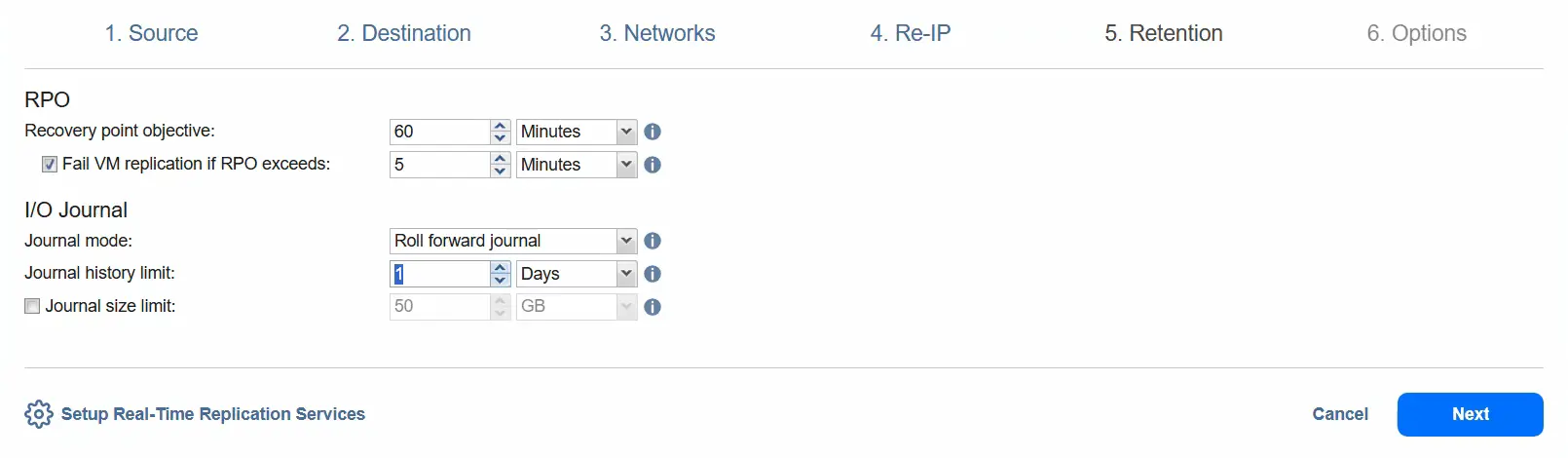
- En el paso Retención , seleccione el objetivo de punto de recuperación (RPO). De forma predeterminada, es de 1 minuto. Podemos reducir el RPO a 1 segundo o aumentarlo a 60 minutos (este es el valor máximo). Puede seleccionar la opción Fallar la replicación de máquinas virtuales si el RPO supera el tiempo especificado.
Puede seleccionar el modo de diario: Diario de avance o Diario de reversión .
Con la opción Diario de reversión , los nuevos cambios de datos se guardan directamente en la réplica de la máquina virtual y todos los datos de la réplica se guardan en el diario. Los datos antiguos del diario se eliminan según los ajustes del diario.
Con la opción Diario de avance , los nuevos cambios de datos se guardan en el diario y los datos antiguos se fusionan en la réplica según los ajustes del diario. Por ahora, mantenemos los ajustes tal cual y utilizamos la opción Roll forward journal .
Puede seleccionar la opción Journal history limit para establecer un límite para el historial del diario entre 1 hora y 30 días.
La opción Límite de tamaño del diario establece un límite para el tamaño del diario. El valor puede estar entre 1 gigabyte y 20 terabytes. Por ahora, dejamos esta opción sin marcar y pasamos al siguiente paso.
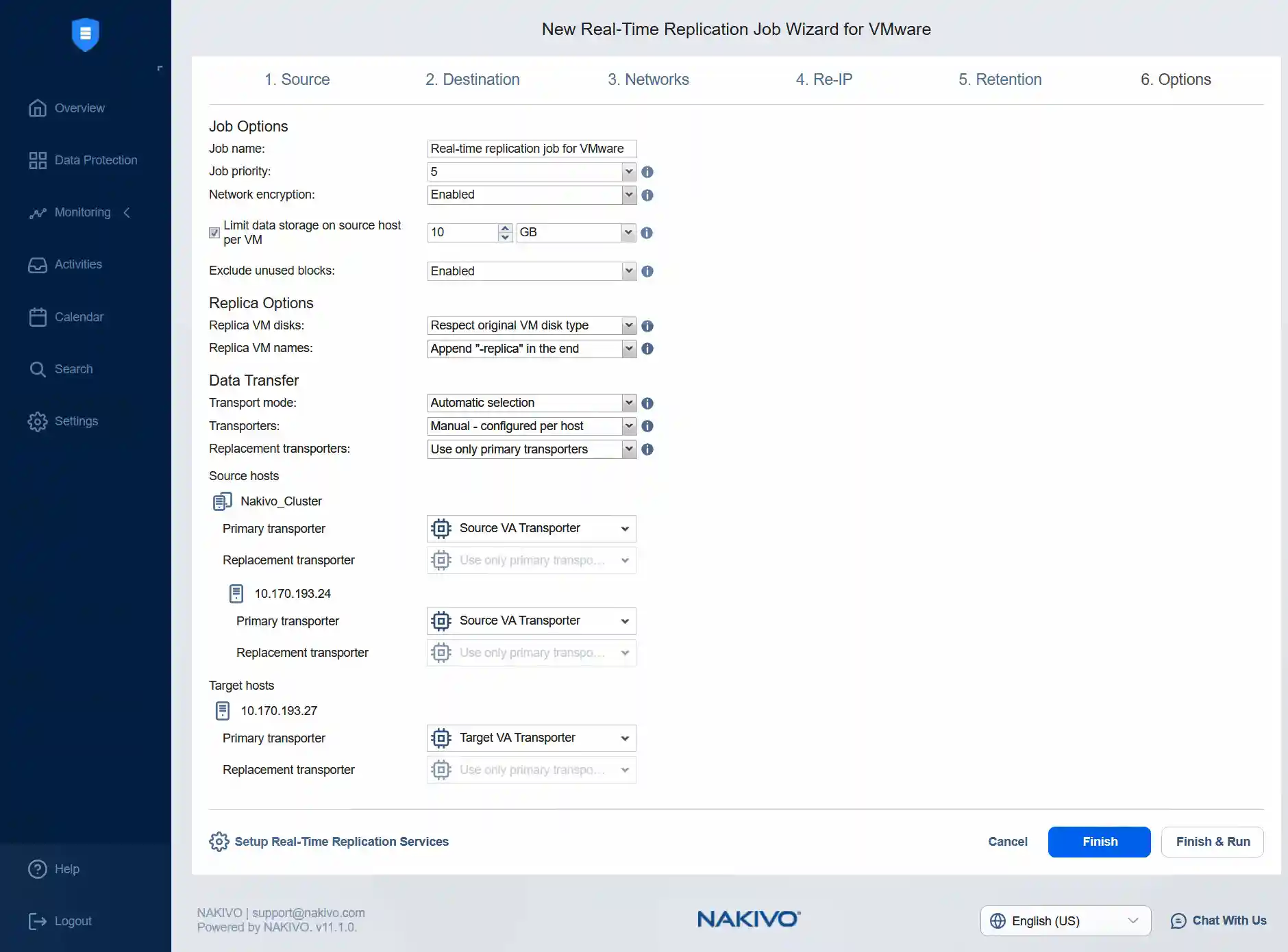
- En el paso Opciones , defina el nombre del job para la replicación en tiempo real. En este ejemplo, mantenemos el nombre del job tal cual y la prioridad del job como 5 . Podemos habilitar el cifrado de la red para cifrar el tráfico entre el demonio del filtro de E/S y el servicio de registro a través del puerto 63092. El cifrado utiliza un certificado en el transportador, que establece una conexión segura con el servicio de registro.
Podemos limitar el almacenamiento de datos en el host de origen por máquina virtual a 10 gigabytes y realizar la exclusión de bloques no utilizados. Podemos mantener los valores predeterminados para las siguientes opciones.
Para el host de origen, debemos seleccionar el transportador de origen, que es Source VA Transporter. A continuación, seleccionamos el mismo transportador para el host ESXi 24.
Para el host de destino, debemos seleccionar el transportador de destino, que es el transportador de appliances virtuales de destino adecuado.
Haga clic en Finalizar & Ejecutar para guardar los ajustes del job y ejecutar el trabajo de replicación de VMware en tiempo real. Haga clic en Ejecutar y, a continuación, haga clic en Ejecutar una vez más cuando vea el mensaje de confirmación.
Conclusión
La replicación de datos en tiempo real para máquinas virtuales mejora significativamente la continuidad del negocio al reducir el tiempo de inactividad y proporcionar la capacidad de realizar la recuperación de máquinas virtuales lo más rápido posible. Esta función debe utilizarse para las máquinas virtuales más críticas con los datos más importantes, mientras que la replicación asíncrona tradicional puede ser más rentable para los datos menos críticos. Utilice NAKIVO Backup & Replication para la replicación en tiempo real y la replicación asíncrona de máquinas virtuales en VMware vSphere.