Cómo replicar, restaurar y realizar una conmutación por error mediante la virtualización anidada de Hyper-V en Azure
La recuperación ante desastres presupone la existencia de al menos un sitio secundario, denominado «sitio de recuperación ante desastres». Un centro de datos remoto puede considerarse un sitio de recuperación ante desastres (sitio DR). Sin embargo, un sitio DR «activo» conlleva unos costes elevados. ¿Qué debe hacer si no dispone de un centro de datos remoto como sitio DR, pero es posible que necesite recuperar su entorno en un plazo muy breve?
En la actualidad, puedes utilizar entornos en la nube de los principales proveedores como sitio de recuperación ante desastres, almacenar allí copias de seguridad y réplicas de máquinas virtuales, y ejecutar tus máquinas virtuales (VM) en la nube si se produce un desastre. Es necesario disponer de réplicas de máquinas virtuales si se desea realizar la conmutación por recuperación de las mismas en un breve periodo de tiempo y migrar las cargas de trabajo del sitio principal al de recuperación ante desastres en caso de fallo. Las máquinas virtuales de Hyper-V no son una excepción.
Esta entrada del blog explica cómo realizar la conmutación por recuperación de máquinas virtuales de Hyper-V a Azure mediante NAKIVO Backup & Replication.

Acerca de Azure y Hyper-V
Hyper-V es un tipo de hipervisor desarrollado por Microsoft para ejecutar máquinas virtuales. Un rol de Hyper-V solo se puede instalar en máquinas Windows y se presenta como una alternativa a las soluciones de virtualización de hardware VMware y VirtualBox. También existe una edición independiente de Hyper-V Server.
Azure es una nube pública creada por Microsoft. Azure proporciona diversos servicios, como máquinas virtuales de Azure, Azure Active Directory, servicios de contenedor, bases de datos, servicios de almacenamiento, servicios web, etc. Microsoft utiliza la plataforma de virtualización Hyper-V para ejecutar máquinas virtuales de Azure en Azure Cloud. Las máquinas virtuales de Azure heredaron muchas funciones de las máquinas virtuales de Hyper-V, como el hardware virtual, el formato de disco virtual, etc.
Sin embargo, las máquinas virtuales de Hyper-V y las máquinas virtuales de Azure presentan diferencias en lo que respecta a su formato de máquina virtual. Las máquinas virtuales de Azure tienen tamaños de máquina virtual específicos que pueden considerarse preajustes que proporcionan el rendimiento adecuado (valores de procesador, memoria, almacenamiento y entrada/salida). El tamaño máximo de un disco virtual que se puede conectar a una máquina virtual de Azure es de 1 TB. Las máquinas virtuales de Azure solo admiten discos virtuales en formato VHD y solo se pueden instalar máquinas virtuales de Generación 1 en Azure.
Cómo replicar una máquina virtual de Hyper-V en Azure
Debido a las diferencias entre las máquinas virtuales de Hyper-V y las máquinas virtuales de Azure, no se puede replicar simplemente una máquina virtual de Hyper-V en Azure y, a continuación, ejecutar la máquina virtual de Azure como réplica de la máquina virtual. Afortunadamente, existe una solución que permite resolver este problema. Microsoft presentó la nueva función de virtualización anidada de Hyper-V con la versión de Windows Server 2016, que puede ayudar en esta situación. El uso de la capacidad de Azure virtualización anidada permite ejecutar una máquina virtual dentro de otra máquina virtual: se puede instalar una máquina virtual de Windows Server en Azure y ejecutar máquinas virtuales anidadas con el formato de Hyper-V. Este entorno permite replicar las máquinas virtuales de Hyper-V locales en Azure.
El algoritmo de conmutación por error de una máquina virtual de Hyper-V a Azure es el siguiente:
- Instalar una máquina virtual de Azure con Windows Server 2016 o Windows Server 2019 en Azure Cloud.
- Instalar el rol de Hyper-V en esa máquina virtual de Windows Server que se ejecuta en Azure.
- Configurar la red para la máquina virtual anidada que se ejecuta en el host virtual de Hyper-V en Azure.
- Replicar una máquina virtual desde el host físico de Hyper-V local a un host virtual de Hyper-V que se ejecuta como máquina virtual en Azure.
- Realizar la conmutación por recuperación a una réplica de máquina virtual anidada que se ejecuta en un host de Hyper-V en Azure en caso de desastre.
La publicación del blog de hoy explica cómo cómo crear una réplica de Hyper-V en Azure y cómo realizar la conmutación por error a esa máquina virtual anidada en formato Hyper-V que reside en Azure. Esperamos que el recorrido detallado paso a paso con capturas de pantalla le ayude a comprender mejor el flujo de trabajo.
Entorno de demostración
En el ejemplo que se muestra en esta publicación del blog, hay un sitio local (un centro de datos en Oficina 1 ) y un sitio de recuperación ante desastres (el entorno virtual de Hyper-V instalado en la nube de Azure).
The environment of Office 1
- Un enrutador físico con un conmutador integrado. Este enrutador tiene un firewall. La dirección IP WAN de este enrutador es 77.88.196.86 y la dirección IP LAN es 192.168.17.1. La dirección de la LAN (red de área local) es 192.168.17.0/24.
- Una máquina (física o virtual) con NAKIVO Backup & Replication instalado (una solución completa que consta del Director y el Transportador). La dirección IP es 192.168.17.63.
- Un host de Hyper-V ejecutándose en un servidor físico. La dirección IP es 192.168.17.23. El host de Hyper-V y la máquina que ejecuta NAKIVO Backup & Replication están conectados a la misma red (192.168.17.0/24). Este host de Hyper-V se agrega al inventario de NAKIVO Backup & Replication y está protegido.
- El host de Hyper-V tiene un adaptador de red virtual conectado a un conmutador virtual (192.168.117.0/24). La dirección IP de este adaptador de red virtual en el servidor Hyper-V es 192.168.117.1.
- Las máquinas virtuales que se ejecutan en el host de Hyper-V (192.168.17.23) están conectadas al conmutador virtual y a la red (192.168.117.0/24). La máquina virtual de Hyper-V denominada WinServer2016blog se ejecuta en este host de Hyper-V y se replicará en Azure. Como puede ver, Windows Server 2016 está instalado en esta máquina virtual.
Azure Cloud environment
- Hay una máquina virtual de Azure que ejecuta Windows Server 2016. El rol de Hyper-V está habilitado en esta máquina. La dirección IP externa de este servidor Hyper-V que se ejecuta en Azure es 55.105.221.43. Esta dirección IP se utiliza para conectarse al host de Hyper-V desde Internet. El firewall de Azure está configurado para permitir únicamente conexiones desde las direcciones IP externas de Oficina 1 . También hay un Firewall de Windows en Windows Server 2016 que ejecuta Hyper-V en Azure, y este firewall está configurado de forma similar, permitiendo conexiones desde un host de Hyper-V a las máquinas virtuales anidadas y viceversa.
- Hay un conmutador virtual en el host de Hyper-V configurado para conectar las máquinas virtuales anidadas a la red situada detrás del dispositivo NAT virtual. El nombre de esta red es Red NAT y el nombre del conmutador virtual es InternalSwitchNAT . La dirección IP del dispositivo NAT virtual conectado a este conmutador virtual es 192.168.217.1, y la dirección de red es 192.168.217.0/24.
- Las máquinas virtuales anidadas están conectadas a la red NAT (192.168.217.0/24) y pueden acceder a Internet. Se crean dos máquinas virtuales de prueba en el host Hyper-V en Azure y, a continuación, se crea una réplica de la máquina virtual WinServer2016blog que se ejecuta en el host Hyper-V de la Oficina 1 en el host Hyper-V que se ejecuta en la nube de Azure.
- La máquina virtual Windows Server 2016 que ejecuta Hyper-V en Azure también está conectada a una red de área local virtual utilizada para conectar las máquinas virtuales de Azure entre sí. La dirección de esta red es 10.0.4.0/24.
- Se necesita una conexión a Internet para conectar la Oficina 1 con Azure, incluido el entorno Hyper-V instalado en la nube de Azure.
Puede ver todos los elementos mencionados en el esquema siguiente.

Flujo de trabajo de la conmutación por error a una máquina virtual anidada de Hyper-V en Azure
Veamos cómo configurar el entorno, incluido un entorno local en la Oficina 1 y un entorno remoto en la nube de Azure, de acuerdo con el esquema mostrado anteriormente. Se presupone que un servidor Hyper-V ya está instalado y configurado en el centro de datos principal ( Oficina 1 ), que NAKIVO Backup & Replication también está instalado en una máquina física o virtual y que al menos una máquina virtual de Hyper-V se está ejecutando en el centro de datos principal ( Oficina 1 ). En nuestro ejemplo, el nombre de la máquina virtual de Hyper-V original es WinServer2016blog .
Creación de una nueva máquina virtual de Azure
Cree una máquina virtual que ejecute Windows Server 2016 en Azure. Esta máquina virtual se utilizará para instalar el servidor Hyper-V y ejecutar máquinas virtuales anidadas de Hyper-V. Abra el navegador web y vaya al sitio web Microsoft Azure. Inicie sesión en Microsoft Azure con su cuenta. Debe tener la suscripción adecuada para utilizar los servicios de la nube de Azure. En la página https://portal.azure.com/, seleccione Virtual machines en la interfaz web.
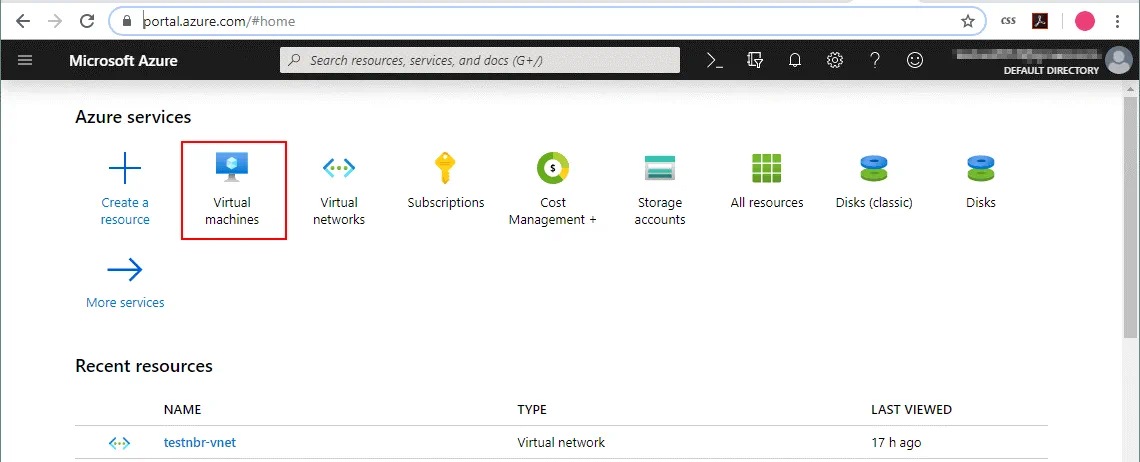
En la página Máquinas virtuales (Home > Virtual Machine), haga clic en Add para crear una máquina virtual.
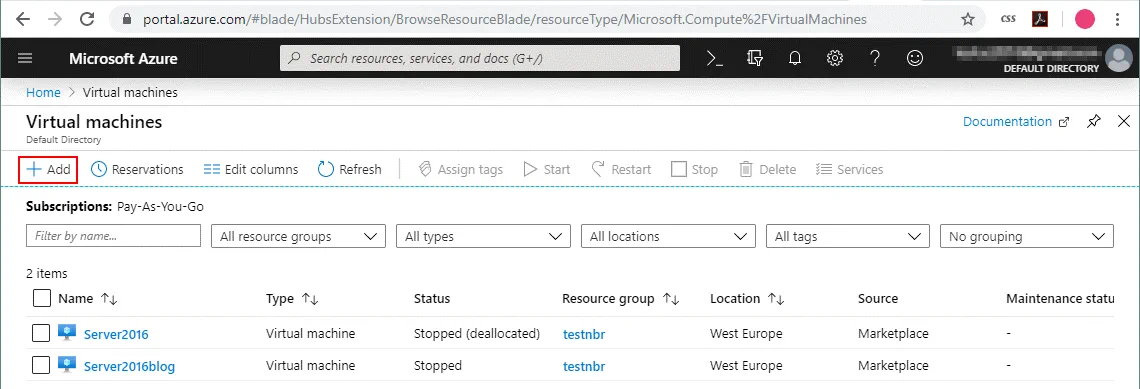
La página de creación de la máquina virtual contiene varias pestañas y cada pestaña contiene un par de secciones.
Conceptos básicos
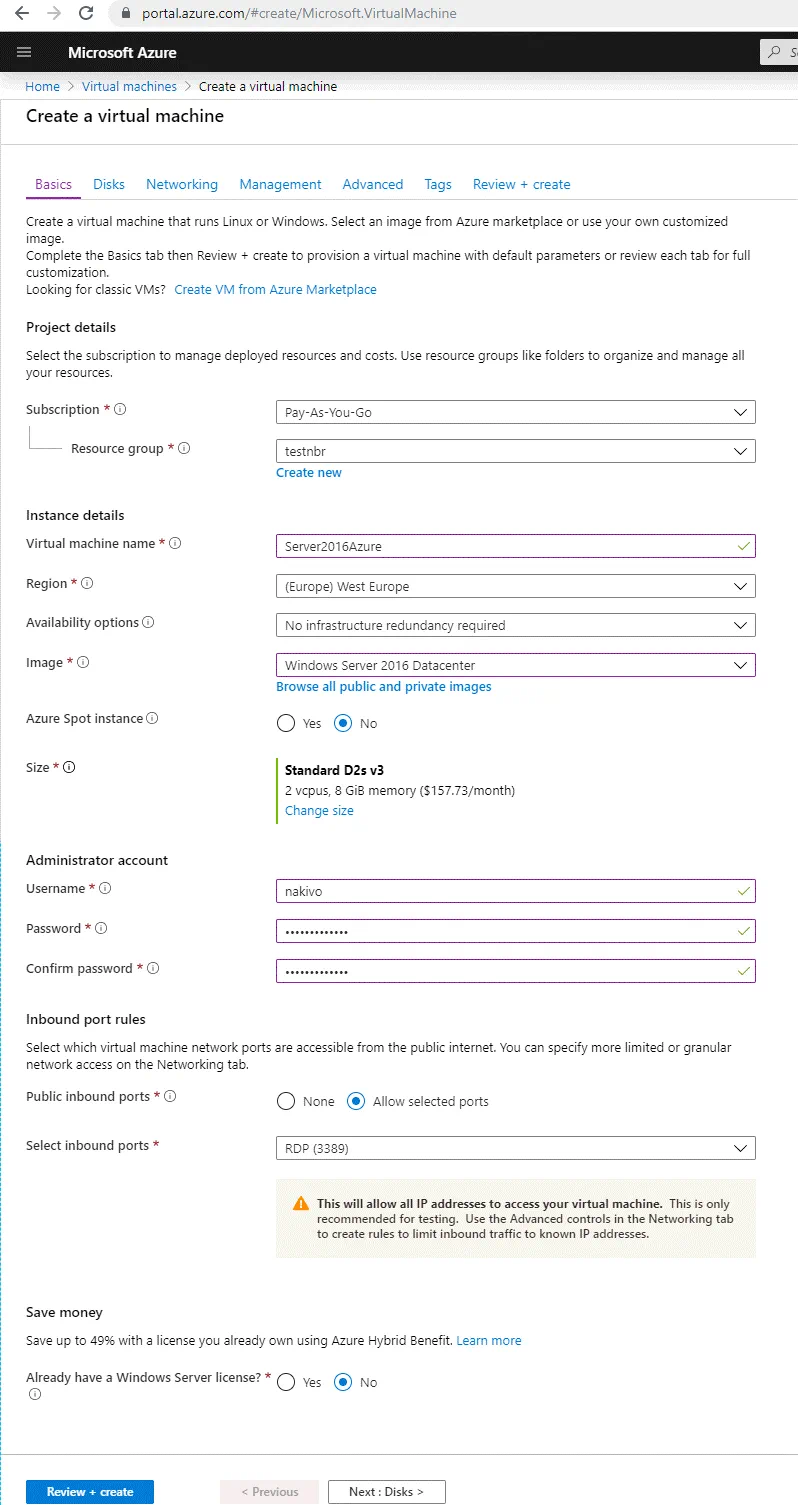
En la pestaña Conceptos básicos del asistente, configure los siguientes parámetros:
Project details
Suscripción : Pago por uso (seleccione la suscripción que tenga disponible).
Grupo de recursos . Seleccione el grupo de recursos existente o cree uno nuevo. En este ejemplo, testnbr es el nombre del grupo de recursos. Instance details
Nombre de la máquina virtual : Server2016Azure.
Región : (Europa) Europa Occidental. Selecciona la región necesaria (por ejemplo, una región que esté cerca de tu ubicación).
Opciones de disponibilidad : No se requiere redundancia de infraestructura (puedes dejar esta opción predeterminada).
Imagen : Windows Server 2016 Datacenter (se prefiere Windows Server 2016 porque admite más funciones de Hyper-V que Windows Server 2012 R2 Datacenter).
Instancia Azure Spot : No.
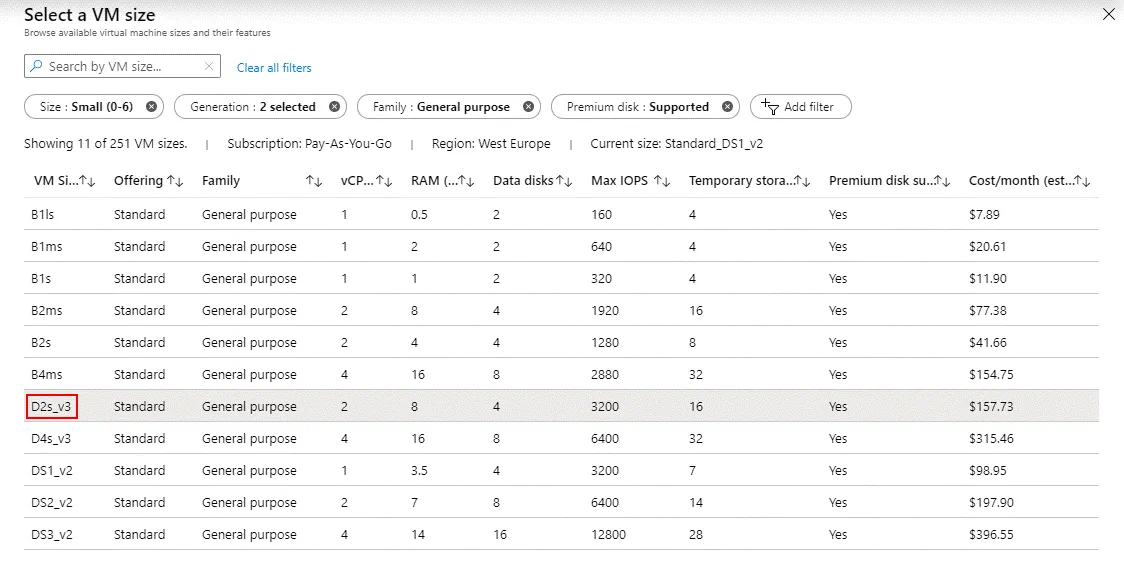
Tamaño : D2s_v3 se utiliza en este ejemplo. Puedes seleccionar otro tamaño de máquina virtual que permita ejecutar el servidor Hyper-V. Toda la serie v3 de máquinas virtuales de Azure admite la virtualización anidada. Ten en cuenta que el rendimiento de la máquina virtual debe ser suficiente para ejecutar todas las máquinas virtuales de Hyper-V necesarias después de la conmutación por error al host Hyper-V que se ejecuta en Azure.
Administrator account
Nombre de usuario : nakivo (puedes introducir tu nombre de usuario personalizado)
Contraseña : ************* (establece una contraseña de código)
Confirmar contraseña : *************
Inbound port rules
Puedes seleccionar puertos de entrada que deben estar abiertos para acceder a la máquina virtual de Azure desde Internet público. Dejemos el puerto RDP abierto para gestionar esta máquina virtual de forma remota. RDP utiliza el puerto TCP 3389 para conexiones entrantes. Cuando termines de configurar la máquina virtual, puedes deshabilitar el acceso a la red a través de RDP (Protocolo de Escritorio Remoto). Más adelante, podrás configurar el firewall de Azure de forma más granular y permitir conexiones entrantes a puertos personalizados desde direcciones IP o redes personalizadas.
Puertos de entrada públicos : Permitir puertos seleccionados
Seleccionar puertos de entrada : RDP (3389)
Save money
Selecciona si ya tienes una licencia de Windows Server, ya que esto puede ayudar a reducir costos.
No está seleccionado por defecto.
Puedes ver estos ajustes en la captura de pantalla a continuación.
Al seleccionar un tamaño de máquina virtual, puedes ver el nombre de la máquina virtual, el número de procesadores virtuales (vCPUs), la cantidad de memoria (RAM), el valor máximo de IOPS (operaciones de entrada/salida por segundo), el tamaño del almacenamiento temporal, el soporte de disco premium y el costo por mes.
Haz clic en Siguiente cuando estés listo para continuar y cambiar al siguiente paso del asistente.
Discos
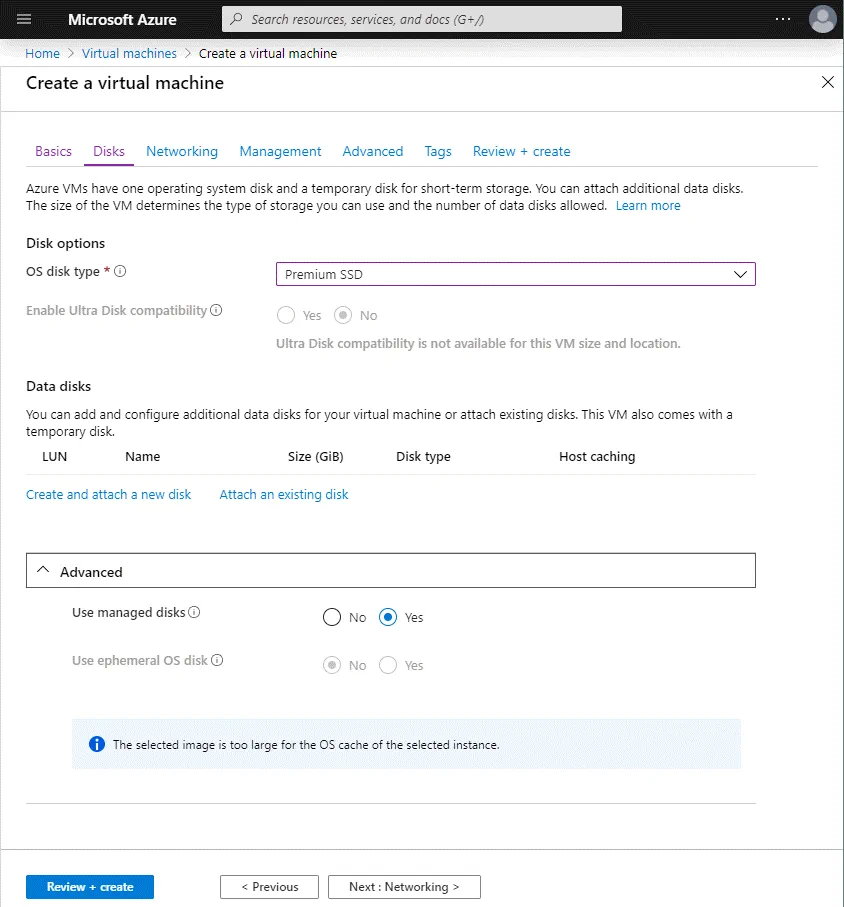
En esta pestaña, debes seleccionar la configuración del disco virtual que deseas crear.
Disk options
Tipo de disco del SO : SSD Premium. El tamaño de la máquina virtual seleccionado anteriormente admite discos SSD premium, y puedes dejar esta opción tal como está porque es la más práctica. Otras opciones disponibles son HDD estándar y SSD estándar.
Puedes crear discos adicionales para una máquina virtual de Azure cuando se crea la máquina virtual, incluso si la máquina virtual está en ejecución actualmente.
Pulsa Siguiente para configurar la red.
Red
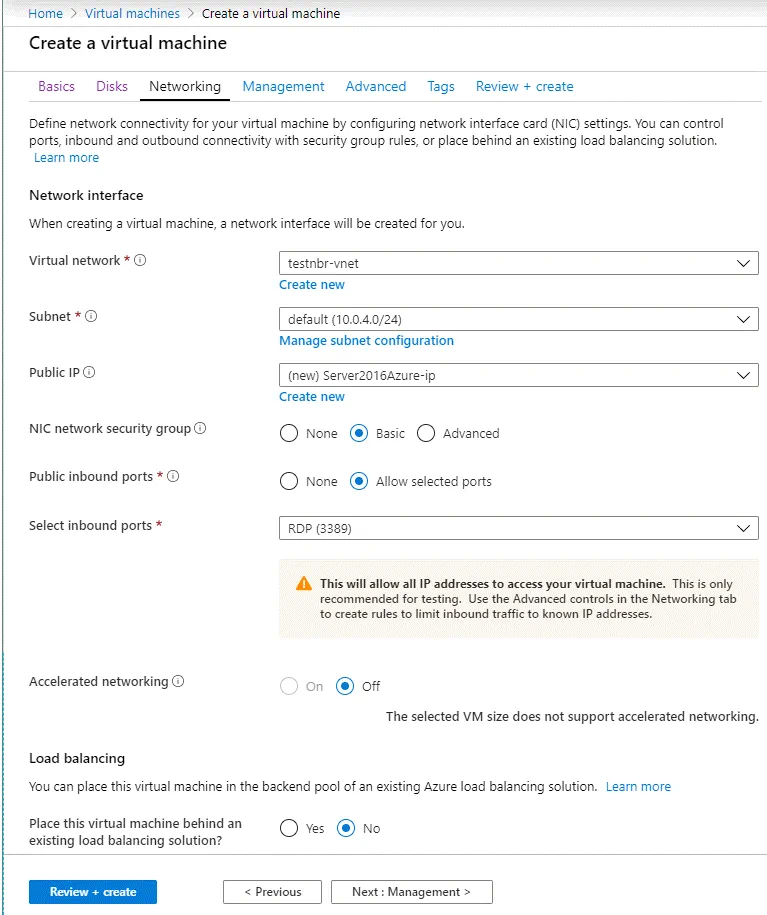
En la pestaña Red, debes seleccionar los siguientes parámetros.
Network interface
Red virtual : Selecciona una red virtual existente o crea una nueva. En este ejemplo, testnbr-vnet es el nombre de la red virtual.
Subred : predeterminada (10.0.4.0/24). Selecciona la subred que se usará para comunicar las máquinas virtuales de Azure entre sí en la red de área local virtual (LAN) en la nube de Azure. Puedes crear una nueva subred.
IP pública : Puedes dejar el valor predeterminado.
Grupo de seguridad de red de NIC : Básico
Puertos de entrada públicos : Permitir puertos seleccionados
Seleccionar puertos de entrada : RDP (3389). Esta es la configuración que viste en la primera pantalla del asistente de creación de la máquina virtual.
Redes aceleradas : Desactivado
Load balancing
Colocar esta máquina virtual detrás de una solución de equilibrio de carga existente : No
Ahora puedes configurar los ajustes de gestión.
Gestión
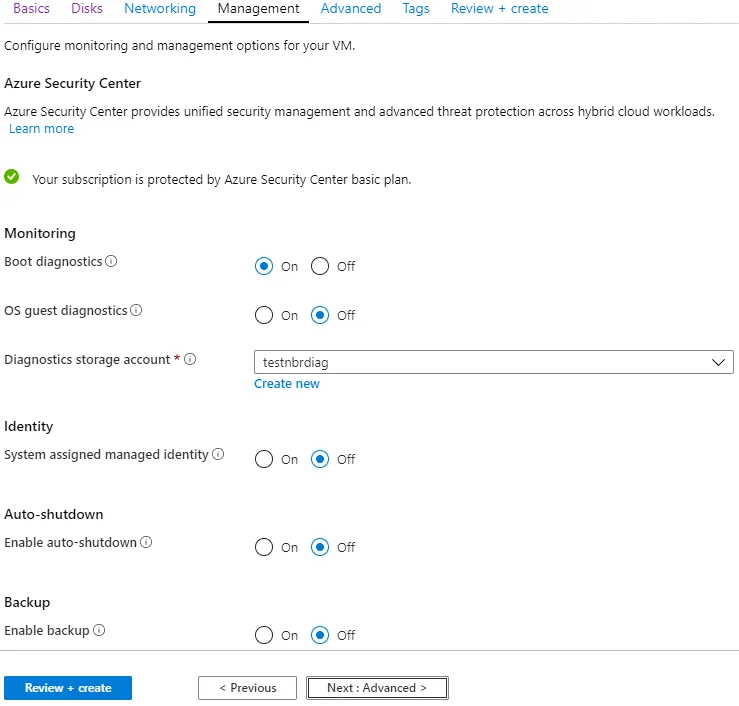
En esta pestaña, puedes configurar las opciones de supervisión y gestión para tu máquina virtual de Azure. Puedes dejar los parámetros de gestión predeterminados y crear una cuenta de almacenamiento de diagnóstico si la cuenta aún no se ha creado. Si no estás seguro de qué opciones configurar en esta pestaña, deja los parámetros predeterminados.
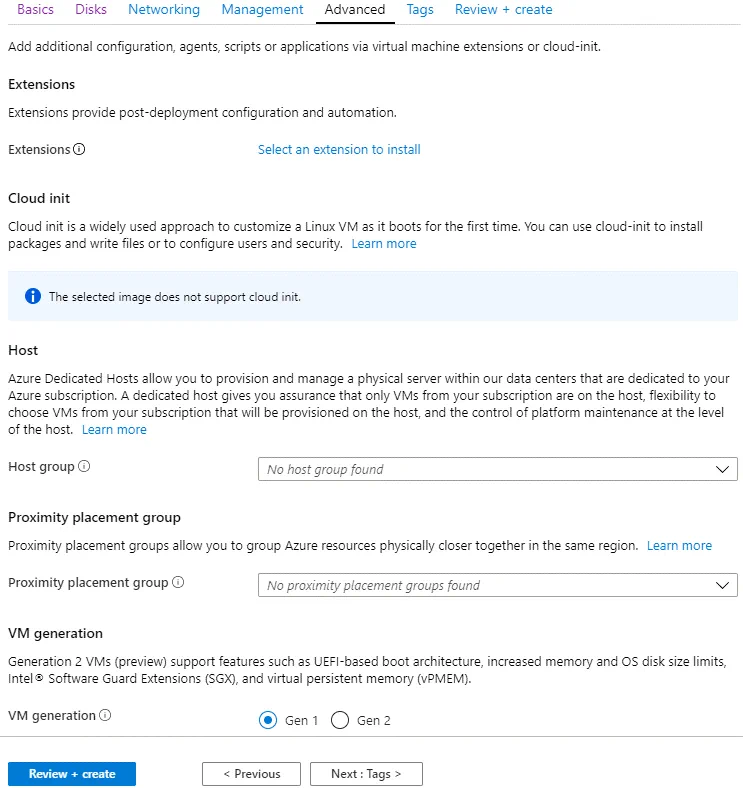
Avanzado
En esta pestaña, puedes dejar los ajustes predeterminados y seleccionar la generación de la máquina virtual (Generación 1 o Generación 2). En el ejemplo actual, se está creando una máquina virtual Generation 1 .
Etiquetas
Puedes agregar etiquetas personalizadas si es necesario.
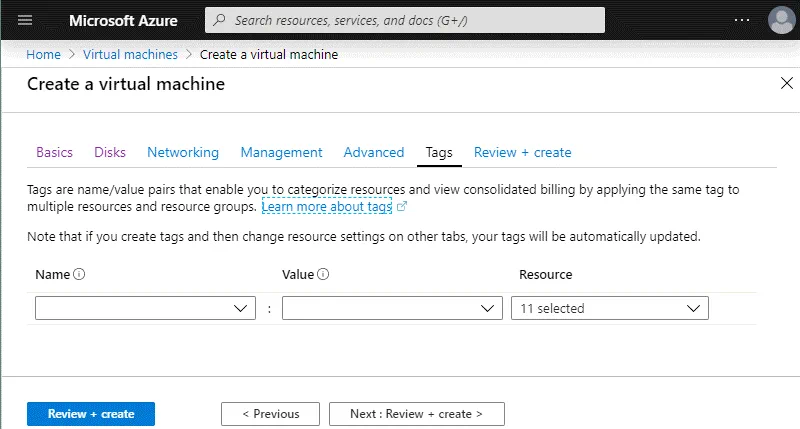
Ahora puedes hacer clic en Review + create para comprobar la configuración de la nueva máquina virtual.
Validación superada significa que todo está bien y puedes crear una nueva máquina virtual.
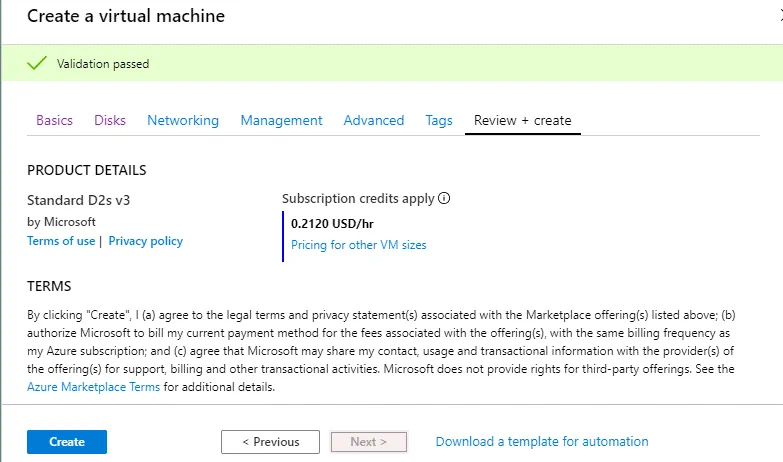
Si necesitas instalar nuevas máquinas virtuales de Azure idénticas o similares, puedes descargar una plantilla para la automatización.
Finalmente, haz clic en el botón azul Create para iniciar el proceso de creación de la máquina virtual.
Espera hasta que se haya creado la máquina virtual.
Cuando una máquina virtual se haya instalado correctamente, verás la siguiente pantalla.

Instalación del rol de servidor Hyper-V
Una vez que hayas instalado una nueva máquina virtual de Azure que ejecute Windows Server 2016, puedes instalar el rol de Hyper-V. La máquina virtual (VM) que has creado en Azure debería iniciarse automáticamente después de la creación. También puedes iniciar la VM manualmente cuando quieras. Para iniciar una VM en la interfaz web de Azure, ve a Home > Virtual machines, selecciona la VM que has instalado (marca la casilla) y haz clic en Start.
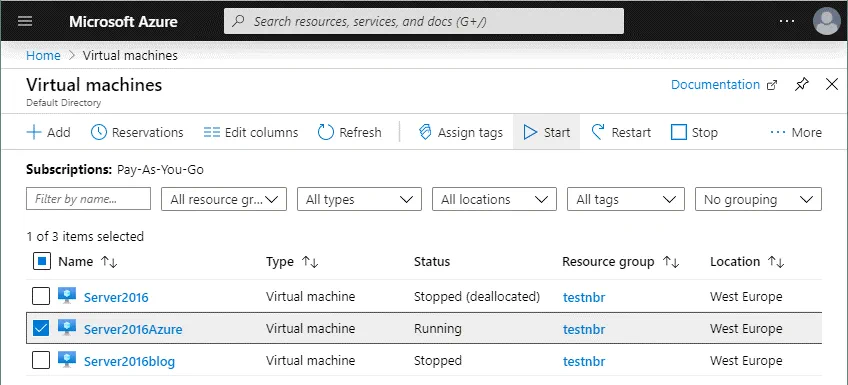
Haz clic en la VM para ver el menú de opciones y la información de la VM. Busca la dirección IP externa de esta VM. Usa esta dirección IP para conectarte a la VM de Windows Server 2016 que se ejecuta en Azure mediante Escritorio remoto. En este ejemplo, la dirección IP externa de la VM de Azure es 51.105.221.43.

En tu máquina Windows local, abre el cliente de Escritorio remoto y conéctate a Windows Server 2016, que se ejecuta en Azure. Puedes encontrar el acceso directo correspondiente en el menú Inicio de Windows ( Inicio > Accesorios de Windows > Conexión a Escritorio remoto ) o abrir CMD y ejecutar el comando:
mstsc -v: 51.105.221.43
Introduce las credenciales administrativas de Windows que configuraste durante el proceso de creación de la VM de Azure.
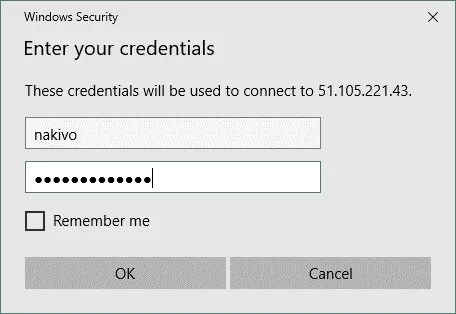
Haz clic en Sí si aparece la ventana emergente de confirmación.
Preparación para la instalación de Hyper-V
Después de establecer la sesión de Escritorio remoto y conectarte a la VM remota de Windows Server 2016 que se ejecuta en Azure, deberías ver una ventana emergente azul en el lado derecho de la pantalla. Esta pantalla aparece cuando el adaptador de red se conecta a la red por primera vez. En esta ventana azul deberías ver la siguiente pregunta:
¿Quieres permitir que otros equipos y dispositivos descubran tu PC en esta red?
Haz clic en Yes.
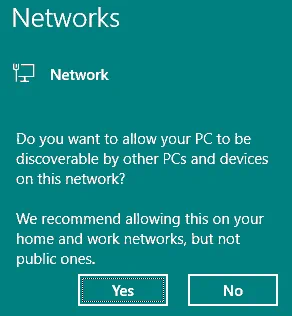
Después, asegúrate de que tu adaptador de red utilice el perfil de red Privado . También puedes cambiar manualmente el perfil de Público a Privado .
El nombre predeterminado del adaptador de red es Ethernet .
Puedes cambiar el perfil de red a Privado en PowerShell:
$Profile = Get-NetConnectionProfile -InterfaceAlias Ethernet
$Profile.NetworkCategory = "Private"
Set-NetConnectionProfile -InputObject $Profile

Abre el Centro de redes y recursos compartidos . Haz clic derecho en el icono de red de la barra de tareas (cerca del reloj) y selecciona Abrir el Centro de redes y recursos compartidos . En la ventana abierta del Centro de redes y recursos compartidos , puedes comprobar el perfil de red (debe ser una red Privada ). Haz clic en Cambiar configuración del adaptador en la sección Inicio del Panel de control de la ventana. 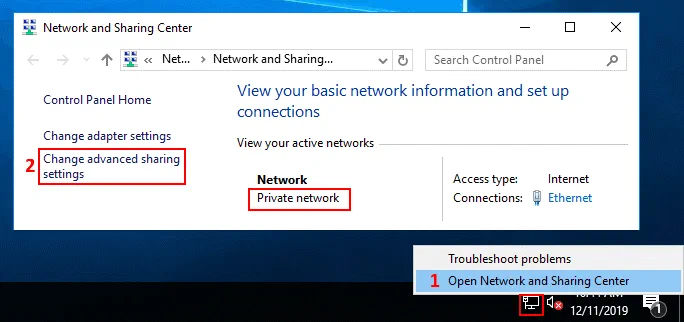
En la ventana de ajustes avanzados para compartir , seleccione el perfil privado (que debe ser el perfil actual) y turn on network discovery; después, turn on file and printer sharing (consulte la captura de pantalla siguiente).
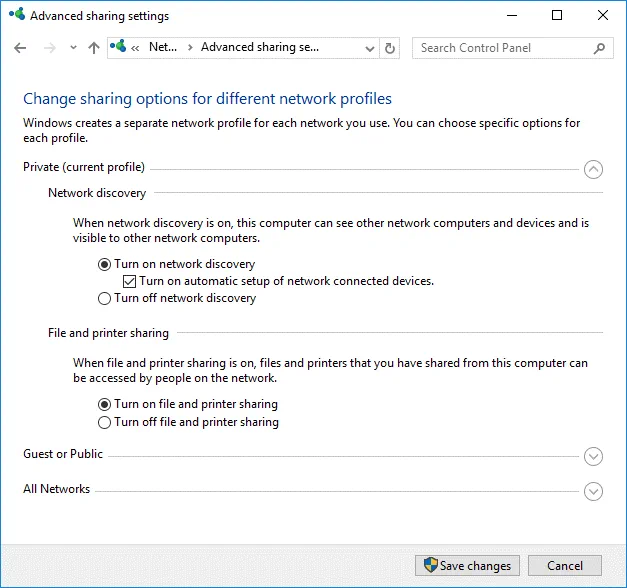
Presione Save Changes y cierre la ventana.
Instalación de Hyper-V
Ejecute PowerShell como administrador y ejecute el comando para instalar el rol de Hyper-V en su Windows Server 2016 en Azure.
Install-WindowsFeature -Name Hyper-V -IncludeManagementTools -Restart

La máquina virtual de Azure que ejecuta Windows Server 2016 se reiniciará automáticamente para finalizar la instalación de Hyper-V. La sesión de Escritorio remoto se desconectará. Conéctese manualmente a su máquina virtual de Azure después de que se reinicie mediante el cliente de Escritorio remoto.
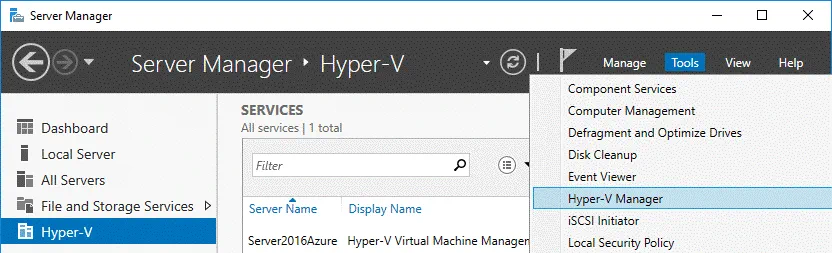
Una vez que se haya conectado mediante RDP a la máquina virtual con Windows Server 2016 que se ejecuta en Azure, configure el servidor Hyper-V. En la ventana del Administrador del servidor , que se abre automáticamente cuando se inicia Windows Server 2016, puede ver la opción Hyper-V . Para abrir el Administrador de Hyper-V, vaya a Tools > Hyper-V Manager. Como puede ver en la captura de pantalla, el nombre del host es igual al nombre de la máquina virtual de Azure que definió durante la creación de la máquina virtual.
Preparación de una red virtual de Hyper-V
De forma predeterminada, no hay conmutadores virtuales creados en Hyper-V, por lo que debe crear y configurar manualmente un nuevo conmutador virtual.
En el Administrador de Hyper-V, puede hacer clic con el botón derecho en el nombre de su servidor Hyper-V y seleccionar Administrador de conmutadores virtuales en el menú contextual. En la interfaz gráfica de usuario del Administrador de conmutadores virtuales, puede crear un conmutador virtual de tres tipos: Externo , Interno y Privado .
Lea la entrada del blog sobre Conmutadores virtuales de Hyper-V y cree uno de los tres conmutadores virtuales mencionados cuya configuración se ajuste a sus necesidades. Sin embargo, debe tener en cuenta que la creación de la red NAT solo es posible mediante la interfaz de línea de comandos de PowerShell.
En esta entrada del blog se crearán el conmutador virtual NAT y la red detrás de NAT para crear máquinas virtuales anidadas de Hyper-V que se ejecuten en su propia red aislada, pero que tengan acceso a Internet y al host de Hyper-V. El host de Hyper-V podrá conectarse a las máquinas virtuales anidadas de Hyper-V.
Abramos PowerShell para crear y configurar un nuevo conmutador virtual en modo NAT:
New-VMSwitch -Name "InternalSwitchNAT" -SwitchType Internal
Donde InternalSwitchNAT es el nombre del conmutador virtual y Internal es el tipo de conmutador virtual.
Compruebe los índices de las interfaces de red: Get-NetAdapter
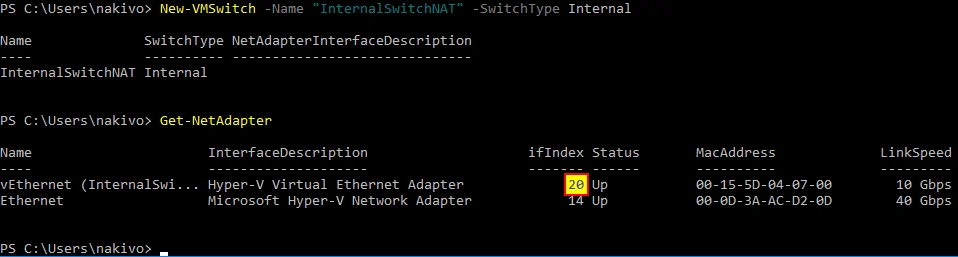
Como puede ver, en Windows Server 2016, que se ejecuta como host de Hyper-V en Azure, se crea un adaptador de red virtual vEthernet (InternalSwitchNAT).
En nuestro ejemplo, el índice de interfaz del adaptador necesario es 20 .
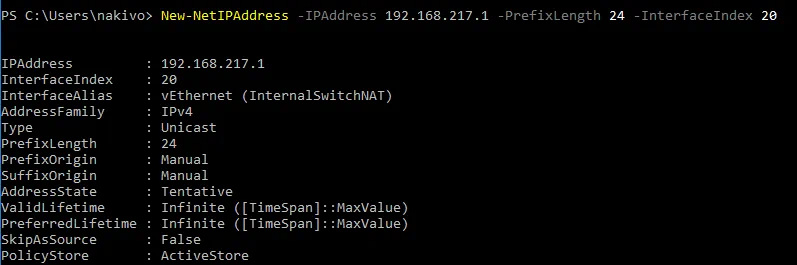
Establezca la dirección IP de la interfaz de red virtual vEthernet (InternalSwitchNAT) que creó anteriormente:
New-NetIPAddress -IPAddress 192.168.217.1 -PrefixLength 24 -InterfaceIndex 20
En este ejemplo, la dirección IP de esta interfaz es 192.168.217.1
24 es la longitud de la máscara de red y equivale a 255.255.255.0
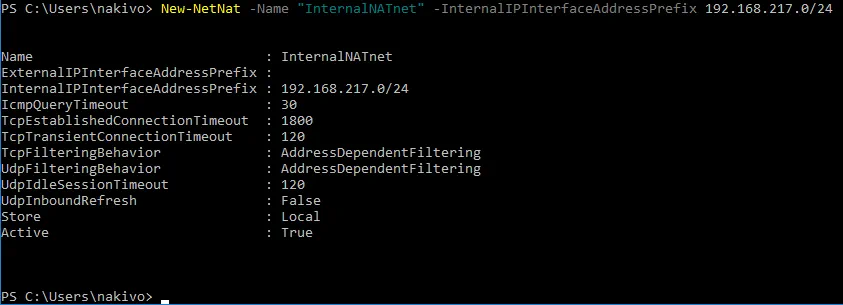
Cree una nueva red virtual y establezca la dirección de red para la red creada:
New-NetNat -Name "InternalNATnet" -InternalIPInterfaceAddressPrefix 192.168.217.0/24
Puede verificar que se ha creado un nuevo conmutador virtual si abre la interfaz gráfica de Virtual Switch Manager.

Finalmente, la interfaz de red virtual vEthernet (InternalSwitchNAT ) tiene la siguiente configuración:
Dirección IP: 192.168.217.1
Máscara de red: 255.255.255.0
Configuración del firewall para la red NAT
Debe configurar el firewall de Windows para permitir la conexión de red y permitir el acceso desde las máquinas virtuales anidadas al host de Hyper-V.
Cree una nueva Inbound regla en el Firewall de Windows del host de Hyper-V (debe permitir las conexiones entrantes desde la red NAT interna que creó anteriormente).
Nombre de la regla : Allow217net
Acción : Permitir la conexión
Protocolos y puertos : Cualquiera
Programas y servicios : Cualquiera
Ámbito : 192.168.217.0/24
Perfiles : Dominio, Privado, Público (puede seleccionar únicamente el perfil Privado que se utiliza en la configuración anterior)
Puede crear esta regla con un comando de PowerShell:
New-NetFirewallRule -RemoteAddress 192.168.217.0/24 -DisplayName "Allow217net" -Profile Any -Action Allow
Puede abrir la interfaz gráfica del Firewall de Windows y comprobar que se ha creado la regla.
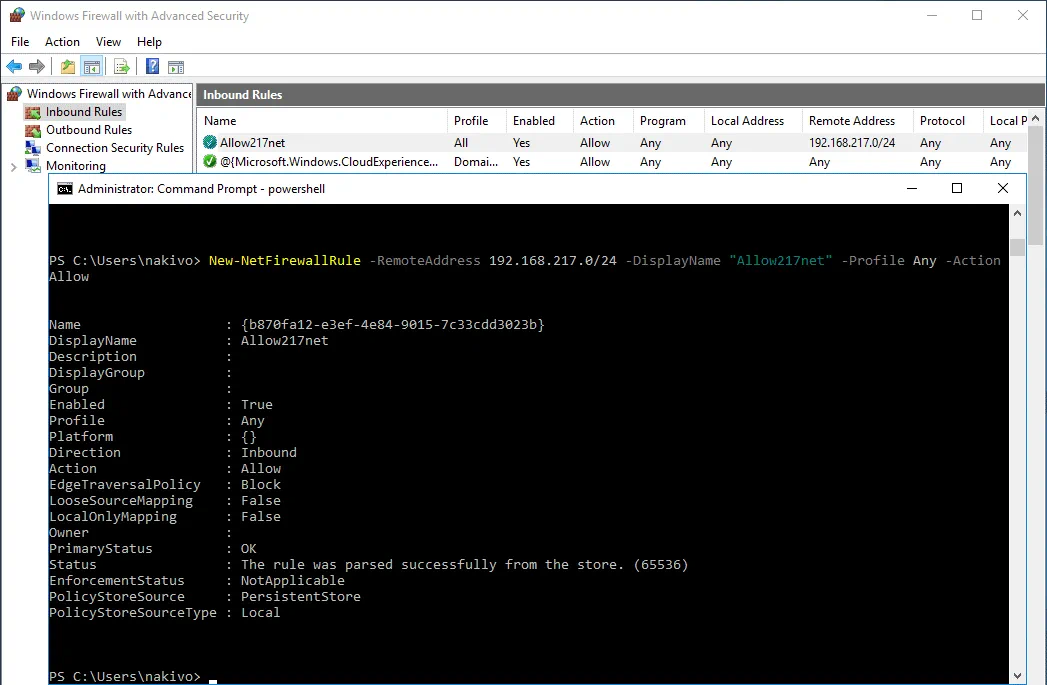
Puede enumerar todas las reglas disponibles del Firewall de Windows mediante el cmdlet de PowerShell
Get-NetFirewallRule
Creación de máquinas virtuales anidadas para realizar pruebas
Se recomienda crear dos máquinas virtuales anidadas de Hyper-V para probar la red entre las máquinas virtuales anidadas, entre el host de Hyper-V y las máquinas virtuales anidadas, así como para probar el acceso a Internet desde las máquinas virtuales anidadas.
Ahora, copie la imagen ISO de instalación de Windows Server 2016 en el host de Hyper-V que se ejecuta en Azure y cree dos máquinas virtuales anidadas de Hyper-V que ejecuten Windows Server 2016 (si no tiene la imagen de instalación de Windows Server 2016, debe descargarla o crearla manualmente). A continuación, intentaremos conectar estas dos máquinas virtuales anidadas a la red NAT virtual de Hyper-V y comprobar si la configuración de red de Hyper-V se ha configurado correctamente.
La imagen ISO se copia en el directorio temporal ( C:temp ) en este ejemplo (porque el archivo ISO se eliminará de todos modos después de crear dos máquinas virtuales anidadas de Hyper-V de prueba). Por favor, no copie datos importantes en el almacenamiento temporal de las máquinas virtuales de Azure (disco D: en este caso) porque los datos pueden eliminarse automáticamente de ese almacenamiento temporal.
De acuerdo con las prácticas recomendadas, puede crear un segundo disco virtual persistente para la máquina virtual de Azure y almacenar máquinas virtuales anidadas de Hyper-V, incluidas las réplicas de máquinas virtuales (réplicas de Hyper-V), en ese disco (por ejemplo, E:). Como recordará, un nuevo disco virtual se puede agregar en caliente a la máquina virtual de Azure mientras se está ejecutando. En esta publicación del blog, todas las máquinas virtuales se almacenarán en el disco C: con fines educativos.
Otra recomendación es especificar los directorios para establecer archivos de máquinas virtuales y discos virtuales en los ajustes globales de Hyper-V. Por ejemplo, puede establecer E:VMsHyper-V como el directorio para almacenar archivos de máquinas virtuales y E:VMsHyper-VVirtualHardDisks como el directorio para almacenar discos virtuales.
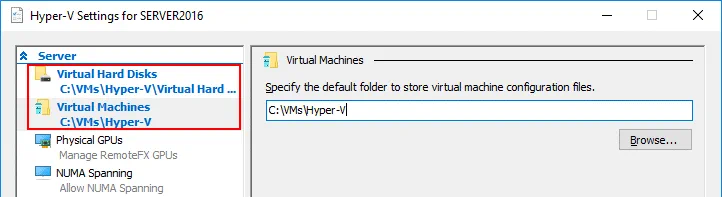
Puede leer cómo crear una nueva máquina virtual de Windows en Hyper-V en esta entrada del blog.
Al crear máquinas virtuales anidadas de Hyper-V, no cree discos virtuales grandes para esas máquinas virtuales. Un disco virtual dinámico de 20 GB es suficiente para instalar Windows Server 2016. Después de probar, puede eliminar estas máquinas virtuales e ir al entorno de configuración para preparar el sitio remoto en la nube de Azure para la conmutación por error de la máquina virtual de Hyper-V. No olvide conectar los adaptadores de red virtual de las máquinas virtuales anidadas de Hyper-V a la red NAT ( InternalSwitchNAT ) que se creó recientemente y que va a probar.
Otros parámetros de la máquina virtual pueden ser:
RAM: 2 GB
CPU: 1 procesador
Generación: 1
Las direcciones IP de los adaptadores de red virtual de las máquinas virtuales anidadas se configuran manualmente:
NestedWinTest
Dirección IP 192.168.217.21
Máscara 255.255.255.0
Puerta de enlace predeterminada: 192.168.217.1
Servidor DNS1: 8.8.8.8
Servidor DNS 2: 192.168.217.1
NestedWinTest2
Dirección IP: 192.168.17.22
Máscara: 255.255.255.0
Puerta de enlace predeterminada: 192.168.217.1
Servidor DNS1: 8.8.8.8
Servidor DNS 2: 192.168.217.1
Puede configurar el servidor DHCP en el host de Hyper-V ejecutándose en Azure o en una máquina virtual anidada de Hyper-V si es necesario. Después de instalar dos Máquinas virtuales de Hyper-V anidadas conectadas a la red InternalSwitchNAT y configurar el Firewall de Windows (se permiten todos los protocolos y puertos en este caso), puede hacer ping a cada host desde las Máquinas virtuales (VM) anidadas y desde el host de Hyper-V. Como puede ver en la captura de pantalla a continuación, la red virtual detrás de la NAT está configurada correctamente en el Servidor de Hyper-V que funciona como la máquina virtual Azure.

Esto significa que ahora puede configurar el entorno de Azure para usarlo como un sitio remoto al crear réplicas de Máquinas virtuales de Hyper-V y activar las réplicas desde su sitio local. Necesita permitir los puertos TCP adecuados para conexiones entrantes y conexiones ICMP en su máquina virtual de Azure que ejecuta Hyper-V antes de poder configurar los componentes de NAKIVO Backup & Replication. El Transportador de NAKIVO se instalará más tarde en el host de Hyper-V que se ejecuta en Azure después de configurar el firewall.
Configurando el Firewall para NAKIVO Backup & Replication
De acuerdo con la red NAKIVO Backup & Replication requisitos, los siguientes puertos deben abrirse para el tráfico entrante para establecer conexiones de red entre el Director y el Transportador:
TCP: 9445, 9446, 9448-10000, 445, 137-139, 5986;
El tráfico ICMP debe permitirse para que NAKIVO Backup & Replication funcione correctamente en toda la red.
NAKIVO Director es la interfaz de gestión centralizada que se instala en la máquina definida cuando instala la solución completa. El Director se usa para gestionar los Transportadores, repositorios de backups, el inventario, entornos VMware, entornos Hyper-V, etc. Solo se puede instalar un Director cuando se implementa NAKIVO Backup & Replication.
NAKIVO Transporter es el componente responsable de las operaciones de transferencia de datos, incluidas la compresión, el cifrado y la deduplicación, y está destinado a realizar backups, replicación y recuperación. Un Transportador incorporado se instala por defecto en la máquina en la que está instalado el Director, y este Transportador incorporado no se puede eliminar del producto. Opcionalmente, puede implementar múltiples Transportadores en otras máquinas para permitir el cifrado de datos, la compresión y una configuración simplificada para transferir datos a redes remotas, así como para distribuir cargas de trabajo.

Necesita configurar un firewall en Azure así como el firewall de Windows en un host de Hyper-V que funcione como una máquina virtual de Azure.
Configuración de un firewall en Azure
En la interfaz web de Azure, vaya a Home > Virtual machines, seleccione su máquina virtual ( Server2016Azure en este caso) y haga clic en este nombre de máquina virtual para abrir la configuración de la máquina virtual. Luego, en el panel izquierdo, haga clic en Networking para abrir la configuración de red. Accede a Add inbound port rule para crear una nueva regla de cortafuegos.

En la parte derecha de la pantalla, verás una nueva ventana en la que deberás configurar los parámetros de la nueva regla de cortafuegos. En nuestro ejemplo, a continuación se enumeran los parámetros de la primera regla de cortafuegos creada para el correcto funcionamiento de NAKIVO Backup & Replication.
Origen : Dirección IP
Direcciones IP de origen : 77.88.196.86, 77.88.196.87 (selecciona las direcciones IP externas utilizadas en los routers de la Oficina 1, Oficina 2, etc.)
Intervalos de puertos de origen : *
: Destino : Cualquiera
Intervalos de puertos de destino : 9445,9446,9448-10000,445,137-139,5986
Protocolo : TCP
Acción : Permitir
Prioridad : 310 (por defecto)
Nombre : Allow_NAKIVO_ports
Pulsa el botón Add para guardar la configuración y añadir la nueva regla de cortafuegos.

Haga clic en Add inbound port rule una vez más para permitir las conexiones ICMP. La segunda regla debe tener los parámetros que se muestran a continuación.
Origen : Direcciones IP
Direcciones IP de origen : 77.88.196.86, 77.88.196.87 (seleccione sus direcciones IP externas de confianza utilizadas en los routers en Office 1 )
Rangos de puertos de origen : *
Destino : Cualquiera
Rangos de puertos de destino : *
Protocolo : ICMP
Acción : Permitir
Prioridad : 320 (por defecto)
Nombre : Allow_ICMP_NAKIVO

Ahora se han creado las reglas necesarias en Azure para el host Hyper-V que se ejecuta en la nube de Azure como una máquina virtual de Azure.

El cortafuegos de Azure ya está configurado. También debe configurar otro cortafuegos en Windows que se ejecute en la máquina virtual de Azure.
Configuración del cortafuegos de Windows en el host Hyper-V de Azure
Vuelve a la sesión RDP con la que gestionas tu host Hyper-V que se ejecuta en Azure. Si has cerrado esa sesión, conéctate de nuevo al host Hyper-V que se ejecuta en Azure mediante RDP. Abre el cortafuegos de Windows y añade dos reglas similares en Windows Server 2016.
Rule 1 deben contener los siguientes parámetros:
Nombre : Allow_NAKIVO_ports
Origen : Direcciones IP
Direcciones IP de origen/rangos CIDR : 77.88.196.86, 77.88.196.87
Rangos de puertos de origen : *
Destino : Cualquiera
Rangos de puertos de destino : TCP 9445, 9446, 445, 5986, 9448-10000, 137-139
Protocolo: TCP
Acción: Permitir
Prioridad: 310 (predeterminada)
Se puede crear una regla en la interfaz gráfica de usuario del Cortafuegos de Windows y en PowerShell. Creemos la regla en PowerShell. Ejecuta PowerShell como administrador y ejecuta el comando:
New-NetFirewallRule -DisplayName 'Allow_Nakivo_ports' -Profile @('Domain', 'Private', 'Public') -Direction Inbound -Action Allow -Protocol TCP -LocalPort @('9445', '9446', '445', '5986', '9448-10000', '137-139') -RemoteAddress @('77.88.196.86', '77.88.196.87')
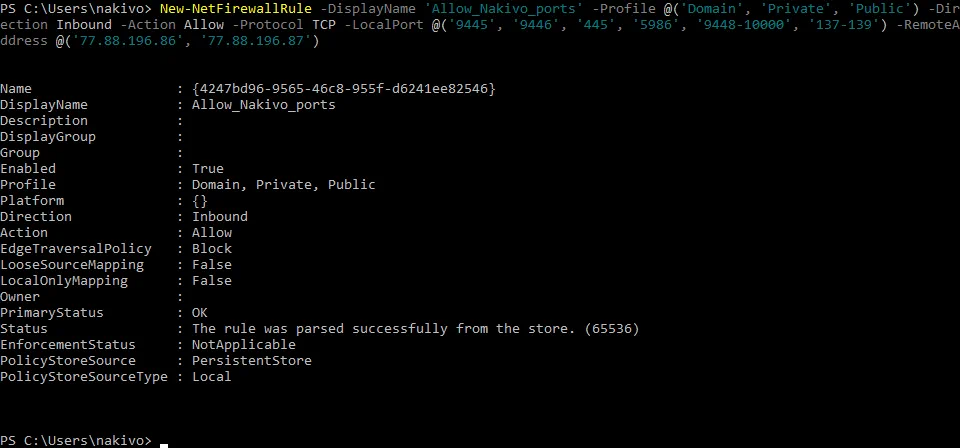
Del mismo modo, crea la segunda regla para permitir las conexiones ICMP entrantes. Debes utilizar dos comandos para permitir las conexiones ICMPv4 e ICMPv6 entrantes en Windows Server 2016.
New-NetFirewallRule -DisplayName "Allow_ping_NAKIVO4" -Direction Inbound -Protocol ICMPv4 -IcmpType 8 -RemoteAddress @('77.88.196.86', '77.88.196.87')
New-NetFirewallRule -DisplayName "Allow _ping_NAKIVO6" -Direction Inbound -Protocol ICMPv6 -IcmpType 8 -RemoteAddress @('77.88.196.86', '77.88.196.87')
Ahora ya se han añadido todas las reglas necesarias en el cortafuegos de Windows del host Hyper-V alojado en Azure. Puedes verificar en la interfaz gráfica de usuario del cortafuegos de Windows que las reglas se han creado correctamente.
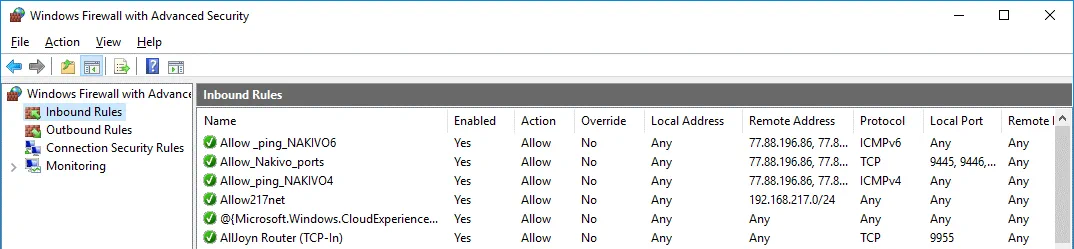
Reinicie la máquina virtual de Windows Server 2016 en Azure y proceda a configurar NAKIVO Backup & Replication.
Configuración de NAKIVO Backup & Replication
Ahora ya está listo para añadir la máquina virtual de Hyper-V que se ejecuta como máquina virtual de Azure al inventario de NAKIVO Backup & Replication. En este ejemplo, NAKIVO Backup & Replication se ha instalado en el equipo que se ejecuta en el sitio principal (local) denominado Office 1 . Si aún no ha instalado la solución completa de NAKIVO Backup & Replication, puede hacerlo manualmente instalando el producto en un equipo Linux, un equipo Windows o un dispositivo NAS, así como realizando la instalación de un appliance virtual en un host ESXi de VMware. Obtenga más información sobre cómo instalar NAKIVO Backup & Replication en centro de ayuda.
Añadir el host Hyper-V al inventario
Tenga en cuenta que, al añadir un host Hyper-V al inventario de NAKIVO Backup & Replication, Transportador se instala automáticamente en dicho host Hyper-V. Por lo tanto, no es necesario instalar Transportador manualmente en el host Hyper-V remoto que se ejecuta en Azure. Comprueba la dirección IP externa de tu máquina virtual de Azure que ejecuta Hyper-V. Puedes utilizar la interfaz web de Azure para ello.

Tu host Hyper-V que se ejecuta en tu entorno físico debe añadirse al inventario antes de añadir un host Hyper-V remoto que se ejecute en la nube de Azure. En este ejemplo, el host Hyper-V local ya es añadido al inventario. Añadamos ahora al inventario un host Hyper-V remoto instalado en Azure.
Abra la interfaz web de NAKIVO Backup & Replication introduciendo en el navegador la dirección IP del equipo en el que está instalado el producto. En este caso, se utiliza la siguiente dirección: https://192.168.17.63:4443
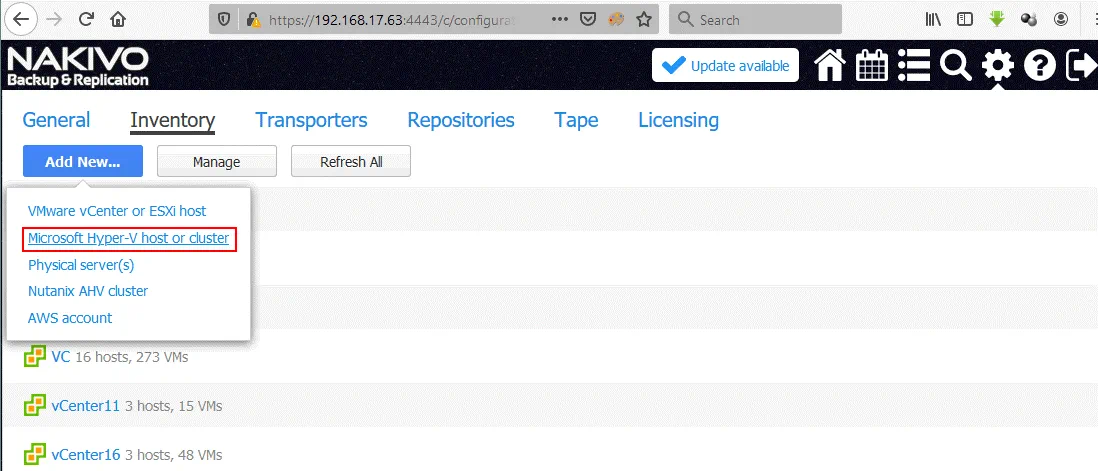
Vaya a Configuration > Inventory y haga clic en Add New. En el menú que se abre, seleccione Microsoft Hyper-V host or cluster.
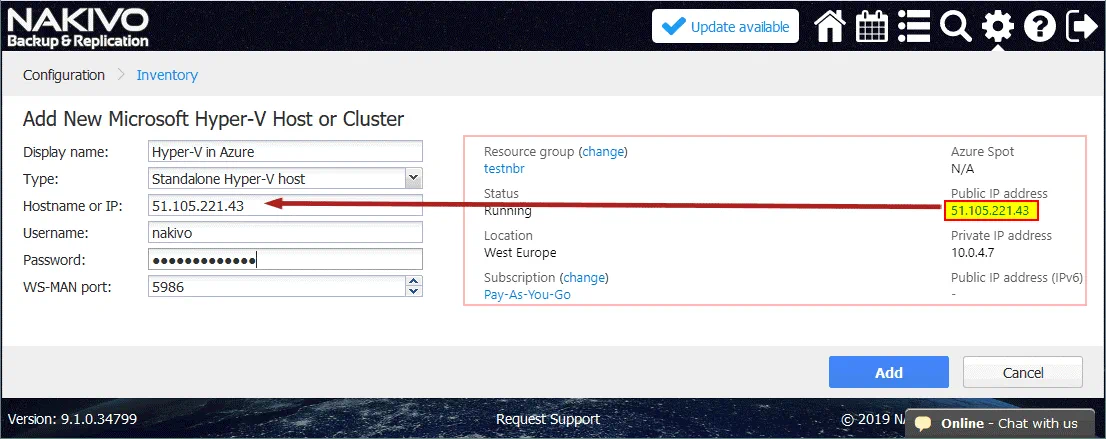
Debe añadir la siguiente información a su host Hyper-V que se ejecuta en Azure.
Nombre para mostrar : Hyper-V en Azure
Tipo : Host Hyper-V independiente
IP o nombre de host : 55.105.221.43 (introduzca la dirección IP del host Hyper-V que se ejecuta en Azure)
Nombre de usuario : NAKIVO (introduzca el nombre de usuario que haya establecido al instalar la máquina virtual que ejecuta Windows Server 2016 e Hyper-V en Azure)
Contraseña : ************* (Introduce la contraseña de Windows de tu usuario en el host de Hyper-V de Azure)
Puerto WS-MAN : 5986 (puedes dejar el valor predeterminado).
Nota: Los cortafuegos deben estar configurados correctamente tal y como se ha mencionado anteriormente. Si no se puede añadir un host de Hyper-V al inventario y aparece un mensaje de error como « No se puede conectar al recurso compartido de red «55.105221.43C$». Asegúrese de que se pueda acceder a los recursos compartidos de red en este host», compruebe los ajustes del cortafuegos.
Puede iniciar sesión en la consola del sistema de su máquina NAKIVO Backup & Replication y hacer un ping a la dirección IP externa del host de Hyper-V en Azure. Además, asegúrese de comprobar la dirección IP externa del router que le ha proporcionado su ISP (proveedor de servicios de Internet). Si NAKIVO Backup & Replication está instalado en Linux, puede utilizar este comando para comprobar la dirección IP de la WAN:
dig +short myip.opendns.com @resolver1.opendns.com
A continuación, asegúrese de que la dirección IP que aparece en la consola después de ejecutar este comando se añada a las reglas del cortafuegos en el lado de Azure como una dirección IP permitida para las conexiones entrantes.
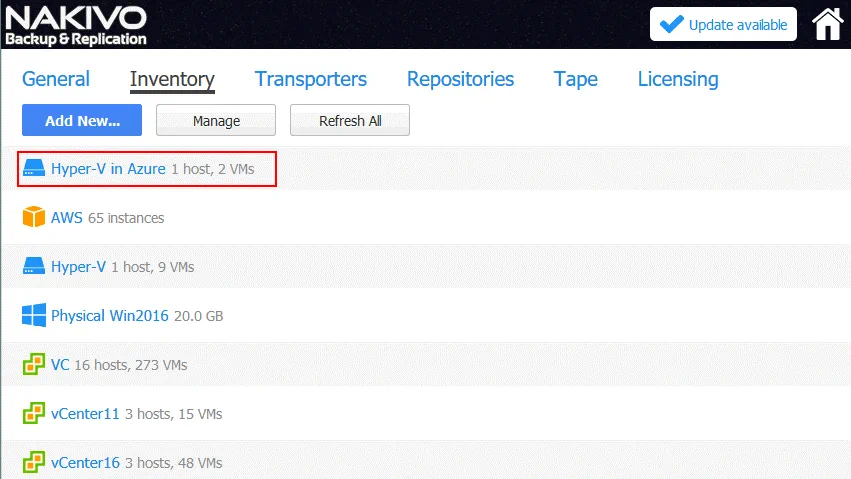
Después de añadir los hosts de Hyper-V, su inventario debería ser similar al que se muestra en la siguiente captura de pantalla.
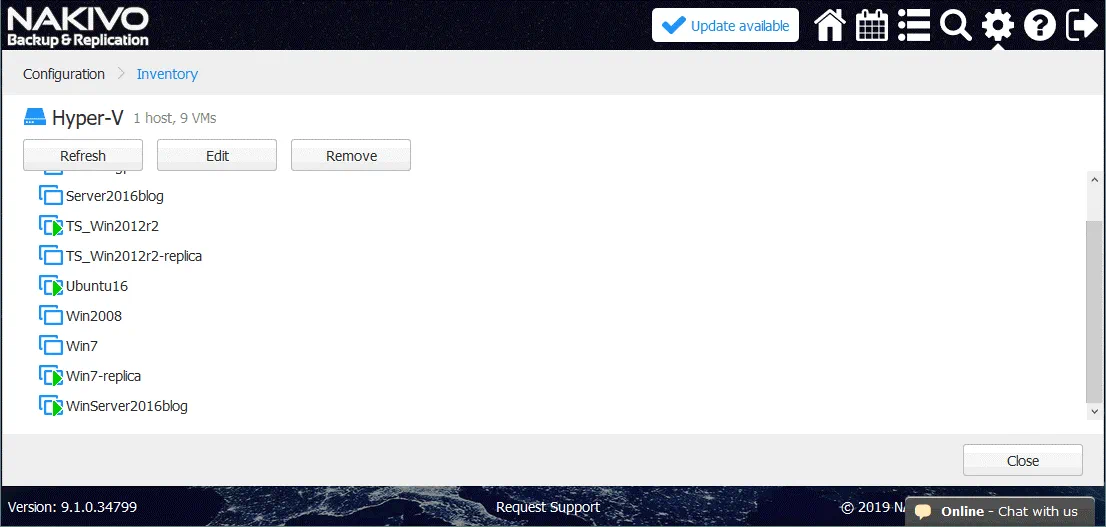
El Transportador ya se ha instalado en el host remoto de Hyper-V que se ejecuta en Azure. Esto significa que puede crear una réplica de Hyper-V de una máquina virtual de origen que se ejecute en su host principal (local) de Hyper-V, ubicado en el sitio principal (centro de datos), denominado en este ejemplo Office 1 . En la captura de pantalla siguiente, puede ver una lista de máquinas virtuales de origen que residen en un host Hyper-V local ( 192.168.17.63 en este caso). Del mismo modo, puede ver dos máquinas virtuales anidadas creadas para pruebas de red que residen en el host Hyper-V de Azure. La máquina virtual WinServer2016blog se replicará en la siguiente sección de esta entrada del blog.
Creación de una réplica de una máquina virtual de Hyper-V
Vaya a la página de inicio en la interfaz web de NAKIVO Backup & Replication. Haga clic en Create y seleccione Microsoft Hyper-V replication job.
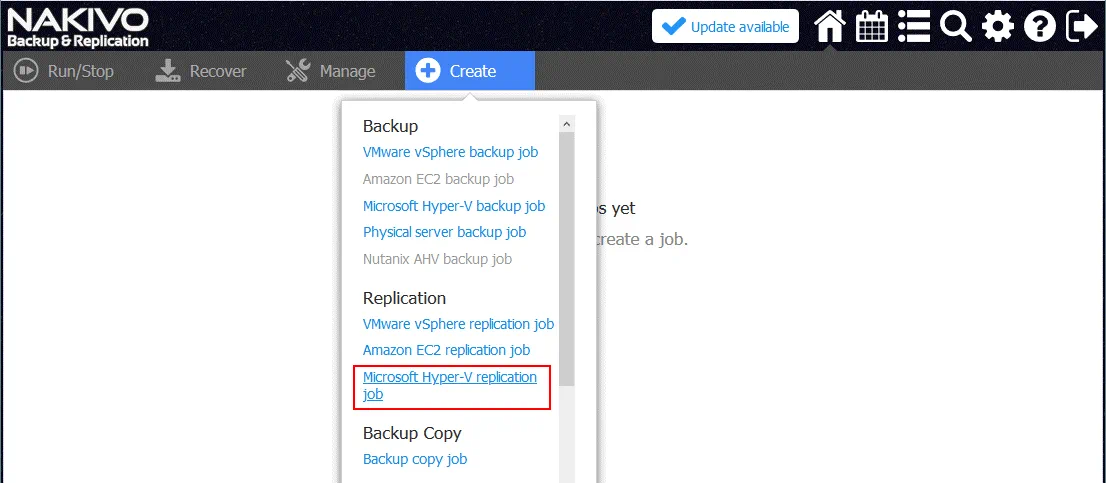
Se abrirá el Asistente para nuevas tareas de replicación de Microsoft Hyper-V.
1. Source. Seleccione la máquina virtual que desea replicar. En este ejemplo, WinServer2016blog es el nombre de la máquina virtual que se replicará en Azure. Se pueden ver dos máquinas virtuales anidadas en el host de Hyper-V en Azure que se crearon con fines de prueba.
Haga clic en Siguiente en cada paso para continuar.

2. Destination. Seleccione Hyper-V en Azure como contenedor de destino. C:NakivoReplicas se utiliza como directorio de destino en el host de Hyper-V en Azure para almacenar las réplicas de las máquinas virtuales. Si ha agregado un disco virtual adicional para almacenar máquinas virtuales, entonces es mejor seleccionar un directorio en ese disco (por ejemplo, disco E:NakivoReplicas ).
Haga clic en el nombre de la máquina virtual para expandir las configuraciones avanzadas y seleccionar la red a la que se conectará el adaptador de red virtual de la máquina virtual. En este ejemplo, la réplica de la máquina virtual se conectará a la red virtual InternalSwitchNAT (que fue creada manualmente después de instalar el host de Hyper-V en Azure).

3. Networks. Puede configurar el mapeo de la red en este paso.
El mapeo de la red está destinado a definir a qué red virtual (conmutador virtual) debe conectarse un adaptador de red virtual de una réplica de máquina virtual después de finalizar el job de replicación. Esta función lo protege de configurar manualmente las configuraciones de la red para la réplica de máquina virtual en el host de Hyper-V destino.
En nuestro ejemplo, una máquina virtual de Hyper-V de origen está conectada a la red Broadcom NetXtreme . La réplica de la máquina virtual debe conectarse a la red InternalSwitchNAT (que fue creada en PowerShell arriba).

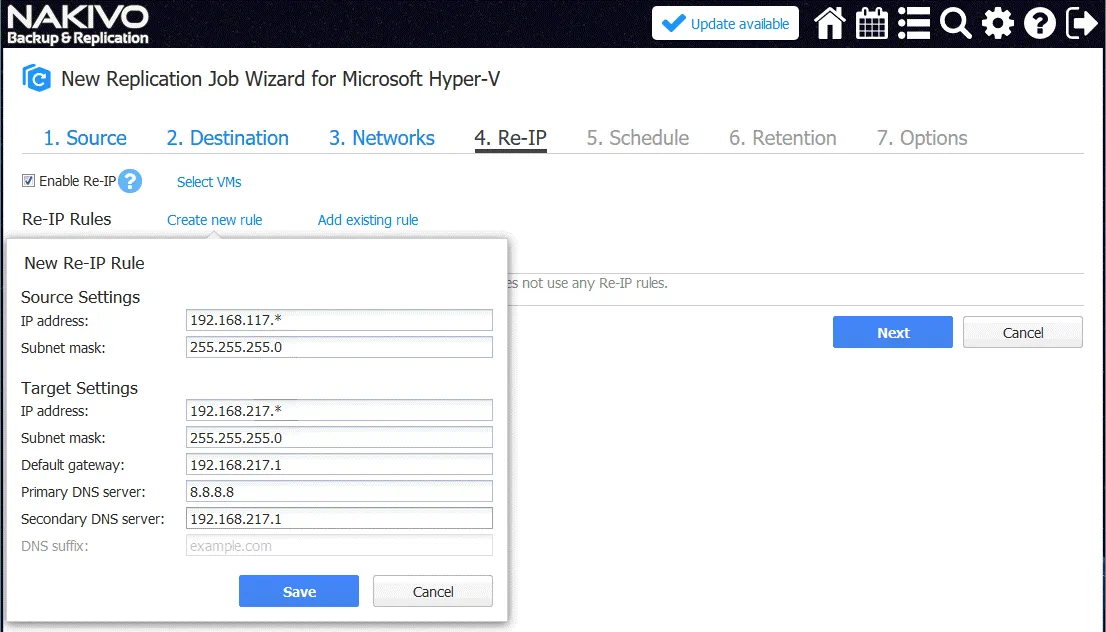
4. Re-IP. Después de configurar el mapeo de la red, una réplica de máquina virtual se conectará a la red virtual requerida. Ahora es momento de definir la dirección IP que es válida para la red seleccionada para la réplica de máquina virtual. La función Reasignación de IP le permite crear una regla que puede aplicarse a múltiples máquinas virtuales y establecer qué direcciones IP de origen deben cambiarse a qué dirección IP de destino.
Hagamos clic en Create new rule y creemos una nueva regla de reasignación de IP.
En este ejemplo, los source settings son:
Dirección IP : 192.168.117.* (el asterisco significa cualquier valor de 1 a 254 en este caso)
Máscara de subred : 255.255.255.0
Los Target settings son:
Dirección IP : 192.168.217.*
Máscara de subred : 255.255.255.0
Puerta de enlace predeterminada : 192.168.217.1
Servidor DNS primario : 8.8.8.8
Servidor DNS secundario : 192.168.217.1
Así, la dirección IP de la máquina virtual de origen 192.168.117.7 se cambiará a 192.168.217.7.
No olvide seleccionar las máquinas virtuales a las que se aplicará la regla (haga clic en Select VMs).
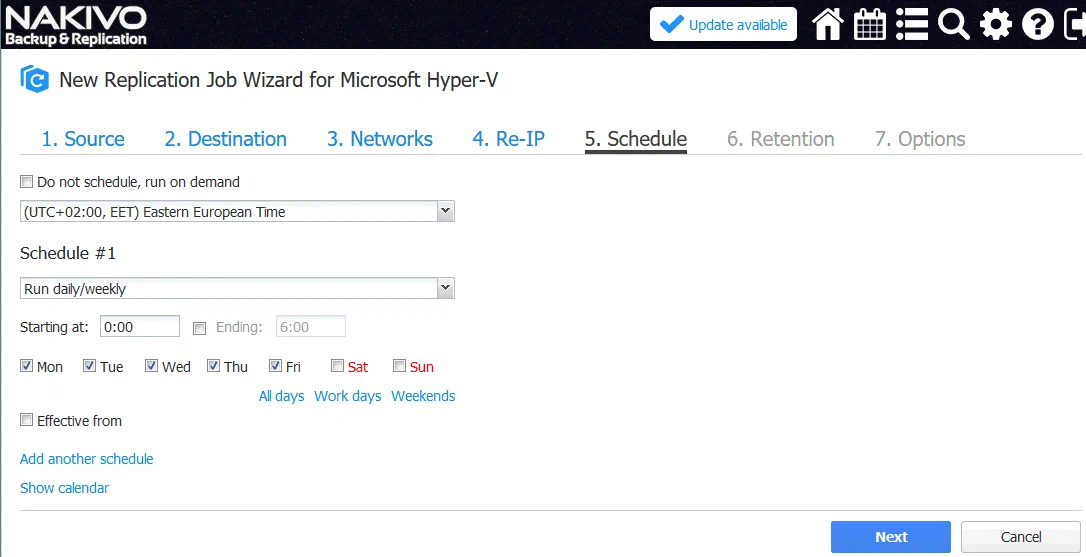
5. Schedule. Configure las opciones de programación
6. Retention. Configure los ajustes de retención según sus necesidades.

7. Options. Seleccione las opciones de máquinas virtuales requeridas. Las opciones más importantes se explican a continuación.
Nombre del job : Replicación de Hyper-V en Azure
Modo consciente de aplicaciones . Habilitado, haga clic en ajustes y defina su nombre de usuario y contraseña.
Seguimiento de cambios . Si su host de origen está ejecutando Windows Server 2016 o posterior, utilice Hyper-V RCT . Si Windows Server 2012 R2 o versiones anteriores están ejecutando Hyper-V, use el método patentado .
Otros ajustes pueden dejarse por defecto.
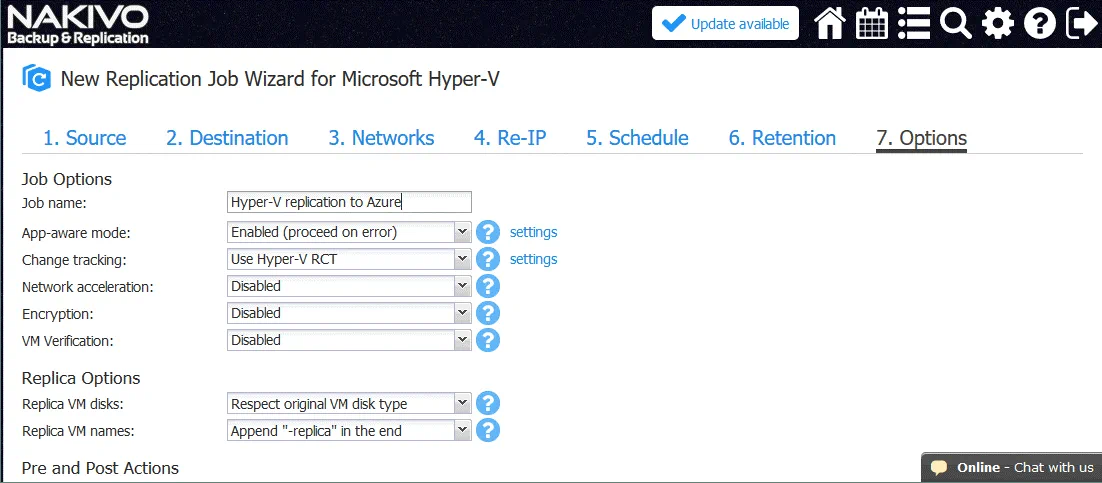
Pulse Finish & Run para guardar los ajustes del job de replicación de Hyper-V y ejecutar el job.
Espere hasta que la máquina virtual se replique al host Hyper-V en Azure. La cantidad de tiempo necesario para finalizar el job depende de su ancho de banda de internet y del tamaño de los discos virtuales.
Nota: si ve el mensaje de error [Replication of the «WinServer2016blog» VM cannot be started. There is no connection between all possible source and target transporters for this VM in job «Hyper-V replication to Azure»], verifique su configuración de red. Haga clic en Learn More para ver los detalles.

Verifique los ajustes del firewall en su lado local y en el lado de Azure. Verifique ajustes avanzados compartidos en el host Hyper-V de origen en las propiedades de red. Actualice el Inventario y los transportadores en las pestañas apropiadas de la página de Configuración de la interfaz web de NAKIVO Backup & Replication.
Cuando esté seguro de que todo está configurado correctamente, intente iniciar el job de replicación de Hyper-V a Azure nuevamente. Ahora el job de replicación de Hyper-V debería ejecutarse correctamente.
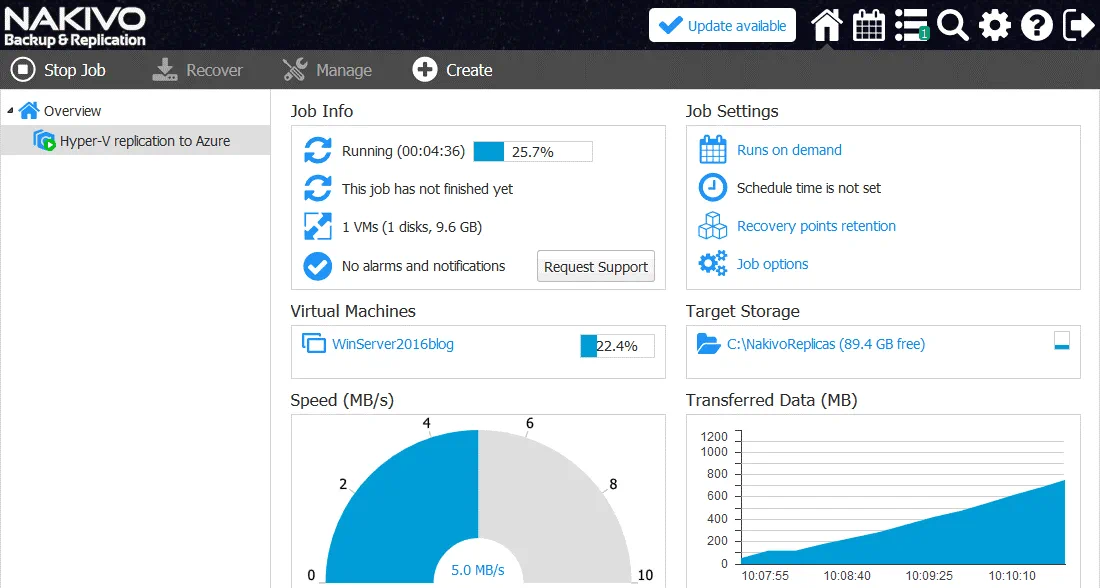
Cuando el job de replicación haya finalizado, puede ver la réplica de la máquina virtual ( WinServer2016blog-replica ) en el host Hyper-V en Azure. Esta réplica de Hyper-V es una máquina virtual anidada en Azure.
Conmutación por error de la máquina virtual a Azure
Ahora, cuando tenga una réplica de la máquina virtual, está listo para la conmutación por error de la máquina virtual con NAKIVO Backup & Replication.
En la página de inicio, haga clic en Recover y en el menú que aparece, seleccione conmutación por error de la réplica de la máquina virtual.
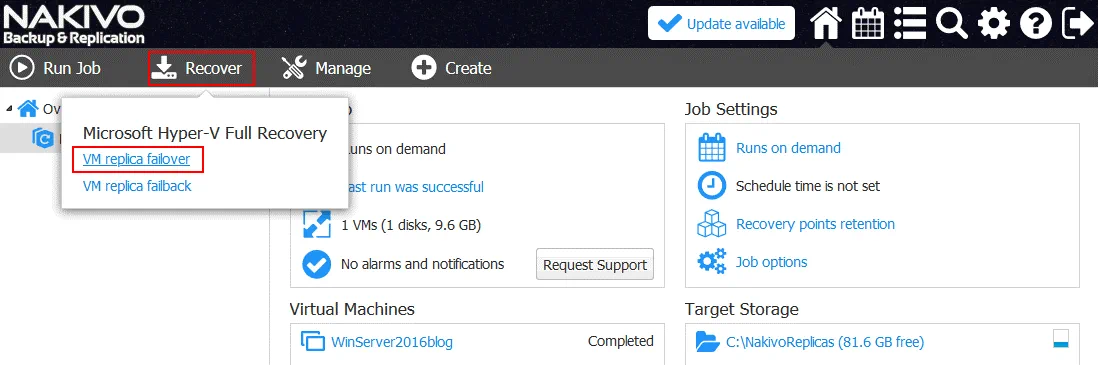
Se abre el nuevo asistente de job de conmutación por error para Microsoft Hyper-V .
1. Source. Seleccione su réplica de máquina virtual que se utilizará para conmutación por error. En este caso, WinServer2016blog-replica es el nombre de la réplica de máquina virtual anidada en Azure.
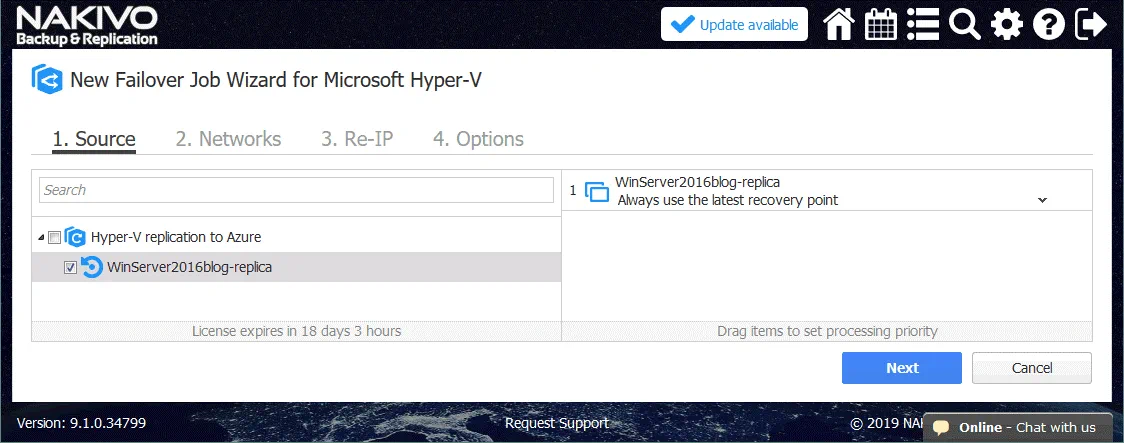
2. Networks. Puede activar el mapeo de la red para evitar la reconexión manual de la réplica de la máquina virtual a la red virtual de Hyper-V necesaria, como se muestra para el job de replicación.

3. Re-IP. Puede habilitar la Reasignación de IP para evitar reconfigurar manualmente las direcciones IP en la réplica de la máquina virtual después de la conmutación por error. Haga clic en Select VMs y seleccione su réplica de máquina virtual a la cual se debe aplicar la regla de Re-IP.
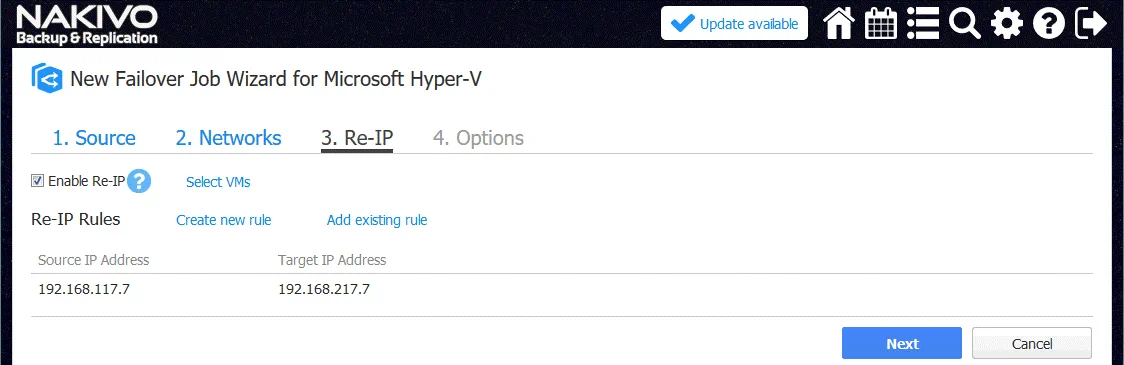
4. Options. Ingrese el nombre del job (por ejemplo, conmutación por error de Hyper-V a Azure).
Seleccione Apagar las máquinas virtuales de origen para evitar conflictos y asegurar que todos los cambios se realizarán en la réplica de la máquina virtual y no en la máquina virtual de origen.
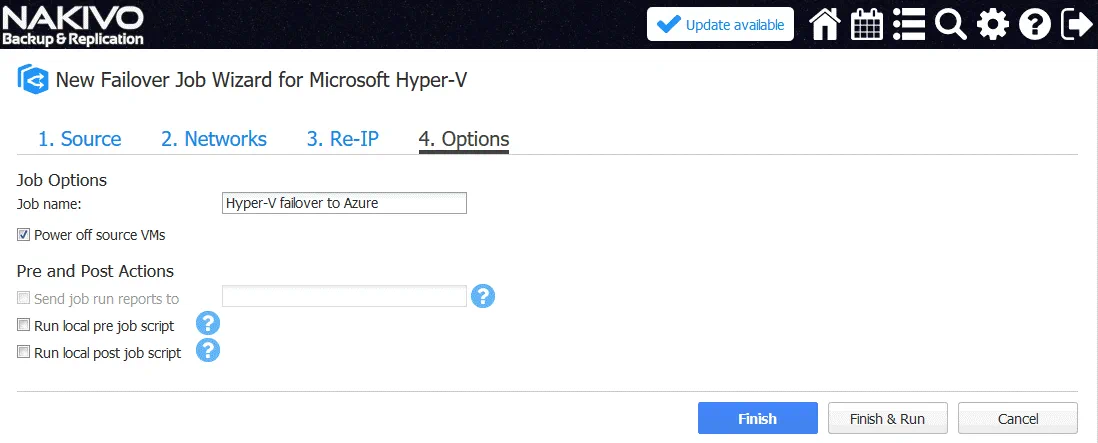
Haga clic en Finish & Run para guardar y ejecutar el job de conmutación por error.
Espere un momento hasta que el job de conmutación por error de Hyper-V haya finalizado. Cuando el job se haya completado, podrá ver que la réplica de la máquina virtual está en ejecución y la máquina virtual de origen está apagada.
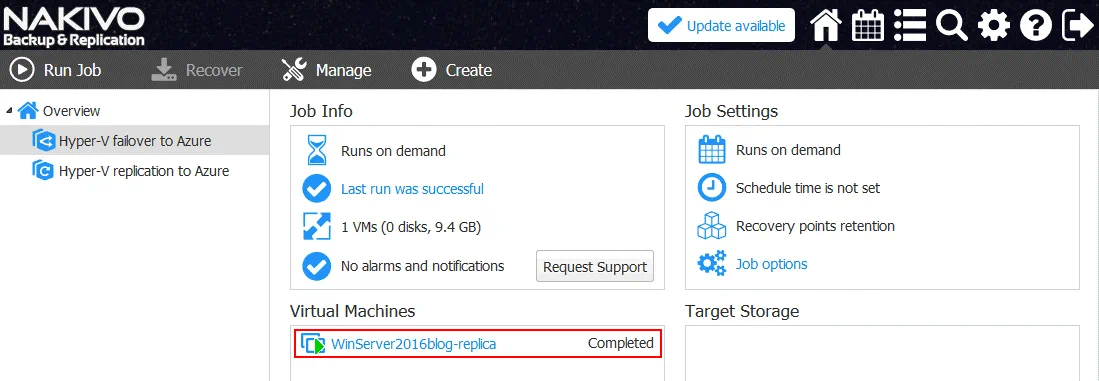
Puede conectarse a su máquina virtual de Azure que ejecuta Hyper-V mediante RDP y comprobar que una réplica de máquina virtual anidada está encendida. Todos los cambios se escriben ahora en la réplica de máquina virtual anidada.

Cuando su infraestructura en el sitio principal se haya recuperado, puede realizar la operación de conmutación por error de la máquina virtual y devolver las cargas de trabajo al sitio principal ( Oficina 1 en este caso) desde Azure, que se utiliza como sitio de recuperación remota. Después de realizar la conmutación por error de la máquina virtual, los cambios realizados en la réplica de la máquina virtual se transferirán a la máquina virtual original. Esta operación se denomina conmutación por error.
Conmutación por error de la máquina virtual
Para realizar la conmutación por error, en la página principal de la interfaz web de NAKIVO Backup & Replication, vaya a Recover > VM replica failback.
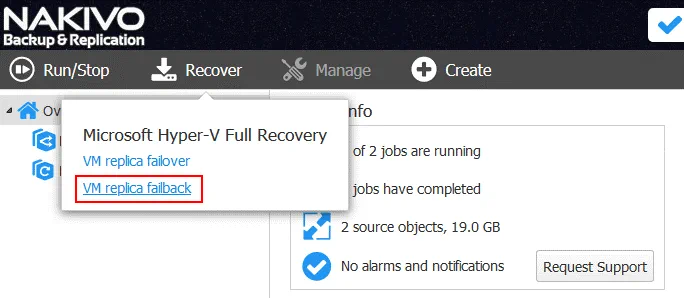
Se abrirá el Asistente de Job de conmutación por error .
1. Source. Seleccione la réplica de máquina virtual que se utilizó para la conmutación por recuperación de la máquina virtual ( WinServer2016blog-replica en nuestro ejemplo). Se recomienda apagar la réplica de la máquina virtual antes de iniciar el job de conmutación por error.
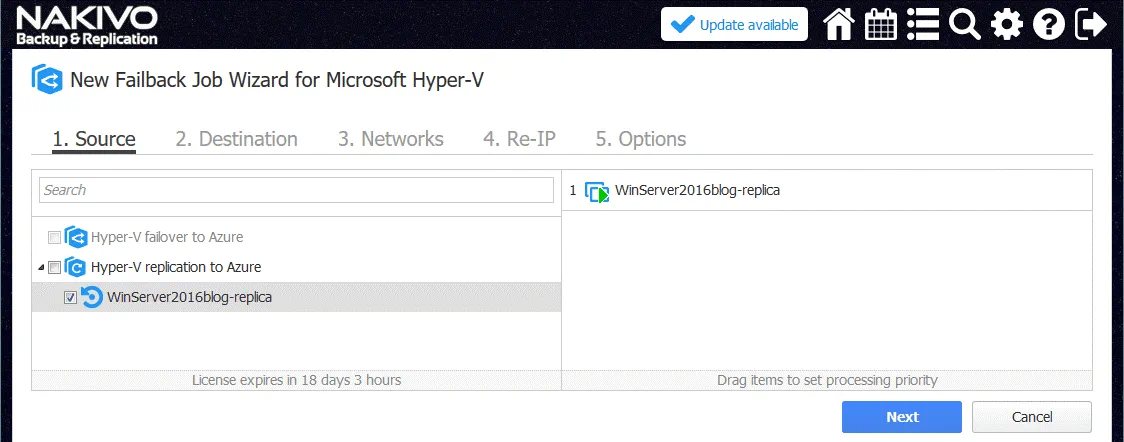
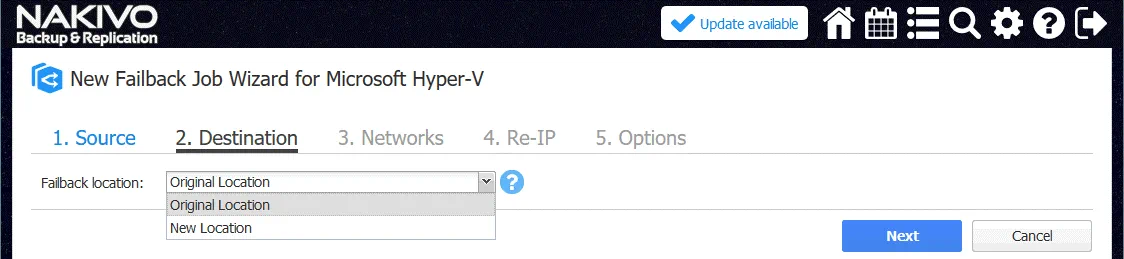
2. Destination. Seleccione Original Location en el menú desplegable. Puede seleccionar la Nueva ubicación si es necesario.
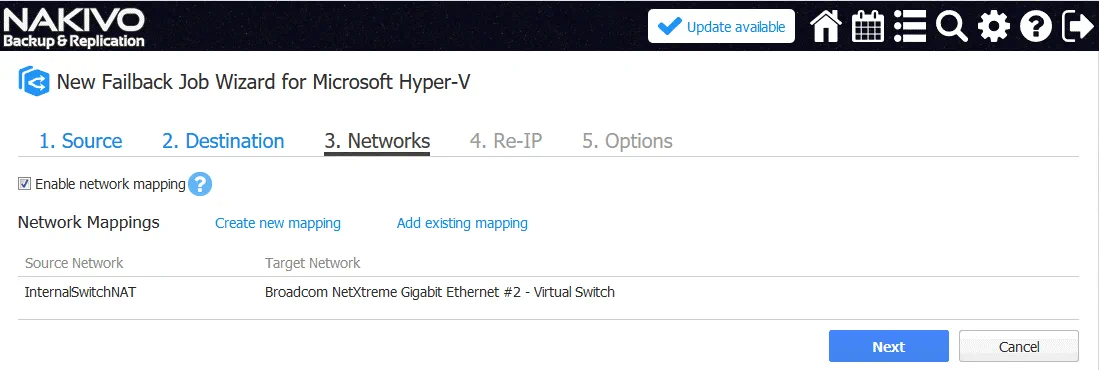
3. Networks. Cree la regla de mapeo de la red inversa (en el orden inverso) en comparación con la regla anterior, cuando configuró un job de conmutación por recuperación. En este caso, la red de origen es InternalSwitchNAT y la red de destino es Broadcom NetXtreme .
4. Re-IP. Cambie la dirección IP en el orden inverso. En nuestro ejemplo, la configuración de la regla de Reasignación de IP se muestra a continuación.
Source Settings
Dirección IP : 192.168.217.*
Máscara de subred : 255.255.255.0
Target Settings
Dirección IP : 192.168.117.*
Máscara de subred : 255.255.255.0
Puerta de enlace predeterminada : 192.168.117.1
Servidor DNS primario : 192.168.117.1
Servidor DNS secundario : 8.8.8.8
Haga clic en Select VMs y seleccione su réplica de máquina virtual ( WinServer2016blog-replica en este caso).

5. Options. Defina las opciones del job de conmutación por error, como el nombre de la máquina virtual y las acciones previas y posteriores.
Introduzca el nombre del job: Conmutación por error de Hyper-V desde Azure.
Marque la casilla: Apagar las máquinas virtuales de réplica.
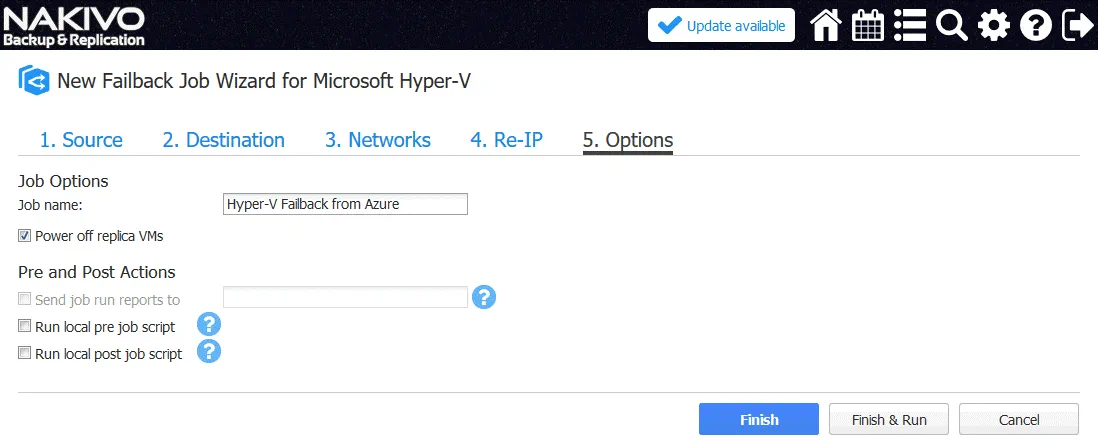
Pulse Finish and Run para guardar la configuración y ejecutar el job de conmutación por error. Espere hasta que los cambios se sincronicen con la máquina virtual de origen. Después, puede continuar utilizando su máquina virtual en el sitio principal. Nota: El cortafuegos del sitio principal (denominado Office 1 en esta publicación del blog) debe configurarse correctamente para permitir la interacción de red y la transferencia de datos entre los componentes de NAKIVO Backup & Replication. De lo contrario, puede recibir un mensaje de error como el siguiente:
Se produjo un error en la replicación de la máquina virtual «winServer2016blog-replica». Se produjo un error al replicar uno o varios discos virtuales de la máquina virtual «WinServer2016blog-replica» .
En este caso, compruebe los ajustes del cortafuegos del enrutador y del servidor Hyper-V en el sitio principal. Es posible que deba crear algunas reglas de cortafuegos similares a las que ha creado en Azure.
En esta publicación del blog se explica un ejemplo sencillo de configuración de red para demostrar el principio de funcionamiento. Como alternativa, puede configurar una conexión VPN de sitio a sitio, que le proporcionará más flexibilidad y opciones avanzadas en cuanto a la conectividad de red.
Conclusión
Contar con réplicas de máquinas virtuales en el sitio remoto es una opción recomendada para su plan de recuperación ante desastres. Los servicios de nube pública pueden utilizarse como sitio de recuperación ante desastres si no puede instalar su propio sitio remoto para la recuperación ante desastres. Microsoft Azure, que utiliza el motor de Hyper-V para ejecutar máquinas virtuales, es una buena solución para ejecutar máquinas virtuales en la nube. Sin embargo, los formatos de las máquinas virtuales de Azure y de las máquinas virtuales de Hyper-V presentan una serie de diferencias que no permiten replicar directamente las máquinas virtuales de Hyper-V en Azure. La virtualización anidada de Hyper-V es una función útil que permite ejecutar una máquina virtual dentro de otra máquina virtual, y esta funcionalidad puede utilizarse para replicar máquinas virtuales de Hyper-V en Azure.
En esta publicación del blog se ha explicado cómo utilizar la virtualización anidada de Hyper-V en Azure y replicar las máquinas virtuales de Hyper-V en Microsoft Azure Cloud para protegerse contra desastres. NAKIVO Backup & Replication puede replicar máquinas virtuales de Hyper-V en el host de Hyper-V que se ejecuta como una máquina virtual de Azure en la nube, y realizar la conmutación por error de la máquina virtual y la conmutación por error en el marco de un escenario de recuperación ante desastres.
Ahora debería comprender cómo configurar el entorno de Azure, el entorno de Hyper-V, el cortafuegos y NAKIVO Backup & Replication para que el proceso de recuperación ante desastres sea rápido y sencillo.