Cómo restaurar archivos con Microsoft OneDrive
OneDrive es un servicio de almacenamiento en la nube desarrollado por Microsoft para almacenar y compartir archivos. Aunque OneDrive es un servicio de almacenamiento en la nube muy fiable, en ocasiones los archivos almacenados en OneDrive pueden resultar dañados o eliminarse, o bien pueden guardarse en ellos cambios no deseados. En tales situaciones, los usuarios deben poder recuperar los archivos que necesiten. Afortunadamente, OneDrive ofrece una función integrada que permite a los usuarios restaurar archivos a una fecha y hora anteriores. En esta entrada del blog se explica cómo restaurar archivos de OneDrive a versiones anteriores para los usuarios de Office 365.

¿Cómo restaurar archivos de OneDrive a una versión anterior?
Veamos cómo puedes restaurar versiones anteriores de archivos almacenados en OneDrive.
- Inicie sesión en Office 365 usando su cuenta de Microsoft. En este ejemplo, estoy usando una cuenta de Microsoft 365 para organizaciones.
- Haga clic
OneDriveen la lista de aplicaciones en línea de Microsoft Office 365.
- Abre
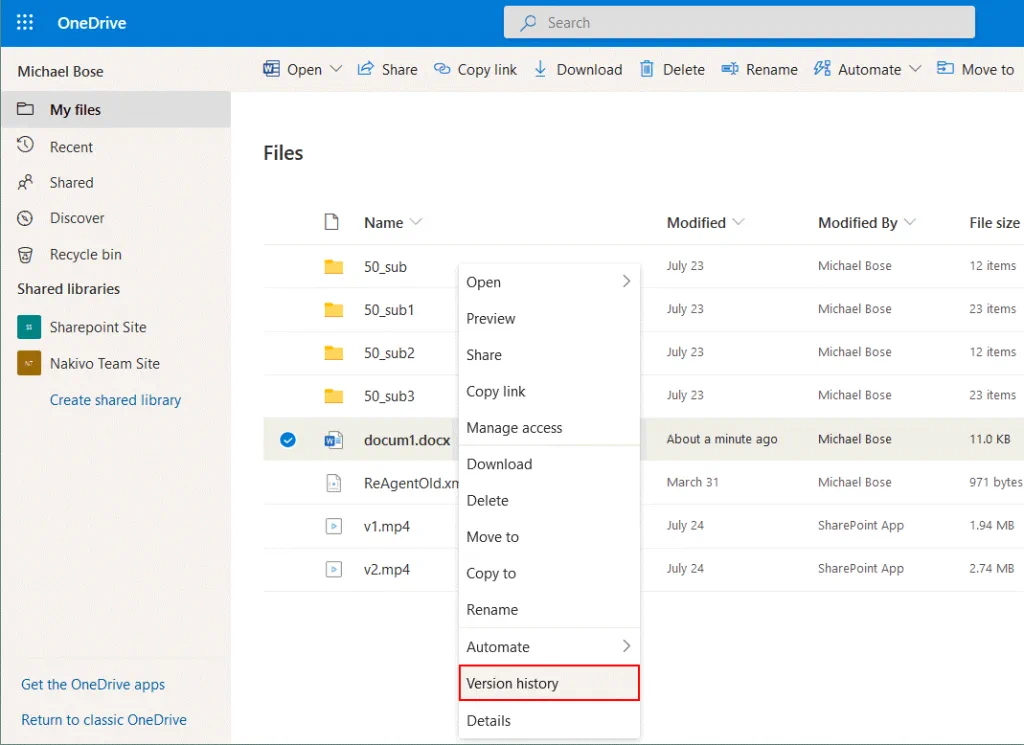
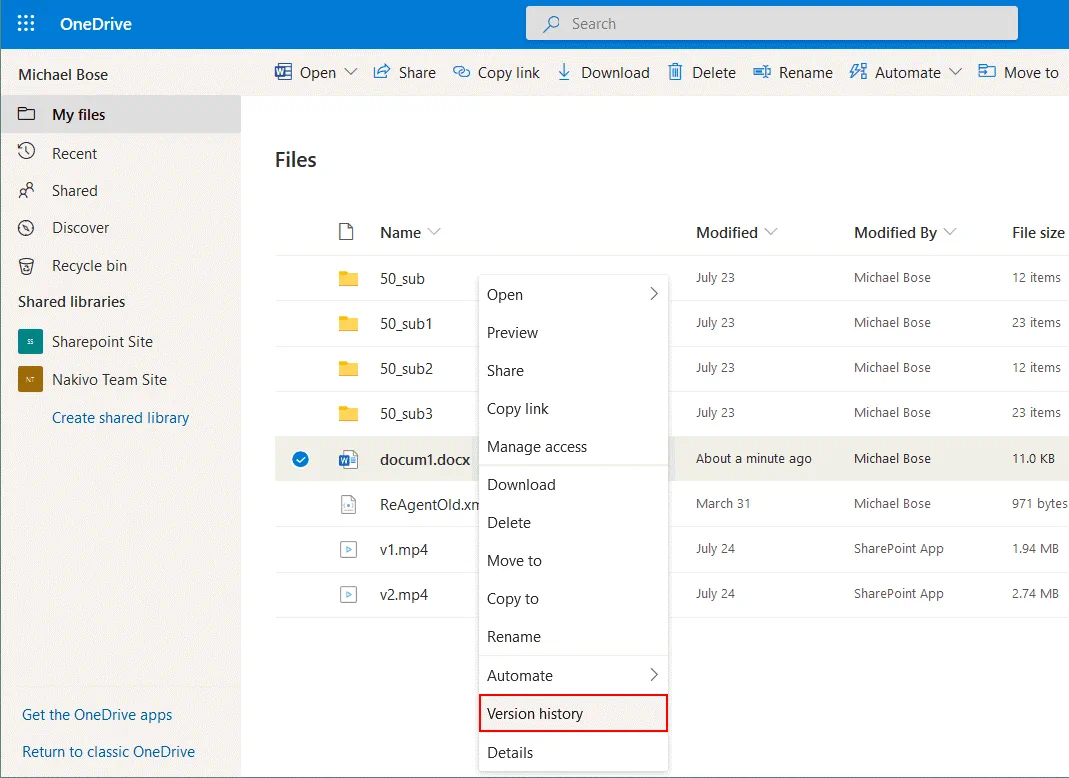
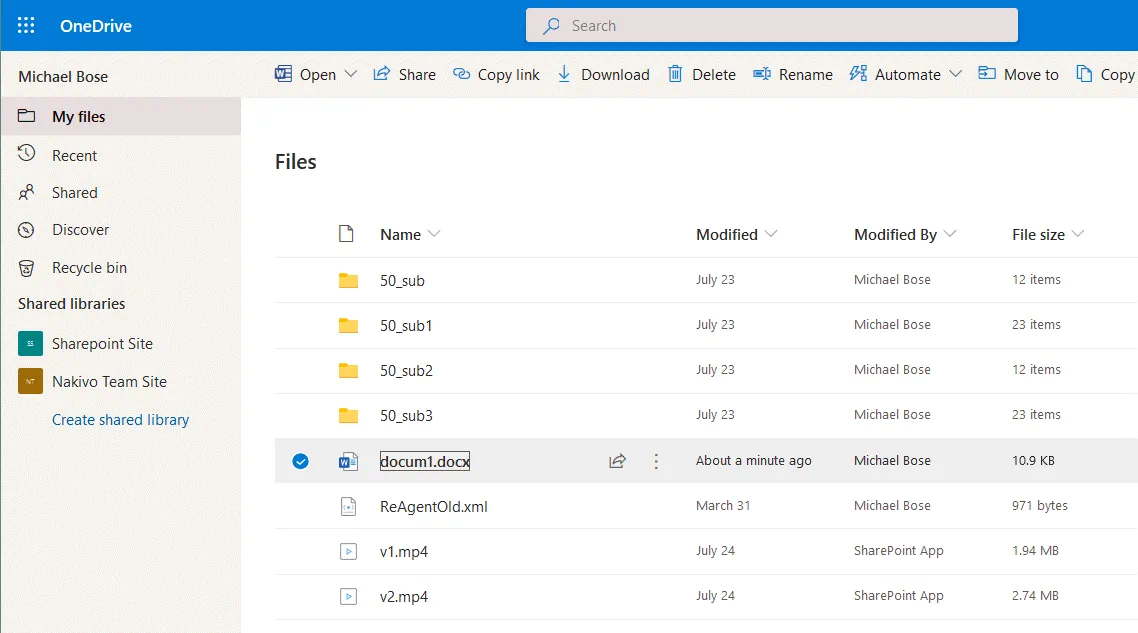
My filesy ve a la carpeta con el archivo que deseas restaurar a una versión anterior. En este ejemplo, estoy restaurando docum1.docx a una versión anterior después de que se escribieran cambios no deseados en el archivo. El tamaño del archivo de docum1.docx es 11,0 KB. El historial de versiones está disponible para todos los tipos de archivos. - Haga clic derecho en el archivo y, en el menú contextual, haga clic en
Version history.Nota: El control de versiones de archivos debe ser activado por el administrador de Office 365.
- En la ventana que se abre, se muestran todas las versiones disponibles del archivo con información sobre la fecha de modificación, el usuario que modificó el archivo y el tamaño del archivo. Seleccione la versión del archivo que desea restaurar, haga clic derecho en la versión del archivo que necesita y, en el menú contextual, haga clic en
Restore. En este ejemplo, quiero restaurar la versión 4.0 de nuestro archivo docum1.docx (modificado hace 23 minutos). Como puedes ver en la captura de pantalla de abajo, hay 5 versiones principales del archivo que se pueden restaurar. Después de restaurar la versión del archivo necesaria, la versión actual del archivo se convierte en una versión anterior.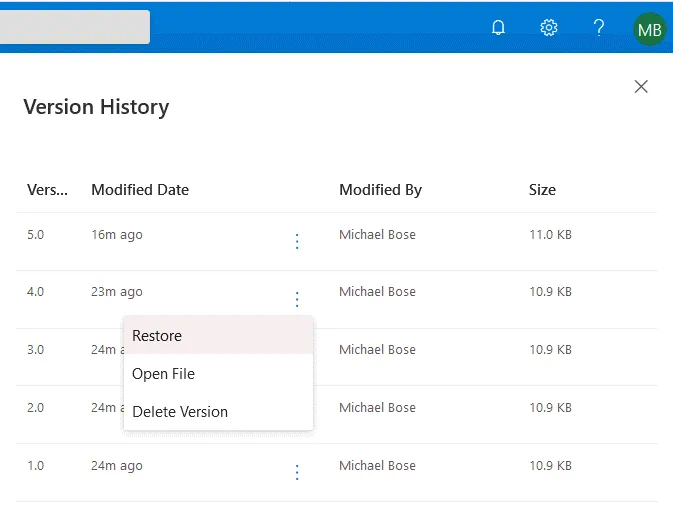
- Después de hacer clic en el botón
Restore, la versión 4.0 de nuestro archivo se restaura a la versión 6.0 y la versión original 4.0 se conserva. Puede hacer clic derecho en la versión restaurada y abrir el archivo (la versión compatible de Microsoft Word debe estar instalada en su computadora en este caso). El tamaño del archivo de la versión 4.0 es el mismo que el tamaño del archivo de la versión 6.0.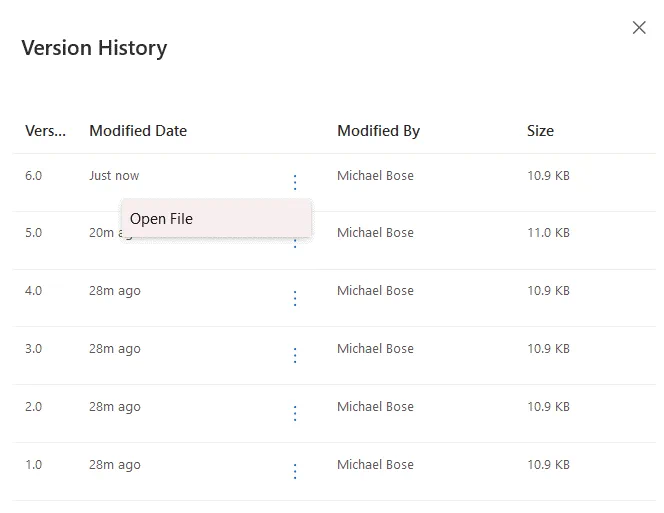
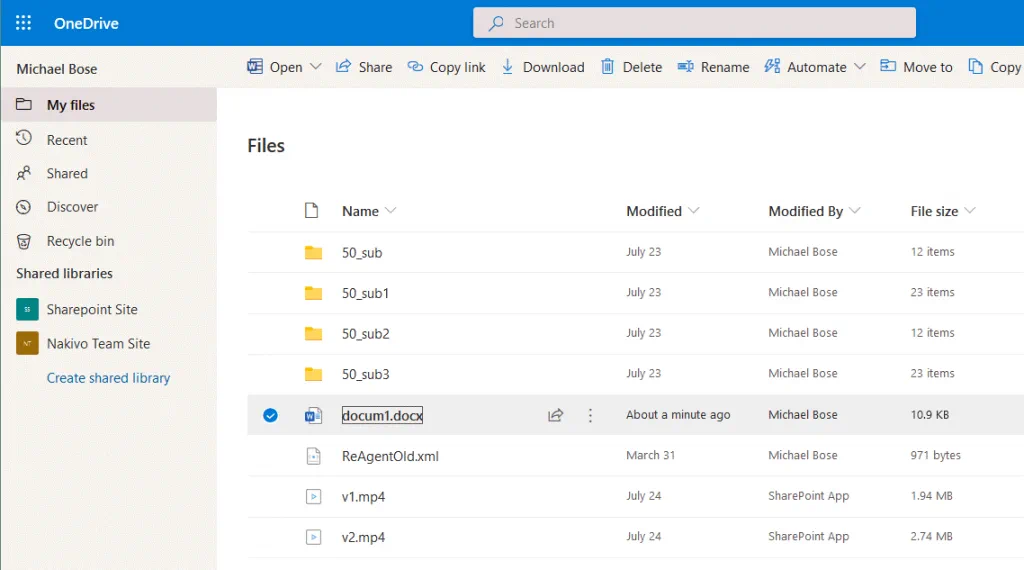
- Vuelva a la lista de archivos almacenados en OneDrive y haga clic en el archivo que ha restaurado a la versión necesaria. Un archivo docx seleccionado se abre en Microsoft Word Online en una nueva pestaña de su navegador web. El archivo se restaura a la versión necesaria y puede continuar trabajando con este archivo. La capacidad de restaurar versiones anteriores se conserva después de completar la operación de restauración del archivo actual.
Restaurar archivos usando el cliente de escritorio de OneDrive
También puedes restaurar versiones anteriores de archivos en computadoras con Windows en las que esté instalada la aplicación de escritorio de OneDrive. Los archivos se pueden restaurar directamente en el Explorador de Windows mediante la opción «Historial de versiones», disponible en las versiones más recientes de Windows y OneDrive.
- Abre la carpeta de OneDrive en el Explorador de Windows y busca el archivo que deseas restaurar a una versión anterior.
- Haz clic con el botón derecho del ratón sobre el archivo y, en el menú contextual, selecciona «
Version History». - En la lista del historial de versiones, selecciona la versión del archivo que necesites, haz clic en los tres puntos y, a continuación, en «
Restore».Nota: No es posible restaurar varios archivos a la vez a versiones anteriores.
Restauración de archivos mediante aplicaciones de Office 365
Puede abrir archivos de Office almacenados en OneDrive en las aplicaciones en línea de Office 365, como Word Online, Excel Online y PowerPoint Online, mediante un navegador web. En estas aplicaciones puede ver los cambios y abrir la versión del archivo que necesite.
Para comprobar las versiones disponibles de un documento, abre el documento almacenado en OneDrive en la aplicación correspondiente (por ejemplo, abre un archivo doc o docx en Word Online, xlsx en Excel Online, etc.).
A continuación, ve a File > Info > Version History. En la captura de pantalla siguiente puedes ver este menú en Microsoft Word Online.
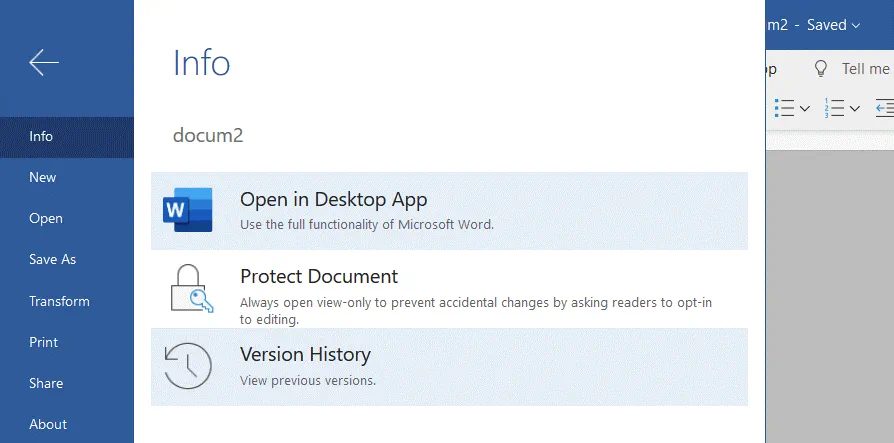
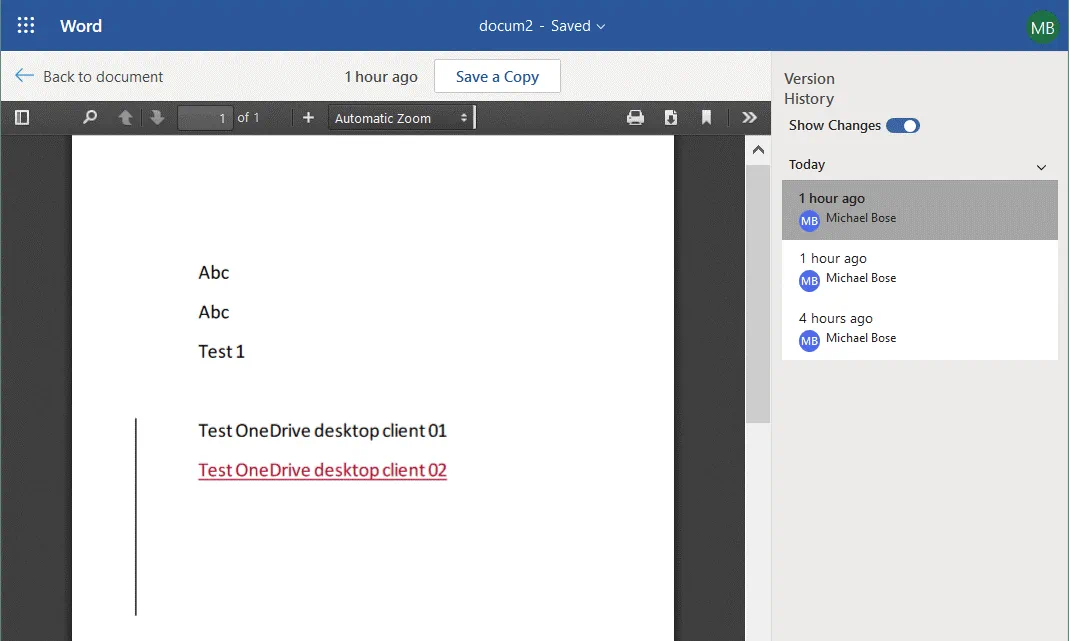
En nuestro ejemplo, se abre un documento en Word Online en un navegador web. En el panel derecho, puedes seleccionar la versión del archivo que necesites y cambiar a ella. Los cambios aparecen marcados en el documento, en el área de trabajo principal de la ventana. Puedes hacer clic en Save a copy o en Restore (el botón Restore no aparece en la última versión del archivo).
Cómo restaurar OneDrive
También es posible restaurar todo OneDrive. Esto puede resultar útil si la mayoría de los archivos están dañados o se han eliminado.
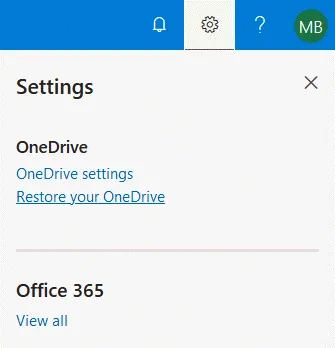
Abre tu página de OneDrive en un navegador web. En la esquina superior derecha, haz clic en el icono Settings y, en el menú de ajustes, haz clic en Restore your OneDrive.
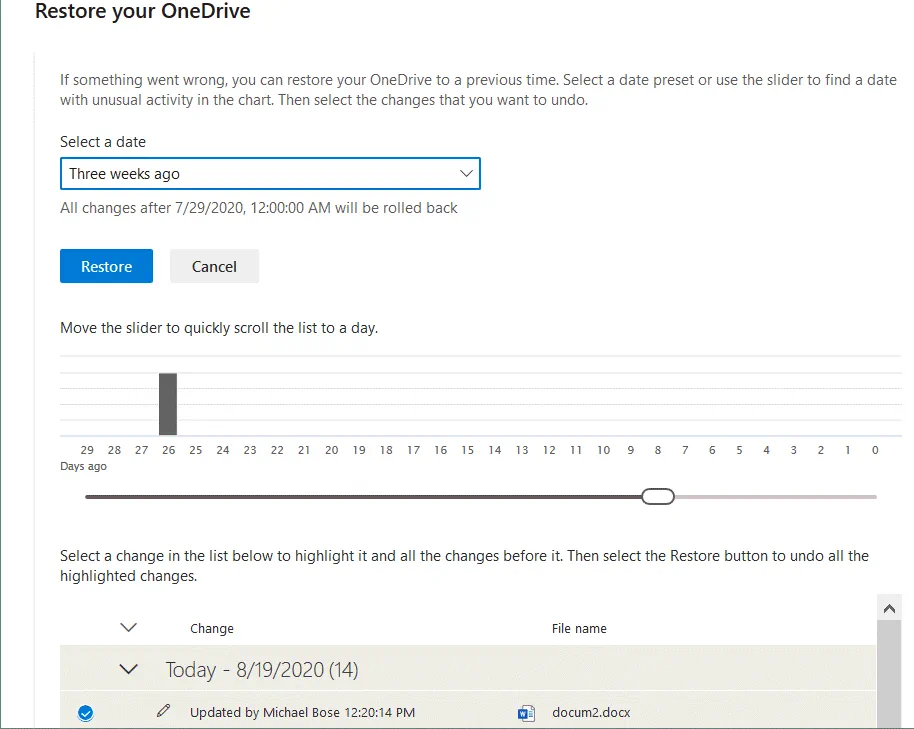
Se abrirá la página «Restaurar OneDrive». Selecciona en el menú desplegable la fecha a la que deseas restaurar OneDrive:
- Ayer
- Hace una semana
- Hace tres semanas
- Fecha y hora personalizadas
A continuación, verás un gráfico que muestra la actividad máxima de escritura de datos en OneDrive y un control deslizante para seleccionar la fecha necesaria para la recuperación.
Debajo del gráfico, debe seleccionar los cambios que desea deshacer. Se muestran los usuarios que realizaron cambios en los archivos y la hora en que se produjeron dichos cambios.
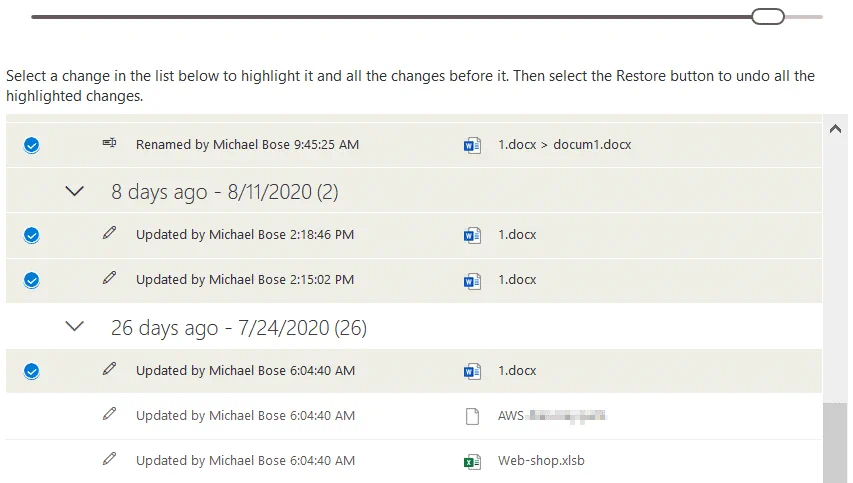
Una vez seleccionado el estado que desea restaurar, haga clic en el botón Restore. How long can a user recover files if deleted in a personal OneDrive account?
Las versiones anteriores de un archivo se almacenan durante 30 días en OneDrive y pueden recuperarse durante este periodo de 30 días. Si se utiliza una cuenta personal de OneDrive, los usuarios pueden restaurar versiones de OneDrive y es posible restaurar hasta 25 versiones de un archivo. El número de versiones que se pueden recuperar depende de la configuración de la biblioteca para las cuentas de Office 365 destinadas a organizaciones. El periodo máximo de retención para almacenar archivos eliminados en la Papelera de reciclaje antes de que se eliminen de forma permanente es de 93 días para las cuentas de Office 365 para organizaciones. Los administradores de Office 365 pueden configurar este periodo para que sea más corto. Los elementos eliminados se conservan durante un mínimo de tres días en la Papelera de reciclaje.
¿Cómo restaurar archivos de OneDrive que se han eliminado?
Cuando eliminas un archivo en OneDrive, este se elimina en todos los dispositivos, ya que la sincronización entre el almacenamiento local de los dispositivos y el almacenamiento en la nube está habilitada (siempre que haya conexión a Internet). Por eso es posible que no puedas recuperar archivos eliminados de la carpeta de OneDrive en otro dispositivo. Los archivos eliminados se pueden recuperar desde la Papelera de reciclaje en la interfaz web de OneDrive.
Para recuperar archivos eliminados de la Papelera de reciclaje de OneDrive, abre la página de OneDrive en un navegador web. En el panel izquierdo de la ventana, haz clic en «Papelera de reciclaje». Se mostrará una lista de archivos eliminados con información sobre la hora de eliminación, el nombre de usuario y la ubicación original. Selecciona los archivos y carpetas que desees recuperar y pulsa el botón Restore.

Cómo recuperar el espacio de almacenamiento de Microsoft OneDrive tras haber superado el límite
Cuando se supera el límite de almacenamiento en OneDrive, tu cuenta de OneDrive queda bloqueada. Puedes solucionar este problema mediante dos métodos.
Buy more storage pagando un plan de suscripción que ofrezca más espacio de almacenamiento. Después de pagar una nueva suscripción, la activación del plan y el desbloqueo de tu cuenta de OneDrive pueden tardar hasta 24 horas.
Delete some files para liberar espacio de almacenamiento en OneDrive. Abre la interfaz web de OneDrive para iniciar sesión, introduce tus credenciales y selecciona Unfreeze your account to temporarily access your files. A partir de ese momento, tus archivos en OneDrive pasarán a ser de solo lectura hasta que liberes espacio en disco. Dispones de 30 días para eliminar algunos archivos y desbloquear tu cuenta de OneDrive congelada. Elimina los archivos que no necesites. Los archivos importantes se pueden descargar a un disco local y, a continuación, eliminarlos. Si no liberas espacio de almacenamiento en OneDrive en un plazo de 30 días, tu cuenta de OneDrive se volverá a congelar sin posibilidad de utilizar la opción de desbloqueo. En ese caso, solo podrás enviar una solicitud al equipo de asistencia de Microsoft. Si no accedes a tu cuenta de OneDrive en el plazo de un año, esta quedará bloqueada, incluso aunque utilices otros servicios de Office 365. Para evitar el bloqueo, debes iniciar sesión en la interfaz web de OneDrive al menos una vez al año o realizar alguna acción en OneDrive mediante el cliente de escritorio de OneDrive. Vigila el espacio de almacenamiento utilizado en OneDrive para evitar superar el límite de almacenamiento y que se bloquee tu cuenta. Si tienes carpetas en tu ordenador sincronizadas con OneDrive, desmarca algunas de las carpetas más grandes para evitar que se sincronicen.
Conclusión
En esta entrada del blog se ha explicado cómo recuperar un OneDrive de Microsoft que haya superado el límite de almacenamiento y cómo restaurar archivos de OneDrive a versiones anteriores. Existen opciones nativas para restaurar archivos de OneDrive que se hayan editado o eliminado. El número de versiones que se pueden restaurar con las funciones integradas de OneDrive es limitado. Si deseas disponer de más opciones para restaurar archivos de OneDrive, utiliza un software de copia de seguridad específico y realiza backups de los datos de Microsoft Office, incluido el almacenamiento de OneDrive. NAKIVO Backup & Replication es una solución universal de protección de datos que permite hacer backups de datos en servidores locales y en la nube.



