Recuperación de archivos a partir de un backup de máquina virtual con NAKIVO
En lo que respecta a la recuperación a partir de backups, una de las funciones fundamentales que se necesitan es la recuperación de uno o varios archivos que puedan haber sido eliminados de forma accidental o intencionada, que se hayan dañado debido a un fallo del sistema o que se hayan visto afectados por una posible infección de ransomware. En lo que respecta a la recuperación de archivos, queremos poder recuperarlos de forma rápida y sencilla a partir de un backup y disponer de la flexibilidad necesaria para elegir los puntos de recuperación que necesitemos.
Esta entrada del blog explica cómo recuperar archivos concretos directamente desde un backup sin tener que dedicar mucho tiempo a restaurar toda la copia de backup.
Recuperación de archivos con NAKIVO
NAKIVO Backup & Replication ofrece una potente plataforma para recuperar archivos de backups de máquinas virtuales y físicas de forma rápida y sencilla, y te proporciona las siguientes ventajas:
- Le permite extraer archivos directamente de copias de seguridad de servidores Windows y Linux
- No requiere ningún agente especial de recuperación de archivos ni de sistema operativo invitado para recuperar archivos de backups de máquinas virtuales
- Puede realizar la recuperación de archivos tanto a través de LAN como de WAN
- Le permite descargar o enviar por correo electrónico los archivos recuperados
- Permite la recuperación en la ubicación de origen
Cómo recuperar archivos de un backup de máquina virtual
Lea el Requisitos para la recuperación de archivos para asegurarse de que el proceso de recuperación se pueda llevar a cabo. Mediante la interfaz web de NAKIVO Backup & Replication, muy intuitiva, siga estos pasos para recuperar archivos.
- Seleccione el job de backup asociado a la máquina virtual adecuada backup de máquina virtual en el panel de control.
- Seleccione
Recover > Individual filespara iniciar el Asistente de recuperación de archivos.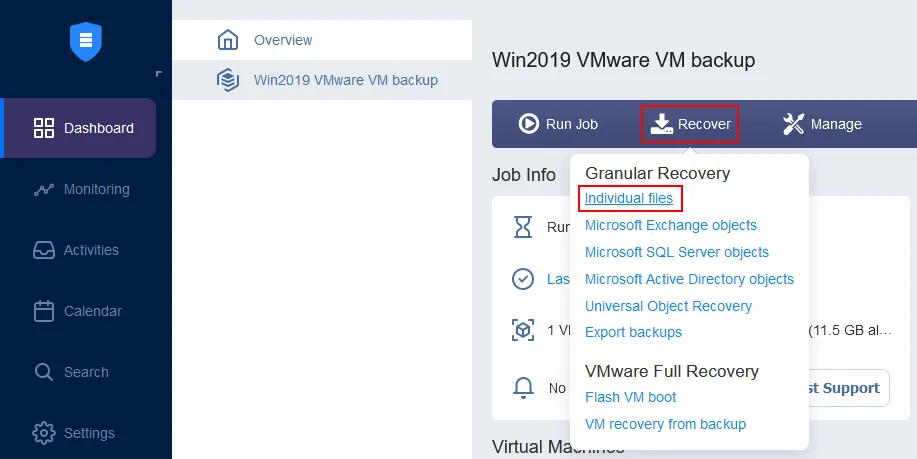
- Se abrirá el Asistente de recuperación de archivos . Complete todos los pasos.
Backup. Seleccione la copia de seguridad que necesite de la lista de copias de seguridad disponibles. Debe ser la copia de seguridad de una máquina virtual o física que contenga al menos una job de backup ejecución para crear un punto de recuperación.A continuación, seleccione el punto de recuperación. Si dispone de más de un punto en el tiempo entre los que elegir, seleccione aquel del que desee recuperar el archivo. Esto es importante para la recuperación de archivos. Si un usuario final ha eliminado un archivo del servidor y se ha ejecutado un job de backup después de dicha eliminación, deberá poder volver a un punto de recuperación creado antes de que se eliminara el archivo.
Haga clic en «
Next» en cada paso del asistente para continuar.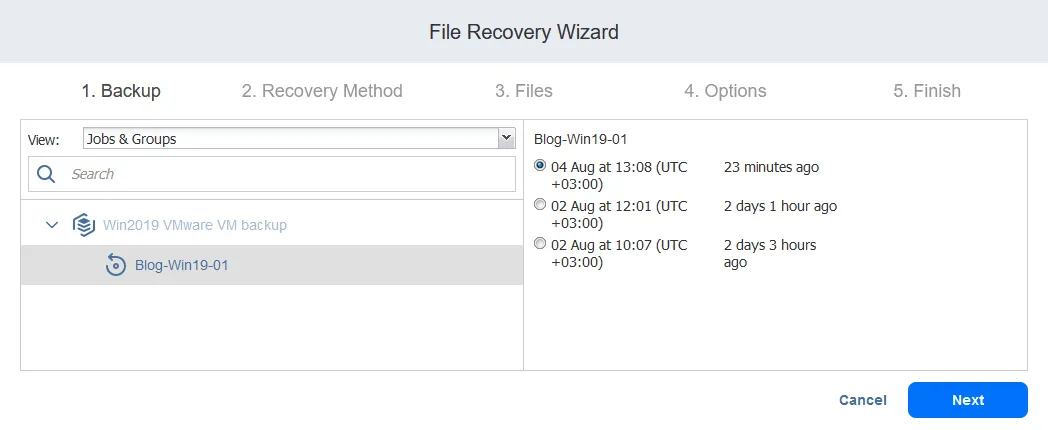
Una vez seleccionado el punto de recuperación y tras avanzar, el punto de recuperación se preparará para la recuperación de archivos.
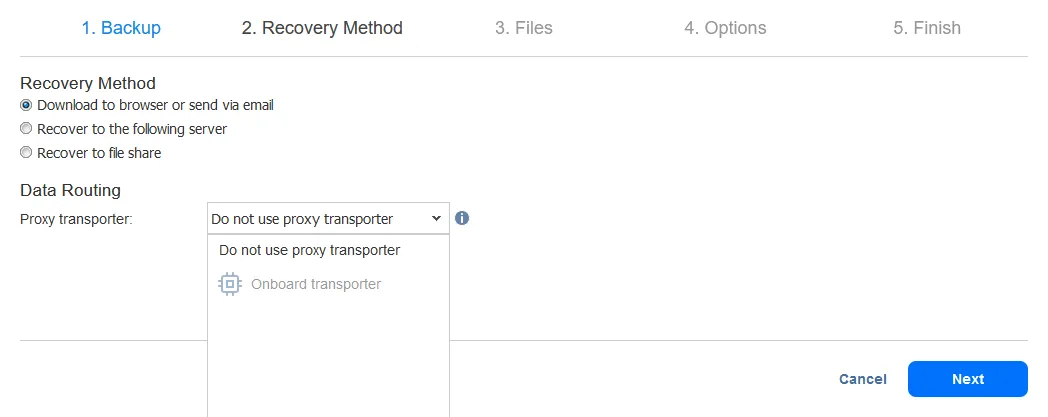
Recovery Method. Seleccione cómo desea obtener los archivos recuperados. Hay tres opciones de recuperación:
- Descargar en el navegador o enviar por correo electrónico
- Recuperar en el siguiente servidor
- Recuperar en recursos compartidos de archivos
Veamos el flujo de trabajo de cada opción de recuperación de archivos.
Opción 1: Descargar archivos en el navegador o enviarlos por correo electrónico
Al hacer clic en Download to browser or send via email en la Recovery Method, puedes seleccionar un proxy transportador (el componente de la solución responsable de las transferencias de datos) o continuar sin él.
Files.La interfaz de NAKIVO Backup & Replication te permite explorar discos duros y particiones.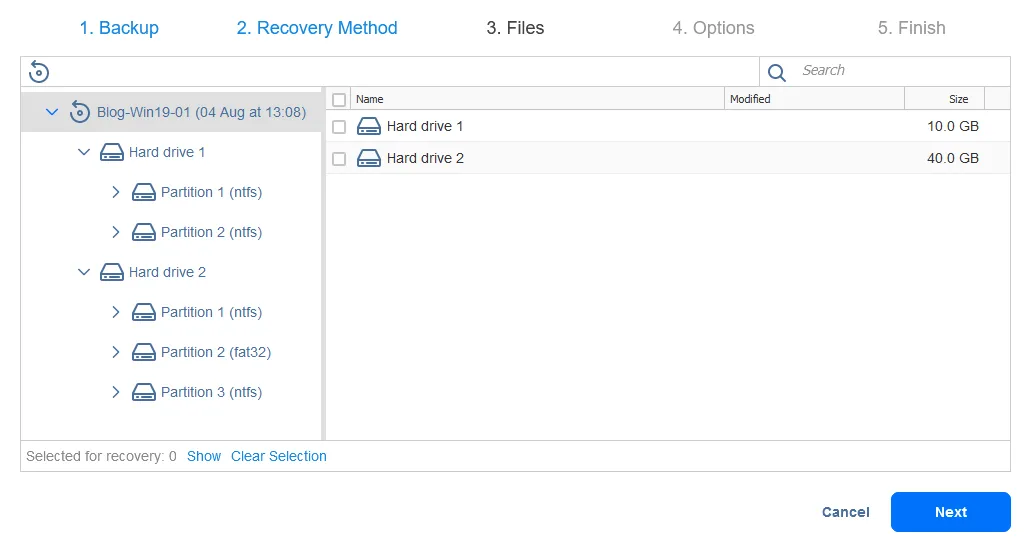
C:UsersAdministrator desde un backup.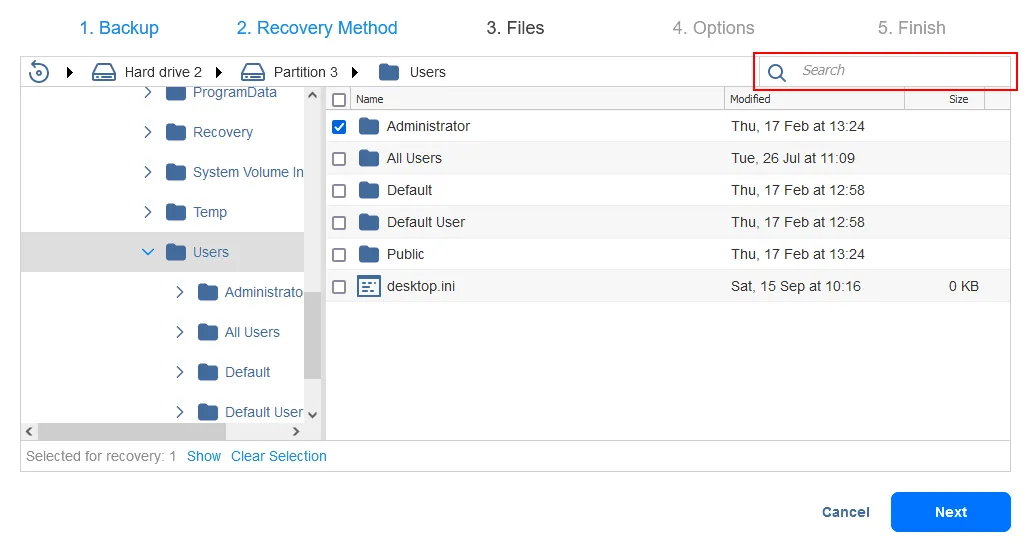
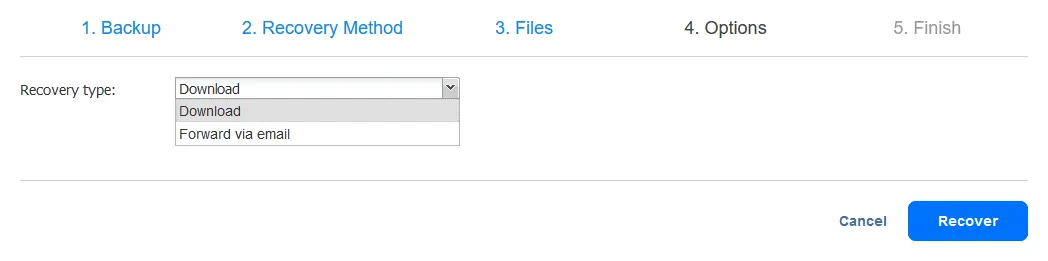
Options.Seleccione uno de los dos tipos de recuperación:
- Descargar
- Reenviar por correo electrónico
Seleccione el tipo de recuperación necesario.
- Si opta por
Downloadel archivo y hace clic en el botónRecover, se creará un archivo.zipque se descargará en un navegador web. Este archivo contendrá los archivos seleccionados en el Asistente de recuperación de archivos. Una vez finalizado el proceso de descarga, extrae el contenido del archivo y coloca los archivos recuperados en la ubicación deseada.Warning:Espera a que comience la descarga del archivo antes de salir del asistente.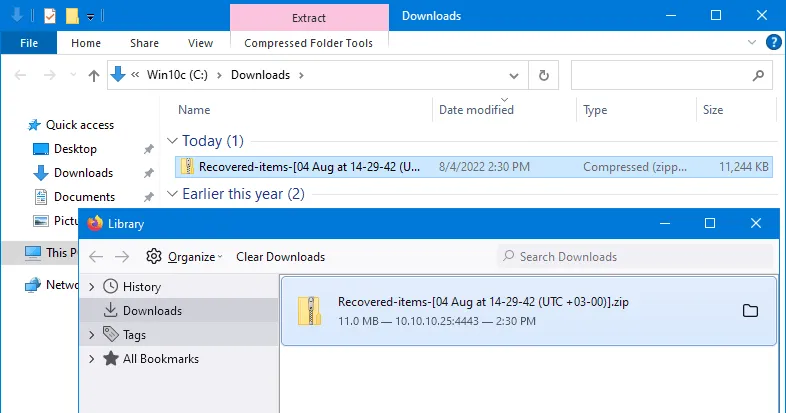
- Si eliges
Forward via email, aparecerá un cuadro de diálogo de correo electrónico que te permitirá introducir los destinatarios de los archivos recuperados. Ten en cuenta que dispones de laAttachmentscon los archivos que has seleccionado en el Asistente de recuperación de archivos. Simplemente haz clic enRecoverpara enviar los archivos recuperados.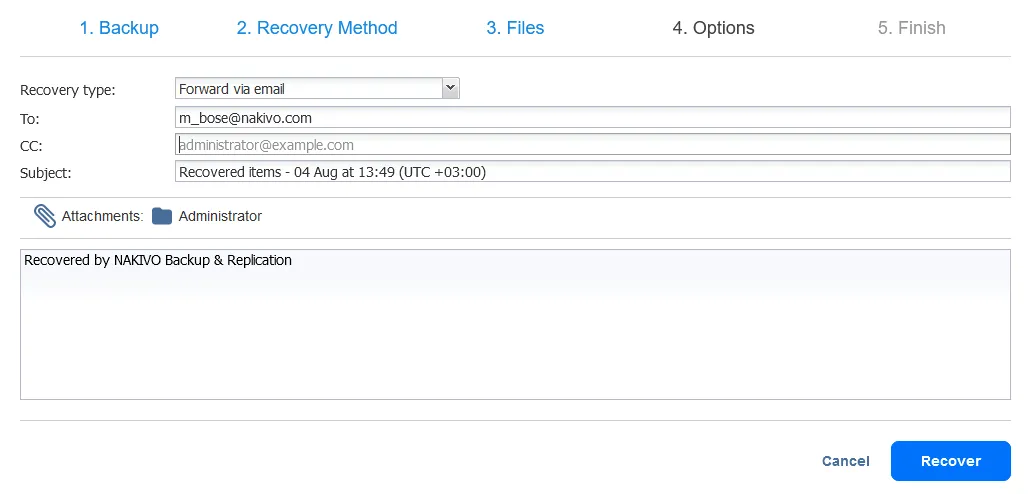
Settings > Email settings antes de poder enviar correos electrónicos. Puedes ver un ejemplo de una cuenta de correo electrónico Ajustes de correo electrónico para Office 365 configurada en la captura de pantalla que aparece a continuación.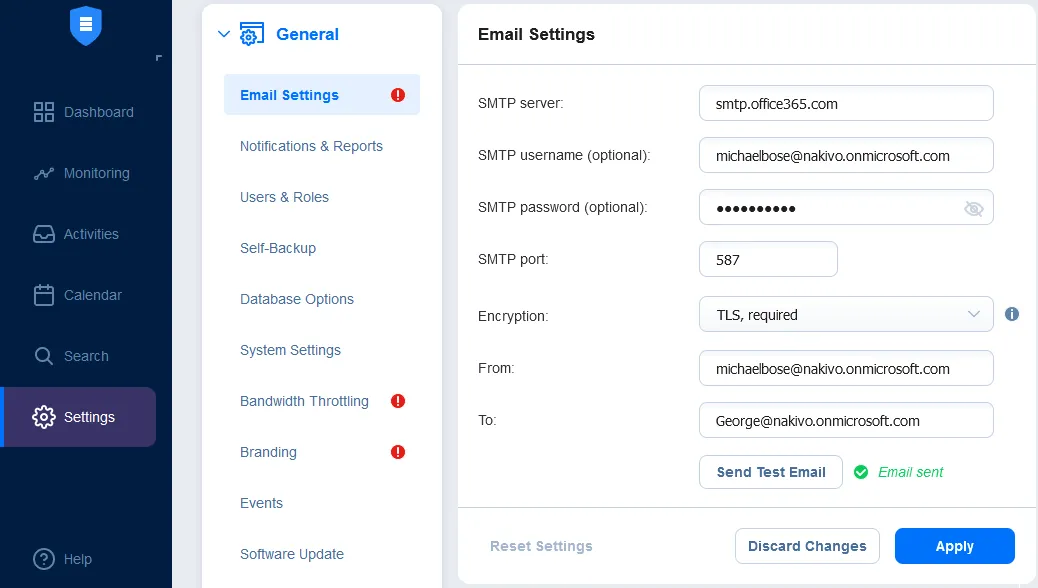
Finish. Espera hasta que finalice el proceso de recuperación de archivos. Puede ver el progreso de la recuperación de archivos en la pestaña « » > «Actividades» > « ». Después de recuperar los archivos, cierre el «File Recovery Wizard».
Opción 2: Recuperación de archivos en un servidor específico
Si ha hecho clic en « Recover to the following server » en « Recovery Method», deberá seleccionar los ajustes del servidor de recuperación.
- Servidor de recuperación : Seleccione un servidor o una máquina virtual (del inventario) en el que desee recuperar los archivos.
- Nombre de host o IP del servidor : Introduzca la dirección IP del equipo de destino si no se detecta automáticamente.
- Nombre de usuario : Introduzca un nombre de usuario para la cuenta con privilegios administrativos que tenga permisos para escribir los archivos recuperados.
- Contraseña : Introduzca la contraseña de esta cuenta de usuario.
Haga clic en Test Connection para asegurarse de que ha introducido los parámetros correctos para el equipo de destino en el que se van a recuperar los archivos.
En este tutorial, recuperamos archivos en un servidor Windows que se ejecuta en una máquina virtual de VMware.
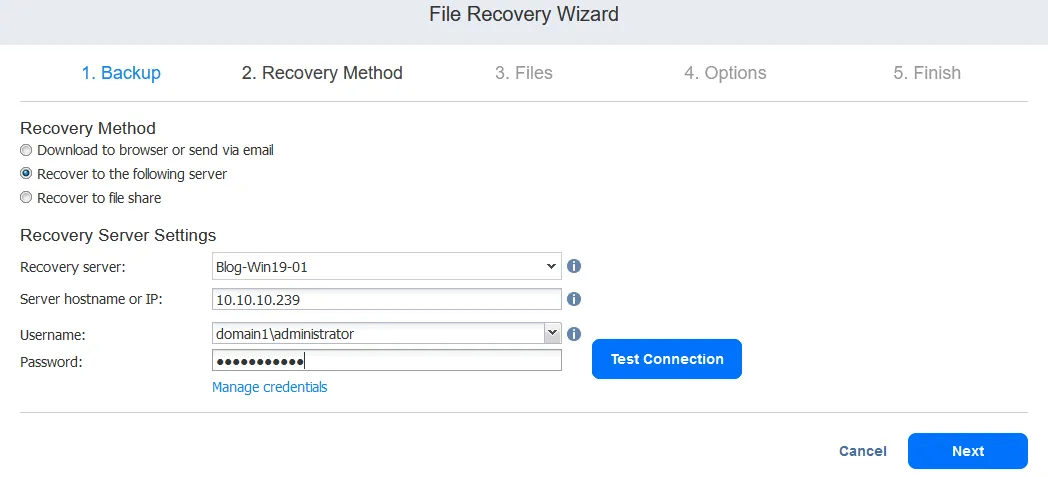
Una vez superada la prueba de conexión, lee el mensaje de notificación y pasa al siguiente paso.

Files. Para el paso 3 del Asistente de recuperación de archivos, sigue los mismos pasos descritos para el primer método de recuperación de archivos.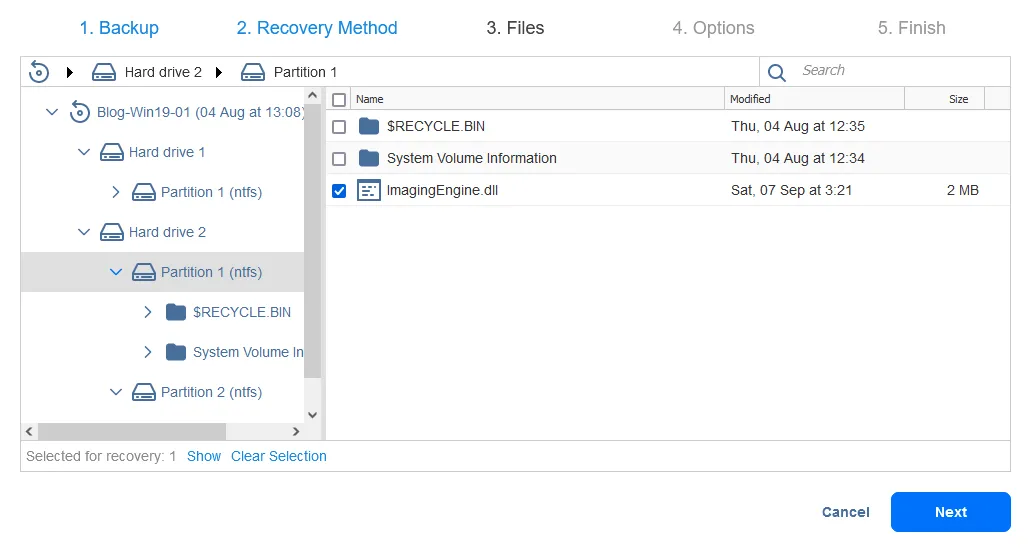
Options. Selecciona las opciones de recuperación de archivos. A continuación se enumeran todas las opciones disponibles:
- Tipo de recuperación : Recuperar en la ubicación original o en una ubicación personalizada.
- Tipo de ubicación : Elige carpetas locales en el servidor de recuperación o recursos compartidos CIFS o NFS.
- Ruta de la carpeta local : Introduzca la ruta de la ubicación deseada en función del tipo de ubicación seleccionado.
- Comportamiento de sobrescritura
- Renombrar el elemento recuperado si ya existe
- Omitir el elemento recuperado si ya existe
- Sobrescribir el elemento original si ya existe
Queremos recuperar archivos en una ubicación personalizada que es una carpeta local en un servidor de recuperación ( C:TempRecovery ). Puede introducir la ruta manualmente o hacer clic en Browse y seleccionar la carpeta deseada.
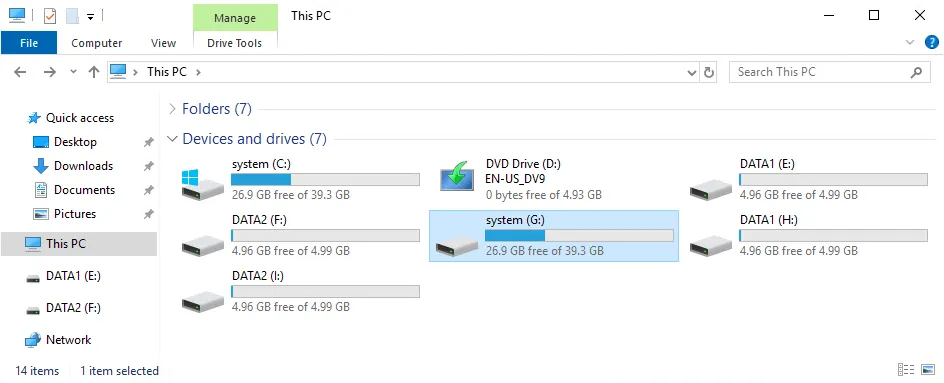
Nuestra máquina virtual de origen (cuya copia de seguridad estamos utilizando para recuperar archivos) tiene tres particiones de disco. Montamos un backup de máquina virtual en esta máquina que se ejecuta en un host ESXi y vemos las tres particiones de la máquina virtual y tres particiones similares montadas a partir del backup de máquina virtual. En total, vemos seis particiones, tal y como se muestra en la captura de pantalla siguiente. 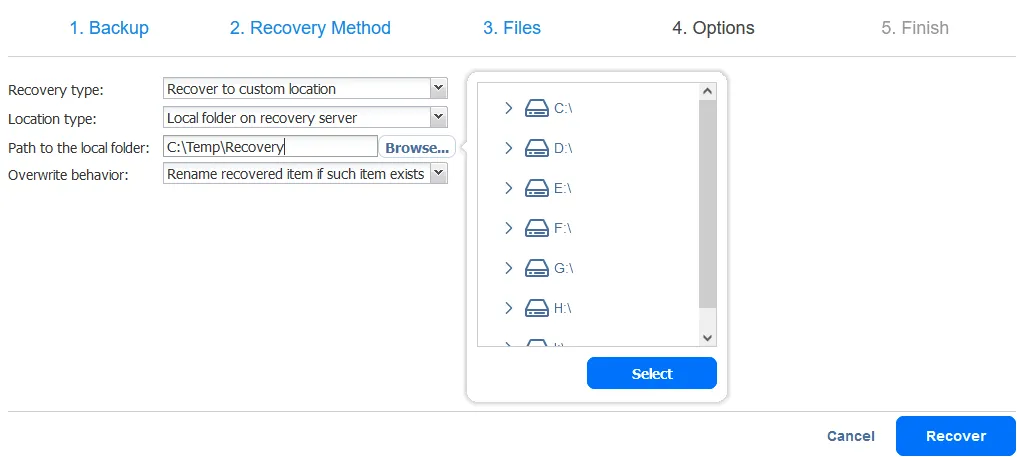
Si abrimos la interfaz de usuario del equipo Windows de destino, vemos las mismas particiones de disco (volúmenes montados) en el Explorador de Windows. Esto se debe a que el iniciador iSCSI de nuestro equipo Windows monta los discos virtuales de la copia de seguridad como destinos iSCSI. También podemos explorar los archivos de los discos montados en este equipo.
Finish. Espera hasta que se complete la recuperación de archivos con el segundo método ( Recuperar en el siguiente servidor ).
Opción 3: Recuperación de archivos a un recurso compartido de archivos
Si ha seleccionado Recover to file share en el Recovery method, debe seleccionar el transportador proxy (como se ha mencionado anteriormente, el transportador es el componente de la solución responsable de las transferencias de datos).
- En la sección
Data routing, seleccione si desea utilizar un transportador proxy . - Configure
file share settings.- Tipo de recurso compartido : CIFS o NFS
- Ruta al recurso compartido de archivos : Introduzca la ruta completa al recurso compartido de archivos, comenzando por la dirección IP o el nombre de host de su servidor de archivos.
- Tipo de credenciales : Introduzca la contraseña y la clave privada. Si utiliza credenciales con contraseña, introduzca las credenciales de la cuenta de usuario con los permisos necesarios para escribir archivos en el recurso compartido seleccionado.
Haga clic en Test connection. Si supera la prueba, continúe con el siguiente paso.
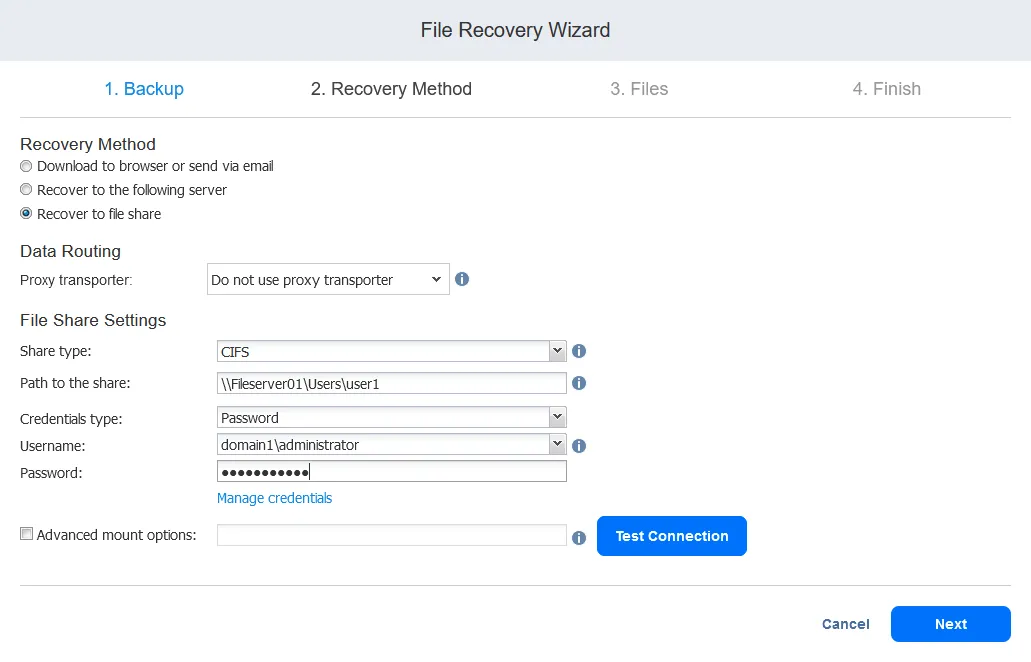
Files. Selecciona los archivos que deseas recuperar tal y como se muestra en las dos opciones anteriores.Finish. Espera a que finalice el proceso de recuperación.
Reflexiones
La restauración de archivos a partir de backups te permite ahorrar tiempo cuando necesitas recuperar algunos archivos eliminados o dañados sin necesidad de restaurar todo el conjunto de datos desde un backup. Este enfoque, que consiste en restaurar solo los archivos necesarios, te permite ahorrar tiempo en la recuperación de datos y evitar el tiempo de inactividad del equipo en el que se restauran los archivos. No te olvides de realizar copias de seguridad periódicas de los datos para estar preparado para la recuperación de archivos o de máquinas completas cuando sea necesario.
La solución NAKIVO te permite realizar copias de seguridad y recuperar servidores Windows y Linux, así como máquinas virtuales completas de VMware vSphere y Microsoft Hyper-V. Descarga NAKIVO Backup & Replication Free Edition y prepárate para la recuperación.