Hướng dẫn chi tiết về cách thu nhỏ và nén đĩa cứng ảo trong Hyper-V
Khi làm việc với các đĩa mở rộng động của Hyper-V, luôn tồn tại rủi ro là các đĩa này sẽ tăng kích thước một cách mất kiểm soát và nhanh chóng đạt đến giới hạn tối đa. Cách duy nhất để giải quyết vấn đề này là thường xuyên theo dõi sự thay đổi kích thước đĩa và sau đó cấu hình lại thủ công các thuộc tính của đĩa cứng ảo. Để đảm bảo phân bổ không gian lưu trữ hiệu quả, bạn có thể thu nhỏ hoặc nén đĩa cứng ảo.
Đọc bài đăng trên blog hôm nay để tìm hiểu thêm về đĩa mở rộng động Hyper-V, các bước cần thực hiện để thu nhỏ hoặc nén đĩa cứng ảo, và cách NAKIVO Backup & Replication có thể bảo vệ cơ sở hạ tầng ảo của bạn.

Tất cả những điều bạn cần biết về đĩa mở rộng động Hyper-V
What is a dynamically expanding disk?– Đĩa mở rộng động là loại đĩa cho phép bạn sử dụng hiệu quả không gian lưu trữ vật lý. Khi mới tạo đĩa mở rộng động, kích thước của nó còn nhỏ và chỉ chiếm dụng không gian lưu trữ thực sự cần thiết.
Đĩa mở rộng động sẽ tự động mở rộng khi có dữ liệu mới được thêm vào, từ đó giúp bạn giảm thiểu chi phí lưu trữ. Hơn nữa, đĩa mở rộng động hoạt động tốt trong môi trường thử nghiệm và phát triển, và rất tương thích với các máy chủ chạy các ứng dụng không đòi hỏi nhiều dung lượng đĩa.
How can you reduce the disk size? – Nếu không được giám sát đúng cách, đĩa cứng ảo có thể mở rộng đến kích thước tối đa, do đó tiêu tốn rất nhiều không gian lưu trữ vật lý. Tuy nhiên, việc xóa các tệp khỏi đĩa cứng ảo sẽ không giải quyết được vấn đề này. Cách duy nhất để làm điều này là cấu hình lại đĩa theo cách thủ công thông qua việc thu nhỏ hoặc nén.
Khi đĩa đã đạt đến kích thước tối đa, bạn nên mở trình hướng dẫn Chỉnh sửa Đĩa trong Hyper-V Manager và chọn xem bạn muốn thu nhỏ hay nén đĩa cứng ảo. Hãy nhớ rằng máy ảo (VM) phải được tắt để các thao tác này hoạt động.
What is the difference between shrinking and compacting virtual hard disks? – Khi thu nhỏ đĩa Hyper-V, bạn giảm giới hạn kích thước tối đa của nó. Khi nén đĩa Hyper-V, không gian lưu trữ vật lý bị đĩa ảo chiếm dụng sẽ được giảm bớt và không gian lưu trữ vật lý chưa sử dụng sẽ được thu hồi.
Tùy chọn thu nhỏ giảm dung lượng lưu trữ của đĩa cứng ảo, trong khi tùy chọn nén cho phép bạn nén kích thước tệp của đĩa cứng ảo mà không làm thay đổi dung lượng lưu trữ.
Cách thay đổi kích thước đĩa của máy ảo Hyper-V
Trong môi trường Hyper-V, bạn có thể thu nhỏ, chuyển đổi, mở rộng, hợp nhất, kết nối lại hoặc nén đĩa cứng ảo bằng cách chỉnh sửa tệp tương ứng thông qua giao diện người dùng (GUI) hoặc công cụ dòng lệnh (CLI). Dưới đây, tôi sẽ hướng dẫn cách thu nhỏ hoặc nén đĩa cứng ảo bằng Trình hướng dẫn chỉnh sửa đĩa cứng ảo, có trong Hyper-V Manager.
Cách thu nhỏ đĩa cứng ảo trong Hyper-V
Bất kỳ loại đĩa cứng ảo nào (cố định, chênh lệch và mở rộng động) đều có giới hạn kích thước tối đa cố định, có thể được giảm xuống bằng thao tác thu nhỏ. Để thu nhỏ đĩa cứng ảo của máy ảo đã chọn, bạn cần thực hiện các bước sau:
- Trong Hyper-V Manager, kết nối với máy ảo (VM)

- Sau khi đăng nhập vào máy ảo, hãy khởi chạy tiện ích Quản lý đĩa bằng cách nhập
mscvào thanh tìm kiếm. - Nhấp chuột phải vào phân vùng đĩa mà bạn muốn thu nhỏ, sau đó chọn tùy chọn
Shrink Volume.
- Bước tiếp theo là nhập dung lượng bạn muốn thu nhỏ (tính bằng MB).
 Khi bạn điền thông tin này, giá trị
 Total size after shrink in MBsẽ tự động thay đổi, từ đó hiển thị dung lượng lưu trữ đĩa sau khi hoàn tất thao tác thu nhỏ. - Nhấp vào
Shrinkđể bắt đầu thu nhỏ phân vùng đĩa. Kết quả là bạn sẽ có khoảng 25 GB dung lượng đĩa chưa được phân bổ.
- Sau đó, tắt máy ảo (VM).
- Trong Hyper-V Manager, nhấp chuột phải vào máy ảo và chọn
Settings.
- Trong phần Hardware, nhấp vào
Hard Driveđể truy cập cài đặt đĩa cứng ảo.
ChọnEditđể khởi chạy Trình hướng dẫn Chỉnh sửa Đĩa cứng Ảo. - Bạn có thể bỏ qua bước “Locate Disk”, vì bạn đã chọn đĩa cần thu nhỏ. Nhấp vào
Next.
- Trong phần Chọn hành động, chọn
Shrinkvà nhấp vàoNext.
- Bước tiếp theo là cấu hình kích thước mới của đĩa cứng ảo.
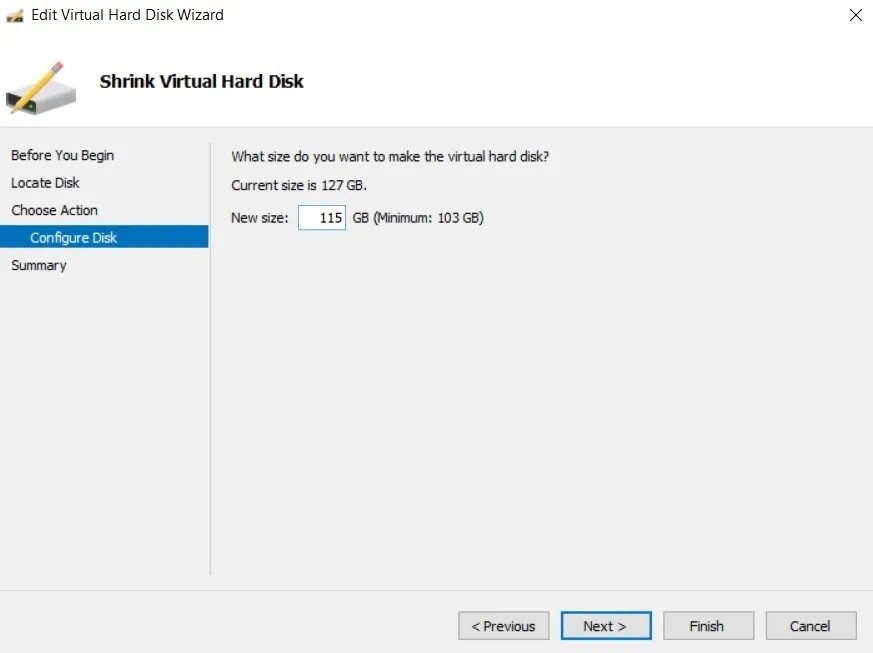
Như bạn có thể thấy, sự chênh lệch giữa kích thước đĩa hiện tại và kích thước tối thiểu bằng với dung lượng đĩa trống mà chúng ta đã tạo trước đó bên trong máy ảo. - Trong phần Tóm tắt, bạn có thể xem qua các thay đổi sắp thực hiện. Nhấp vào
Finishđể hoàn tất thao tác và đóng trình hướng dẫn.
- Nhấp vào
Inspectđể xác minh rằng kích thước đĩa đã thực sự thay đổi và bạn đã thu nhỏ thành công đĩa cứng ảo.
Như bạn có thể thấy, kích thước đĩa tối đa đã được giảm xuống thành công còn 115 GB.
Cách nén đĩa cứng ảo trong Hyper-V
Không giống như thu nhỏ, thao tác nén không làm giảm dung lượng lưu trữ của đĩa cứng ảo. Thao tác này giảm kích thước tệp của đĩa cứng ảo bằng cách xóa các khối trống khỏi tệp. Lưu ý rằng bạn không thể nén các đĩa cứng ảo cố định.
Trước khi nén hoặc thu nhỏ đĩa cứng ảo, bạn nên dọn sạch Thùng rác, chống phân mảnh đĩa, sau đó tạo bản sao lưu để bảo vệ dữ liệu quan trọng trong trường hợp đĩa bị hỏng. Hãy nhớ rằng máy ảo sử dụng đĩa này cần phải được tắt để thao tác nén có thể thực hiện được.
- Mở Trình quản lý Hyper-V.
- Nhấp chuột phải vào máy ảo và chọn “
Settings”.
- Nhấp vào “
Hard Drive” để truy cập vào đĩa cứng ảo được gắn với máy ảo này. - Nhấp vào “
Edit” để khởi chạy Trình hướng dẫn chỉnh sửa đĩa cứng ảo.

- Bỏ qua bước “Locate Disk” vì bạn đã chọn tệp đĩa cứng ảo cần thiết, sau đó nhấp vào “
Next.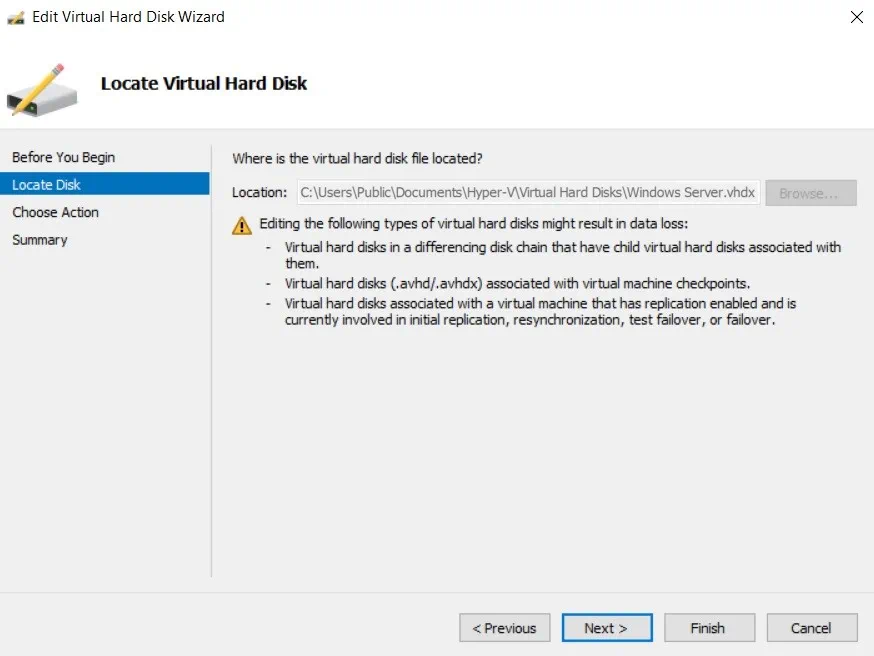
- ” Chọn thao tác “
Compact”.

- Trong phần “Summary”, bạn có thể xác minh các thay đổi sắp được thực hiện đối với đĩa cứng ảo. Nhấp vào
Finishđể hoàn tất thao tác và đóng trình hướng dẫn.

- Nhấp vào
Inspectđể xác minh rằng kích thước tệp đĩa đã thực sự được giảm.
Kết luận
Vậy, tại sao bạn cần thu nhỏ hoặc nén đĩa cứng ảo? Câu trả lời rất đơn giản. Kích thước của đĩa cứng ảo chỉ có thể được giảm thủ công. Nếu bạn quyết định chỉ xóa nội dung, bạn sẽ giải phóng không gian trên đĩa cứng ảo, chứ không phải trên đĩa vật lý. Để giải phóng không gian đĩa vật lý, bạn cần thu nhỏ hoặc nén đĩa cứng ảo, tùy thuộc vào nhu cầu của bạn.
Trước khi bắt đầu thu nhỏ hoặc nén đĩa cứng ảo, tốt nhất là bạn nên chuẩn bị cho tình huống xấu nhất. Một lỗi hệ thống hoặc sự cố bất ngờ có thể khiến cơ sở hạ tầng của bạn hoàn toàn không thể truy cập được. Vì vậy, bạn cần đảm bảo rằng dữ liệu được lưu trữ trên đĩa được bảo vệ an toàn và có thể được khôi phục thành công trong trường hợp đĩa bị hỏng.
NAKIVO Backup & Replication là một giải pháp bảo vệ dữ liệu đơn giản nhưng mạnh mẽ, có thể giúp bạn bảo vệ môi trường VMware, Hyper-V, Nutanix và AWS EC2 từ mọi nơi và mọi lúc.