Hướng dẫn sử dụng Bảng điều khiển quản trị trung tâm của SharePoint Online: Cẩm nang thiết yếu dành cho bạn
Với tư cách là một nền tảng hợp tác, Microsoft SharePoint cung cấp cho các quản trị viên hệ thống các công cụ cần thiết để quản lý nhiều người dùng, nội dung trong SharePoint và các thiết lập cấu hình khác trong Trung tâm quản trị ( SharePoint admin center). Hãy tiếp tục đọc để tìm hiểu cách Trung tâm quản trị cho phép quản lý tập trung SharePoint và khám phá các thao tác có sẵn.

Giới thiệu về Quản trị Trung tâm
Quản trị Trung tâm SharePoint là nơi các quản trị viên thực hiện các tác vụ quản trị trong môi trường SharePoint. Quản trị Trung tâm được chia thành nhiều phần và cho phép các quản trị viên định cấu hình và quản lý SharePoint từ một vị trí trung tâm, bao gồm quản lý bảo mật, giám sát, cài đặt chung, cài đặt hệ thống và ứng dụng.
Tổng quan và các phương thức truy cập
Bạn có thể lựa chọn giữa hai phiên bản SharePoint. Bạn có thể cài đặt SharePoint Server trên các máy chủ vật lý hoặc máy ảo của mình, hoặc sử dụng phiên bản dựa trên đám mây là SharePoint Online (một phần của Microsoft 365). Cổng thông tin Quản trị Trung tâm SharePoint cho từng phiên bản có một số điểm khác biệt.
Trung tâm Quản trị trong SharePoint Server
Khi cài đặt SharePoint trên máy chủ vật lý hoặc máy ảo, một trang web Quản trị Trung tâm sẽ được tạo ra. Quyền quản trị viên máy chủ là bắt buộc để truy cập Trung tâm Quản trị Trung tâm SharePoint cho các triển khai SharePoint Server độc lập tại chỗ.
Tìm thư mục chứa các lối tắt SharePoint trong menu Bắt đầu của Windows và mở công cụ Quản trị Trung tâm SharePoint (ví dụ: Quản trị Trung tâm SharePoint 2013). Chạy tệp này với tư cách quản trị viên. Liên kết để truy cập giao diện web của SharePoint chạy trên máy chủ vật lý phụ thuộc vào cấu hình của bạn.
Trung tâm Quản trị SharePoint Online
Khi sử dụng SharePoint Online, việc quản trị SharePoint được thực hiện trong Trung tâm Quản trị SharePoint, được tích hợp với các công cụ quản lý và trung tâm quản trị của Office 365. Bạn có thể truy cập Trung tâm Quản trị SharePoint bằng cách nhấp vào liên kết từ trang Trung tâm quản trị Microsoft 365 hoặc sử dụng liên kết trực tiếp. Chúng tôi sẽ trình bày chi tiết về cách sử dụng Trung tâm Quản trị SharePoint ở phần dưới đây.
Sử dụng PowerShell để quản trị SharePoint Online
Bạn cũng có thể sử dụng PowerShell để quản lý SharePoint Online bằng cách tải xuống SharePoint Online Management Shell hoặc cài đặt mô-đun cần thiết từ PS Gallery.
Bạn có thể cài đặt mô-đun PowerShell cần thiết bằng lệnh này trong PowerShell 5.0:
Install-Module -Name Microsoft.Online.SharePoint.PowerShell
Quản lý SharePoint Online bằng PowerShell có thể hữu ích cho các tác vụ quản lý hàng loạt khi bạn cần áp dụng cài đặt cho một số lượng lớn các thực thể.
Quản lý SharePoint Online
Truy cập https://admin.microsoft.com trong trình duyệt web của bạn để mở Trung tâm quản trị Microsoft 365. Sau đó, trong ngăn điều hướng hoặc trong danh sách tất cả các trung tâm quản trị, nhấp vào SharePoint để mở Trung tâm quản trị SharePoint. 
Ngoài ra, bạn có thể mở liên kết trực tiếp để truy cập Trung tâm quản trị SharePoint trong Office 365 bằng cách sử dụng URL quản trị trung tâm SharePoint, ví dụ:
https://yourcompany-admin.sharepoint.com
trong đó yourcompany là tên công ty (tenant) của bạn.
Trong trường hợp của chúng ta, chúng ta sẽ sử dụng liên kết sau để truy cập Trung tâm quản trị SharePoint trong Office 365:
https://nakivo-admin.sharepoint.com
Trên trang chủ của Trung tâm quản trị SharePoint, bạn có thể xem báo cáo hoạt động tệp, báo cáo sử dụng trang SharePoint trong 30 ngày qua, tình trạng dịch vụ và Trung tâm thông báo. Di chuột qua biểu đồ để xem chi tiết cho từng điểm. Nhấp vào Details gần mỗi biểu đồ để xem thêm thông tin cho 7, 30, 90 hoặc 180 ngày qua. Nhấp vào tên hoạt động trong chú thích dưới biểu đồ để hiển thị hoặc ẩn loại hoạt động trên biểu đồ. Trong ngăn bên trái (còn gọi là ngăn điều hướng), bạn có thể xem các tính năng và tùy chọn có thể cấu hình. Ở cuối ngăn điều hướng, bạn có thể nhấp vào Customize navigation để chọn các mục muốn hiển thị trong ngăn điều hướng.
message center thông báo cho quản trị viên SharePoint về các cải tiến, tính năng mới của SharePoint và bất kỳ thay đổi nào có thể ảnh hưởng đến người dùng SharePoint. Nếu bạn sử dụng SharePoint Online, tất cả các bản cập nhật sẽ được cài đặt tự động trên các máy chủ chạy trên đám mây (tại các trung tâm dữ liệu của Microsoft). Nếu bạn nhấp vào một thông báo, Trung tâm quản trị Office 365 sẽ mở ra trong một tab mới để hiển thị thông tin chi tiết. Truy cập All active messages để đọc tất cả các thông báo trong cổng thông tin quản trị Office 365.
Phần Service health trên trang chủ sẽ thông báo cho bạn nếu có bất kỳ dịch vụ SharePoint Online nào bị gián đoạn. Nhấp vào View all services để kiểm tra trạng thái của tất cả các dịch vụ Office 365 có sẵn trong gói đăng ký của bạn.

Hãy cùng khám phá từng phần của Trung tâm Quản trị SharePoint cho Microsoft 365 để hiểu rõ các thiết lập bạn có thể cấu hình và tác động của chúng. Bạn có thể tìm thấy các phần này ở khung bên trái của giao diện web.
Trang web
Có hai danh mục con của trang web: trang web đang hoạt động và trang web đã xóa .
Các trang web đang hoạt động
Sử dụng trang này để quản lý tất cả các trang web của bạn. Danh sách các trang web đang hoạt động được hiển thị (bao gồm các trang web nhóm và trang web giao tiếp), kèm theo thông tin về tên trang web, URL, dung lượng lưu trữ và quản trị viên chính. Ở góc trên bên phải có biểu đồ thể hiện dung lượng lưu trữ của tất cả các trang web. Có hai nút để tạo trang web mới và xuất danh sách các trang web đang hoạt động sang tệp CSV. Các trang web đang hoạt động là những trang web mà người dùng xem trang, tải xuống/tải lên tệp và chỉnh sửa/thay đổi tệp. Nhấp vào tiêu đề cột tương ứng để sắp xếp danh sách theo tên trang web, URL, dung lượng lưu trữ đã sử dụng, v.v. Sử dụng trường tìm kiếm để tìm trang web cần thiết. Nhấp vào nút nằm bên phải trường tìm kiếm để lọc các trang web mà bạn muốn hiển thị trong danh sách.

Nhấp vào trang web mà bạn muốn chỉnh sửa tùy chọn để mở cửa sổ cài đặt trang web. Có bốn tab: General, Activity, Permissions, và Policies.
- Tab
Generalcho phép bạn chỉnh sửa tên trang web và URL. - Tab
Activityhiển thị thông tin liên quan đến hoạt động và dung lượng lưu trữ của trang web. - Trong tab
Permissions, bạn có thể thêm/xóa quản trị viên trang web và chủ sở hữu nhóm. - Sử dụng tab
Policiesđể chỉnh sửa chính sách chia sẻ trang web và xác định những người dùng mà bạn có thể chia sẻ nội dung với họ.
Các cài đặt chia sẻ này được sử dụng để kiểm soát việc chia sẻ ở cấp tổ chức và có thể được quản trị viên SharePoint thay đổi. Chủ sở hữu trang web không thể thay đổi các cài đặt chia sẻ trang web này.

Các trang web đã xóa
Trên trang này của trung tâm quản trị SharePoint, danh sách các trang web SharePoint đã xóa sẽ được hiển thị. Quản trị viên SharePoint có thể khôi phục một trang web đã xóa trong vòng 93 ngày. Khi thời gian này kết thúc, trang web sẽ bị xóa vĩnh viễn. Bạn có thể chọn một trang web trong danh sách các trang web đã xóa và nhấp vào Restore để khôi phục trang web hoặc nhấp vào Permanently delete để xóa vĩnh viễn.

Chính sách
Phần này chứa các chính sách chia sẻ và cài đặt kiểm soát truy cập.
Cài đặt chia sẻ
Các cài đặt chia sẻ này được sử dụng để kiểm soát việc chia sẻ ở cấp độ tổ chức trong SharePoint và OneDrive. Bạn có thể thiết lập các cài đặt từ mức hạn chế nhất đến mức cho phép nhất. Có bốn mức độ sẵn có và nội dung có thể được chia sẻ với:
- Bất kỳ ai
- Khách mới và khách hiện có
- Khách hiện có
- Chỉ những người trong tổ chức của bạn
Một lời giải thích ngắn gọn được cung cấp dưới mỗi tùy chọn trên trang này trong giao diện web của Trung tâm quản trị SharePoint. Hãy cùng xem qua tất cả các cài đặt trên trang này. 
Các cài đặt chia sẻ bên ngoài khác
- Hạn chế chia sẻ bên ngoài theo tên miền (chọn các tên miền mà người dùng có thể hoặc không thể truy cập vào các tệp được chia sẻ)
- Chỉ cho phép người dùng trong các nhóm bảo mật cụ thể chia sẻ ra bên ngoài
- Khách phải đăng nhập bằng tài khoản tương ứng với tài khoản nhận lời mời chia sẻ
- Cho phép khách chia sẻ các mục mà họ không sở hữu
- Người dùng sử dụng mã xác minh phải xác thực lại sau __ ngày
Liên kết tệp và thư mục
Chọn loại liên kết được chọn mặc định khi người dùng chia sẻ tệp và thư mục trong SharePoint và OneDrive.
- Những người cụ thể (chỉ những người mà người dùng chỉ định)
- Chỉ những người trong tổ chức của bạn
- Bất kỳ ai có liên kết
Chọn quyền được chọn mặc định khi chia sẻ liên kết
- Xem
- Chỉnh sửa

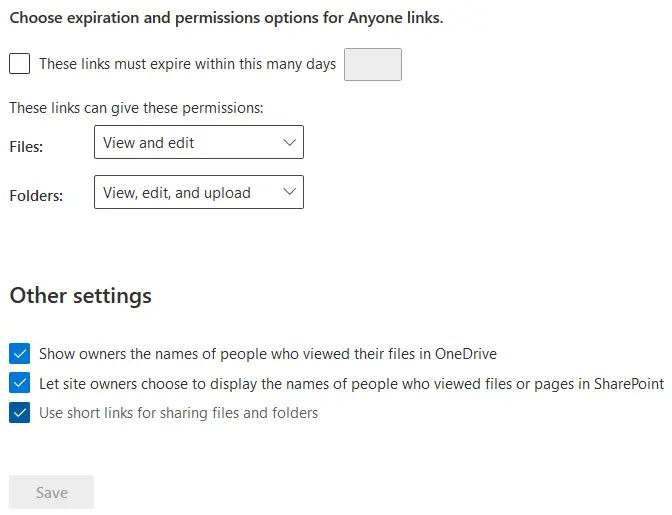
Chọn các tùy chọn hết hạn và quyền cho Anyone liên kết.
- Các liên kết này phải hết hạn trong __ ngày
- Các liên kết này có thể cấp các quyền sau:
- Tệp: Xem và chỉnh sửa/Xem
- Thư mục: Xem, chỉnh sửa và tải lên/Xem
(Chọn các tùy chọn cần thiết trong menu thả xuống).
Các cài đặt khác
- Hiển thị cho chủ sở hữu tên của những người đã xem tệp của họ trong OneDrive
- Cho phép chủ sở hữu trang web chọn hiển thị tên của những người đã xem tệp hoặc trang trong SharePoint
- Sử dụng liên kết ngắn để chia sẻ tệp và thư mục
Kiểm soát truy cập
Sử dụng các cài đặt trong phần này để cho phép hoặc hạn chế quyền truy cập của người dùng vào SharePoint và OneDrive. Có bốn danh mục:
- Thiết bị không được quản lý . Bạn có thể cho phép, giới hạn hoặc chặn quyền truy cập đối với các thiết bị không thuộc miền của bạn, hoặc nếu các kết hợp cụ thể giữa hệ điều hành và trình duyệt web không đáp ứng cấu hình đã đặt.
- Đăng xuất phiên không hoạt động . Tùy chọn này được sử dụng vì mục đích bảo mật và cho phép quản trị viên SharePoint đặt khoảng thời gian không hoạt động, sau đó người dùng sẽ thấy cảnh báo và bị đăng xuất.
- Vị trí mạng . Tùy chọn này cho phép bạn cấu hình quyền truy cập SharePoint chỉ từ các địa chỉ IP đáng tin cậy. Lưu ý rằng khi cấu hình tùy chọn này, bạn phải thêm địa chỉ IP của chính mình vào danh sách các địa chỉ IP được phép; Nếu không, bạn có thể tự chặn quyền truy cập của mình.
- Các ứng dụng không sử dụng xác thực hiện đại . Tùy chọn này cho phép hoặc chặn quyền truy cập từ các ứng dụng của bên thứ ba hoặc các ứng dụng Microsoft Office cũ (Office 2010 và các phiên bản trước đó) không thể áp dụng các hạn chế dựa trên thiết bị.

Cài đặt
Các cài đặt cho Trung tâm quản trị SharePoint mới được đặt tại trang này:
- Trung tâm quản trị mặc định . Nếu tùy chọn này được bật, phiên bản cổ điển của Trung tâm quản trị SharePoint sẽ được tải mặc định khi bạn mở Trung tâm quản trị.
- Trang . Cấu hình xem người dùng có thể tạo các trang hiện đại và bình luận trên các trang này hay không.
- Thông báo SharePoint . Cài đặt này cho phép người dùng nhận thông báo về nội dung SharePoint, hoạt động tệp và tin tức nếu họ bật thông báo trên ứng dụng di động.
- Tạo trang web . Bật tùy chọn này để cho phép người dùng tạo trang web từ trang chủ của SharePoint và OneDrive. Bạn có thể chọn thư mục nơi người dùng có thể tạo trang web và múi giờ mặc định.
- Giới hạn dung lượng lưu trữ trang web . Có hai tùy chọn cho các giới hạn này: tự động và thủ công. Nếu bạn chọn tùy chọn tự động, các trang web sẽ được phép sử dụng dung lượng lưu trữ của tổ chức theo nhu cầu. Nếu bạn chọn tùy chọn thủ công, bạn sẽ thiết lập các giới hạn cụ thể cho từng trang web theo cách thủ công.

Dịch vụ nội dung
Dịch vụ nội dung giúp người dùng nhập dữ liệu một cách nhất quán và sắp xếp chúng bằng cách sử dụng siêu dữ liệu.
Kho thuật ngữ
Kho thuật ngữ cung cấp nhiều cách hơn để lưu trữ và tổ chức dữ liệu (bao gồm siêu dữ liệu) trong SharePoint. Kho thuật ngữ là một danh mục trang web toàn cầu chứa các thuật ngữ chung mà bạn sử dụng trong tổ chức của mình. Bạn có thể chỉnh sửa hệ thống phân loại cục bộ cho một trang web SharePoint, tạo và chỉnh sửa các thuật ngữ, cũng như chỉ định một người hoặc nhóm quản lý bộ thuật ngữ. Trong trường hợp này, các nhãn được gán không cấp thêm quyền nhưng giúp bạn xác định (theo dõi) người dùng theo một bộ thuật ngữ, ví dụ như chức danh công việc và bộ phận. Đây là hệ thống phân loại chính thức trong hệ thống.

Thư viện loại nội dung
Tạo các loại nội dung khác nhau, gán danh mục và liên kết một mẫu với loại nội dung phù hợp. Bạn có thể thiết lập cấu hình để yêu cầu người dùng sử dụng mẫu tài liệu tiêu chuẩn. Ví dụ: khi người dùng tạo tài liệu Excel bằng cách sử dụng mẫu và mẫu đó được liên kết với loại nội dung “Bảng chấm công”, người dùng sẽ sử dụng mẫu chính xác và được chuẩn hóa để tạo cùng loại nội dung đó một cách thường xuyên.
Ngoài ra, bạn có thể thêm loại nội dung vào danh sách hoặc thư viện SharePoint. Thư viện loại nội dung giúp bạn phân loại nội dung hiệu quả hơn.

Di chuyển
Phần này cung cấp các tùy chọn để sử dụng Trình quản lý di chuyển và Công cụ di chuyển SharePoint nhằm di chuyển các chia sẻ tệp tại chỗ sang Microsoft 365. Bạn có thể sao chép nội dung từ máy chủ SharePoint độc lập sang SharePoint Online và Microsoft 365.

Các tính năng khác
Trang này cung cấp các tính năng quen thuộc của SharePoint từng có trong Trung tâm quản trị SharePoint cổ điển. Chọn tính năng cần thiết và nhấp vào Open để truy cập cài đặt tính năng.

Nếu bạn chưa tìm thấy các tùy chọn cần thiết trong Trung tâm quản trị SharePoint mới, hãy thử sử dụng SharePoint Online Management Shell, có thể tải xuống tại:
https://www.microsoft.com/en-us/download/details.aspx?id=35588
SharePoint Online Management Shell là bộ lệnh cmdlet SharePoint cho phép bạn quản lý SharePoint Online trong Windows PowerShell.
Quản lý giấy phép
Như đã đề cập ở trên, Trung tâm quản trị SharePoint được tích hợp với Office 365 và Trung tâm quản trị Microsoft 365. Nếu bạn cần quản lý giấy phép người dùng trong SharePoint Online, bạn có thể gán giấy phép cho người dùng Office 365 của mình tại Microsoft 365 admin center bằng cách truy cập Users > Active users. Khác với các phiên bản truyền thống của SharePoint Server, SharePoint Online không sử dụng giấy phép truy cập khách hàng (CALs).

Kết luận
Trung tâm quản trị trung tâm SharePoint được sử dụng để quản lý SharePoint và cho phép các quản trị viên hệ thống thực hiện các tác vụ quản trị. Tuy nhiên, bạn có thể đã nhận thấy rằng Trung tâm quản trị SharePoint không cung cấp các tính năng sao lưu và khôi phục nâng cao. Để sao lưu và khôi phục tại một thời điểm cụ thể một cách chính xác, bạn cần một giải pháp sao lưu chuyên dụng. NAKIVO Backup & Replication là giải pháp bảo vệ dữ liệu toàn diện dành cho cả SharePoint Server lẫn các ứng dụng và dịch vụ của Microsoft 365.


