Phục hồi tệp từ bản sao lưu máy ảo bằng NAKIVO
Khi nói đến việc khôi phục từ bản sao lưu, một trong những tính năng cốt lõi cần thiết là khôi phục một hoặc nhiều tệp có thể đã bị xóa do vô tình hoặc cố ý, bị hỏng do sự cố hệ thống, hoặc có thể do nhiễm phần mềm tống tiền. Khi nói đến việc khôi phục tệp, chúng ta mong muốn có thể khôi phục nhanh chóng và dễ dàng từ bản sao lưu, đồng thời có sự linh hoạt để lựa chọn các điểm khôi phục cần thiết.
Bài viết trên blog này giải thích cách khôi phục các tệp cụ thể trực tiếp từ bản sao lưu mà không mất nhiều thời gian để khôi phục toàn bộ bản sao lưu.
Khôi phục tệp với NAKIVO
NAKIVO Backup & Replication cung cấp một nền tảng mạnh mẽ để khôi phục tệp từ các bản sao lưu máy ảo (VM) và máy vật lý một cách nhanh chóng và dễ dàng, đồng thời mang lại cho bạn những lợi ích sau:
- Cho phép bạn trích xuất tệp trực tiếp từ bản sao lưu máy chủ Windows và Linux
- Không cần phần mềm khôi phục tệp chuyên dụng hoặc trình điều khiển hệ điều hành khách để khôi phục tệp từ bản sao lưu máy ảo
- Có thể thực hiện khôi phục tệp qua cả mạng LAN và WAN
- Cho phép tải xuống hoặc gửi email các tệp đã khôi phục
- Cho phép khôi phục về vị trí nguồn
Cách khôi phục tệp từ bản sao lưu máy ảo
Đọc Các yêu cầu để khôi phục tệp tin để đảm bảo quá trình khôi phục có thể được thực hiện. Sử dụng giao diện web NAKIVO Backup & Replication rất trực quan, thực hiện các bước sau để khôi phục tệp.
- Chọn tác vụ sao lưu liên quan đến Sao lưu máy ảo phù hợp trên Bảng điều khiển.
- Chọn
Recover > Individual filesđể khởi chạy Trình hướng dẫn khôi phục tệp.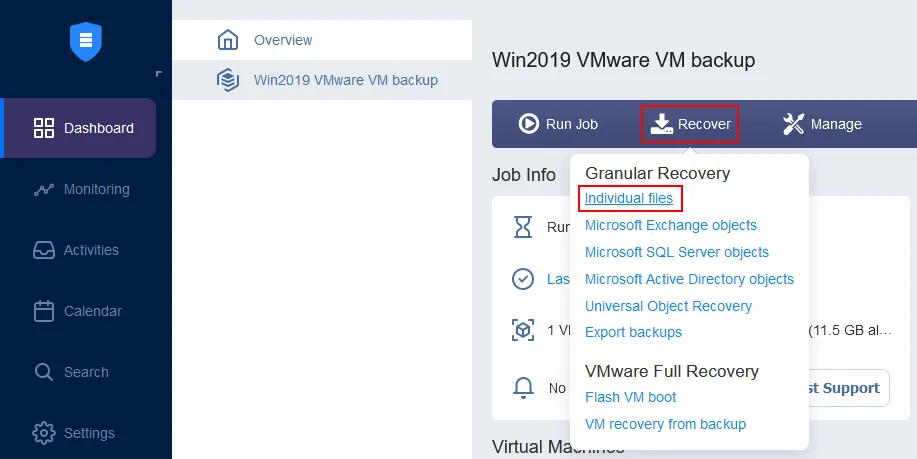
- Trình hướng dẫn khôi phục tệp sẽ mở ra. Hoàn thành tất cả các bước.
Backup. Chọn bản sao lưu cần thiết từ danh sách các bản sao lưu có sẵn. Đây phải là bản sao lưu của máy ảo hoặc máy vật lý chứa ít nhất một tác vụ sao lưu đã chạy để tạo điểm khôi phục.Tiếp theo, chọn điểm khôi phục. Nếu có nhiều điểm thời gian để lựa chọn, hãy chọn điểm mà bạn muốn khôi phục tệp từ đó. Điều này rất quan trọng trong quá trình khôi phục tệp. Nếu người dùng cuối xóa một tệp khỏi máy chủ và tác vụ sao lưu được thực thi sau khi xóa, bạn cần có thể quay lại điểm khôi phục được tạo trước khi tệp bị xóa.
Nhấp vào ”
Next” ở mỗi bước của trình hướng dẫn để tiếp tục.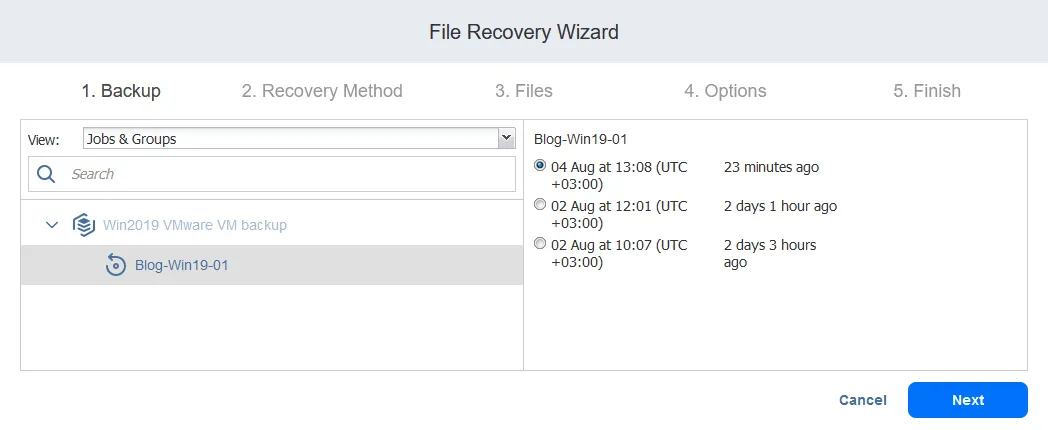
Sau khi chọn điểm khôi phục và tiếp tục, điểm khôi phục sẽ được chuẩn bị cho quá trình khôi phục tệp.

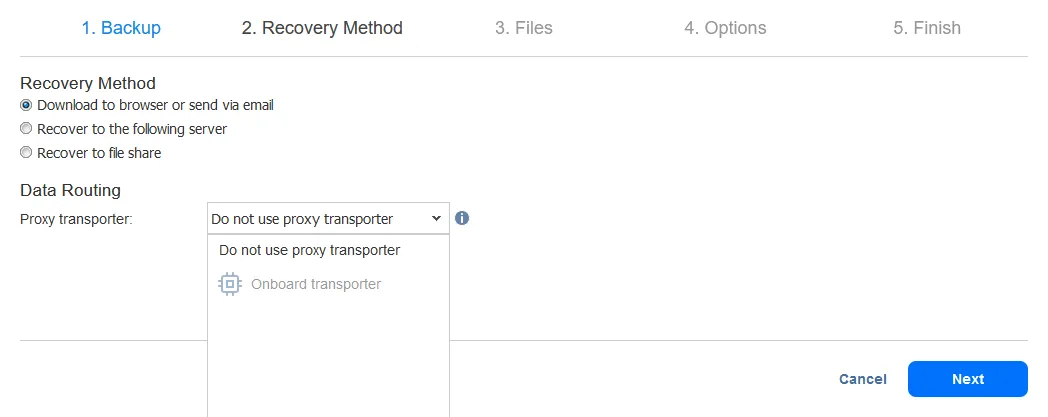
Recovery Method. Chọn cách bạn muốn nhận các tệp đã khôi phục. Có ba tùy chọn khôi phục:
- Tải xuống trình duyệt hoặc gửi qua email
- Khôi phục lên máy chủ sau đây
- Khôi phục vào thư mục chia sẻ
Hãy cùng xem quy trình làm việc cho từng tùy chọn khôi phục tệp.
Tùy chọn 1: Tải tệp xuống trình duyệt hoặc gửi qua email
Khi bạn nhấp vào Download to browser or send via email trong Recovery Method, bạn có thể chọn một máy chủ proxy phương tiện vận chuyển (thành phần giải pháp chịu trách nhiệm truyền dữ liệu) hoặc tiếp tục mà không cần nó.
Files.Giao diện NAKIVO Backup & Replication cho phép bạn duyệt qua các ổ cứng/phân vùng.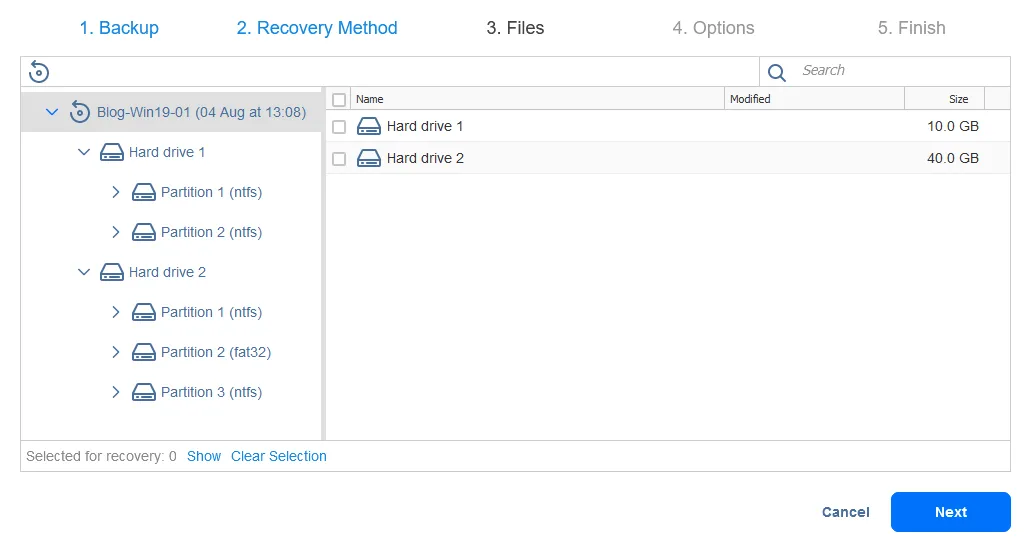
C:UsersAdministrator từ bản sao lưu.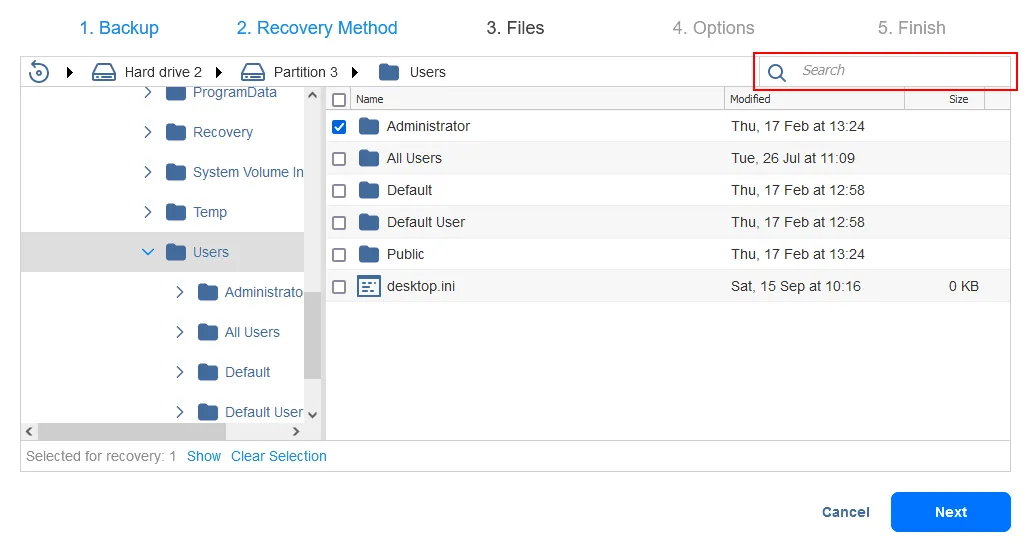
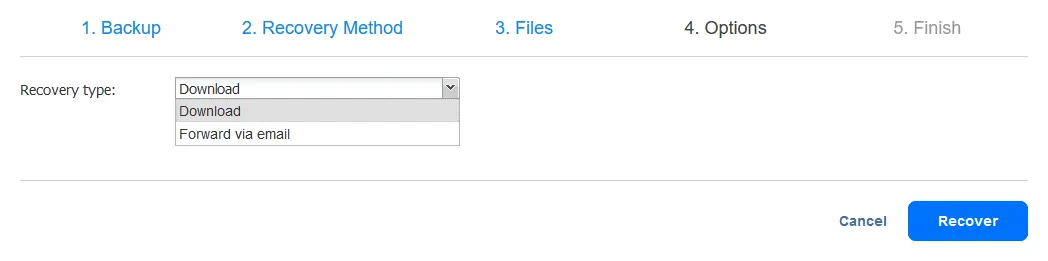
Options.Chọn một trong hai loại khôi phục:
- Tải xuống
- Chuyển tiếp qua email
Chọn loại khôi phục cần thiết.
- Nếu bạn chọn
Downloadtệp và nhấp vào nútRecover, một tệp.zipsẽ được tạo và tải xuống trong trình duyệt web. Tệp này sẽ chứa các tệp đã được chọn trong Trình hướng dẫn khôi phục tệp. Sau khi quá trình tải xuống hoàn tất, hãy giải nén nội dung của tệp nén và đặt các tệp đã khôi phục vào vị trí cần thiết.Warning:Hãy đợi cho đến khi quá trình tải xuống tệp bắt đầu trước khi thoát khỏi trình hướng dẫn.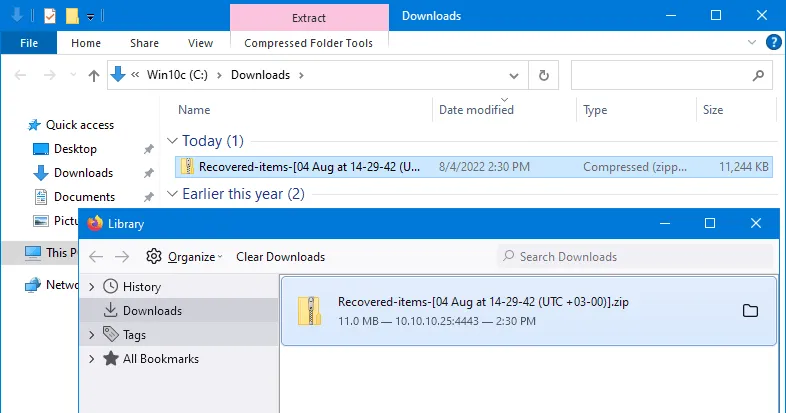
- Nếu bạn chọn
Forward via email, một hộp thoại email sẽ xuất hiện, cho phép bạn nhập địa chỉ người nhận của các tệp đã khôi phục. Lưu ý rằng bạn cóAttachmentschứa các tệp đã chọn trong Trình hướng dẫn Khôi phục Tệp. Chỉ cần nhấp vàoRecoverđể gửi các tệp đã khôi phục.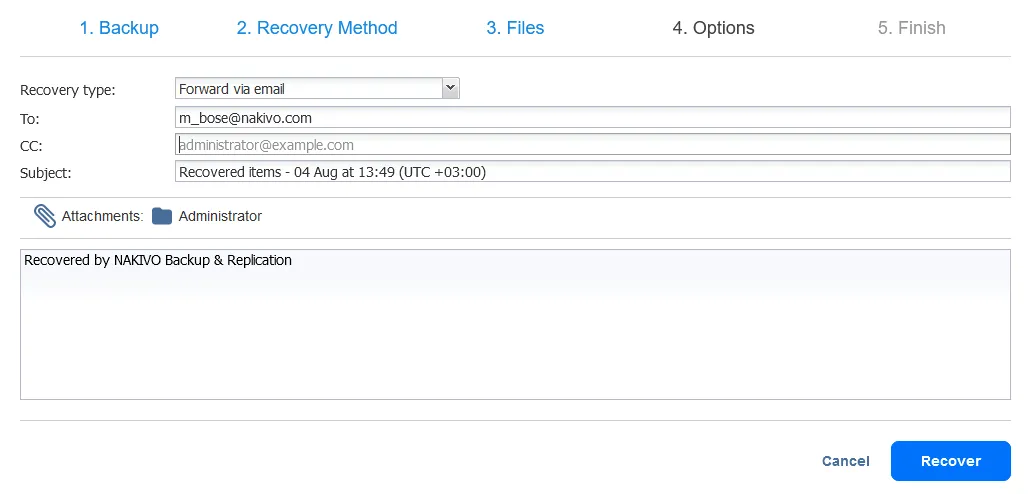
Settings > Email settings trước khi có thể gửi email. Bạn có thể xem ví dụ về tài khoản email đã được cấu hình Cài đặt email cho Office 365 trong ảnh chụp màn hình bên dưới.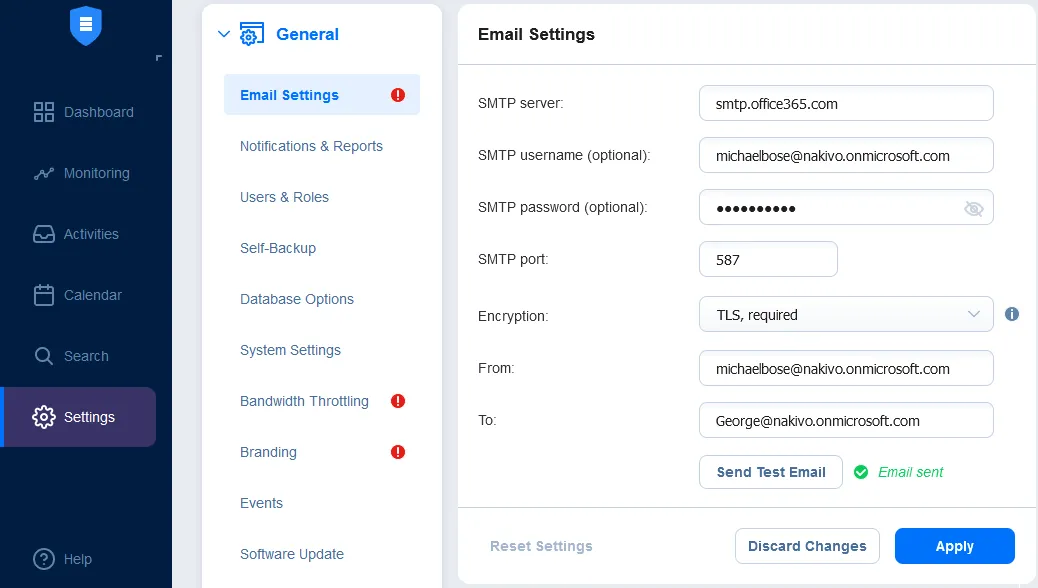
Finish. Chờ cho đến khi quá trình khôi phục tệp hoàn tất. Bạn có thể xem tiến trình khôi phục tệp trong tab Hoạt động . Sau khi khôi phục xong các tệp, hãy đóng cửa sổFile Recovery Wizard.
Tùy chọn 2: Khôi phục tệp vào một máy chủ cụ thể
Nếu bạn đã nhấp vào Recover to the following server trong cửa sổ Recovery Method, bạn cần chọn cài đặt máy chủ khôi phục.
- Máy chủ khôi phục : Chọn một máy chủ hoặc máy ảo (từ danh sách tài nguyên) mà bạn muốn khôi phục tệp vào.
- Tên máy chủ hoặc địa chỉ IP : Nhập địa chỉ IP của máy đích nếu hệ thống không tự động phát hiện.
- Tên người dùng : Nhập tên người dùng cho tài khoản có quyền quản trị để có quyền ghi các tệp đã khôi phục.
- Mật khẩu : Nhập mật khẩu cho tài khoản người dùng này.
Nhấp vào Test Connection để đảm bảo rằng bạn đã nhập các thông số chính xác cho máy đích để khôi phục tệp.
Trong hướng dẫn này, chúng ta sẽ khôi phục tệp vào một máy chủ Windows đang chạy trên máy ảo VMware.
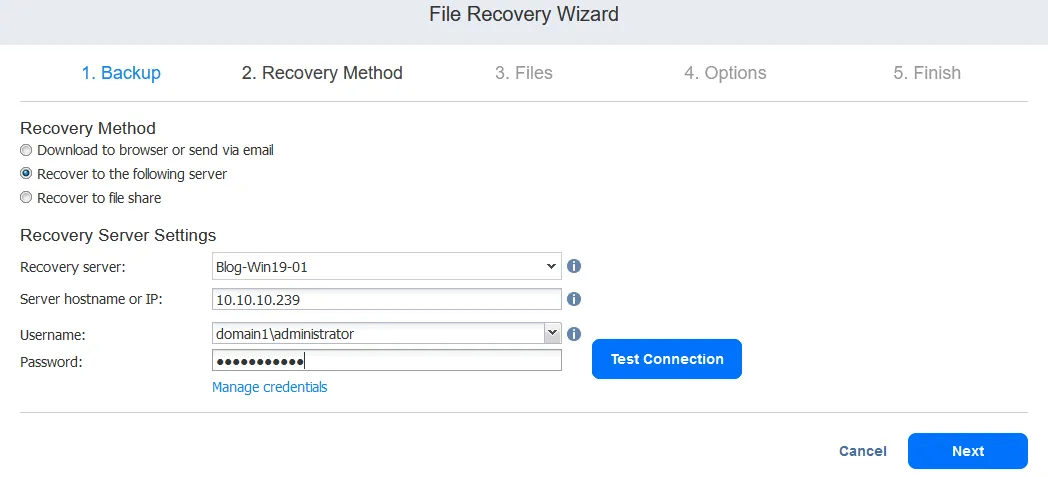
Sau khi vượt qua bài kiểm tra kết nối, hãy đọc thông báo và chuyển sang bước tiếp theo.

Files. Đối với bước 3 của Trình hướng dẫn khôi phục tệp, hãy thực hiện các thao tác tương tự như đã nêu trong phương pháp khôi phục tệp đầu tiên.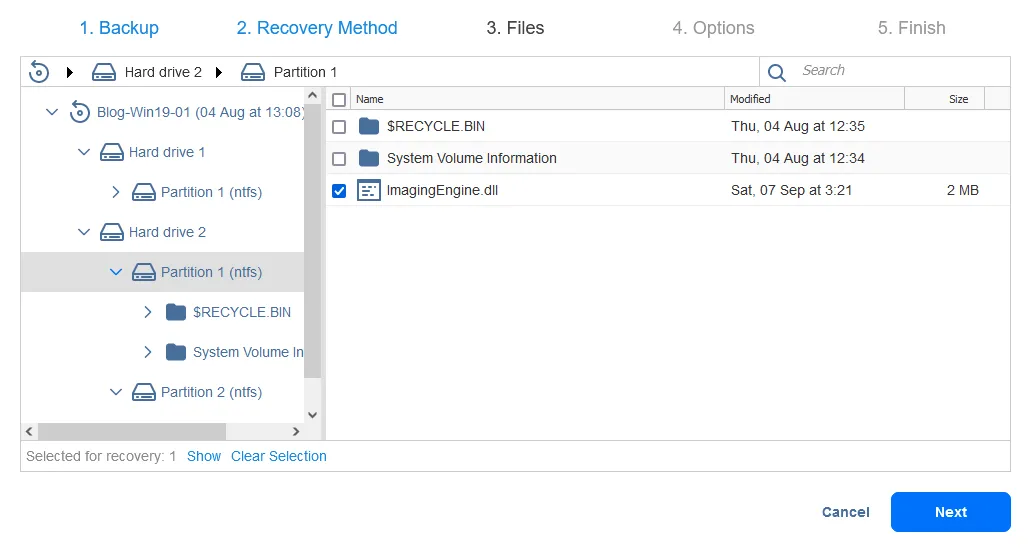
Options. Chọn các tùy chọn khôi phục tệp. Tất cả các tùy chọn có sẵn được liệt kê dưới đây:
- Loại khôi phục : Khôi phục về vị trí ban đầu hoặc một vị trí tùy chỉnh.
- Loại vị trí : Chọn một thư mục cục bộ trên máy chủ khôi phục hoặc một chia sẻ CIFS/NFS.
- Đường dẫn đến thư mục cục bộ : Nhập đường dẫn đến vị trí cần thiết tùy thuộc vào loại vị trí đã chọn.
- Hành vi ghi đè
- Đổi tên mục đã khôi phục nếu mục đó tồn tại
- Bỏ qua mục đã khôi phục nếu mục đó tồn tại
- Ghi đè lên mục gốc nếu mục đó tồn tại
Chúng ta muốn khôi phục tệp vào một vị trí tùy chỉnh là thư mục cục bộ trên máy chủ khôi phục ( C:TempRecovery ). Bạn có thể nhập đường dẫn thủ công hoặc nhấp vào Browse và chọn thư mục cần thiết.
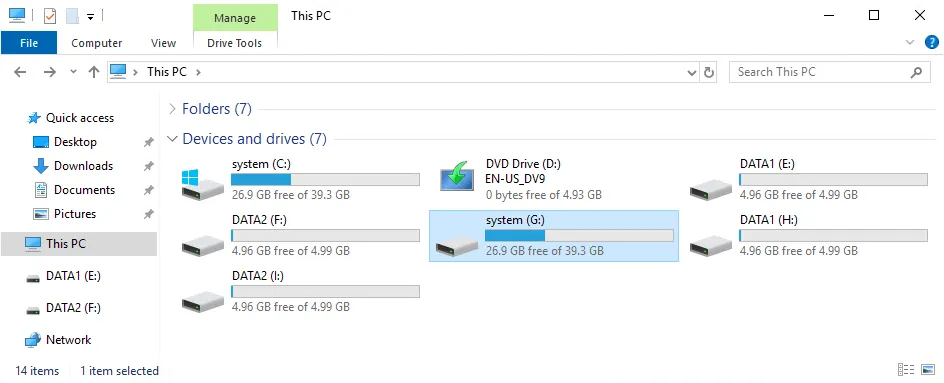
Máy ảo nguồn của chúng tôi (bản sao lưu mà chúng tôi đang sử dụng để khôi phục tệp) có ba phân vùng đĩa. Chúng tôi gắn bản sao lưu máy ảo vào máy này đang chạy trên máy chủ ESXi và thấy ba phân vùng của máy ảo cùng ba phân vùng tương tự được gắn từ bản sao lưu máy ảo. Tổng cộng, chúng tôi thấy sáu phân vùng, như được hiển thị trong ảnh chụp màn hình bên dưới. 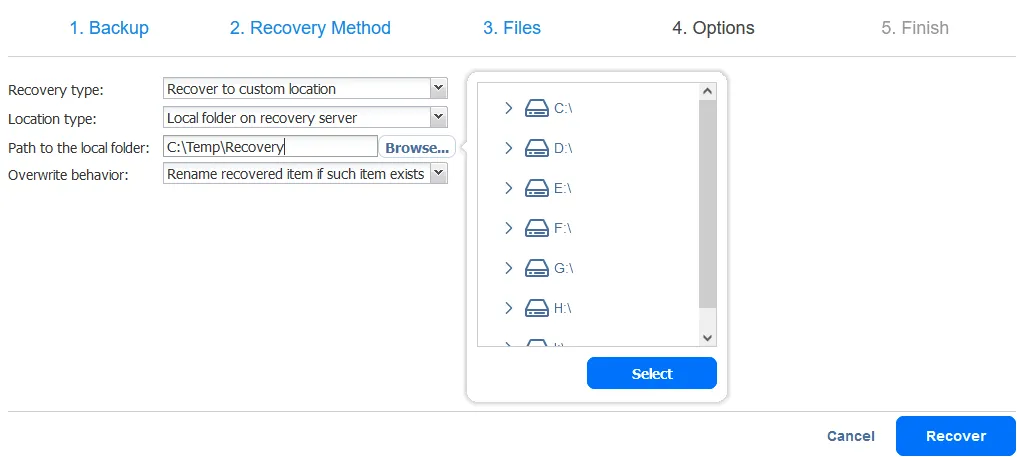
Nếu chúng ta mở giao diện người dùng của máy Windows đích, chúng ta sẽ thấy các phân vùng đĩa (khối lượng được gắn) tương tự trong Windows Explorer. Điều này là do trình khởi tạo iSCSI trên máy Windows của chúng ta gắn các đĩa ảo từ bản sao lưu dưới dạng các đích iSCSI. Chúng ta cũng có thể duyệt các tệp trên các đĩa đã được gắn trên máy này.
Finish. Hãy đợi cho đến khi quá trình khôi phục tệp bằng phương pháp thứ hai ( Khôi phục vào máy chủ sau đây ) hoàn tất.
Tùy chọn 3: Khôi phục tệp vào một thư mục chia sẻ
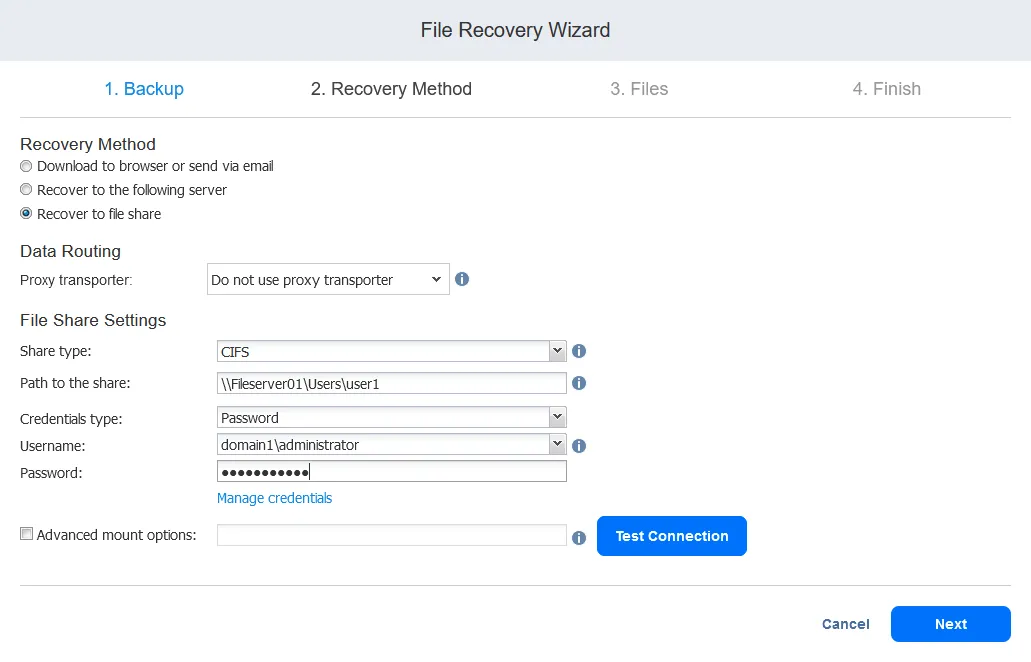
Nếu bạn đã chọn Recover to file share trong phần Recovery method, bạn cần chọn trình trung gian và trình vận chuyển (như đã đề cập trước đó, trình vận chuyển là thành phần giải pháp chịu trách nhiệm chuyển dữ liệu).
- Trong phần
Data routinghãy chọn xem có sử dụng trình trung gian và trình vận chuyển hay không. - Cấu hình
file share settings.- Loại chia sẻ : CIFS hoặc NFS
- Đường dẫn đến thư mục chia sẻ : Nhập đường dẫn đầy đủ đến thư mục chia sẻ, bắt đầu từ địa chỉ IP hoặc tên máy chủ của máy chủ tệp của bạn.
- Loại thông tin đăng nhập : Nhập mật khẩu và khóa riêng. Nếu bạn sử dụng thông tin đăng nhập có mật khẩu, hãy nhập thông tin đăng nhập của tài khoản người dùng có quyền cần thiết để ghi tệp vào thư mục chia sẻ đã chọn.
Nhấn Test connection. Nếu vượt qua kiểm tra, hãy tiếp tục sang bước tiếp theo.
Files. Chọn các tệp cần khôi phục như đã hướng dẫn ở hai tùy chọn trước đó.Finish. Chờ cho đến khi quá trình khôi phục hoàn tất.
Ghi chú
Khôi phục tệp từ bản sao lưu giúp bạn tiết kiệm thời gian khi cần khôi phục các tệp bị xóa hoặc hỏng mà không cần khôi phục toàn bộ bộ dữ liệu từ bản sao lưu. Phương pháp này cho phép bạn chỉ khôi phục các tệp cần thiết, từ đó tiết kiệm thời gian cho việc khôi phục dữ liệu và tránh thời gian ngừng hoạt động của máy tính mà bạn đang khôi phục tệp. Đừng quên sao lưu dữ liệu định kỳ để sẵn sàng khôi phục tệp hoặc toàn bộ máy khi cần thiết.
Giải pháp NAKIVO cho phép bạn sao lưu và khôi phục máy chủ Windows và Linux cũng như các máy ảo (VM) VMware vSphere và Microsoft Hyper-V hoàn chỉnh. Tải xuống NAKIVO Backup & Replication Free Edition và sẵn sàng cho việc khôi phục.