Cách mở rộng phân vùng đĩa trong máy ảo Linux
Dung lượng đĩa ảo không đủ có thể dẫn đến các sự cố, bao gồm cả hiệu suất kém. Ví dụ: bạn thiết lập một đĩa ảo, tạo các phân vùng và cài đặt hệ điều hành khách trên một trong các phân vùng đó. Sau đó, bạn phát hiện ra rằng dung lượng đĩa không đủ. Trong trường hợp này, bạn nên mở rộng dung lượng đĩa.
VMware cung cấp các tùy chọn cấu hình linh hoạt cho phần cứng ảo như CPU, bộ nhớ và đĩa, cho phép bạn mở rộng kích thước của một đĩa ảo hiện có. Lưu ý rằng phân vùng cần được điều chỉnh kích thước thủ công vì không gian đĩa chưa được phân bổ sẽ được thêm vào sau khi mở rộng đĩa ảo. Tiếp tục đọc để tìm hiểu về các phương pháp khác nhau để điều chỉnh kích thước phân vùng trong các thiết lập khác nhau.

Các điều kiện tiên quyết
Hãy đảm bảo các điều kiện sau được đáp ứng trước khi bạn thay đổi kích thước đĩa ảo và các phân vùng trên đĩa đó:
- Kích thước đĩa ảo có thể được tăng lên trong khi máy ảo đang chạy. Tuy nhiên, bạn có thể cần khởi động lại máy ảo để hệ điều hành nhận diện được đĩa đã được thay đổi kích thước.
- Để có thể thay đổi kích thước, đĩa ảo không được chứa bất kỳ bản chụp nhanh nào. Nếu máy ảo của bạn có bản sao lưu (snapshot), hãy xóa (hợp nhất) chúng trước khi thay đổi kích thước đĩa ảo và điều chỉnh kích thước phân vùng đĩa.
- Bạn nên sao lưu máy ảo trước khi thực hiện các thao tác với đĩa. Việc thay đổi kích thước phân vùng đĩa có thể tiềm ẩn rủi ro nếu bạn mắc lỗi trong quá trình cấu hình.
Mở rộng phân vùng đĩa trong Linux Ubuntu
Trong phần này, chúng tôi giải thích cách mở rộng phân vùng trong Linux sau khi mở rộng đĩa ảo trên ví dụ của Ubuntu. Bạn có thể áp dụng quy trình này trên Ubuntu 18, 19, 20, 22 và các phiên bản mới hơn. Có nhiều phương pháp khác nhau để điều chỉnh kích thước phân vùng đĩa và mở rộng phân vùng Linux. Bạn có thể sử dụng các công cụ dòng lệnh hoặc các công cụ có giao diện người dùng đồ họa. Đầu tiên, chúng ta sẽ mở rộng đĩa ảo của một máy ảo Linux trên máy chủ ESXi. Chúng ta sẽ thực hiện việc này trên dòng lệnh ESXi, nhưng bạn cũng có thể sử dụng VMware vSphere Client hoặc VMware Host Client.
Thay đổi kích thước đĩa ảo trên dòng lệnh ESXi
Đầu tiên, hãy kích hoạt ESXi shell và Bash Console trong Giao diện Người dùng Bảng điều khiển Trực tiếp (DCUI) của ESXi hoặc trong VMware Host Client. Sau đó, kết nối đến ESXivỏ qua SSH hoặc mở ESXi shell trực tiếp trên máy chủ ESXi.
- Chuyển đến thư mục chứa đĩa ảo cần thiết của máy ảo:
cd /vmfs/volumes/datastore2/Ubuntu19/ - Kiểm tra nội dung của thư mục và kích thước của các tệp:
ls -al
Chúng ta có một cung cấp theo nhu cầu đĩa ảo Ubuntu19.vmdk có kích thước tối đa là 20 GB, và kích thước hiện tại của đĩa ảo là khoảng 5,6 GB (tổng kích thước của các tệp được lưu trữ trên đĩa ảo). Kích thước tệp được hiển thị bằng byte trên dòng lệnh.
- Chạy lệnh để mở rộng đĩa ảo từ 20 GB lên 30 GB. Nhập kích thước mục tiêu của đĩa ảo mà bạn muốn đạt được – không phải kích thước gia tăng mà bạn muốn thêm vào đĩa ảo. Trong ví dụ của chúng tôi, chúng tôi tăng kích thước đĩa ảo 10 GB lên 30 GB bằng cách sử dụng lệnh như sau:
vmkfstools -X 30G Ubuntu19.vmdkChọn tệp đĩa vmdk (không phải tệp -flat.vmdk ). Nhập kích thước đĩa cần thiết và tên tệp đĩa ảo theo nhu cầu và cấu hình của bạn. G là gigabyte, M là megabyte, K là kilobyte, T là terabyte, v.v. Nếu bạn muốn có một đĩa ảo dày được xóa ngay lập tức (eager-zeroed) sau khi tăng dung lượng, hãy sử dụng lệnh như sau:
vmkfstools-X 30G -deagerzeroedthickvm-disk-name.vmdk. - Grow 100% done – kết quả này có nghĩa là đĩa ảo đã được mở rộng thành công. Kiểm tra kích thước mới của đĩa ảo:
ls -al
Như bạn thấy trong kết quả, kích thước của đĩa ảo đã được tăng lên.

Mở rộng phân vùng Linux bằng tiện ích Disks
Các phiên bản mới của Ubuntu có tích hợp sẵn Disks với giao diện người dùng đồ họa (GUI) thân thiện, hỗ trợ thay đổi kích thước phân vùng đĩa chỉ với vài cú nhấp chuột:
- Khởi động máy ảo sau khi mở rộng đĩa ảo và khởi động hệ điều hành Ubuntu Linux được cài đặt trên máy ảo.
- Nhấp vào Dash > Utility > Disks , hoặc nhập Disks vào menu Dash. Chọn mục thích hợp sau khi biểu tượng tiện ích Disks được tìm thấy và hiển thị.
Sau khi thay đổi kích thước đĩa ảo, các phân vùng Linux sẽ không được mở rộng tự động và bạn sẽ thấy không gian chưa được phân bổ (chưa được phân vùng) trên đĩa. Trong ví dụ của chúng tôi, chúng tôi đã cài đặt Ubuntu bằng cách sử dụng sơ đồ phân vùng mặc định, trong đó chúng tôi có một phân vùng / (root) lớn trên đĩa.

- Hãy mở rộng phân vùng / (root) trên đĩa ảo mà Ubuntu được cài đặt trực tiếp từ phiên bản Ubuntu đã cài đặt này trong tiện ích Disks . Chọn phân vùng đầu tiên được gắn vào thư mục / trong Linux, nhấp vào biểu tượng cài đặt , và trong menu ngữ cảnh, nhấp vào Resize .
Nếu bạn có nhiều phân vùng, bạn có thể thay đổi kích thước của các phân vùng đó trong tiện ích Disks .

- Trong cửa sổ Resize Volume , hãy nhập các thông số mới, chẳng hạn như kích thước phân vùng, dung lượng trống phía sau hoặc chênh lệch. Ngoài ra, bạn cũng có thể di chuyển thanh trượt từ kích thước hiện tại sang kích thước mong muốn. Sau đó, nhấp vào nút Resize .

- Nhập mật khẩu của bạn để chỉnh sửa cài đặt phân vùng và thay đổi kích thước phân vùng đĩa.
Lúc này, phân vùng đã được mở rộng trên đĩa ảo có dung lượng đã được tăng lên.

Nếu bạn sử dụng hệ điều hành Linux khác ngoài Ubuntu, và phiên bản Linux của bạn không có tiện ích Disks để điều chỉnh kích thước phân vùng đĩa, hãy sử dụng parted – tiện ích này có sẵn trên tất cả các bản phân phối Linux.
Sử dụng parted để mở rộng phân vùng Linux
Parted là một công cụ dòng lệnh để quản lý phân vùng đĩa trong Linux. Parted được cài đặt sẵn trong Ubuntu. Tuy nhiên, nếu công cụ này chưa được cài đặt trên hệ thống Linux của bạn, hãy cài đặt thủ công từ kho phần mềm (với quyền root).
- Trên các hệ thống Debian và Ubuntu:
sudo apt-get install parted - Trên RHEL (Red Hat Enterprise Linux), CentOS và Fedora:
yum install parted - Trên các phiên bản Fedora 22 trở lên:
dnf install parted - Trên OpenSUSE:
zypper install parted
Gỡ gắn phân vùng
Thực hiện các bước sau để điều chỉnh kích thước phân vùng đĩa trong Linux:
- Gỡ gắn các phân vùng trước khi thực hiện các thao tác với phân vùng trong Parted . Các thao tác trên phân vùng đã tháo gỡ có thể gây hại cho dữ liệu trên đĩa. Sử dụng lệnh umount để tháo gỡ một phân vùng, ví dụ:
umount /dev/sdb1 - Kiểm tra xem một phân vùng có đang được gắn hay không bằng một trong các lệnh sau:
mountdf -hcat /proc/mounts
Chuẩn bị mở rộng phân vùng hệ thống
Nếu bạn cần thay đổi kích thước phân vùng hệ thống đang được hệ điều hành đã cài đặt sử dụng, hãy khởi động từ đĩa CD/DVD/USB flash live vì bạn không thể tháo gỡ phân vùng đang được hệ điều hành sử dụng. Bạn có thể sử dụng phương tiện cài đặt Ubuntu cho mục đích này. Quy trình này áp dụng cho các máy ảo (VM) trên máy chủ ESXi và các máy tính chạy VMware Workstation.
- Chọn tệp ISO của phương tiện cài đặt Ubuntu trong phần cấu hình ổ đĩa CD/DVD ảo của máy ảo.
- Trong ảnh chụp màn hình sau, hãy xem cài đặt máy ảo với cấu hình ổ đĩa CD/DVD trong VMware vSphere Client.

- Khởi động máy ảo.
- Nhấp vào màn hình máy ảo và nhấn F2 ngay khi máy ảo được bật nguồn để truy cập BIOS ảo của máy ảo. Hãy thực hiện ngay lập tức vì bạn chỉ có khoảng một giây để nhấn phím F2.
LƯU Ý : Khi bạn chọn đĩa cài đặt, ổ đĩa CD/DVD ảo sẽ được chọn làm thiết bị khởi động đầu tiên trong máy ảo. Sau khi hoàn tất việc cài đặt hệ điều hành khách, ổ đĩa cứng ảo nơi hệ điều hành khách được cài đặt sẽ tự động được thiết lập làm thiết bị khởi động đầu tiên của máy ảo. Nếu bạn muốn khởi động từ ổ đĩa CD/DVD ảo, hãy chọn thiết bị khởi động đầu tiên phù hợp trong cài đặt BIOS của máy ảo.

- Chọn tab Boot trong BIOS. Chọn một thiết bị khởi động, sau đó nhấn + và – để chỉnh sửa thứ tự các thiết bị khởi động. Chọn ổ đĩa CD/DVD của máy ảo làm thiết bị khởi động đầu tiên. Lưu thay đổi và thoát (chuyển đến tab Exit ).

- Khởi động từ phương tiện cài đặt Ubuntu live và chọn tùy chọn Try Ubuntu .
Thay đổi kích thước phân vùng đĩa
Lưu ý rằng khi bạn chạy lệnh trong Parted , các thay đổi sẽ được ghi vào đĩa ngay lập tức. Các câu hỏi xác nhận sẽ xuất hiện khi bạn chạy lệnh để thực hiện thay đổi với các phân vùng đĩa.
- Mở terminal và chạy Parted với quyền root:
sudo parted - /dev/sda là đĩa được mở mặc định. Vì máy ảo Ubuntu của chúng ta chỉ có một đĩa ảo, việc mở /dev/sda là lựa chọn đúng.
- Để chọn một đĩa khác, chẳng hạn như /dev/sdb , hãy sử dụng lệnh:
select /dev/sdbBằng cách này, bạn có thể chọn /dev/sdb để thực hiện các thao tác với các phân vùng trên đĩa đó. Trong ví dụ này, chúng ta sử dụng /dev/sda .
- Liệt kê tất cả các phân vùng Linux hiện có trên đĩa đã chọn.
printHãy ghi nhớ số thứ tự của phân vùng cần thiết ( 1 trong trường hợp của chúng ta).

- Bạn có thể liệt kê tất cả các phân vùng trên tất cả các đĩa được kết nối:
print all - Kiểm tra dung lượng đĩa trống (chưa được phân vùng) trên đĩa đã chọn:
print freeDung lượng đĩa chưa sử dụng của chúng ta nằm trong khoảng từ 21,5 GB đến 32,2 GB vì chúng ta đã tăng kích thước đĩa, nhưng phân vùng đĩa không được mở rộng tự động.

Hãy khắc phục tình trạng này và mở rộng phân vùng đĩa hiện có.
- Nhập lệnh trong parted để thay đổi kích thước phân vùng:
resizepart - Nhập số thứ tự của phân vùng cần thiết mà bạn muốn tăng kích thước. Trong ví dụ này, phân vùng của tôi trên /dev/sda có số thứ tự 1 .
Số thứ tự phân vùng? 1
- Nhập kích thước cuối cùng của phân vùng (trong trường hợp của chúng ta, phân vùng bắt đầu từ 1049 KB và phải kết thúc tại 32,2 GB). Nếu bạn không nhập đơn vị, megabyte sẽ được sử dụng theo mặc định.
Kết thúc? 32,2 GB
- Cảnh báo: Thu nhỏ phân vùng có thể gây mất dữ liệu, bạn có chắc chắn muốn tiếp tục không?
Có/Không? y
Các thay đổi hiện sẽ được ghi vào đĩa.
- Xác minh rằng các thay đổi đã được ghi vào đĩa.
print
Kích thước của phân vùng đã được tăng thành công.
Sử dụng GParted trên đĩa Live CD
GParted là phiên bản thay thế của parted với giao diện đồ họa (GUI). Tiện ích này miễn phí, giống như parted . Nếu bạn khởi động từ đĩa Live CD với GParted , bạn có thể thay đổi kích thước phân vùng trên các bản phân phối Linux khác nhau, bao gồm cả những bản phân phối Linux không có tiện ích phân vùng đĩa cho phép thay đổi kích thước phân vùng ngay lập tức. Bạn cũng có thể thay đổi kích thước các phân vùng mà Linux đang được cài đặt khi không thể thực hiện việc này trực tiếp từ hệ điều hành, do hệ điều hành đã gắn và sử dụng các phân vùng đó cho các hoạt động thông thường.
- Tải xuống tải xuống hình ảnh ISO khởi động từ trang web chính thức.
- Chèn hình ảnh ISO khởi động của GParted vào ổ đĩa CD/DVD ảo của máy ảo mà bạn đang thay đổi kích thước đĩa.
- Khởi động từ hình ảnh ISO này (chúng tôi đã giải thích cách khởi động từ hình ảnh ISO trong phần trước).
- Trong menu khởi động, chọn GParted Live (Cài đặt mặc định), và nhấn Enter .

Sau đó, bạn phải chọn một số tùy chọn.
- Cấu hình dữ liệu bảng điều khiển
Bạn có thể giữ nguyên giá trị mặc định ( Không thay đổi bản đồ phím ), và nhấn OK để tiếp tục.
- Bạn thích ngôn ngữ nào?
Chọn ngôn ngữ của bạn. Tôi chọn 33 (Tiếng Anh Mỹ). Nhấn Enter để giữ giá trị mặc định và tiếp tục, hoặc nhập số tùy chọn cần thiết, sau đó nhấn Enter .
- Bạn muốn sử dụng chế độ nào?
Chọn 0 (Tiếp tục khởi động X để sử dụng GParted tự động).

- Bây giờ bạn sẽ thấy giao diện đồ họa (GUI) của GParted . Giao diện của GParted rất thân thiện với người dùng. Chọn đĩa cần thiết ở góc trên bên phải (/dev/sda trong trường hợp của chúng ta). Các phân vùng của đĩa đã chọn sẽ được hiển thị kèm theo thông tin chi tiết.

- Chọn phân vùng cần thiết, nhấp vào Phân vùng > Thay đổi kích thước/Di chuyển (hoặc nhấp chuột phải vào phân vùng cần thiết để mở menu này). Phân vùng mà chúng ta muốn thay đổi kích thước (mở rộng) là /dev/sda1 . Chúng ta có 10 GB dung lượng đĩa chưa được phân bổ sau khi tăng kích thước đĩa ảo từ 20 GB lên 30 GB.

- Trong cửa sổ vừa mở, nhập kích thước đĩa mới bằng megabyte hoặc sử dụng chuột để điều chỉnh kích thước phân vùng đĩa. Nhấp vào Thay đổi kích thước/Di chuyển sau khi bạn đã thiết lập cấu hình mới chính xác.

- Nhấp vào Chỉnh sửa > Áp dụng tất cả các thao tác để áp dụng các thay đổi. Trong GParted các thay đổi sẽ không được ghi vào đĩa ngay lập tức. Bạn phải áp dụng các thay đổi cấu hình để ghi chúng.

- Giờ đây, kích thước phân vùng đã được tăng lên mức tối đa có thể trên đĩa ảo mở rộng của máy ảo VMware. Tắt máy ảo, tháo hình ảnh ISO bằng GParted , khởi động lại máy ảo và khởi động từ ổ đĩa cứng ảo mà bạn đã mở rộng và chứa phân vùng đã được tăng kích thước.
- Bạn có thể kiểm tra kích thước các phân vùng sau khi khởi động hệ điều hành Linux bằng lệnh df -h . Trong ảnh chụp màn hình sau, hãy xem kích thước phân vùng /dev/sda1 trước và sau khi thay đổi kích thước.

Sử dụng LVM
Nếu hệ điều hành Linux được cài đặt trên máy ảo (VM) của bạn sử dụng LVM để quản lý các khối lượng đĩa, bạn có ít nhất hai tùy chọn quản lý đĩa nếu muốn tăng dung lượng của một đĩa ảo:
- Tăng dung lượng của một đĩa ảo hiện có. Tạo một phân vùng mới (loại phân vùng phải là Linux LVM với ID là 8e) trên một đĩa mở rộng, thêm phân vùng này vào một nhóm khối lượng hiện có, và mở rộng khối lượng logic bằng phân vùng mới. Nếu sử dụng MBR, số lượng phân vùng chính tối đa là bốn.
- Thêm một đĩa ảo mới, tạo phân vùng trên đĩa ảo mới này, thêm phân vùng này vào nhóm khối lượng hiện có, và mở rộng nhóm khối lượng bằng cách sử dụng phân vùng LVM mới trên đĩa ảo mới.
Sử dụng VMware vCenter Converter
Một cách khác để mở rộng phân vùng và điều chỉnh kích thước phân vùng đĩa trên các máy ảo VMware có cài đặt Linux làm hệ điều hành khách là sử dụng VMware vCenter Converter Phiên bản độc lập, đây là một công cụ miễn phí. Có một số điều kiện tiên quyết:
- Công cụ chuyển đổi phải được cài đặt trên máy tính Windows.
- Phải có kết nối mạng giữa các thành phần của công cụ chuyển đổi, máy ảo Linux và máy chủ ESXi hoặc vCenter Server.
- Phải cấu hình quyền truy cập SSH trên máy ảo Linux.
Thực hiện các bước sau để mở rộng phân vùng trên máy ảo Linux bằng công cụ chuyển đổi VMware:
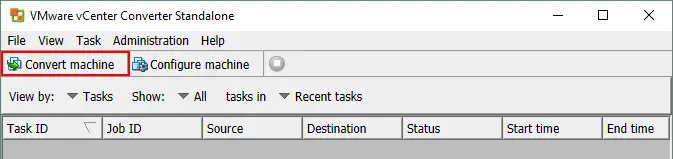
- Khởi động VMware Converter Standalone trên máy tính Windows và nhấp vào Chuyển đổi máy . Bạn có thể sử dụng bất kỳ máy tính nào kết nối với máy ảo Linux nguồn và máy chủ ESXi nơi máy ảo sẽ được đặt.
- Trong bước Hệ thống nguồn của trình hướng dẫn, chọn Đang hoạt động làm loại nguồn và chọn Máy Linux từ xa trong menu thả xuống. Khi sử dụng VMware Converter để mở rộng phân vùng trên máy ảo Linux, công cụ này kết nối với hệ điều hành khách của máy ảo này, tương tự như khi kết nối với bất kỳ máy Linux vật lý nào khác.
- Nhập tên người dùng và mật khẩu được sử dụng trên máy Linux. Người dùng này phải có quyền truy cập từ xa vào máy Linux qua SSH và có thể sử dụng lệnh `sudo` (` ` ) trên máy Linux đó. Bạn có thể xem chi tiết nguồn và nhấp vào ` ` `Next` ` ` để tiếp tục. `
` Đôi khi, có thể xảy ra lỗi khi kết nối với máy Linux từ xa trong VMware Converter. Trong phần dưới đây, bạn có thể tìm thấy các lỗi thường gặp nhất và cách khắc phục.

- Chọn hệ thống đích, có thể là cùng một máy chủ ESXi nơi máy ảo Linux nguồn đang được đặt. Ngoài ra, bạn có thể chọn một máy chủ ESXi khác để lưu trữ máy ảo có đĩa ảo mở rộng và phân vùng sau khi chuyển đổi. Nhập địa chỉ IP hoặc tên máy chủ của máy chủ ESXi cùng thông tin đăng nhập root của nó. Bạn cũng có thể sử dụng thông tin đăng nhập quản trị vCenter.
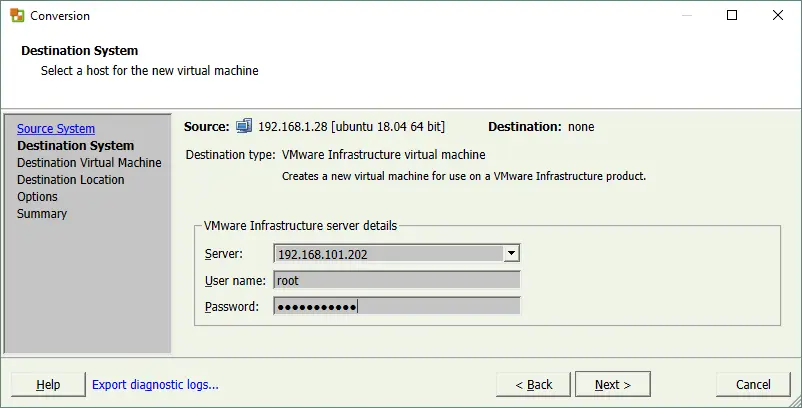
- Nhập tên cho máy ảo đích, ví dụ: Linux03 . Trong phần dưới đây, bạn có thể xem các máy ảo đang tồn tại trên máy chủ ESXi đã chọn.

- Chọn vị trí đích cho máy ảo đã chuyển đổi. Chọn một máy chủ ESXi, chọn kho dữ liệu được kết nối với máy chủ này và xác định phiên bản phần cứng của máy ảo.

- Cấu hình các tùy chọn và thiết lập các tham số cho tác vụ chuyển đổi. Nhấp vào Chỉnh sửa trong phần Dữ liệu cần sao chép . Phần này chứa các thiết lập để điều chỉnh kích thước phân vùng đĩa.
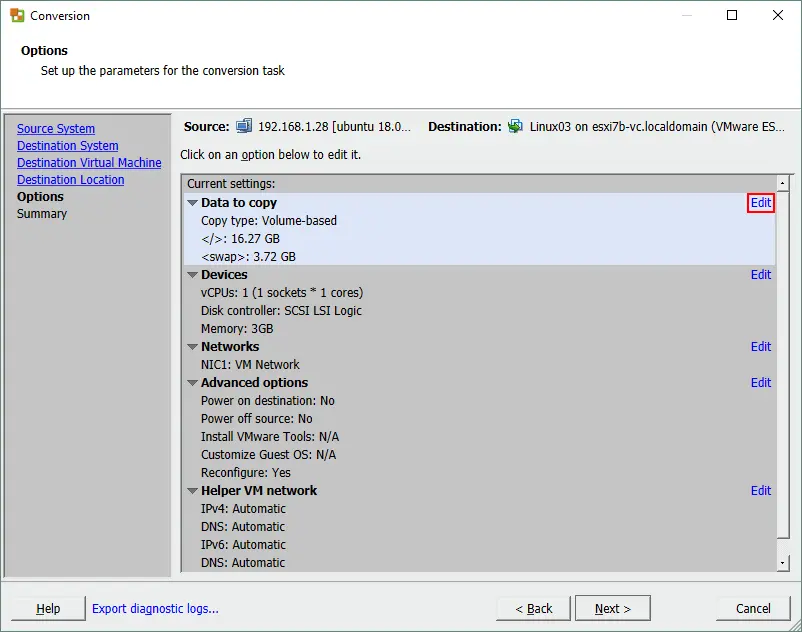
- Đảm bảo rằng Chọn khối lượng cần sao chép được chọn trong menu thả xuống. Dưới đây, bạn có thể xem các đĩa ảo và phân vùng của máy ảo hiện tại cùng với kích thước hiện tại của chúng. Nhấp vào Nâng cao để mở giao diện thay đổi kích thước phân vùng đĩa.
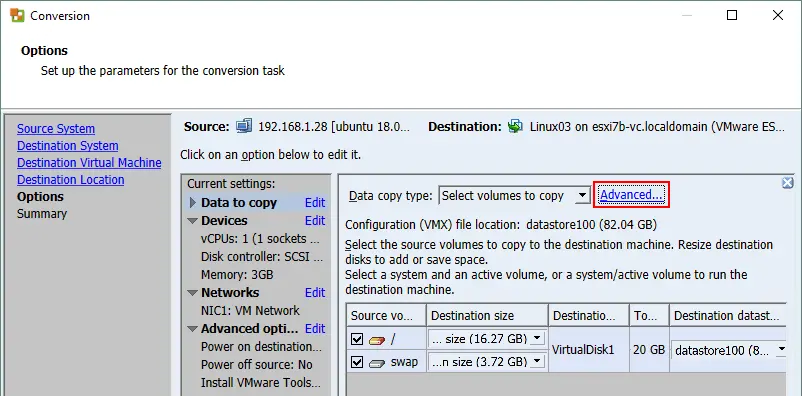
- Chọn tab Bố cục đích sau khi đã chọn chế độ xem Nâng cao. Chọn loại đĩa ảo thin hoặc thick provisioning.

- Nhấp vào menu thả xuống của phân vùng cần thiết và nhấp vào < Nhập kích thước (GB) >. Nhập kích thước phân vùng mới. Kích thước đĩa ảo sẽ được tăng tự động sau khi bạn mở rộng phân vùng.

- Nhấp vào Chỉnh sửa trong các tùy chọn Nâng cao và bỏ chọn hộp kiểm Tái cấu hình máy ảo đích . Vì chúng ta đang chuyển đổi hệ điều hành Linux đã được cài đặt sẵn trên máy ảo VMware, nên không cần phải tái cấu hình máy ảo. Bạn cần cấu hình lại máy ảo khi chuyển đổi máy Linux vật lý sang máy ảo để điều chỉnh cài đặt hệ thống cho các thiết bị ảo của máy ảo đã chuyển đổi.

- Đọc tóm tắt và xem lại các thông số chuyển đổi. Nhấp vào Hoàn tất để bắt đầu quá trình chuyển đổi.

- Chờ cho đến khi quá trình chuyển đổi máy ảo hoàn tất.
- Khởi động máy ảo đã chuyển đổi và kiểm tra xem việc thay đổi kích thước phân vùng đĩa đã được thực hiện thành công hay chưa. Nếu quá trình chuyển đổi thành công, hãy cấu hình lại các thiết lập bảo mật SSH và sudo về trạng thái ban đầu trước khi chuyển đổi. Bạn có thể xóa máy ảo nguồn.
Các lỗi thường gặp khi sử dụng VMware vCenter Converter
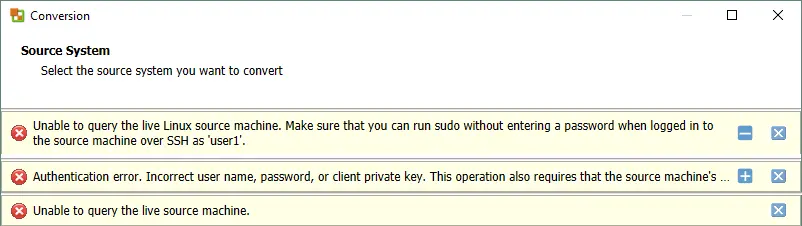
Đôi khi, lỗi có thể xảy ra khi kết nối với máy Linux từ xa trong VMware Converter.
Lỗi 1
Không thể truy vấn máy nguồn Linux đang hoạt động. Hãy đảm bảo rằng bạn có thể chạy lệnh `sudo` mà không cần nhập mật khẩu khi đăng nhập vào máy chủ nguồn qua SSH với tài khoản ‘user1’.
Giải pháp:
- Chỉnh sửa cấu hình `sudo` trong tệp /etc/sudoers như sau:
sudo vim /etc/sudoershoặc
visudo - Thêm dòng sau để cho phép user1 sử dụng `sudo` mà không cần nhập mật khẩu. Sử dụng tên người dùng của bạn thay vì user1 .
user1 ALL=(ALL) NOPASSWD:ALL
- Lưu các thay đổi vào tệp.
Lỗi 2
Lỗi xác thực. Tên người dùng, mật khẩu hoặc khóa riêng của máy khách không chính xác. Thao tác này cũng yêu cầu cấu hình daemon SSH của máy nguồn phải cho phép đăng nhập root từ xa .
Giải pháp:
- Để giải quyết vấn đề này, hãy chỉnh sửa tệp cấu hình máy chủ SSH và cho phép đăng nhập root qua SSH. Sử dụng vim hoặc trình soạn thảo văn bản khác.
sudo vim /etc/ssh/sshd_config - Chỉnh sửa (thêm hoặc bỏ chú thích) dòng PermitRootLogin và đặt yes :
PermitRootLogin yes
- Lưu các thay đổi vào tệp (nhấn Esc , gõ :wq và nhấn Enter trong vim) rồi thoát.
- Khởi động lại daemon sshd (dịch vụ):
sudo service sshd restart
Đừng quên khôi phục các thay đổi trong các tệp cấu hình này (/etc/ssh/sshd_config và /etc/sudoers) sau khi hoàn tất việc chuyển đổi và mở rộng phân vùng trên máy ảo Linux vì lý do bảo mật.
Các lỗi được mô tả ở trên có thể xảy ra vì những lý do sau:
Lý do 1
Các thư mục được gắn nhiều lần dưới dạng các điểm gắn.
Giải pháp:
Các thư mục được gắn nhiều lần (được gắn hơn một lần) có thể gây ra sự cố. Hãy ngắt kết nối các điểm gắn đĩa dư thừa để khắc phục sự cố này.
Nguyên nhân 2
Sự cố này có thể xảy ra nếu sử dụng bố cục phân vùng mặc định khi cài đặt Linux.
Giải pháp:
Hãy thử sử dụng phân vùng thủ công khi cài đặt Linux nếu bạn dự định sử dụng VMware Converter cho máy Linux đó.
Nguyên nhân 3
Cấu hình sai của VMware vCenter Converter.
Giải pháp:
- Kiểm tra các tệp cấu hình XML của VMware Converter được cài đặt trên máy tính Windows của bạn:
%ALLUSERSPROFILE%Application DataVMwareVMware vCenter Converter Standalone
- Nếu bạn đã chỉnh sửa các tệp XML của agent, server hoặc worker, hãy khởi động lại các dịch vụ tương ứng trong Windows để kích hoạt các thay đổi cấu hình.
Kết luận
Bạn có thể sử dụng parted trong hầu hết các bản phân phối Linux; công cụ Disks có sẵn trong các bản phân phối Ubuntu hiện đại. Nếu bạn cần mở rộng các phân vùng được hệ điều hành Linux đã cài đặt sử dụng, hãy khởi động từ đĩa Live CD với GParted , – đây là công cụ đa năng để thay đổi kích thước phân vùng đĩa. VMware vCenter Converter cũng có thể hữu ích trong một số trường hợp đối với các máy ảo Linux. Xem thêm về việc mở rộng phân vùng trong Windows.
Trước khi thực hiện các thao tác với đĩa ảo của máy ảo và phân vùng đĩa, bạn nên sao lưu các máy ảo này để tránh mất dữ liệu. NAKIVO Backup & Replication là giải pháp bảo vệ dữ liệu đa năng hỗ trợ sao lưu máy ảo VMware vSphere.