Bộ lọc thư rác của Office 365: Cài đặt và cấu hình
Ít nhất thì thư rác cũng là một điều phiền toái. Tuy nhiên, những tin nhắn không mong muốn này còn là mối đe dọa thực sự khi chứa các tệp đính kèm độc hại hoặc phần mềm độc hại. May mắn thay, các tổ chức sử dụng Microsoft 365 có thể bảo vệ hộp thư của mình bằng cách tự động phân loại thư rác khỏi các thông tin liên lạc hợp lệ.
Exchange Online Protection (EOP) là công cụ bảo mật chính cho các gói đăng ký Microsoft 365. Các quản trị viên bảo mật sử dụng EOP để tạo chính sách và bộ lọc nhằm chống lại phần mềm độc hại, thư rác và các mối đe dọa email khác. Lưu ý rằng trước đây, các quản trị viên có thể truy cập EOP từ Trung tâm quản trị Exchange. Hiện nay, EOP là một phần của Cổng thông tin Microsoft 365 Defender dành cho bảo vệ nâng cao và quản lý, và bạn có thể sử dụng EOP như một phần của Exchange Online hoặc dưới dạng dịch vụ độc lập.
Bài viết này giải thích cách hoạt động của bộ lọc email Office 365 và chi tiết các công nghệ được tích hợp trong EOP. Hãy tiếp tục đọc để tìm hiểu cách cấu hình chính xác các chính sách bộ lọc spam cho email đến và đi trong EOP.

Bộ lọc thư rác hoạt động như thế nào?
Tính năng lọc thư rác của Microsoft với Exchange Online Protection (EOP) dựa trên các mối đe dọa thư rác và lừa đảo đã được xác định trước đó, cũng như phản hồi của người dùng thu thập từ Outlook.com để phát hiện thư rác. Thư rác được xác định sẽ tự động được phân loại và tách biệt khỏi các thư đến hợp lệ. Bộ lọc thư rác O365 ngăn hộp thư đến bị lấp đầy bởi các email vô dụng và đảm bảo giao tiếp diễn ra suôn sẻ trong và ngoài mạng của tổ chức.
Các công nghệ sau đây tạo nên các thiết lập chống spam trong EOP:
- Lọc spam (nội dung) : Bạn có thể cấu hình chính sách chống spam trong EOP để các tin nhắn đến được phân loại dựa trên các kết quả sau kết quả :
- Spam
- Spam có độ tin cậy cao
- Email hàng loạt
- Email lừa đảo
- Email lừa đảo có độ tin cậy cao
Chính sách chống spam cho phép bạn định nghĩa các hành động cho từng kết quả và cấu hình các thiết lập thông báo tương ứng.
- Lọc thư rác đi : Bạn cũng có thể cấu hình tính năng lọc thư rác đi trong EOP để ngăn người dùng trong tổ chức của bạn gửi thư rác một cách cố ý hoặc vô tình bằng cách giới hạn tin nhắn đi và giám sát thư rác trong nội dung.
- Lọc kết nối : Bạn có thể cấu hình tính năng lọc dựa trên địa chỉ IP để xác định các nguồn email tốt và xấu trong kết nối email đến. Chỉ định các địa chỉ IP hoặc dải địa chỉ cho Danh sách cho phép IP và Danh sách chặn IP và tận dụng danh sách an toàn do Microsoft duy trì.
- Thông tin chống giả mạo : Để bảo vệ chống giả mạo, hãy cấu hình chính sách chống lừa đảo trong EOP. Các phương pháp chống giả mạo khác trong EOP bao gồm xác thực email và thông tin chi tiết về chống giả mạo.
Cách cấu hình chính sách lọc spam Office 365
Trong môi trường Microsoft 365, chính sách chống spam bao gồm hai thành phần cần cấu hình:
- Chính sách lọc spam : Xác định các hành động và tùy chọn thông báo liên quan đến kết quả lọc spam.
- Quy tắc lọc thư rác: Đề cập đến mức độ ưu tiên của chính sách lọc thư rác cũng như các người nhận mà chính sách này áp dụng.
Lưu ý: Khi bạn tạo một chính sách chống thư rác mới, bạn đang tạo một quy tắc lọc thư rác và chính sách lọc thư rác liên quan. Nếu bạn xóa một chính sách, cả hai thành phần này cũng sẽ bị xóa.
Các tổ chức sử dụng Microsoft 365 có một chính sách chống thư rác tích hợp sẵn Default có thể được xem và chỉnh sửa từ cổng thông tin Microsoft 365 Defender. Chính sách này có mức ưu tiên thấp nhất và không mang lại sự bảo vệ hiệu quả chống lại thư rác.
Vì lý do này, Microsoft khuyến nghị các quản trị viên bảo mật nên định cấu hình các thiết lập bộ lọc thư rác tùy chỉnh dựa trên nhu cầu của môi trường của họ. Để đơn giản hóa việc cấu hình, Microsoft 365 Defender cung cấp hai mức bảo mật tích hợp sẵn, Tiêu chuẩn và Nghiêm ngặt, mỗi mức đều có các cài đặt mặc định được mô tả chi tiết bên dưới.
Tạo chính sách chống spam đến trong Microsoft 365 Defender
Bạn có thể tạo chính sách chống spam đến tùy chỉnh và quy tắc bộ lọc spam tương ứng bằng cách thực hiện các bước sau:
- Truy cập trang
Anti-spam policiesbằng cách nhập https://security.microsoft.com/antispam vào trình duyệt của bạn.
Lưu ý : Bạn cũng có thể truy cập trang chính sách chống thư rác bằng cách sử dụng https://security.microsoft.com, sau đó nhấp vào
Email & Collaboration > Policies & Rules > Threat policies > Anti-spamdưới mụcPolicies.
- Nhấp vào
+ Create policyvà chọnInboundtừ danh sách thả xuống.

- Trang đầu tiên của trình hướng dẫn tạo chính sách là
Name your policy page. Định nghĩa các cài đặt sau:
Name: Thêm tên mô tả và duy nhất cho chính sách của bạn.Description: Nhập mô tả phù hợp (tùy chọn).
Nhấp vào Next để tiếp tục.

- Trên trang
Users, groups, and domains, thêm các người nhận nội bộ bị ảnh hưởng bởi chính sách bộ lọc thư rác:
- Người dùng : người dùng email, liên hệ hoặc hộp thư trong tổ chức của bạn
- Nhóm : nhóm Microsoft 365, nhóm bảo mật được kích hoạt email hoặc nhóm phân phối
- Miền : người nhận trong các miền được chấp nhận trong công ty của bạn
Nhập giá trị vào mỗi ô và chọn giá trị bạn cần từ kết quả hiển thị. Bạn có thể xóa một giá trị bằng cách nhấp vào x bên cạnh nó. Bạn cũng có thể chọn hộp kiểm bên cạnh Exclude these users, groups, and domains để thêm người nhận cần loại trừ khỏi chính sách bạn đang tạo.
Lưu ý : Thêm dấu sao
(*)vào bất kỳ ô nào để xem tất cả các giá trị có sẵn.
Nhấp vào Next để tiếp tục.

- Trang thứ ba là
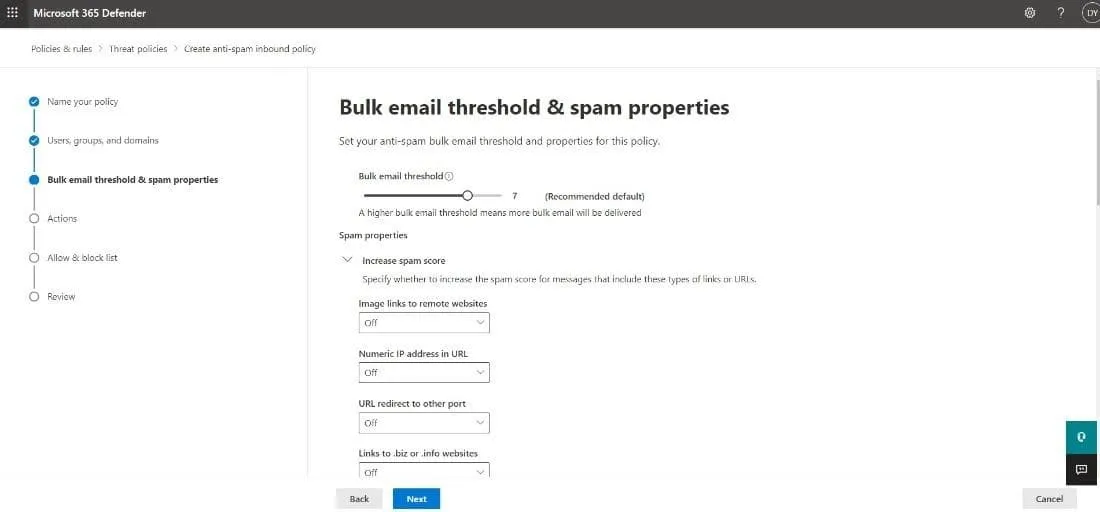
Bulk email threshold & spam properties. Cấu hình các thiết lập sau:
Bulk email threshold: Đặt giá trị ` Mức độ khiếu nại hàng loạt (BCL) ` cho các tin nhắn có thể kích hoạt hành động đối với kết quả lọc thư rác `Bulk` của ` ` ( ). Số càng cao, càng nhiều email hàng loạt sẽ lọt vào hộp thư đến của bạn và ngược lại. Bạn có thể cấu hình giá trị này theo ý muốn; tuy nhiên, Microsoft đã thiết lập sẵn các tùy chọn sau:
| Mặc định | Tiêu chuẩn | Nghiêm ngặt | |
| Giá trị ngưỡng email hàng loạt | 7 | 6 | 4 |
- Tăng điểm spam và Đánh dấu là spam : Là một phần của cài đặt Bộ lọc spam nâng cao (ASF), tùy chọn này bị tắt theo mặc định.
- Chứa các ngôn ngữ cụ thể : Tùy chọn này bị tắt theo mặc định. Khi bạn chọn
Ontừ menu thả xuống, một hộp thoại sẽ xuất hiện và bạn có thể thêm ngôn ngữ email mà bạn coi là spam. - Từ các quốc gia này : Tùy chọn này cũng bị tắt theo mặc định. Nếu bạn muốn đánh dấu email từ các quốc gia cụ thể là spam, chỉ cần chọn
Ontừ menu thả xuống và thêm các quốc gia. - Chế độ thử nghiệm : Cũng là một phần của cài đặt ASF, tùy chọn này bị tắt theo mặc định.
Lưu ý: ASF là một phương pháp mạnh mẽ hơn để lọc email spam. Microsoft khuyến nghị giữ nguyên các giá trị mặc định
Off, vì bạn có thể nhận được một số lượng lớn các kết quả dương tính giả, mà không thể báo cáo là như vậy khi cài đặt ASF được bật.
Nhấp vào Next để tiếp tục sang bước tiếp theo.
- Trang
Actionslà nơi bạn chọn hành động đối với các tin nhắn dựa trên kết quả lọc thư rác mà chúng nhận được. Trước khi cấu hình các thiết lập tại đây, điều quan trọng là phải hiểu ý nghĩa của từng hành động:
- Di chuyển tin nhắn vào thư mục Thư rác : Email được chuyển đến hộp thư và sau đó được di chuyển vào thư mục thư rác.
- Thêm tiêu đề X-header : Tính năng này thêm tiêu đề X-header vào tin nhắn trước khi nó được chuyển đến hộp thư. Bạn có thể chọn tên trường tiêu đề X trong hộp
Add this X-header text. - Chèn văn bản vào đầu dòng chủ đề : Email được gửi đến hộp thư rồi chuyển sang thư rác nhưng bạn có thể thêm văn bản vào đầu dòng chủ đề. Nhập văn bản vào hộp
Prefix subject line with this text. - Chuyển hướng tin nhắn đến địa chỉ email : Tính năng này chuyển tiếp email đến người nhận khác thay vì người dùng dự định. Bạn có thể chỉ định người nhận mới trong ô
Redirect to this email address. - Xóa tin nhắn : Email và tất cả các tệp đính kèm sẽ được xóa tự động.
- Cách ly tin nhắn : Tin nhắn được chuyển vào khu vực cách ly. Bạn có thể chọn thời gian tin nhắn sẽ ở đó bằng cách sử dụng hộp
Retain spam in quarantine for this many days. Khi chọn hành động này, bạn cũng cần thiết lập chính sách cách ly trong hộpSelect quarantine policyxuất hiện. - Không thực hiện hành động : Như tên gọi, không có hành động nào được thực hiện và tin nhắn được gửi đi bình thường.
| Mặc định | Tiêu chuẩn | Nghiêm ngặt | |
| Thư rác | Di chuyển tin nhắn vào thư mục Thư rác | Di chuyển tin nhắn vào thư mục Thư rác | Cách ly tin nhắn |
| Thư rác có độ tin cậy cao | Cách ly tin nhắn | Cách ly tin nhắn | Cách ly tin nhắn |
| Lừa đảo | Cách ly tin nhắn | Cách ly tin nhắn | Cách ly tin nhắn |
| Lừa đảo có độ tin cậy cao | Cách ly tin nhắn | Cách ly tin nhắn | Cách ly tin nhắn |
| Thư hàng loạt | Di chuyển tin nhắn vào thư mục Thư rác | Di chuyển tin nhắn vào thư mục Thư rác | Cách ly |
| Giữ thư rác trong vùng cách ly trong số ngày này | 15 ngày | 30 ngày | 30 ngày |
- Mẹo an toàn : Các mẹo được bật theo mặc định. Bạn có thể tắt chúng bằng cách bỏ chọn hộp kiểm.
- Xóa tự động sau 0 giờ (ZAP): ZAP tìm và xử lý các email được gửi đến hộp thư Exchange Online. Tính năng này và các cài đặt tương ứng được bật theo mặc định.
Nhấp vào Next để tiếp tục.

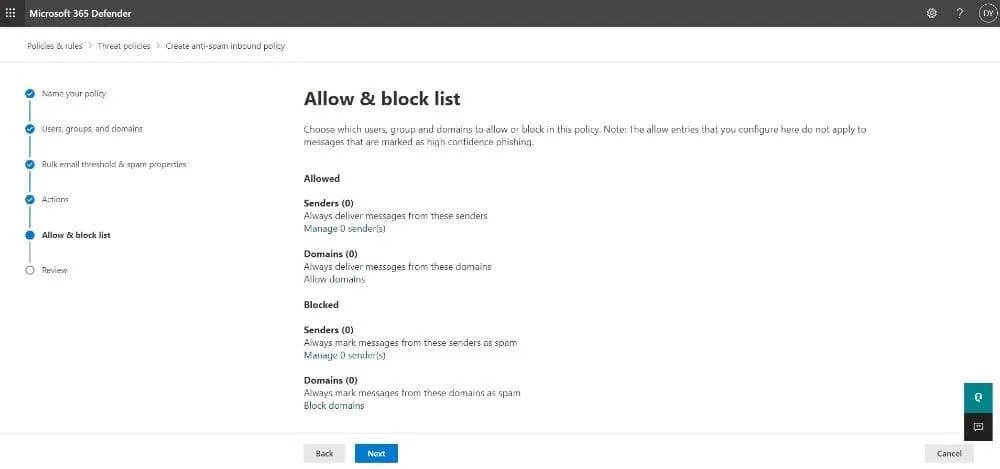
- Trang
Allow & block listcho phép bạn chỉ định các địa chỉ email hoặc miền nào có thể bỏ qua bộ lọc spam. Ngoài ra, bạn có thể thêm người gửi và miền bị chặn. Cấu hình danh sách tại đây bằng cách làm theo các bước sau:
- Được phép :
- Để quản lý Người gửi , hãy nhấp vào
Manage (n) sender(s). Chọn+Add senderstrong menu thả xuống xuất hiện và thêm địa chỉ email của người gửi. Cuối cùng, nhấp vàoAdd senders. - Nhấp vào
Allow domainsđể tùy chỉnh các tên miền. Trong tab mới, chọn+Add domainsrồi nhập tên miền. Sau khi hoàn tất, nhấp vàoAdd domains.
- Để quản lý Người gửi , hãy nhấp vào
- Bị chặn : Quy trình thêm người gửi và/hoặc tên miền bị chặn về cơ bản giống như quy trình ở trên.
Nhấp vào Next để tiếp tục.
- Trên trang
Review, bạn có thể xem lại tất cả các thiết lập đã chọn. Bạn có thểEditmột phần cụ thể hoặc đơn giản nhấp vàoBackđể quay lại các trang trước đó. Cuối cùng, chọnCreaterồi nhấp vàoDonetrên trang xác nhận.
Tạo chính sách chống spam cho email đi trong Microsoft 365 Defender
Dù người dùng trong tổ chức của bạn gửi email spam cố ý hay vô tình, EOP đều có các biện pháp kiểm soát để ngăn chặn spam đi, bảo vệ người nhận:
- Phân tách lưu lượng email đi : EOP quét mọi tin nhắn đi. Khi một email được xác định là spam, nó sẽ được gửi từ một nhóm địa chỉ IP thứ cấp có uy tín thấp hơn, được gọi là nhóm gửi có rủi ro cao .
- Vô hiệu hóa các tài khoản gửi quá nhiều spam hoặc quá nhiều email trong một khoảng thời gian ngắn : Tất cả các tài khoản đều được giám sát để không vượt quá giới hạn email cụ thể. Khi đạt đến ngưỡng đó, tài khoản sẽ bị vô hiệu hóa.
- Theo dõi danh tiếng địa chỉ IP nguồn : Microsoft 365 quét nhiều danh sách chặn IP của bên thứ ba và tạo cảnh báo nếu tổ chức của bạn đang sử dụng địa chỉ IP có trong bất kỳ danh sách nào trong số đó.
Bây giờ bạn đã biết cách EOP kiểm soát spam đi, bạn có thể tạo các chính sách chống spam đi tùy chỉnh:
- Truy cập trang
Anti-spam policiesbằng cách nhập https://security.microsoft.com/antispam vào trình duyệt của bạn.
Lưu ý : Bạn cũng có thể truy cập trang chính sách chống thư rác bằng cách sử dụng https://security.microsoft.com, sau đó nhấp vào
Email & Collaboration > Policies & Rules > Threat policies > Anti-spamdưới mụcPolicies.
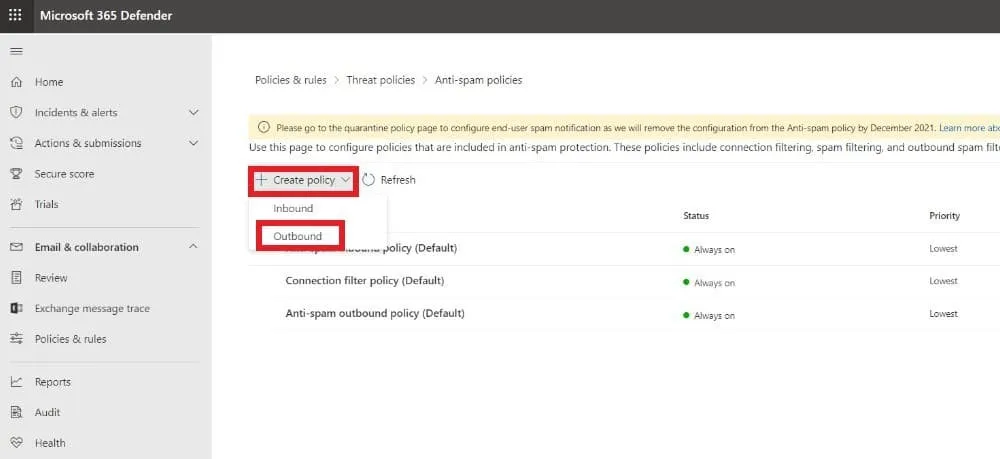
- Nhấp vào
+ Create policyvà chọnOutboundtừ danh sách thả xuống.
- Trang đầu tiên của trình hướng dẫn tạo chính sách là trang
Name your policy. Định nghĩa các thiết lập sau:
- Tên : Thêm một tên mô tả và duy nhất cho chính sách của bạn.
- Mô tả : Nhập mô tả phù hợp (tùy chọn).
Nhấp vào Tiếp theo khi bạn hoàn tất.

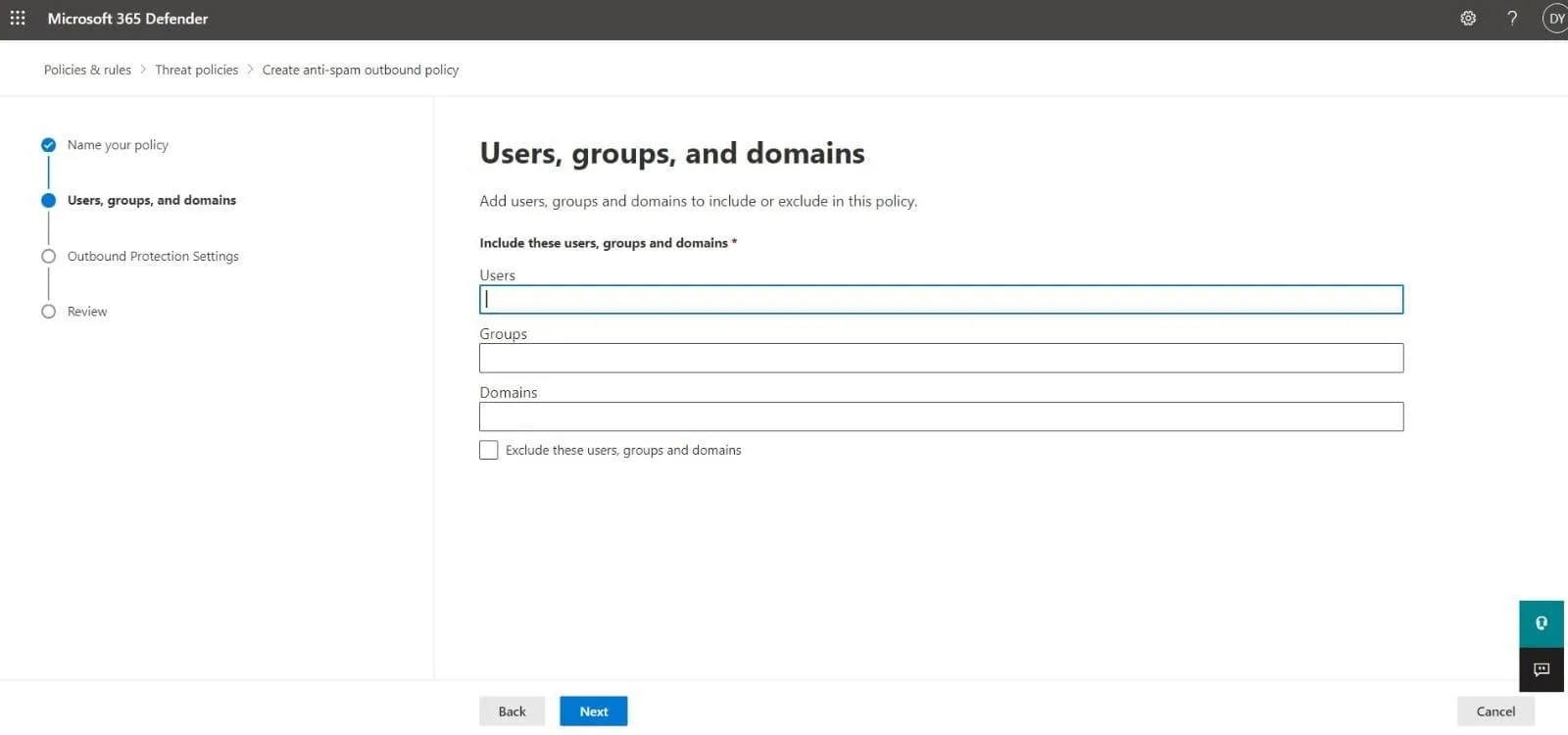
- Đây là trang Người dùng, nhóm và miền nơi bạn cần thêm các người nhận nội bộ bị ảnh hưởng bởi chính sách bộ lọc thư rác đi:
- Người dùng : Đây là những người dùng thư, liên hệ hoặc hộp thư trong tổ chức của bạn.
- Nhóm : Các nhóm Microsoft 365, nhóm bảo mật hỗ trợ thư hoặc nhóm phân phối.
- Domains : Điều này bao gồm tất cả người nhận thuộc các tên miền được chấp nhận trong công ty của bạn.
Nhập giá trị vào từng ô và chọn giá trị cần thiết từ kết quả hiển thị. Bạn có thể xóa giá trị bằng cách nhấp vào X bên cạnh nó. Bạn cũng có thể chọn hộp kiểm bên cạnh Exclude these users, groups, and domains để thêm người nhận là ngoại lệ đối với chính sách bạn đang tạo.
Lưu ý : Thêm dấu sao
(*)vào bất kỳ ô nào để xem tất cả giá trị có sẵn.
Nhấp vào Next để tiếp tục.
- Trên trang
Protection settings, hãy cấu hình các thiết lập sau:
- Giới hạn tin nhắn : Tùy chỉnh giới hạn tin nhắn đi trong hộp thư Exchange Online. Nhập giá trị hoặc sử dụng các mũi tên trong từng ô được mô tả bên dưới. Giá trị có thể dao động từ 0 (mặc định) đến 10.000.
- Đặt giới hạn tin nhắn bên ngoài là số lượng người nhận bên ngoài tối đa trong một giờ.
- Đặt giới hạn tin nhắn nội bộ là số lượng người nhận nội bộ tối đa trong một giờ.
- Đặt giới hạn tin nhắn hàng ngày là số lượng người nhận tối đa (cả bên ngoài và bên trong) mỗi ngày.
- Hạn chế áp dụng cho người dùng đạt đến giới hạn tin nhắn : Xác định hành động nếu người dùng vượt quá giới hạn tin nhắn đã đặt trước đó.
- Hạn chế người dùng gửi email cho đến ngày hôm sau : Người dùng sẽ bị cấm gửi thêm tin nhắn trong 24 giờ. Quản trị viên bảo mật không thể gỡ bỏ hạn chế này. Thông báo sẽ được gửi đến người dùng bị chặn và các quản trị viên.
- Hạn chế người dùng gửi email : Với tùy chọn này, người dùng sẽ được thêm vào danh sách Người dùng bị hạn chế . Họ sẽ không thể gửi bất kỳ tin nhắn nào cho đến khi quản trị viên gỡ bỏ họ khỏi danh sách một cách thủ công.
- Không thực hiện hành động, chỉ cảnh báo : Người dùng không bị giới hạn nhưng hệ thống sẽ gửi thông báo.
- Quy tắc chuyển tiếp : Quản lý tính năng chuyển tiếp email tự động bằng cách chọn một trong các tùy chọn từ danh sách thả xuống:
- Tự động – Do hệ thống kiểm soát : Theo mặc định, thư rác gửi đi sẽ được lọc để kiểm soát việc chuyển tiếp email ra ngoài.
- Tắt – Tính năng chuyển tiếp bị vô hiệu hóa : Tính năng chuyển tiếp email ra ngoài tự động bị vô hiệu hóa.
- Bật – Tính năng chuyển tiếp được kích hoạt : Tính năng chuyển tiếp email ra ngoài tự động được kích hoạt.
- Thông báo : Chỉ định người dùng bổ sung sẽ nhận thông báo về email spam gửi đi:
- Gửi bản sao của email gửi đi đáng ngờ vượt quá các giới hạn này đến những người dùng và nhóm này : Bật cài đặt này bằng cách chọn hộp kiểm bên cạnh nó. Sau khi hoàn tất, một hộp văn bản sẽ xuất hiện để bạn có thể thêm địa chỉ email của người nhận vào trường Bcc của các tin nhắn đáng ngờ.
- Thông báo cho các người dùng và nhóm này nếu người gửi bị chặn do gửi thư rác đi : Khi bạn chọn hộp kiểm này, bạn có thể thêm địa chỉ email của người nhận mà bạn muốn thông báo trong trường hợp một người dùng bị chặn vì gửi thư rác.
Nhấp vào Next để tiếp tục.

- Trên trang
Review, bạn có thể xem lại tất cả các cài đặt mà bạn đã chọn. Bạn có thểEditmột phần cụ thể hoặc chỉ cần nhấp vàoBackđể quay lại các trang trước đó. Cuối cùng, chọnCreatevà nhấp vàoDonetrên trang xác nhận.
Cách cấu hình lọc kết nối
Lọc kết nối trong EOP được sử dụng để xác định các máy chủ email tốt và xấu thông qua địa chỉ IP của chúng. Trong Microsoft 365 Defender, các chính sách chống spam bao gồm một chính sách lọc kết nối mặc định giúp giảm số lượng tin nhắn spam đến hộp thư của bạn bằng cách chặn chúng từ nguồn.
Chính sách lọc kết nối mặc định có ba thành phần chính:
- Danh sách cho phép IP : Bằng cách thêm các máy chủ email nguồn vào danh sách này, tất cả các tin nhắn đến từ các máy chủ này sẽ không qua bộ lọc thư rác và được chuyển trực tiếp đến hộp thư. Bạn có thể chỉ định các máy chủ bằng địa chỉ IP hoặc dải địa chỉ IP.
- Danh sách chặn IP : Bằng cách thêm các máy chủ email nguồn vào danh sách này, tất cả các tin nhắn đến từ các máy chủ này sẽ tự động bị chặn và từ chối. Bạn có thể thêm máy chủ bằng địa chỉ IP hoặc dải địa chỉ IP.
- Danh sách an toàn : Đây là “danh sách cho phép” do Microsoft quản lý và bạn không thể tự chỉnh sửa. Tất cả các tin nhắn đến từ các máy chủ email nguồn được liệt kê tại đây sẽ bỏ qua bộ lọc spam. Điều quan trọng cần lưu ý là bạn có thể vô hiệu hóa danh sách này nếu cần.
Chỉnh sửa chính sách bộ lọc kết nối mặc định trong Microsoft 365 Defender
Mặc dù bạn không thể tạo chính sách bộ lọc kết nối mới, nhưng bạn có thể cấu hình chính sách mặc định bằng cách thực hiện các bước sau:
- Truy cập trang
Anti-spam policiesbằng cách nhập https://security.microsoft.com/antispam vào trình duyệt của bạn.
Lưu ý : Bạn cũng có thể truy cập trang chính sách chống thư rác bằng cách sử dụng https://security.microsoft.com, sau đó nhấp vào
Email & Collaboration > Policies & Rules > Threat policies > Anti-spamdưới mụcPolicies.
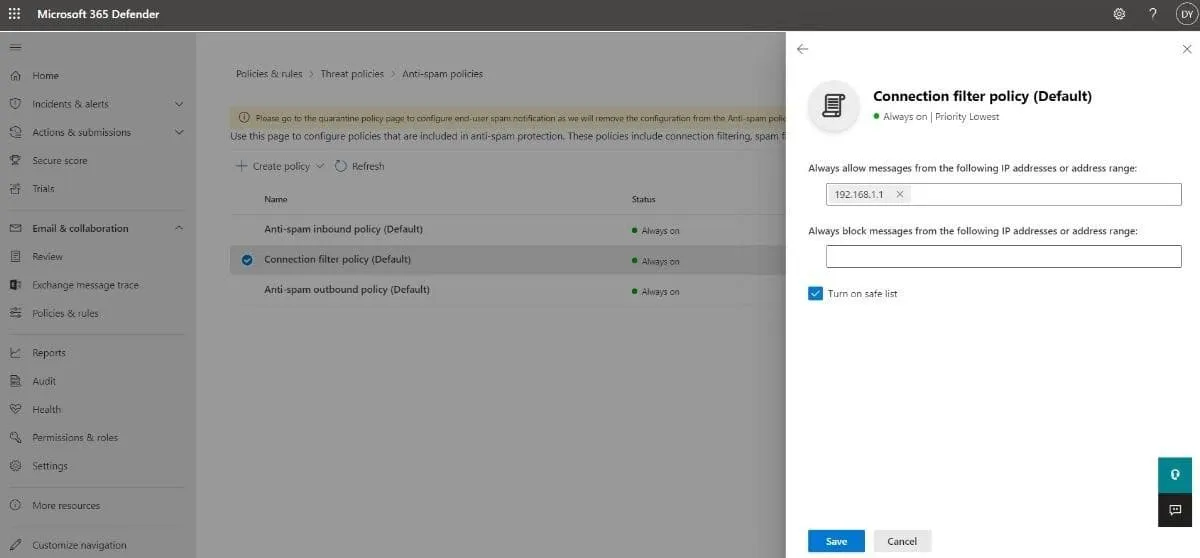
- Nhấp vào
Connection filter policy (Default).

- Trong cửa sổ bật lên này, bạn có thể cấu hình các thiết lập dưới đây để chặn người gửi trong Office 365:
- Mô tả : Nhấp vào
Edit descriptionđể thêm văn bản mô tả tùy chọn cho chính sách. Nhấp vàoSavekhi hoàn tất.

- Lọc kết nối : Nhấp vào
Edit connection filter policyđể tùy chỉnh các cài đặt sau:- Luôn cho phép tin nhắn từ các địa chỉ IP hoặc dải địa chỉ sau : Đây là nơi bạn có thể thêm một địa chỉ IP duy nhất, một dải địa chỉ IP hoặc một địa chỉ IP CIDR vào Danh sách cho phép IP.
- Luôn chặn tin nhắn từ các địa chỉ IP hoặc dải địa chỉ sau : Đây là nơi bạn có thể thêm một địa chỉ IP duy nhất, một dải địa chỉ IP hoặc một địa chỉ IP CIDR vào Danh sách chặn IP.
- Bật danh sách an toàn : Bật danh sách an toàn bằng cách chọn hộp kiểm hoặc giữ nguyên trạng thái tắt (mặc định).
Nhấp vào Save khi bạn đã hoàn tất.
Cách xóa chính sách chống thư rác tùy chỉnh
Mặc dù bạn không thể xóa chính sách mặc định, nhưng bạn có thể dễ dàng xóa chính sách chống thư rác tùy chỉnh bằng cách làm theo các bước sau:
- Truy cập trang
Anti-spam policiesbằng cách nhập https://security.microsoft.com/antispam vào trình duyệt của bạn.
Lưu ý : Bạn cũng có thể truy cập trang chính sách chống thư rác bằng cách sử dụng https://security.microsoft.com, sau đó nhấp vào
Email & Collaboration > Policies & Rules > Threat policies > Anti-spamdưới mụcPolicies.
- Nhấp vào chính sách bạn muốn xóa.
- Trong menu thả xuống, chọn
Delete policy, sau đó nhấp vàoYestrong cửa sổ xác nhận xuất hiện.

Lưu ý : Khi bạn xóa một chính sách chống thư rác tùy chỉnh, quy tắc chống thư rác tương ứng cũng sẽ bị xóa.
Quản lý lỗi trong quá trình lọc thư rác
Vì không có hệ thống nào là hoàn hảo, nên đôi khi các email hợp lệ có thể bị xác định là thư rác (kết quả dương tính giả) và ngược lại, một số thư rác có thể lọt qua chính sách lọc và đến hộp thư của bạn (kết quả âm tính giả). Bạn có thể áp dụng các phương pháp hay nhất về bộ lọc thư rác của Office 365 để giảm thiểu tối đa những trường hợp này:
- Đảm bảo bạn đã thiết lập đúng các cài đặt email hàng loạt : Kiểm tra xem mức độ khiếu nại email hàng loạt (BCL) mà bạn đã thiết lập trước đó trong chính sách chống spam tùy chỉnh có phù hợp với tổ chức của bạn hay không. Bạn có thể điều chỉnh BCL dựa trên số lượng email hàng loạt mà bạn gửi và nhận.
- Kiểm tra các tiêu đề tin nhắn chống spam : Những thông tin này có thể giúp bạn hiểu tại sao một email lại bị đánh dấu nhầm là spam hoặc bị bỏ qua bộ lọc mà không được phát hiện.
- Triển khai xác thực email : Nếu bạn có tên miền email riêng, bạn có thể cấu hình DNS để giúp ngăn chặn spam và giả mạo. Hãy thử sử dụng tất cả các phương thức xác thực có sẵn (SPF, DKIM và DMARC) để đạt được kết quả tốt nhất.
- Định hướng bản ghi MX đến Microsoft 365 : Microsoft khuyến nghị bạn nên chuyển các tin nhắn đến Microsoft 365 trước tiên để đảm bảo bảo vệ tối ưu với EOP.
Kết luận
Nếu không được kiểm soát, spam có thể dễ dàng trở thành mối đe dọa đối với duy trì hoạt động kinh doanh. Đó là lý do Microsoft đảm bảo cung cấp cho người dùng các công cụ lọc spam tiên tiến thông qua Exchange Online Protection (EOP). Giờ đây, bạn đã biết cách tạo và cấu hình chính sách chống spam cho tổ chức của mình cũng như hạn chế lượng spam đến hộp thư.
Mặc dù lọc spam hoạt động rất hiệu quả trong việc bảo vệ hộp thư khỏi email spam, nhưng các cuộc tấn công tinh vi như lừa đảo (phishing) và ransomware đòi hỏi các biện pháp an toàn bổ sung. Bạn có thể đảm bảo bảo vệ tối ưu cho toàn bộ môi trường Office 365 của mình bằng cách sử dụng một giải pháp sao lưu toàn diện. NAKIVO Backup & Replication cung cấp dịch vụ sao lưu Exchange Online cùng với khả năng khôi phục dữ liệu tức thì và bảo vệ chống ransomware.
Một giải pháp bảo vệ dữ liệu hoàn chỉnh như NAKIVO Backup & Replication bao gồm tất cả các công cụ bạn cần để bảo vệ dữ liệu người dùng Microsoft 365. Tải xuống Phiên bản Miễn phí ngay hôm nay!