Cách định cấu hình vị trí lưu trữ nhật ký VMware trên ESXi
VMware ESXi là một trình ảo hóa, tương tự như các hệ điều hành và sản phẩm phần mềm khác, cũng tạo ra các tệp nhật ký. Chúng tôi đã đề cập đến bài viết các bản ghi nhật ký VMware hữu ích nhất trong một bài đăng trên blog gần đây, và bài viết này sẽ mở rộng nội dung cấu hình đó. Sau khi cài đặt ESXi, các tệp nhật ký sẽ được lưu trữ tại vị trí mặc định. Tuy nhiên, bạn có thể thay đổi vị trí lưu trữ nhật ký của VMware nếu cần. Bài viết này sẽ hướng dẫn cách thay đổi vị trí lưu trữ nhật ký ESXi thông qua dòng lệnh và giao diện người dùng đồ họa (GUI).

Tại sao bạn cần thay đổi vị trí lưu trữ nhật ký VMware?
Theo mặc định, nhật ký VMware ESXi sẽ bị xóa sau khi máy chủ ESXi khởi động lại. Nếu bạn không muốn nhật ký VMware ESXi bị xóa sau mỗi lần khởi động lại máy chủ, bạn có thể thay đổi vị trí lưu trữ nhật ký VMware trên máy chủ ESXi từ phân vùng tạm thời mặc định sang bộ nhớ lưu trữ lâu dài, chẳng hạn như một thư mục trên kho dữ liệu.
Cách tiếp cận đầu tiên để cấu hình VMware ESXi lưu trữ nhật ký trên bộ nhớ lưu trữ vĩnh viễn, chẳng hạn như datastore, là thiết lập không gian tạm thời vĩnh viễn. Theo mặc định, ESXi sử dụng hệ thống tệp trong bộ nhớ (tmpfs) cho không gian tạm thời, điều này có nghĩa là nhật ký sẽ bị mất sau khi khởi động lại. Tuy nhiên, với không gian tạm thời vĩnh viễn, nhật ký sẽ được giữ lại qua các lần khởi động lại và lưu trữ trên datastore được chỉ định.
Cách tiếp cận thứ hai là giữ nguyên cấu hình phân vùng tạm thời (scratch) tại và nhưng thay đổi đường dẫn lưu trữ tệp nhật ký từ phân vùng tạm thời sang một datastore bền vững. Chúng tôi sử dụng cách tiếp cận này trong ví dụ của mình.
Bạn có thể thay đổi vị trí nhật ký hệ thống VMware ESXi trong dòng lệnh ESXi và trong giao diện người dùng (GUI) bằng cách sử dụng VMware vSphere Client.
Thay đổi vị trí nhật ký ESXi bằng dòng lệnh
Thực hiện các bước sau để thay đổi vị trí nhật ký ESXi trong dòng lệnh:
- Đầu tiên, xác định kho dữ liệu nơi bạn muốn lưu trữ nhật ký. Đảm bảo kho dữ liệu có đủ dung lượng trống để chứa các tệp nhật ký.
- Kích hoạt SSH và kết nối với máy chủ ESXi. Sử dụng trình khách SSH (ví dụ: PuTTY) để kết nối với địa chỉ IP quản lý của máy chủ ESXi.
- Kiểm tra cấu hình tạm thời hiện tại và vị trí của nhật ký VMware. Chạy lệnh sau để kiểm tra cấu hình hiện tại cho việc lưu trữ nhật ký VMware:
esxcli system syslog config getNhư bạn có thể thấy trong kết quả hiển thị trên ảnh chụp màn hình, /scratch/log là đường dẫn lưu trữ nhật ký cục bộ.

- Bạn cũng có thể sử dụng lệnh này để xem thông tin về cấu hình tạm thời hiện tại:
vim-cmd hostsvc/advopt/view ScratchConfig.ConfiguredScratchLocation
- Ghi chú lại vị trí tạm thời hiện tại (ví dụ: /tmp/scratch) và xem nó đang sử dụng bộ nhớ hay một phân vùng cụ thể.
- Tạo một thư mục trên kho dữ liệu. Sử dụng lệnh sau để tạo một thư mục trên kho dữ liệu đã chọn nơi bạn muốn lưu trữ nhật ký:
mkdir /vmfs/volumes//log Thay thế
Trong trường hợp của chúng tôi, lệnh là:
mkdir /vmfs/volumes/datastore10a/log - Đặt vị trí mới để lưu trữ nhật ký VMware. Bạn có thể thiết lập một thư mục trên kho dữ liệu (datastore) của máy chủ ESXi cục bộ hoặc từ xa bằng lệnh như sau: `
esxcli system syslog config set --logdir=/vmfs/directory/path --loghost='tcp://hostname:514'` Chúng tôi đã thiết lập thư mục vừa tạo trên ` ` `Datastore10a` ` ` trên máy chủ ESXi cục bộ của chúng tôi làm vị trí mới để lưu trữ nhật ký VMware bằng lệnh: `
esxcli system syslog config set --logdir=/vmfs/volumes/Datastore10a/log` Nếu bạn thấy lỗi như “ Logdir phải tồn tại và là một thư mục “, nếu thư mục yêu cầu đã tồn tại, hãy thử sử dụng UUID của datastore (phân vùng) thay vì tên datastore thân thiện với người dùng. Cách dễ nhất để kiểm tra UUID của datastore là truy cập vào thư mục datastore:
cd /vmfs/volumes/Datastore10a/Xem đường dẫn của thư mục hiện tại, nơi bạn sẽ thấy UUID của datastore (phân vùng). Trong trường hợp của chúng ta, UUID của datastore10a là 609a545a-50d29185-ffbb-000c293004f2.
Chạy lệnh để thiết lập vị trí nhật ký mới bằng cách sử dụng UUID của kho dữ liệu thay vì tên kho dữ liệu trong đường dẫn:
esxcli system syslog config set --logdir=/vmfs/volumes/609a545a-50d29185-ffbb-000c293004f2/logLệnh đã được thực thi thành công.

- Tải lại syslog để áp dụng các thiết lập mới và bắt đầu ghi nhật ký vào vị trí lưu trữ bền vững, tức là một thư mục trên datastore:
esxcli system syslog reload
Sau khi tải lại, ESXi sẽ lưu trữ nhật ký của mình trong thư mục đã chỉ định trên datastore được chỉ định. Điều này đảm bảo rằng nhật ký được bảo toàn qua các lần khởi động lại và cung cấp giải pháp lưu trữ bền vững và đáng tin cậy hơn cho các tệp nhật ký.
Thay đổi vị trí nhật ký ESXi bằng VMware vSphere Client
Thực hiện các bước sau để thay đổi vị trí nhật ký ESXi trong giao diện vCenter bằng VMware vSphere Client:
- Chọn chế độ xem
Hosts and clustersvà chọn máy chủ ESXi cần thiết trong thanh điều hướng (nằm ở bên trái giao diện). - Nhấp vào tab
Configurevà sau đó nhấp vàoAdvanced System Settingstrong phầnSystemcủa khung cấu hình. - Tìm khóa
Syslog.global.logDirđể cấu hình. Trong trường hợp của chúng tôi, khóa này nằm ở trang 31.Nhấp vào
Editđể thay đổi giá trị cho khóaSyslog.global.logDir.
- Một cửa sổ mới để chỉnh sửa cài đặt hệ thống nâng cao sẽ mở ra.
Thay đổi giá trị mặc định
/scratch/logthành giá trị tùy chỉnh (có thể là một thư mục trên datastore của bạn) và nhấp vàoOKđể lưu cài đặt.
Thay đổi vị trí nhật ký ESXi trong VMware Host Client
Nếu bạn không có vCenter Server hoặc sử dụng máy chủ ESXi độc lập, bạn có thể thay đổi vị trí nhật ký ESXi trong VMware Host Client:
- Nhập địa chỉ IP của máy chủ ESXi vào trình duyệt web và đăng nhập vào VMware Host Client.
- Truy cập
Host>Manage>System>Advanced settings. - Tìm khóa
Syslog.global.logDirtrong danh sách các tùy chọn. - Chọn khóa
Syslog.global.logDirvà nhấp vào tùy chọnEdit.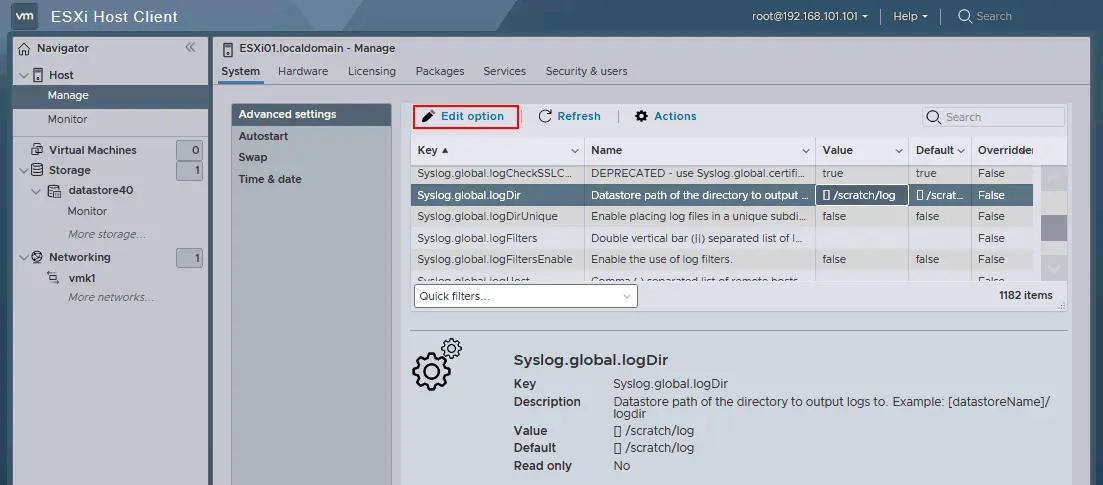
- Nhập giá trị mới cho vị trí nhật ký ESXi vào trường thích hợp và nhấn
Save.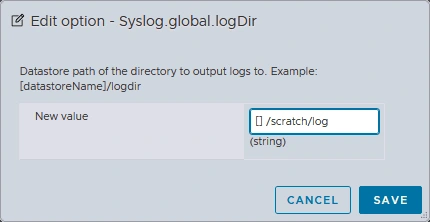
Cách thay đổi vị trí nhật ký ESXi trong PowerCLI
Nếu bạn thích vSphere PowerCLI, một giao diện dòng lệnh dựa trên Windows PowerShell, bạn có thể xem xét các cách sau để thay đổi vị trí nhật ký máy chủ VMware ESXi. Có thể có ba trường hợp.
Thay đổi vị trí nhật ký ESXi trên máy chủ độc lập
- Mở PowerCLI và đăng nhập vào máy chủ ESXi bằng thông tin đăng nhập quản trị:
Connect-VIServer -Server-User -Password - Đặt vị trí nhật ký ESXi mới trong PowerCLI:
Set-VMHostAdvancedConfiguration -VMHost-Name "Syslog.global.logDir" -Value "[ ] " Thay thế < DatastoreName > bằng tên của kho dữ liệu nơi bạn muốn lưu trữ nhật ký và < Path > bằng đường dẫn thư mục mới cho nhật ký.
Thay đổi vị trí nhật ký ESXi cho nhiều máy chủ ESXi mà không cần vCenter
Nếu bạn có nhiều máy chủ ESXi nhưng chúng không được quản lý bởi vCenter, hãy thực hiện các bước sau:
- Chuẩn bị danh sách các máy chủ ESXi. Tạo một tệp văn bản liệt kê địa chỉ IP hoặc tên máy chủ của từng máy chủ, mỗi dòng một máy chủ (ví dụ: hosts.txt ).
- Xem xét một ví dụ về kịch bản PowerCLI để thiết lập vị trí nhật ký ESXi:
$hosts = Get-Content -Path "C:pathtohosts.txt"foreach ($host in $hosts) {Connect-VIServer -Server $host -User-Password Set-VMHostAdvancedConfiguration -VMHost $host -Name "Syslog.global.logDir" -Value "[] " Disconnect-VIServer -Server $host -Confirm:$false}Nhập các giá trị cần thiết dựa trên môi trường và hạ tầng của bạn.
Thay đổi vị trí nhật ký ESXi cho nhiều máy chủ thông qua vCenter
Nếu các máy chủ ESXi của bạn được quản lý bởi vCenter, bạn có thể thay đổi vị trí nhật ký ESXi trong PowerShell như sau:
- Kết nối với vCenter Server trong PowerCLI:
Connect-VIServer -Server-User -Password - Đặt vị trí nhật ký ESXi cho tất cả máy chủ được quản lý bởi vCenter:
Get-VMHost | ForEach-Object {Set-VMHostAdvancedConfiguration -VMHost $_ -Name "Syslog.global.logDir" -Value "[] " }Nhập các giá trị cần thiết khi chạy lệnh để phù hợp với cấu hình môi trường của bạn.
Kết luận
Sử dụng bộ nhớ lưu trữ cố định cho nhật ký ESXi cho phép bạn lưu giữ các nhật ký này sau khi khởi động lại ESXi. Bạn có thể thay đổi vị trí nhật ký ESXi bằng cách sử dụng dòng lệnh và giao diện người dùng đồ họa. Nếu một máy chủ ESXi được quản lý bởi vCenter Server, bạn có thể sử dụng VMware vSphere Client. Nếu một máy chủ ESXi không được quản lý bởi vCenter, hãy sử dụng dòng lệnh ESXi hoặc VMware Host Client. Các tổ chức có môi trường ảo quy mô lớn có thể cấu hình một máy chủ nhật ký với kho dữ liệu dùng chung để ghi nhật ký ESXi của nhiều máy chủ vào máy chủ này.