Windows でネットワークファイル共有を設定する方法
ローカルエリアネットワーク(LAN)に複数のコンピュータがある場合、あるコンピュータに保存されたファイルを、ネットワーク経由で別のコンピュータからアクセスできるようにする必要があることがあります。その場合、Windows では SMB プロトコルを使用してフォルダーを共有することができます。なお、Windows 7、8、11 のいずれのバージョンでも、フォルダーの共有手順は同じです。

Windows 10でのデータ共有の準備
共有フォルダを作成してアクセス権を設定する前に、主な手順を簡単に確認しておきましょう:
- ファイルとプリンターの共有を有効にし、ファイアウォールがSMB接続をブロックしていないことを確認してください。
- アクセス権が必要なユーザーを特定し、必要に応じてユーザーアカウントを作成してください。
- フォルダを共有し、SMBプロトコルレベルおよびファイルシステムレベルでアクセス権を設定します。
- ネットワーク経由で別のコンピュータから共有フォルダにアクセスします。
- 共有フォルダをネットワークドライブとしてマッピングし、必要に応じてその他の設定を行ってください。
要件
フォルダを共有するための要件は次のとおりです:
- NTFS が推奨されるファイルシステムです。FAT32 ではアクセス権の設定に制限があります(FAT32 を使用する場合、フォルダのプロパティに [セキュリティ] タブが表示されません)。
- TCPポート445、139、138、および137が開いている必要があります。
- フォルダーのプロパティを変更するには、ユーザーアカウントに十分なWindowsのアクセス権限が必要です。
設定
この手順ガイドでは、Windows 10 Professional Edition(ビルド 19042)を使用します:
- コンピュータ名:Computer10
- IPアドレス:192.168.101.212
- すべてのコンピュータは同じサブネット(192.168.101.0/24)に配置されています。
- すべてのコンピューターがActive Directoryドメインに参加しておらず、ネットワークの種類は"ワークグループ"に分類されています。
Windows 10でのネットワーク設定の調整
まず、Windows 10のネットワーク設定でファイルとプリンターの共有を有効にする必要があります。これらの設定は、ファイアウォールの設定に関連しています。
- 移動
Control Panel>Network and Internet>Network and Sharing Centerまたは
Control Panel>All Control Panel Items>Network and Sharing Center.あるいは、次のコマンドでこのウィンドウを開くこともできます:
control /name Microsoft.NetworkAndSharingCenter - クリック
Change advanced sharing settings左側のペインで。あるいは、次のコマンドを使用することもできます:control.exe /name Microsoft.NetworkAndSharingCenter /page Advanced
- 私たちは現在、 詳細な共有設定 ネットワークプロファイルおよびすべてのネットワークの設定ページ(下のスクリーンショットを参照)。
ネットワークプロファイルとは、Windowsにおけるネットワーク接続用の、セキュリティ、ファイアウォール、およびネットワーク共有に関する特別な設定が事前定義された設定です。
Windows 10 のネットワーク プロファイルは、 非公開, 公開、および ドメイン (コンピュータがドメインに参加している場合)。ネットワークプロファイルは
PrivateWindows 10 およびそれ以降の Windows バージョンでフォルダーを共有するには。ネットワーク プロファイルを変更する必要がある場合は、このセクションの最後にある手順を参照してください。 - お選びください
privateプロファイルは、必ずcurrentプロファイルを開き、以下のオプションを選択します:Turn on network discoveryTurn on File and printer sharing
これらの設定を行うと、ネットワーク上の他のコンピュータからあなたのコンピュータにpingを送信したり、共有フォルダにアクセスしたりできるようになります。

- SMBサーバーとして機能するWindowsと、SMBクライアントとして機能するWindowsの両方のコンピュータで、上記の設定を行ってください。
SMB serverフォルダが共有されているコンピュータです。SMB clientネットワーク経由でSMB共有に接続するコンピュータです。
ネットワークプロファイルの変更方法
Windows 10 でネットワークプロファイルを変更し、ネットワーク共有の設定に備えるには、以下の手順に従ってください。
- クリック
Start>Settings>Network & Internet. - ネットワークアダプタを選択し、クリックしてください
Properties.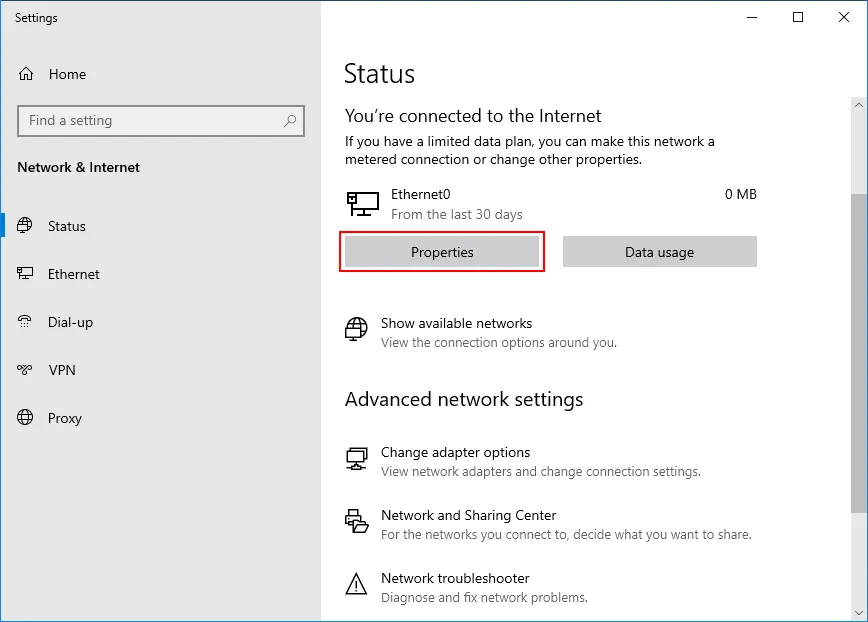
- 開いたウィンドウで必要なネットワークプロファイルを選択してください(
Private(この場合)。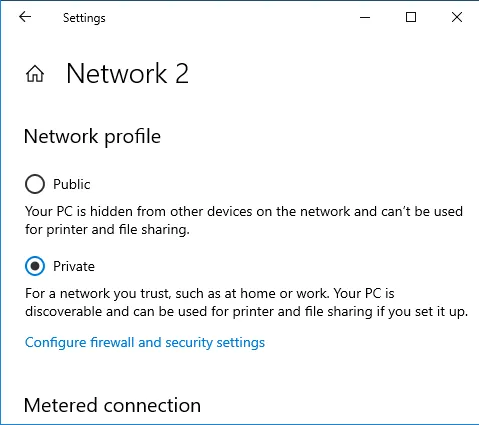
ファイル共有用のユーザーの作成
Windows ユーザーアカウントの認証情報を他人に教えるのはお勧めできません。ベストプラクティスに基づき、Windows 10 では専用のユーザーアカウントを作成し、フォルダーを共有するために必要なアクセス権限を設定することをお勧めします。Windows 10 Professional エディションでは、ユーザーやグループを作成するためのさまざまな設定が用意されています。
- 右クリック
My computerまたはThis PCアイコンをクリックManageコンテキストメニューから。また、コマンドプロンプト(CMD)でコマンドを実行して、このウィンドウを開くこともできます:compmgmt.msc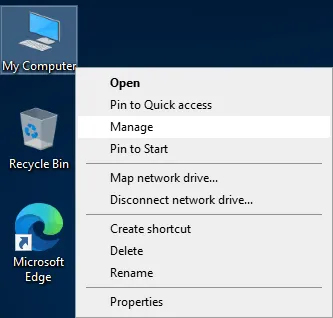
- の左ペインで コンピュータの管理 ウィンドウで、クリック
Local Users and Groupsそして選択してくださいUsers. 右クリックUsersそして選択してくださいNew User新しいユーザーを作成する。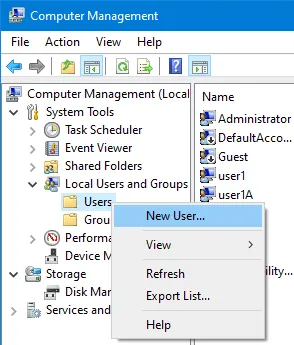
- ユーザー名を入力し、パスワードを設定して、アカウントのオプションを選択してください。
私たちは作り出します
user11,user12,user13、およびuser14こちら。デフォルトでは、これらのユーザーはUsersグループ。
グループの作成
異なる認証情報を使用する必要がある複数のユーザーに対して、同じアクセス権限でフォルダを共有するには、グループを作成し、必要なユーザーをそのグループに追加した上で、そのグループに対してフォルダを共有する方が便利です。
- 移動
Local Users and Groups~の中でComputer Managementウィンドウ。右クリックGroups(または"グループ"ペインの空いている場所)をクリックしてNew Groupコンテキストメニューで。
- グループ名を入力してください。例えば、
sharegroup1. クリックAddグループにユーザーを追加するには(下のスクリーンショットを参照)。このグループに(以前に作成された)3人のユーザーを追加します――
user11,user12、およびuser13. - ユーザー名を入力してクリックしてください
Check namesユーザー名が正しければ、ユーザー名全体に下線が引かれます。ComputerNameUserName形式。このウィンドウでは、セミコロンを使用し、ユーザー名を入力するたびにチェックボックスをオンにすることで、複数のユーザーを追加できます。完了したら、[OKユーザーの追加を完了し、このウィンドウを閉じるには。 - クリック
Createグループの作成を完了し、ネットワーク共有の設定の準備を整えます。
すべての準備作業が完了しました。ネットワーク設定が完了し、ユーザーとグループも作成されました。これで、Windows 10でフォルダーを共有できるようになりました。
Windowsでフォルダを共有する方法
Windows 7、8、10、または 11 でフォルダを共有するには、次の手順に従ってください:
- 共有したいフォルダを右クリックします(この例では、フォルダは
share01)。次に、[クリック]Propertiesコンテキストメニューで。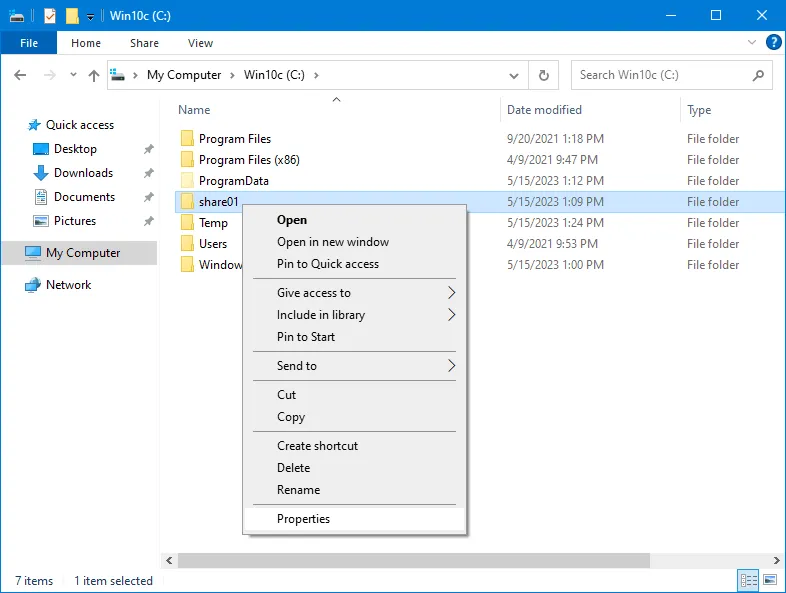
- そのフォルダ プロパティ ウィンドウが開きます。
- [選択]
SharingタブをクリックしてAdvanced Sharing. Windowsの共有に関するベストプラクティスによると、 共有 ボタン。詳細な共有設定を使用すると、Windows 10(およびその他のWindowsバージョン)でのデータ共有において、最大限の柔軟性が得られます。 - その 詳細な共有設定 ウィンドウで、[
Share this folderチェックボックス。 - 共有名を入力または編集します (
share01(当方のケースでは)。 - クリック
PermissionsSMBレベルでユーザーおよびグループのアクセス権を設定する。 - デフォルトでは、読み取り専用アクセス権が
Everyoneこれは、私たちが望んでいる設定ではありません。選択してくださいEveryoneをクリックしてRemove.注: もし
Everyoneが選択されています 共有権限、NTFSのセキュリティ権限において、Security共有権限の設定後、以下のタブについて説明します。クリック
Addフォルダを共有したいユーザーまたはグループを追加します。
Select Users or Groupsグループ名またはユーザー名を入力し、クリックしてくださいCheck Names. 名前を正しく入力すると、ユーザー名またはグループ名に下線が引かれ、ComputerNameUserName形式。私たちは追加しましたsharegroup1そしてuser14その人たちにフォルダを共有するには、[クリック]OK設定を保存してウィンドウを閉じます。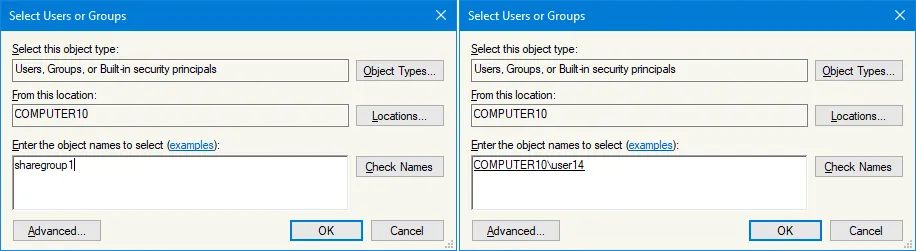
- フォルダに戻りました
Permissionsウィンドウ。追加したグループとユーザーの権限を設定しましょう。選択しますsharegroup1をクリックしてFull Controlこのグループに対して、以下を含むすべてのアクセス権を付与するuser11,user12,そしてuser13このグループのメンバーである。私たちはuser14(……の会員ではない)sharegroup1そして、Read権限はそのままにします。クリックOK設定を保存してウィンドウを閉じます。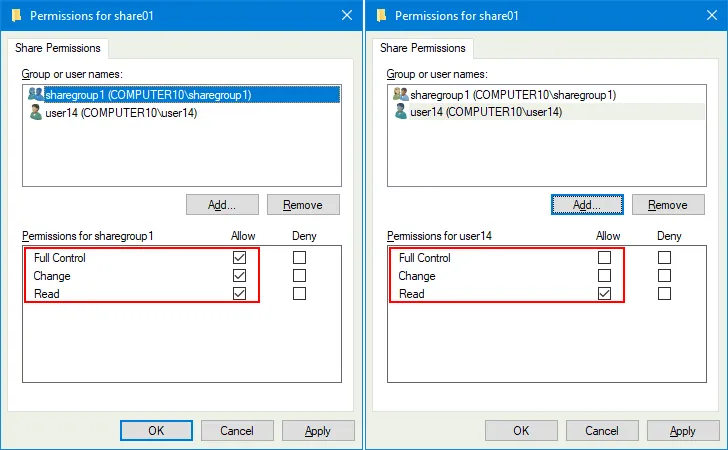
- フォルダのプロパティウィンドウに戻りました。
SecurityタブをクリックしてEdit. - その 権限 選択したフォルダのウィンドウ(ファイルシステムのアクセス権)が開きます。クリックしてください
Addグループまたはユーザーを追加して、権限を設定します。 - ユーザー名またはグループ名を入力し、[クリック]
Check Names、そしてクリックAdd. 私たちは追加しますsharegroup1そしてuser14この例では。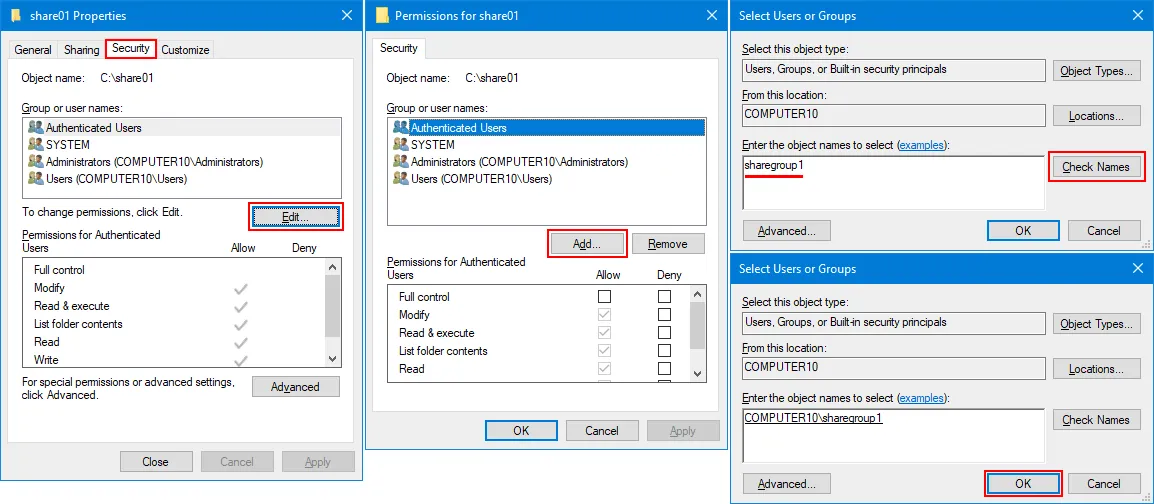
- 話を戻すと、
Permissions共有フォルダのウィンドウで、[選択] をクリックしますsharegroup1そして選択してくださいFull Controlこのフォルダへのフルアクセス権を付与します。また、user14そして、読み取り専用アクセス権のデフォルト設定のままにします。[クリック]OK設定を保存するには、を閉じてくださいPermissionsウィンドウを閉じ、フォルダのプロパティウィンドウに戻ります。 - ユーザーの権限一覧は、
Securityフォルダのプロパティウィンドウの[タブ]をクリックします。Close.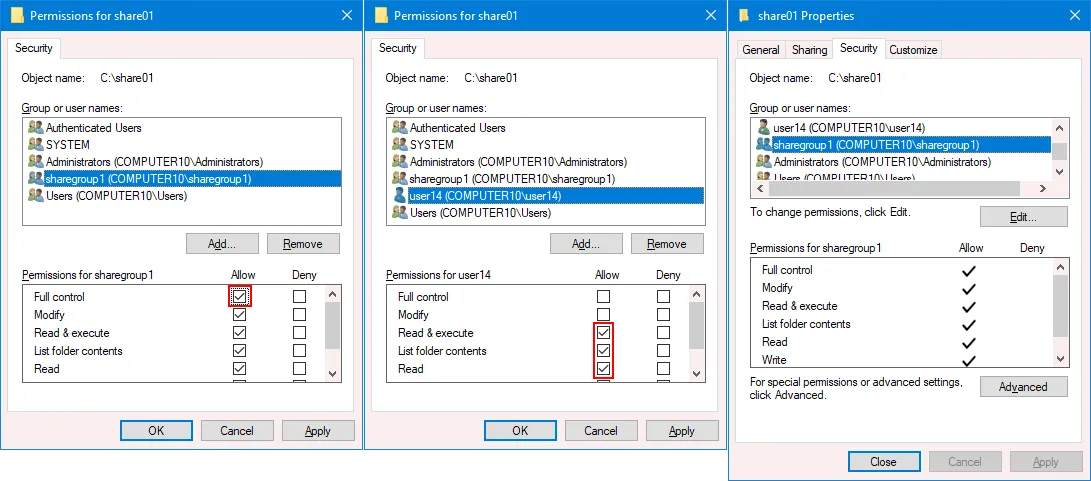
- 共有フォルダのネットワークパスは、フォルダのプロパティウィンドウに表示されます。コンピュータ名を使用してパスを入力してもうまくいかない場合は、コンピュータ名の代わりにIPアドレスを使用できることを覚えておいてください。
OKそして、このウィンドウを閉じてください。
- フォルダの共有が正常に完了しました。別のコンピュータから共有フォルダにアクセスしてみてください。詳細については、以下で説明します。 ファイル共有へのアクセス方法 この記事の以下をご覧ください。
注: ここでは、シンプルな共有ではなく高度な共有を使用します。なぜなら、シンプルな共有では設定できるオプションが限られているからです。以下のスクリーンショットでは、SMB経由でWindows 10のデータ共有を設定した後の、シンプルな共有の設定画面を確認できます。さらに、高度な共有設定を使用することで、Windows 10でのフォルダの共有方法や、ファイル共有の一般的な原則をより深く理解することができます。

別の共有方法
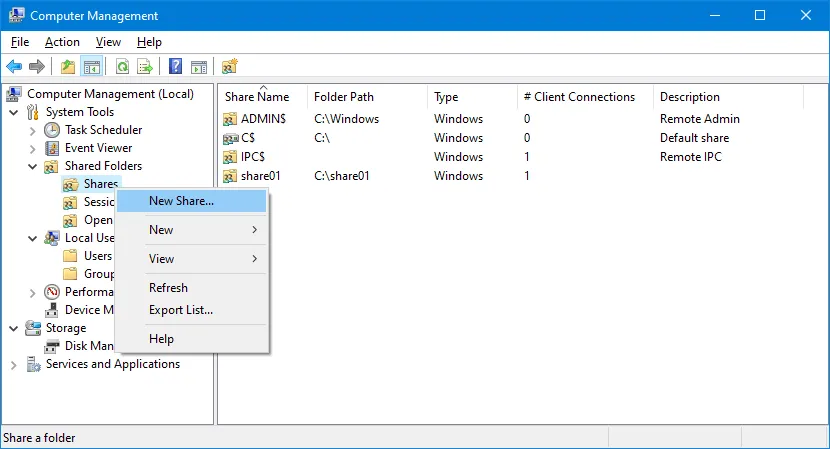
Windows 7、8、10、または11でフォルダを共有する別の方法は、 Shared Folders スナップイン fsmgmt.mscまた、以下の手順に従ってこのスナップインを見つけることもできます:
- 右クリック
My ComputerそしてクリックManage. - その コンピュータの管理 ウィンドウで、[移動] を選択し、
System Tools>Shared Folders. - 右クリック
Sharesそして、コンテキストメニューで、[クリック]New Share. - 直感的なウィザードの手順に従い、前述と同様に必要なオプションを設定してください。
このスナップインでは、共有フォルダ、開いているセッション、開いているファイルを確認できるほか、既存の共有設定の管理やファイル共有の無効化も行えます。
共有フォルダへの接続
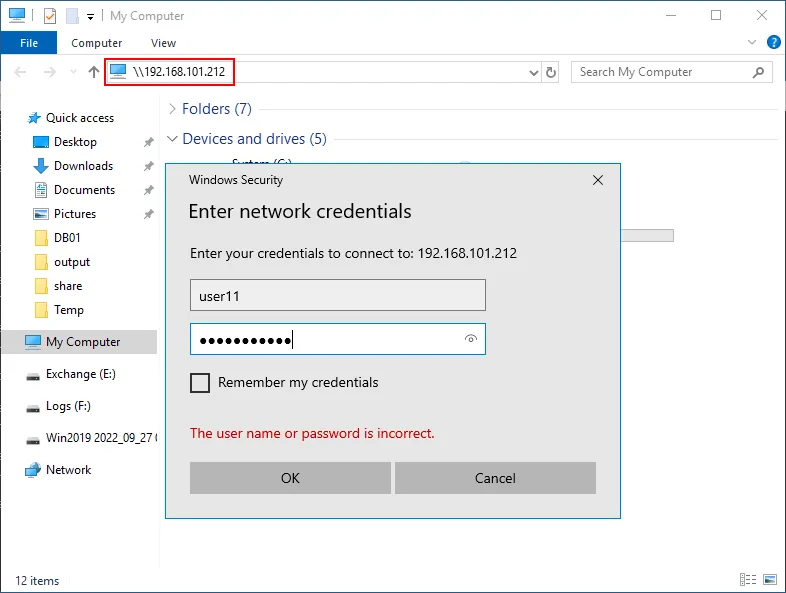
Windows 10 コンピュータからネットワーク経由で共有フォルダに接続するには、次の手順を実行します。
- 開く
My Computer(このPC)またはWindowsエクスプローラーで新しいウィンドウを開きます。 - 接続したい共有フォルダがあるマシンのIPアドレスまたはホスト名(DNS名)を入力してください。例:
- 192.168.101.212
- コンピュータ10
共有フォルダへの完全なネットワークパス(UNCパス)を入力できます。例:
- 192.168.101.212シェア01
- コンピュータ10シェア01
リモートSMBサーバー上で共有フォルダのリストを閲覧できない場合があるため、この方法は役立つことがあります。
Windows 10 でネットワークドライブを割り当てる方法
Windows 10で共有フォルダにアクセスする方法について、一般的な手順を説明しました。さらに使いやすくするには、リモートの共有フォルダをネットワークドライブとして割り当てると、Windows エクスプローラーに常時表示されるようになります(このドライブを削除するまで)。この方法は、他のバージョンのWindowsでも同様に機能します。
- 共有フォルダがあるリモートコンピュータにアクセスしたら、その共有フォルダを右クリックします。
- クリック
Map network drive. - 選択してください
letterネットワークドライブの場合は、[選択] をクリックしますReconnect at sign-inそして完了。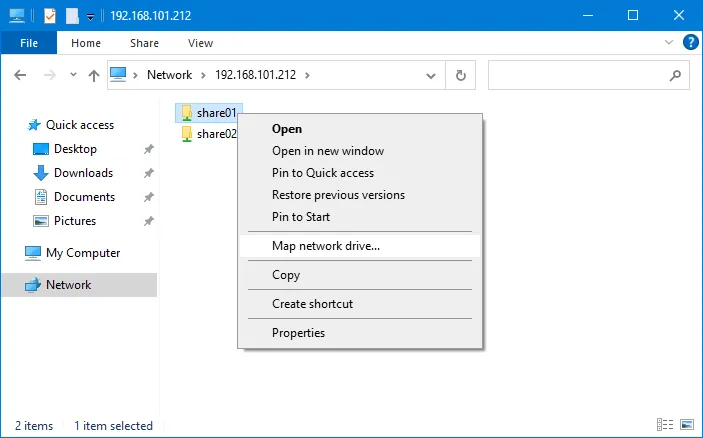
パスワードなしで共有フォルダに接続する方法
デフォルトでは、すべての共有フォルダは特定のユーザーに対してパスワードで保護されています。ただし、ユーザーがWindowsコンピュータから共有フォルダにアクセスする際、毎回パスワードを入力しなくても済む安全な方法があります。その条件は以下の通りです:
- 共有フォルダが保存されているコンピュータのユーザー名は、その共有フォルダに接続するリモートコンピュータのユーザー名と同じである必要があります。
- このユーザーアカウントのパスワードは、SMBサーバーとして機能するWindowsマシンとSMBクライアントとして機能するWindowsマシンの両方で同じである必要があります。
- ユーザーは、フォルダが共有されているWindows(SMBサーバー)と同じユーザー名とパスワードを持つアカウントで、Windows(SMBクライアント)にログインしている必要があります。
これを例を挙げて説明しましょう。例えば、2台のコンピュータがあるとします:
コンピュータ1のパラメータ:
- コンピュータ名:
Computer1 - ユーザー名:
User1 - ユーザーパスワード:
Password1
コンピュータ2のパラメータ:
- コンピュータ名:
Computer2 - ユーザー名:
User1 - ユーザーパスワード:
Password1
作成 User1 について Computer1 そして User1 について Computer2. のパスワードは User1 について Computer1 は、~のものと一致していなければならない User1 について Computer2 (Password1 (この例では)。
この設定が完了したら、 User1 は、以下の共有フォルダにアクセスできます Computer1 出典: Computer2 パスワードを入力せずに接続しようとしましたが、この接続はパスワードで保護されています。ユーザーはWindowsにログインしている必要があります。 Computer2 として User1この方法は、ユーザーがパスワードを入力せずに共有フォルダにアクセスする必要がある場合、ベストプラクティスとして位置づけられています。
パスワードなしで接続する際のリスク
デフォルトでは、リモートコンピューターのユーザーは、パスワードを入力しない場合、またはアカウントにパスワードが設定されていない場合、ファイル共有にアクセスできません。これはセキュリティ上の理由によるものです。ただし、Windowsの共有フォルダーを、パスワードなしでアクセスできるように設定することは可能です。ただし、パスワードなしでネットワーク共有を設定することは安全ではなく、データに高いリスクをもたらすことに注意してください。
以下の情報は教育目的で提供されています。これらの設定はWindowsファイル共有のベストプラクティスに反するため、使用すべきではありません。 ファイル共有にアクセスする際にパスワードを入力したくない場合は、ユーザーアカウントに同じパスワードを設定するという、前述のアプローチを採用してください。ローカルネットワーク内のすべてのユーザーが信頼できるユーザーであったとしても、例えばWi-Fi経由でネットワークに接続するなどして、誰かが不正にネットワークにアクセスし、データにアクセスする可能性があります。
以下に、パスワードを一切使用せずにファイル共有に接続できるようにする設定を示します。
In Advanced sharing settings > All networks、パスワードなしでアクセスできるようにする2つのオプションが表示されます:
- 共有を有効にして、ネットワークにアクセスできるすべてのユーザーが"パブリック"フォルダ内のファイルを読み書きできるようにします
- パスワードで保護された共有を無効にする

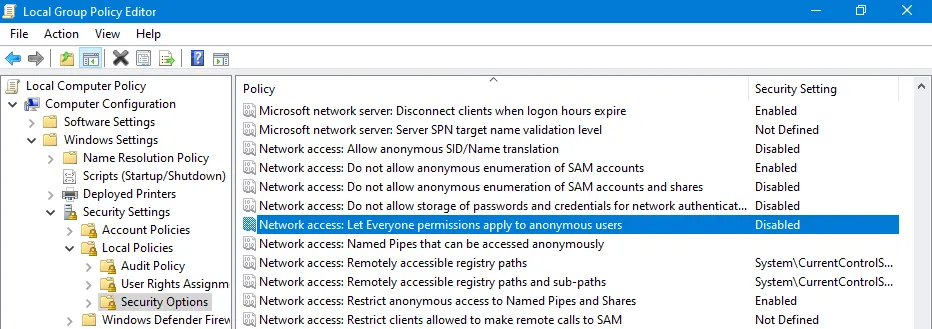
さらに、パスワードなしで共有フォルダにアクセスできるようにするグループポリシーがあります。
このポリシーは、グループポリシーエディタで確認できます(gpedit.msc) において Windows Settings > Security Settings > Local Policies > Security Options. ポリシー名は: ネットワークアクセス:"全員"の権限を匿名ユーザーにも適用する
このポリシーが"有効"に設定されている場合、ユーザーはパスワードなしでWindowsの共有フォルダにアクセスできます。
ゲストユーザーとは何ですか?
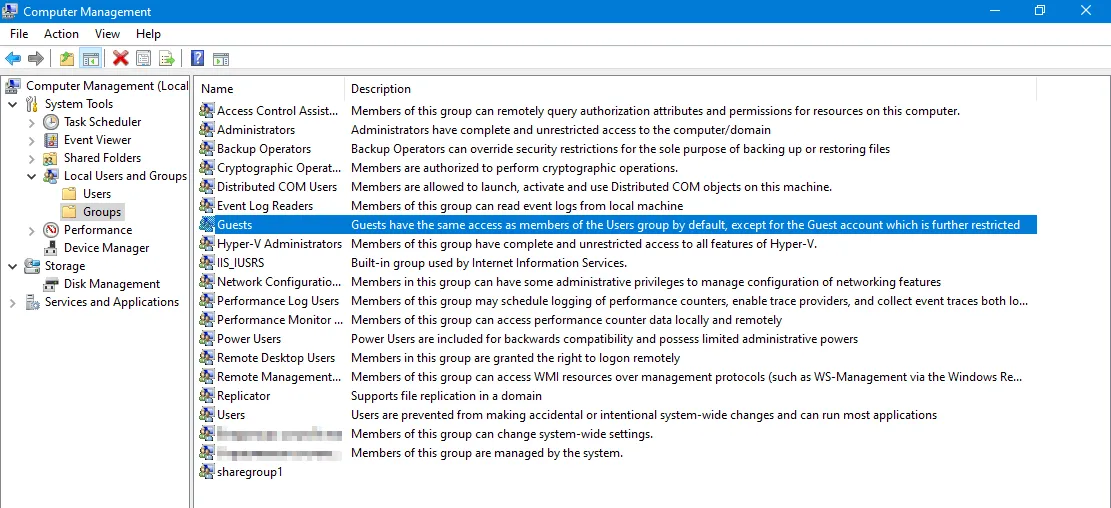
ゲスト は、Windows マシン上の特定のリソースにアクセスするために使用できる、権限が制限された Windows の組み込みユーザーです。 ゲストユーザーアカウントは、ファイル共有や共有フォルダーへの匿名アクセスを提供する役割を果たします。共有フォルダーへの匿名アクセスを有効にすると、ユーザーは認証情報を入力することなく、ゲストユーザーとして該当する共有フォルダーにアクセスできます。
ゲストユーザーアカウントを使用して共有フォルダーへの匿名アクセスを有効にすると、攻撃対象領域が広がります。悪意のある攻撃者や不正なユーザーは、ゲストユーザーアカウントやファイル共有の設定における脆弱性を悪用し、システムや機密データへの不正アクセスを試みる可能性があります。
既定では、 ゲスト セキュリティ上の理由により無効になっています。
Windows 10でゲストアカウントを追加する方法
Microsoftがこのオプションを削除したため、Windows 10 ビルド 10159 以降ではゲストアカウントを有効化したり作成したりすることはできません。手動で権限を設定した標準のローカルユーザーアカウントのみ作成可能ですが、Windows 7、Windows XP、およびそれ以前のバージョンにあったような特別なゲストアカウントは作成できません(コマンドラインやグループポリシーの編集を行っても作成することはできません)。
Windows 10 で SMB 1.0 を有効にする方法
Windows 10 では、フォルダの共有(SMB サーバー)やリモートマシン上の共有フォルダへのアクセス(SMB クライアント)に、デフォルトで SMB 3.1 が使用されます。たとえば、Windows 10 でフォルダを共有し、Windows XP からその共有フォルダに接続しようとすると、エラーが発生します。これは、Windows XP が SMB 1.0 を使用しているのに対し、Windows 10 ではセキュリティ上の理由から SMB 1.0 がデフォルトで無効になっているためです。
注: WannaCry や NotPetya といったランサムウェアは、SMB 1.0 プロトコルの脆弱性に関連する"EternalBlue"および"EternalRomance"というエクスプロイトを利用して、コンピュータを攻撃し、データを破壊しました。その後、マイクロソフトは Windows XP 以降のすべての Windows オペレーティングシステム向けにセキュリティパッチを公開しました。また、ランサムウェアが利用する SMB v1 プロトコルに対する"EternalChampion"、"EternalSynergy"、"EternalRocks"といったエクスプロイトも存在します。
詳細はこちら CIFSおよびその他のSMBバージョン そして、以下の違いについて読んでみてください SMB と NFS.
以下のPowerShellコマンドを使用することで、Windowsで適切なバージョンのSMBプロトコルが有効になっているかどうかを確認できます。
- Windows 10 および Windows 8.1 で SMB v1 が有効になっているか確認してください:
Get-WindowsOptionalFeature -Online -FeatureName SMB1Protocolまたは
Dism /online /Get-Features /format:table | find "SMB1Protocol" - Windows 10 および Windows 8.1 で SMB v2 が有効になっているか確認してください:
Get-SmbServerConfiguration | Select EnableSMB2Protocol - Windows 7 で SMB v1 が有効になっているか確認してください
Get-Item HKLM:SYSTEMCurrentControlSetServicesLanmanServerParameters | ForEach-Object {Get-ItemProperty $_.pspath} - Windows 7 で SMB v2 が有効になっているか確認してください
Get-ItemProperty HKLM:SYSTEMCurrentControlSetServicesLanmanServerParameters | ForEach-Object {Get-ItemProperty $_.pspath}コマンドが
True出力に表示されている場合、現在のSMBプロトコルバージョンが有効になっていることを意味します。 - 1つのコマンドで、SMBv1とSMBv2が有効になっているか確認します:
Get-SmbServerConfiguration | select "*enablesmb*"
Windows 10 の SMB サーバーまたはクライアントで SMB 1.0 を有効にするには、次の手順を実行します。
- 移動
Control Panel>Programs and Featuresあるいは、Win+Rそして実行するappwiz.cpl~の中でRunプロンプトを表示するか、実行するappwiz.cplコマンドプロンプト(CMD)で。 - クリック
Turn Windows features on or off左側のペインで。あるいは、Win+Rそして実行するoptionalfeaturesまたは実行するoptionalfeaturesコマンドプロンプト(CMD)で。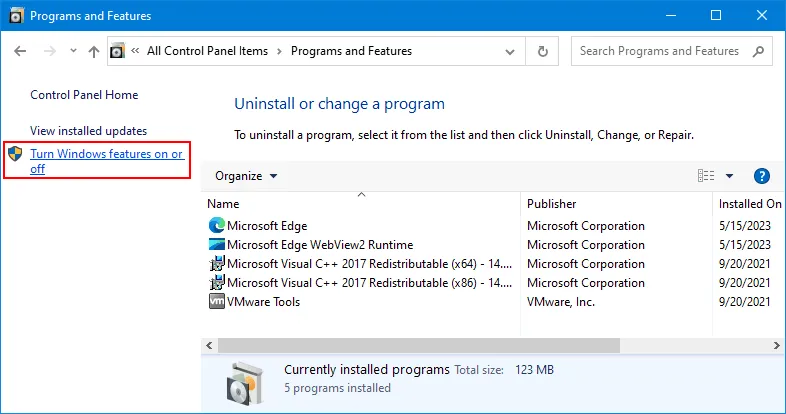
- 検索
SMB 1.0/CIFS File Sharing Support~の中で Windowsの機能 関連するすべての機能を選択したい場合は、このウィンドウでこのチェックボックスをオンにしてください。なお、Windows 10 バージョン 1709 以降には、SMB 1.0 の自動削除機能が含まれており、過去 15 日間に SMB 1.0 が使用されていない場合、セキュリティ上の理由から自動的に無効化されます。 SMB 1.0/CIFS クライアントおよび/または SMB 1.0/CIFS サーバーのみを選択することもできます("自動削除"チェックボックスの選択を解除してください)。クリックOK設定を保存するには。
コマンドプロンプトでSMB 1.0/CIFSファイル共有のサポートを有効にできます:
Enable-WindowsOptionalFeature -Online -FeatureName SMB1Protocol
または
Set-SmbServerConfiguration -sEnableSMB1Protocol $true
または
Install-WindowsFeature FS-SMB1
クライアントのみを有効にする:
Enable-WindowsOptionalFeature -Online -FeatureName "SMB1Protocol-Client" -All
SMB 1.0 サーバーを有効にする:
Enable-WindowsOptionalFeature -Online -FeatureName "SMB1Protocol-Server" -All
何らかの理由で Windows 10 で SMB 2 を無効にする必要がある場合は、該当するレジストリ設定を編集するか、PowerShell コマンドを使用できます:
reg.exe add "HKLMSYSTEMCurrentControlSetservicesLanmanServerParameters" /v "SMB2" /t REG_DWORD /d "0" /f
sc.exe config lanmanworkstation depend= bowser/mrxsmb10/nsi
sc.exe config mrxsmb20 start=disabled
PowerShell -ExecutionPolicy Unrestricted
Set-SmbServerConfiguration -EnableSMB2Protocol $true
Windowsの共有に関するよくあるエラーの解決方法
このセクションでは、Windowsの共有機能が正常に動作しない場合の一般的な問題と、その解決方法について説明します。
Windows は hostnameshare にアクセスできません
Windows は hostnameshare にアクセスできません
hostnameshare へのアクセス権限がありません。ネットワーク管理者に連絡して、アクセス権限を申請してください。.
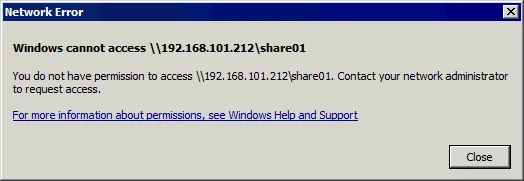
このエラーメッセージが表示された場合、共有フォルダの共有設定にあるユーザー一覧にそのユーザーが追加されていないか、そのユーザーにこの共有フォルダへのアクセス権限が与えられていない可能性があります。フォルダの共有設定を編集し、必要なユーザーを追加して、適切なアクセス権を設定してください。
- また、適切なPowerShellコマンドを使用して、SMB共有のアクセス許可やNTFSのセキュリティ設定を確認することもできます:
Get-SmbShareAccess -Name "share01"get-acl C:share01 |fl上記のコマンドでは、環境によって異なる可能性があるため、適切な共有名と共有フォルダのパスを指定してください。
- ユーザー名が正しく入力されているか確認し、SMBサーバーとして機能するマシン上でユーザー名を確認してください。
- Windowsの"資格情報マネージャー"で保存されたパスワードを削除してください。パスワードを保存した後に変更した場合、問題が発生する可能性があります。"資格情報マネージャー"は"コントロールパネル"からアクセスできます:
Control PanelUser AccountsCredential Manager別の方法として、従来の"資格情報マネージャー"を開くコマンドを実行します:
rundll32.exe keymgr.dll,KRShowKeyMgr - 以下を確認してください
TCP/IP NetBIOS Helperサービス状況はServicesのスナップインComputer Management"ウィンドウ (services.msc)"。このサービスを開始する必要がある場合があります。
エラー 0x80070035
Windows は"sharename"にアクセスできません
名前のスペルを確認してください。そうでない場合は、ネットワークに問題がある可能性があります。
エラーコード:0x80070035。
ネットワークパスが見つかりませんでした.

Fix 1
サーバー側とクライアント側のSMBプロトコルのバージョンを確認してください。必要に応じて、適切なSMBバージョンの有効化または無効化を行う必要があります。
Fix 2
A Server サービスが停止または無効になっている可能性があります。このサーバーは、Windows におけるファイル共有用の SMB サーバーを担当しています。サービスの状態を確認し、実行されていない場合はサービスを開始してください。
共有フォルダがあるマシン上で、以下の Windows サービスが実行されているか確認してください:
Function Discovery Resource PublicationFunction Discovery Provider Host
Fix 3
匿名(ゲスト)アクセスを使用する場合(前述の通り、これは推奨されません)、以下のグループポリシーを確認してください。
Enable insecure guest logons
で
Computer Configuration > Administrative templates > Network > Lanman Workstation
セキュリティ上の理由から、このポリシーを有効にしたり、ゲストアクセスを許可したりすることは推奨しません。それでもゲストアクセスを使用する場合は、このポリシーを有効にすることで、エラーコード 0x80070035 が解消される可能性があります。
reg add HKLMSYSTEMCurrentControlSetServicesLanmanWorkstationParameters /v AllowInsecureGuestAuth /t reg_dword /d 00000001 /f
匿名アクセスエラー
S: を再接続中にエラーが発生しました
コンピュータシェア
Microsoft Windows ネットワーク: 組織のセキュリティポリシーにより、認証されていないゲストによるアクセスがブロックされているため、この共有フォルダーにアクセスできません。これらのポリシーは、ネットワーク上の安全でないデバイスや悪意のあるデバイスから PC を保護するためのものです。.
このエラーは、Windowsのイベントビューアーのログに記録されます。
ログ名: Microsoft-Windows-SmbClient/Security ソース: Microsoft-Windows-SMBClient イベント ID: 31017
セキュリティ上の問題があるゲストログオンを拒否しました.
このエラーは、ビルド 1709 以降の Windows 10 で、共有フォルダーへの匿名アクセスを試みた際に発生する可能性があります。これは、セキュリティ上の理由から、SMB v1 における匿名(ゲスト)アクセスが無効化されているためです。SMB v1 および SMB v2 は SMB 署名や暗号化を使用しないため、接続が脆弱になります。
最適な解決策は、SMBサーバー上でSMB v3を使用するようにSMB共有を持つリモートホストを設定することです。匿名(ゲスト)アクセスを無効にしてください。使用可能なプロトコルバージョンがSMB v2が最高の場合、認証によるアクセスを設定してください。認証によるアクセスは、ネットワーク共有を設定するための最良のアプローチです。
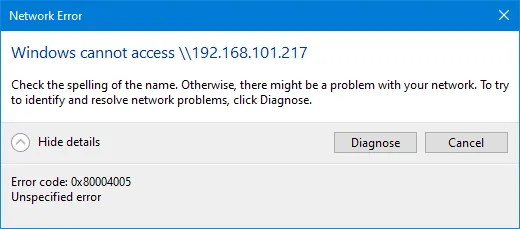
エラー 0x80004005
このエラーは、クライアントマシンでSMB 1.0が無効になっている場合に発生することがあります。SMB 1.0を有効にする方法、またはSMBサーバーとSMBクライアントの両方でSMB 3.0または3.1を使用するように設定する方法については、上記の情報をご参照ください。
Windows 10 の接続制限
Windows 7 およびそれ以降のクライアント版 Windows では、ファイル共有およびプリンター共有に対する同時接続数は最大 20 件に制限されています。つまり、20 人のユーザーが同時にファイル共有に接続できるということです。すでに 20 人のユーザーが接続している状態で 21 人目のユーザーがファイル共有に接続しようとすると、エラーが発生します。
Windows 10 やその他の Windows クライアント版とは異なり、Windows Server 2019(およびその他のサーバー版)では、共有フォルダーへの同時接続数に制限はありません。ドメインユーザーを含む多数のユーザー向けにファイルサーバーを構築し、フォルダーを共有する必要がある場合は、 Windows Server 2019 でのファイル共有の設定こちらもご覧ください NAS 対 ファイルサーバー 比較。
結論
これで、Windows 10 やその他の Windows クライアント版でフォルダーを共有する方法がわかりました。ファイアウォールやセキュリティ設定の構成、ユーザーアカウントの作成、およびフォルダーに対する SMB 共有権限と NTFS ファイルシステム権限の設定を行う必要があります。クライアントは、自身の認証情報を使用して共有フォルダーに接続し、共有フォルダーをネットワークドライブとしてマッピングすることができます。
共有フォルダーに保存されているファイルは、必ずバックアップを取るようにしてください。 NAKIVO Backup & Replication SMBファイル共有およびNFS共有(NASを含む)へのバックアップに対応しています。