Hyper-V の USB パススルーの設定:ステップバイステップガイド
仮想化技術により、コンピューティング、ストレージ、ネットワークリソースの抽象化が可能になり、物理ハードウェアの仮想版を作成できるようになります。しかし、場合によっては、仮想マシン(VM)内からUSBデバイスなどの物理リソースに接続する必要が生じることもあります。本日のブログ記事では、VMから任意のローカルリソースにアクセスできるようにするための、Hyper-V USBパススルーの実施方法について解説します。
Hyper-VのUSBパススルーは、通常、VMとの間で重要なファイルをコピー&ペーストする必要がある場合に使用されます。ただし、ある場所から別の場所へデータを転送する際は、機密情報が確実に保護され、Hyper-VのUSBパススルー操作が失敗した場合でも復元できることを確認する必要があります。この目的のために、以下の方法を使用できます NAKIVO Backup & Replicationこれは、迅速かつ信頼性が高く、コスト効率に優れたデータ保護ソリューションであり、最小限の手間で仮想インフラ全体を保護することができます。

Hyper-V USBパススルーとは何ですか?
USBパススルー機能を使用すると、仮想マシン(VM)内からUSBデバイスにアクセスできます。残念ながら、Hyper-V環境ではUSBパススルーはネイティブにはサポートされていませんが、以下の方法を使用すれば、Hyper-VでのUSBパススルーを実現できます:
- 拡張セッションモードを有効にする
- リモートデスクトッププロトコル(RDP)セッションを実行する
- ネットワーク対応USBソリューションの導入
- ソフトウェアベースのUSBソリューションを導入する
以下では、最初の2つの方法について説明します。これらはサードパーティ製ソフトウェアのインストールが不要で、数ステップの手順で手動設定が可能だからです。
Hyper-V USBパススルーの要件
要するに、VMがローカルリソースにアクセスできるようにするには、以下の要件を満たす必要があります:
- "拡張セッションモード"ポリシーおよび"拡張セッションモード"設定を有効にする必要があります。"拡張セッションモード"は、第2世代VMでのみサポートされています。
- Virtual Machine Connection (VMConnect) を使用するには、お使いのコンピュータに Windows Server 2016、Windows 10、Windows 8.1、Windows Server 2012 R2、Windows Server 2012、または Windows 8 がインストールされている必要があります。
- USBドライブに接続するVMは、Windows Server 2016、Windows Server 2012 R2、Windows 10、またはWindows 8.1が動作している必要があります。
- 接続先の仮想マシンで、リモートデスクトップサービスを有効にする必要があります。
リモートデスクトップ接続を使用したHyper-VのUSBパススルー
リモートデスクトップ接続を使用してHyper-VのUSBパススルーを実行するには、以下の手順に従ってください。
- まず、VMでリモートデスクトップ接続を有効にします。そのためには、VMに接続し、
Remote System Settings~の中でControl Panel(Control Panel> System and Security> Allow remote access).
- その
System Propertiesメニューが開きます。Allow Remote Assistance connections to this computer.必ずAllow remote connections to this computerこのチェックボックスもオンになっています。クリックしてくださいOK.
- これで、このマシンにリモート接続できるようになりました。RDPセッションを有効にして、USBデバイスに接続します。
- を実行する
mstsc.exeコマンドを実行して、Remote Desktop Connectionウィンドウ。クリックShow Options, を選択してくださいLocal Resourcesタブキーを押して、Moreボタン。

- 開いた新しいメニューでは、リモートセッションで使用するこのコンピューター上のデバイスやリソースを選択できます。USBデバイスは
Plug and Play"デバイス"カテゴリ。該当するチェックボックスにチェックを入れ、クリックしてくださいOK.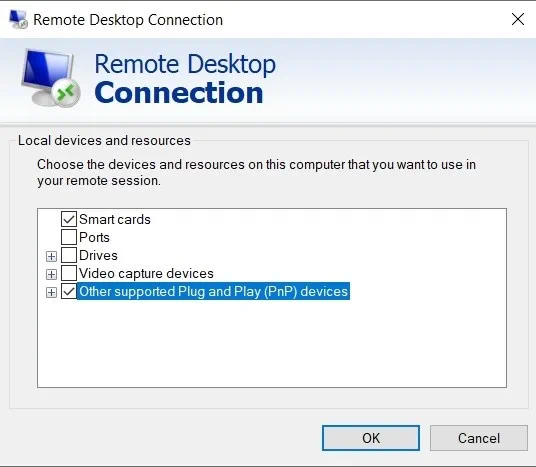
- 最後に、クリックしてください
ConnectRDP セッションを開始します。ここで、選択内容の確認を再度求められます。[クリック]Connectすべて問題がなく、リモートコンピュータを信頼できる場合。

- なお、この方法では、USBデバイスが接続されたコンピュータとゲストOSとの間にネットワーク接続が必要です。
拡張セッションモードを使用したHyper-VのUSBパススルー
拡張セッション モードを有効にすると、Virtual Machine Connection ツールを使用して、ローカル デバイスやリソースを仮想マシン セッションにリダイレクトできるようになります。お使いのコンピューターが Windows 10 または Windows 8.1 を実行している場合、拡張セッション モードはデフォルトで利用可能です。ただし、Hyper-V ホストが Windows Server 2012 R2 または Windows Server 2016 を実行している場合は、拡張セッション モード機能を手動で有効にする必要があります。 この方法を使用する場合、ゲスト OS へのネットワーク接続を確保する必要はなく、ホストへの接続のみを確保すればよいことに注意してください。
拡張セッションモードを使用して Hyper-V USB パススルーを実行するには、次の手順を実行する必要があります。
- そのVMをホストしているコンピュータに接続します。
- Hyper-V マネージャーを開きます。ホスト名を右クリックし、[
Hyper-V Settings.
- その
Serverセクションで、[クリック]Enhanced Session Mode Policyそしてチェックボックスにチェックを入れてくださいAllow enhanced session mode.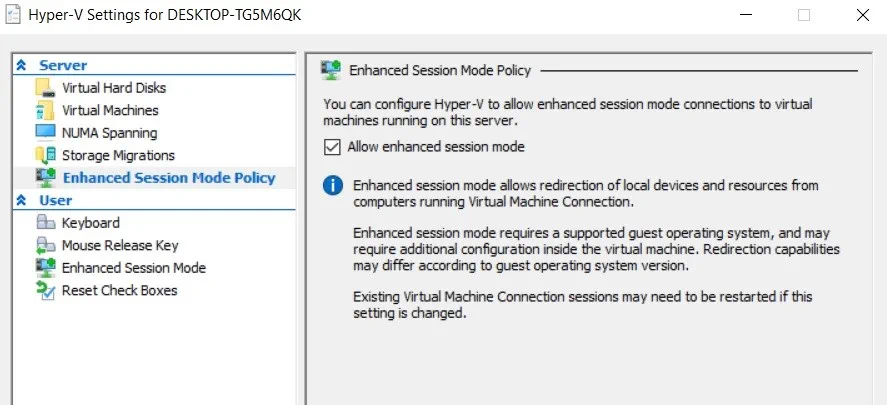
- その
Userセクションで、[クリック]Enhanced Session Modeそしてチェックボックスにチェックを入れてくださいUse enhanced session mode.
- クリック
OK変更を保存するには。 - 次のステップは、接続したいローカルリソースを選択することです。ローカルリソースには、プリンター、ローカルドライブ、オーディオデバイス、USBドライブなどが含まれ、これらが本ブログ記事の主なテーマとなります。そのためには、以下の手順を行ってください:
- 開く
Hyper-V Managerそして、VMの名前をダブルクリックして起動します。 - 仮想マシンにログインする前に、設定ウィンドウが表示されます。クリックしてください
Show OptionsこのVMへの今後の接続における設定の選択肢を広げるため。

- [選択]
Local Resourcesセクション。以下Local devices and resources, クリックMore.
- ローカルのUSBデバイスへのVMからのアクセスを有効にしたい場合は、チェックボックスにチェックを入れてください
Other supported Plug and Play (PnP) devices, 箱もDevices that I plug in laterその下。クリックOK.
- その
Displayセクションでは、以下の項目も選択できますSave my settings for future connections to this virtual machine.クリックConnect変更を加える場合は、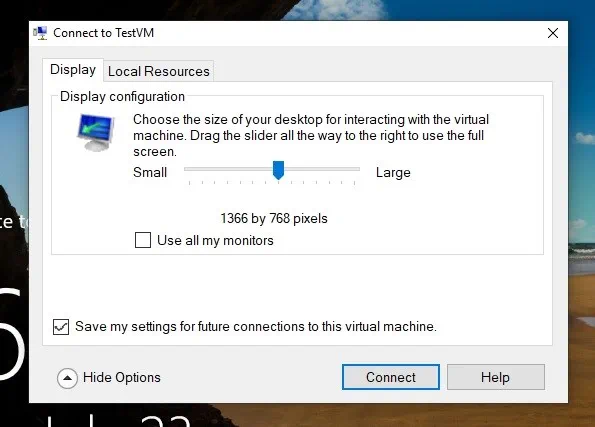
これら2つの方法を用いれば、任意のHyper-V仮想マシン内でUSBデバイスを利用できるようになります。
データ保護 NAKIVO Backup & Replication
NAKIVO Backup & Replication は、仮想環境、物理環境、クラウド環境向けの最高クラスのバックアップソフトウェアの一つです。このソリューションでは、以下のデータ保護オプションをご利用いただけます:
- Hyper-V、VMware、AWS EC2、およびNutanix AHV上で稼働中のVMに対し、エージェントレスで、イメージベース、増分、かつアプリケーションを意識したバックアップおよびレプリカを作成します。
- GFSの保存期間設定を使用することで、VMのバックアップごとに最大1,000個の復元ポイントを保存し、毎日、毎週、毎月、毎年のサイクルでローテーションさせることができます。
- スワップデータはVMのバックアップから自動的に除外され、バックアップされたデータは重複排除と圧縮が行われるため、ストレージ容量の要件を大幅に削減できます。
- VMのバックアップのコピーを作成し、それらをオフサイトまたはクラウド(AzureやAWS)に保存することで、単一障害点を排除します。
- 以下を作成することで、災害復旧業務を自動化および調整します Site Recovery (SR) ワークフロー、それぞれが特定のDRシナリオに対応するよう設計されています。
- 既存のSRジョブに対して、業務を中断させない形で復旧テストを実行することで、DR計画が有効であり、想定された復旧目標が達成できることを確認できます。問題が見つかった場合でも、SRジョブを簡単に更新して要件を満たすように調整できます。
- データ保護業務を自動化 仮想インフラストラクチャを定期的にスキャンし、設定されたポリシー規則に合致するVMを自動的に追加・削除するポリシーを設定することで。