Microsoft 365 データ保持の有効な運用:完全導入ガイド
Microsoft 365 のデータ保持機能により、組織は必要なデータを所定の期間保持し、不要なデータを削除してストレージ容量を節約することができます。効果的なデータ保持と Microsoft 365 の保持設定の適切な構成は、組織が Office 365 環境を合理的に活用し、運用上および財務上のリスクを軽減するのに役立ちます。このブログ記事では、Microsoft 365 におけるデータ保持、および保持ポリシーとラベルの設定に関する原則について解説します。

Microsoft 365 のデータ保持について
Microsoft 365 のデータ保持とは、Microsoft 365(旧 Office 365)で利用可能なツールやポリシーを指し、組織がビジネス上の要件、法的要件、または規制上の要件に従ってデータを保存、管理、および削除することを支援するものです。データは特定され、分類され、所定の方法で一定期間保存されます。
Microsoft 365 のデータ保持には、主に 2 つの目的があります。
- 情報を保存する. データ(メール、文書、チャットなど)が、本来削除されるべき時期より前に紛失したり削除されたりしないようにしてください。
- 情報の廃棄. リスク(監査リスクや法的開示義務など)を軽減するため、古くなったデータや不要なデータは確実に削除してください。
保存期間は、複数の Microsoft 365 サービスおよびそれに対応するデータに適用できます:
- Exchange Online(メール)
- SharePoint Online(サイト、ドキュメント)
- OneDrive for Business(ユーザーファイル)
- Microsoft Teams(チャットおよびチャンネルのメッセージ)
- Yammer、Viva Engageなど
保存ポリシーが適用された場合、そのコピーは別の場所(例えば、 保存保留ライブラリ SharePoint/OneDrive 用、または 回収可能な品目 (Exchange用のフォルダー)には、ユーザーがファイルやメールを削除した場合でも、そのアイテムが保持されます。保持期間が満了すると、そのアイテムは自動的に削除されます。Microsoft 365の保持機能は、コンプライアンス(GDPR、HIPAA、SEC規制など)の遵守を支援し、古いデータを適切に整理することでリスクを軽減します。
保存期間の設定では、ユーザーがコンテンツを削除した際に、元のコンテンツが自動的に別の場所にコピーされるように構成できます。より大きなコンテナに対して保存期間ポリシーを設定すると、そのコンテナ内のメールボックスやSharePointサイトなどのより小さなオブジェクトは、親の保存期間ポリシーを継承します。
以下の表では、Microsoft 365 のどの種類のコンテンツを保存できるかを確認できます。
| コンテンツの種類 | データ保持方針 | 保管ラベル |
| Exchangeのメール | + | + |
| SharePoint サイト | + | + |
| OneDrive アカウント | + | + |
| Microsoft 365 グループ | + | + |
| パブリックフォルダの交換 | + | – |
| Microsoft Teams のチャンネルメッセージ | + | – |
| Microsoft Teamsのチャット | + | – |
| Microsoft Teams の非公開チャンネルのメッセージ | + | – |
| Yammerコミュニティのメッセージ | + | – |
| Yammerのユーザーメッセージ | + | – |
設定に矛盾がある場合、以下の Microsoft 365 の保存期間に関する原則が、以下の順序で適用されます。
- 削除よりも保持の方が優れている。
- 保持期間が最も長い方が勝ちとなる。
- 削除に関しては、明示的な方法が暗黙的な方法よりも優れています。
- 削除が指定された場合、保存期間が最も短いものが優先されます。
これら4つの原則については、以下で説明します。
- 保存ポリシー#1では1年後にコンテンツが削除され、保存ポリシー#2ではコンテンツが2年間保存されます。ポリシー#2の方が保存期間が長いため、結果として2年間の保存期間が適用されます。2年間の保存期間が満了すると、ポリシー#1に従ってデータが削除されます。
- あるアイテムには、2つの保存ポリシーと1つの保存ラベルが適用されています。
- 保存ポリシー #1 は、データを 1 年間保存するように設定されています。
- 保存ポリシー #2 は、データを 5 年間保存するように設定されています。
- 保存期間ラベルは、データを2年間保存するように設定されています。
このシナリオでは、保存ポリシー#2の保存期間が最も長いため、そのアイテムは5年間保存されます。
- 保存方針と保存ラベルは、アイテムに適用されます。
- 保存ポリシー#1は、1年後にアイテムを削除するように設定されています。
- 保持ラベル#1は、2年後に項目を削除するように設定されています。
保持ラベルがアイテムに明示的に適用されるため、その結果、そのアイテムは2年後に削除されます。
- あるアイテムには、2つの保存ポリシーが適用されています。
- 保存ポリシー #1 は、1 年後にアイテムを削除するように設定されています。
- 保存ポリシー #2 は、2 年後にアイテムを削除するように設定されています。
このシナリオでは、期間が最も短い方が優先され、1年後にその項目は削除されます。
Microsoft 365 に組み込まれたデータ保持ツール
保存ポリシーと保存ラベルは、データ管理に用いられる主要な機能です。これらにより、組織は重要な情報を(ユーザーが削除した場合でも)所定の期間保存したり、不要になった情報を自動的に削除したりすることができます。
保持ラベル
保存期間ラベルを使用すると、メール、ドキュメント、Microsoft Teamsのチャットなどの個々のアイテムに、特定の保存期間設定を割り当てることができます。ユーザーは手動でラベルを適用できます。さらに、管理者は条件(キーワード、機密情報、場所など)に基づいて、ラベルの自動適用を設定することができます。
保持ラベルの主な目的は以下の通りです:
- 特定のコンテンツにカスタム保存期間ルールを適用します(例: “は7年間保存し、その後削除する”)。
- 業務上またはコンプライアンス上の必要性に基づいて情報を分類します(例:"財務記録"、"顧客契約"など)。
たとえば、ユーザーは、重要な顧客契約書について、たとえその文書が移動されたり名前が変更されたりした場合でも、7年間保存するよう指定することができます。
データ保持方針
保存ポリシーは、ユーザーが何も操作することなく、大規模なコンテンツセット全体に保存ルールを自動的に適用します。Microsoft 365 の保存ポリシーの主な目的は、コンテナレベル(メールボックス、SharePoint サイト、OneDrive アカウント、Microsoft Teams のチャットなど)でデータを保護することです。 ポリシーは数千人のユーザーや複数の拠点にわたって拡張可能であり、 “"すべてのメールを5年間保存する"” や"Teamsのチャットメッセージを1年後に削除する"といった普遍的なルールを設定するために使用できます。保存ラベルを使用すると、メールやドキュメントなどの特定のアイテムに保存ポリシーを適用できます。公開後、ユーザーは自分のコンテンツに保存ラベルを追加できます。
ポリシーとラベルの主な違いは以下の通りです:
- 保持ポリシーはより広範で、自動的に適用されます。
- リテンションラベルは、より詳細で、個々のアイテムに特化したものです。
Microsoft 365 の保存ポリシーとラベルは、コンプライアンスとライフサイクル管理のために連携して機能します。
メールボックス全体に対して保存ポリシーを設定する方が、メールを1通ずつ個別に設定するよりも効率的です。その一方で、より長期間保存する必要があるメールについては、個別に保存ラベルを付与することも可能です。
eディスカバリーと訴訟保留措置
eディスカバリー これは、訴訟や調査に関連するコンテンツの検索、特定、保存、およびエクスポートを支援する、Microsoft 365 の特別な機能です。Microsoft eDiscovery は、次のようなさまざまな目的に利用できます:
- Microsoft 365 全体から、メール、ファイル、チャット、その他の情報を検索して収集します。
- 訴訟期間中はデータを保留状態にします(その結果、保存期間ポリシーによってであっても、そのデータは削除できなくなります)。
- 法的審査のために証拠をエクスポートする。
例えば、企業が訴訟に直面した場合、管理者はeDiscoveryを利用して、関連する電子メールや文書を凍結し、それらが削除されないようにするとともに、証拠として提出することができます。
訴訟保留 これは、主にExchange Onlineのメールボックスを対象とした特別な機能であり、削除済みや編集済みのアイテムを含め、メールボックスのすべてのコンテンツを保持します。保留状態になると、通常の削除操作が行われても、メールボックス内のいかなるデータも完全に削除されることはありません。eDiscoveryおよび訴訟保留は、法的保護および証拠管理のために使用されます。
訴訟保留は通常、次のような状況で用いられます:
- ユーザーのメールボックス内のコンテンツを、無期限に、または保留が解除されるまで凍結します。
- ユーザーがメールを削除しても、そのメールは非表示のままですが、復元可能です。
- 係争中の訴訟や監査の際に頻繁に用いられる。
たとえば、従業員が調査の対象となっている場合、その従業員のメールボックスに訴訟保留を設定することで、すべてのメール(送信済み、受信済み、削除済みのいずれであっても)を元の状態のまま確実に保存することができます。保存ポリシー、ラベル、eDiscovery、および訴訟保留は互いに補完し合い、Microsoft 365 全体にわたる包括的なデータガバナンスを実現します。
Microsoft 365 サービス全体でのデータ保持ポリシーの設定
提供されているWebインターフェースで、Microsoft 365の保存期間ポリシーを設定できます。ここでは、Office 365で保存期間ポリシーを作成する方法について説明します。
- 以下のリンクをクリックして、Microsoft Purview ポータルを開いてください:
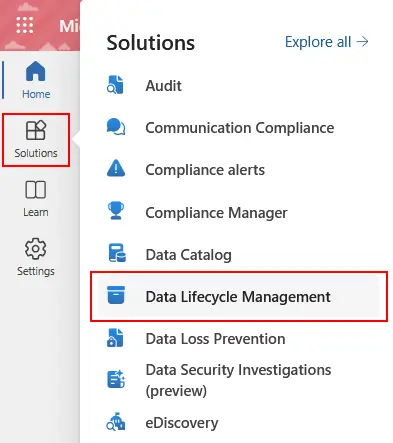
- Purviewポータルのメインページで、次の場所へ移動します。 ソリューション > データライフサイクル管理.
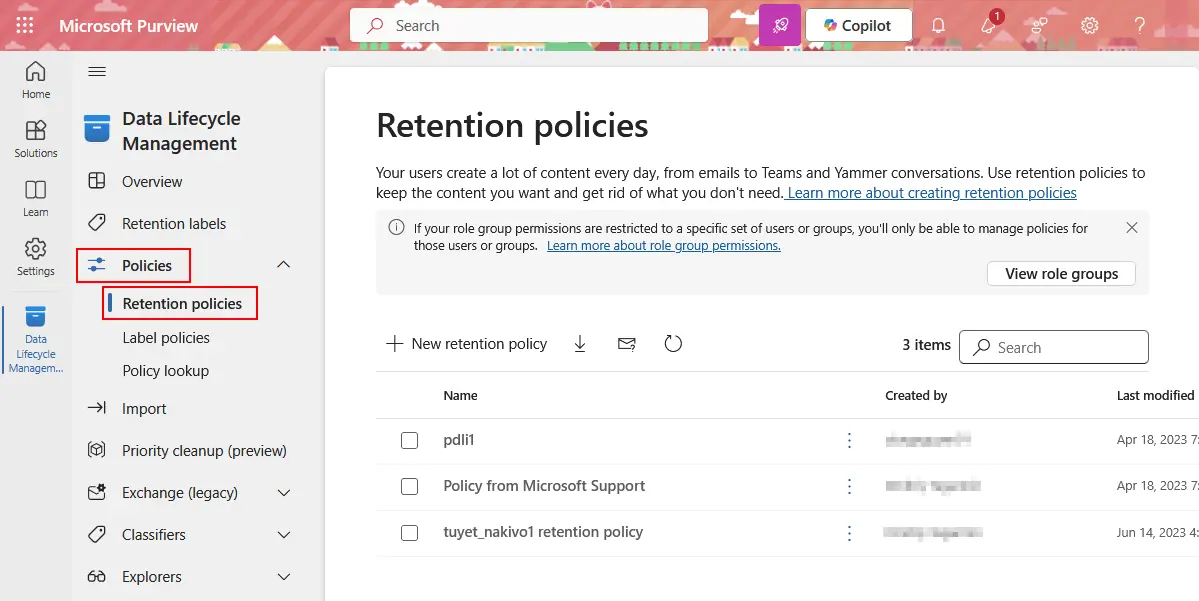
- クリック 方針 > データ保持方針. このページでは、Microsoft 365 の保存期間ポリシーを表示、編集、および作成できます。[クリック] + 新しい保存ポリシー 新しいポリシーを作成するには。
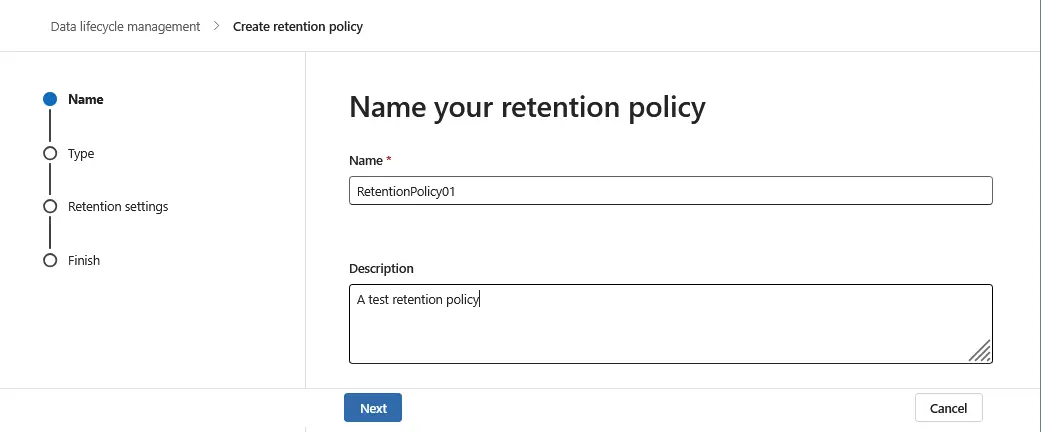
- Microsoft 365 の保存期間ポリシーを作成するための新しいウィザードが開きます。ポリシー名と説明を入力します。[クリック] 次へ ウィザードの各ステップで、[次へ]をクリックして進めてください。
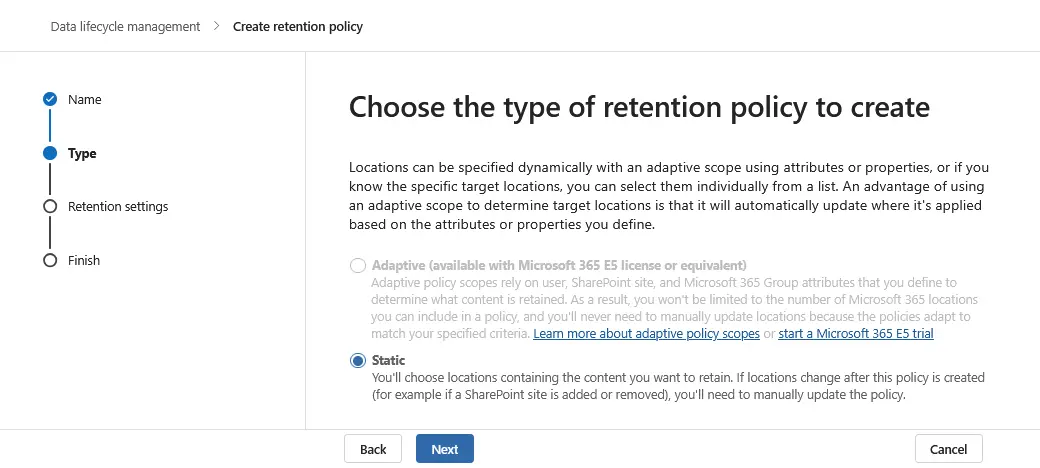
- 作成する Microsoft 365 保存ポリシーの種類を選択してください (静的 または 適応型). それでは、次を選択しましょう 静的 この例では。
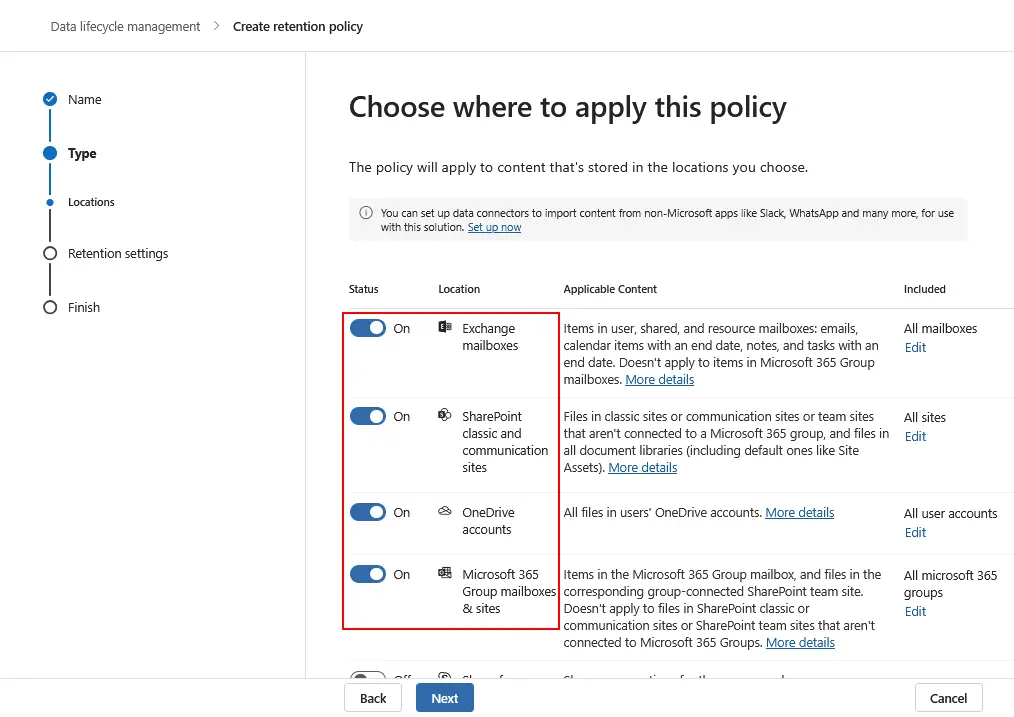
- この Microsoft 365 保存期間ポリシーを適用する対象を選択します。主なオプションは次のとおりです。
- Exchangeのメールボックス
- SharePointのクラシックサイトとコミュニケーションサイト
- OneDrive アカウント
- Microsoft 365 のグループメールボックスとサイト
選択 Exchangeのメールボックス Microsoft 365 のメール保存ポリシーを設定するには。
その他のオプションは以下の通りです:
- パブリックフォルダの交換
- Microsoft Teams のチャンネルメッセージ
- Microsoft Teams のチャットと Copilot とのやり取り
- Microsoft Teams の非公開チャンネルのメッセージ
- Yammerコミュニティのメッセージ
- Yammerのユーザーメッセージ
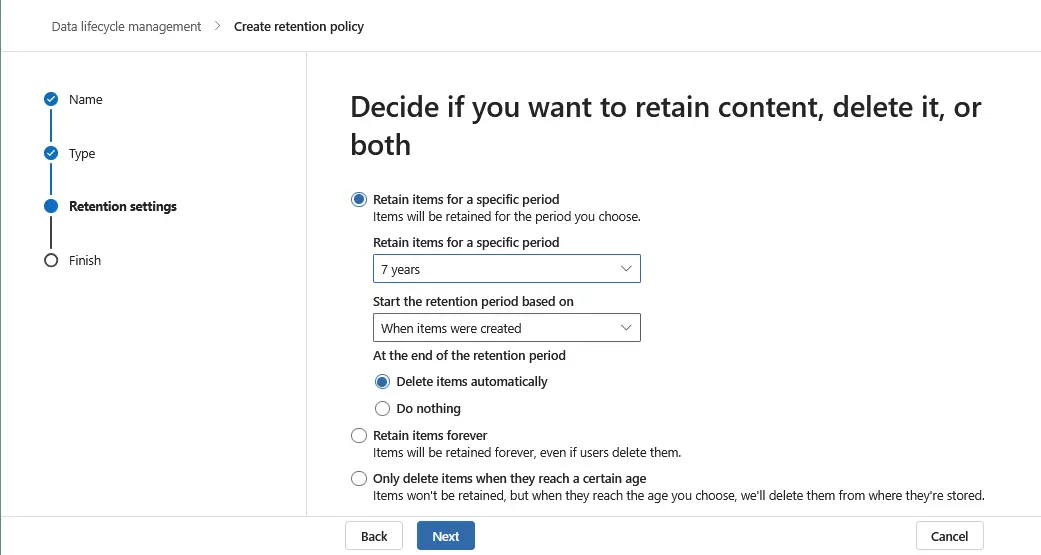
- コンテンツを保持するか、削除するか、あるいはその両方を行うかを決定してください。次の3つのオプションから1つを選択してください:
- 特定の期間、アイテムを保持する。
- アイテムを永久に保持する。
- アイテムは、一定の経過期間を経た場合にのみ削除してください。
アイテムを特定の期間保存する場合は、期間と開始時期を選択してください。また、保存期間の終了時にどのような処理を行うかを選択することもできます。
- Microsoft 365 の保存期間ポリシーを確認し、すべてが正しい場合は、[クリック] をクリックしてください。 送信.
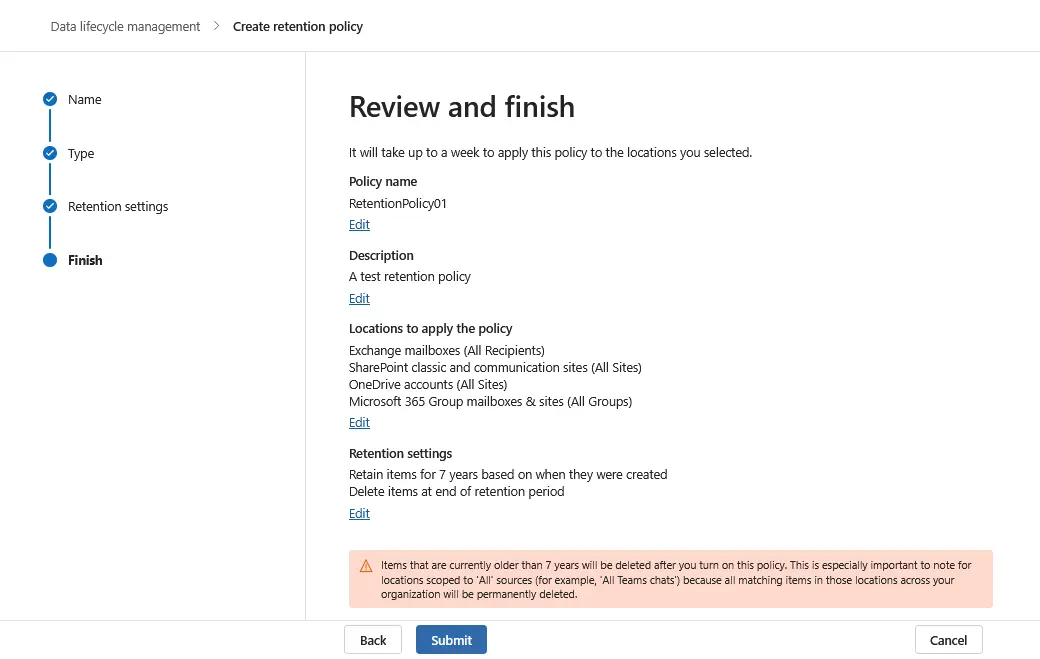
- すべてが正しく設定されていれば、保存期間ポリシーが正常に作成されたことを示すメッセージが表示されます。"クリック" 完了 ウィザードを完了し、このウィンドウを閉じるには。
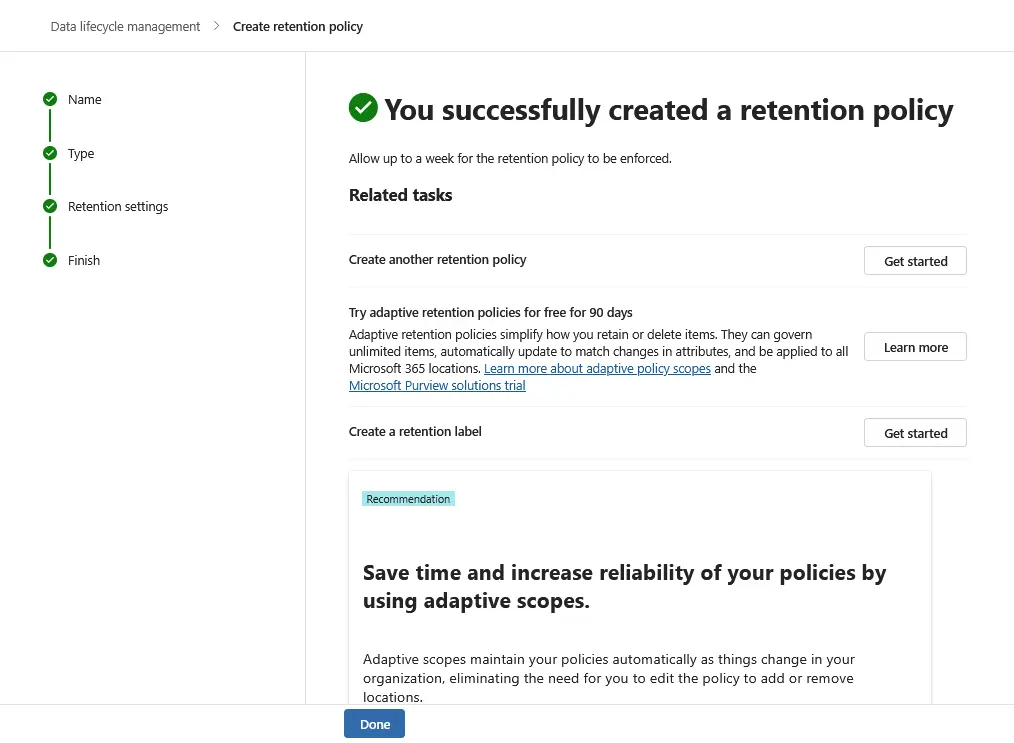
保管ラベル
保存ラベルの設定は、保存ポリシーの設定とは異なります。
- Microsoft Purview ポータルを開き、"データ"に移動します ライフサイクル管理 そして、クリックして 保持ラベル. このページでは、ラベルの表示、編集、作成を行うことができます。クリックしてください + 新しい Microsoft 365 保存ラベルを作成するには。
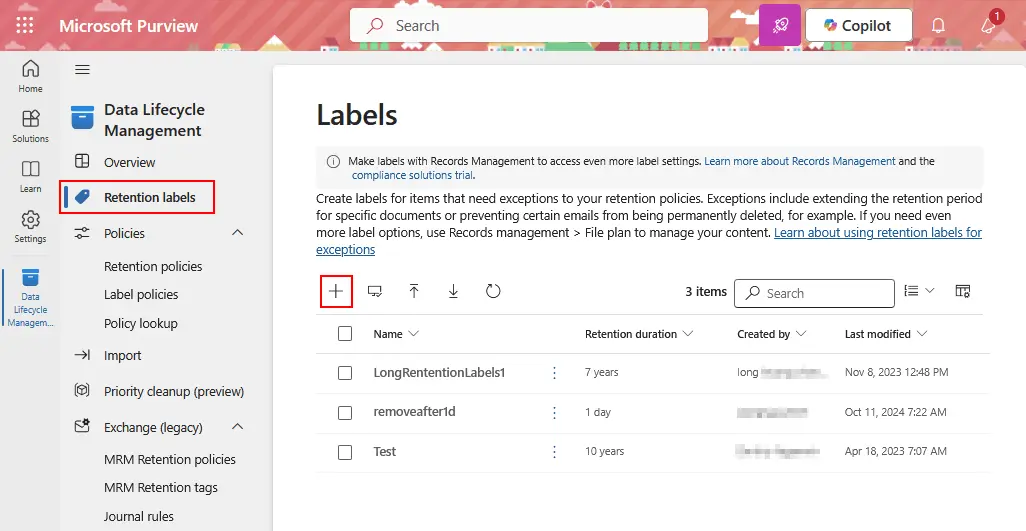
- Microsoft 365 の保存期間ラベルを作成するための新しいウィザードが開きます。保存期間ラベルの名前と説明を入力します。[クリック] 次へ ウィザードの各ステップで、[次へ]をクリックして進めてください。
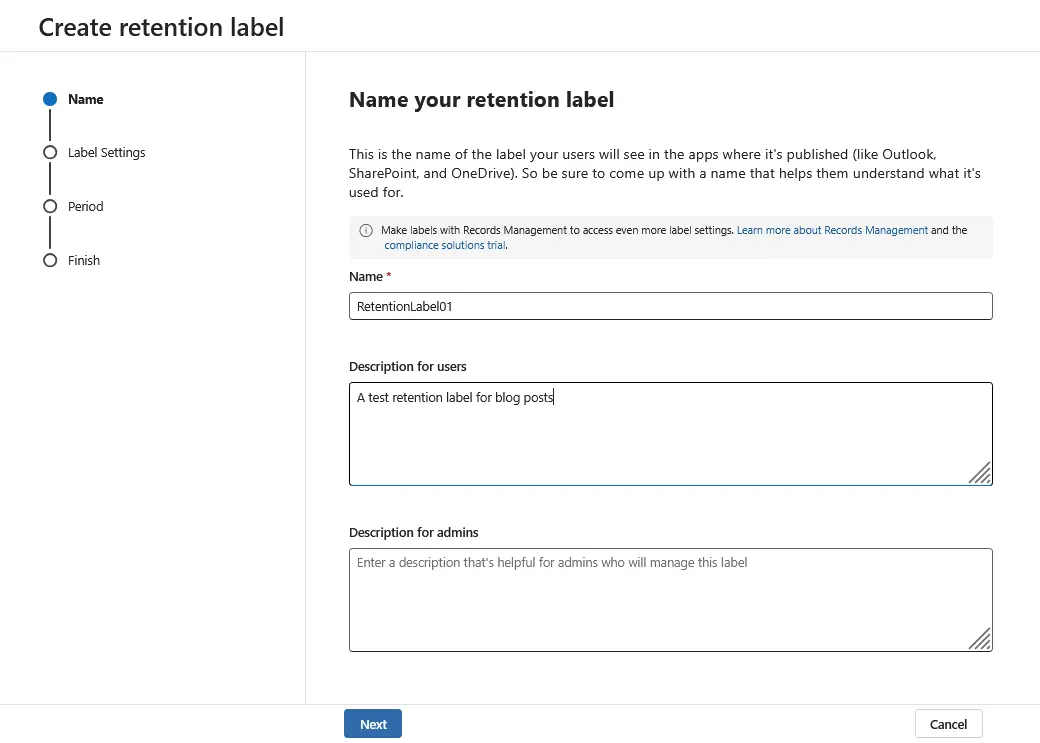
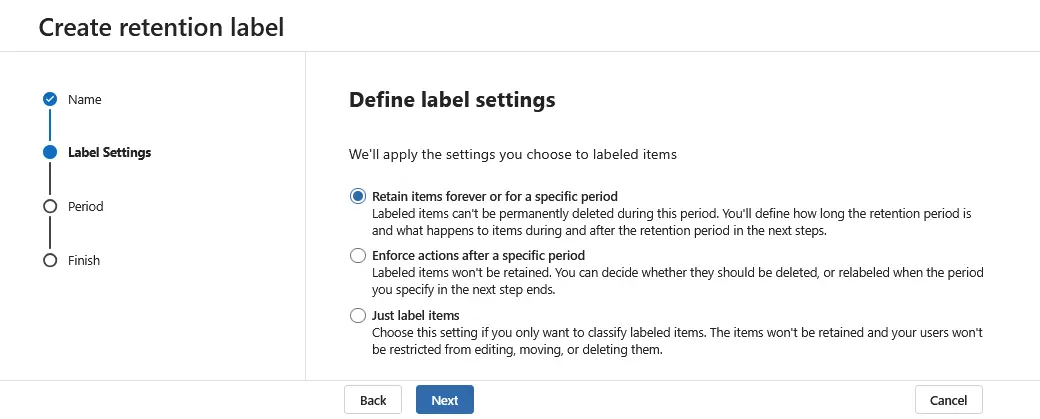
- 利用可能な保持ラベル設定のいずれかを指定してください:
- アイテムを無期限に、または特定の期間だけ保持します。
- 特定の期間が経過した後にアクションを実行する。
- アイテムにラベルを貼るだけです。
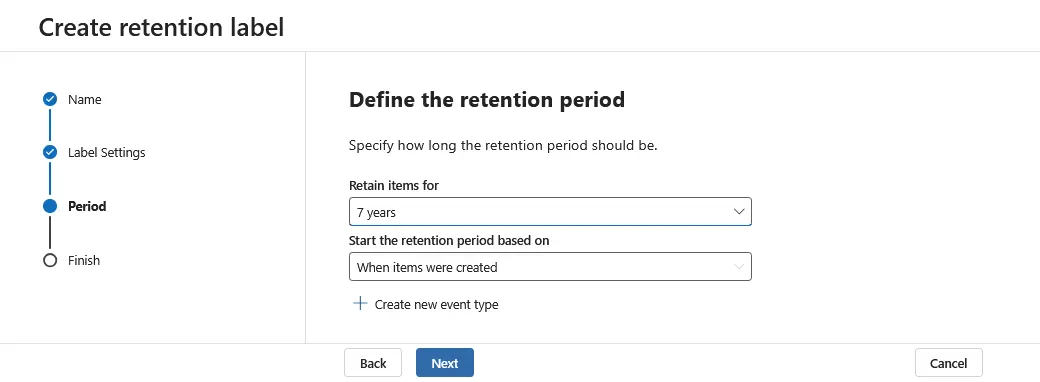
- 保存期間を定義します。保存期間の長さと、その開始時期を指定してください。
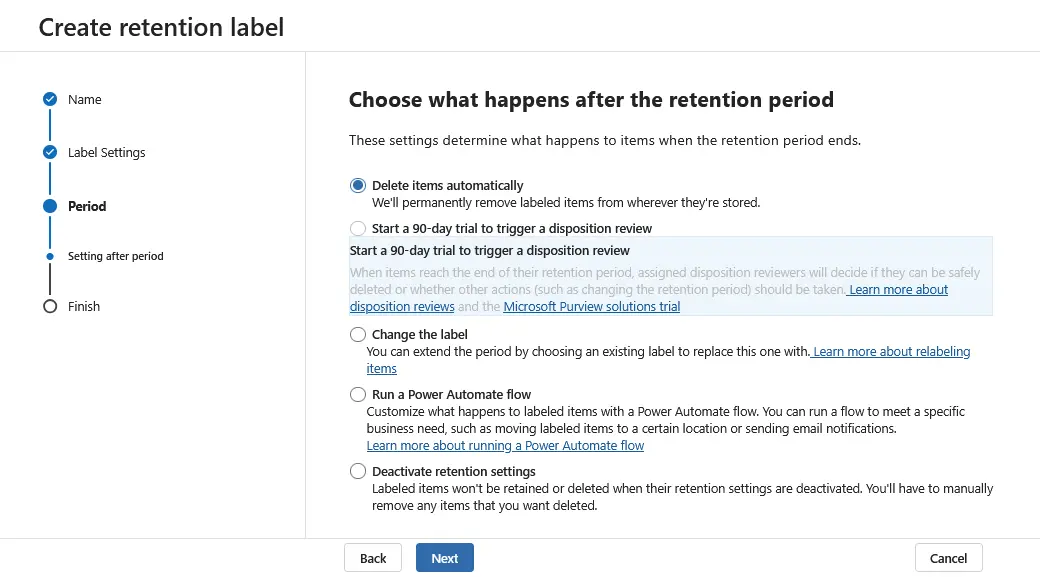
- 保存期間が終了した際の処理を選択してください:
- 項目を自動的に削除します。
- 90日間のトライアルを開始して、処分見直しを申請してください。
- ラベルを変更してください。
- Power Automateのフローを実行します。
- 保持設定を無効にします。
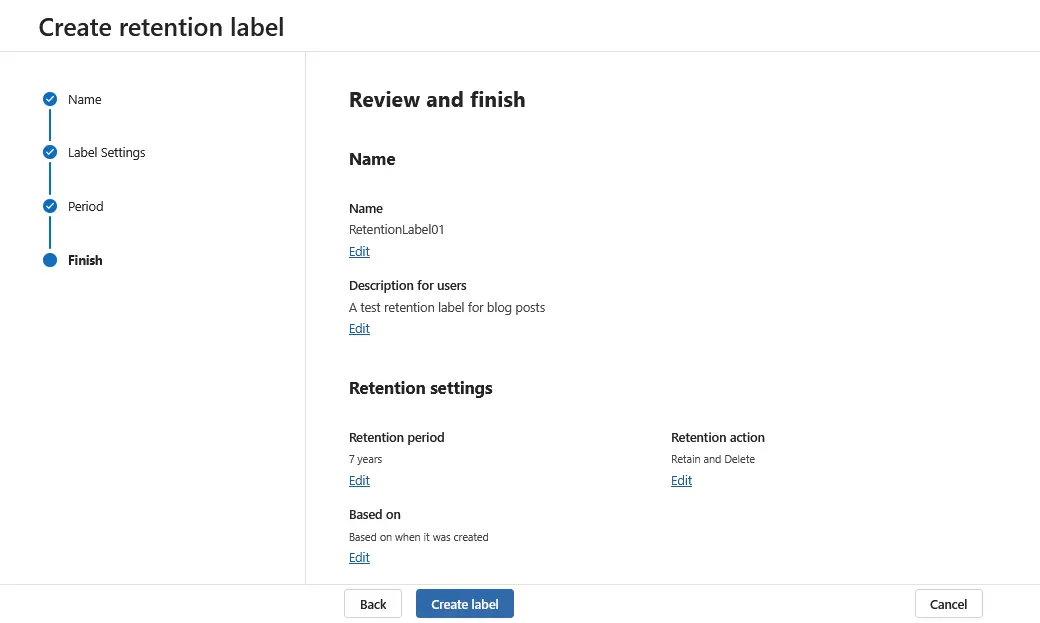
- Microsoft 365 の保存期間ラベルの設定を確認し、すべてが正しい場合は、[] をクリックしてください。 ラベルを作成する.
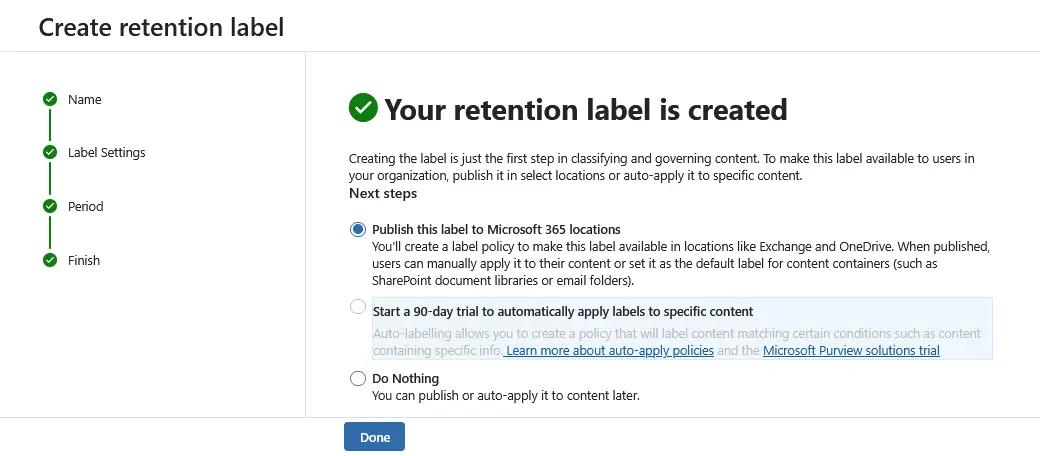
- "保存期間ラベルが作成されました"というメッセージが表示されるはずです。その後、このラベルを組織内のユーザーが利用できるようにし、以下のいずれかのオプションを選択してください:
- このラベルを Microsoft 365 の各場所に公開します。
- 90日間の無料トライアルを開始して、特定のコンテンツに自動的にラベルを適用しましょう。
- 何もしない。
ヒット 完了 続きを読む。
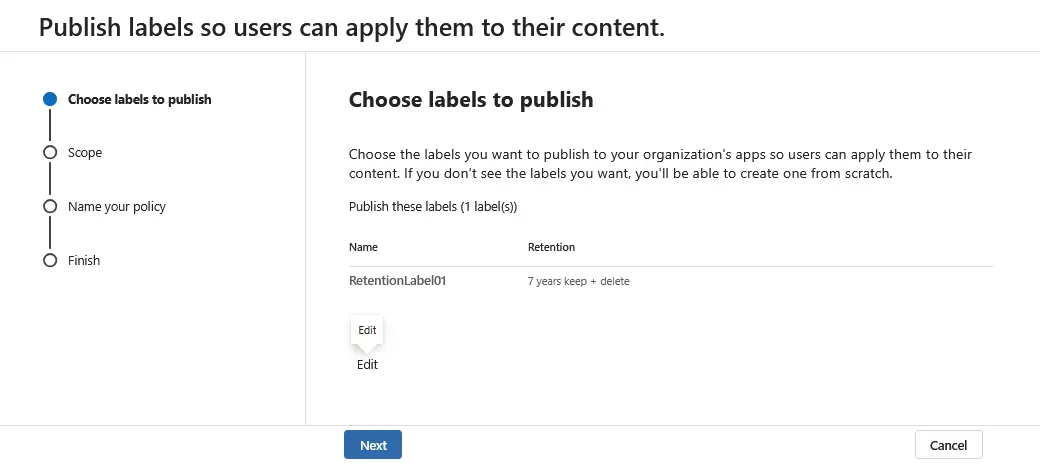
- Microsoft 365 組織内でラベルを公開するための追加ウィザードが開きます。公開するラベルを選択します。以前に作成した Microsoft 365 保存期間ラベルを選択し、[] をクリックします。 次へ.
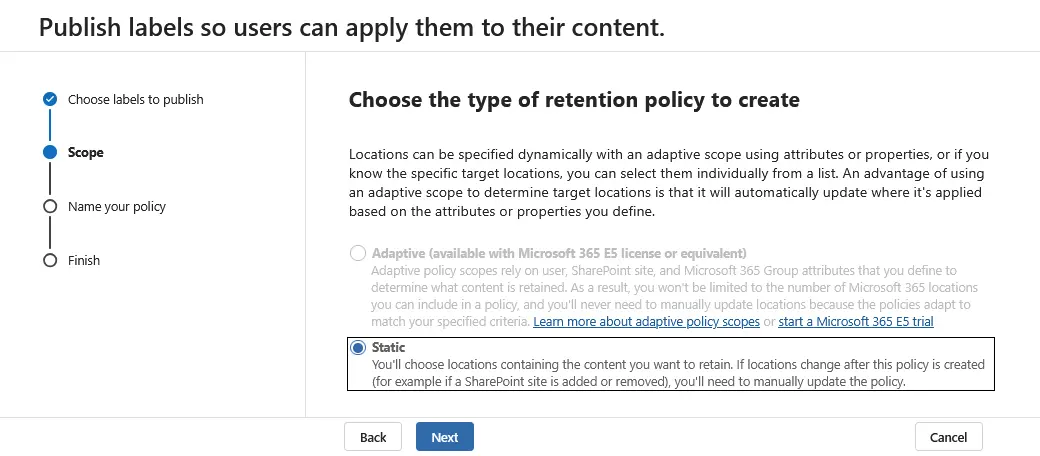
- 作成する保持ポリシーの種類を選択してください。選択してください 静的 または 適応型. なお、a Microsoft E5 サブスクリプション "Adaptive"オプションを利用するには、プランまたはそれに相当するものが必須です。
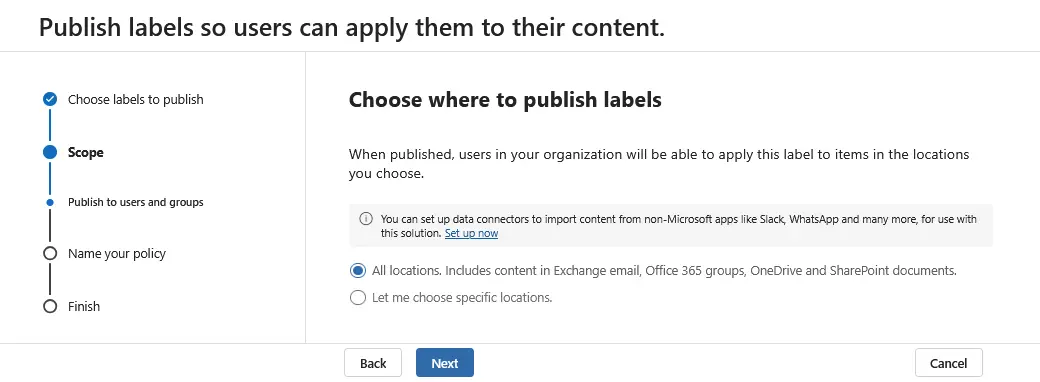
- ラベルを公開する場所を選択してください:
- すべての場所。Exchangeのメール、Office 365グループ、OneDrive、およびSharePointのドキュメントに含まれるコンテンツが含まれます。
- 具体的な場所を選ばせてください。
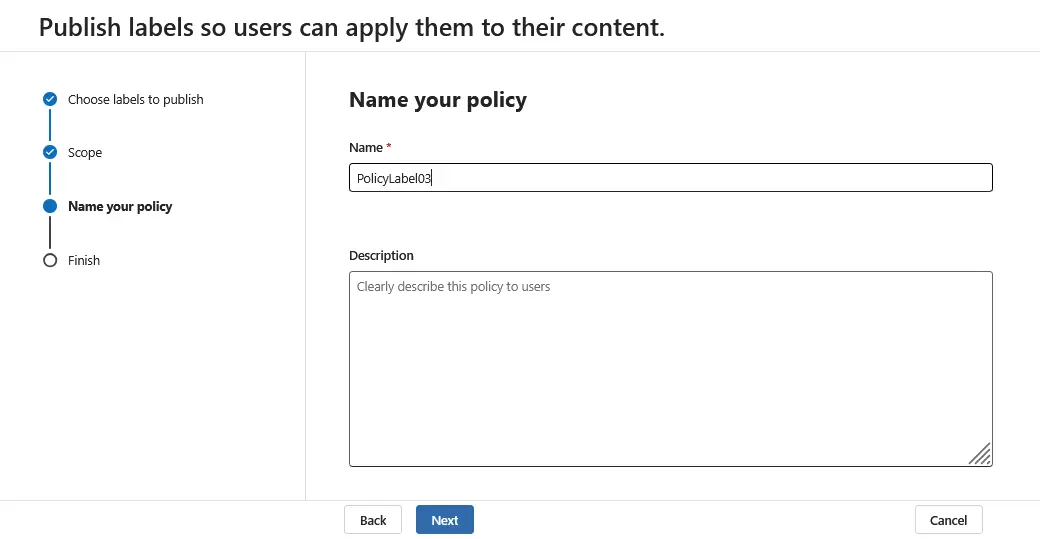
- リテンションラベルのポリシー名を入力してください。必要に応じて、説明を入力することもできます。
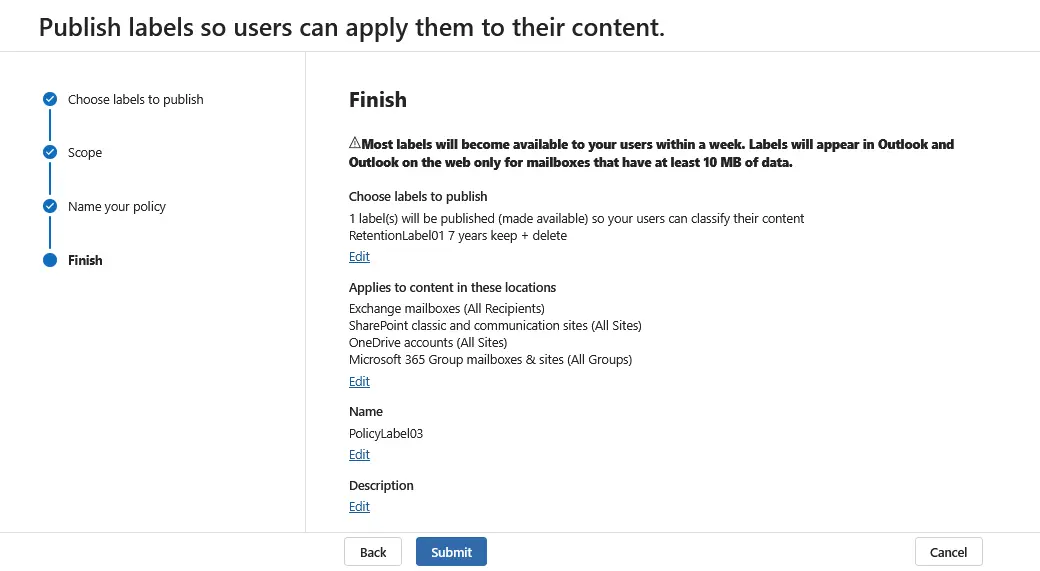
- お使いのラベルの設定を確認し、ラベルの適用方法に関する説明をお読みください。クリック 送信 続きを進めて、完了する準備ができたとき。
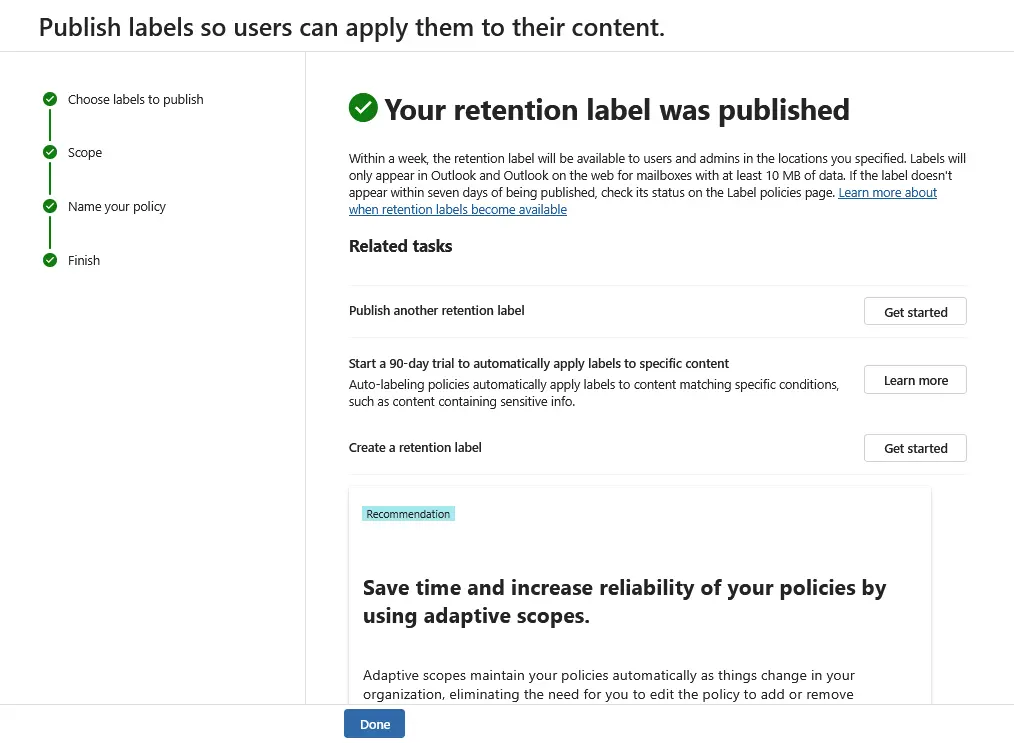
- "リテンションラベルが公開されました"というメッセージが表示されるはずです。[クリック] 完了 完了する。
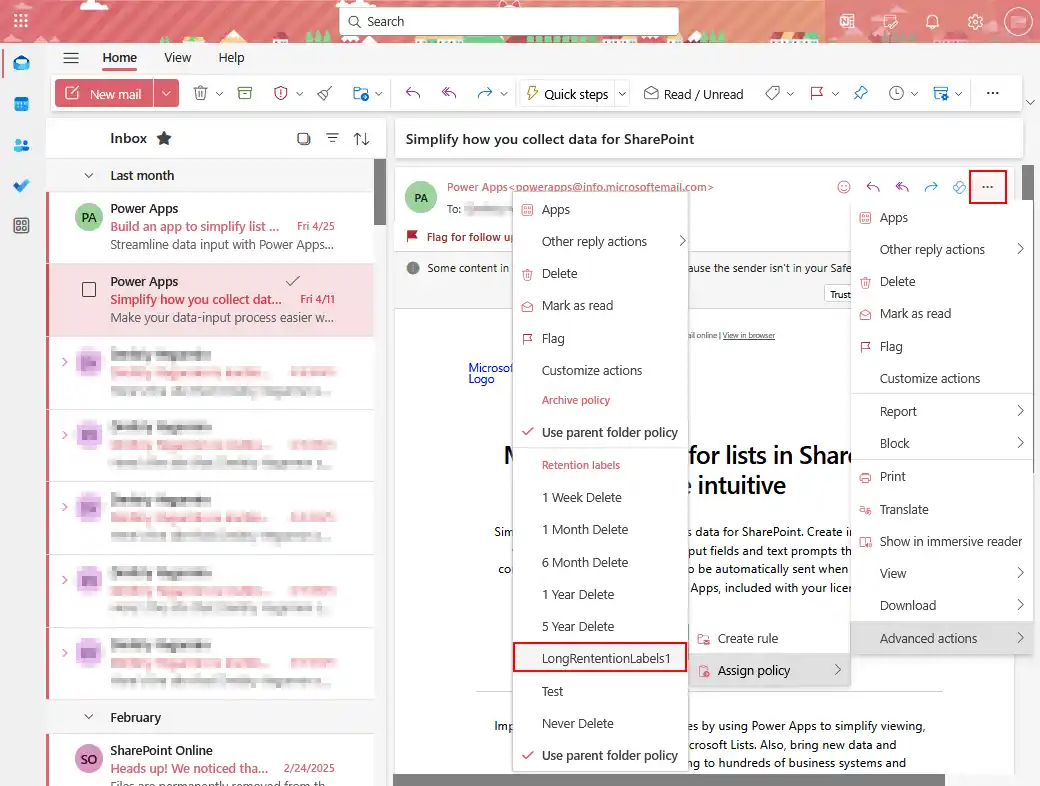
その後、ユーザーは特定のオブジェクトに保存期間ラベルを割り当てることができます。以下の例では、Microsoft 365 Outlook Online で電子メールメッセージに保存期間ラベルを割り当てる方法を確認できます。
- そのメールメッセージを選択してください。
- 3つのドットをクリックしてください … アイコン、クリック 詳細設定 > ポリシーの割り当て そして、該当するセクションから保持ラベルを選択してください。
Microsoft 365 のデータ保持で避けるべきよくある落とし穴
Microsoft 365 のデータ保持ポリシーを設定する際、組織ではしばしばよくある間違いを犯しがちですが、それらは法的、規制上、および運用上のリスクにつながる可能性があります。ここでは、こうした間違いについて検討し、それらを回避する方法について解説します。
データの過剰保持:データを長期間にわたり保持すること
組織によっては、慎重さから("万が一必要になった時のために"という理由)や、明確な保存期間のルールが定められていないため、必要以上に長期間データを保持し続けることがあります。これは、たとえ関連性がなくても、訴訟の際に古いデータが開示対象となる可能性があるため、深刻な法的リスクを引き起こす恐れがあります。また、不要なデータがストレージリソースを消費するため、ストレージコストの増加という問題もあります。データ量が増えると、検索、コンプライアンス、ガバナンス業務が遅くなり、複雑化するため、データ管理もより困難になります。
過剰な保持を避けるために:
- ビジネス上の要件、法的要件、および規制上の要件に基づき、明確な保存期間を定める。
- データの種類ごとに有効期限を設定します(例:契約書は7年、チャットは1年など)。
保持期間の不足:データの削除が早すぎる
組織によっては、法的要件を満たす前に重要なデータが誤って削除されてしまうような保存期間の設定を行ってしまうことがあります。こうした行為は、データ保存に関する法令の遵守不備など、規制違反を引き起こします(すなわち、 GDPR(HIPAA、SECの規則など)に違反すると、多額の罰金が科される可能性があります。また、貴重な記録を紛失すると業務に支障をきたし、顧客との関係悪化や業務上の問題を引き起こす恐れがあります。訴訟において記録が欠落していると、法的防御が著しく弱まる恐れがあります。
保持率が低くなりすぎないように、以下の対策を検討してください:
- 法務部門およびコンプライアンス部門と協議し、最低限の保存要件を把握してください。
- "削除前の保持"というアプローチを採用する:まず、所定の期間保持し、その後、削除を許可する。
一貫性のない政策の実施
保存期間の設定は、すべてのユーザー、チーム、部門、またはワークロード(SharePoint や Exchange など)に一貫して適用されていません。これにより、一部のデータは適切に保存されている一方で、他の重要なデータは保存されていないという状況が生じ、コンプライアンス上の不備につながります。ユーザーはどのルールが適用されるのか把握できないため、手作業によるミスや混乱を招きます。規制当局は、こうした不整合をコンプライアンス違反や監査上の不備とみなす可能性があります。
ポリシーの適用に一貫性がないことを避けるために:
- 可能な限り、一元化された自動化された保存ポリシーを使用してください(コンテナまたはサービスレベルで適用します)。
- 保存設定を定期的に確認・監査し、適用範囲と一貫性を確保してください。
- データガバナンスのアプローチを明確に文書化し、関係するチームに対して研修を実施してください。
Microsoft 365 のデータ保持とバックアップ:なぜ両方が必要なのか
データの保存とバックアップは、一見すると似ているように聞こえるかもしれませんが、その目的は異なります。組織内のデータを完全に保護するためには、その両方が必要です。
データの保存期間
Microsoft 365 の保存ポリシーは、法的、規制上、または組織上の要件に基づき、データの保存期間を管理するために設計されています。これにより、コンテンツが体系的に保存または削除されます。
Microsoft 365 のデータ保持機能の特徴:
- 法律で定められた期間(例:7年間)はデータを保管してください。
- 不要になったデータは自動的に削除します。
- 削除されたコンテンツをユーザーには表示しないようにしつつ、eDiscoveryでは利用可能にする。
- 主にコンプライアンス(GDPR、HIPAA、SOXなど)に対応するために設計されています。
Microsoft 365 のデータ保持に関する制限事項:
- この機能では、従来のバックアップ(別場所に保存されるコピー)は作成されません。
- データが破損したり、誤って上書きされたり、あるいは保存ポリシーがない状態でユーザーが削除したりすると、データが失われる可能性があります。
- 保存ポリシーでは、データを一括して元の状態に簡単に復元することはできません(たとえば、ランサムウェア攻撃を受けた後にサイト全体やメールボックス全体を復旧することなど)。
データの保護と復旧
バックアップソリューション(サードパーティ製またはMicrosoftの標準機能)は、迅速に復元可能なデータの独立したコピーを作成します。
データ保護ソリューションの特徴:
- 誤削除、ランサムウェア、データの破損、および悪意のある攻撃からデータを保護します。
- メールボックス、OneDrive アカウント、SharePoint サイト、Microsoft Teams の会話などを完全に復元します。
- バックアップコピーは本番環境の外に保管してください(真の耐障害性を実現するため)。
データ保護ソリューションの限界:
- バックアップでは通常、"この文書を7年間保管する"といったコンプライアンス規則は適用されません。
- バックアップは、法的データ保存ではなく、復旧に重点を置いています。
Microsoft 365 のデータ保持機能とバックアップ機能の両方を利用することを検討すべき理由は、以下の通りです。
- リテンションなし: 法的観点から重要なデータを誤って削除したり紛失したりすると、コンプライアンス違反による罰金のリスクが生じる可能性があります。
- バックアップなし: サイバー攻撃、データの破損、または誤って大量のデータを削除してしまった場合、すべてのデータを失い、効率的に復元できなくなる可能性があります。
要するに:
保存期間 – “当社は、時間の経過とともにどのデータを保持し、どのデータを削除すべきかを管理・維持しています。”
バックアップ – “紛失や破損したものは何でも、すぐに復元できます。”
したがって、Microsoft 365 の保存期間設定を適切に構成し、Microsoft 365 のデータを定期的にバックアップすることをお勧めします。
NAKIVOがMicrosoft 365のデータ保護にどのように役立つか
NAKIVO Backup & Replication は、Microsoft 365のバックアップに対応した包括的なデータ保護ソリューションです。NAKIVOのソリューションは、Microsoft 365のバックアップや、その他の対応プラットフォームのバックアップに対して、高度な保存期間設定を提供します。特定の復元ポイントをどのくらいの期間保存するかを設定したり、複数の 保有期間に関する規則 各バックアップジョブについて。最も合理的な戦略の一つは、 GFSのデータ保持ポリシー.
こうすることで、新しい(最も新しい)リカバリポイントをより多く保持し、古いものは少なくすることができます。この方法により、ストレージ容量を節約しつつ、異なる期間にバックアップされたデータを復元することが可能になります。保持設定の構成は、 NAKIVO Backup & Replication Microsoft 365のデータ保護をより信頼性の高いものにします。ネイティブのOffice 365保存ポリシーの設定ミスやサイバー攻撃により、Microsoft 365環境内でデータが削除されてしまった場合でも、NAKIVOソリューションで作成されたバックアップからデータを復元することができます。
バックアップは、クラウドおよびローカルストレージ(オンプレミス)に保存できます。バックアップは暗号化され、ランサムウェアからの保護を最大限に高めるために、変更不可の状態に設定することも可能です。Microsoft 365 のデータは、ソースまたは指定した場所に、きめ細かく復元することができます。
結論
Microsoft 365 の保存期間ポリシーとラベルは、各データの種類ごとに保存期間や削除時期を設定するのに役立ちます。保存期間の設定を行う最も一般的な方法は、Microsoft Purview ポータルの Web インターフェースを使用することです。問題の発生を防ぐため、ポリシーを設定する際には、保存期間の過長や過短を避けることが推奨されます。ベストプラクティスとしては、Microsoft 365 のバックアップを次のように設定することが挙げられます。 NAKIVO Backup & Replication Microsoft 365 の標準的な保存期間設定に加えて。