Hyper-V Core のインストール方法:ステップバイステップガイド
Hyper-V仮想環境を構築するには何が必要でしょうか?何よりもまず、ゲストVMを実行するための、信頼性が高く効率的なHyper-Vホストが必要です。本日のブログ記事では、Hyper-V Core 2012 R2をHyper-Vホストとして使用すべきかどうか、またHyper-V Coreのインストール手順にはどのようなステップが含まれるかについて解説します。

要するに、Hyper-V Coreの長所と短所は次のようにまとめられます:
長所:
- Hyper-V Coreは無料で利用できます。
- Hyper-V Core を使用すれば、ライセンスを必要としない Linux 仮想マシンを実行できます。
- Hyper-V Core を実行しているコンピューターは、GUI ツール(Hyper-V マネージャー、サーバー マネージャー、System Center Virtual Machine Manager など)を使用してリモートで管理できます。
- Hyper-V フェイルオーバー クラスタリングがサポートされています。
- Hyper-V Coreは、Windows Serverよりもディスク容量とメモリの使用量が少ない。
- Hyper-V Coreは、コアコンポーネントのみがインストールされるため、システムへの負荷が軽く、パッチ適用やメンテナンスの頻度も少なくて済みます。
- Hyper-V Coreは攻撃対象領域が小さいため、Windows Serverよりも脆弱性が少ないと言えます。
デメリット:
- Hyper-V Core にはコマンドラインインターフェイス (CLI) のみが用意されています。Hyper-V Core 自体にはライセンスは不要ですが、Windows オペレーティングシステム (OS) を実行するゲスト VM については、別途ライセンスを購入する必要があります。
- Hyper-V Core では、ソフトウェアおよびハードウェアのサポートが限定されています。
- その他のサーバーロールの使用は禁止されています。
Hyper-V Server とは何ですか?
Hyper-V は、仮想マシン (VM) の作成、構成、削除を可能にする Microsoft のハイパーバイザーです。Hyper-V は、Windows Server 2008 のリリース以来、無料のサーバー ロールとして提供されています。 Hyper-V ロールとは別に、マイクロソフトは、Windows ハイパーバイザー、Windows Server ドライバーモデル、および仮想化コンポーネントのみを含むスタンドアロン製品として、Hyper-V Core(Hyper-V Server としても知られる)を導入しました。
Hyper-V Core には、Windows Server で簡単に有効化できるさまざまなサーバーロールやコンポーネントは含まれていませんが、その主な目的はサーバー仮想化を実現し、さまざまなワークロードを統合し、フットプリントと間接費を削減することであるため、これは最も重要な点ではありません。
Hyper-V Core のインストールに必要な前提条件
Hyper-V Core のインストールを開始する前に、まず Microsoft Hyper-V Core のシステム要件を確認する必要があります。お使いのコンピューターがこれらの基本要件を満たしていない場合、Hyper-V Core を正しくインストールすることはできません。なお、Hyper-V Core のハードウェア要件は、Windows Server の他のエディションで有効化された Hyper-V ロールに必要な要件と類似しています。
一般的に、Hyper-V Core のインストールに必要な最小要件は以下の通りです:
- ハードウェア支援型仮想化機能(Intel VT または AMD-V)を搭載した 1.4 GHz 64 ビットプロセッサ
- Intel XDビットまたはAMD NXビットを使用した、ハードウェアによるデータ実行防止(DEP)
- RAMは512 MB以上
- セカンドレベル・アドレス変換(SLAT)
- VMモニターモードの拡張機能
Hyper-V 2012 R2 Core のインストール方法
Hyper-V Server の要件を確認した後、次の操作を行うことができます Microsoft 評価センターへ移動する、登録を行い、インストールファイルをダウンロードしてください。このブログ記事では、Hyper-V 2012 R2 Core のインストール方法について解説します。
Hyper-V Core のインストールを行うには、以下の手順を実行する必要があります:
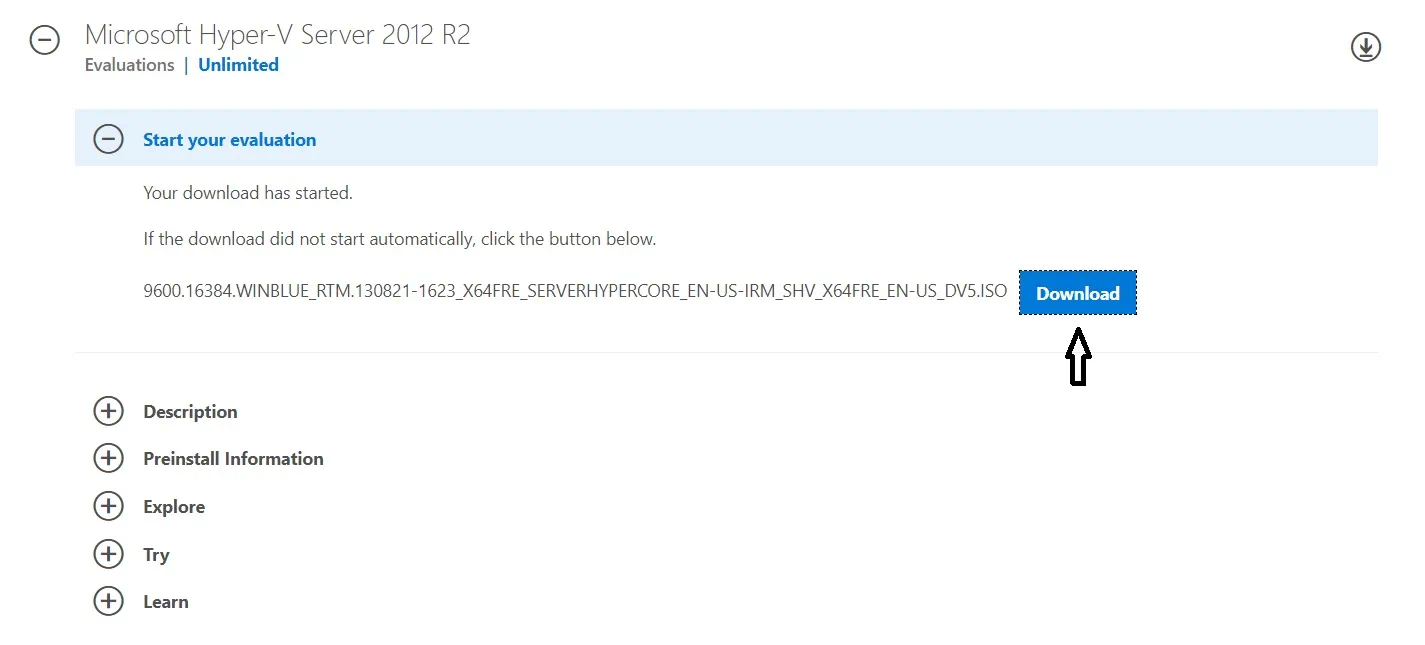
1. ISO ファイルをダウンロードします。
2. あらかじめダウンロードしておいたISOファイルをDVDまたはUSBに書き込んで、そこから起動します。
3. 選択します Language, Time and currency format, そして Keyboard or input method.
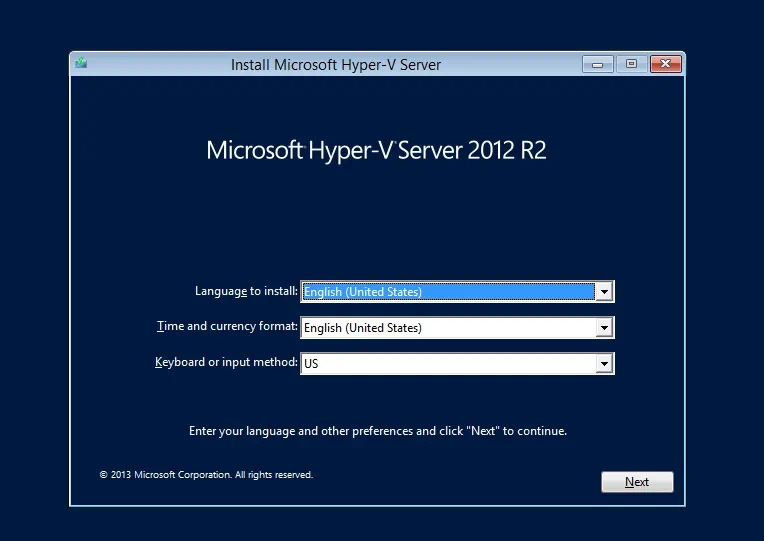
4. をクリックします Install now ボタン.
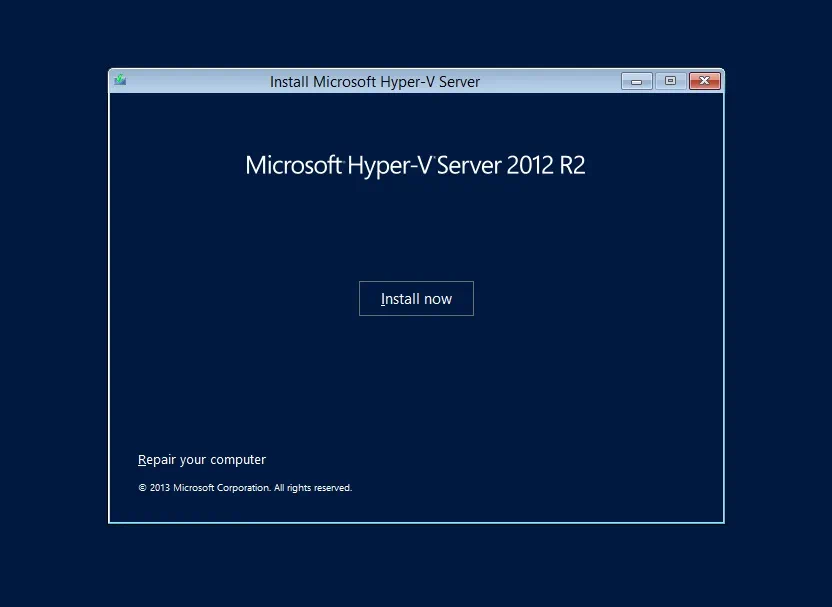
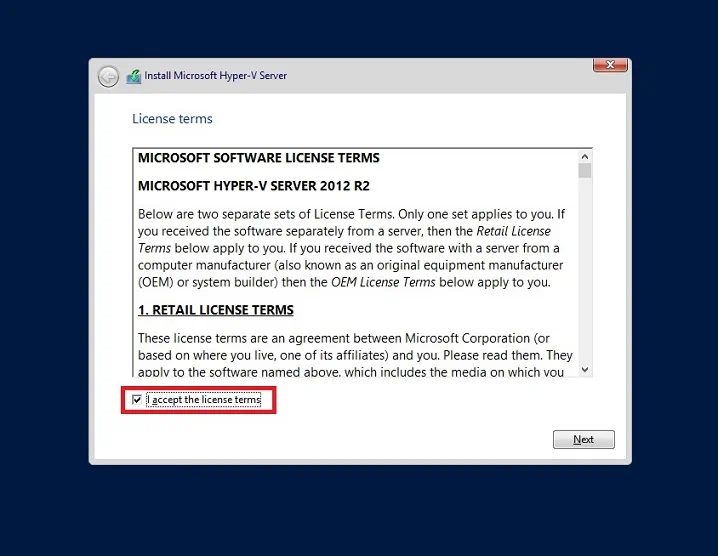
5. ライセンス契約書を読み、チェックボックスにチェックを入れてください I accept the license terms
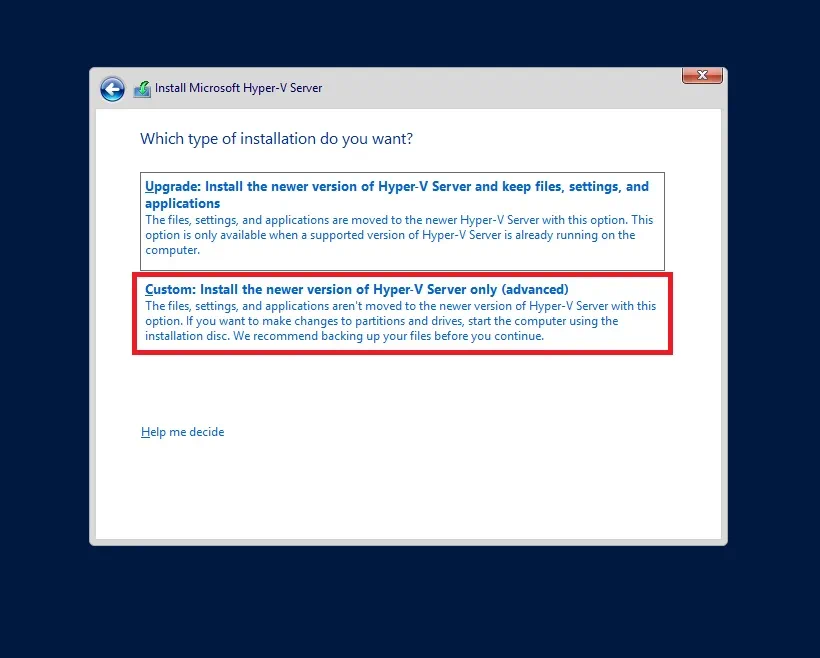
6. 必要なインストール方法を選択します。新規インストールを行う場合は、[クリック] してください。 Custom: Install the newer version of Hyper-V only (advanced).
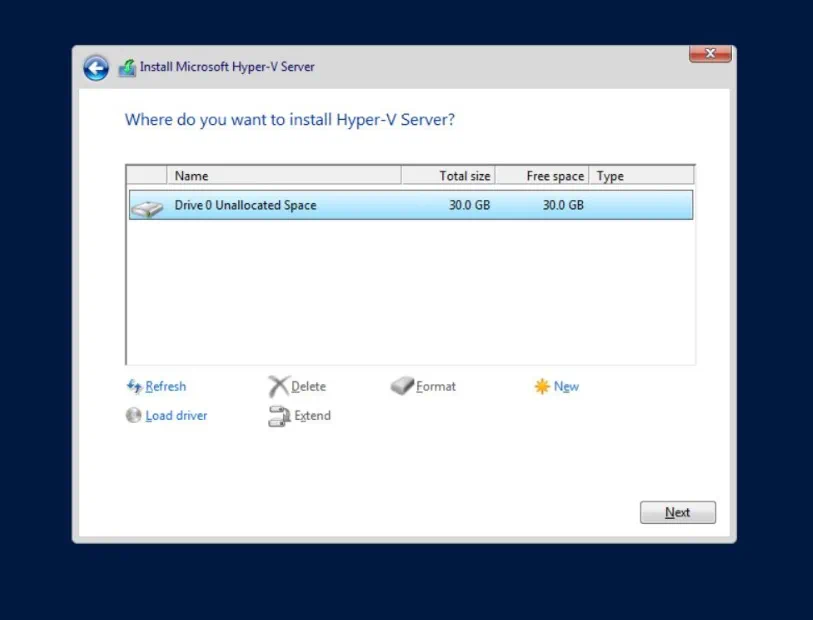
7. Hyper-V Server をインストールするディスクを選択します。
8. Hyper-V Core のインストールが開始され、その間、コンピュータが数回再起動します。
9. システムの再起動後、サインインする前に、新しいユーザーのパスワードを入力し、確認するよう求められます。
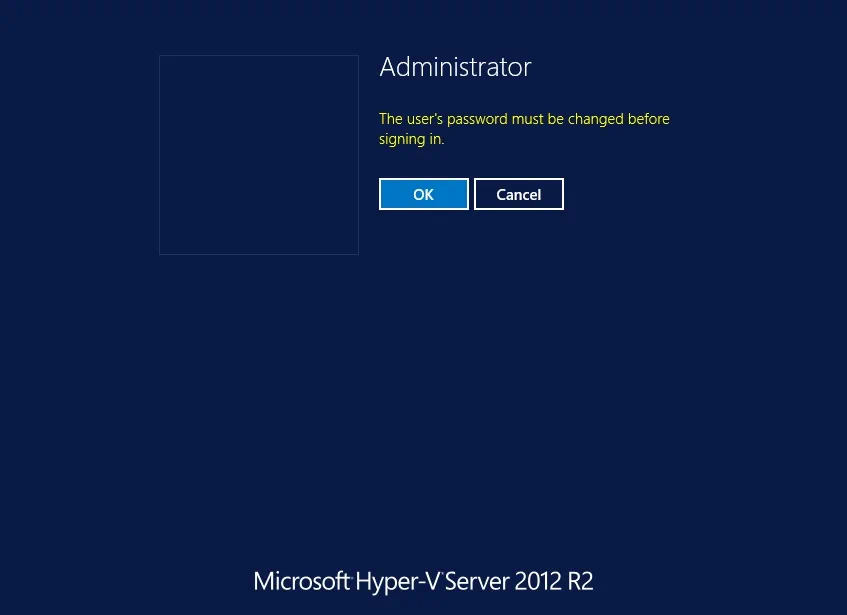
10. 新しいパスワードを入力して確認し、 Enter.
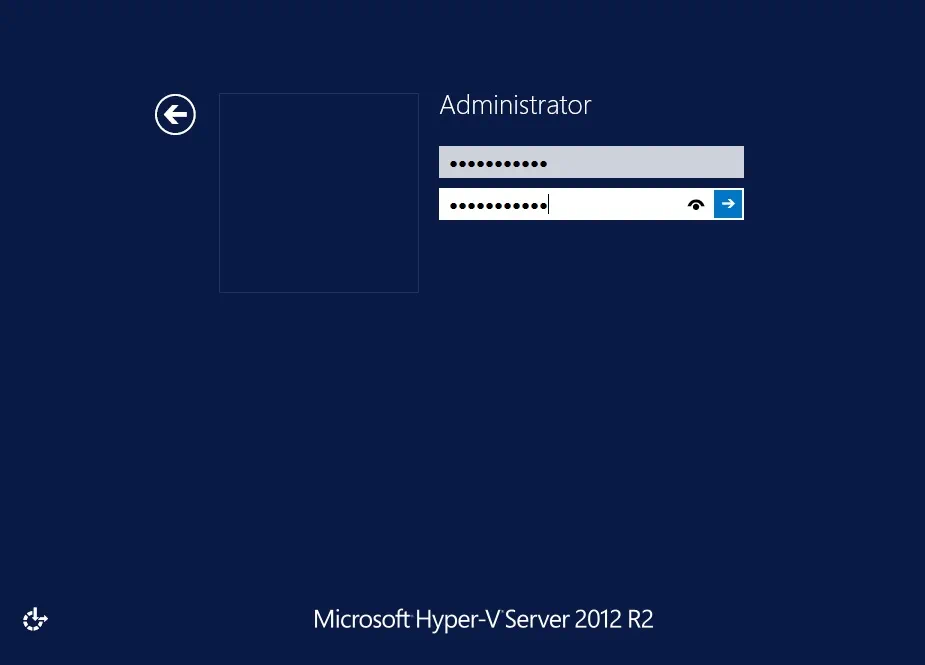
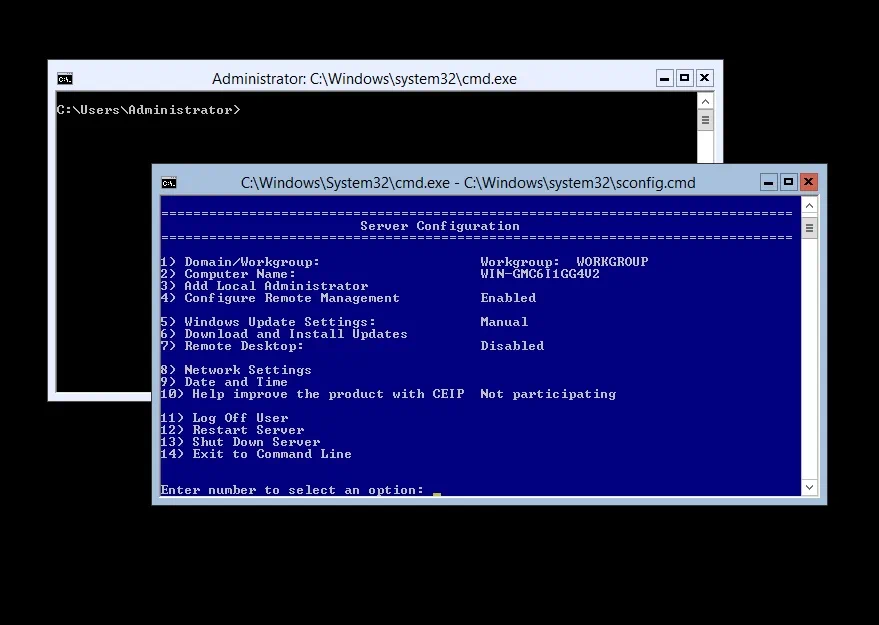
11. Hyper-V Coreはすぐに使用可能で、追加の設定は不要です。コマンドプロンプトとサーバー構成ツール(Sconfig.cmd)が自動的に起動します。
Hyper-V Core のインストール後の手順
Hyper-V Core のインストールが完了したら、Sconfig ツールを使用して仮想環境の設定を開始できます。ただし、Sconfig ツールでは実行できない操作については、通常のコマンドプロンプトを使用できます(管理者モードを有効にする必要があります)。Sconfig メニューで利用可能なサーバー設定オプションには、以下のものがあります:
- ドメインまたはワークグループに参加する
- コンピュータ名を変更する
- ユーザーをローカル管理者グループに追加する
- リモート管理を有効にする、または無効にする
- Windows Update を"手動"または"自動"モードに設定する
- Windows Update を実行する
- リモートデスクトップを有効または無効にする
- ネットワークアダプタのアドレスを設定する
- DNSサーバーの設定
- 日付と時刻を変更する
- そのユーザーをログオフする
- Hyper-V Server を再起動する
- Hyper-V Server を停止する
これらの設定オプションのほとんどは、画面の指示に従えば簡単に設定できます。本ブログ記事では、これらのオプションの一部を設定する方法に焦点を当てて解説します。
日付と時刻を変更する
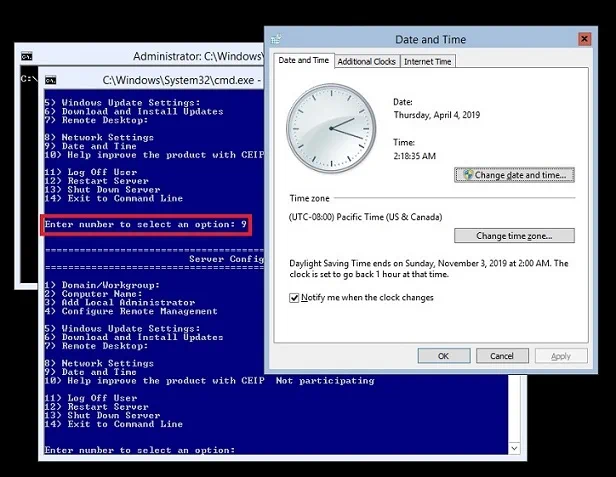
Sconfig メニューで、次のように入力します 9 そして、押してください Enterをクリックすると、"日付と時刻"ウィザードが開きます。必要な変更を行ってください。
リモートデスクトップを有効にする
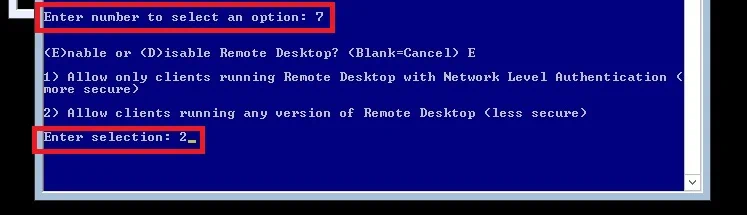
入力 7 "リモートデスクトップ"オプションを選択します。ここで、リモートデスクトップを有効または無効にできます。入力してください E リモートデスクトップを有効にし、"セキュリティレベルが低い"オプションを選択します。これにより、どのバージョンのリモートデスクトップを実行しているコンピュータからの接続も許可されます。
リモート管理の設定
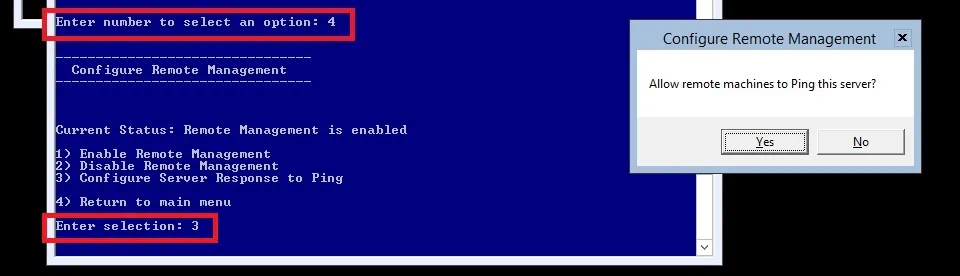
"リモート管理の設定"オプションは、通常、デフォルトで有効になっています。このオプションを選択すると 4をクリックすると、"リモート管理"メニューが開きます。ここでは、該当する番号を選択して、リモート管理を有効または無効にすることができます(1 または 2)。ただし、デフォルトでは、サーバーのping応答は有効になっていません。したがって、次のオプションを選択してください 3 リモートマシンからこのサーバーへのpingを許可したい場合。
ローカル管理者アカウントを追加する
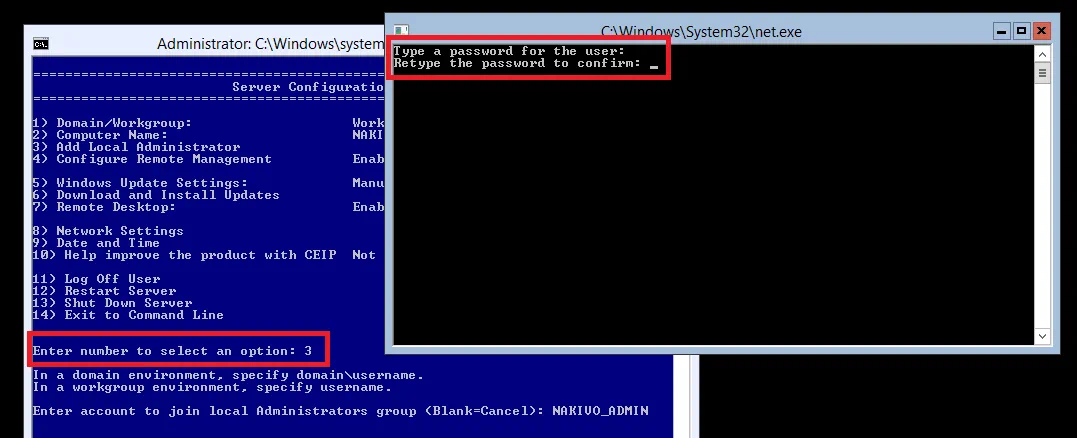
次のステップとして、ローカルの"Administrators"グループに参加する新しいユーザーアカウントを作成できます。なお、作成するユーザー名とパスワードは、Hyper-V Server をリモートで管理する際にクライアントコンピュータで使用するアカウントのものと同じである必要があります。
この場合、オプションを選択します 3 ユーザー名を指定してください。その後、このユーザーのパスワードを作成し、再度入力して確認するよう求められます。
ネットワーク設定を行う
Hyper-V Core のリモート管理を有効にするには、次の手順が極めて重要です。そのためには、次のオプションを選択してください 8、次に、利用可能なアダプターのリストから必要なネットワークアダプターを選択します(11 (当社の場合)、ネットワークアダプタの仕様を確認し、オプションを選択してください 1その後、次のように入力します S 静的IPアドレスを設定するには。次に、静的IPアドレス、サブネットマスク、およびデフォルトゲートウェイの入力を求められます。
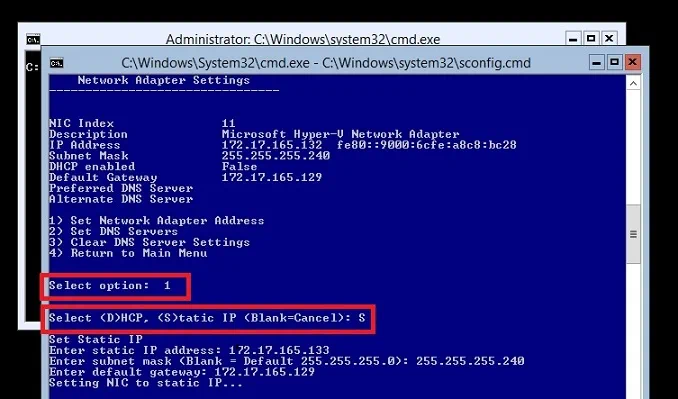
さらに、ネットワーク接続を確保するために、DNSサーバーを設定する必要があります。オプションを選択してください 2 そして、優先DNSサーバーと代替DNSサーバーのアドレスを入力します。ここでは、任意のDNSサーバーを使用できます。例えば、無料で利用できるGoogle Public DNSのアドレス(8.8.8.8 および 8.8.4.4)を設定することも可能です。
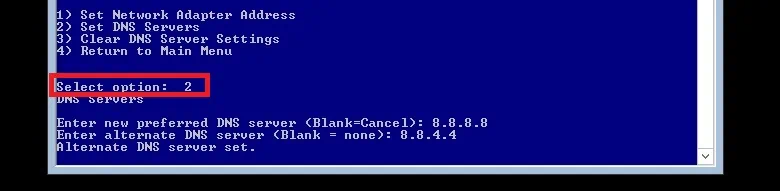
コンピュータ名を設定する
もう1つの設定オプションは、コンピュータ名を変更することです。これを行うには、オプションを選択してください 2 新しいコンピュータ名を入力してください。その後、変更を保存するためにコンピュータの再起動を求められます。
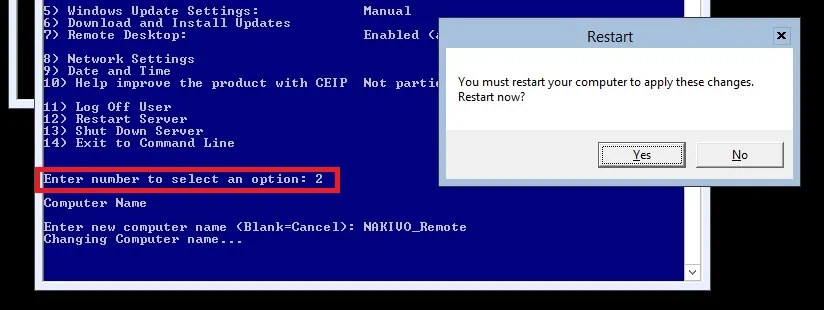
システムの再起動後、別のコンピュータからHyper-Vマネージャーまたはサーバーマネージャーを使用してHyper-V Core 2012 R2に接続し、起動することができます Hyper-V ホストのリモート管理.
NAKIVOによるデータ保護
Hyper-V環境の利用が初めての方でも、豊富な経験をお持ちの方でも、Hyper-V環境を確実に保護する必要があります。そのためには、仮想インフラストラクチャを予期せぬ災害から守り、その影響を最小限に抑えることができる、効率的なデータ保護ソリューションを見つけることが不可欠です。
NAKIVO Backup & Replication このソリューションは、多彩なデータ保護オプションに加え、さらに独自の機能も提供します。 NAKIVO Backup & Replication どの環境であっても、コスト効率に優れ、信頼性の高い方法でHyper-V環境を保護できます。 Hyper-V の展開オプション が、お使いの環境で実行されています。