Dell EMC Data Domainの重複排除機能をバックアップリポジトリとして設定する方法
仮想環境および物理環境向けのバックアップストレージを検討する際、コストを削減し、より多くのリカバリポイントを保存するために、ストレージ容量を最大限に活用することが不可欠です。企業は、圧縮や重複排除技術の活用など、さまざまな手段を用いてバックアップが占める容量の削減を図っています。 NAKIVO Backup & Replication ~である可能性がある Dell EMC Data Domainと完全に統合されています ストレージアプライアンスでDD Boostプロトコルを活用し、極めて効率的なソースサイドのデータ重複排除を実現します。
本記事では、Dell EMC Data DomainとDD Boostについて解説します。さらに、この重複排除技術を利用するためにNAKIVOのソリューションを設定する手順を、ステップバイステップでご紹介します。
データ・ドメイン・ストレージとDD Boostとは何ですか?
Data Domain ストレージシステム 業界をリードするバックアップ・ストレージ・アプライアンスの一つであり、クラス最高のデータ重複排除機能、セキュリティ、およびクラウドサービスを提供します。Dell EMC Data Domainには、バックアップデータのネットワークおよびストレージ効率を向上させるDD Boostソフトウェアが搭載されています。
Dell EMC DD Boost これは、バックアップアプリケーションとData Domainアプライアンスとの連携を強化するために設計されたプロトコルです。DD Boostは、重複排除処理の一部をData Domainストレージデバイスからソース側、つまりバックアップアプリケーションがインストールされているサーバーへとオフロードします。DD Boostの効率化により、バックアップウィンドウが短縮され、データ転送が高速化され、最大50倍のストレージ容量削減が可能になります。
注: 重複排除率は、データの種類、変更率、バックアップの頻度、バックアップの種類(フルバックアップか増分バックアップか)など、いくつかの要因によって、2:1から50:1の間で変動します。
動作原理と使用方法
重複排除には、大きく分けて"ソース側"と"ターゲット側"の2種類があります。
- 定番
target-side deduplicationこの手法では、バックアップ処理中に、ソース(バックアップ対象のサーバーまたはVM)からターゲット(バックアップリポジトリを備えたバックアップサーバー)へ、データのすべての部分をコピーします。データがバックアップサーバーにコピーされると、そのデータの重複排除が行われます。
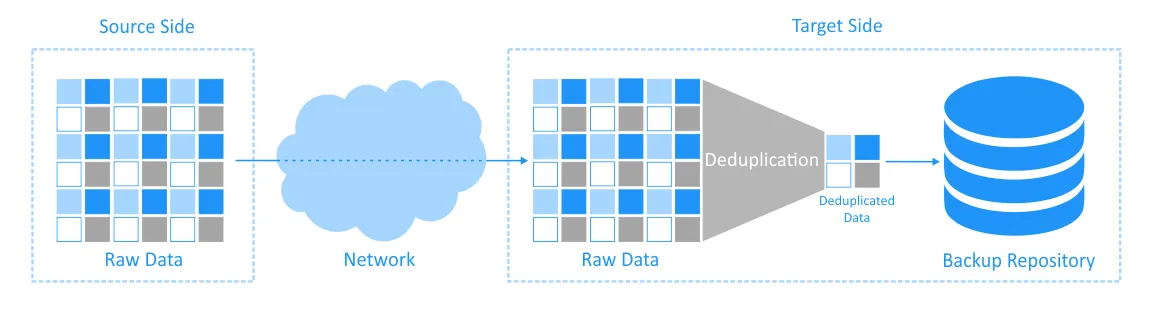
- ~とともに
source-side deduplication、データはバックアップサーバー上で重複排除された後、ネットワーク経由でストレージアプライアンスにコピーされます(下図を参照)。重複排除によってデータサイズが縮小されるため、データ転送にかかる時間が短縮され、ネットワークへの負荷も軽減されます。ソースサイドのデータ重複排除は、専用のソフトウェアを搭載した重複排除アプライアンスを使用して実現できます。Dell EMC Data Domain ストレージシステムでは、DD Boost プロトコルを使用してソースサイドの重複排除を効率化しています。
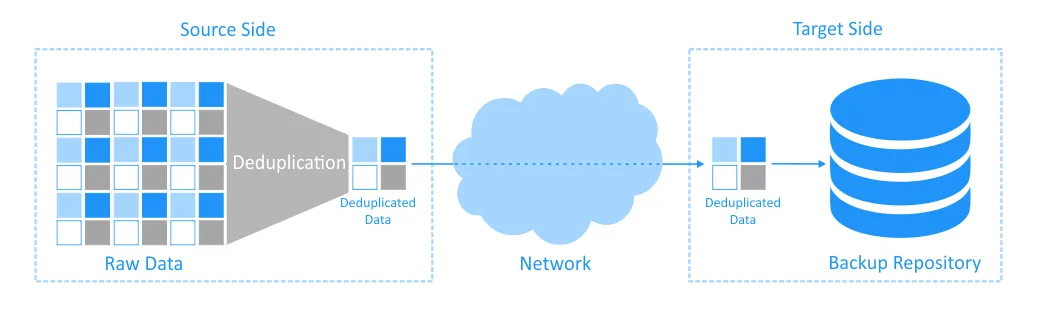
Dell EMC DD Boost のサポート NAKIVO Backup & Replication
NAKIVO Backup & Replication Dell EMC DD Boostと統合することで、Dell EMC Data Domainストレージアプライアンスに保存されるバックアップの容量を削減し、バックアップウィンドウを短縮できます。DELL EMC Data Domainアプライアンスを、本ソリューションのバックアップ先として追加することができます。
Dell EMC DD Boostのメリット
統合 NAKIVO Backup & Replication DELL EMC DD Boost を使用してソースサイドのデータ重複排除を行うと、次のようなメリットがあります:
Reduced network load.ソースホストからバックアップリポジトリへのネットワーク経由のデータ転送量が削減されます。不要なデータの転送を回避することで、本番ネットワークの負荷を軽減できます。Faster data transfersネットワーク経由で転送するデータ量が減るため、バックアップ処理が高速化されます。Space for more recovery points.デル社によると、重複排除アプライアンスを使用することで、ストレージ容量を最大20分の1まで削減できるとのことです。DELL EMC Data Domainアプライアンス上に構築されたバックアップリポジトリのディスク容量を大幅に節約できます。その結果、より多くのリカバリポイントを保存できるようになり、バックアップの頻度を高めることで、リカバリ目標時間(RTO)を短縮することが可能になります。Less CPU load on the destination backup server. 重複排除はプロセッサを多く消費する処理であるため、データがコピーされる元のサーバーのCPUリソースが使用されます。しかし、バックアップ先のサーバーのCPUへの負荷は軽減されます。
Dell EMC Data Domain をバックアップリポジトリとして設定する方法
ソースサイド重複排除を行う重複排除アプライアンスの設定手順について、以下で確認していきましょう。 NAKIVO Backup & Replication.
要件
Dell EMC Data Domain デバイスで DD Boost 対応のバックアップリポジトリを作成するには、以下の要件を満たしている必要があります:
- DD Boost OS バージョン 6.1~7.9 が導入された Dell EMC Data Domain(物理または仮想)。
- 物理的なData Domainとは、DD Boost OSがインストールされたストレージを搭載した物理サーバーのことです。
- Data Domain Virtual Edition(DD VE)は、必要なソフトウェアがすべてプリインストールされた仮想マシンであり、VMware vSphere、Microsoft Hyper-V、KVMプラットフォーム、およびAWSやAzureなどのクラウド環境で実行可能です。
- その一つは エンタープライズ版 NAKIVO Backup & Replication 完全なソリューション(すべてのコンポーネントを含む)として、または トランスポーター-のみのインストール(データ転送を担当するソリューションコンポーネント)。本製品は、Linuxベースの 仮想アプライアンス または、Linuxオペレーティングシステムに手動でインストールします。
LinuxへのBoostFSプラグインのインストール
BoostFSプラグインは、以下のLinuxマシンにインストールする必要があります。 NAKIVO Backup & Replication が展開されます。このプラグインをインストールすると、Dell EMC Data Domain Boost ストレージデバイスをバックアップリポジトリとして設定できるようになります。 NAKIVO Backup & Replication.
- Linuxにログインします。BoostFSプラグインパッケージをダウンロードするディレクトリを作成できます。例えば、 boost_fs_plugin (入力
mkdir boost_fs_plugin(これをしてくれたことに対して)。 - BoostFSプラグインが含まれたアーカイブをダウンロードしてください。インストーラーについては、EMCサポートチームにお問い合わせください。当社では
1_0_0-06BoostFSプラグインのバージョン(下のスクリーンショットを参照)。お使いのバージョンは、こちらとは異なる場合があります。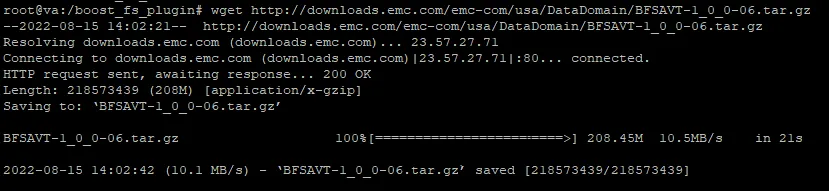
- アーカイブを解凍してください:
tar -xzvf BFSAVT-1_0_0-06.tar.gz
- ディレクトリを次のように変更してください bfsprofiler/boostfs-pkg
cd bfsprofiler/boostfs-pkg
- 種類
ls -alディレクトリの内容とパッケージのバージョンが正しいか確認してください。 - プラグインをインストールします:
dpkg -i DDBoostFS__amd64.deb 
この例では、DPKG(Debian Package)パッケージマネージャーを搭載したUbuntu Linuxを使用します。SUSE LinuxやRed Hat Linuxでは、RPM(Red Hat Package Manager)という別のパッケージマネージャーが採用されています。そのため、インストールパッケージも異なります。
If you use SUSE, 以下のコマンドで適切なパッケージをインストールできます:rpm -Uvh DDBoostFS-.sles.x86_64.rpm
If you use Red Hat、次のコマンドを実行してください:rpm -Uvh DDBoostFS-はパッケージのバージョンです(この例ではバージョン 1.0.0.5_556666 を使用しています)。.rhel.x86_64.rpm
Data Domain サーバーでのストレージの設定
次に、バックアップリポジトリとして使用するData Domainストレージデバイスを設定する必要があります。 NAKIVO Backup & ReplicationData Domain ストレージデバイスを管理するための Web インターフェースを開きます。コマンドラインインターフェース(CLI)も利用可能です。
- を開く
Data Domain System Manager. 次に、Data Management > File System. - ファイルシステムがまだ作成されていない場合は、作成してください。ファイルシステムを作成するには、[クリック] してください。
Createウィザードの指示に従ってください。Step 1. デバイスを選択してクリックしますAdd to Tier.
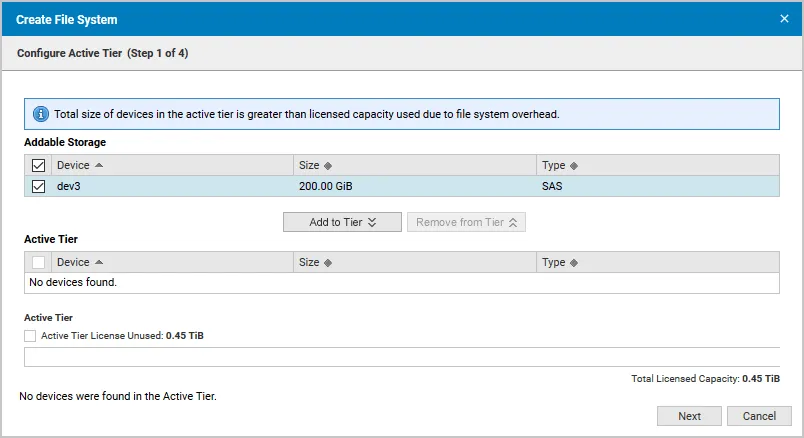
これで、デバイスがアクティブなティアに追加されました。[クリック]Next.
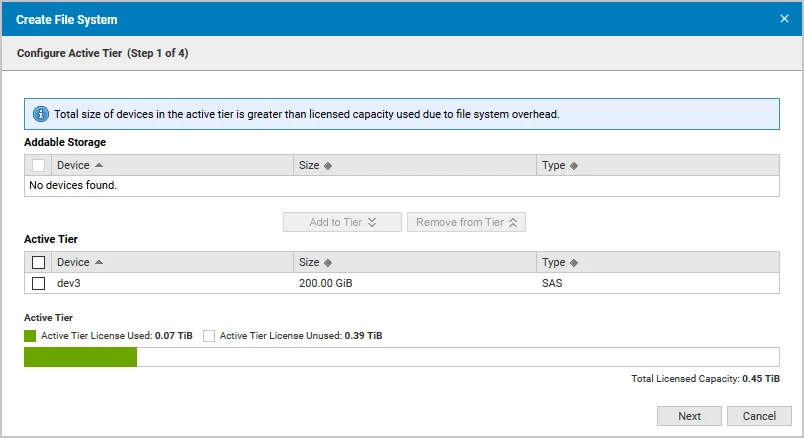
Step 2. クリックUsing only DD Boost for backup.
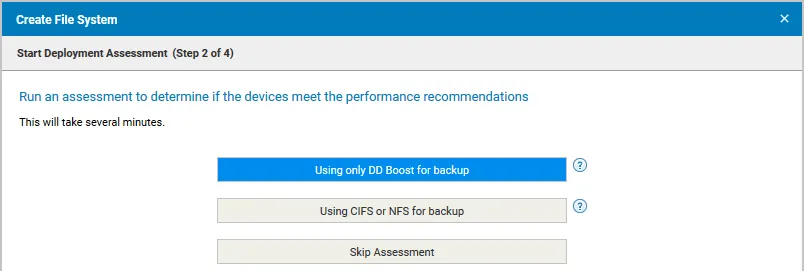
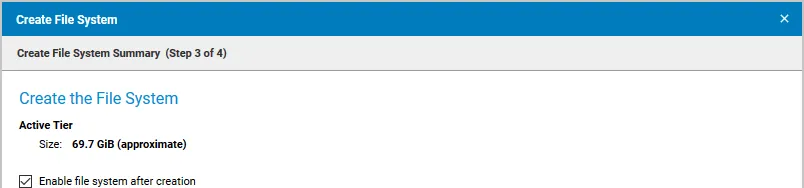
Step 3. チェックボックスを選択してくださいEnable file system after creation.
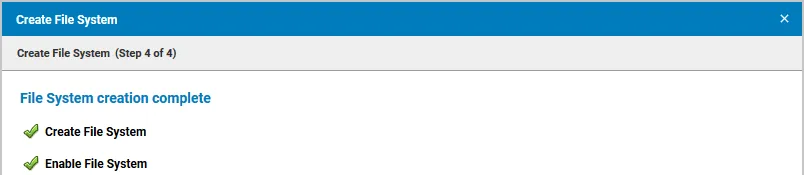
Step 4. ファイルシステムの作成が完了したことが確認できます。
- DD Boostプロトコルを有効にする:
-
- 開く
Data Domain System Manager. - 移動
Protocols > DD Boost. - クリック
Enable.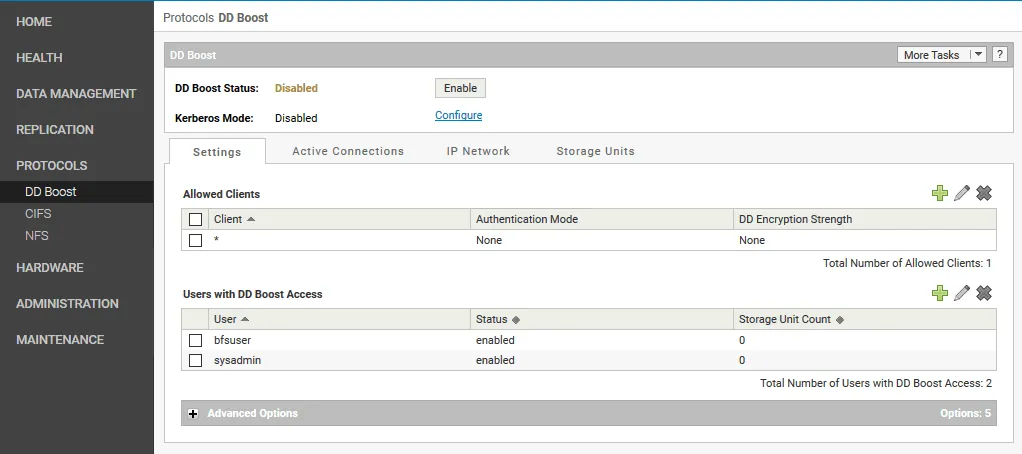 その後、DD Boostステータスは 有効.
- 開く
-
- 新しいストレージユニットを作成します。以下の手順に従ってください:
- ~について DDブースト ページで、[
Storage Unitsタブ。 - その後、 レンタル倉庫、クリック
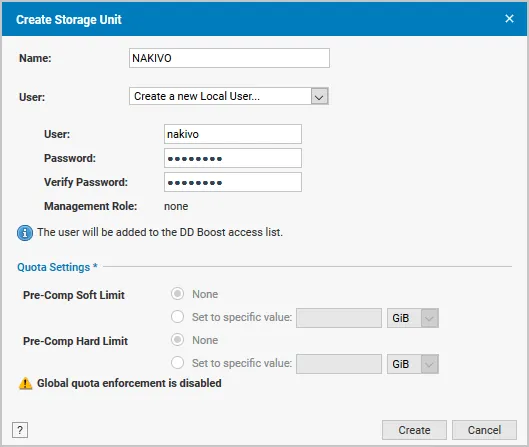
Add. その 収納ユニットを作成する ウィンドウが表示されます。 - ストレージユニットの名前、ユーザー名、およびパスワードを入力してください。既存のユーザーを使用するか、[作成] をクリックして新しいユーザーを作成できます。
Create a new Local User. - クリック
Create~の中でCreate Storage Unitウィンドウ。
操作が正常に完了すると、Data Domain ストレージユニットのリストに作成されたストレージユニットが表示されます。
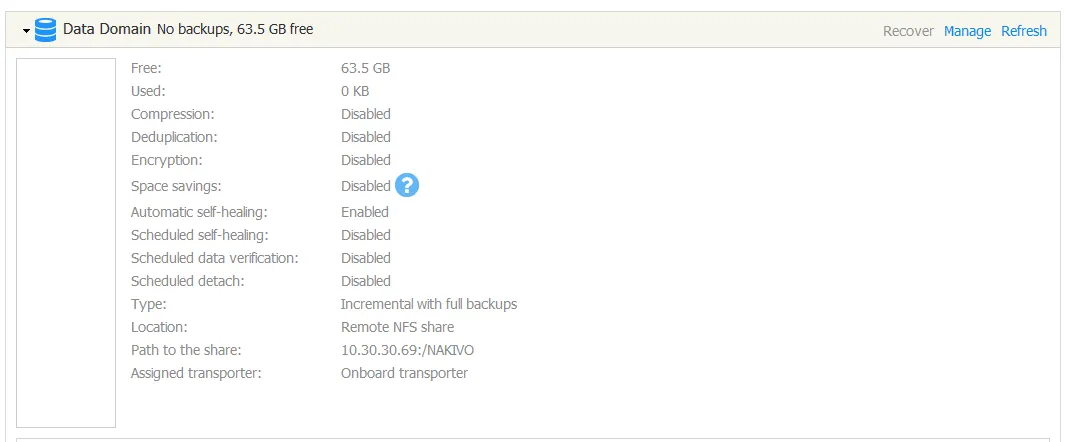
を追加する NAKIVO Backup & Replication バックアップリポジトリ
ストレージユニットが作成されたら、以下のためのバックアップリポジトリを作成します NAKIVO Backup & Replication Data Domain ストレージユニット上で。
- そのLinuxマシンのコンソールにアクセスして NAKIVO Backup & Replication が展開されています。
- そのディレクトリに移動する /opt/emc/boostfs/bin/ (これを行うには、次のように入力します
cd /opt/emc/boostfs/bin/). - 次のコマンドを入力してください:
./boostfs lockbox set -u-d -s
- どこ
nakivo
- ストレージユニットのユーザーパスワードを入力し、確認のためもう一度入力してください。

- のWebインターフェースを開く NAKIVO Backup & Replication.
- 移動
Settings > Repositories. - クリック
Add Backup Repository> Create new backup repository.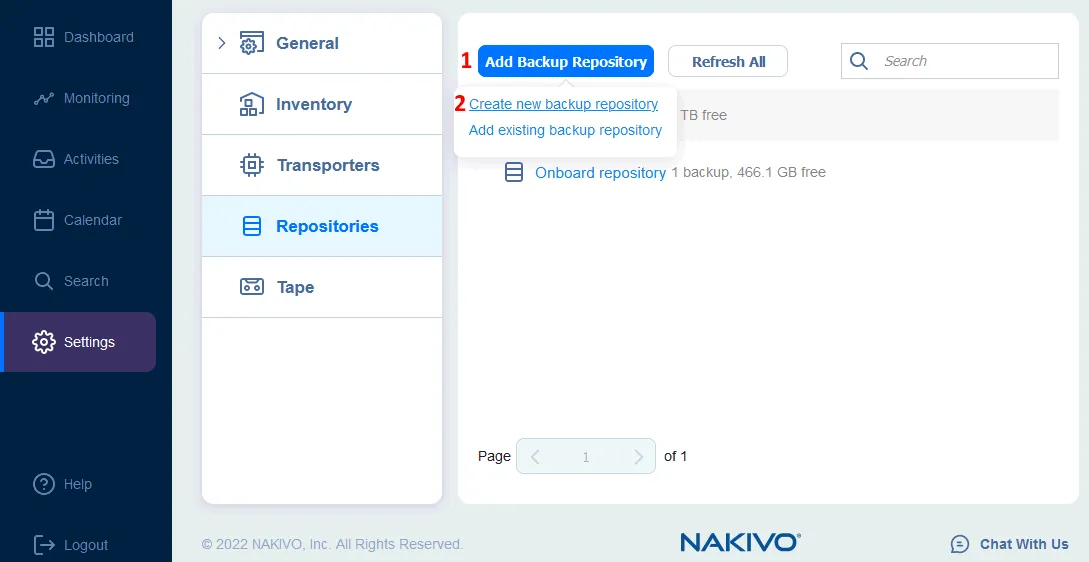
その バックアップリポジトリを作成する ウィザードが開きます。
- 選択
Deduplication Applianceリポジトリとして タイプ. クリックNext各ステップで続行するには。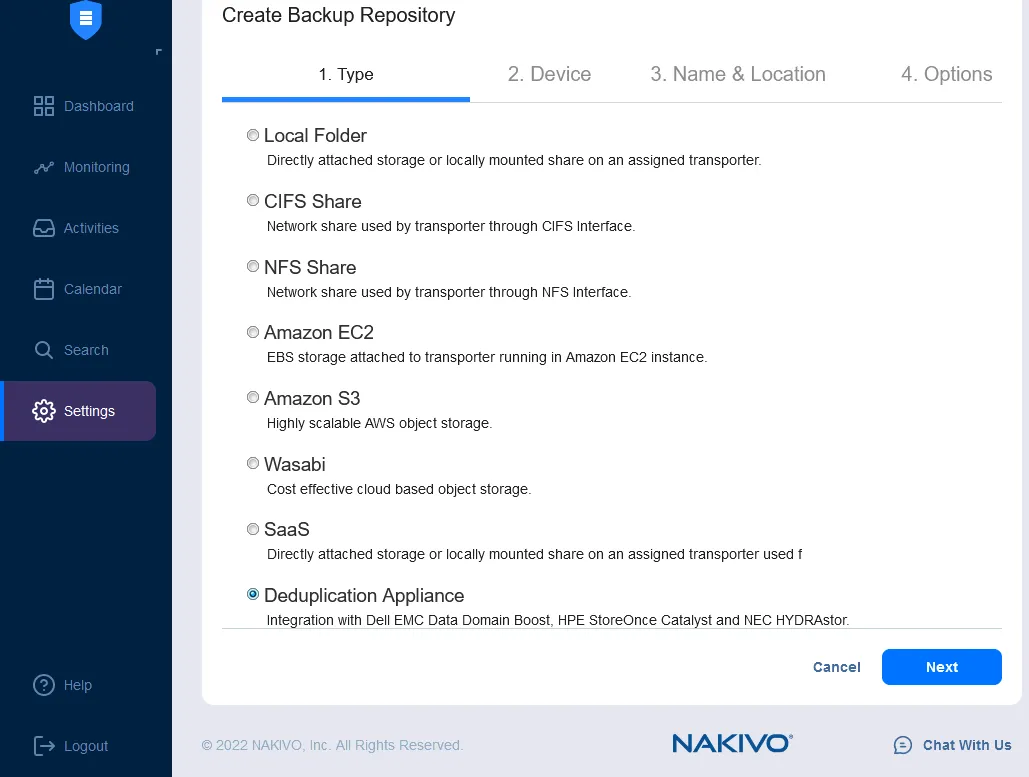
- 選択
Dell EMC Data Domain Boost重複排除アプライアンスとして。
- を定義する 名称と所在地 新しいバックアップリポジトリについては:
- リポジトリの名前を入力してください。例:
Data Domain - 割り当てられたトランスポーターを選択します。例えば、
onboard transporter - 共有へのパスを指定します。この例では、パスは
10.30.30.69:/BS18041600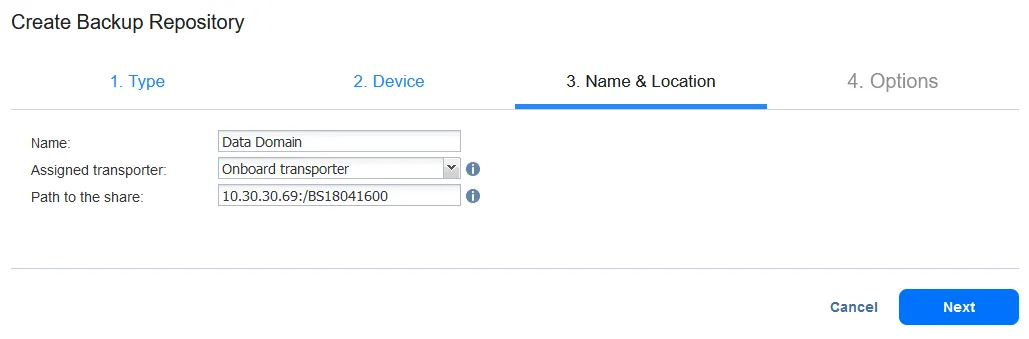
- 設定 オプション バックアップリポジトリについて。バックアップ先が重複排除アプライアンスであるため、推奨設定が自動的に適用されます。変更することも可能です 信頼性 & メンテナンス 必要に応じて設定を行います。定義済みのリポジトリオプションを確認し、[クリック] をクリックします。
Finish.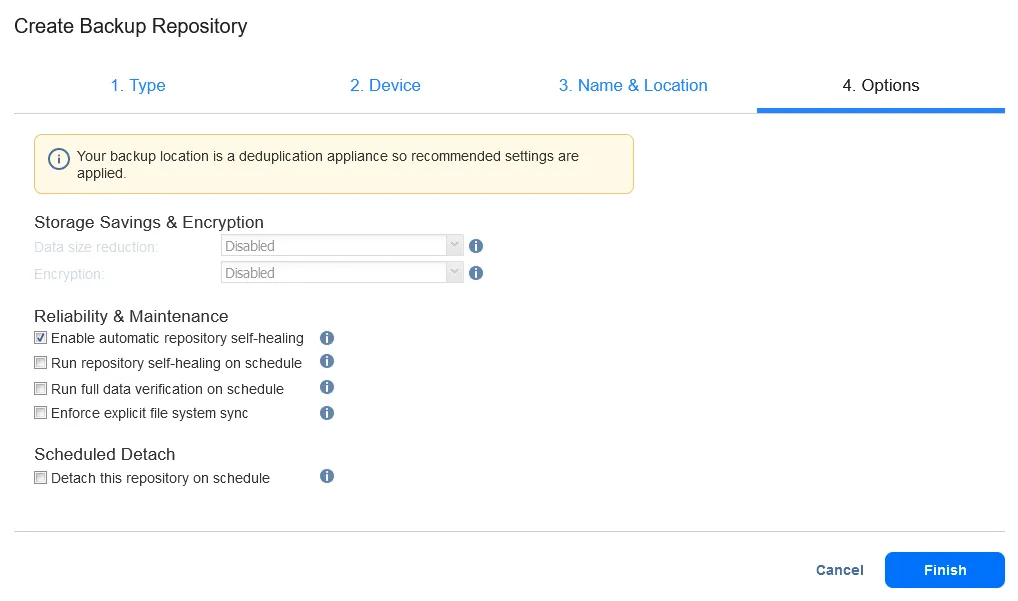
- バックアップリポジトリが作成されました。これで、
Repositoriesページ。