DFSレプリケーションとは何か、その設定方法は?
組織では、ユーザーがファイルにアクセスしたり交換したりできるようにするために、ファイル共有が利用されています。ファイル共有の数が多い場合、各ユーザーのコンピュータに多数の共有リソースをマッピングするには時間と労力がかかるため、管理が困難になる可能性があります。あるファイル共有の設定が変更された場合、その共有を使用しているすべてのユーザーの共有ドライブのマッピングを更新する必要があります。この場合、 DFS 共有フォルダの階層構造を最適化し、管理業務や共有リソースの利用を効率化するのに役立ちます。
このブログ記事では、以下の点について解説しています。 DFS 構成と設定方法 DFS replication in Windows Server 2019.

“何”とは DFS その仕組み
A Distributed File System (DFS) これは、複数のサーバー上の既存のファイル共有を、構造化された階層に透過的にグループ化する論理的な構成です。この階層には、単一の共有を介してアクセスすることができ、 DFS サーバー。
A DFS ファイル共有は、サーバーの負荷を最適化し、共有ファイルへのアクセス速度を向上させるために、異なる場所にある複数のファイルサーバーに複製することができます。この場合、ユーザーは自分から最も近いサーバー上のファイル共有にアクセスすることができます。 DFS これは、共有ファイルへのアクセスを簡素化することを目的としています。

DFS は Server Message Block (SMB) プロトコル。これは、別名 Common Internet File System (CIFS). マイクロソフトによる DFS 次のような他のファイル共有プロトコルでは動作しません NFS または HDFS。ただし、NASデバイスやSambaを使用しているLinuxマシンで設定された複数のSMB共有を、あなたの DFS で動作しているサーバー Windows Server. DFS サーバーコンポーネントとクライアントコンポーネントで構成されています。
1つを設定することができます DFS 複数のファイル共有を含む単一のファイル共有を作成し、統一されたネームスペースを使用してユーザーをこの単一のファイル共有に接続します。ユーザーが単一のパスを使用してこのファイル共有に接続すると、(メインの共有のサブフォルダであるため)共有フォルダのツリー構造が表示され、必要なすべてのファイル共有に透過的にアクセスできます。ファイル共有をホストする基盤となる物理ファイルサーバーは、共有へのアクセスに使用されるネームスペースから抽象化されています。 DFS namespaces そして DFS replication は、~に使用される2つの主要な構成要素です DFS 機能している。
とは何か DFS namespace?
A DFS namespace これは、さまざまなファイルサーバー上に保存されている共有フォルダへのリンクを含む仮想フォルダです。 DFS namespaces ビジネス上のニーズに応じて、さまざまな方法で整理することができます。地理的な場所、組織単位、複数のパラメータの組み合わせなど、さまざまな基準で整理することが可能です。複数の設定を行うことができます。 namespaces ~で DFS サーバー。A DFS namespace スタンドアロン型またはドメインベース型が可能です。

- A スタンドアロン
DFS namespace設定情報とメタデータを、システムレジストリ内のルートサーバーにローカルに保存します。ルートネームスペースにアクセスするためのパスは、ルートサーバー名で始まります。スタンドアロンのDFS namespaceは1台のサーバーにのみ配置されており、耐障害性はありません。ルートサーバーが利用できない場合、全体がDFS namespaceは利用できません。Active Directory ドメインが設定されていない場合(Workgroup). - A
domain-based DFS namespaceActive Directory に構成情報を保存します。ルートネームスペースにアクセスするためのパスは、ドメイン名で始まります。次の情報を保存できます。domain-based DFS namespace複数のサーバーに配置することで、ネームスペースの可用性を高めます。このアプローチにより、サーバー間でフォールトトレランスと負荷分散を実現できます。使用方法:domain-based DFS namespacesが推奨されます。
A namespace ルート、リンク(フォルダ)、およびフォルダターゲットで構成されています。
- A
namespace rootは、あるものの出発点であり、DFS namespace tree. 種類によっては、anamespace次のような感じになります:
ServerNameRootName (単体で動作する namespace)
DomainNameRootName (a domain-based namespace)
- A
namespace serverは、以下をホストする物理サーバー(またはVM)であり、DFS namespace. Anamespace serverは、以下の設定を持つ通常のサーバーであり得ます。DFS roleインストールされているか、ドメイン コントローラーである。 - A フォルダ は、のリンクです
DFS namespaceこれは、ユーザーがアクセスできるコンテンツが含まれるターゲットフォルダを指しています。また、構造を整理するために使用される、ターゲットのないフォルダもあります。 - A フォルダの対象 特定のファイルサーバー上にあり、
UNCパス (Universal Naming Convention). フォルダターゲットは、DFS namespace、例えば、FS2TestShareについてFS2サーバー。フォルダターゲットは、ユーザーがファイルにアクセスするために必要なものです。
1つのフォルダ対象は、単一のフォルダへのリンクでも、複数のフォルダへのリンクでもかまいません(ただし、これらのフォルダが2つの異なるサーバー上にあり、互いに同期・レプリケーションされている場合に限ります)。たとえば、ユーザーが DFS-server01TestShareDoc ただし、ユーザーの所在地に応じて、ユーザーは共有フォルダにリダイレクトされます FS01Doc または FS02Doc.
The DFS ツリー構造には、以下の構成要素が含まれます:
DFS root, これはDFSそのDFSサービスが実行中ですDFSリンク。これらは、DFSDFSターゲット。これらは、DFSリンク先
とは何か DFS replication?
DFS replication これは、既存のデータを複数の場所に複製することで、そのデータを複写する機能です。物理的なファイル共有は、2か所以上の場所で相互に同期させることができます。
の重要な機能の一つは、 DFS replication ファイルの複製は、そのファイルが閉じられてからでないと開始されないということです。このため、 DFS replication データベース管理システムの稼働中はファイルが開かれているため、この方法はデータベースの複製には適していません。 DFS replication マルチマスターレプリケーション技術をサポートしており、レプリケーショングループのどのメンバーでもデータを変更でき、その変更はその後レプリケートされます。
A DFS replication group これは、1つまたは複数のレプリケーションフォルダのリプリケーションに参加しているサーバーのグループです。レプリケーションフォルダは、レプリケーショングループのすべてのメンバー間で同期されます。

DFS replication 特別なものを使用しています Remote Differential Compression ~を可能にするアルゴリズム DFS 変更箇所を検出し、データ全体をコピーするのではなく、変更されたファイルのブロックのみをコピーします。この方法により、時間を節約できるほか、ネットワーク上のレプリケーショントラフィックを削減できます。
DFS replication 非同期で実行されます。変更内容をソースの場所に書き込んだ後、その変更がターゲットの場所にレプリケートされるまでに遅延が生じる場合があります。
DFS Replication トポロジー
主に2つの DFS レプリケーション・トポロジー:
Hub and spoke. このトポロジーには、少なくとも3つのレプリケーションメンバーが必要です。1つはハブとして機能し、他の2つはスポークとして機能します。この手法は、データの発信元となる中央のソースがある場合に有用です(hub) そして、このデータを複数の場所に複製する必要があります(spokes).Full mesh. レプリケーション・グループの各メンバーは、グループ内のすべてのメンバーに対してデータをレプリケートします。レプリケーション・グループのメンバー数が10以下である場合は、この手法を使用してください。
の要件はどのようなものですか? DFS?
主な要件は、以下を使用することです。 Windows Server 2008 DataCenter または Enterprise 版、 Windows Server 2012、またはそれより新しい Windows Server バージョン。以下の方法を使うほうがよいです。 Windows Server 2016 または Windows Server 2019 最近では。
NTFS Windows Server ホスト上で共有ファイルを保存するためのファイルシステムである必要があります。
ドメインベースの namespaces, あるのすべてのサーバー DFS レプリケーショングループは、1つのActive Directoryフォレストに属している必要があります。
設定方法 DFS Windows環境において
少なくとも2台のサーバーを用意する必要があります。この例では、以下を実行している2台のマシンを使用します。 Windows Server 2019、そのうちの1つはActive Directoryドメインコントローラーです:
Server01-dc.domain1.localドメイン コントローラーです。Server02.domain1.localドメインのメンバーです。
これは、設定を行うと DFS 前述のように、ドメイン環境ではワークグループに比べて利点があります。ドメイン名は domain1.local 今回のケースでは。ドメインを使用する場合は、設定を忘れないでください Active Directoryのバックアップ.
を有効にする DFS 役割
まず最初に、 DFS における役割 Windows Server 2019.
- 開く
Server Manager. - クリック
Add Roles and FeaturesinServer Manager. - 選択
Role-based or featured-based installationその中ではInstallation typeの画面Add Roles and Featuresウィザード。 - その
Server Selection画面で、現在のサーバー(この場合はドメインコントローラー)が選択されていることを確認してください。[クリック]Next - サーバーの役割を選択します。選択してください
DFS NamespacesそしてDFS Replication、以下のスクリーンショットで説明されているように。

- その
Features画面については、設定をそのままにしておいて構いません。 - 確認画面で設定内容を確認し、すべて問題なければ、[クリック]してください。
Install. - インストール処理が完了するまでしばらく待ってから、ウィンドウを閉じてください。
DFS Namespace セットアップ
ドメインのメンバーである任意のサーバー上に、少なくとも1つの共有フォルダを作成します。この例では、ドメインコントローラー上に共有フォルダを作成します。フォルダ名は shared01 (D:DATAshared01).
共有フォルダの作成
- フォルダを右クリックし、コンテキストメニューで
Properties. - その
Sharingフォルダのプロパティウィンドウの[タブ]で、[クリック]しますShare. - このフォルダを次のユーザーと共有する
Domain usersそして、権限を設定します。私たちはRead/Writeこの例の権限について。 - クリック
Share完了します。その後、ネットワーク共有オプションのウィンドウを閉じることができます。

現在、このアドレスからそのシェアにアクセスできます:
server01-dcshared01
作成する DFS namespace
それでは、 DFS namespace 名前空間内の共有フォルダをリンクする。
- 報道
Win+Rそして実行するdfsmgmt.mscを開くにはDFS Managementウィンドウ。このコマンドは、Windows command line (CMD).
あるいは、以下をクリックすることもできます Start > Windows Administrative Tools > DFS Management.
- その
DFS Managementセクションで、[クリック]New Namespace.

- その
New Namespace Wizard新しいウィンドウで開きます。
-
Namespace Server. サーバー名を入力してください。名前が正しいか確信が持てない場合は、[] をクリックしてください。Browse, サーバー名を入力して、をクリックしますCheck Names. この例では、ドメインコントローラーの名前を入力します(server01-dc). クリックNextウィザードの各ステップで、[次へ]をクリックして進めてください。

Namespace Name and Settings. の名前を入力してくださいnamespace、例えば、DFS-01. クリックEdit Settings.

共有フォルダのローカルパスに注意してください。必要に応じてこのパスを変更してください。この例では、デフォルトのパスを使用しています(C:DFSRootsDFS-01).
- ネットワークユーザーのアクセス権限を設定する必要があります。[クリック]
Use custom permissionsand hit Customize.

- ドメインユーザーに対してすべての権限を付与します(
Full Control). クリックAdd, 選択Domain Users、該当するチェックボックスを選択し、をクリックしてOK設定を保存するには。

-
Namespaceタイプ. タイプを選択してくださいnamespace作成するために。私たちは以下を選択しますDomain-based namespaceそして、Enable Windows Server 2008 modeチェックボックス。ドメインの機能レベルが以下の場合は、このチェックボックスを選択してください。Windows Server 2008を使用する際はWindows Server 2016またはWindows Server 2019互換性を高めるために。
ドメインベースの namespace 高いといった利点があるため、 DFS namespace 複数のネームスペースサーバーを使用し、転送を行うことで可用性を確保する namespaces 他のサーバーへ。

- 設定を確認する. 設定を確認し、すべて問題なければ、[クリック] をクリックしてください。
Create.

- 確認. 成功した場合のウィンドウ画面は、以下のスクリーンショットに示されています。名前空間の作成が完了しました。[クリック]
Close.

ネームスペースに新しいフォルダを追加する
次に、既存のフォルダに新しいフォルダを追加する必要があります。 namespace. ここでは、ドメインコントローラーである同じサーバー上にフォルダを追加していますが、この方法はドメイン内のすべてのサーバーに適用可能です。
- を開く
DFS次のコマンドを実行して管理ウィンドウを開くdfsmgmt.msc以前と同じように。以下の操作をDFS管理ウィンドウ。 - 左ペインで、名前空間ツリーを展開し、
namespace(domain1.localDFS-01(私たちの場合は)。 - 右側のペイン(
Actions(ペイン)をクリックして、New Folder. - その
New Folderウィンドウに、フォルダ名を入力します。例えば、Test-FolderをリンクするにはDFSフォルダと、以前に作成した共有フォルダ。クリックAdd.

- 既存のフォルダのパスを入力してください。ここでは
server01-dcshared01この例では。クリックするとBrowseそして、フォルダを選択します。クリックしてOKフォルダの保存先へのパスを保存します。

フォルダ”target”が追加されました。
- クリック
OK設定を保存して、”新しいフォルダ”ウィンドウを閉じます。

これで、のアドレスバーにネットワークアドレスを入力することで、共有フォルダにアクセスできるようになりました。 Windows Explorer:
server01-dcdfs-01Test-Folder
パスは次の形式で入力してください:
DomainNameDFS-NameSpace

設定方法 DFS レプリケーション
2台目のサーバーでデータをレプリケートするように設定する必要があります。2台目のサーバーの名前は Server02 そして、このサーバーは domain1.local この例のドメイン。まだこの操作を行ったことがない場合は、2台目のサーバーをドメインに追加してください。
をインストールしてください DFS roles、最初のサーバーの場合と同様に。別の方法として、の代わりにPowerShellを使用することもできます。 Add Roles wizard。PowerShell で次の 2 つのコマンドを実行してインストールしてください DFS レプリケーションおよび DFS namespace roles.
Install-WindowsFeature -name “FS-DFS-Replication” -IncludeManagementTools
Install-WindowsFeature -name “FS-DFS-Namespace” -IncludeManagementTools
まず、次のものをインストールする必要があります。 DFS Replication role 2台目のサーバー上で。

レプリケートされたデータ用のフォルダを作成します。例えば、 D:Replication
このフォルダを使用して、先ほど最初のサーバー上に作成した最初のフォルダからデータを複製します。
このフォルダを共有する (D:Replication) 2台目のサーバー上で、前の共有フォルダと同じ方法でアクセス権限を設定します。この例では、このフォルダを Domain Users そして、…を認める Read/Write 権限。

ネットワークパスは server02replication この例では、このフォルダを共有した後です。フォルダへのネットワークパスを確認するには、フォルダ名を右クリックして、 Sharing tab.
ドメインコントローラーに戻りましょう(server01-dc) を開き、 DFS Management window.
の左ペインで、 DFS Management ウィンドウで、ツリーを展開し、 namespace 以前に作成された(Test-Folder (この場合は)。
クリック Add Folder Target その中では Actions ウィンドウの右上隅にあるパネル。
その New Folder Target ウィンドウが表示されます。先ほど2台目のサーバー上に作成したフォルダのネットワークパスを入力してください:
Server02Replication
クリック OK 設定を保存してウィンドウを閉じるには。

次のような通知メッセージが表示されます:
A replication group can be used to keep these folder targets synchronized. Do you want to create a replication group?
クリック Yes.

設定処理が完了するまでお待ちください。
その結果、次のような画面が表示されるはずです。 Replicate Folder Wizard ウィンドウ。ウィザードウィンドウで次の手順を実行します。
レプリケーショングループ名とレプリケートされるフォルダ名を確認します。[クリック] Next 続きを読む。

のフォルダパスを確認してください Replication Eligibility 画面。

ドロップダウンリストからプライマリメンバーを選択してください。この例では、プライマリメンバーは Server01-dc. プライマリメンバーのデータは、その一部を構成する他のフォルダにレプリケートされます。 DFS namespace.

レプリケーション用の接続トポロジーを選択してください。
Full mesh を使用する際の推奨オプションは DFS サーバーが10台未満のレプリケーション・グループ。私たちは Full mesh あるサーバーで行われた変更を他のサーバーに反映させるため。
その No Topology ウィザードの完了後にカスタムトポロジーを作成したい場合は、このオプションを使用できます。
この Hub and spoke サーバーが3台未満であるため、このオプションは非アクティブ(グレー表示)になっています。

レプリケーショングループのスケジュールと帯域幅を設定します。以下の 2 つのオプションがあります:
- 指定された帯域幅を使用して継続的に複製する. レプリケーションはできるだけ速やかに実行されます。帯域幅を割り当てることができます。変更の頻度が高いデータの継続的なレプリケーションは、ネットワーク帯域幅を大量に消費する可能性があります。ネットワークを使用する他のプロセスへの悪影響を避けるため、以下の帯域幅を制限することができます。
DFSレプリケーション。ハードディスクへの負荷が高くなる可能性があることに留意してください。 - 指定された日時に複製を行う. スケジュール設定を行うには、
DFS指定した日時でのレプリケーション。ターゲットフォルダに常にレプリケートされたデータの最新バージョンを保持する必要がない場合は、このオプションを使用できます。
この例では、最初の選択肢を選択します。

設定を確認してください DFS レプリケーション・グループ。すべてが正しい場合は、[クリック] をクリックします。 Create.
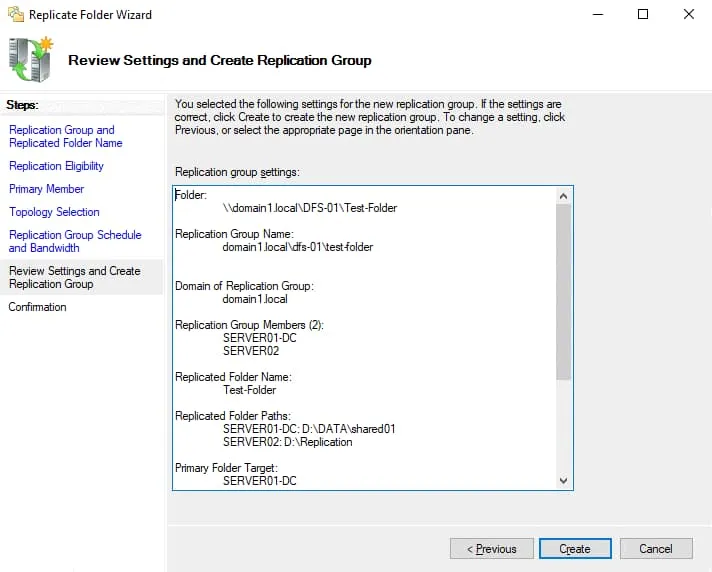
“”を表示する DFS のレプリケーション構成の状態 Confirmation 画面。そこには Success 以下のスクリーンショットに表示されているように、すべてのタスクのステータスを確認します。クリックしてください Close ウィザードウィンドウを閉じるには。

レプリケーションの遅延に関する通知メッセージが表示されます。メッセージを確認し、 OK.

DFS レプリケーションの設定が完了しました。最初にデータをレプリケートする共有フォルダを開いてください。そのネットワークフォルダにファイルを書き込み、新しいデータが別のサーバー上の2つ目のフォルダにレプリケートされるかどうかを確認してください。開いているファイルは、変更内容をディスクに保存して閉じられるまでレプリケートされないことに注意してください。しばらくすると、ターゲットフォルダにファイルのレプリカが表示されるはずです。
フィルターを使用して DFS レプリケーション
ファイルフィルターを使用して、レプリケートしたくないファイルの種類を選択します。一部のアプリケーションは一時ファイルを作成することがあり、これらをレプリケートすると、ネットワーク帯域幅を無駄に消費し、ハードディスクへの負荷が高まり、宛先フォルダ内のストレージ容量を余分に消費し、データレプリケーションにかかる総時間が長くなります。適切なファイルの種類を DFS フィルタを使用したレプリケーション。
フィルタを設定するには、以下の手順を実行します。 DFS Management ウィンドウ:
- を展開する
Replicationナビゲーションペインの”tree”を選択し、必要な項目を選択しますDFSレプリケーショングループのフォルダ名 (domain1.localdfs-01Test-folder(私たちの場合は)。 - [選択]
Replicated Foldersタブ。 - 必要なフォルダを選択し、フォルダ名を右クリックして、[
Properties. あるいは、フォルダを選択してクリックすることもできます。Propertiesその中ではActionsパネル。 - フォルダのプロパティウィンドウで、マスクを使用してフィルタリングするファイルの種類を設定します。この例では、ルールに一致するファイルはレプリケーションの対象から除外されます:
~*, *.bak, *.tmp
サブフォルダをフィルタリングすることも可能です。例えば、除外するには Temp ~からのサブフォルダ DFS レプリケーション。

設営場所
2人以上のユーザーが、変更内容がレプリケートされる前にファイルの変更を保存すると、競合が発生する可能性があります。レプリケーションでは、最新の変更が優先されます。変更されたファイルの古いバージョンは、 Conflict または Deleted フォルダ。この問題は、レプリケーション速度が遅く、ファイルサイズが大きい(変更量が多い)場合、変更されたデータの転送にかかる時間が、ユーザーによるファイルへの変更書き込み間隔よりも短いときに発生する可能性があります。
ステージングフォルダは、ソースフォルダからターゲットフォルダへレプリケーションされる準備が整った新規ファイルや変更済みファイルのキャッシュとして機能します。 ステージング場所は、特定のファイルサイズを超えるファイルを対象としています。ステージングは、レプリケーションが必要なファイルを格納するためのキューとして機能し、転送プロセス中にファイルが変更されることを心配することなく、変更内容を確実にレプリケートできるようにします。
ステージングフォルダの設定におけるもう一つの側面は、パフォーマンスの最適化です。 DFS レプリケーションは、追加の CPU およびディスクリソースを消費するほか、ステージングクォータがタスクに対して小さすぎる場合、処理が遅くなったり、停止したりすることがあります。ステージングクォータの推奨サイズは、レプリケーションフォルダ内の最大サイズのファイル 32 個分の合計サイズと同等にすることをお勧めします。
ステージングフォルダのプロパティを編集するには、 DFS における複製 DFS Management ウィンドウ:
- の左ペインでレプリケーショングループを選択します。
DFS Managementウィンドウ。 - [選択]
Membershipsタブ。 - 必要なレプリケーションフォルダを選択し、そのフォルダを右クリックして、[
Properties. - [選択]
StagingのPropertiesウィンドウ。 - 必要に応じて、ステージングパスとクォータを編集してください。

変更内容はすぐに反映されません。新しいステージング設定は、すべての DFS ドメイン内のサーバー。所要時間は Active Directory Domain Services レプリケーションの遅延およびサーバーのポーリング間隔(5分以上)。サーバーの再起動は不要です。
DFS レプリケーションとバックアップ
混同しないでください DFS 共有フォルダ内のデータの複製とデータのバックアップ。 DFS レプリケーションでは、データのコピーが異なるサーバーに作成されますが、あるサーバー上のファイルに望ましくない変更が書き込まれた場合、その変更は他のサーバーにもレプリケートされてしまいます。その結果、すべてのサーバー上でファイルが望ましくない変更で上書きされてしまい、障害発生時の復旧に利用できるリカバリポイントが失われてしまいます。この脅威は、ランサムウェア攻撃が発生した場合に生じます。
の使用 NAKIVO Backup & Replication 物理的なデバイスに保存されているデータを保護するために Windows Server 共有フォルダに保存されたデータを含むマシン。また、本製品は、効果的な保護を実現するため、ホストレベルでのHyper-V仮想マシンおよびVMware仮想マシンのバックアップにも対応しています。

結論
Distributed File System (DFS) これにより、管理者の共有リソース管理が大幅に簡素化され、エンドユーザーにとっては共有フォルダへのアクセスがより便利になります。 DFS 異なるサーバー上にある共有フォルダへの透過的なリンクを作成します。
DFS namespaces そして DFS レプリケーションは、この設定で構成可能な2つの主な機能です。 DFS Management 適切なものをインストールした後のウィンドウ Windows Server roles. 設定を行うには DFS ではなく、ドメイン環境において Workgroup Active Directory ドメインには、高可用性や柔軟性など多くの利点があるため、この環境が選ばれています。