Che cos’è la replica DFS e come configurarla?
Le condivisioni file vengono utilizzate nelle organizzazioni per consentire agli utenti di accedere e scambiare file. Se il numero di condivisioni file è elevato, la loro gestione può risultare complessa, poiché l’assegnazione di numerose risorse condivise al computer di ciascun utente richiede tempo e impegno. Se la configurazione di una condivisione file viene modificata, è necessario aggiornare le mappature delle unità condivise per tutti gli utenti che utilizzano tale condivisione. In questo caso, DFS può aiutarti a ottimizzare la gerarchia delle cartelle condivise per semplificare l’amministrazione e l’utilizzo delle risorse condivise.
Questo post del blog spiega la configurazione di DFS e come configurare DFS replication in Windows Server 2019.
Che cos’è DFS e come funziona
Una Distributed File System (DFS) è un’organizzazione logica che raggruppa in modo trasparente le condivisioni file esistenti su più server in una gerarchia strutturata. È possibile accedere a questa gerarchia tramite un’unica condivisione su un server DFS .
Una condivisione file DFS può essere replicata su più file server in diverse ubicazioni per ottimizzare il carico dei server e aumentare la velocità di accesso ai file condivisi. In questo caso, un utente può accedere a una condivisione file sul server più vicino a lui. DFS ha lo scopo di semplificare l’accesso ai file condivisi.

DFS utilizza il protocollo Server Message Block (SMB) , noto anche come Common Internet File System (CIFS). L’implementazione di Microsoft di DFS non funziona con altri protocolli di condivisione file come NFS o HDFS. Tuttavia, è possibile connettere più condivisioni SMB configurate su dispositivi NAS e macchine Linux tramite Samba al proprio server DFS in esecuzione su Windows Server. DFS è costituito da componenti server e client.
È possibile configurare un’unica condivisione DFS che includa più condivisioni file e collegare gli utenti a questa singola condivisione utilizzando uno spazio dei nomi unificato. Quando gli utenti si collegano a questa condivisione utilizzando un unico percorso, visualizzano una struttura ad albero delle cartelle condivise (poiché sono sottocartelle della condivisione principale) e possono accedere in modo trasparente a tutte le condivisioni file necessarie. I server fisici sottostanti che ospitano le condivisioni file sono astratti dallo spazio dei nomi utilizzato per accedere alle condivisioni. DFS namespaces e DFS replication sono i due componenti principali utilizzati per il funzionamento di DFS .
Che cos’è una DFS namespace?
Una DFS namespace è una cartella virtuale che contiene collegamenti a cartelle condivise memorizzate su diversi server di file. DFS namespaces possono essere organizzate in modi diversi a seconda delle esigenze aziendali. Possono essere organizzate per ubicazione geografica, unità organizzative, una combinazione di più parametri, ecc. È possibile configurare più namespaces su un server DFS . Un DFS namespace può essere autonomo o basato su dominio.

- Un autonomo
DFS namespacememorizza le informazioni di configurazione e i metadati localmente su un server radice nel registro di sistema. Il percorso per accedere allo spazio dei nomi radice inizia con il nome del server radice. UnDFS namespaceautonomo si trova su un solo server e non è tollerante ai guasti. Se un server radice non è disponibile, l’interoDFS namespacerisulta indisponibile. È possibile utilizzare questa opzione se non si dispone di un dominio Active Directory configurato (quando si utilizza unWorkgroup). - Un
domain-based DFS namespacememorizza la configurazione in Active Directory. Il percorso per accedere a uno spazio dei nomi radice inizia con il nome del dominio. È possibile memorizzare undomain-based DFS namespacesu più server per aumentare la disponibilità dello spazio dei nomi. Questo approccio consente di garantire la tolleranza ai guasti e il bilanciamento del carico tra i server. Si consiglia di utilizzaredomain-based DFS namespaces.
Un namespace è costituito dalla radice, dai collegamenti (cartelle) e dalle cartelle di destinazione.
- Una
namespace rootè il punto di partenza di unaDFS namespace tree. A seconda del tipo, unanamespacepuò presentarsi come segue:
ServerNameRootName (una namespaceautonoma)
DomainNameRootName (una domain-based namespace)
- Un
namespace serverè un server fisico (o una VM) che ospita unaDFS namespace. Unnamespace serverpuò essere un normale server con ilDFS roleinstallato oppure un controller di dominio. - Una cartella è un collegamento in una
DFS namespaceche punta a una cartella di destinazione contenente contenuti a cui gli utenti possono accedere. Esistono anche cartelle senza destinazioni utilizzate per organizzare la struttura. - Una destinazione cartella è un collegamento a una risorsa di file condivisa con un’ubicazione su un particolare file server e disponibile tramite il
UNCpercorso (Universal Naming Convention). Una destinazione cartella è associata alla cartella in unDFS namespace, ad esempio,FS2TestSharesul serverFS2. Una destinazione cartella è ciò di cui gli utenti hanno bisogno per accedere ai file.
Una destinazione cartella può essere un collegamento a una singola cartella o a più cartelle (se queste cartelle si trovano su due server diversi e sono sincronizzate/replicate tra loro). Ad esempio, un utente deve accedere a DFS-server01TestShareDoc ma, a seconda della sua ubicazione, viene reindirizzato a una cartella condivisa FS01Doc o FS02Doc.
La struttura ad albero di DFS include i seguenti componenti:
DFS root, che è un serverDFSsu cui è in esecuzione il servizioDFSDFScollegamenti, che sono collegamenti che puntano a condivisioni di rete utilizzate inDFSDFSdestinazioni, che sono vere e proprie condivisioni di rete a cui puntano i collegamentiDFS
Che cos’è DFS replication?
DFS replication è una funzione utilizzata per duplicare i dati esistenti replicandone copie in più ubicazioni. Le condivisioni file fisiche possono essere sincronizzate tra loro in due o più ubicazioni.
Una funzione importante di DFS replication è che la replica di un file ha inizio solo dopo che il file è stato chiuso. Per questo motivo, DFS replication non è adatto alla replica di database, dato che i database hanno file aperti durante il funzionamento di un sistema di gestione di database. DFS replication supporta la tecnologia di replica multi-master e qualsiasi membro di un gruppo di replica può modificare i dati che vengono poi replicati.
Un DFS replication group è un gruppo di server che partecipano alla replica di una o più cartelle di replica. Una cartella replicata viene sincronizzata tra tutti i membri del gruppo di replica. 
DFS replication utilizza uno speciale algoritmo Remote Differential Compression che consente a DFS di rilevare le modifiche e copiare solo i blocchi dei file modificati, anziché copiare tutti i dati. Questo approccio consente di risparmiare tempo e ridurre il traffico di replica sulla rete.
DFS replication viene eseguita in modo asincrono. Può verificarsi un ritardo tra la scrittura delle modifiche nell’ubicazione di origine e la replica di tali modifiche nell’ubicazione di destinazione.
DFS Replication topologie
Esistono due principali DFS topologie di replica:
Hub and spoke. Questa topologia richiede almeno tre membri di replica: uno che funge da hub e altri due che fungono da spoke. Questa tecnica è utile se si dispone di una fonte di origine da cui provengono i dati (hub) e si ha la necessità di replicare tali dati in più ubicazioni (spokes).Full mesh. Ogni membro di un gruppo di replica replica i dati a ciascun membro del gruppo. Utilizzate questa tecnica se avete 10 membri o meno in un gruppo di replica.
Quali sono i requisiti per DFS?
Il requisito principale è l’utilizzo delle edizioni Windows Server 2008 DataCenter o Enterprise , Windows Server 2012, oppure una versione più recente di Windows Server . Oggigiorno è preferibile utilizzare Windows Server 2016 o Windows Server 2019 .
NTFS deve essere un file system su cui archiviare i file condivisi sugli host Windows Server.
Se utilizzate namespacesbasato su dominio, tutti i server di un gruppo di replica DFS devono appartenere a un’unica foresta di Active Directory.
Come configurare DFS nel proprio ambiente Windows
È necessario predisporre almeno due server. In questo esempio, utilizziamo due macchine che eseguono Windows Server 2019, una delle quali è un controller di dominio Active Directory:
Server01-dc.domain1.localè un controller di dominio.Server02.domain1.localè un membro del dominio.
Questo perché la configurazione di DFS in un ambiente di dominio presenta dei vantaggi rispetto al gruppo di lavoro, come spiegato in precedenza. Il nome del dominio è domain1.local nel nostro caso. Se si utilizza un dominio, non dimenticare di configurare Backup di Active Directory.
Abilitare i ruoli DFS
Innanzitutto, è necessario abilitare i ruoli DFS in Windows Server 2019.
- Aprire
Server Manager. - Fare clic su
Add Roles and FeaturesinServer Manager. - Selezionare
Role-based or featured-based installationnella schermataInstallation typedella procedura guidataAdd Roles and Features. - Nella schermata
Server Selection, assicurarsi che sia selezionato il server corrente (che nel nostro caso è un controller di dominio). Fare clic suNext - Selezionare i ruoli del server. Selezionare
DFS NamespaceseDFS Replication, come illustrato nella schermata qui sotto.

- Nella schermata
Features, è possibile lasciare le impostazioni così come sono. - Verificare la configurazione nella schermata di conferma e, se tutto è corretto, fare clic su
Install. - Attendere qualche istante fino a quando il processo di installazione termina, quindi chiudere la finestra.
DFS Namespace Setup
Creare almeno una cartella condivisa su qualsiasi server membro del dominio. In questo esempio, creiamo una cartella condivisa sul nostro controller di dominio. Il nome della cartella è shared01 (D:DATAshared01).
Creazione di una cartella condivisa
- Fare clic con il tasto destro del mouse su una cartella e, nel menu contestuale, selezionare
Properties. - Nella scheda
Sharingdella finestra delle proprietà della cartella, fare clic suShare. - Condividere la cartella con
Domain userse impostare le autorizzazioni. In questo esempio utilizziamo le autorizzazioniRead/Write. - Fare clic su
Shareper terminare. A questo punto è possibile chiudere la finestra delle opzioni di condivisione di rete.

Ora la condivisione è disponibile a questo indirizzo:
server01-dcshared01
Creazione di un DFS namespace
Creiamo un DFS namespace per collegare le cartelle condivise in uno spazio dei nomi.
- Premere
Win+Red eseguiredfsmgmt.mscper aprire la finestraDFS Management. È anche possibile eseguire questo comando nelWindows command line (CMD).
In alternativa, è possibile fare clic su Start > Windows Administrative Tools > DFS Management.
- Nella sezione
DFS Management, fare clic suNew Namespace.

- La finestra
New Namespace Wizardsi apre in una nuova finestra.
-
Namespace Server. Immettere un nome server. Se non si è sicuri che il nome sia corretto, fare clic suBrowse, inserire un nome del server e fare clic suCheck Names. In questo esempio, inseriamo il nome del nostro controller di dominio(server01-dc). Fare clic suNextin ogni fase della procedura guidata per continuare.

Namespace Name and Settings. Inserire un nome per unanamespace, ad esempio,DFS-01. Fare clic suEdit Settings.

Prestare attenzione al percorso locale di una cartella condivisa. Modificare questo percorso se necessario. Nel nostro esempio utilizziamo il percorso predefinito (C:DFSRootsDFS-01).
- È necessario configurare i permessi di accesso per gli utenti di rete. Fare clic su
Use custom permissionsand hit Customize.

- Concediamo tutti i permessi agli utenti del dominio (
Full Control). Fare clic suAdd, selezionareDomain Users, spuntare le caselle di controllo appropriate e premereOKper salvare le impostazioni.

-
Namespacedigitare . Selezionare il tipo dinamespaceda creare. SelezioniamoDomain-based namespacee spuntiamo la casella di controlloEnable Windows Server 2008 mode. Spuntare questa casella se la funzionalità del proprio dominio èWindows Server 2008quando si utilizzanoWindows Server 2016oWindows Server 2019per una migliore compatibilità.
Si raccomanda di utilizzare un namespace basato sul dominio, grazie a vantaggi quali l’elevata DFS namespace disponibilità ottenuta tramite l’uso di più server di namespace e il trasferimento namespaces ad altri server.

- Rivedi le impostazioni . Verifica le impostazioni e, se tutto è corretto, fai clic su
Create.

- Conferma . La finestra visualizzata in caso di esito positivo è mostrata nella schermata qui sotto. La creazione dello spazio dei nomi è terminata. Fai clic su
Close.

Aggiunta di una nuova cartella a uno spazio dei nomi
Ora dobbiamo aggiungere una nuova cartella allo spazio dei nomi esistente namespace. Stiamo aggiungendo una cartella sullo stesso server, che è un controller di dominio, ma questo metodo è applicabile a tutti i server all’interno di un dominio.
- Aprire la finestra di gestione
DFSeseguendodfsmgmt.msccome abbiamo fatto in precedenza. Eseguire le seguenti azioni nella finestra di gestioneDFS. - Nel riquadro di sinistra, espandere l’albero dello spazio dei nomi e selezionare uno spazio dei nomi
namespace(nel nostro casodomain1.localDFS-01). - Nel riquadro di destra (il riquadro
Actions), fare clic suNew Folder. - Nella finestra
New Folder, immettere un nome per la cartella, ad esempioTest-Folder, per collegare la cartellaDFSe una cartella condivisa creata in precedenza. Fare clic suAdd.

- Immettere il percorso della cartella esistente. In questo esempio utilizziamo
server01-dcshared01. È possibile fare clic suBrowsee selezionare una cartella. Fare clic suOKper salvare il percorso della cartella di destinazione.

La cartella di destinazione è stata aggiunta.
- Fare clic su
OKper salvare le impostazioni e chiudere la finestra Nuova cartella.

Ora è possibile accedere alla cartella condivisa inserendo l’indirizzo di rete nella barra degli indirizzi di Windows Explorer:
server01-dcdfs-01Test-Folder
È necessario inserire un percorso nel formato:
DomainNameDFS-NameSpace

Come configurare la replica di DFS
È necessario configurare il secondo server per la replica dei dati. Il nome del secondo server è Server02 e, in questo esempio, tale server è stato aggiunto al dominio domain1.local . Aggiungere il secondo server a un dominio se non si è ancora eseguita questa operazione.
Installare il DFS roles, come fatto per il primo server. In alternativa, è possibile utilizzare PowerShell al posto della procedura guidata Add Roles . Eseguire questi due comandi in PowerShell per installare la replica DFS e DFS namespace roles.
Install-WindowsFeature -name “FS-DFS-Replication” -IncludeManagementTools
Install-WindowsFeature -name “FS-DFS-Namespace” -IncludeManagementTools
Innanzitutto, è necessario installare il DFS Replication role sul secondo server.

Creare una cartella per i dati replicati, ad esempio D:Replication
Utilizzeremo questa cartella per replicare i dati dalla prima cartella creata in precedenza sul primo server.
Condividere questa cartella (D:Replication) sul secondo server e configurare le autorizzazioni di accesso allo stesso modo della cartella condivisa precedente. In questo esempio, condividiamo la cartella con Domain Users e concediamo le autorizzazioni a Read/Write .

Il percorso di rete è server02replication in questo esempio dopo aver condiviso questa cartella. Per verificare il percorso di rete della cartella, è possibile fare clic con il tasto destro del mouse sul nome della cartella e aprire la scheda Sharing. Torniamo al controller di dominio (server01-dc) e apriamo la finestra DFS Management .
Nel riquadro sinistro della finestra DFS Management , espandiamo l’albero e selezioniamo il namespace creato in precedenza (Test-Folder in questo caso).
Facciamo clic su Add Folder Target nel riquadro Actions situato nell’angolo in alto a destra della finestra.
Viene visualizzata la finestra New Folder Target . Inserisci il percorso di rete della cartella creata in precedenza sul secondo server:
Server02Replication
Fai clic su OK per salvare le impostazioni e chiudere la finestra.

Viene visualizzato un messaggio di notifica:
A replication group can be used to keep these folder targets synchronized. Do you want to create a replication group?
Fai clic su Yes.

Attendi il termine del processo di configurazione.
Al termine, dovrebbe apparire la finestra Replicate Folder Wizard . Esegui i passaggi successivi nella finestra della procedura guidata.
Verifica il nome del gruppo di replica e il nome della cartella replicata. Fai clic su Next per continuare.

Verifica i percorsi delle cartelle nella schermata Replication Eligibility .

Selezionare il membro primario dall’elenco a discesa. In questo esempio, il membro primario è Server01-dc. I dati provenienti dal membro primario vengono replicati in altre cartelle che fanno parte del DFS namespace.

Selezionare la topologia delle connessioni per la replica. L’opzione
Full mesh è quella consigliata quando si utilizza un gruppo di replica DFS con meno di dieci server. Utilizziamo l’opzione Full mesh per replicare le modifiche apportate su un server agli altri server.
L’opzione No Topology può essere utilizzata se si desidera creare una topologia personalizzata al termine della procedura guidata.
L’opzione Hub and spoke è inattiva (disattivata, in grigio) poiché utilizziamo meno di tre server.

Configurare la pianificazione e la larghezza di banda del gruppo di replica. Sono disponibili due opzioni:
- Replica continua utilizzando la larghezza di banda specificata . La replica viene eseguita il prima possibile. È possibile allocare la larghezza di banda. La replica continua di dati soggetti a modifiche significative può consumare molta larghezza di banda di rete. Per evitare un impatto negativo su altri processi che utilizzano la rete, è possibile limitare la larghezza di banda per la replica
DFS. Tenere presente che il carico sul disco rigido potrebbe essere elevato. - Eseguire la replica nei giorni e negli orari specificati . È possibile configurare la pianificazione per eseguire la replica
DFSin una data e un’ora personalizzate. È possibile utilizzare questa opzione se non è necessario disporre sempre dell’ultima versione dei dati replicati nelle cartelle di destinazione.
Nel nostro esempio selezioniamo la prima opzione.

Verificare le impostazioni del proprio gruppo di replica DFS . Se tutto è corretto, fare clic su Create. 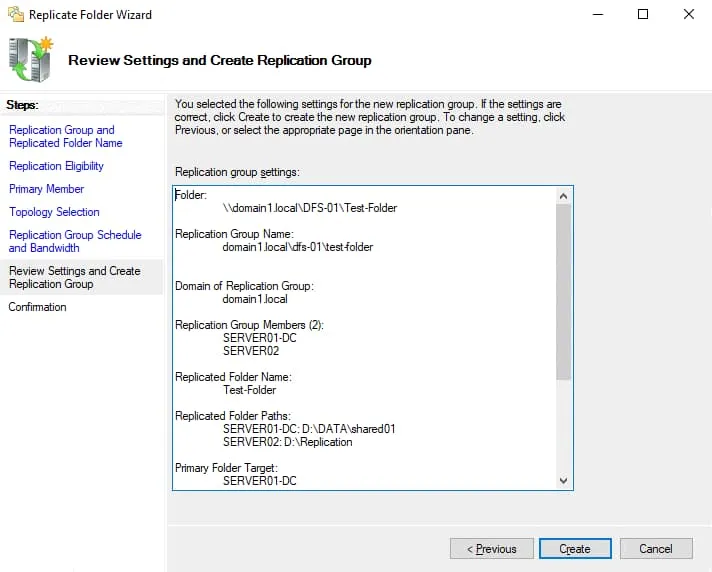
Visualizza lo stato della configurazione della replica di DFS nella schermata Confirmation . Dovresti vedere lo stato Success per tutte le attività, come mostrato nella schermata qui sotto. Fai clic su Close per chiudere la finestra della procedura guidata.

Viene visualizzato un messaggio di notifica relativo al ritardo di replica. Leggi il messaggio e premi OK.

DFS La replica è stata configurata. Apri una cartella condivisa da cui devono essere replicati inizialmente i dati. Salva un file in quella cartella di rete e verifica se i nuovi dati vengono replicati nella seconda cartella su un altro server. Ricorda che i file aperti non vengono replicati finché non vengono chiusi dopo aver salvato le modifiche su disco. Dopo pochi istanti, dovresti vedere una copia del file nella cartella di destinazione.
Utilizzo dei filtri per DFS Replica
Utilizza i filtri dei file per selezionare i tipi di file che non desideri replicare. Alcune applicazioni possono creare file temporanei e la loro replica comporta uno spreco di larghezza di banda di rete, un carico sui dischi rigidi, un consumo di spazio di archiviazione aggiuntivo nella cartella di destinazione e un aumento del tempo complessivo necessario per la replica dei dati. È possibile escludere i tipi di file appropriati dalla DFS replica utilizzando i filtri.
Per configurare i filtri, eseguire i seguenti passaggi nella finestra DFS Management :
- Espandere l’albero
Replicationnel riquadro di navigazione e selezionare il nome della cartella del gruppo di replicaDFSrichiesto (domain1.localdfs-01Test-foldernel nostro caso). - Selezionare la scheda
Replicated Folders. - Selezionare la cartella desiderata, fare clic con il tasto destro del mouse sul nome della cartella e selezionare
Properties. In alternativa, è possibile selezionare la cartella e fare clic suPropertiesnel riquadroActions. - Impostare i tipi di file da filtrare utilizzando le maschere nella finestra delle proprietà della cartella. In questo esempio, i file che corrispondono alla regola vengono esclusi dalla replica:
~*, *.bak, *.tmp
È inoltre possibile filtrare le sottocartelle, ad esempio escludere le sottocartelle Temp dalla replica di DFS .

Ubicazione di staging
Può verificarsi un conflitto quando due o più utenti salvano le modifiche a un file prima che tali modifiche vengano replicate. Le modifiche più recenti hanno la precedenza nella replica. Le versioni precedenti dei file modificati vengono spostate nella cartella Conflict o Deleted . Questo problema può verificarsi quando la velocità di replica è bassa e la dimensione del file è elevata (la quantità di modifiche è elevata), se il tempo necessario per trasferire i dati modificati è inferiore all’intervallo tra la scrittura delle modifiche al file da parte degli utenti. Le cartelle di staging fungono da cache per i file nuovi e modificati pronti per essere replicati dalle cartelle di origine a quelle di destinazione. L’ubicazione di staging è destinata ai file che superano una determinata dimensione. Lo staging viene utilizzato come coda per memorizzare i file che devono essere replicati e garantire che le modifiche possano essere replicate senza il rischio che subiscano ulteriori modifiche durante il processo di trasferimento.
Un altro aspetto della configurazione delle cartelle di staging è l’ottimizzazione delle prestazioni. DFS La replica può consumare risorse aggiuntive di CPU e disco, rallentare e persino arrestarsi se la quota di staging è troppo piccola per le attività in corso. La dimensione consigliata della quota di staging è pari alla dimensione dei 32 file più grandi presenti nella cartella di replica.
È possibile modificare le proprietà delle cartelle di staging per la DFS replica nella finestra DFS Management :
- Selezionare un gruppo di replica nel riquadro sinistro della finestra
DFS Management. - Selezionare la scheda
Memberships. - Selezionare la cartella di replica desiderata, fare clic con il tasto destro del mouse sulla cartella e selezionare
Properties. - Selezionare la scheda
Stagingnella finestraProperties. - Modificare il percorso di staging e la quota in base alle proprie esigenze.

Le modifiche salvate non vengono applicate immediatamente. Le nuove impostazioni di staging devono essere replicate su tutti i server DFS all’interno di un dominio. Il tempo necessario dipende dalla latenza di replica Active Directory Domain Services e dall’intervallo di polling dei server (5 minuti o più). Non è necessario riavviare il server.
DFS Replica vs. Backup
Non confondere DFS la replica dei dati nelle cartelle condivise con il backup dei dati. DFS La replica crea copie dei dati su server diversi, ma se su un file di un server vengono apportate modifiche indesiderate, queste vengono replicate sugli altri server. Di conseguenza, non si dispone di un punto di ripristino poiché il file è stato sovrascritto con modifiche indesiderate su tutti i server e non è possibile utilizzarlo per il ripristino in caso di guasto. Questa minaccia è presente in caso di attacco ransomware.
Utilizzate NAKIVO Backup & Replication per proteggere i dati archiviati sulle vostre macchine fisiche Windows Server compresi i dati archiviati nelle cartelle condivise. Il prodotto supporta anche il backup delle macchine virtuali Hyper-V e VMware a livello di host per una protezione efficace.

Conclusione
Distributed File System (DFS) può semplificare notevolmente la gestione delle risorse condivise per gli amministratori e rendere più comodo l’accesso alle cartelle condivise per gli utenti finali. DFS crea collegamenti trasparenti alle cartelle condivise con diversa ubicazione. La replica di
DFS namespaces e DFS sono due funzioni principali che è possibile configurare nella finestra DFS Management dopo aver installato l’apposito Windows Server roles. È consigliabile configurare DFS in un ambiente di dominio piuttosto che in un ambiente Workgroup , poiché ciò offre numerosi vantaggi, quali l’alta disponibilità e la flessibilità in un dominio Active Directory.