Novedades de la versión 11 Beta

Backups sin agente para Proxmox VE
Copias de seguridad sólidas, rápidas y sin fisuras.
Cree backups coherentes con las aplicaciones y sin agentes para máquinas virtuales Proxmox sin necesidad de instalar agentes del SO invitado. Ejecute backups incrementales rápidos con seguimiento de cambios nativo para capturar sólo los bloques de datos modificados. Envíe backups a almacenamiento local, nubes públicas, almacenamiento compatible con S3, appliance de desduplicación o cintas para la implementación completa de la regla 3-2-1 de backup . Habilite el cifrado de los backups y su inmutabilidad para una sólida protección contra el ransomware y realice recuperaciones granulares completas e instantáneas de máquinas virtuales con un tiempo de inactividad casi nulo.

Backups en la nube para Microsoft 365.
Almacenamiento de backups inmutables e híbridos.
Haga backup de los datos de Microsoft 365 directamente en nubes públicas, incluidos Amazon S3, Wasabi, Azure Blob, Backblaze B2) y otros destinos de almacenamiento compatibles con S3. Almacene los backups y las copias de backup de en diferentes ubicaciones, como almacenamiento local, en la nube, almacenamiento compatible con S3, appliances de deduplicación o cintas, para seguir la regla n.º 1 de backups y evitar un punto único de fallo. Habilite la inmutabilidad de los backups almacenados en repositorios locales y en la nube para proteger sus datos de SaaS de intentos accidentales de eliminación, modificación o ransomware.

Backup de NAS
Diversos destinos para recursos compartidos SMB/NFS.
Hacer backup de recursos compartidos SMB/NFS en la nube y otros almacenamientos compatibles con S3 con inmutabilidad habilitada para proteger contra el ransomware y la eliminación accidental. Aplique la regla 3-2-1 de backups enviando copias de backups a carpetas locales, almacenamiento en la nube, appliance de desduplicación o Cinta. Optimice los costes de almacenamiento aprovechando el almacenamiento en la nube y los appliance de desduplicación y benefíciese de un 50% menos de TCO con NAKIVO.

Cifrado de los backups
Normas de seguridad y cumplimiento más estrictas.
Proteja los backups de accesos no autorizados, exfiltraciones y ataques de ransomware con cifrado en el origen. Utiliza AES-256 para cifrar los backups, backup copias y autobackups con configuraciones del sistema en origen, en tránsito y en reposo en el repositorio para cumplir la normativa y los estándares de seguridad. Aumente la seguridad de con la integración de AWS KMS para garantizar la protección contra la pérdida de contraseñas. Cifrar los backups enviados a varios destinos (carpetas locales, almacenamiento en la nube, NAS, cintas).

Backup desde instantáneas del almacenamiento de NetApp
Backups de máquinas virtuales rápidos y sin interrupciones.
Haga backups de máquinas virtuales VMware vSphere alojadas en dispositivos de almacenamiento NetApp directamente desde instantáneas de almacenamiento en lugar de instantáneas de máquinas virtuales normales. Minimice el impacto en el entorno de producción y reduzca el tiempo necesario para realizar las tareas de backup, replicación y recuperación. Se integra a la perfección con las matrices de almacenamiento FAS y AFF de NetApp para elevar sus capacidades de gestión de datos y garantizar la continuidad ininterrumpida del negocio.

Repositorio federado
Ampliación sin fisuras de la capacidad de almacenamiento de backups.
Cree repositorios de backups escalables y flexibles agregando varios repositorios independientes. Amplíe fácilmente el almacenamiento de backups añadiendo más miembros al repositorio sin interrumpir los flujos de trabajo. Garantice operaciones ininterrumpidas incluso si un dispositivo de almacenamiento falla o alcanza su capacidad, con backups que se desplazan automáticamente a los repositorios disponibles. Migrar los backups entre los miembros para garantizar que los backups se almacenan de forma eficiente en todo el sistema de repositorios federados y reducir los costes asociados al almacenamiento no utilizado.

Panel de control Visión general del inquilino
Una visión unificada en tiempo real de las actividades de los inquilinos.
Obtenga una visión en tiempo real de todo el entorno de su inquilino a través de la consola para MSP. Consulte el estado actual de los inquilinos existentes, incluidos jobs, repositorios, nodos de , inventario y recursos asignados, todo en un solo panel. Agilice la gestión de inquilinos y guarde tiempo de trabajo eliminando la necesidad de comprobar individualmente cada inquilino para obtener información general.
Mejoras de las funciones
Replicación en tiempo real BETA: compatibilidad con vSphere 8
Mayor compatibilidad con vSphere.
Mejore sus capacidades de recuperación ante desastres y continuidad de negocio con Replicación en tiempo real (beta) de VMware, ahora con compatibilidad ampliada con vSphere 8 en NAKIVO Backup & Replication v11 Beta. Proteja las cargas de trabajo críticas de VMware que se ejecutan en vSphere 8 y alcance objetivos de recuperación de tan solo un segundo durante desastres imprevistos o ataques de ransomware.
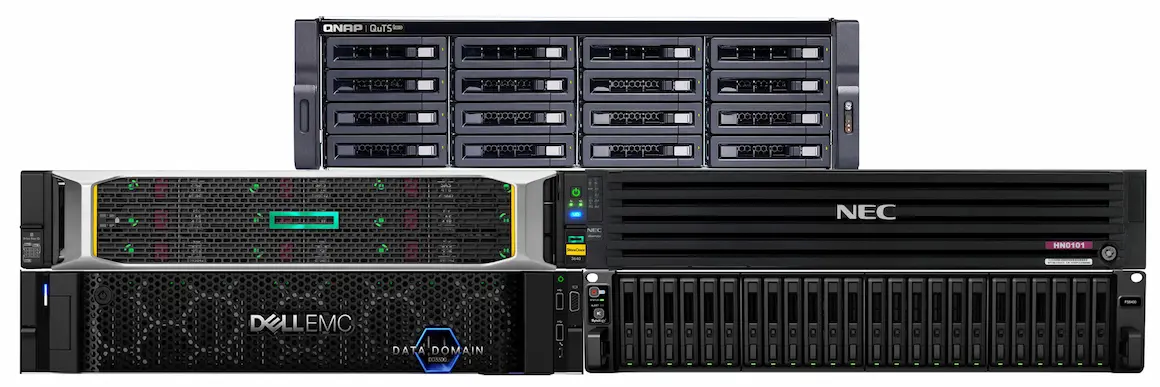
Almacenamiento inmutable en NEC HYDRAstor
Backups seguros en almacenamiento inmutable.
Habilite la inmutabilidad para los datos de backups almacenados en sistemas NEC HydraStor con la funcionalidad WORM (escribir una vez, leer muchas) activada. Evite que los actores maliciosos de cifren o manipulen sus datos y garantice la recuperabilidad en caso de ciberataque. Garantice el cumplimiento de los estrictos requisitos de conservación de datos conservando los datos en un formato inalterable.
Cómo reclamar sus tarjetas eGift de Amazon
- Descargue v11 Beta y complete una o más de las siguientes opciones de prueba
para ganar Tarjetas eGift de Amazon. - Proceda con cualquiera de las opciones de prueba que aparecen a continuación para obtener una tarjeta regalo de 30 $ de Amazon.
- Además, pruebe la función backup to cloud de Microsoft 365 para
una tarjeta regalo adicional de 30 $. - Además, prueba la función de Cifrado de los backups por una tarjeta regalo de 30 $ extra.
- Envíe el paquete de asistencia indicando la opción elegida a
support@nakivo.com antes del 31 de octubre de 2024. - Comparta su opinión rellenando un breve cuestionario.

Importante: Al probar las tres opciones (Cualquier nueva función + Cifrado de los backups + Backup en la nube para Microsoft 365) obtendrá un total de 90 $ en tarjetas regalo.
Opción de prueba 1:
Backups sin agente para Proxmox VE
Añadir hosts y clústeres Proxmox VE al inventario
- En la interfaz web de NAKIVO Backup & Replication, vaya a Ajustes > Inventario y haga clic en + para añadir un nuevo elemento.
- En la pestaña Plataforma, seleccione Virtual y haga clic en Siguiente.
- En la pestaña Tipo, seleccione la opción host o clúster de Proxmox VE y haga clic en Siguiente.
- En la pestaña Opciones, rellene todos los campos obligatorios y especifique el Tipo como Clúster de Proxmox VE o Host independiente de Proxmox VE.
a. Si selecciona Clúster de Proxmox VE: Asegúrese de que el clúster se ha detectado correctamente y de que se ha instalado un transportador en cada host del clúster en Nodos (Configuración > Nodos).
b. Si selecciona Host independiente de Proxmox VE: Asegúrese de que el host se detecta correctamente y que se instala un transportador para el Host independiente de Proxmox VE en Nodos (Ajustes > Nodos).
- Haga clic en Finalizar para añadir el host o clúster Proxmox VE al inventario.
Crear un job de backups
- Vaya a Protección de datos, haga clic en + y seleccione Backup for Proxmox VE para abrir el asistente para hacer backups.
- En el paso Origen, añada dos máquinas virtuales Proxmox para hacer backup colocando una marca de verificación a la izquierda de cada máquina virtual.
- Complete el asistente del job de backups, ejecute el job y asegúrese de que se ha completado correctamente.
- Ejecute de nuevo el job de backups de Proxmox para crear un punto de recuperación incremental.
- Vuelva a ejecutar el job de backups de Proxmox con el modo Sintético completo activado y asegúrese de que se ha completado correctamente.
- Vuelva a ejecutar el job de backup de Proxmox con el modo activo completo activado y asegúrese de que se ha completado correctamente.
Caso de recuperación 1: recuperación completa
- Vaya a protección de datos, seleccione el job de backups que creó para la máquina virtual Proxmox, haga clic en Recuperación, a continuación, en Job de recuperación completa de Proxmox VE.
- En la página Backups, seleccione una copia de seguridad de Proxmox VM del panel izquierdo y haga clic en Siguiente.
- Complete el asistente de recuperación completa de jobs para Proxmox VE y ejecute el job de recuperación completa de Proxmox VM con éxito.
- Verifique que la máquina virtual Proxmox recuperada es arrancable encendiéndola.
Caso de recuperación 2: Recuperación granular
- Vaya a Protección de datos, seleccione el job de backups que creó para la máquina virtual Proxmox, haga clic en Recuperar y, a continuación, en Archivos individuales.
- En la página Backups, seleccione la copia de seguridad de Proxmox VM a la izquierda y, a continuación, elija un punto de recuperación a la derecha y haga clic en Siguiente.
- Seleccione un método de recuperación:
a. Descargue los archivos recuperados a través de un navegador o envíelos por correo electrónico.
b. Recuperar en un servidor.
c. Restaurarlos en un recurso compartido de archivos.
- En la página Archivos, seleccione los archivos y carpetas que desea recuperar y haga clic en Siguiente.
- En la página Opciones, elija uno de los tipos de recuperación disponibles y haga clic en Recuperar.
- Verifica que los Archivos y carpetas seleccionados se recuperan correctamente.
Hacer backup de los datos de Microsoft 365 en los nuevos repositorios compatibles.
Opción de prueba 2: Backup y recuperación de datos de Microsoft 365.
- Crea un nuevo repositorio de backups en yendo a Ajustes > Repositorios > + > Crear nuevo repositorio de backups. Se abre el asistente para crear repositorios de backups.
- En el paso Tipo, elija cualquier tipo de repositorio admitido recientemente (excepto el repositorio SaaS): carpeta local, recurso compartido CIFS o NFS, almacenamiento compatible con la nube/S3 o appliance de desduplicación .
- En el paso Opciones, asegúrese de que la opción Reducción del tamaño de los datos está Activada; haga clic en Ajustes y compruebe que la casilla Almacenar backups en archivos separados está seleccionada. Haga clic en Finalizar y espere a que se cree el repositorio de backups.
- Cree un job de backups de Microsoft 365 haciendo clic en + en el menú Jobs y seleccionando a continuación Backup de Microsoft 365. Se abrirá el Asistente para nuevos jobs de backups de Microsoft 365.
- En el paso Orígenes, añade un buzón(es), OneDrive(s), sitio(s) o equipo(s) para hacer backups.
- En el paso Destino, seleccione el repositorio que creó anteriormente.
- Configure los ajustes de Programación y Retención.
- Complete el paso Opciones y haga clic en Finalizar y ejecutar para ejecutar el job.
- Vuelva a ejecutar el job para crear un punto de recuperación incremental.
- Ejecuta un job de backup Sintético completo de Microsoft 365 en el mismo repositorio.
- Cree un job de recuperación para elementos de Microsoft 365 desde el repositorio que creó (paso 1). Asegúrate de que los elementos se recuperan correctamente.
Opción de prueba 3: Copia de backups de un repositorio SaaS a otro tipo de repositorio diferente
- Cree un job de backup de Microsoft 365 para buzón(es), OneDrive(s), sitio(s) o equipo(s) haciendo clic en + en el menú Jobs y seleccionando después Backup de Microsoft 365. Utilice el tipo de Repositorio SaaS como destino en el paso Destino. Complete los pasos del Asistente para nuevos jobs de backup de Microsoft 365 y ejecute el job.
- Crea un nuevo repositorio de backups en yendo a Ajustes > Repositorios > + > Crear nuevo repositorio de backups. Complete los pasos del asistente Crear repositorios de backups. En el paso Tipo, elija cualquier tipo de repositorio recién admitido (excepto el repositorio SaaS): carpeta local, recurso compartido CIFS o NFS, almacenamiento compatible con la nube/S3 o appliance de desduplicación .
- En el paso Opciones, haga clic en Ajustes y asegúrese de que la casilla Almacenar backups en archivos separados está seleccionada. Haga clic en Finalizar y espere a que se cree el repositorio de backups de .
- Cree un job de copia de backups y seleccione el backup de que acaba de crear en el repositorio SaaS y un punto de recuperación en el paso Backups del Asistente para nuevo job de copia de backups. En el paso Destino, seleccione el repositorio de backups creado en el paso 2.
- Una vez finalizada la configuración del job de copia de backup, en el paso Opciones, haga clic en Finalizar y ejecutar para ejecutar el job.
- Cree un job de recuperación para elementos de Microsoft 365 desde el repositorio que creó (paso 2). Asegúrate de que los elementos se recuperan correctamente.
Hacer backup de NAS/recursos compartidos a almacenamiento híbrido
Opción de prueba 4: Hacer backups en la nube o almacenamiento compatible con S3 y recuperar.
- Prepare un recurso compartido SMB (CIFS) o NFS con distintos tipos de archivos y carpetas.
- Añade el recurso compartido de archivos al inventario.
- Cree un repositorio compatible con S3 en la nube o en en Amazon S3, Wasabi, Backblaze B2, Microsoft Azure Blob, Amazon EC2 u otro almacenamiento compatible con S3.
- En el paso Opciones, asegúrese de que la opción Reducción del tamaño de los datos está Activada; haga clic en Ajustes y compruebe que la casilla Almacenar backups en archivos separados está seleccionada. Haga clic en Finalizar y espere a que se cree el repositorio de backups.
- Crear un job de backups de recursos compartidos de archivos:
Paso 1. Origen Seleccione los archivos y carpetas para hacer backups desde su recurso compartido.
Segundo paso. Destino: Seleccione el repositorio que creó en el paso 3.
Tercer paso. Complete el asistente del job de backups y ejecute el job. - Añade más archivos a algunas de las carpetas seleccionadas de tu recurso compartido.
- Ejecute de nuevo el job de backups para crear un punto de recuperación incremental.
- Ejecute con éxito un backup sintético completo del recurso compartido de archivos.
- Cree un job de recuperación de archivos compartidos de carpetas o archivos individuales del repositorio del paso 3.
- Ejecute el job de recuperación de archivos compartidos y asegúrese de que los archivos/carpetas se recuperan correctamente.
Backup desde instantáneas del almacenamiento de NetApp
Opción de prueba 5: crear un backup de máquinas virtuales de VMware alojadas en el almacenamiento de NetApp.
- Añada su dispositivo de almacenamiento NetApp a Inventario: Ajustes > Inventario. Se abre el asistente Añadir elemento del inventario.
- Detecte su dispositivo NetApp y complete los pasos del asistente (de forma similar al modo en que se descubren los dispositivos HPE en NAKIVO Backup & Replication). Haz clic en Finalizar cuando hayas finalizado.
- Cree un job de backups de VM y active Backup desde instantánea del almacenamiento en el paso Opciones (en Transferencia de datos). Haga clic en Finalizar y ejecutar para ejecutar el job.
- Verifique que la instantánea de almacenamiento se crea en el dispositivo NetApp mientras se ejecuta el job.
- Crear un job de recuperación completa de la VM en el mismo almacén de datos.
Repositorio federado
Opción de prueba 6: Crear un Repositorio Federado
- Crea 2 repositorios de backups yendo a Ajustes > Repositorios, haciendo clic en el botón + (más) y seleccionando Crear nuevo repositorio de backups. Se abre el asistente Crear repositorios de backups de .
- En el paso Tipo del asistente, elija el tipo de repositorio que desea crear, por ejemplo, Carpetas locales.
- En el paso Opciones del asistente, establezca la opción Reducción del tamaño de los datos en Activado y seleccione la casilla Almacenar backups en archivos separados en la ventana emergente Ajustes de reducción del tamaño de los datos.
- Vaya a Ajustes > Repositorios y haga clic en el botón + (más) y seleccione Crear nuevo repositorio de backups federado. El asistente para crear nuevo repositorio de backups federado .
- En el paso Miembros, seleccione los 2 repositorios que acaba de crear para añadirlos al repositorio federado.
- Crear un nuevo job de backups, por ejemplo, crear un job de backup de VMware.
- En el paso Destino del Asistente para nuevo job de backup de VMware, seleccione el repositorio federado como destino.
- Complete la configuración del job y ejecute un backup completo.
- Ejecute el job de nuevo para crear un punto de recuperación incremental.
- Vaya a Ajustes > Repositorios y profundice en el Repositorio Federado. Localice el repositorio de backups (es decir, el miembro) donde se creó la copia de seguridad.
- Asegúrese de que se encuentra en el nivel de Repositorio Federado. Debería ver el widget de almacenamiento con la lista de repositorios miembros. Pase el ratón por encima del repositorio donde se creó la copia de seguridad , haga clic en los 3 puntos (…) situados junto al nombre del repositorio y seleccione la opción Bloquear.
- Cambie a la página de protección de datos y ejecute de nuevo el mismo job. El otro repositorio de backups, que está vacío y no bloqueado, se utilizará como destino. Se creará un punto de recuperación completo en .
- Ejecute el job de nuevo para crear un punto de recuperación incremental en ese repositorio.
- Después de finalizar el job de backups, desbloquea el primer repositorio pasando el ratón por encima del nombre y haciendo clic en los 3 puntos que aparecen junto al nombre del repositorio.
- Selecciona el job y ve al menú Recuperar.
- Elija el punto de recuperación incremental creado en el primer repositorio. Ejecutar una recuperación de la máquina virtual. La recuperación debe realizarse correctamente y los datos recuperados de la máquina virtual deben corresponder al momento seleccionado ( ).
Opciones de pruebas adicionales: Cifrado de los backups
Opción de prueba 7:
- Cree un job de backups y habilite el cifrado en el paso Options del asistente (sin habilitar AWS Key Management Service en).
- Ejecute el job de backups varias veces para crear puntos de recuperación completos e incrementales.
- Vaya al repositorio de backups y verifique que el objeto de backup y los puntos de recuperación están cifrados.
- Cree un job de recuperación de archivos a partir del objeto de backups cifrado en y ejecute el job.
Opción de prueba 8:
- Cree un job de backups y habilite el cifrado en el paso Options del asistente (sin habilitar AWS Key Management Service).
- Ejecute el job de backups varias veces para crear puntos de recuperación completos e incrementales.
- Vaya al repositorio de backups y verifique que el objeto de backup y los puntos de recuperación están cifrados.
- Vuelva a instalar NAKIVO Backup & Replication y añada el repositorio existente o añádalo a otra instalación de NAKIVO Backup & Replication.
- Vaya al repositorio de backups y facilite la contraseña de un punto de recuperación.
- Cree un job de recuperación completa o un file-level recovery job desde este punto de recuperación . Verifica que la máquina virtual o los archivos se han recuperado correctamente.
Opción de prueba 9:
- Crea un job de backup y activa el cifrado en el paso Opciones del asistente. Habilite el Servicio de Gestión de Claves de AWS yendo a Ajustes > General > Configuración del sistema > pestaña Cifrado.
- Ejecute el job de backups varias veces para crear puntos de recuperación completos e incrementales.
- Vaya al repositorio de backups y verifique que el objeto de backup y los puntos de recuperación están cifrados.
- Vuelva a instalar NAKIVO Backup & Replication y añada el repositorio existente o añádalo a otra instalación de NAKIVO Backup & Replication.
- Detecta la misma cuenta de AWS que tiene la clave KMS cifrada.
- Vaya al repositorio y verifique la columna de contraseña del objeto backup. Habrá puntos de recuperación.
- Crea un job de recuperación completa o un file-level recovery job desde el último punto de recuperación . Verifica que la máquina virtual o los archivos se han recuperado correctamente.
Replicación en tiempo real para VMwareBETA
Opción de prueba 10: Crear un job de replicación en tiempo real para VMware vSphere 8.
Antes de proceder con la configuración de un job de replicación en tiempo real para una VM, asegúrese de que se cumplen los siguientes prerrequisitos para los hosts de origen y destino:
- Asegúrese de ejecutar la prueba Beta en VMware vSphere 8.
- Host de origen.
Instale la herramienta Filtrar E/S en el cluster de hosts VMware (en el host de origen). Para más detalles, consulte la página Instalación del Filtrar E/S. (Asegúrese en de eliminar cualquier configuración anterior de Filtros de E/S antes de instalar el nuevo paquete de Filtros de E/S para compatibilidad con ESXi 8.0 U2)
Nota: Para permitir que Filtrar E/S procese las máquinas virtuales de origen que desea replicar, cree una política de almacenamiento de máquinas virtuales y especifique Filtrar E/S NAKIVO como proveedor dentro de la política. Para más detalles, consulte https://beta-helpcenter.nakivo.com/es/User-Guide/Content/Settings/Nodes/Configuring-Nodes/Installing-IO-Filter.htm.
- Host de destino.
- Implemente un nodo NAKIVO Backup & Replication (Transportador) como VMware vSphere Appliance en el host ESXi de destino para la réplica de VM. Si el host de destino forma parte de un clúster de host, instale el Transportador en al menos un host del clúster. La réplica y el Transportador deben estar ubicados en el mismo almacén o almacenes de datos para que el Transportador pueda utilizar los discos de réplica en modo Adición en caliente. Para obtener más detalles, consulte la página Instalación de Transportador como VMware Appliance.
- Para ejecutar jobs de replicación en tiempo real en el host ESXi de destino, es necesario instalar el módulo Servicio de diario en el appliance de VMware vSphere desplegado en el paso 1. Para más detalles , consulte la página Instalación del servicio de diario .
Creación de un job de replicación en tiempo real de VMware vSphere
- En el panel Jobs, haga clic en + > Replicación en tiempo real para VMwareBETA.
- Se abre el Asistente para nuevos jobs de replicación en tiempo real VMwareBETA. Complete todos los pasos: Origen, Destino, Redes y Reasignación de IP.
- En la página Retención, establezca el límite del historial del diario en 1 hora y, opcionalmente, el límite de tamaño del diario en 1 GB.
- En la página de opciones, asegúrese de que el nodo VMware vSphere Appliance está elegido como transportador de destino.
- Una vez completado el asistente, ejecute el job de replicación en tiempo real.
- Espere hasta que se complete la ejecución inicial del job de replicación en tiempo real. Verá un valor de RPO de 0 en el widget de la máquina virtual.
- Añada/modifique datos en la máquina virtual de origen durante 5 a 10 minutos hasta que el valor de RPO supere 0, como se muestra en el widget Máquinas virtuales (en Gestionar).
- Cree un job de conmutación por error de réplicas en tiempo real haciendo clic en Recuperar > Recuperación completa de VMware > Failover de réplica en tiempo real Beta.
- En la página Origen del asistente, elija el punto de recuperación al que desea revertir la réplica VM.
- Ejecuta el job de conmutación por error.
- Después del job, inicie sesión en la réplica VM y verifique que los cambios realizados en la VM de origen están presentes en la réplica VM.
Panel de control Visión general del inquilino
Opción de prueba 11:
- Instale NAKIVO Backup & Replication en modo inquilino único (Director + Onboard transporter + Onboard local repository).
- Instale NAKIVO Backup & Replication en modo multiinquilino.
- Acceda a NAKIVO Backup & Replication instalado en modo multiinquilino.
- En el Panel de control, haga clic en Crear Nuevo inquilino y seleccione Nuevo inquilino remoto.
- Siga los pasos del asistente de creación de inquilinos remotos.
- En la instalación autónoma de NAKIVO Backup & Replication del inquilino, vaya a Ajustes > General > MSP y haga clic en + (añadir) en la esquina superior derecha para añadir un MSP.
- Introduzca el nombre de host o la dirección IP del inquilino principal y el número de puerto. Además, proporcione las credenciales de usuario remoto creadas en el lado del inquilino principal.
- Aparece una ventana emergente con detalles del certificado. Haga clic en Aplicar para añadir MSP. El MSP y el inquilino remoto se han conectado correctamente.
- Añada un host ESXi, por ejemplo, al inventario de y ejecute un job de backup de VMware en la instalación autónoma del inquilino.
- Cambie a la instancia multiinquilino de NAKIVO Backup & Replication.
- Verifique que la barra de Resumen en el Tablero de Control muestra 1 inquilino, 1 job, 1 nodo, 1 repositorio, 1 host ESXi y 1 actividad para el job ejecutado.
- Asegúrese de que el widget Inquilinos muestra el estado «bueno» para el inquilino remoto y otros elementos, y muestra con precisión la cantidad de espacio disponible y utilizado en el repositorio del inquilino remoto.
- En el despliegue autónomo del inquilino, desconecte el repositorio y vuelva a ejecutar el job de backup de VMware. Esta vez, el job debería fallar, y debería ver aparecer una alarma en la barra de resumen de .
- Además, haga clic en el Nombre del inquilino> Estado del repositorio, y compruebe los Problemas en la parte superior del cuadro de diálogo – Usted debe ver el repositorio notificación de desconectar.
- Cambie a la instancia multiinquilino y vaya al panel de control.
- Compruebe que la barra de resumen muestra 2 problemas en total, 1 relacionado con Jobs y el otro con Repositorios.
- Asegúrese de que el widget Inquilinos muestra el estado «Error» y «Error» en los elementos Job y Repositorios.
- Confirme que la alarma y la notificación están visibles en el widget Eventos.