Cómo clonar máquinas virtuales en hosts ESXi: 5 métodos
La virtualización permite flujos de trabajo más eficientes y un mejor aprovechamiento de los recursos gracias a funciones como las plantillas de máquinas virtuales o la clonación de máquinas virtuales, que permiten crear rápidamente una copia idéntica de una máquina virtual ya existente. No es necesario configurar la nueva máquina virtual desde cero, ya que cuenta con el mismo hardware virtual, el mismo software instalado y el resto de ajustes que la original.
La función de clonación de máquinas virtuales está disponible para las máquinas virtuales gestionadas por vCenter Server. No obstante, también es posible clonar máquinas virtuales que se ejecutan en un host ESXi de VMware si, por ejemplo, se utiliza una versión gratuita de VMware ESXi.
Esta entrada del blog explica cómo clonar máquinas virtuales VMware existentes en servidores ESXi utilizando diferentes métodos, tanto con vCenter Server como sin él.

Entorno de clonación de máquinas virtuales en VMware ESXi
Se recomienda no tener instantáneas de la máquina virtual que se desea clonar antes de comenzar. Esto puede ayudar a evitar problemas como la restauración de la dirección MAC del adaptador de red de la máquina virtual original al utilizar una instantánea para restaurar el estado de una máquina virtual clonada. Si dispone de instantáneas de la máquina virtual, deberá cambiar la dirección MAC manualmente después de restaurar el estado de la máquina virtual a partir de una instantánea para crear un clon, con el fin de evitar conflictos entre direcciones MAC.
El entorno que utilizamos para mostrar cómo crear máquinas clonadas es el siguiente:
- Host ESXi 1: 192.168.101.201
- Máquinas virtuales en el host ESXi 1: Máquina virtual Windows
- Host ESXi 2: 192.168.101.202
- vCenter Server: 192.168.101.103
ESXi 7 y vCenter 7 Se utilizan en este entorno para explicar el flujo de trabajo y clonar máquinas virtuales.
Método 1: Clonar una máquina virtual VMware ESXi sin vCenter – Utilizando VMware Host Client
Si dispone de un host ESXi de VMware que no está gestionado por vCenter Server, puede utilizar VMware Host Client para clonar una máquina virtual en ese host ESXi a través de una interfaz web fácil de usar.
Tenemos un host ESXi ( 192.168.101.201 ) con dos almacenes de datos ( datastore10a y datastore10c ). La máquina virtual con el nombre Windows-VM se encuentra en datastore10a . Vamos a clonar esta máquina virtual y a almacenar el clon en datastore10c .
Para clonar una máquina virtual en un host ESXi sin vCenter, haz lo siguiente:
- Inicia sesión en VMware Host Client con la cuenta de administrador (root).
- Crea un directorio en el almacén de datos necesario para guardar los archivos del clon de la máquina virtual. Hacemos clic en
Storageen el panel del Navegador, vamos a datastore10c , hacemos clic enCreate Directorye introducimos Win-VM-Clone como nombre del directorio. Hacemos clic enCreate Directory.
- Abrimos
VM settingsde la máquina virtual de origen y comprobamos la ubicación de los archivos de la máquina virtual. Para ello, vaya aVirtual Machines, seleccioneWindows VM(en el Navegador) y despliegueHard Disk1en el panelHardware Configuration.Podemos ver que el disco duro virtual de nuestra máquina virtual se encuentra en el directorio Windows-VM del almacén de datos datastore10a . Si su máquina virtual tiene varios discos virtuales, compruebe la ubicación de cada uno de ellos. En algunas configuraciones personalizadas, los discos virtuales de una máquina virtual pueden encontrarse en diferentes ubicaciones. Es importante copiar todos los discos virtuales de las máquinas virtuales clonadas.
También puedes hacer clic en
Edit«Configuración de la máquina virtual» y desplegar la sección de discos duros en la configuración de la máquina virtual para ver las ubicaciones de los discos duros virtuales.
- Apaga la máquina virtual que deseas clonar.
- Abre el almacén de datos y ve al directorio de la máquina virtual de origen. Para ello, haz clic en
Storageen el panelNavigator, haz clic endatastore10ay, a continuación, enDatastore browser. A continuación, seleccionamos el Windows-VM directorio en datastore10a en el explorador de almacenes de datos. - Copiamos los archivos VMDK y el archivo VMX de la máquina virtual de origen al directorio del clon de la máquina virtual. En primer lugar, copiamos el disco virtual de la máquina virtual original. Seleccionamos el archivo VMDK ( Windows-VM.vmdk en nuestro caso) en el explorador de almacenes de datos y hacemos clic en
Copy.
- Seleccione el directorio de destino en la siguiente ventana y haga clic en «
Copy». Seleccionamos el directorio « » «Win-VM-Clone» « » en « » «datastore10c» « ».
- Si su máquina virtual original tiene varios discos virtuales, repita estos pasos para copiar todos los discos virtuales de la máquina virtual.
Tenga en cuenta que VMware Host Client muestra los archivos «
.vmdk» y «-flat.vmdk» como un único elemento. En la interfaz de línea de comandos se puede observar que hay dos archivos por cada disco virtual. El archivo.vmdkes el archivo descriptor del disco virtual y-flat.vmdkes el archivo de disco virtual que contenga datos. Los discos virtuales de las máquinas virtuales que se ejecutan en VMware Workstation, a diferencia de las máquinas virtuales ESXi, utilizan discos virtuales.vmdkcon un descriptor integrado (un único archivo en lugar de dos). - Espera a que se copien los archivos. Puedes supervisar el progreso en la barra
Recent Taskssituada en la parte inferior de la interfaz web.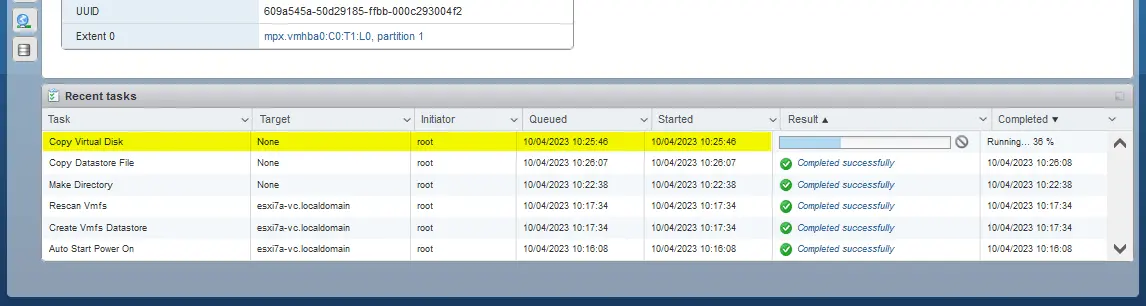
- Descarga el archivo VMX, que es un archivo de configuración de la máquina virtual, en tu ordenador. Para ello, abre el navegador de almacenes de datos y ve al directorio «Windows-VM» en el almacén de datos «datastore10a» . Selecciona el
.vmxarchivo ( Windows-VM.vmx en nuestro caso) y haz clic enDownload(puedes hacer clic con el botón derecho del ratón sobre el archivo .vmx para abrir el menú contextual con las opciones). Guarda el archivo VMX seleccionado en tu ordenador.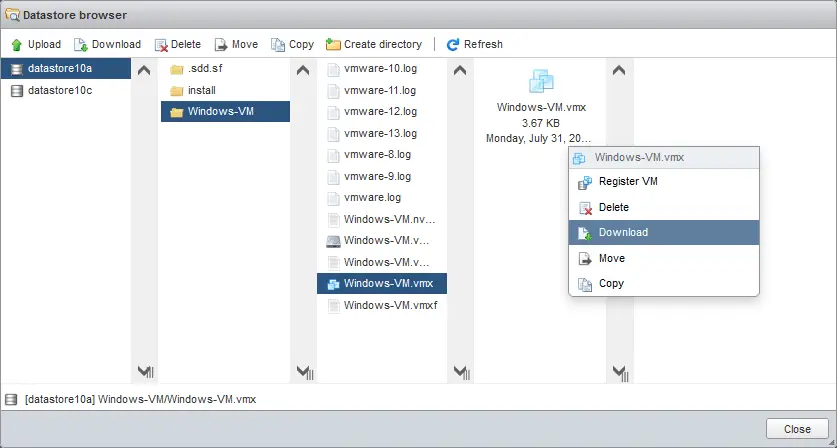
- Edita el archivo VMX que ya has descargado ( Windows-VM.vmx en nuestro caso). Puedes utilizar tu editor de texto preferido. Aunque una máquina virtual clonada es una máquina virtual idéntica, hay ciertos ajustes, como el nombre de la máquina virtual, que deben ser diferentes para cada máquina virtual en VMware vSphere para mayor comodidad y para que sea posible identificar las máquinas virtuales.
- Encuentra la línea que empiece por
displayName. Cambia el nombre del clon de máquina virtual, que actualmente es el mismo que el nombre de la máquina virtual original.Cambiamos el nombre de la máquina virtual de
displayName = "Windows-VM"a
displayName = "Win-VM-Clone"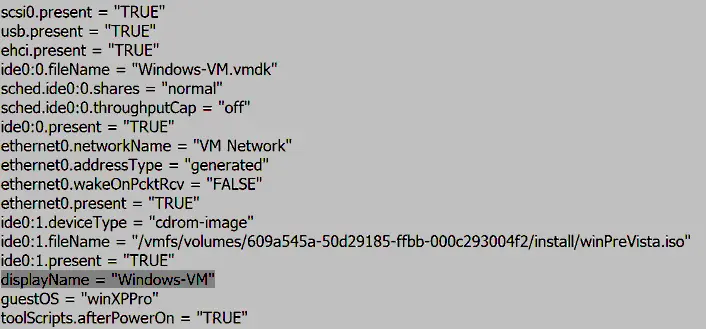
Nuestro nombre de máquina virtual mostrado será el mismo que el nombre del directorio donde se almacenan los archivos de nuestro clon de maquina virtual.
Optional:También puedes renombrar el disco virtual en el navegador del almacén de datos ( Windows-VM.vmdk ) y cambiar el valor en la línea apropiada en el archivo de configuración . vmx para tener nombres únicos de discos virtuales (por ejemplo, Win-VM-Clone.vmdk , en nuestro caso). - Sube el archivo VMX editado al almacén de datos donde se encuentran los archivos del clon de máquina virtual (utiliza el navegador del almacén de datos, como lo hiciste antes). Seleccionamos el directorio
datastore10c/Win-VM-Clone/y hacemos clic enUpload(selecciona el archivo VMX apropiado que has editado en la ventana del navegador).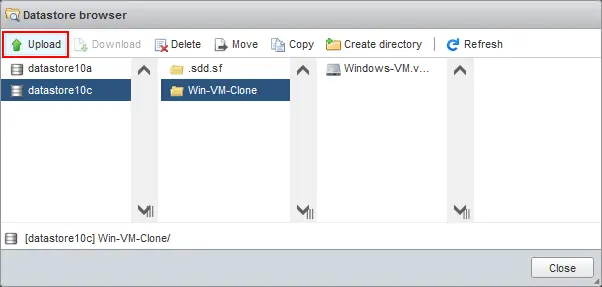
- Ahora, el archivo VMX editado se encuentra en el directorio del clon de máquina virtual ( Win-VM-Clone en datatore10c en nuestro caso). Puedes cerrar el navegador del almacén de datos.
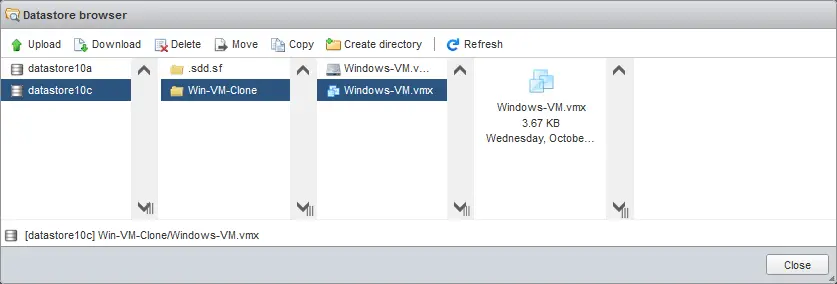
NOTA: Si deseas clonar una máquina virtual a otro host ESXi, descarga los archivos de configuración de la máquina virtual y del disco virtual a tu computadora y luego sube estos archivos al almacén de datos del host ESXi de destino. También puedes usar un cliente SCP/SFTP para descargar y subir archivos desde/hacia un almacén de datos (como WinSCP en Windows).
- Una vez que hemos copiado los archivos de la máquina virtual, necesitamos registrar un clon de máquina virtual en nuestro host ESXi. Ve a
Virtual Machinesen el panel del Navegador y haz clic enCreate / Register VM.
- Se abre el asistente Nueva máquina virtual .
Select creation type.SeleccionaRegister an existing virtual machiney pulsaNext.
Select VMs for registration.Haz clic enSelect one or more virtual machines, a datastore or a directory.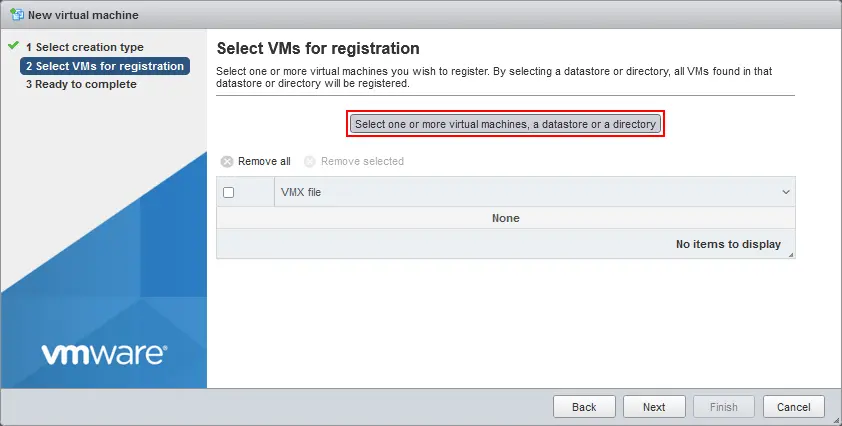
- Selecciona un archivo VMX ubicado en el directorio del clon de máquina virtual en la ventana Navegador del almacén de datos que se abre y haz clic en
Select.
- Asegúrate de que el archivo VMX necesario esté seleccionado en el segundo paso del asistente y pulsa
Next.
- Haz clic en
Finishen la pantalla Listo para completar .
- El clon de máquina virtual ahora está registrado como una máquina virtual y se muestra en la lista de máquinas virtuales. Siempre puedes renombrar un clon de máquina virtual en la interfaz web del cliente VMware Host. Puedes hacer clic derecho en el nombre de la máquina virtual y presionar
Renameen el menú que se abre.
- Ahora, puedes iniciar el clon de la máquina virtual. Deberías ver una pregunta después de iniciar la máquina virtual, como se muestra en la captura de pantalla.
Selecciona
I Copied It(no movido). Esto es importante para configurar una nueva dirección MAC y un identificador único universal (UUID) para la máquina virtual. Ten en cuenta que puede ser necesario cambiar el nombre de la máquina virtual y SID (para máquinas virtuales con Windows) en el sistema operativo invitado para evitar conflictos. Haz clic enAnswer.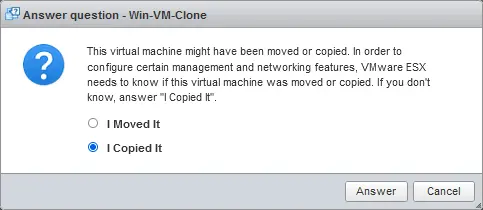
La máquina virtual se ha clonado correctamente en el host ESXi.
Método 2: Cómo clonar máquinas virtuales en la línea de comandos de ESXi
Otro método para clonar máquinas virtuales en un host ESXi sin usar el servidor vCenter es usando el Línea de comandos de ESXi. Puedes acceder directamente a la línea de comandos de ESXi utilizando la shell de ESXi en un servidor ESXi o conectar a un servidor ESXi a través de SSH de forma remota. Asegúrate de que el acceso SSH esté habilitado.
Para crear un clon de VMware sin vCenter en la línea de comandos:
- Conéctate a un servidor ESXi con un cliente SSH. Si usas Windows, puedes usar PuTTY.
Comprueba la lista de máquinas virtuales registradas en este host ESXi (vamos a clonar la misma máquina virtual con Windows , es decir, la máquina virtual original en el ejemplo anterior).
vim-cmd vmsvc/getallvms - Necesitamos apagar la máquina virtual original que queremos clonar.
Obtén el ID de las máquinas virtuales (VMID) para identificar cuál máquina virtual apagar.
vim-cmd vmsvc/getallvmsNuestra máquina virtual con Windows tiene VMID 1 (ver la captura de pantalla abajo).
- El comando para apagar una máquina virtual es:
vim-cmd vmsvc/power.shutdown VMIDUsamos este comando para apagar nuestra máquina virtual con Windows :
vim-cmd vmsvc/power.shutdown 1 - El comando para verificar el estado de energía de la máquina virtual:
vim-cmd vmsvc/power.getstate VMIDSi una máquina virtual no se puede apagar, puedes usar el comando de apagado forzado:
vim-cmd vmsvc/power.off VMID - Verifica la ubicación del archivo de configuración de esta máquina virtual:
cat /etc/vmware/hostd/vmInventory.xml |grep -i Windows-VM | grep vmxo
vim-cmd vmsvc/getallvms |grep -i Windows-VM - También necesitas saber dónde están ubicados los discos virtuales de esta máquina virtual (
.vmdky-flat.vmdkarchivos). Por defecto, los discos virtuales se almacenan en el directorio de la máquina virtual junto con el archivo de configuración de la máquina virtual (.vmx).
Para verificar la ubicación de los discos virtuales de las actuales máquinas virtuales, abre el archivo de configuración vmx de la máquina virtual:
less /vmfs/volumes/datastore10a/Windows-VM/Windows-VM.vmxSi un disco virtual se almacena en el mismo directorio (como nuestro primer y único disco virtual), entonces deberías ver líneas como estas:
ide0:0.present = "TRUE"ide0:0.fileName = "Windows-VM.vmdk"Si hay un disco virtual (por ejemplo, el segundo disco virtual) almacenado fuera del directorio de la máquina virtual, deberías ver líneas como estas:
scsi0:1.present = "true"scsi0:1.fileName = "/vmfs/volumes/609a545a-50d29185-ffbb-000c293004f2/directory2/SecondHardDisk.vmdk"Si el disco virtual está almacenado fuera del directorio de la máquina virtual, verás la ruta completa definida en la línea correspondiente del archivo de configuración vmx .
Ahora sabemos la ubicación de los archivos de la máquina virtual y podemos proceder a clonar la máquina virtual. Guardaremos esta máquina virtual clonada de ESXi en datastore10c .
- Crea un directorio para almacenar los archivos de la máquina virtual clonada:
mkdir /vmfs/volumes/datastore10c/Win-VM-Clone2 - Clona el archivo de configuración y el/los disco(s) virtual(es) de la máquina virtual de origen y almacena el disco virtual clonado en el directorio de destino de la máquina virtual clonada. Establecemos nuevos nombres para los archivos de destino vmx y vmdk para que coincidan con el nombre de la nueva máquina virtual clonada.
- Puedes clonar el disco virtual con
vmkfstools. Esta herramienta te permite establecer el formato del disco virtual de destino y también te permite cambiar el formato de aprovisionamiento grueso a aprovisionamiento ligero:vmkfstools -i /vmfs/volumes/datastore10a/Windows-VM/Windows-VM.vmdk /vmfs/volumes/datastore10c/Win-VM-Clone2/Win-VM-Clone2.vmdk -d thin - Copia un archivo de configuración de máquina virtual (.vmx)
cp /vmfs/volumes/datastore10a/Windows-VM/Windows-VM.vmx /vmfs/volumes/datastore10c/Win-VM-Clone2/Win-VM-Clone2.vmx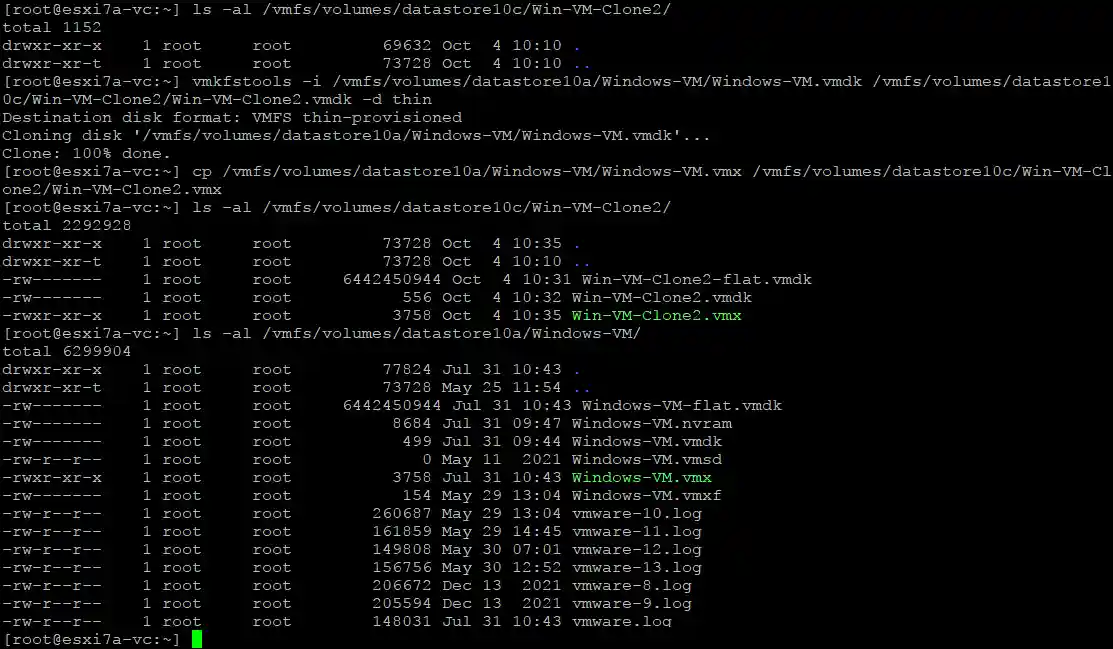
- Alternativamente, puedes copiar los archivos de disco virtual (
.vmdky-flat.vmdk) tal como están usando el comandocpy estableciendo nuevos nombres para los archivos de destino.cp /vmfs/volumes/datastore10a/Windows-VM/Windows-VM.vmdk /vmfs/volumes/datastore10c/Win-VM-Clone2/Win-VM-Clone2.vmdkcp /vmfs/volumes/datastore10a/Windows-VM/Windows-VM-flat.vmdk /vmfs/volumes/datastore10c/Win-VM-Clone2/Win-VM-Clone2-flat.vmdk
- Puedes clonar el disco virtual con
- Ahora, necesitamos editar el archivo vmx de la máquina virtual clonada para alinear el nombre de la máquina virtual y la ruta a los discos virtuales / nombre del disco virtual. Por lo tanto, necesitamos reemplazar
Windows-VMconWin-VM-Clone2en el archivo de configuración vmx de la máquina virtual clonada.Usa vi, el editor de texto, para salir del archivo vmx de la máquina virtual clonada. Usa el siguiente comando en vi para encontrar y reemplazar una cadena en todo el archivo.
:[range]s/{pattern}/{string}/[flags] [count]La plantilla de comando para nuestro escenario es:
:%s/foo/bar/gEn nuestro caso, el comando debería ser el siguiente:
:%s/Windows-VM/Win-VM-Clone2/gGuarda el archivo
vmxde la máquina virtual clonada. Escribe:wqy presiona Enter en vi. - Registra la máquina virtual clonada en el host de ESXi:
vim-cmd solo/registervm /vmfs/volumes/datastore10c/Win-VM-Clone2/Win-VM-Clone2.vmx - Obtén la información sobre las máquinas virtuales registradas para asegurarte de que el
cloned virtual machinese ha registrado:vim-cmd vmsvc/getallvms - El clon de la máquina virtual se ha registrado (con el VMID 3, tal y como se muestra en la captura de pantalla siguiente).
- Ahora puedes encender el clon de la máquina virtual. Para encender este clon (una máquina virtual con el VMID 3) desde la línea de comandos, puedes utilizar el comando:
vim-cmd vmsvc/power.on 3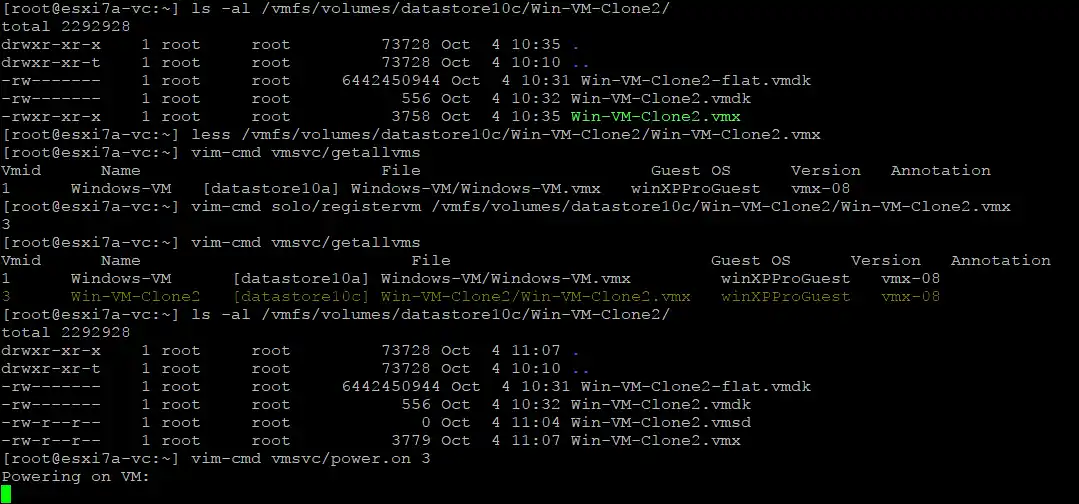
- Debes abrir VMware Host Client y confirmar que has copiado esta máquina virtual. La máquina virtual no se iniciará hasta que respondas a esta pregunta.

- Como puedes ver en la captura de pantalla, el tamaño de la máquina virtual es menor porque hemos clonado el disco virtual de origen, que pasó de un formato de aprovisionamiento «thick» a uno de «thin» (2,76 GB frente a 6 GB).

La creación de la máquina virtual clonada en ESXi se ha completado con éxito. También puedes utilizar este método para clonar máquinas virtuales en otro host ESXi independiente sin necesidad de utilizar vCenter Server. Debes utilizar un cliente SCP o SFTP para copiar los archivos de la máquina virtual desde y hacia diferentes hosts ESXi. El resto del procedimiento del método sigue siendo el mismo.
Método 3: Cómo clonar una máquina virtual sin vCenter creando una nueva máquina virtual
Existe otro método para clonar una máquina virtual en hosts ESXi sin utilizar vCenter Server, mediante VMware Host Client. La ventaja de este método es que no es necesario editar el archivo VMX del clon de la máquina virtual. Al crear el clon, asegúrate de que la configuración de la nueva máquina virtual sea idéntica a la de la máquina virtual original. La nueva máquina virtual podrá iniciarse aunque su configuración sea diferente a la de la máquina virtual original.
- Sigue los 5 pasos del asistente «Nueva máquina virtual» para crear una nueva máquina virtual.
- Copia los discos virtuales de la máquina virtual de origen al directorio de la máquina virtual clonada. Puedes hacerlo en el explorador de almacenes de datos de VMware Host Client, de forma similar a como lo hicimos en el primer ejemplo (método de clonación de máquina virtual).
- Haz clic en
Storagey selecciona un almacén de datos donde esté almacenada la máquina virtual de origen ( datastore10a en nuestro caso). Haga clic enDatastore browsery seleccione el directorio de la máquina virtual de origen ( Windows-VM en este ejemplo). Seleccione el disco virtualvmdky haga clic enCopy.
- Seleccione el directorio de destino en la ventana que se abre siguiente ( Win-VM-Clone3 en nuestro caso) y haga clic en
Copy.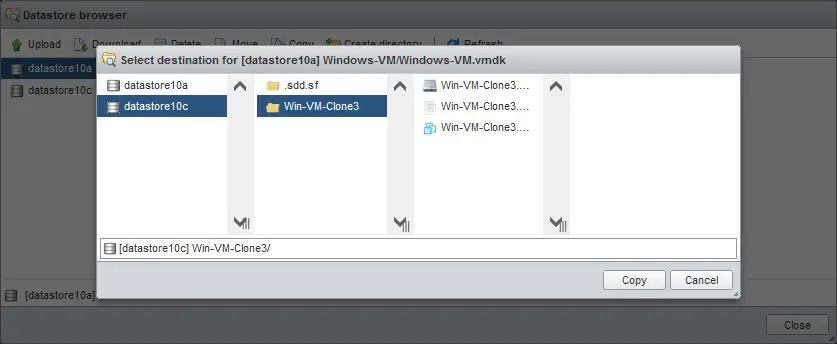
- Si su máquina virtual de origen tiene varios discos virtuales, cópielos todos de la misma manera. Opcionalmente, puede renombrar las copias de los discos virtuales almacenadas en el directorio del clon de la máquina virtual para mayor comodidad usando nombres únicos.
- Editar los ajustes de la máquina virtual clonada. Vaya a la página
Virtual machinesdelNavigator, haga clic derecho sobre la nueva máquina virtual, que será el clon de la máquina virtual, y haga clic enEdit Settingsen el menú que aparece.
- Elimine el disco duro virtual creado con la nueva máquina virtual. Haga clic en el ícono
Xen la líneaHard disk 1en la pestaña Hardware Virtual de la ventana de ajustes VM .
- Seleccione la casilla de verificación
Delete files from datastorepara confirmar la eliminación del disco virtual. - Haga clic en
Save.
- Abra los ajustes de la máquina virtual nuevamente.
- Agregue el disco virtual copiado de la máquina virtual original al directorio del clon de la máquina virtual.
Haga clic en
Add Hard Disk>Existing hard disk.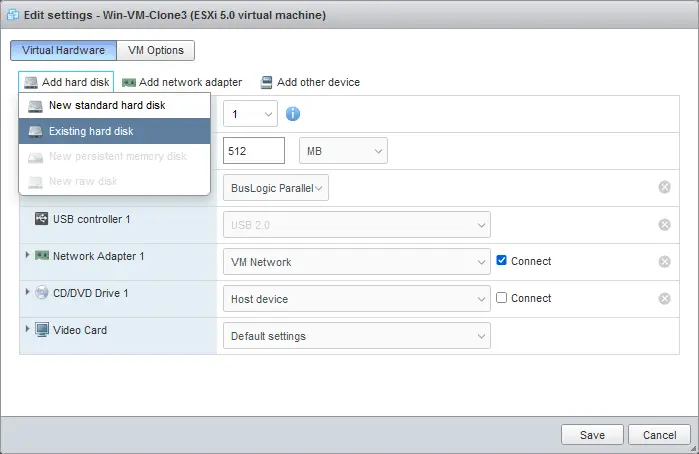
- Seleccione el disco virtual vmdk que ha copiado al directorio del clon de la máquina virtual anteriormente. Seleccionamos Windows-VM.vmdk en el directorio Win-VM-Clone en datastore10c .
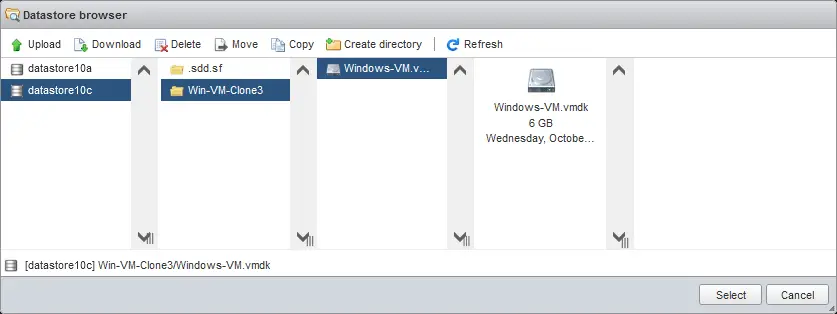
- Si su máquina virtual original tiene múltiples discos duros virtuales, agréguelos todos a la configuración de la máquina virtual. Haga clic en
Savepara guardar la configuración de la máquina virtual después de agregar los discos virtuales.
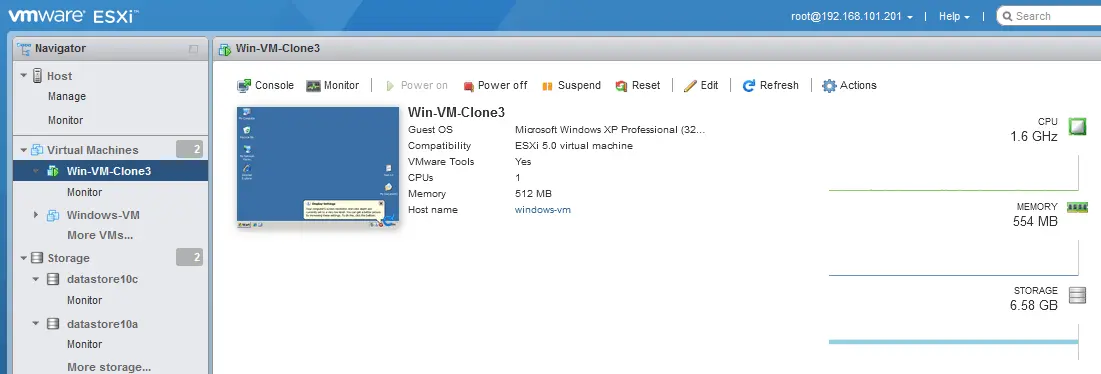
- Se ha agregado un disco virtual a nuestra configuración de la máquina virtual.
- Encienda el clon de la máquina virtual.
- No aparece un mensaje con la pregunta (si una máquina virtual fue copiada o movida) porque creamos esta máquina virtual como una nueva máquina virtual.
Método 4: Clonación de Máquina Virtual VMware con vCenter
El VMware vCenter Server, el sistema de gestión centralizado para VMware vSphere, ofrece una forma sencilla de clonar máquinas virtuales, lo cual es más conveniente que la clonación de máquinas virtuales sin vCenter. Puede clonar una máquina virtual en el mismo host ESXi o en otro host ESXi que esté gestionado por vCenter.
Para crear una máquina virtual clonada con vCenter en el Cliente VMware vSphere, realice lo siguiente:
- Inicie sesión en VMware vSphere Client para acceder a la interfaz web de gestión de vCenter.
- Seleccione la vista
Hosts and Clustersy seleccione su máquina virtual en el panel de Navegación . Vamos a clonar la máquina virtual llamada Windows-VM , que reside en el host ESXi 192.168.101.201 . - Haga clic derecho en la máquina virtual original y, en el menú que aparece, haga clic en
Clone>Clone to Virtual Machine.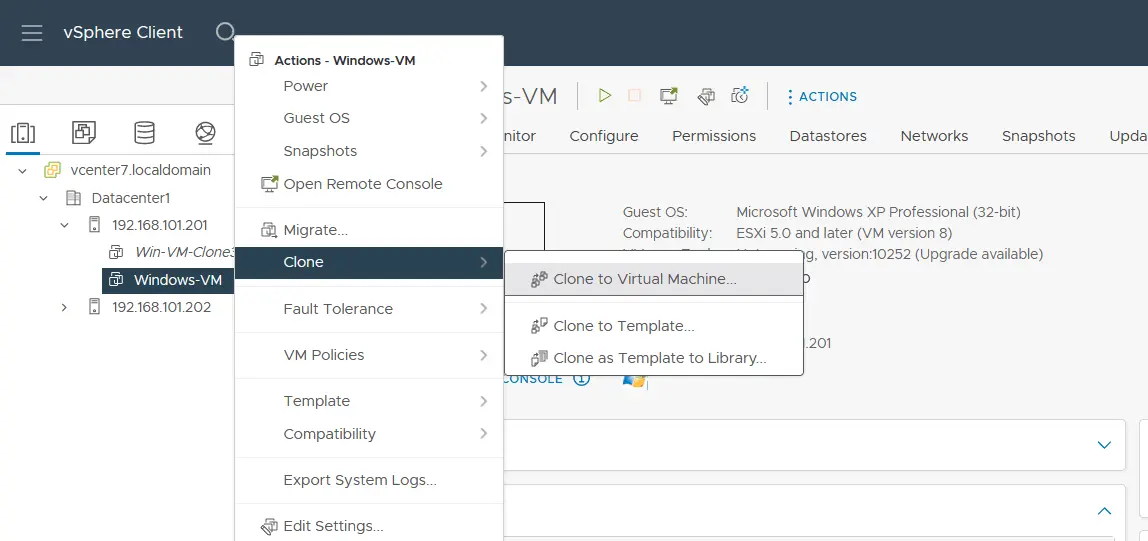
- Se abre el asistente para Clonar Máquina Virtual Existente que contiene 5 pasos.
Select a name and folder. Ingrese un nombre para la máquina virtual clonada. En nuestro caso: Win-VM-Clone4 ). Seleccione un centro de datos y una carpeta de la máquina virtual donde colocar la máquina virtual clonada. Haga clic enNexten cada paso del asistente para continuar.
Select a compute resource. Seleccione el host ESXi o Clúster de vSphere que debe ejecutar la máquina virtual clonada. En nuestro caso, este es el host ESXi 192.168.101.201 . Puede seleccionar otro host ESXi para ejecutar la máquina virtual clonada, pero este host no debe ser el mismo que el host con la máquina virtual original.
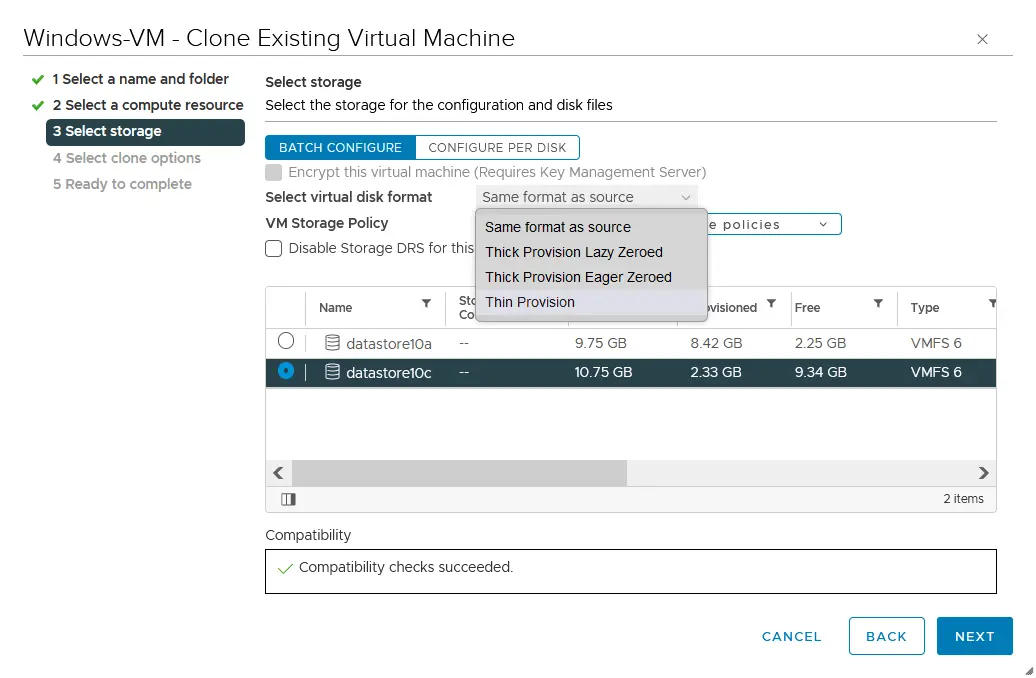
Select storage. Seleccione un almacén de datos donde colocar la máquina virtual clonada (seleccionamos datastore10c ). Seleccione un formato de disco virtual usando una de las opciones:- Mismo formato que el origen
- Thick Provision Lazy Zeroed
- Thick Provision Lázily
- Thin Provision
También puede seleccionar políticas de almacenamiento de máquinas virtuales.
Select clone options. Hay algunas opciones que puede usar para personalizar la máquina virtual clonada, incluido cambiar un nombre de host en el sistema operativo invitado.
Ready to complete. Revise los parámetros seleccionados para la máquina virtual clonada y presioneFinish.
NOTA: Tener el mismo SID para una máquina virtual clonada puede causar problemas, especialmente si una máquina virtual está en un dominio del Directorio Activo. Es posible que necesite usar SYSPREP para Windows o herramientas de terceros para cambiar/resetear el SID. Si hay un servidor MS SQL instalado en la máquina virtual, necesita realizar operaciones adicionales pre- y post-clonación (habilitar una cuenta SQL de administrador del sistema y cambiar nombres) con el servidor MS SQL para evitar problemas.
Se ha creado una máquina virtual clonada, y puede encender la máquina virtual.

Método 5: Hacer una Máquina Virtual Clonada con NAKIVO Backup & Replication
La replicación de máquinas virtuales es otra forma de clonar máquinas virtuales en hosts ESXi de VMware. Una réplica de máquina virtual es una copia exacta de una máquina virtual, similar a un clon de máquina virtual. La ventaja de la replicación de máquinas virtuales es la capacidad de automatizar el proceso de la máquina virtual y guardar un estado de la máquina virtual para múltiples puntos en el tiempo en una réplica de máquina virtual utilizando soluciones que aprovechan la funcionalidad de instantáneas de la máquina virtual.
NAKIVO Backup & Replication es una solución de protección de datos potente que admite la copia de seguridad y la replicación de máquinas virtuales de VMware vSphere. Por lo tanto, puede crear un clon de máquina virtual (réplica) en cualquier host ESXi o clúster.
La ventaja de crear clones de máquinas virtuales con NAKIVO es que puede clonar máquinas virtuales de un host ESXi a otro, incluso si estos hosts no son gestionados por vCentro. Puede agregar vCentro, incluidos todos los hosts ESXi gestionados al inventario, o agregar múltiples hosts ESXi independientes.» La configuración se realiza a través de una interfaz intuitiva.
Otras ventajas de utilizar la solución NAKIVO incluyen la capacidad de automatizar la replicación y la replicación desde los backups, opciones flexibles de programación y retención, replicación en tiempo real para los RPO más estrictos, y Restauración del entorno para la orquestación de la recuperación ante desastres.
Para clonar máquinas virtuales mediante la replicación de máquinas virtuales, siga estos pasos:
- Añada hosts ESXi o vCenter Server a la solución NAKIVO accediendo a
Settings>Inventoryy haga clic en+para añadir elementos. También puede hacer clic en un host ESXi o en vCenter que aparezca en el inventario para ver las máquinas virtuales que residen en ese recurso.
- Cree una nueva tarea de replicación de VMware vSphere accediendo a
Jobs >+>VMware vSphere replication job.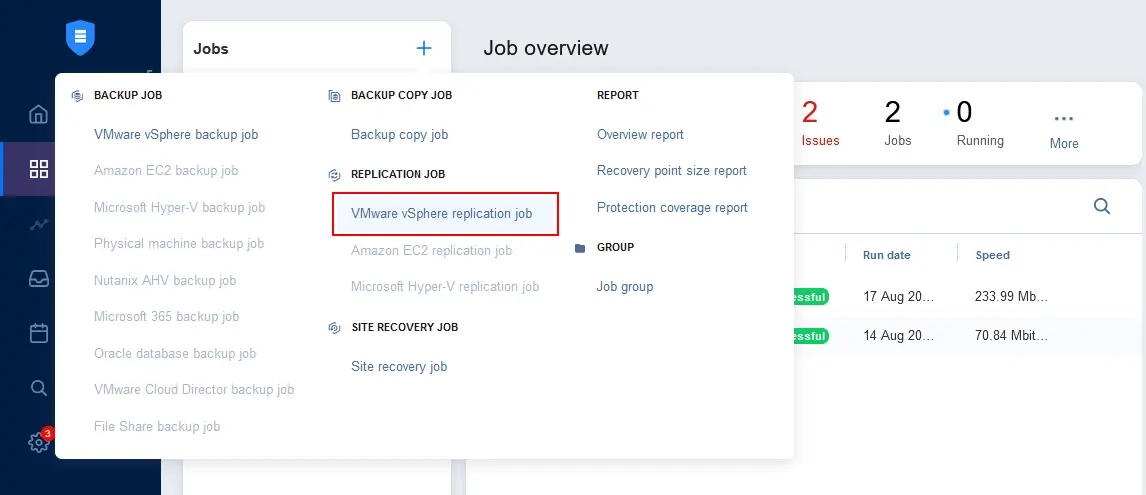
El Nuevo R eplicación T area W asistente para VMware vSphere se abre con 7 pasos.
Source. Seleccione la máquina virtual original que desea clonar. Seleccionamos máquina virtual de Windows en el host ESXi 192.168.101.201 . Haga clic enNexten cada paso del asistente para continuar.
Destination. Seleccione un contenedor, que puede ser un host ESXi o un clúster gestionado por vCenter, donde almacenar la réplica de la máquina virtual (este recurso debe estar añadido al inventario de NAKIVO). Seleccione un almacén de datos. Puede seleccionar un almacén de datos conectado al host o clúster ESXi seleccionado. Seleccione una carpeta de la máquina virtual en el recurso seleccionado si es necesario.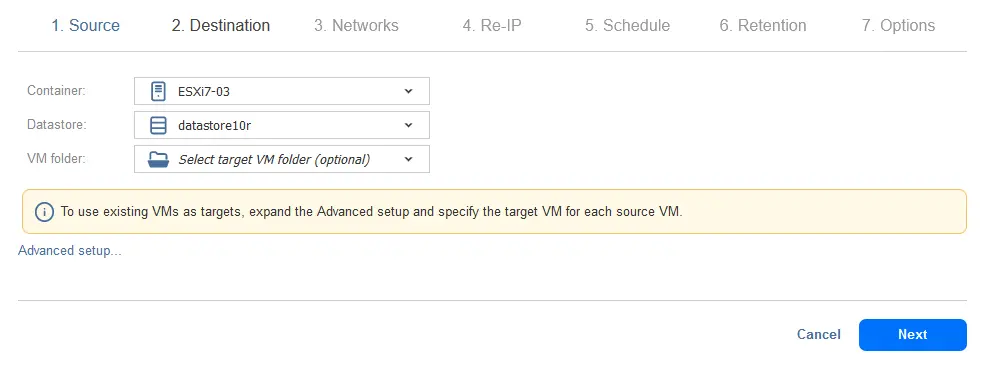
Networks. La réplica de la máquina virtual (clon de máquina virtual ESXi) debe estar conectada a una Red de máquinas virtuales. Puede conectar la réplica de la máquina virtual a cualquier red disponible en el host o clúster ESXi seleccionado. Esta funcionalidad está disponible gracias a la función de mapeo de la red, que resulta especialmente útil al replicar máquinas virtuales a otros hosts ESXi. Además, puede omitir esta opción y conectar una máquina virtual a la red predeterminada.
Re-IP. Si utiliza el mapeo de la red y conecta la máquina virtual a una red diferente de la red de origen, el siguiente paso es cambiar las direcciones IP en la configuración de los adaptadores de red de la máquina virtual para que coincidan con el direccionamiento de la subred de destino. Al utilizar la función « Reasignación de IP », no es necesario editar manualmente la configuración de red dentro del sistema operativo invitado después de finalizar la replicación.
Schedule. Puede ejecutar la replicación de máquinas virtuales manualmente, es decir, bajo demanda, o programar una tarea de replicación para crear una máquina virtual clonada (máquina virtual réplica) a intervalos regulares.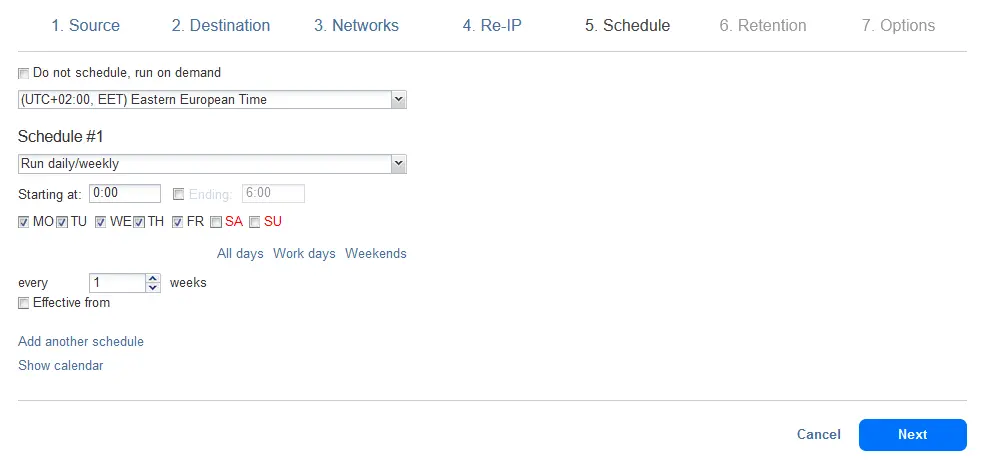
Retention. Puedes crear varios puntos de recuperación y conservarlos durante el tiempo adecuado configurando ajustes de retención.
Options. Introduce el nombre del job y configura las opciones del job que puedan mejorar la velocidad, la seguridad y la fiabilidad de la replicación de máquinas virtuales. Haga clic enFinish & Runpara guardar los ajustes del job y ejecutar la tarea de replicación de la máquina virtual con el fin de crear un clon de máquina virtual de VMware mediante este método.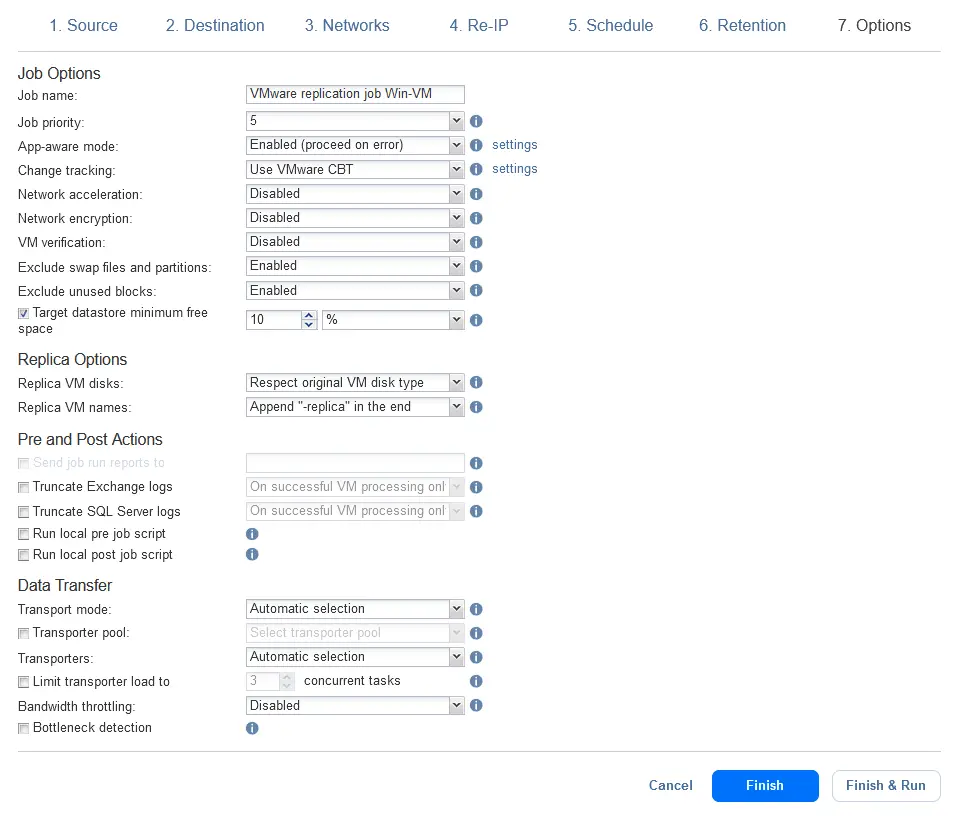
- Se le redirigirá a la página Jobs , donde podrá supervisar el progreso de la tarea de replicación. Espere hasta que la tarea haya finalizado.

Como puede ver, crear un clon de máquina virtual con la solución NAKIVO es muy sencillo. Además, NAKIVO Backup & Replication admite Replicación en tiempo real para máquinas virtuales de VMware con fines de recuperación ante desastres para máquinas virtuales críticas que requieren RPO estrictos de tan solo 1 segundo.