Consejos y herramientas para la supervisión de Microsoft Hyper-V
Entre las principales ventajas de la virtualización de hardware se encuentran el aislamiento lógico y el uso racional de los recursos. Al utilizar Microsoft Hyper-V, es importante supervisar el uso de los recursos de hardware por parte de las máquinas virtuales y los servidores físicos de Hyper-V. Una asignación insuficiente o excesiva de recursos a una máquina virtual puede provocar una disminución del rendimiento de dicha máquina virtual o afectar al rendimiento de otras máquinas virtuales y de todo el entorno. En esta entrada del blog se ofrecen consejos para la supervisión de Hyper-V y se presentan las herramientas nativas de supervisión de Hyper-V que están disponibles de forma gratuita.

¿Por qué es necesario supervisar el rendimiento de Hyper-V?
La supervisión de recursos de Hyper-V te permite detectar cuellos de botella y gestionar los recursos para optimizar el rendimiento. Al supervisar el rendimiento de Hyper-V, puedes ver estadísticas sobre los recursos que te ayudarán a tomar decisiones sobre cuestiones como: asignar más recursos al host de Hyper-V actual, reconfigurar el software de una máquina virtual de Hyper-V o migrar una máquina virtual de Hyper-V a otro host de Hyper-V. Tenga en cuenta que el protocolo SNMP (Protocolo simple de gestión de redes) ha quedado obsoleto para la supervisión de hosts de Hyper-V.
Si detecta un bajo rendimiento de una máquina virtual, utilice las siguientes preguntas para delimitar las posibles causas:
- ¿Hay suficientes recursos asignados a una máquina virtual que se ejecuta en un host de Hyper-V?
- ¿Hay suficientes recursos de hardware libres en un host de Hyper-V?
- ¿Los problemas de rendimiento se producen en una sola máquina virtual o en varias?
Afortunadamente, Hyper-V cuenta con algunas herramientas nativas gratuitas para la supervisión del rendimiento y el consumo de recursos desde la interfaz gráfica de usuario (GUI) de Hyper-V Manager. Si desea automatizar la migración de máquinas virtuales entre hosts de Hyper-V para equilibrado de carga, existe una funcionalidad básica para hacerlo dentro de un clúster. Ten en cuenta que, si utilizas un clúster de Hyper-V, necesitarás SCVMM (System Center Virtual Machine Manager), que es una solución de pago, para migrar máquinas virtuales automáticamente con el fin de optimizar el uso de recursos de los servidores Hyper-V y realizar el equilibrio de carga. La supervisión de la replicación de Hyper-V también se puede realizar en SCVMM.
No utilices el Administrador de tareas de Windows para supervisar los recursos dentro de las máquinas virtuales
Abrir Task Manager es un método rápido y sencillo para ver el rendimiento y el uso de recursos en equipos físicos que ejecutan Windows. Sin embargo, no utilices el Administrador de tareas de Windows para supervisar el rendimiento dentro de una máquina virtual. El Administrador de tareas de Windows no muestra el uso real de la CPU y la memoria por parte de una máquina virtual. Esto se debe a que el Task Manager no identifica las máquinas como virtuales y no puede saber cómo se asignan los recursos a una máquina virtual. Utilice Task Manager para supervisar los procesos, servicios y aplicaciones en ejecución, pero no para supervisar el rendimiento dentro de las máquinas virtuales.
Utilice el Monitor de rendimiento en un host de Hyper-V
Utilice Performance Monitor (perfmon) en un host de Hyper-V y los contadores adecuados para supervisar la utilización del procesador, la memoria, la interfaz, el disco físico y otro hardware. La utilidad perfmon se utiliza ampliamente para la resolución de problemas de rendimiento en sistemas Windows.
Ejecute perfmon en el cuadro de diálogo run o busque Performance Monitor en la ventana Computer Management , añada los contadores necesarios y realice la supervisión de las estadísticas en la interfaz gráfica de usuario (GUI). La información recopilada se puede mostrar en forma de tablas, gráficos y diagramas.

También puede resultar útil abrir Resource Monitor en un host de Hyper-V (resmon.exe).
Uso de contadores para Hyper-V
El Monitor de rendimiento puede proporcionar información incorrecta sobre las máquinas virtuales que se ejecutan en un host de Hyper-V, ya que los contadores estándar (normales) no están adaptados para la supervisión de máquinas virtuales. Imaginemos que un ordenador físico que ejecuta Hyper-V tiene un procesador con cuatro núcleos y que hay dos máquinas virtuales alojadas en el host de Hyper-V. Se han asignado cuatro procesadores virtuales a la primera máquina virtual. En la primera máquina virtual se está ejecutando una aplicación que ocupa el 100 % de los cuatro procesadores virtuales y consume todos los recursos del procesador del host físico de Hyper-V.
Al mismo tiempo, se inicia la segunda máquina virtual en este host de Hyper-V, que tiene la misma configuración de dispositivos virtuales y ejecuta la misma aplicación. Dentro de ambas máquinas virtuales se observa que los procesadores de cada una de ellas están cargados al 100 %. Sin embargo, las aplicaciones de cada máquina virtual están activas al 50 % de la velocidad en comparación con el primer caso, en el que solo se ejecutaba una máquina virtual (si se abre Task Manager o Performance Monitor dentro de las máquinas virtuales). La información sobre la memoria se muestra de forma similar si la memoria dinámica está habilitada.
Utilice los contadores específicos de Hyper-V en el Monitor de rendimiento de un host de Hyper-V para supervisar los recursos de dicho host. Los contadores de Hyper-V muestran la información más precisa para la supervisión del rendimiento de Hyper-V.
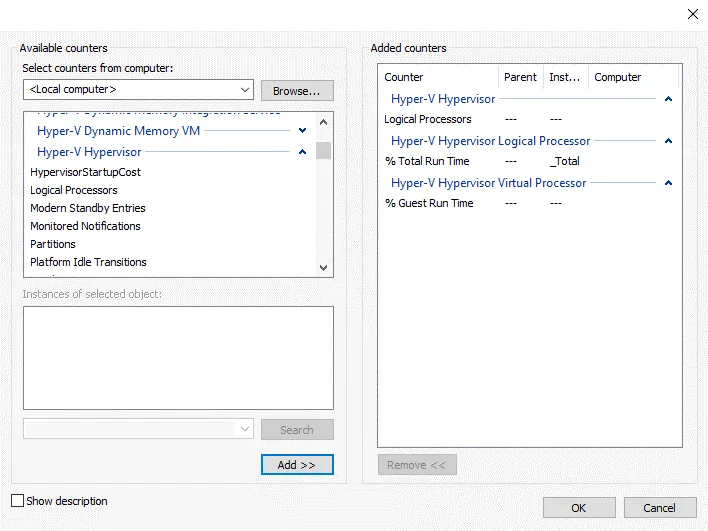
Rendimiento del procesador
Utilice este contador para supervisar el rendimiento del procesador físico en un host de Hyper-V:
Hyper-V Hypervisor Logical Processor% Total Run Time
El contador para supervisar el rendimiento de los procesadores virtuales de una máquina virtual:
Hyper-V Hypervisor Virtual Processor% Guest Run Time
- El rendimiento óptimo se da cuando el contador muestra un valor del 75 % o menos para una máquina virtual en ejecución.
- Un valor comprendido en el intervalo del 75 % al 85 % constituye una advertencia.
- Si el valor supera el 85 %, se recomienda investigar el motivo de ese elevado uso de la CPU.
El contador para la supervisión de la utilización del procesador virtual raíz:
Hyper-V Hypervisor Root Virtual Processor(*)% Total Run Time
Utilización de la memoria
Existen varios contadores para la supervisión de Hyper-V y comprobar cuánta RAM se utiliza.
El contador MemoryAvailable Mbytes en un host Hyper-V se utiliza para la supervisión del uso de la memoria.
- Más del 10 % de RAM libre: estado normal
- Menos del 10 % de RAM libre: advertencia
- Menos de 100 MB de RAM libre: crítico
Utiliza el contador MemoryCommitted Bytes para comprobar cuánta memoria utilizan las máquinas virtuales y definir así cuánta memoria debe asignarse a cada una de ellas. Utiliza el contador Hyper-V Dynamic Memory BalancerAverage Pressure para la supervisión de la memoria dinámica.
- Por debajo del 80 %: estado normal
- Por encima del 80 %: advertencia
- 100 %: crítico
Latencia del disco
Utiliza los contadores LogicalDisk(*)Average Disk SecRead or Write para la supervisión de la latencia del disco, que es importante para el rendimiento general de las máquinas virtuales que se ejecutan en Hyper-V.
- < 10 ms (0,010 s) – Correcto
- > 15 ms (0,015 s) – Advertencia
- > 25 ms (0,025 s) – Crítico
Red
Utilice el contador Network Interface (*)OutputQueue Length para la supervisión del uso de la red; es decir, mide el número de paquetes de red en la cola de paquetes de salida.
- Menos de 1 de media – Estado normal
- Más de 1 de media – Advertencia
- Más de 2 de media – Crítico
Considera también el uso de estos contadores:
Network Interface (network adapter name)Bytes/sec
Hyper-V Virtual Network Adapter (virtual machine name )Bytes/sec
Proporciona memoria suficiente para las máquinas virtuales
Cada máquina requiere memoria suficiente para funcionar correctamente; de lo contrario, el rendimiento se ve degradado, el archivo de intercambio se utiliza de forma intensiva (si está configurado) y el disco se sobrecarga. Además, los archivos de intercambio funcionan más lentamente que la RAM. Si un sistema operativo y una aplicación consumen unos 12 GB de memoria física, instala 16 GB de RAM en el ordenador. Utiliza el mismo enfoque para la asignación de memoria de las máquinas virtuales. Por ejemplo, si el software que se ejecuta en una máquina virtual consume 6 GB de RAM, asigna 8 GB de RAM a dicha máquina virtual. Proporciona al menos un 20 % de memoria adicional para que funcione correctamente. Se recomienda proporcionar memoria extra como margen de seguridad.
Utilice el Visor de eventos para la supervisión de los registros
Utilice Event Viewer para la supervisión de los registros en los hosts de Hyper-V y las máquinas virtuales invitadas, lo cual resulta útil para la resolución de problemas. La visualización y el análisis de registros, como los eventos del sistema y los eventos de las aplicaciones, pueden ayudar a identificar problemas y encontrar una solución adecuada para solucionarlos. Event Viewer muestra los registros de errores relacionados con las aplicaciones y funciona a nivel del sistema operativo. Para abrir Event Viewer, debe abrir primero Computer Management .
Los registros de Hyper-V se encuentran en:
Event viewer > Applications and services logs > Microsoft > Windows
Estas son las categorías de registros de Hyper-V en el Visor de eventos:
- Hyper-V-Compute
- Hyper-V-Config
- Hyper-V-Guest-Drivers
- Hyper-V Hypervisor
- Hyper-V-StorageVSP
- Hyper-V-VID
- Hyper-V-VMMS
- Hyper-V-VmSwitch
- Hyper-V-Worker
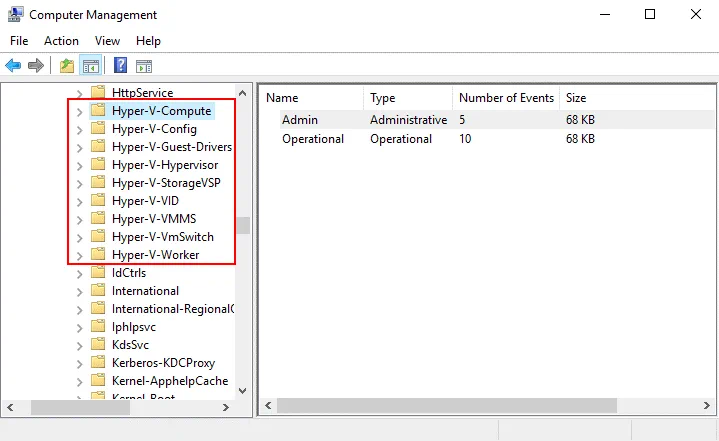
En Computer Management puedes realizar la gestión de los servicios de Windows. Se recomienda realizar la supervisión de los siguientes servicios de Hyper-V:
- Hyper-V Image Management Service (vhdsvc)
- Hyper-V Virtual Machine Management (vmms)
- Hyper-V Networking Management Service (nvspwmi)
Supervisión de recursos en PowerShell
Puedes realizar la supervisión de los recursos de los hosts de Hyper-V y las máquinas virtuales en PowerShell. Esto resulta especialmente útil con un sistema operativo Windows sin interfaz gráfica de usuario. Utiliza cmdlets especiales para realizar la supervisión del rendimiento en PowerShell. Ver los registros operativos de Hyper-V mediante el Registro de eventos de Windows:
Get-WinEvent -LogName Microsoft-Windows-Hyper-V-Hypervisor-Operational | select -First 1 | Format-List *

Este comando interactúa con los objetos de contadores de rendimiento en un host de Hyper-V o en una máquina virtual invitada y te permite obtener datos directamente de equipos remotos o locales utilizando las funciones de supervisión de Windows:
Get-Counter

Obtén la lista de contadores y ordena los resultados mostrados:
Get-Counter -ListSet * |
Sort-Object -Property CounterSetName |
Format-Table CounterSetName, CounterSetType -AutoSize
Supervisión del rendimiento de los discos que operan en varios equipos:
$DiskReads = "LogicalDisk(C:)Disk Reads/sec"
$DiskReads | Get-Counter -ComputerName Server01, Server02 -MaxSamples 10
Puedes crear scripts personalizados para la supervisión del rendimiento de Hyper-V en PowerShell.
Conclusión
La supervisión de Hyper-V le ayuda a determinar si los problemas de rendimiento de las máquinas virtuales están relacionados con los hosts de Hyper-V o con las propias máquinas virtuales invitadas. La supervisión del rendimiento de Hyper-V le permite optimizar el uso de los recursos de hardware en un host de Hyper-V. Algunas herramientas, como el Administrador de tareas de Windows, que se utilizan para la supervisión de hosts físicos, no son adecuadas para la supervisión del rendimiento de las máquinas virtuales que se ejecutan en Hyper-V. El Monitor de rendimiento incluye contadores específicos de Hyper-V adaptados para supervisar los recursos de los hosts y las máquinas virtuales de Hyper-V. Puede utilizar el Administrador de Hyper-V, el Visor de eventos y el Monitor de recursos si utiliza la interfaz gráfica de usuario, y comandos especiales en PowerShell si utiliza la interfaz de línea de comandos.
Si las funciones de las herramientas nativas no te resultan suficientes, prueba a utilizar otro software de supervisión de Hyper-V. La supervisión puede ayudarte a optimizar el rendimiento de Hyper-V, pero no puede protegerte de la pérdida de datos en caso de desastre. Plantéate utilizar un software de backup de Hyper-V fiable que proteja tus datos. Descarga la edición gratuita de NAKIVO para disfrutar de compatibilidad multiplataforma, recuperación ante ransomware y mucho más.


