Cómo configurar el uso compartido de archivos en red en Windows
Cuando se gestionan varios equipos en una red de área local (LAN), el uso compartido de archivos en red de Windows permite a los usuarios acceder a archivos de otro equipo sin necesidad de copiar los datos manualmente ni recurrir a soportes extraíbles. Windows gestiona esto a través del protocolo Server Message Block (SMB).
Esta guía explica cómo compartir una carpeta en Windows 10 y Windows 11, configurar usuarios y permisos, conectarse a una carpeta compartida, asignar una unidad de red y resolver errores comunes de acceso a SMB.
Novedades en el uso compartido de archivos en red de Windows
La configuración básica sigue siendo la misma: utilizar un perfil de red privada, habilitar la detección de redes y el uso compartido de archivos e impresoras, compartir una carpeta y configurar tanto los permisos a nivel de recurso compartido como los permisos NTFS. Sin embargo, las versiones recientes de Windows incluyen ajustes predeterminados de seguridad SMB más estrictos que pueden afectar a la conectividad con servidores antiguos, dispositivos NAS y recursos compartidos solo para invitados.
Entre las actualizaciones clave se incluyen:
- Windows 11 versión 24H2 y Windows Server 2025 requieren la firma SMB de forma predeterminada para las conexiones SMB salientes. Esto bloquea la manipulación y los ataques de retransmisión, pero puede impedir el acceso a servidores SMB antiguos o de terceros que no admitan la firma.
- Windows 11 Pro ya no permite, de forma predeterminada, las conexiones de cliente SMB como invitado ni el recurso de reserva para invitados, lo que equipara la edición Pro con las ediciones Enterprise, Education y Pro for Workstations, en las que esta función ya estaba desactivada.
- Ahora se puede aplicar el cifrado SMB a las conexiones de cliente salientes, aunque el cifrado no es obligatorio de forma predeterminada.
- SMB 1.0 ya no se instala de forma predeterminada en las versiones modernas de Windows. El SMB moderno se ejecuta directamente sobre el puerto TCP 445. El NetBIOS heredado sobre TCP/IP (UDP 137, UDP 138, TCP 139) solo es necesario para la compatibilidad con sistemas más antiguos y en situaciones de detección.
Preparación para el uso compartido de archivos en Windows
Antes de configurar el uso compartido de archivos en red en Windows, compruebe que la red, el firewall, las cuentas de usuario y los permisos de las carpetas estén listos. Una breve comprobación previa reduce los errores de acceso posteriores, especialmente en grupos de trabajo de pequeñas empresas donde son habituales las cuentas locales.
Requisitos
Para compartir una carpeta en Windows de forma segura, verifique lo siguiente:
- La carpeta compartida se encuentra en un volumen del sistema de archivos NTFS (New Technology File System). FAT32 no admite permisos NTFS y la pestaña Seguridad no aparece en las propiedades de la carpeta cuando se usa FAT32.
- El perfil de red de Windows está configurado como «Privado», no como «Público».
- Las opciones «Detección de redes» y «Compartir archivos e impresoras» están habilitadas en los equipos que deben participar en los recursos compartidos.
- El Firewall de Windows Defender (u otro firewall del host) permite el tráfico SMB. El protocolo SMB moderno utiliza el puerto TCP 445. La detección heredada basada en NetBIOS y los sistemas antiguos también pueden requerir UDP 137, UDP 138 y TCP 139.
- La cuenta de administrador tiene permiso para cambiar las propiedades de uso compartido de carpetas y las listas de control de acceso (ACL) de NTFS.
- Existen cuentas de usuario o grupos para las personas que necesitan acceder al recurso compartido.
Lista de comprobación de la configuración inicial
En esta guía se usa el siguiente entorno de ejemplo:
- Sistemas operativos: Windows 11 Pro y Windows 10 Professional
- Nombre del equipo: Computer10
- Dirección IP: 192.168.101.212
- Subred: 192.168.101.0/24
- Pertenencia a un dominio: grupo de trabajo, no Active Directory
- Nombre del recurso compartido: share01
- Usuarios locales de ejemplo: user11, user12, user13 y user14
- Grupo local de ejemplo: sharegroup1
El proceso consta de estos pasos principales:
- Habilite la detección de redes y el uso compartido de archivos e impresoras.
- Cree usuarios o grupos locales para el acceso SMB.
- Comparta la carpeta y configure los permisos del recurso compartido.
- Configure los permisos NTFS de la carpeta.
- Conéctese a la carpeta compartida desde otro equipo Windows.
- Asigne la carpeta compartida como unidad de red si los usuarios necesitan acceso persistente.
Ajustar la configuración de red en Windows 10 y 11
Windows aplica distintas opciones de firewall y detección según el perfil de red activo. Para compartir archivos de Windows a través de una red, use un perfil Privado en las redes LAN de confianza. Evite habilitar el uso compartido en perfiles Públicos, como una red Wi-Fi para invitados u otras redes que no sean de confianza.
Cómo cambiar el perfil de red
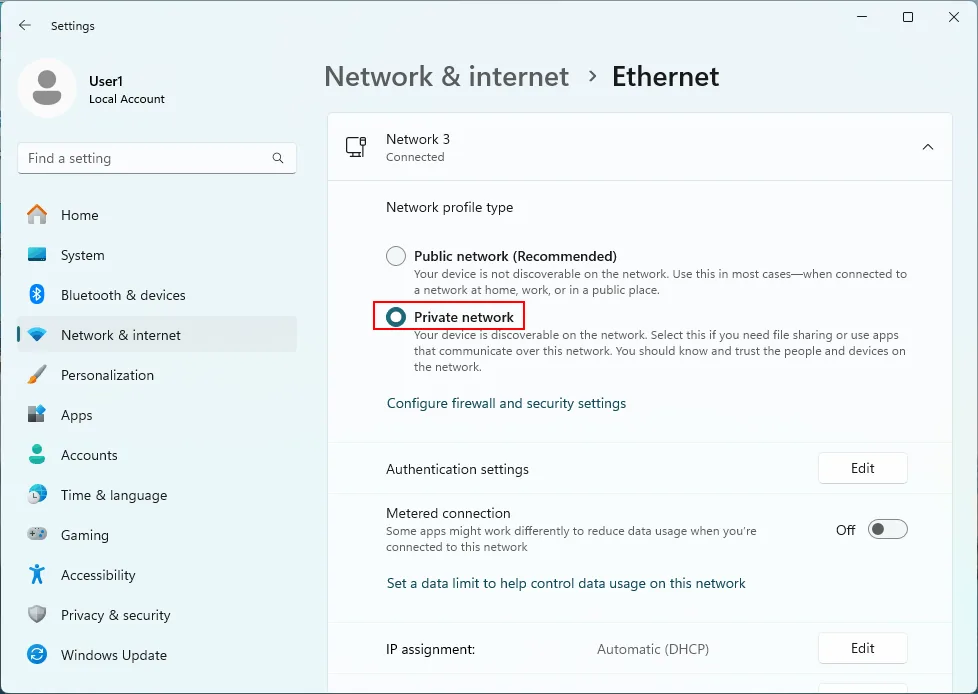
Para cambiar el perfil de red en Windows 10 o Windows 11:
- Abra Inicio > Configuración > Red e Internet .
- Seleccione el adaptador de red activo, como Ethernet o Wi-Fi.
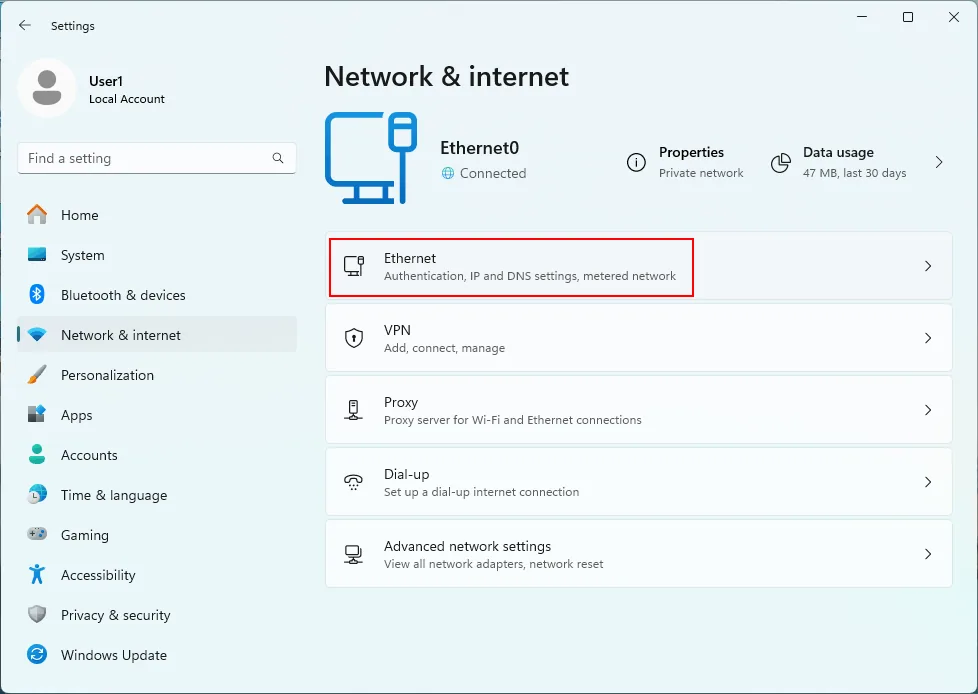
- Abra Propiedades .
- En Tipo de perfil de red, seleccione Privado .
Habilitar la detección de redes y el uso compartido de archivos
Para habilitar las opciones de uso compartido necesarias:
- Abra Panel de control > Redes e Internet > Centro de redes y recursos compartidos . Como alternativa, ejecute:
control /name Microsoft.NetworkAndSharingCenter - Haga clic en Cambiar configuración de uso compartido avanzado . También puede abrir esta página ejecutando:
control.exe /name Microsoft.NetworkAndSharingCenter /page Advanced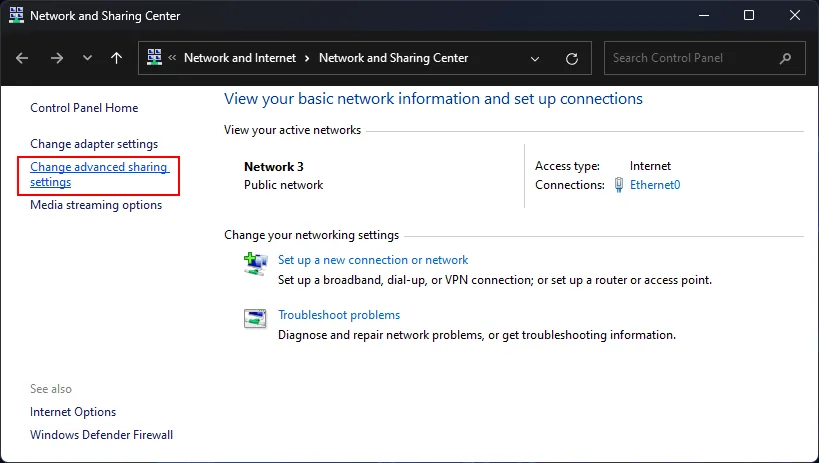
- Expanda el perfil Redes privadas .
- Habilite Detección de redes y Uso compartido de archivos e impresoras .
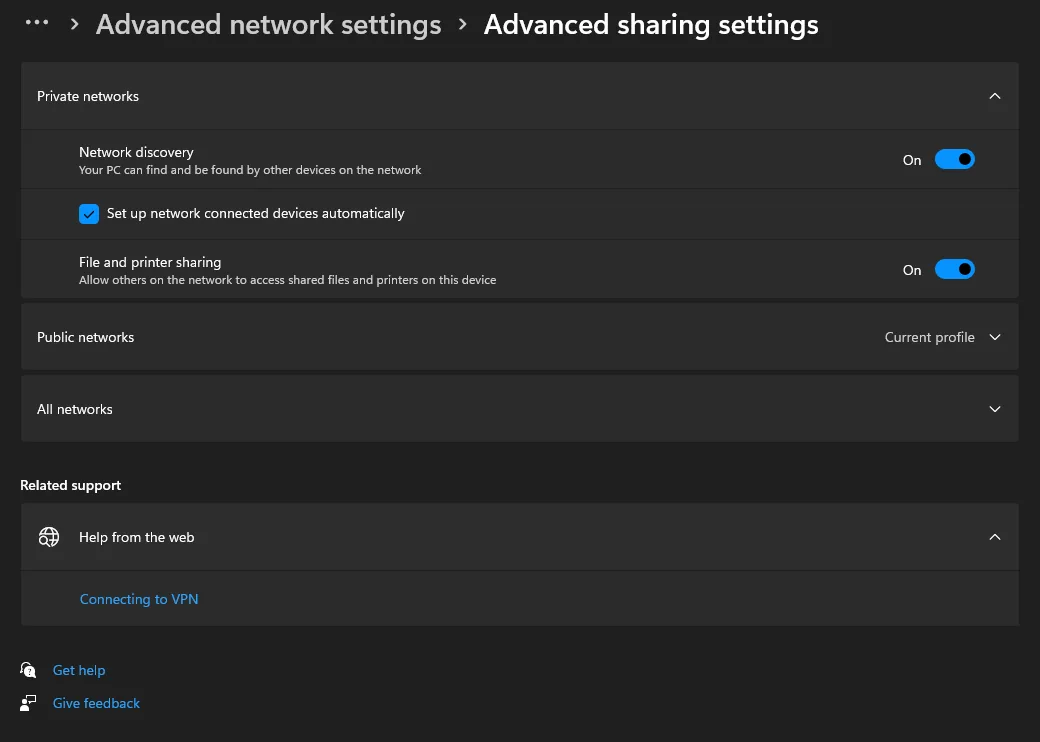
Repita estos pasos en el equipo Windows que hospeda la carpeta compartida y en cualquier equipo cliente que necesite detección.
En la terminología de SMB:
- El servidor SMB es el equipo que hospeda la carpeta compartida.
- El cliente SMB es el equipo que se conecta al recurso compartido a través de la red.
Crear usuarios y permisos para compartir archivos
Evite compartir la contraseña de su cuenta personal de Windows con otros usuarios. Para una configuración más segura, cree usuarios o grupos locales dedicados y conceda únicamente el acceso necesario a la carpeta compartida.
Crear un usuario local
Para crear usuarios locales en Windows 10 Pro o Windows 11 Pro:
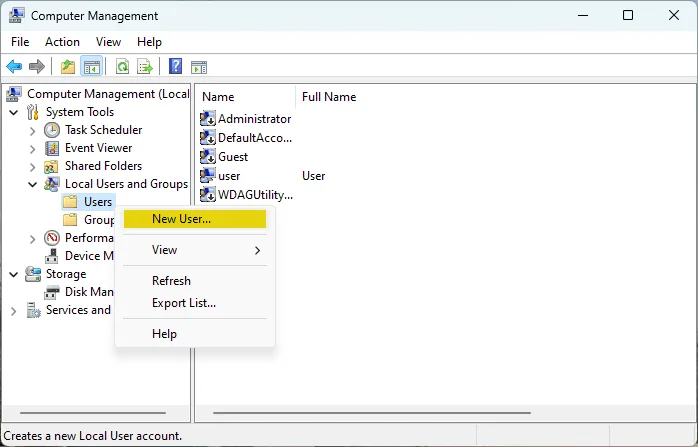
- Haga clic con el botón derecho en Este equipo y seleccione Administrar . También puede ejecutar:
compmgmt.msc - En Administración de equipos , vaya a Usuarios y grupos locales > Usuarios .
- Haga clic con el botón derecho en Usuarios y seleccione Usuario nuevo .
- Introduzca un nombre de usuario y una contraseña.
- Configure las opciones de la cuenta según su política de contraseñas.
- Haga clic en Crear .
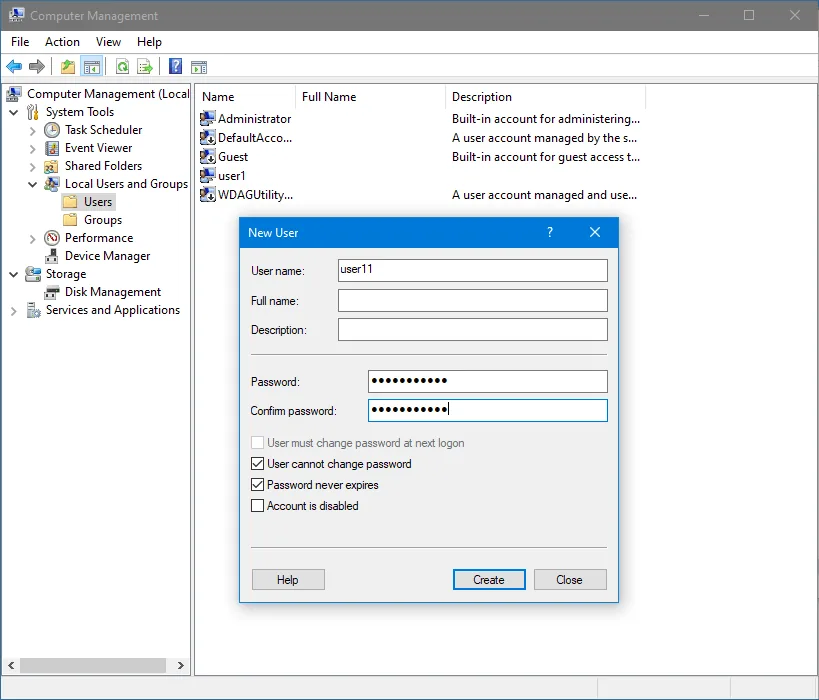
En este ejemplo, los usuarios son user11, user12, user13 y user14. De forma predeterminada, estos usuarios pertenecen al grupo local Usuarios.
Crear un grupo local
Para conceder los mismos permisos a varios usuarios con credenciales distintas, cree un grupo y asígnele permisos. Para crear un grupo local:
- En Administración de equipos , vaya a Usuarios y grupos locales > Grupos .
- Haga clic con el botón derecho en Grupos y seleccione Grupo nuevo .
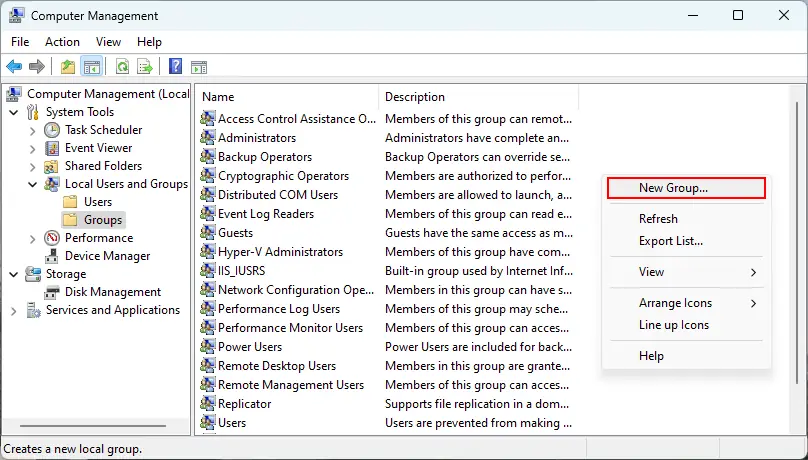
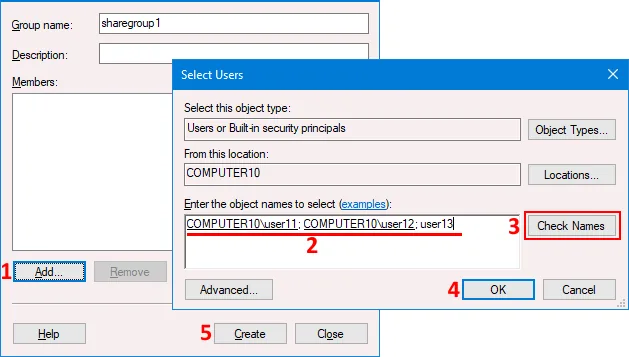
- Introduzca un nombre de grupo, como sharegroup1 .
- Haga clic en Agregar .
- Introduzca los usuarios que desea agregar al grupo, como user11 , user12 y user13 .
- Haga clic en Comprobar nombres para validar cada entrada.
- Haga clic en Aceptar y, luego, en Crear .
Comprender los permisos de los recursos compartidos y los permisos NTFS
El acceso a las carpetas compartidas de Windows se controla mediante dos capas de permisos:
- Permisos del recurso compartido : Permisos de nivel SMB que se aplican únicamente cuando los usuarios acceden a la carpeta a través de la red.
- Permisos NTFS : Permisos del sistema de archivos que se aplican tanto al acceso local como al de red.
Cuando se aplican ambas capas, Windows utiliza el permiso efectivo más restrictivo. Por ejemplo, si un usuario tiene Control total a nivel de recurso compartido, pero Lectura en los permisos NTFS, el usuario tendrá acceso de solo lectura a través de la red.
Para una administración predecible, conceda un acceso amplio a nivel de recurso compartido solo cuando sea necesario y aplique el principio de privilegios mínimos a través de los permisos NTFS. En grupos de trabajo pequeños, muchos administradores conceden Modificar o Control total a nivel de recurso compartido a un grupo de confianza y, a continuación, ajustan el acceso en la pestaña Seguridad .
Cómo compartir una carpeta en Windows
En esta sección se explica cómo compartir una carpeta en Windows mediante «Uso compartido avanzado», que ofrece un mayor control que el simple botón «Compartir» del Explorador de archivos.
Método estándar para compartir carpetas
Para compartir una carpeta en Windows 10 o Windows 11:
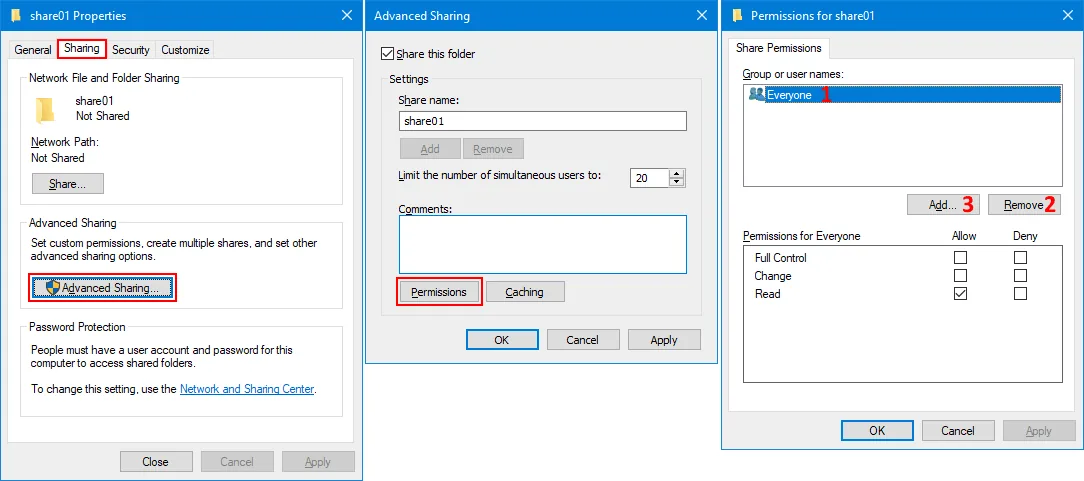
- Haga clic con el botón derecho en la carpeta que desea compartir. En este ejemplo, la carpeta es share01 .
- Seleccione Propiedades .
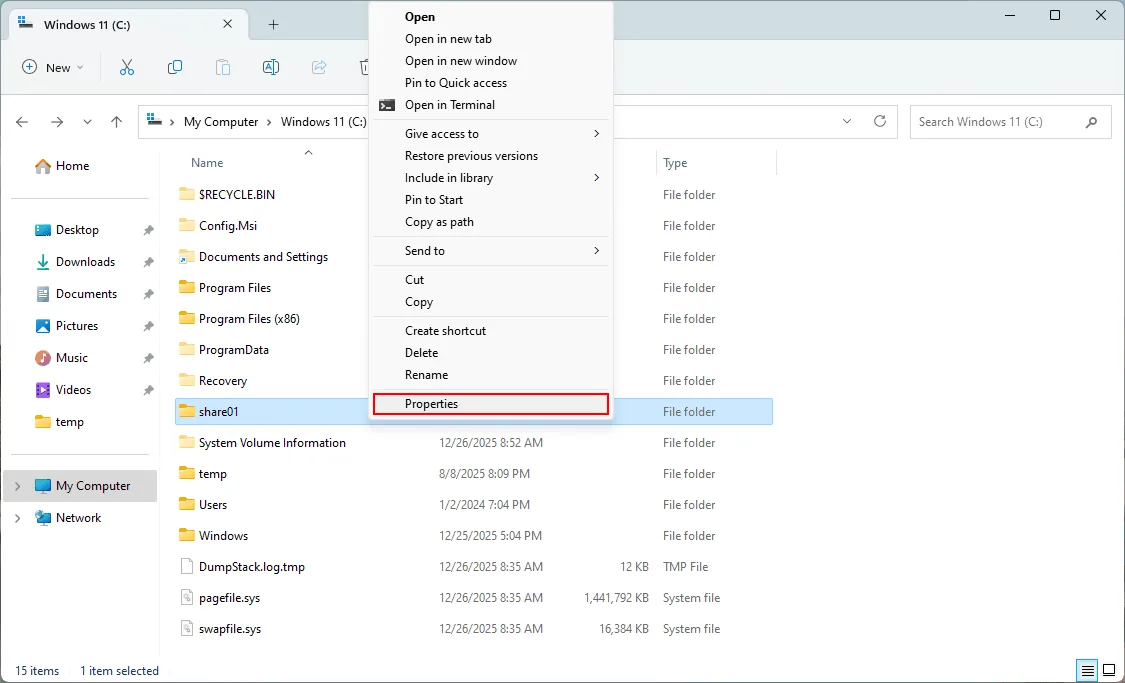
- Abra la pestaña Compartir y haga clic en Uso compartido avanzado .
- Seleccione Compartir esta carpeta .
- Confirme o edite el nombre del recurso compartido. En este ejemplo, el nombre del recurso compartido es share01 .
- Haga clic en Permisos .
- Elimine Todos si no desea que todos los usuarios autenticados hereden el acceso a través del recurso compartido.
- Haga clic en Añadir .
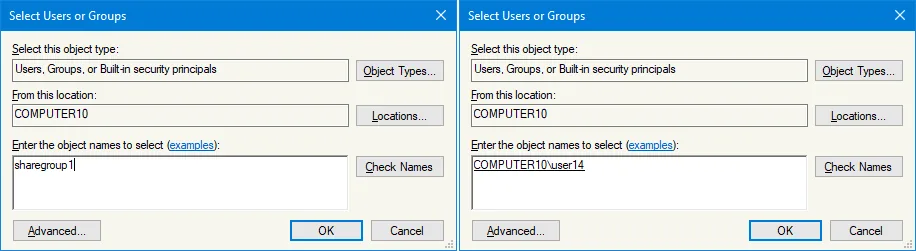
- Introduzca un nombre de usuario o de grupo, como sharegroup1 o user14 .
- Haga clic en Comprobar nombres para validar la entrada.
- Haga clic en Aceptar .
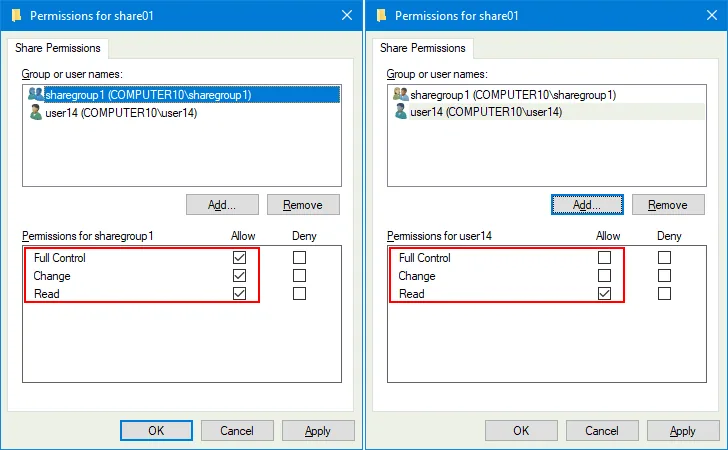
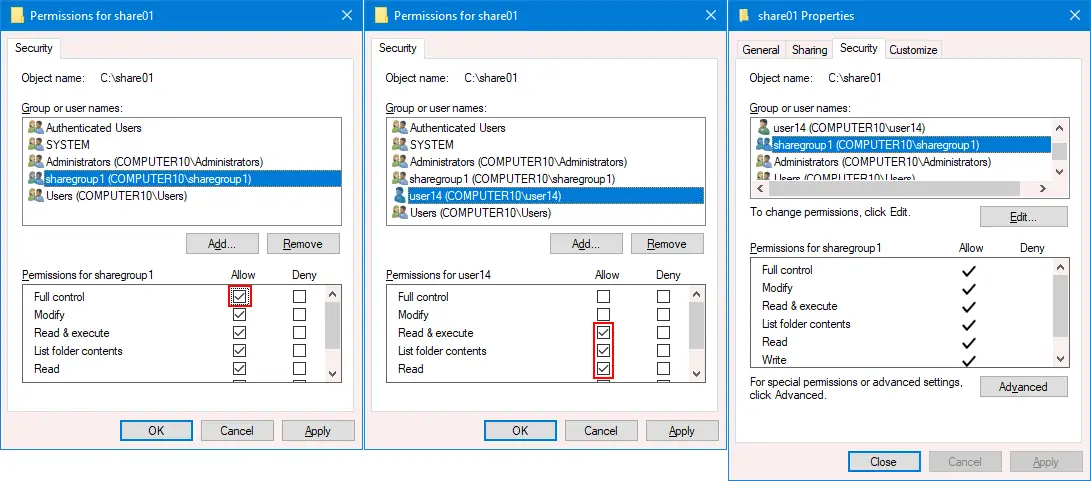
- Seleccione sharegroup1 y conceda Control total si el grupo necesita acceso de lectura y escritura.
- Seleccione user14 y deje Lectura activada si este usuario solo necesita acceso de solo lectura.
- Haga clic en Aceptar para guardar los permisos de uso compartido.
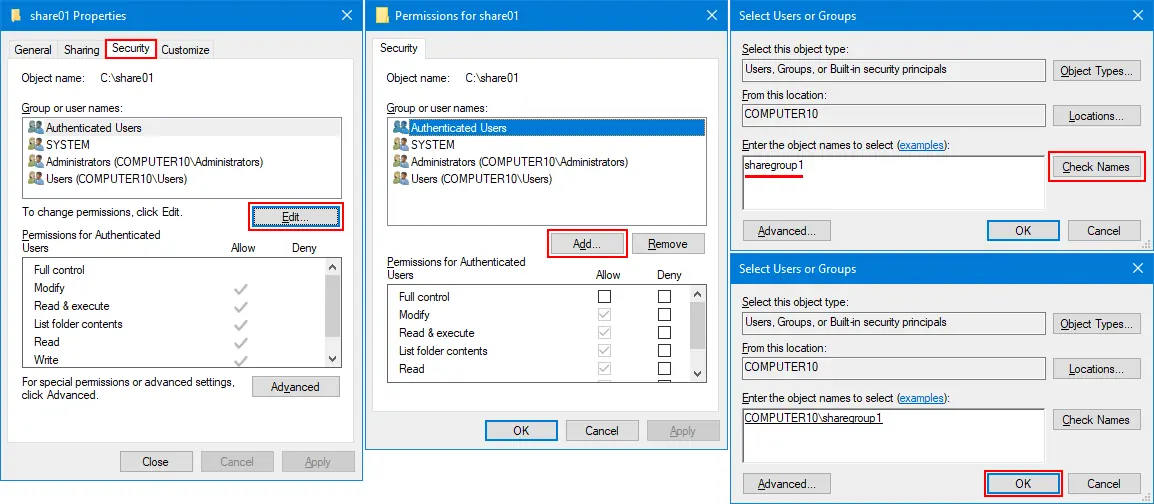
A continuación, configure los permisos NTFS:
- En la ventana Propiedades de la carpeta, abra la pestaña Seguridad .
- Haga clic en Editar .
- Haga clic en Añadir .
- Introduzca sharegroup1 y user14 , y a continuación valide las entradas con Comprobar nombres .
- Concede al grupo sharegroup1 Control total si los miembros necesitan acceso completo.
- Deja a user14 con permisos de solo lectura si este usuario solo necesita ver o copiar archivos.
- Haz clic en Aceptar .
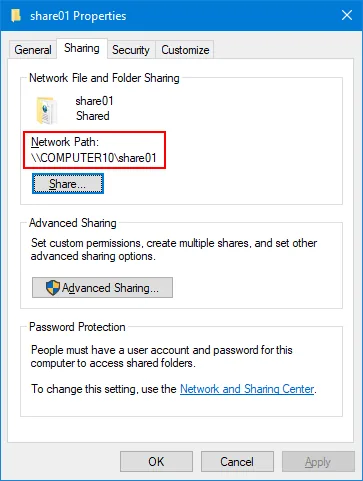
La ventana Propiedades de la carpeta ahora muestra la ruta de red de la carpeta compartida. Puedes acceder al recurso compartido mediante IP o nombre de host, por ejemplo:
\\Computer10\share01
\\192.168.101.212\share01
Método alternativo para compartir
También puedes administrar los recursos compartidos con el complemento Carpetas compartidas :
- Haz clic con el botón derecho en Este equipo y selecciona Administrar .
- Ve a Herramientas del sistema > Carpetas compartidas > Recursos compartidos .
- Haz clic con el botón derecho en Recursos compartidos y selecciona Nuevo recurso compartido .
- Sigue el asistente para seleccionar la ruta de la carpeta, el nombre del recurso compartido y los permisos.
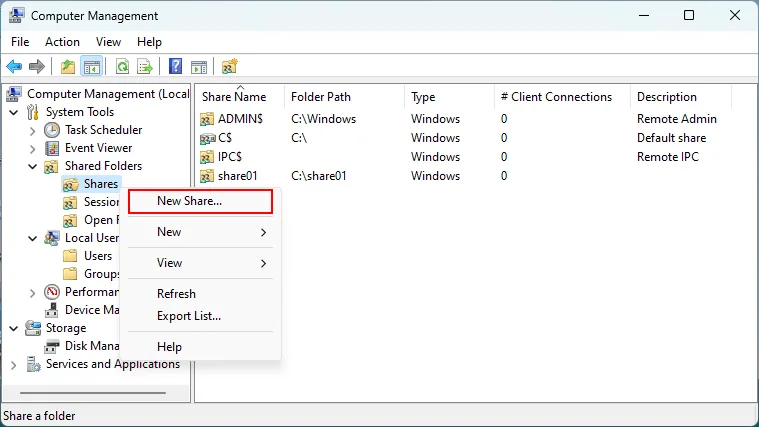
El complemento también muestra los recursos compartidos activos, las sesiones y los archivos abiertos. Úsalo para auditar los usuarios conectados, cerrar sesiones abiertas o deshabilitar un recurso compartido.
Compartir una carpeta mediante PowerShell
Puedes crear un recurso compartido SMB de Windows con PowerShell. Por ejemplo:
New-SmbShare -Name "MyShare" -Path "C:\Folder" -FullAccess "user1"Este comando comparte C:Folder con el nombre MyShare y concede acceso total a user1 . Ajusta el nombre del recurso compartido, la ruta, el usuario (o grupo) y el nivel de acceso según tu entorno.

Conectarse a una carpeta compartida
Una vez compartida la carpeta, los usuarios pueden conectarse desde otro equipo Windows usando un nombre de host, una dirección IP o una ruta UNC.
Conectarse mediante una ruta UNC
Para conectarse a una carpeta compartida en el Explorador de archivos:
- Abra el Explorador de archivos.
- Introduzca el nombre de host o la dirección IP del servidor SMB en la barra de direcciones:
\\Computer10
\\192.168.101.212
- Abra la carpeta compartida de la lista o introduzca directamente la ruta UNC completa:
\\Computer10\share01
\\192.168.101.212\share01
- Introduzca las credenciales si se le solicita. Use una cuenta que exista en el servidor SMB y tenga permiso para acceder a la carpeta compartida.
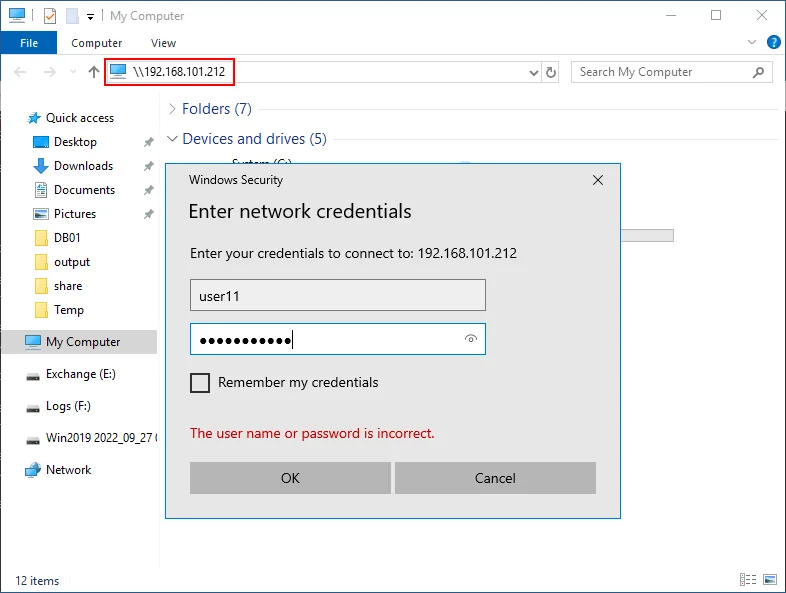
A menudo, una ruta UNC completa es más fiable que explorar para buscar un equipo, especialmente cuando el tráfico de detección está bloqueado o la resolución de nombres es inconsistente.
Conectarse desde el Símbolo del sistema o PowerShell
En el Símbolo del sistema, use pushd para conectarse a un recurso compartido y asignarle temporalmente una letra de unidad:
pushd \\192.168.101.100\ShareNameEl comando pushd asigna al recurso compartido una letra de unidad temporal, empezando por Z: y retrocediendo, y luego cambia el directorio actual a esa unidad. Cuando haya terminado, ejecute:
popdPara copiar un archivo mediante una ruta UNC sin cambiar de directorio, use:
copy \\192.168.101.100\ShareName\file.txt C:\DestFolder\ Los comandos como copy, xcopy y robocopy admiten rutas UNC. El Símbolo del sistema estándar no puede usar una ruta UNC como directorio actual con cd, así que use pushd cuando necesite trabajar dentro del recurso compartido.
PowerShell gestiona las rutas UNC de forma más directa. Por ejemplo:
Get-ChildItem \\192.168.101.100\ShareName
Set-Location \\192.168.101.100\ShareName
Copy-Item "C:\localfile.txt" -Destination "\\192.168.101.100\ShareName"
Si el recurso compartido requiere credenciales distintas de las de la sesión actual de Windows, establezca primero la conexión:
net use \\192.168.101.100\ShareName /user:Username PasswordPara mayor seguridad, evite escribir contraseñas en texto sin cifrar, ya que el historial de comandos o las herramientas de captura de pantalla podrían exponerlas. Elija la opción de introducir las credenciales cuando se le soliciten, o use una unidad asignada con credenciales guardadas solo cuando la política lo permita.
Cómo asignar una unidad de red en Windows 10 y 11
Asignar una unidad de red permite a los usuarios acceder de forma persistente a una carpeta compartida desde el Explorador de archivos. Esto resulta útil cuando se accede con regularidad al mismo recurso compartido.
Para asignar una unidad de red en Windows 10 o Windows 11:
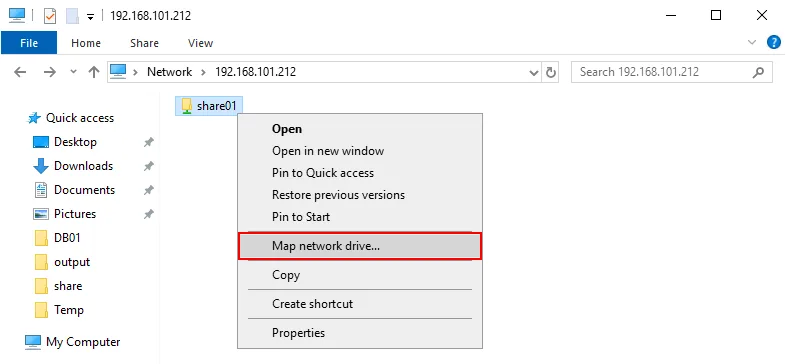
- Abra la carpeta compartida en el Explorador de archivos.
- Haga clic con el botón derecho en la carpeta compartida y seleccione Asignar unidad de red .
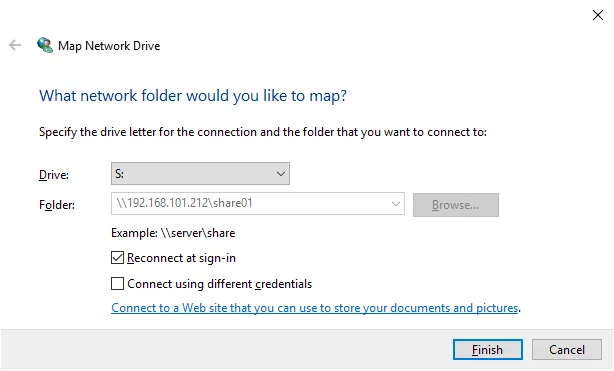
- Seleccione una letra de unidad.
- Seleccione Volver a conectarse al iniciar sesión si quiere que la asignación se mantenga después de reiniciar el equipo.
- Seleccione Conectarse con otras credenciales si es necesario.
- Haga clic en Finalizar .
Para asignar una unidad de red con el símbolo del sistema de Windows, use los siguientes comandos:
- Asignación estándar (hasta reiniciar el equipo):
net use H: \\192.168.101.100\SharedFolder
- Asignación persistente:
net use K: \\192.168.101.100\SharedFolder /persistent:yes
- Asignación con credenciales específicas:
net use S: \\192.168.101.100\SharedFolder /user:UserName Password
- Asignación de la siguiente letra de unidad disponible:
net use * \\192.168.101.100\SharedFolder
- Desconexión de una unidad asignada:
net use S: /delete
También puede asignar una unidad persistente con PowerShell:
- Asignación persistente:
New-PSDrive -Name "S" -PSProvider FileSystem -Root "\\192.168.101.100\SharedFolder" -Persist - Asignación con credenciales:
$cred = Get-Credential
New-PSDrive -Name "Z" -PSProvider FileSystem -Root "\\192.168.101.100\SharedFolder" -Persist -Credential $cred
- Eliminación de una asignación:
Remove-PSDrive -Name "Z"
Cómo conectarse a una carpeta compartida sin contraseña
La forma más segura de evitar que se le solicite la contraseña repetidamente no es el acceso anónimo. En su lugar, use credenciales locales coincidentes o una identidad de dominio para que Windows pueda autenticar al usuario automáticamente.
Experiencia de inicio de sesión segura sin contraseña
Es posible disfrutar de una experiencia segura sin solicitudes si se cumplen estas condiciones:
- El servidor SMB tiene una cuenta de usuario local con el mismo nombre de usuario que la cuenta usada en el cliente SMB.
- La contraseña de ese usuario local es idéntica en ambos equipos Windows.
- El usuario ha iniciado sesión en el cliente SMB con ese nombre de usuario y esa contraseña coincidentes.
- La carpeta compartida concede al usuario o al grupo los permisos necesarios para el recurso compartido y NTFS.
Ejemplo de configuración:
Equipo 1:
- Nombre del equipo: Computer1
- Nombre de usuario: User1
- Contraseña: Password1
Equipo 2:
- Nombre del equipo: Computer2
- Nombre de usuario: User1
- Contraseña: Password1
Una vez configurado, User1 puede acceder a la carpeta compartida de Computer1 desde Computer2 sin volver a introducir las credenciales. La conexión sigue autenticada y protegida con contraseña porque Windows reutiliza el inicio de sesión actual.
Riesgos de conectarse sin contraseña
No se recomienda compartir archivos de forma anónima o mediante cuentas de invitado. Esto debilita la rendición de cuentas, dificulta la auditoría del acceso y puede exponer datos si un dispositivo no autorizado accede a la red. Microsoft también deshabilita de forma predeterminada los inicios de sesión de invitado no seguros en las versiones modernas de Windows, ya que las sesiones de invitado no admiten protecciones estándar como la firma SMB y el cifrado SMB.
Use el acceso anónimo solo en situaciones heredadas aisladas en las que no haya una opción más segura. En entornos empresariales, recurra a cuentas con nombre, permisos basados en grupos y una autenticación sólida.
Cómo habilitar o deshabilitar el acceso de invitado en Windows
El acceso de invitado permite que un usuario se conecte a un recurso compartido sin proporcionar un nombre de usuario y una contraseña específicos. En el uso compartido de archivos de Windows, esto puede implicar la cuenta de invitado integrada o el comportamiento alternativo de invitado.
El acceso de invitado está desactivado o restringido de forma predeterminada en las versiones modernas de Windows porque amplía la superficie de ataque. Puede permitir que los usuarios o sistemas maliciosos accedan a los datos sin credenciales que permitan identificar quién accedió, y no admite la firma ni el cifrado SMB como lo hacen las sesiones SMB autenticadas.
La configuración recomendada es mantener desactivado el acceso de invitado no seguro. Si un NAS heredado o un appliance de terceros requiere acceso de invitado y no se puede actualizar, documente la excepción y aísle el dispositivo en un segmento de red de confianza.
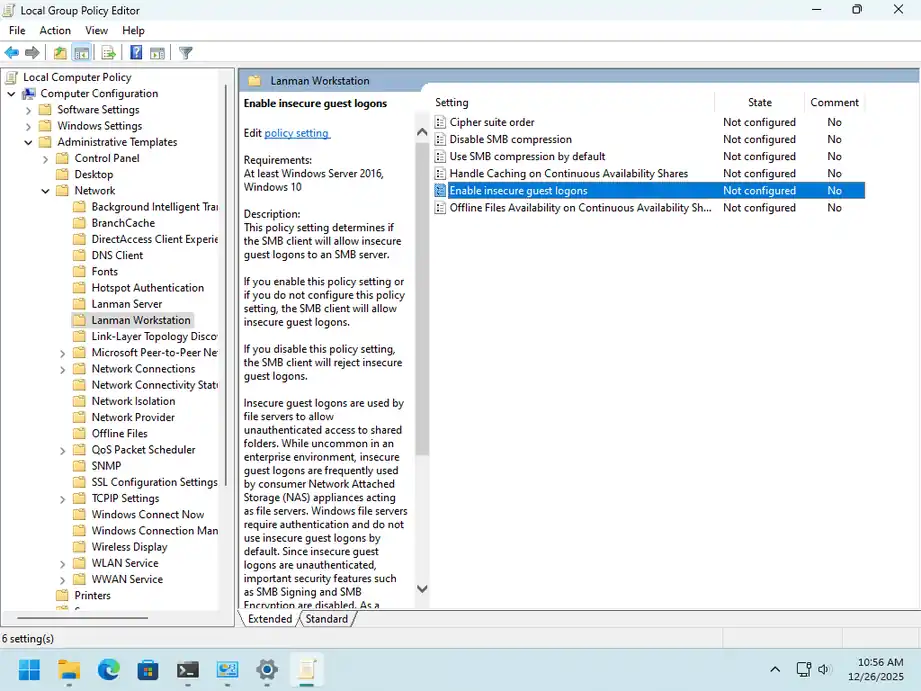
Para habilitar los inicios de sesión de invitado no seguros en un cliente Windows mediante la directiva de grupo:
- Abra gpedit.msc .
- Vaya a Configuración del equipo > Plantillas administrativas > Red > Estación de trabajo Lanman .
- Abra Habilitar inicios de sesión de invitado no seguros .
- Establezca la directiva en Habilitada .
- Haga clic en Aceptar .
También puede usar el siguiente comando de PowerShell:
Set-SmbClientConfiguration -EnableInsecureGuestLogons $true -ForceEn Windows 11 Home, debe hacerlo mediante el Registro de Windows:
- Use esta ruta:
HKEY_LOCAL_MACHINESOFTWAREPoliciesMicrosoftWindowsLanmanWorkstation
- Cree o actualice este valor DWORD:
AllowInsecureGuestAuth = 1
- Para volver a deshabilitar los inicios de sesión de invitado no seguros, establezca la directiva en Deshabilitada o ejecute:
Set-SmbClientConfiguration -EnableInsecureGuestLogons $false -Force
Explicación de las versiones del protocolo SMB
SMB es el protocolo de uso compartido de archivos de Windows que se utiliza para acceder a carpetas compartidas, impresoras y canalizaciones con nombre a través de una red. Las versiones modernas de Windows usan SMB 3.1.1 cuando tanto el cliente como el servidor lo admiten. Existen versiones anteriores de SMB por compatibilidad con versiones anteriores, pero deben evitarse siempre que sea posible.
Entre las versiones más comunes de SMB se incluyen:
- SMB 1.0/Common Internet File System (CIFS): protocolo heredado que utilizan sistemas antiguos, como Windows XP, y algunos dispositivos NAS obsoletos. Está en desuso y, en las versiones modernas de Windows, está desactivado o se ha eliminado de forma predeterminada.
- SMB 2.x : introdujo importantes mejoras de rendimiento con respecto a SMB 1.0. SMB 2.x y SMB 3.x comparten la misma pila de protocolos en Windows, por lo que se habilitan y deshabilitan juntos.
- SMB 3.x : incorpora funciones modernas de seguridad y disponibilidad, como el cifrado, la integridad previa a la autenticación, la disponibilidad continua y un mejor rendimiento para las cargas de trabajo empresariales.
- SMB 3.1.1 : el dialecto SMB actual que usan los clientes y servidores modernos de Windows cuando ambos lo admiten.
Para compartir archivos mediante SMB en los entornos actuales de Windows, use SMB 3.1.1 siempre que sea posible y mantenga SMB 1.0 desactivado, a menos que una dependencia heredada documentada lo requiera.
Cómo habilitar SMB 1.0 en Windows
SMB 1.0 debe permanecer desactivado en los entornos productivos, a menos que un sistema heredado lo requiera expresamente. Históricamente, las campañas de ransomware y las vulnerabilidades que pueden propagarse como gusanos han aprovechado las debilidades de SMB 1.0, y Microsoft ya no instala SMB 1.0 de forma predeterminada en las versiones actuales de Windows.
Para comprobar si SMB 1.0 está habilitado en Windows 10 o Windows 11:
- Ejecute PowerShell como administrador:
Get-WindowsOptionalFeature -Online -FeatureName SMB1Protocol
- También puede comprobarlo con DISM:
Dism /online /Get-Features /format:table | find "SMB1Protocol"
Para comprobar si la compatibilidad con SMBv2 y SMBv3 está habilitada en el servicio de servidor SMB, ejecute:
Get-SmbServerConfiguration | Select-Object EnableSMB2ProtocolPara comprobar de forma más general los ajustes del protocolo del servidor SMB, ejecute:
Get-SmbServerConfiguration | Select-Object "*enablesmb*"Para habilitar SMB 1.0 desde Características de Windows:
- Abra Panel de control > Programas > Programas y características .
- Haga clic en Activar o desactivar las características de Windows .
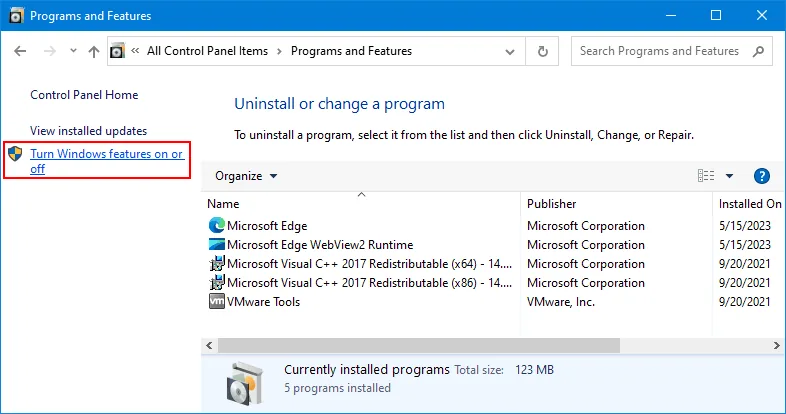
- Seleccione Compatibilidad con el uso compartido de archivos SMB 1.0/CIFS solo si una dependencia heredada verificada lo requiere.
- Seleccione únicamente el componente cliente o servidor que requiera el flujo de trabajo heredado.
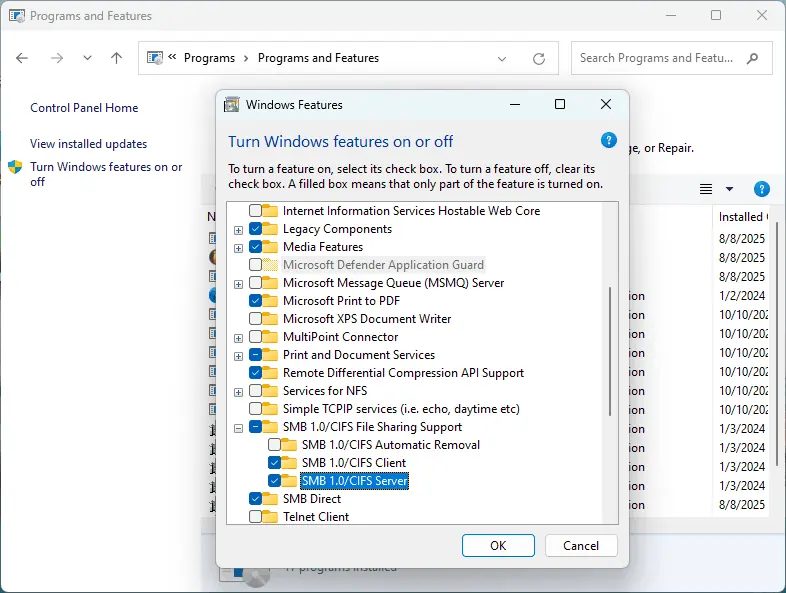
- Haga clic en Aceptar y reinicie si se le solicita.
También puede habilitar y deshabilitar SMB 1.0 con PowerShell:
- Habilitar solo el cliente SMB 1.0:
Enable-WindowsOptionalFeature -Online -FeatureName "SMB1Protocol-Client" -All
- Habilitar el componente de servidor SMB 1.0:
Enable-WindowsOptionalFeature -Online -FeatureName "SMB1Protocol-Server" -All
- Deshabilitar SMB 1.0 después de eliminar la dependencia heredada:
Disable-WindowsOptionalFeature -Online -FeatureName "SMB1Protocol" -Remove
Cómo resolver errores comunes al compartir en Windows
Los errores al compartir en Windows suelen deberse a una de cinco causas: ajustes del perfil de red, reglas del firewall, resolución de nombres, compatibilidad del protocolo SMB o permisos que no coinciden. Empiece por las comprobaciones más sencillas antes de cambiar las políticas de seguridad.
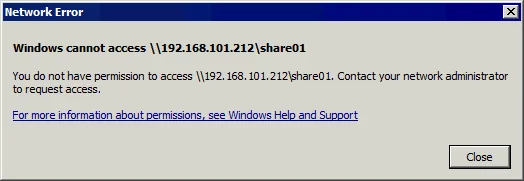
Windows no puede acceder a \hostnameshare
Mensaje de error:
“ Windows no puede acceder a \hostnameshare
No tiene permiso para acceder a \hostnameshare. Póngase en contacto con el administrador de red para solicitar acceso.”
Posibles soluciones:
- Confirme que el usuario o grupo figure en los permisos del recurso compartido.
- Confirme que el mismo usuario o grupo tenga los permisos NTFS necesarios en la pestaña Seguridad.
- Compruebe que el usuario esté introduciendo el nombre de usuario y la contraseña correctos.
- Pruebe la ruta del recurso compartido usando la dirección IP para descartar problemas de resolución del nombre de host.
- Borre las credenciales guardadas obsoletas en el Administrador de credenciales.
Para abrir el Administrador de credenciales, vaya a Panel de control > Cuentas de usuario > Administrador de credenciales .
También puede abrir la interfaz clásica de credenciales almacenadas ejecutando:
rundll32.exe keymgr.dll,KRShowKeyMgrPara comprobar los permisos del recurso compartido SMB con PowerShell:
Get-SmbShareAccess -Name "share01"Para comprobar los permisos NTFS de la carpeta:
Get-Acl C:\share01\ | Format-ListSi la detección o la exploración no funcionan, compruebe los servicios Host de proveedor de detección de funciones y Publicación de recursos de detección de funciones. En entornos antiguos, el servicio Ayudante de NetBIOS sobre TCP/IP también puede afectar a la resolución de nombres.
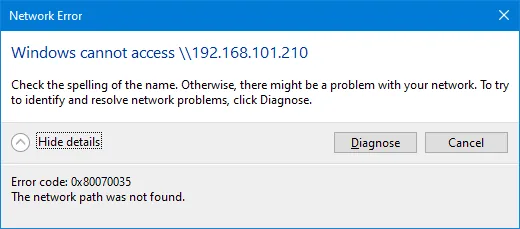
Error 0x80070035
Mensaje de error:
“ Windows no puede acceder a \sharename
Compruebe que el nombre esté escrito correctamente. De lo contrario, puede que haya un problema con la red.
Código de error: 0x80070035.
No se encontró la ruta de red.”
Solución 1: Compruebe la ruta de red
Confirme que el nombre de host, la dirección IP y el nombre del recurso compartido sean correctos. A continuación, pruebe la ruta UNC directa: \\192.168.101.212\share01
Solución 2: Compruebe el perfil de red y el firewall
Confirme que el servidor SMB use un perfil de red Privado y permita Compartir archivos e impresoras. SMB moderno utiliza principalmente TCP 445. Es posible que los escenarios heredados de NetBIOS también requieran UDP 137, UDP 138 y TCP 139.
Solución 3: Compruebe los servicios SMB
En el equipo que hospeda el recurso compartido, verifique que estos servicios estén en ejecución cuando sea necesario:
- Servidor
- Estación de trabajo
- Host de proveedor de detección de funciones
- Publicación de recursos de detección de funciones
Solución 4: Compruebe la compatibilidad de la firma SMB
Si un cliente de Windows 11 24H2 o un sistema Windows Server 2025 no puede conectarse a un servidor SMB antiguo o a un NAS de terceros, compruebe si el cliente requiere la firma SMB y si el servidor la admite. Microsoft no recomienda deshabilitar la firma SMB como solución alternativa, a menos que no haya una opción más segura disponible.
Para verificar el estado de la firma SMB, ejecute:
Get-SmbClientConfiguration | Format-List RequireSecuritySignature
Get-SmbServerConfiguration | Format-List RequireSecuritySignature
Error de acceso anónimo
Mensaje de error:
“ No puede acceder a esta carpeta compartida porque las políticas de seguridad de su organización bloquean el acceso de invitados no autenticados.”
La entrada relacionada del Visor de eventos puede incluir:
“ Nombre del registro: Microsoft-Windows-SmbClient/Security
Origen: Microsoft-Windows-SMBClient
Id. de evento: 31017
Se rechazó un inicio de sesión de invitado no seguro.”
Este error aparece cuando el cliente bloquea el acceso de invitados no autenticados. A partir de Windows 10, versión 1709, y Windows Server 2019, los clientes SMB2 y SMB3 ya no permiten el acceso de invitados ni la alternativa de acceso de invitados de forma predeterminada en varias ediciones. Windows 11 24H2 y Windows Server 2025 también requieren la firma SMB de forma predeterminada, lo que genera problemas de compatibilidad adicionales con los dispositivos que solo admiten el acceso de invitados.
Soluciones recomendadas:
- Deshabilite el acceso de invitados en el servidor SMB o NAS.
- Cree usuarios con nombre y contraseña.
- Conceda permisos a esos usuarios o grupos.
- Use SMB 3.x cuando sea compatible.
- Sustituya o actualice los dispositivos que solo admiten el acceso SMB de invitados.
Si no se puede evitar una excepción temporal, documente el riesgo y aísle el sistema antes de habilitar los inicios de sesión de invitados no seguros.
Error 0x80004005
Mensaje de error:
“Windows no puede acceder a \sharename
Compruebe que el nombre esté escrito correctamente. De lo contrario, podría haber un problema con la red.
Código de error: 0x80004005.
Error no especificado.”
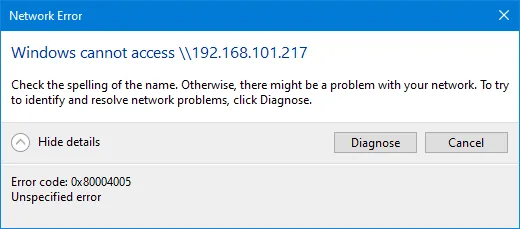
Se trata de un error genérico de Windows que puede aparecer por varios motivos. En el uso compartido de archivos de Windows, las causas habituales incluyen incompatibilidades entre versiones de SMB, reglas de firewall bloqueadas, servicios desactivados, credenciales obsoletas o restricciones de acceso de invitado.
Pasos para solucionar el problema:
- Pruebe la ruta UNC usando la dirección IP.
- Confirme que se pueda acceder al puerto TCP 445 entre el cliente y el servidor SMB.
- Compruebe los permisos del recurso compartido y NTFS.
- Borre las credenciales guardadas en el Administrador de credenciales.
- Verifique la compatibilidad del protocolo SMB.
- Evite habilitar SMB 1.0, salvo que un dispositivo antiguo lo requiera y no exista una opción de actualización más segura.
Límites de conexión en las ediciones cliente de Windows
Las ediciones cliente de Windows (Windows 7 y posteriores) limitan a 20 las conexiones SMB simultáneas a carpetas compartidas. El intento de conexión número 21 falla con un error. Este límite se aplica al uso compartido de archivos e impresoras en todas las SKU de cliente de Windows y no se puede configurar.
Para un uso compartido ocasional, grupos de trabajo pequeños y acceso temporal, este límite rara vez supone un problema. Si más de un pequeño número de usuarios necesita acceder de forma fiable a carpetas compartidas, use un servidor de archivos Windows Server, una plataforma NAS o un servicio de archivos administrado, en lugar de depender de Windows 10 o Windows 11 como servidor de archivos. Las ediciones de servidor no tienen este límite de conexiones.
Problemas de compatibilidad de SMB en Windows 11 24H2 y versiones posteriores
Si un cliente con una versión más reciente de Windows 11 no puede conectarse a un servidor, NAS o appliance antiguo, realice estas comprobaciones:
- ¿El servidor admite la firma SMB?
- ¿El servidor admite SMB 2.x o SMB 3.x?
- ¿El servidor depende del acceso de invitado o de una alternativa de acceso de invitado?
- ¿El cliente requiere la firma SMB para las conexiones salientes?
- ¿El servidor solo usa SMB 1.0?
- ¿Se puede actualizar el firmware del appliance para que admita la seguridad SMB moderna?
En entornos productivos, la solución preferida es actualizar o reemplazar el servidor SMB, habilitar la autenticación de usuarios con nombre y usar SMB 3.x. Evite desactivar la firma SMB o habilitar el acceso de invitado, excepto como solución temporal documentada.
Conclusión
El uso compartido de archivos en red de Windows puede ser seguro y fácil de administrar si se configura con un perfil de red privada, usuarios autenticados, los permisos adecuados para los recursos compartidos y permisos NTFS coincidentes. Para los grupos de trabajo de pequeñas empresas, los usuarios y grupos locales suelen ofrecer suficiente control para compartir archivos de forma básica sin la sobrecarga de un servidor de archivos completo.
Para un acceso fiable, use rutas UNC o unidades de red asignadas, mantenga SMB 1.0 desactivado y solucione los errores habituales comprobando las credenciales, las reglas del firewall, la compatibilidad con SMB y los permisos efectivos. En entornos más grandes o con un uso simultáneo elevado, traslade los servicios de archivos a Windows Server, un NAS u otra plataforma dedicada en lugar de ejecutarlos en un cliente Windows.
Preguntas frecuentes
¿Cómo se comparte una carpeta en red en Windows 11?
Para compartir una carpeta en una red en Windows 11, configure el perfil de red como Privado , habilite Detección de redes y Uso compartido de archivos e impresoras . A continuación, haga clic con el botón derecho en la carpeta y abra Propiedades > Compartir > Uso compartido avanzado . Seleccione Compartir esta carpeta , agregue los usuarios o grupos necesarios y configure los permisos del recurso compartido. Después, abra la pestaña Seguridad y configure los permisos NTFS correspondientes.
¿Por qué no puedo acceder a una carpeta compartida en Windows?
El acceso puede fallar porque el perfil de red es «Público», el firewall bloquea el uso compartido de archivos e impresoras, la ruta UNC es incorrecta, las credenciales guardadas están caducadas o el usuario carece de los permisos adecuados para el uso compartido o de los permisos NTFS. Las discrepancias en la versión de SMB, las restricciones de acceso de invitado y los requisitos de firma de SMB también pueden bloquear el acceso.
¿Es seguro habilitar SMB 1.0 en Windows?
No. SMB 1.0 no es seguro para el uso compartido de archivos habitual en Windows y debe permanecer desactivado, salvo que exista una dependencia heredada documentada que lo requiera. Si es necesario habilitar SMB 1.0 de forma temporal, aísle el sistema, habilite únicamente el componente necesario y elimine la función una vez que se haya sustituido la dependencia heredada.
¿Cómo se comparte una carpeta sin contraseña en Windows?
La forma más segura de acceder a una carpeta compartida sin que se solicite repetidamente la contraseña es utilizar credenciales de autenticación coincidentes tanto en el cliente como en el servidor. Cree el mismo nombre de usuario y contraseña en ambos equipos, conceda a ese usuario permisos de recurso compartido y NTFS y, a continuación, inicie sesión en el cliente con esa cuenta. Evite el acceso anónimo o de invitado, ya que debilita la seguridad y la auditoría.
¿Cuáles son los permisos requeridos para acceder a una carpeta compartida?
Un usuario necesita tanto permisos a nivel de recurso compartido como permisos NTFS para acceder a una carpeta compartida a través de la red. Los permisos de recurso compartido controlan el acceso SMB, mientras que los permisos NTFS controlan el acceso al sistema de archivos. Prevalece la más restrictiva de las dos capas, por lo que un usuario con «Control total» a nivel de recurso compartido pero con acceso de «Lectura» en NTFS tendrá acceso de solo lectura.
¿Cómo se asigna una unidad de red en Windows?
Abra el Explorador de archivos , acceda a la carpeta compartida con una ruta UNC como \\\\\\\\Computer10\\\\share01, luego haga clic con el botón derecho en la carpeta y seleccione Asignar unidad de red . Elija una letra de unidad, seleccione Volver a conectarse al iniciar sesión si es necesario y proporcione credenciales diferentes si el recurso compartido las requiere. También puede asignar una unidad con el comando net use.