¿Qué es la replicación DFS y cómo se configura?
Los recursos compartidos de archivos se utilizan en las organizaciones para permitir a los usuarios acceder a archivos e intercambiarlos. Si el número de recursos compartidos de archivos es elevado, su gestión puede resultar complicada, ya que asignar numerosos recursos compartidos al ordenador de cada usuario requiere tiempo y esfuerzo. Si cambia la configuración de un recurso compartido de archivos, es necesario actualizar las asignaciones de unidades compartidas para todos los usuarios que utilicen dicho recurso. En este caso, DFS puede ayudarte a optimizar la jerarquía de carpetas compartidas para agilizar la administración y el uso de los recursos compartidos.
Esta entrada del blog explica la configuración de DFS y cómo configurar DFS replication en Windows Server 2019.
¿Qué es DFS y cómo funciona?
Un Distributed File System (DFS) es una organización lógica que agrupa de forma transparente los recursos compartidos existentes en varios servidores en una jerarquía estructurada. Se puede acceder a esta jerarquía a través de un único recurso compartido en un servidor DFS .
Un recurso compartido DFS puede replicarse en varios servidores de archivos situados en diferentes ubicaciones para optimizar la carga del servidor y aumentar la velocidad de acceso a los archivos compartidos. En este caso, un usuario puede acceder a un recurso compartido de archivos en el servidor que se encuentre más cerca de él. DFS está diseñado para simplificar el acceso a los archivos compartidos.

DFS utiliza el protocolo Server Message Block (SMB) , también conocido como Common Internet File System (CIFS). La implementación de Microsoft de DFS no es compatible con otros protocolos de uso compartido de archivos como NFS o HDFS. Sin embargo, puede conectar varios recursos compartidos SMB configurados en dispositivos NAS y equipos Linux mediante Samba a su servidor DFS que se ejecute en Windows Server. DFS consta de componentes de servidor y de cliente.
Se puede configurar un recurso compartido DFS que incluya varios recursos compartidos de archivos y conectar a los usuarios a este único recurso compartido mediante un espacio de nombres unificado. Cuando los usuarios se conectan a este recurso compartido utilizando una única ruta, ven una estructura de árbol de carpetas compartidas (ya que son subcarpetas del recurso compartido principal) y pueden acceder a todos los recursos compartidos de archivos necesarios de forma transparente. Los servidores físicos subyacentes que alojan los recursos compartidos de archivos se abstraen del espacio de nombres utilizado para acceder a los recursos compartidos. DFS namespaces y DFS replication son los dos componentes principales utilizados para el funcionamiento de DFS .
¿Qué es un DFS namespace?
Un DFS namespace es una carpeta virtual que contiene enlaces a carpetas compartidas almacenadas en diferentes servidores de archivos. DFS namespaces pueden organizarse de diferentes maneras en función de las necesidades empresariales. Pueden organizarse por ubicación geográfica, unidades organizativas, una combinación de múltiples parámetros, etc. Se pueden configurar múltiples namespaces en un servidor DFS . Un DFS namespace puede ser autónomo o basado en dominio.

- Un autónomo
DFS namespacealmacena la información de configuración y los metadatos localmente en un servidor raíz del registro del sistema. La ruta de acceso al espacio de nombres raíz comienza por el nombre del servidor raíz. UnDFS namespaceautónomo se encuentra únicamente en un servidor y no es tolerante a fallos. Si un servidor raíz no está disponible, todo elDFS namespacequeda inaccesible. Puede utilizar esta opción si no tiene configurado un dominio de Active Directory (cuando se utiliza unWorkgroup). - Un
domain-based DFS namespacealmacena la configuración en Active Directory. La ruta de acceso a un espacio de nombres raíz comienza por el nombre del dominio. Puede almacenar undomain-based DFS namespaceen varios servidores para aumentar la disponibilidad del espacio de nombres. Este enfoque permite ofrecer tolerancia a fallos y equilibrio de carga entre servidores. Se recomienda utilizardomain-based DFS namespaces.
Un namespace consta de la raíz, los enlaces (carpetas) y los destinos de las carpetas.
- Un
namespace rootes el punto de partida de unDFS namespace tree. Dependiendo del tipo, unnamespacepuede tener este aspecto:
ServerNameRootName (un namespaceindependiente)
DomainNameRootName (un domain-based namespace)
- Un
namespace serveres un servidor físico (o una máquina virtual) que aloja unDFS namespace. Unnamespace serverpuede ser un servidor normal con elDFS roleinstalado o un controlador de dominio. - Una carpeta es un enlace en un
DFS namespaceque apunta a una carpeta de destino que contiene contenido al que pueden acceder los usuarios. También hay carpetas sin destinos que se utilizan para organizar la estructura. - Un destino de carpeta es un enlace a un recurso compartido ubicado en un servidor de archivos concreto y disponible a través de la ruta
UNC(Universal Naming Convention). Un destino de carpeta está asociado a la carpeta en unDFS namespace, por ejemplo,FS2TestShareen el servidorFS2. Un destino de carpeta es lo que los usuarios necesitan para acceder a los archivos.
Un destino de carpeta puede ser un enlace a una sola carpeta o a varias carpetas (si estas carpetas se encuentran en dos servidores diferentes y están sincronizadas o replicadas entre sí). Por ejemplo, un usuario necesita acceder a DFS-server01TestShareDoc , pero, dependiendo de su ubicación, se le redirige a una carpeta compartida FS01Doc o FS02Doc.
La estructura de árbol de DFS incluye los siguientes componentes:
DFS root, que es un servidorDFSen el que se ejecuta el servicioDFSenlacesDFS, que son enlaces que apuntan a recursos compartidos de red utilizados enDFSDFSdestinos, que son recursos compartidos de red reales a los que apuntan los enlacesDFS
¿Qué es DFS replication?
DFS replication es una función que se utiliza para duplicar datos existentes mediante la replicación de copias de dichos datos en varias ubicaciones. Los recursos compartidos de archivos físicos pueden sincronizarse entre sí en dos o más ubicaciones.
Una función importante de DFS replication es que la replicación de un archivo solo comienza después de que dicho archivo se ha cerrado. Por este motivo, DFS replication no es adecuado para replicar bases de datos, dado que estas tienen archivos abiertos durante el funcionamiento de un sistema de gestión de bases de datos. DFS replication admite la tecnología de replicación multimaster, y cualquier miembro de un grupo de replicación puede modificar datos que posteriormente se replican.
Un DFS replication group es un grupo de servidores que participan en la replicación de una o varias carpetas de replicación. Una carpeta replicada se sincroniza entre todos los miembros del grupo de replicación. 
DFS replication utiliza un algoritmo especial Remote Differential Compression que permite a DFS detectar cambios y copiar únicamente los bloques de los archivos que han cambiado, en lugar de copiar todos los datos. Este enfoque permite ahorrar tiempo y reducir el tráfico de replicación en la red.
DFS replication se lleva a cabo de forma asíncrona. Puede producirse un retraso entre el momento en que se escriben los cambios en la ubicación de origen y el momento en que se replican dichos cambios en la ubicación de destino.
DFS Replication topologías
Existen dos principales DFS topologías de replicación:
Hub and spoke. Esta topología requiere al menos tres miembros de replicación: uno que actúa como centro y otros dos que actúan como ramales. Esta técnica resulta útil si se dispone de una fuente central de origen de los datos (hub) y se necesita replicar estos datos a varias ubicaciones (spokes).Full mesh. Cada miembro de un grupo de replicación replica los datos a todos los demás miembros del grupo. Utilice esta técnica si tiene 10 miembros o menos en un grupo de replicación.
¿Cuáles son los requisitos para DFS?
El requisito principal es utilizar las ediciones Windows Server 2008 DataCenter o Enterprise , Windows Server 2012, o una versión más reciente de Windows Server . Hoy en día es mejor utilizar Windows Server 2016 o Windows Server 2019 .
NTFS debe ser un sistema de archivos para almacenar archivos compartidos en hosts de Windows Server.
Si utiliza namespacesbasado en dominio, todos los servidores de un grupo de replicación DFS deben pertenecer a un único bosque de Active Directory.
Cómo configurar DFS en su entorno Windows
Debe preparar al menos dos servidores. En este ejemplo, utilizamos dos equipos que ejecutan Windows Server 2019, uno de los cuales es un controlador de dominio de Active Directory:
Server01-dc.domain1.locales un controlador de dominio.Server02.domain1.locales un miembro del dominio.
Esto se debe a que configurar DFS en un entorno de dominio presenta ventajas en comparación con un grupo de trabajo, tal y como se ha explicado anteriormente. El nombre del dominio es domain1.local en nuestro caso. Si utiliza un dominio, no olvide configurar Backup de Active Directory.
Habilite los roles de DFS
En primer lugar, debe habilitar los roles de DFS en Windows Server 2019.
- Abra
Server Manager. - Haga clic en
Add Roles and FeaturesenServer Manager. - Seleccione
Role-based or featured-based installationen la pantallaInstallation typedel asistenteAdd Roles and Features. - En la pantalla
Server Selection, asegúrese de que su servidor actual (que en nuestro caso es un controlador de dominio) esté seleccionado. Haga clic enNext - Seleccione los roles del servidor. Selecciona
DFS NamespacesyDFS Replication, tal y como se explica en la captura de pantalla siguiente.

- En la pantalla
Features, puedes dejar los ajustes tal y como están. - Comprueba tus ajustes en la pantalla de confirmación y, si todo es correcto, haz clic en
Install. - Espera un momento hasta que finalice el proceso de instalación y, a continuación, cierra la ventana.
DFS Namespace Configuración
Crea al menos un recurso compartido en cualquier servidor que sea miembro del dominio. En este ejemplo, creamos una carpeta compartida en nuestro controlador de dominio. El nombre de la carpeta es shared01 (D:DATAshared01).
Creación de una carpeta compartida
- Haga clic con el botón derecho del ratón en una carpeta y, en el menú contextual, seleccione
Properties. - En la pestaña
Sharingde la ventana de propiedades de la carpeta, haga clic enShare. - Cree un recurso compartido con
Domain usersy configure los permisos. En este ejemplo utilizamos los permisos deRead/Write. - Haga clic en
Sharepara finalizar. A continuación, puede cerrar la ventana de opciones de uso compartido en red.

Ahora el recurso compartido está disponible en esta dirección:
server01-dcshared01
Creación de un DFS namespace
Creemos un DFS namespace para vincular carpetas compartidas en un espacio de nombres.
- Pulse
Win+Ry ejecutedfsmgmt.mscpara abrir la ventanaDFS Management. También puede ejecutar este comando en elWindows command line (CMD).
Como alternativa, puede hacer clic en Start > Windows Administrative Tools > DFS Management.
- En la sección
DFS Management, haga clic enNew Namespace.

- Se abrirá el
New Namespace Wizarden una nueva ventana.
-
Namespace Server. Introduzca un nombre de servidor. Si no estás seguro de que el nombre sea correcto, haz clic enBrowse, introduce un nombre de servidor y haz clic enCheck Names. En este ejemplo, introducimos el nombre de nuestro controlador de dominio(server01-dc). Haz clic enNexten cada paso del asistente para continuar.

Namespace Name and Settings. Introduce un nombre para unnamespace, por ejemplo,DFS-01. Haz clic enEdit Settings.

Presta atención a la ruta local de un recurso compartido. Cambia esta ruta si es necesario. En nuestro ejemplo utilizamos la ruta predeterminada (C:DFSRootsDFS-01).
- Debes configurar los permisos de acceso para los usuarios de la red. Haz clic en
Use custom permissionsand hit Customize.

- Concedemos todos los permisos a los usuarios del dominio (
Full Control). Haz clic enAdd, seleccionaDomain Users, marca las casillas correspondientes y pulsaOKpara guardar los ajustes.

-
NamespaceEscribe . Selecciona el tipo denamespaceque deseas crear. SeleccionamosDomain-based namespacey marcamos la casillaEnable Windows Server 2008 mode. Marca esta casilla si el nivel funcional de tu dominio esWindows Server 2008cuando utilicesWindows Server 2016oWindows Server 2019para una mejor compatibilidad.
Se recomienda utilizar un namespace basado en dominio debido a ventajas como la alta DFS namespace disponibilidad que ofrece el uso de varios servidores de espacio de nombres y la transferencia de namespaces a otros servidores.

- Revisa los ajustes . Revisa los ajustes y, si todo es correcto, haz clic en
Create.

- Confirmación . La ventana que aparece en caso de éxito se muestra en la captura de pantalla siguiente. La creación del espacio de nombres ha finalizado. Haz clic en
Close.

Añadir una nueva carpeta a un espacio de nombres
Ahora tenemos que añadir una nueva carpeta al espacio de nombres existente namespace. Vamos a añadir una carpeta en el mismo servidor, que es un controlador de dominio, pero este método es aplicable a todos los servidores de un dominio.
- Abre la ventana de gestión
DFSejecutandodfsmgmt.msctal y como hicimos antes. Realiza las siguientes acciones en la ventana de gestiónDFS. - En el panel izquierdo, expande el árbol de espacios de nombres y selecciona un
namespace(domain1.localDFS-01en nuestro caso). - En el panel derecho (el panel
Actions), haz clic enNew Folder. - En la ventana
New Folder, introduce un nombre de carpeta, por ejemplo,Test-Folderpara vincular la carpetaDFScon un recurso compartido creado anteriormente. Haz clic enAdd.

- Introduce la ruta a la carpeta existente. En este ejemplo utilizamos
server01-dcshared01. Puedes hacer clic enBrowsey seleccionar una carpeta. Haz clic enOKpara guardar la ruta a la carpeta de destino.

Se ha añadido la carpeta de destino.
- Haga clic en
OKpara guardar los ajustes y cerrar la ventana «Nueva carpeta».

Ahora puede acceder al recurso compartido introduciendo la dirección de red en la barra de direcciones de Windows Explorer:
server01-dcdfs-01Test-Folder
Debe introducir una ruta con el siguiente formato:
DomainNameDFS-NameSpace

Cómo configurar la replicación de DFS
Tenemos que configurar el segundo servidor para que replique los datos. El nombre del segundo servidor es Server02 y, en este ejemplo, este servidor está añadido al dominio domain1.local . Añada su segundo servidor a un dominio si aún no ha realizado esta operación.
Instala el DFS roles, tal y como hicimos con el primer servidor. Como método alternativo, puedes utilizar PowerShell en lugar del asistente Add Roles . Ejecuta estos dos comandos en PowerShell para instalar la replicación de DFS y DFS namespace roles.
Install-WindowsFeature -name “FS-DFS-Replication” -IncludeManagementTools
Install-WindowsFeature -name “FS-DFS-Namespace” -IncludeManagementTools
En primer lugar, debemos instalar el DFS Replication role en el segundo servidor.

Crea una carpeta para los datos replicados, por ejemplo, D:Replication
Vamos a utilizar esta carpeta para replicar los datos de la primera carpeta creada anteriormente en el primer servidor.
Comparta este recurso compartido (D:Replication) en el segundo servidor y configure los permisos de acceso de la misma forma que para el recurso compartido anterior. En este ejemplo, compartimos el recurso compartido con Domain Users y concedemos permisos a Read/Write .

La ruta de red es server02replication en este ejemplo después de compartir este recurso compartido. Para comprobar la ruta de red del recurso compartido, puede hacer clic con el botón derecho del ratón sobre el nombre del recurso compartido y abrir la pestaña Sharing. Volvamos al controlador de dominio (server01-dc) y abramos la ventana « DFS Management ».
En el panel izquierdo de la ventana « DFS Management », despliega el árbol y selecciona el « namespace » creado anteriormente (Test-Folder en este caso).
Haz clic en « Add Folder Target » en el panel « Actions », situado en la esquina superior derecha de la ventana.
Aparecerá la ventana « New Folder Target ». Introduzca la ruta de red de la carpeta que se creó anteriormente en el segundo servidor:
Server02Replication
Haga clic en OK para guardar los ajustes y cerrar la ventana.

Se muestra un mensaje de notificación:
A replication group can be used to keep these folder targets synchronized. Do you want to create a replication group?
Haga clic en Yes.

Espere hasta que finalice el proceso de configuración.
Como resultado, debería ver la ventana Replicate Folder Wizard . Siga los siguientes pasos en la ventana del asistente.
Compruebe el nombre del grupo de replicación y el nombre de la carpeta replicada. Haga clic en Next para continuar.

Compruebe las rutas de las carpetas en la pantalla Replication Eligibility .

Seleccione el miembro principal de la lista desplegable. En este ejemplo, el miembro principal es Server01-dc. Los datos del miembro principal se replican a otras carpetas que forman parte del DFS namespace.

Seleccione la topología de conexiones para la replicación.
Full mesh es la opción recomendada cuando se utiliza un grupo de replicación DFS con menos de diez servidores. Utilizamos Full mesh para replicar los cambios realizados en un servidor a otros servidores.
La opción No Topology se puede utilizar si desea crear una topología personalizada después de finalizar el asistente.
La opción Hub and spoke está inactiva (en gris) porque utilizamos menos de tres servidores.

Configure la programación y el ancho de banda del grupo de replicación. Hay dos opciones:
- Replicar de forma continua utilizando el ancho de banda especificado . La replicación se realiza lo antes posible. Puede asignar ancho de banda. La replicación continua de datos que cambian de forma significativa puede consumir mucho ancho de banda de red. Para evitar un impacto negativo en otros procesos que utilizan la red, puede limitar el ancho de banda para la replicación de
DFS. Tenga en cuenta que la carga del disco duro puede ser elevada. - Replicar durante los días y horas especificados . Puede configurar la programación para que la
DFSreplicación se realice en la fecha y hora que desee. Puede utilizar esta opción si no necesita disponer siempre de la última versión de los datos replicados en las carpetas de destino.
En nuestro ejemplo, seleccionamos la primera opción.

Revise la configuración de su DFS grupo de replicación. Si todo es correcto, haga clic en Create. 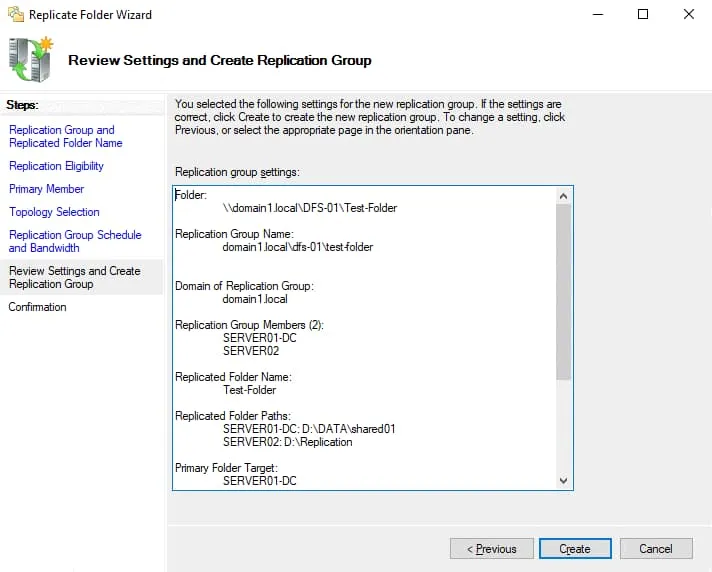
Ver el estado de la configuración de replicación de DFS en la pantalla Confirmation . Deberías ver el estado Success para todas las tareas, tal y como se muestra en la captura de pantalla siguiente. Haz clic en Close para cerrar la ventana del asistente.

Se muestra un mensaje de notificación sobre el retraso en la replicación. Lee el mensaje y pulsa OK.

DFS La replicación se ha configurado. Abre una carpeta compartida desde la que se deban replicar los datos inicialmente. Guarde un archivo en esa carpeta de red y compruebe si los nuevos datos se replican en la segunda carpeta de otro servidor. No olvide que los archivos abiertos no se replican hasta después de cerrarlos después de guardar los cambios en el disco. En unos instantes, debería ver una réplica del archivo en la carpeta de destino.
Uso de filtros para DFS Replicación
Utilice filtros de archivos para seleccionar los tipos de archivo que no desea replicar. Algunas aplicaciones pueden crear archivos temporales y replicarlos supone un desperdicio de ancho de banda de red, sobrecarga los discos duros, consume espacio de almacenamiento adicional en la carpeta de destino y aumenta el tiempo total necesario para replicar los datos. Puede excluir los tipos de archivo adecuados de la DFS replicación mediante el uso de filtros.
Para configurar los filtros, siga estos pasos en la ventana DFS Management :
- Expanda el árbol
Replicationen el panel de navegación y seleccione el nombre de la carpeta del grupo de replicaciónDFSnecesario (domain1.localdfs-01Test-folderen nuestro caso). - Seleccione la pestaña «
Replicated Folders». - Seleccione la carpeta deseada, haga clic con el botón derecho del ratón sobre el nombre de la carpeta y pulse «
Properties». Como alternativa, puede seleccionar la carpeta y hacer clic en «Properties» en el panel «Actions». - Configure los tipos de archivo filtrados utilizando máscaras en la ventana de propiedades de la carpeta. En este ejemplo, los archivos que cumplen la regla se excluyen de la replicación:
~*, *.bak, *.tmp
También puede filtrar subcarpetas; por ejemplo, excluir las subcarpetas « Temp » de la replicación de « DFS ».

Ubicación de almacenamiento temporal
Puede producirse un conflicto cuando dos o más usuarios guardan cambios en un archivo antes de que dichos cambios se repliquen. Los cambios más recientes tienen prioridad a la hora de la replicación. Las versiones anteriores de los archivos modificados se trasladan a la carpeta Conflict o Deleted . Este problema puede producirse cuando la velocidad de replicación es baja y el tamaño del archivo es grande (la cantidad de cambios es elevada), de modo que el tiempo necesario para transferir los datos modificados es inferior al intervalo entre las modificaciones que los usuarios realizan en el archivo. Las carpetas de espera actúan como caché para los archivos nuevos y modificados que están listos para ser replicados desde las carpetas de origen a las de destino. La ubicación de espera está destinada a archivos que superan un determinado tamaño. La carpeta de espera se utiliza como cola para almacenar los archivos que deben replicarse y garantizar que los cambios puedan replicarse sin preocuparse de que se produzcan modificaciones en ellos durante el proceso de transferencia.
Otro aspecto de la configuración de las carpetas de preparación es la optimización del rendimiento. DFS La replicación puede consumir recursos adicionales de CPU y disco, ralentizarse e incluso detenerse si la cuota de la carpeta de preparación es demasiado pequeña para sus tareas. El tamaño recomendado de la cuota de la carpeta de preparación es igual al tamaño de los 32 archivos más grandes de la carpeta de replicación.
Puede editar las propiedades de las carpetas de preparación para la replicación de DFS en la ventana DFS Management :
- Seleccione un grupo de replicación en el panel izquierdo de la ventana
DFS Management. - Seleccione la pestaña
Memberships. - Seleccione la carpeta de replicación necesaria, haga clic con el botón derecho del ratón sobre la carpeta y pulse
Properties. - Seleccione la pestaña
Stagingen la ventanaProperties. - Edite la ruta de preparación y la cuota según sus necesidades.

Los cambios guardados no se aplican de forma inmediata. La nueva configuración de staging debe replicarse en todos los servidores de DFS dentro de un dominio. El tiempo depende de la latencia de replicación de Active Directory Domain Services y del intervalo de sondeo de los servidores (5 minutos o más). No es necesario reiniciar el servidor.
DFS Replicación frente a copia de seguridad
No confundas DFS la replicación de datos en carpetas compartidas con la copia de seguridad de datos. DFS La replicación crea copias de los datos en diferentes servidores, pero si se escriben cambios no deseados en un archivo de un servidor, dichos cambios se replican en los demás servidores. Como resultado, no se dispone de un punto de recuperación, ya que el archivo ha sido sobrescrito con cambios no deseados en todos los servidores y no se puede utilizar para la recuperación en caso de fallo. Esta amenaza está presente en caso de un ataque de ransomware.
Utilice NAKIVO Backup & Replication para proteger los datos almacenados en sus máquinas físicas Windows Server , incluidos los datos almacenados en carpetas compartidas. El producto también admite backup de máquinas virtuales de Hyper-V y de VMware a nivel de host para una protección eficaz.

Conclusión
Distributed File System (DFS) puede simplificar considerablemente la gestión de los recursos compartidos para los administradores y facilitar el acceso a las carpetas compartidas a los usuarios finales. DFS crea enlaces transparentes a carpetas compartidas con diferentes ubicaciones. La replicación de
DFS namespaces y DFS son dos de las principales funciones que se pueden configurar en la ventana DFS Management después de instalar el Windows Server rolescorrespondiente. Es recomendable configurar DFS en un entorno de dominio en lugar de en un entorno Workgroup , ya que ofrece numerosas ventajas, como una alta disponibilidad y flexibilidad en un dominio de Active Directory.