Thực hiện tính năng truyền qua USB trên Hyper-V: Hướng dẫn từng bước
Công nghệ ảo hóa cho phép trừu tượng hóa các tài nguyên tính toán, lưu trữ và mạng, có nghĩa là bạn có thể tạo ra một phiên bản ảo của phần cứng vật lý. Tuy nhiên, trong một số trường hợp, bạn có thể cần kết nối với các tài nguyên vật lý, chẳng hạn như thiết bị USB, từ bên trong máy ảo (VM). Trong bài viết blog hôm nay, chúng ta sẽ thảo luận về cách thực hiện tính năng truyền qua USB trên Hyper-V để cho phép máy ảo truy cập vào bất kỳ tài nguyên cục bộ nào mà bạn chọn.
Chức năng truyền qua USB của Hyper-V thường được sử dụng khi bạn cần sao chép và dán các tệp quan trọng vào và ra khỏi máy ảo. Tuy nhiên, khi chuyển dữ liệu từ vị trí này sang vị trí khác, bạn cần đảm bảo rằng thông tin nhạy cảm được bảo vệ an toàn và có thể khôi phục trong trường hợp thao tác truyền qua USB của Hyper-V thất bại. Với mục đích này, bạn có thể sử dụng NAKIVO Backup & Replication, một giải pháp bảo vệ dữ liệu nhanh chóng, đáng tin cậy và tiết kiệm chi phí, có khả năng bảo vệ toàn bộ cơ sở hạ tầng ảo của bạn với sự can thiệp tối thiểu từ phía bạn.

Hyper-V USB Passthrough là gì?
Tính năng USB passthrough cho phép bạn truy cập thiết bị USB từ bên trong máy ảo (VM). Rất tiếc, USB passthrough không được hỗ trợ sẵn trong môi trường Hyper-V, nhưng bạn vẫn có thể thực hiện USB passthrough trên Hyper-V bằng các phương pháp sau:
- Kích hoạt Chế độ Phiên Nâng cao
- Chạy phiên Remote Desktop Protocol (RDP)
- Cài đặt các giải pháp USB dựa trên mạng
- Cài đặt các giải pháp USB dựa trên phần mềm
Dưới đây, tôi sẽ mô tả cách hai phương pháp đầu tiên hoạt động, vì chúng không yêu cầu cài đặt phần mềm của bên thứ ba và có thể được cấu hình thủ công chỉ trong vài bước.
Yêu cầu đối với tính năng truyền qua USB của Hyper-V
Tóm lại, để cho phép máy ảo truy cập vào tài nguyên cục bộ, bạn cần đáp ứng các yêu cầu sau:
- Chính sách Chế độ phiên nâng cao và cài đặt Chế độ phiên nâng cao phải được bật. Chế độ phiên nâng cao chỉ được hỗ trợ trên các máy ảo thế hệ 2.
- Để kết nối máy ảo (VMConnect) hoạt động, máy tính của bạn phải chạy Windows Server 2016, Windows 10, Windows 8.1, Windows Server 2012 R2, Windows Server 2012 hoặc Windows 8.
- Máy ảo mà bạn muốn kết nối với ổ USB phải chạy Windows Server 2016, Windows Server 2012 R2, Windows 10 hoặc Windows 8.1.
- Dịch vụ Máy tính Từ xa (Remote Desktop Services) phải được bật trên máy ảo mà bạn muốn kết nối.
Chuyển tiếp USB Hyper-V qua Kết nối Máy tính Từ xa
Để thực hiện chuyển tiếp USB Hyper-V qua Kết nối Máy tính Từ xa, bạn cần thực hiện các bước sau:
- Bắt đầu bằng cách kích hoạt kết nối máy tính từ xa trên máy ảo của bạn. Để làm điều này, kết nối với máy ảo và mở
Remote System SettingstrongControl Panel(Control Panel> System and Security> Allow remote access).
- Menu
System Propertiessẽ mở ra. ChọnAllow Remote Assistance connections to this computer.Đảm bảo rằng hộpAllow remote connections to this computercũng được chọn. Nhấp vàoOK.
- Bây giờ, chúng ta có thể kết nối với máy này từ xa. Kết nối với thiết bị USB thông qua việc kích hoạt phiên RDP.
- Chạy lệnh
mstsc.exeđể mở cửa sổRemote Desktop Connection. Nhấp vàoShow Options,chọn tabLocal Resourcesvà nhấn nútMore.

- Trong menu mới mở ra, bạn có thể chọn các thiết bị và tài nguyên trên máy tính này mà bạn muốn sử dụng trong phiên từ xa. Các thiết bị USB thuộc danh mục
Plug and Play. Đánh dấu vào ô tương ứng và nhấp vàoOK.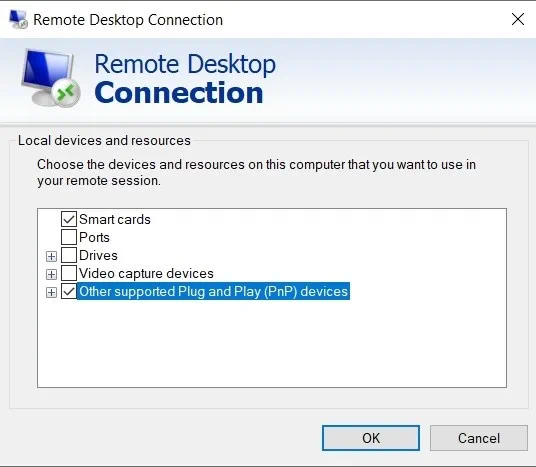
- Cuối cùng, nhấp vào
Connectđể bắt đầu phiên RDP. Tại đây, bạn sẽ được yêu cầu xác nhận lại lựa chọn của mình. Nhấp vàoConnectnếu mọi thứ đều ổn và bạn tin tưởng máy tính từ xa.

- Lưu ý rằng phương pháp này yêu cầu kết nối mạng giữa máy tính có thiết bị USB được kết nối và hệ điều hành khách.
Chế độ truyền qua USB của Hyper-V với Chế độ phiên nâng cao
Chế độ phiên nâng cao cho phép chuyển hướng các thiết bị và tài nguyên cục bộ sang phiên máy ảo bằng công cụ Kết nối máy ảo. Nếu máy tính của bạn chạy Windows 10 hoặc Windows 8.1, Chế độ Phiên làm việc Nâng cao sẽ được bật theo mặc định. Tuy nhiên, nếu máy chủ Hyper-V của bạn chạy Windows Server 2012 R2 hoặc Windows Server 2016, bạn phải bật thủ công tính năng Chế độ Phiên làm việc Nâng cao. Lưu ý rằng khi sử dụng phương pháp này, bạn không cần đảm bảo kết nối mạng với hệ điều hành khách, mà chỉ cần kết nối với máy chủ.
Để thực hiện truyền qua USB Hyper-V với Chế độ Phiên Nâng cao, bạn cần thực hiện các bước sau:
- Kết nối với máy tính đang chạy máy ảo.
- Mở Trình quản lý Hyper-V. Nhấp chuột phải vào tên máy chủ và chọn
Hyper-V Settings.
- Trong phần
Server, nhấp vàoEnhanced Session Mode Policyvà đánh dấu vào ôAllow enhanced session mode.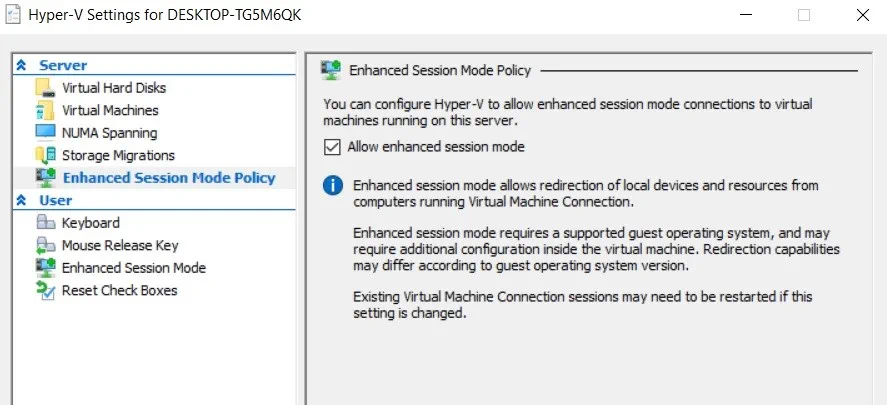
- Trong phần
User, nhấp vàoEnhanced Session Modevà đánh dấu vào ôUse enhanced session mode.
- Nhấp vào
OKđể lưu thay đổi. - Bước tiếp theo là chọn tài nguyên cục bộ mà bạn muốn kết nối. Tài nguyên cục bộ bao gồm máy in, ổ đĩa cục bộ, thiết bị âm thanh và ổ USB, đây là chủ đề chính của bài viết trên blog của chúng tôi. Để thực hiện việc này, bạn cần làm như sau:
- Mở
Hyper-V Managervà khởi động máy ảo bằng cách nhấp đúp vào tên của nó. - Trước khi bạn có thể đăng nhập vào máy ảo, một cửa sổ cấu hình sẽ xuất hiện. Nhấp vào
Show Optionsđể mở rộng bộ cấu hình cho các kết nối trong tương lai với máy ảo này.

- Chọn phần
Local Resources. Trong phầnLocal devices and resources, nhấp vàoMore.
- Nếu bạn muốn cho phép máy ảo truy cập vào thiết bị USB cục bộ, hãy đánh dấu vào ô
Other supported Plug and Play (PnP) devices, cũng như ôDevices that I plug in laterdưới nó. Nhấp vàoOK.
- Trong phần
Display, bạn cũng có thể chọnSave my settings for future connections to this virtual machine.Nhấp vàoConnectnếu bạn muốn áp dụng bất kỳ thay đổi nào.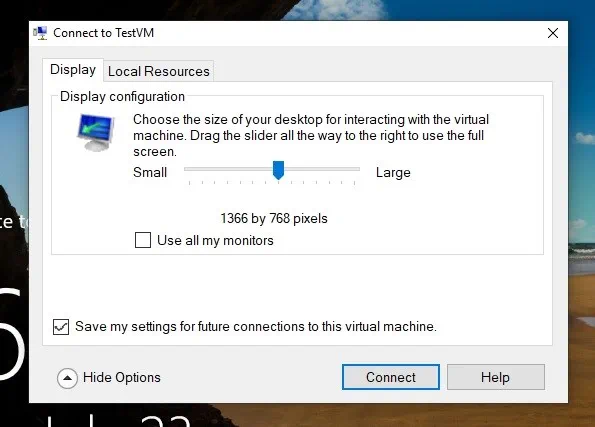
Với hai phương pháp này, bạn có thể làm cho thiết bị USB có sẵn để sử dụng trong bất kỳ máy ảo Hyper-V nào mà bạn chọn.
Bảo vệ dữ liệu với NAKIVO Backup & Replication
NAKIVO Backup & Replication là một trong những phần mềm sao lưu hàng đầu dành cho môi trường ảo, vật lý và đám mây. Giải pháp này cung cấp cho bạn các tùy chọn bảo vệ dữ liệu sau:
- Tạo bản sao lưu và bản sao không cần cài đặt trình điều khiển, dựa trên hình ảnh, tăng dần và nhận biết ứng dụng cho các máy ảo Hyper-V, VMware, AWS EC2 và Nutanix AHV đang chạy.
- Lưu trữ lên đến 1.000 điểm khôi phục cho mỗi bản sao lưu máy ảo và xoay vòng chúng theo chu kỳ hàng ngày, hàng tuần, hàng tháng và hàng năm bằng cách sử dụng phương án lưu trữ GFS.
- Dữ liệu trao đổi (swap) được tự động loại trừ khỏi bản sao lưu VM; dữ liệu sao lưu cũng được loại trừ trùng lặp và nén, giúp giảm đáng kể yêu cầu về không gian lưu trữ.
- Tạo bản sao của các bản sao lưu VM và lưu trữ các bản sao này tại địa điểm khác hoặc trên đám mây (Azure hoặc AWS), loại bỏ điểm lỗi duy nhất.
- Tự động hóa và điều phối các hoạt động phục hồi thảm họa bằng cách tạoQuy trình làm việc của Site Recovery (SR), mỗi kịch bản được thiết kế để giải quyết một tình huống phục hồi thảm họa cụ thể.
- Thực hiện kiểm tra khôi phục không gián đoạn cho các tác vụ SR hiện có, cho phép bạn xác minh rằng kế hoạch DR của bạn hiệu quả và các mục tiêu khôi phục dự kiến có thể được đáp ứng. Nếu phát hiện bất kỳ vấn đề nào, bạn có thể dễ dàng cập nhật tác vụ SR để đáp ứng yêu cầu của mình.
- Tự động hóa các hoạt động bảo vệ dữ liệubằng cách thiết lập các chính sách có thể quét định kỳ cơ sở hạ tầng ảo của bạn và tự động thêm/loại bỏ các VM phù hợp với các quy tắc chính sách đã thiết lập.