Cách chuyển VirtualBox sang chế độ toàn màn hình: Hướng dẫn chi tiết
Sau khi cài đặt hệ điều hành khách (OS) trên VirtualBox, giao diện của hệ điều hành khách sẽ được hiển thị ở chế độ cửa sổ theo mặc định. Hơn nữa, kích thước của cửa sổ đó thường không lớn, và nếu bạn mở rộng cửa sổ ra toàn màn hình, độ phân giải của giao diện người dùng hệ điều hành khách vẫn giữ nguyên.
Trong hầu hết các trường hợp, việc làm việc trên hệ điều hành khách với độ phân giải thấp không mang lại sự thoải mái. Đừng lo lắng, vì bạn có thể tăng độ phân giải màn hình của giao diện người dùng hệ điều hành khách cũng như chạy hệ điều hành khách ở chế độ toàn màn hình cho các hệ điều hành khách macOS, Linux và Windows.

Cách thiết lập chế độ toàn màn hình cho VirtualBox trên hệ điều hành khách Windows 10
Nếu bạn quan tâm đến vấn đề bảo mật, việc chạy Windows 10 dưới dạng máy ảo (VM) trên VirtualBox là một lựa chọn hợp lý. Bạn có thể tắt kết nối internet hoặc thiết lập bộ điều hợp mạng ảo cho máy ảo ở chế độ Host Only để chỉ cho phép giao tiếp mạng giữa hệ thống chủ và hệ thống khách, đồng thời ngăn chặn việc kết nối hệ điều hành khách Windows 10 với các mạng bên ngoài, bao gồm cả internet. Như bạn đã biết, VirtualBox được cài đặt trên hệ điều hành máy chủ (host OS) chạy trên máy chủ vật lý (host machine), còn hệ điều hành khách (guest OS) là hệ điều hành chạy trên máy ảo (VM).
Nếu bạn cố gắng mở rộng cửa sổ máy ảo VirtualBox ngay sau khi truy cậpCài đặt Windows 10 trên máy ảo VirtualBox, kích thước giao diện người dùng của hệ điều hành khách sẽ không tăng lên (xem ảnh chụp màn hình bên dưới).

Kiểm tra dung lượng bộ nhớ đồ họa trong cài đặt máy ảo. Được khuyến nghị đặt 128 MB bộ nhớ đồ họa, vì khi sử dụng chế độ đồ họa có độ phân giải cao hơn, sẽ cần nhiều bộ nhớ đồ họa hơn. Bạn cũng có thể kích hoạt tăng tốc 2D và 3D.

Nếu bạn truy cập cài đặt hiển thị của Windows 10 (nhấp chuột phải vào màn hình nền và chọnDisplay settingstrong menu ngữ cảnh), bạn có thể tăng độ phân giải của hệ điều hành khách, nhưng vẫn không thể bật chế độ toàn màn hình. Ví dụ, trong trường hợp của chúng tôi, độ phân giải của màn hình là 1920×1080 và độ phân giải tối đa trong cài đặt hệ điều hành khách Windows 10 là 1600×1200 (các tùy chọn độ phân giải có sẵn của hệ điều hành khách không hỗ trợ màn hình rộng, như bạn có thể thấy). Nếu bạn cố gắng chuyển sang chế độ toàn màn hình bằng cách nhấp vào “View > Full screen mode” trong cửa sổ VM hoặc nhấn tổ hợp phím “VirtualBox host key” và “F” (Right Ctrl + Ftrong trường hợp này), màn hình hệ điều hành khách sẽ không được kéo giãn để phù hợp với kích thước màn hình của bạn và độ phân giải sẽ không được tăng lên.

Để khắc phục vấn đề này và chuyển VirtualBox sang chế độ toàn màn hình, bạn nên cài đặt VirtualBox Guest Additions trên hệ điều hành khách.
Trong cửa sổ máy ảo, truy cậpDevices > Insert Guest Additions CD imageđể chèn đĩa ISO vào ổ đĩa CD ảo của máy ảo.

Trong hệ điều hành Windows khách, mở Windows Explorer, truy cập vào ổ đĩa CD ảo (ổ D: trong trường hợp này) và chạy tệp VBoxWindowsAdditions-amd64.exe để cài đặt VirtualBox Guest Additions trên hệ điều hành Windows 10 khách.
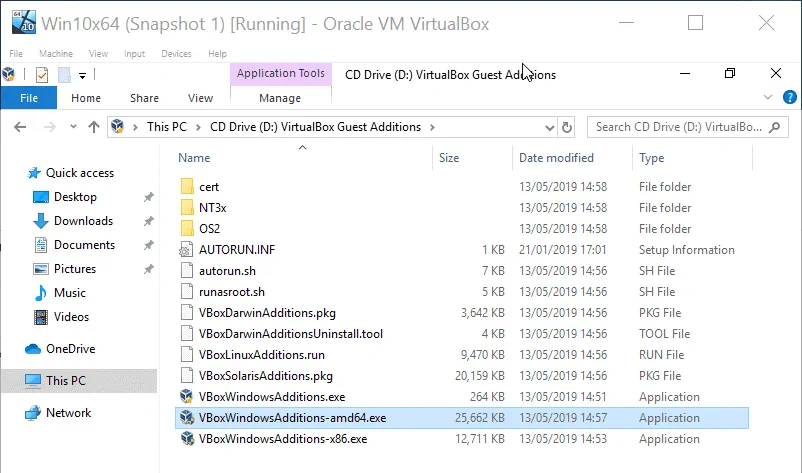
Quá trình cài đặt Guest Additions khá đơn giản. Sau khi hoàn tất cài đặt, khởi động lại máy ảo.
Sau khi cài đặt xong VirtualBox Guest Additions, bạn sẽ thấy một bộ cài đặt độ phân giải khác trong hệ điều hành khách Windows 10. Trong menu Cửa sổ (Window) của máy ảo, hãy chọn “Tùy chọn hiển thị” (View) và đảm bảo rằng tùy chọn “Chế độ toàn màn hình” (Auto-resize Guest Display) đã được bật.
Di chuyển con trỏ chuột đến góc của cửa sổ máy ảo, nhấn nút chuột trái và thay đổi kích thước cửa sổ máy ảo. Độ phân giải của giao diện người dùng hệ điều hành khách Windows 10 sẽ tự động thay đổi. Bây giờ bạn có thể mở rộng cửa sổ máy ảo Windows 10 lên toàn màn hình.

Chúng ta sắp trả lời câu hỏi “làm thế nào để chuyển VirtualBox sang chế độ toàn màn hình trên Windows 10”. Sau khi thực hiện các thiết lập được giải thích ở trên, bạn có thể bật chế độ toàn màn hình cho máy ảo Windows 10 bằng cách nhấp vàoView > Full Screen modetrong cửa sổ máy ảo. Ngoài ra, bạn có thể nhấn tổ hợp phímVirtualBox Host keyvàF. Phím Control bên phải là phím chủ mặc định trong VirtualBox, do đó, bạn nên nhấnRight Ctrl + Fđể chuyển sang chế độ toàn màn hình cho máy ảo Windows 10.
Cách chuyển VirtualBox sang chế độ toàn màn hình cho máy ảo macOS
Sau khi cài đặt macOS trên VirtualBox, độ phân giải màn hình mặc định của hệ điều hành khách là 1024×768. Cài đặt màn hình của macOS có thể tìm thấy tạiSystem preferences > Display. Bạn không thể tăng độ phân giải màn hình trong các tùy chọn hiển thị. Chỉ có độ phân giải 1024×768 khả dụng trong các cài đặt này.

Trước khi có thể tăng độ phân giải màn hình cho hệ điều hành macOS chạy trên máy ảo, hãy truy cậpVM settings > Display, và đảm bảo rằng dung lượng bộ nhớ video là 128 MB và hộp kiểmEnable 3D accelerationđược đánh dấu (tương tự như quy trình được giải thích ở trên cho máy ảo Windows).
Bây giờ chúng ta sẽ tiến hành cấu hình độ phân giải màn hình của hệ điều hành macOS khách.
- Tắt máy ảo macOS.
- Mở cửa sổ lệnh trên máy chủ. Trong ví dụ này, Windows 10 được sử dụng làm máy chủ, do đó, chúng ta phải chạy lệnh
CMDvới quyền quản trị viên. - Chuyển đến thư mục VirtualBox; đường dẫn cài đặt mặc định của VirtualBox là C:Program Filesoraclevirtualbox
cd "c:Program Filesoraclevirtualbox"
Đặt độ phân giải cần thiết bằngVBoxManageđây là công cụ cấu hình dòng lệnh của VirtualBox. Độ phân giải được định nghĩa có thể nhỏ hơn hoặc bằng độ phân giải của màn hình vật lý được kết nối với máy chủ (host) của bạn. Trong trường hợp của chúng tôi, màn hình có độ phân giải FullHD (1920×1080).
Hãy chạy lệnh trong hệ điều hành máy chủ để thiết lập độ phân giải cần thiết.
VBoxManage setextradata "macOSMojave10-14" VBoxInternal2/EfiGraphicsResolution 1920x1080Nếu bạn sử dụng Linux hoặc macOS trên máy chủ, nguyên tắc cấu hình tương tự – chạy VBoxManage với các tham số tương tự.
- Bật nguồn cho máy ảo.
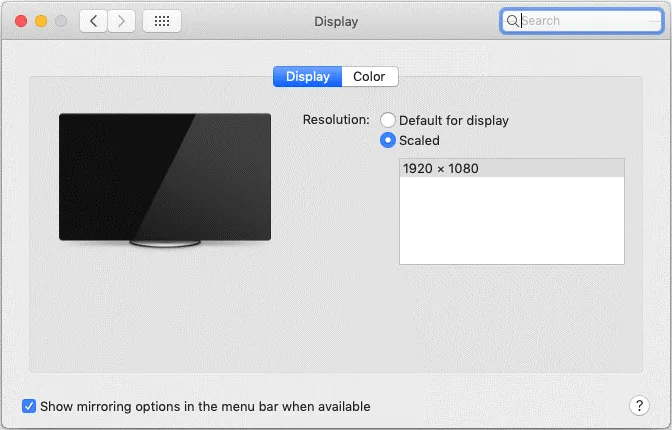
Bây giờ bạn sẽ nhận thấy rằng độ phân giải hiển thị của máy ảo trong cửa sổ máy ảo cao hơn ngay sau khi bật nguồn máy ảo (trong quá trình khởi động máy ảo). Khi máy ảo khởi động, bạn sẽ thấy độ phân giải của mình trong cài đặt hiển thị của hệ điều hành khách macOS. Danh sách vẫn chỉ có một tùy chọn độ phân giải, nhưng hiện tại là 1920×1080 thay vì 1024×768 như trước đây.
Nhấn tổ hợp phímhost keyvàF. Trong trường hợp này, đó là tổ hợp phímRight Ctrl + F. Thay vì sử dụng tổ hợp phím, bạn có thể nhấp vàoViewtrong cửa sổ máy ảo và chọn tùy chọnFull-screen Mode.

Bây giờ hệ điều hành macOS khách đang chạy trên VirtualBox đã chuyển sang chế độ toàn màn hình.
Ưu điểm của phương pháp này : Dễ sử dụng.
Nhược điểm của phương pháp này : Bạn cần tắt máy ảo để thay đổi độ phân giải màn hình trong cửa sổ máy ảo VirtualBox.
Kể từ khi VirtualBox phiên bản 6.0.0 được phát hành, VirtualBox Guest Additions đã được cung cấp cho các hệ điều hành khách macOS, trong khi các phiên bản trước của VirtualBox không bao gồm Guest Additions cho macOS. Thật không may, phiên bản hiện tại của macOS Guest Additions không chứa trình điều khiển đồ họa macOS để tự động thay đổi độ phân giải màn hình máy ảo khi kéo dài hoặc mở rộng cửa sổ máy ảo khách. Hiện tại chỉ có các chức năng cơ bản, nghĩa là bạn không thể sử dụng phương pháp thay đổi độ phân giải màn hình tương tự như đối với các hệ điều hành khách Windows và Linux chạy trên VirtualBox sau khi cài đặt Guest Additions.
Cách thiết lập chế độ toàn màn hình cho máy ảo Linux
Trước tiên, hãy đảm bảo rằng trong cài đặt hiển thị của máy ảo (Machine > Display)), dung lượng bộ nhớ video là 128 MB (giống như trong hai ví dụ trước).
Cài đặt VirtualBox Guest Additions trên máy ảo Linux của bạn.
Hãy cùng tìm hiểu cách thiết lập chế độ toàn màn hình cho VirtualBox trên máy ảo Linux thông qua ví dụ sử dụng Ubuntu. Bạn có thể cài đặt VirtualBox Guest Additions trên Linux bằng cách chèn hình ảnh đĩa ISO vào ổ đĩa CD/DVD ảo của máy ảo và chạy trình cài đặt cho nền tảng tương ứng, tương tự như cách đã trình bày trong phần đầu dành cho Windows. Phương pháp này đã được đề cập trong bài viết blog về cài đặt Ubuntu trên VirtualBox . Việc cài đặt Guest Additions từ kho gói trực tuyến bằng trình quản lý gói là có thể, nhưng hiện tại vẫn còn một số nhược điểm do các phụ thuộc gói gây ra. Do đó, hiện tại nên cài đặt Guest Additions từ đĩa ISO ảo.
Để cài đặt Guest Additions và chuyển VirtualBox sang chế độ toàn màn hình cho khách Linux, hãy thực hiện như sau:
- Trong cửa sổ máy ảo, nhấp vào
Devices > Insert Guest Additions CD image. - Nếu tính năng tự chạy được bật, bạn sẽ thấy cửa sổ tự chạy. Truy cập
Runvà nhập mật khẩu của bạn để xác nhận chạy trình cài đặt. - Nhập
yvà nhấnEntertrong cửa sổ console hiện ra. - Sau khi hoàn tất cài đặt, hãy khởi động lại máy ảo Linux.
Bây giờ bạn có thể thay đổi kích thước cửa sổ máy ảo, và độ phân giải của hệ điều hành Linux khách sẽ tự động điều chỉnh phù hợp với kích thước cửa sổ máy ảo. Truy cậpView > Full screen modehoặc nhấn tổ hợp phímHost+Fđể chuyển VirtualBox sang chế độ toàn màn hình cho hệ điều hành Linux khách.
Lưu ý:Nếu vì lý do nào đó, bạn không thể cài đặt VirtualBox Guest Additions trên hệ điều hành khách, bạn có thể tăng độ phân giải màn hình của hệ điều hành khách một cách thủ công và cố định bằng cách sử dụng VBoxManage (công cụ cấu hình dòng lệnh của VirtualBox) trên hệ điều hành chủ như đã giải thích ở phần cấu hình macOS ở trên:
VBoxManage setextradata "VM_name" VBoxInternal2/EfiGraphicsResolution 1920x1080
Kết luận
Sử dụng chế độ toàn màn hình cho máy ảo rất tiện lợi và cho phép bạn tận hưởng những lợi ích của ảo hóa phần cứng. Tính năng này cho phép bạn sử dụng hệ điều hành khách trên máy ảo giống như khi sử dụng trên máy chủ đối với các ứng dụng độ phân giải cao, không gian làm việc rộng lớn, v.v.
Phương pháp đầu tiên là sử dụng VBoxManage, công cụ quản lý VirtualBox trên dòng lệnh, để thay đổi độ phân giải thủ công. Phương pháp này có thể áp dụng cho tất cả các hệ điều hành có sẵn – Windows, macOS và Linux. Nhược điểm của phương pháp này là bạn phải tắt máy ảo để thay đổi độ phân giải màn hình của hệ điều hành khách. Chỉ nên sử dụng phương pháp này nếu không thể cài đặt VirtualBox Guest Additions trên hệ điều hành khách.
Việc thay đổi độ phân giải tự động theo thời gian thực khi thay đổi kích thước cửa sổ máy ảo hoặc chuyển sang chế độ toàn màn hình là khả thi đối với các hệ điều hành khách Windows và Linux sau khi cài đặt Guest Additions. Đây là phương pháp thứ hai có sẵn. Rất tiếc, phiên bản hiện tại của VirtualBox Guest Additions cho macOS (phiên bản 6.0.8) không bao gồm các trình điều khiển hiển thị đặc biệt để thay đổi độ phân giải và chuyển sang chế độ toàn màn hình tự động trên các hệ điều hành khách macOS.