Cách sử dụng máy chủ tệp mở rộng quy mô trong Windows Server 2019
Việc truy cập dữ liệu qua mạng hiện nay đã trở nên phổ biến. Các thư mục chia sẻ tệp dành cho người dùng thông thường và mục đích quản trị được sử dụng rộng rãi trong môi trường doanh nghiệp. Các thư mục chia sẻ tệp qua mạng cũng được dùng để lưu trữ dữ liệu ứng dụng mà các máy chủ chạy ứng dụng cần có thể truy cập được. Các máy chủ Hyper-V có thể được cấu hình để lưu trữ các tệp máy ảo (VM) trên các thư mục chia sẻ và truy cập các tệp này qua mạng. Đối với các tệp VM quan trọng được lưu trữ trên các thư mục chia sẻ, có những yêu cầu nâng cao đối với các thư mục chia sẻ này. Ví dụ: các thư mục chia sẻ phải đảm bảo tính sẵn sàng cao, hiệu suất cao, v.v.
Bài đăng trên blog này giải thích cách thiết lập Máy chủ tệp mở rộng (SOFS) cho Microsoft Hyper-V.

Chuẩn bị cụm máy chủ
Việc triển khai cụm máy chủ dự phòng là yêu cầu chính để cấu hình Máy chủ tệp mở rộng (SOFS). SOFS có thể chạy trên cùng một cụm Hyper-V hoặc trên một cụm riêng biệt dựa trên các máy tính Windows. Khi bạn sử dụng cùng một cụm để cung cấp nhiều dịch vụ, cụm này được gọi là cụm siêu hội tụ. Môi trường siêu hội tụ được sử dụng trong các trung tâm dữ liệu ảo hóa hoặc trung tâm dữ liệu định nghĩa bằng phần mềm.
Bạn có thể đọc các bài viết trên blog của chúng tôi về Triển khai cụm chuyển đổi dự phòng Hyper-V và truy cập Hướng dẫn toàn diện về cụm Hyper-V để tìm hiểu về việc triển khai cụm với các máy tính Windows.
Ở đây, chúng ta sẽ tập trung vào cấu hình Máy chủ Tệp Mở rộng (SOFS). Bạn phải sử dụng Cluster Shared Volumes dựa trên các mục tiêu iSCSI hoặc Storage Spaces Direct làm lưu trữ kết nối với các nút cụm. Cluster Shared Volumes và Storage Spaces cho phép nhiều máy chủ kết nối đồng thời với cùng một đĩa, điều này rất quan trọng đối với một cụm.
Khi tạo cụm, bạn nên thêm hai nút cụm giống hệt nhau vào miền Active Directory và phải cài đặt vai trò Cụm Chuyển đổi Dự phòng cùng với vai trò Máy chủ Tệp. Bạn có thể sử dụng giao diện người dùng đồ họa (GUI) trong Windows Server hoặc giao diện dòng lệnh (CLI) trong PowerShell.
Bạn có thể cài đặt vai trò Máy chủ Tệp Windows và vai trò Cụm Chuyển đổi Dự phòng trên tất cả các nút của cụm bằng các lệnh sau: PowerShell
Install-WindowsFeature -Name FS-FileServer
Install-WindowsFeature -Name Failover-Clustering -IncludeManagementTools
Lưu ý: Chức năng của Trung tâm Quản trị Windows dựa trên trình duyệt bị giới hạn và việc tạo vai trò cụm cũng như quản lý SOFS không được hỗ trợ. Hãy sử dụng Trung tâm Quản trị truyền thống trong giao diện người dùng đồ họa của Windows.
Cấu hình Máy chủ Tệp Mở rộng (Scale-Out File Server)
Sau khi đã chuẩn bị môi trường theo yêu cầu và cấu hình cụm chuyển đổi dự phòng, bạn có thể cấu hình Máy chủ Tệp Mở rộng.
Mở Trình quản lý Cụm Chuyển đổi Dự phòng: Start > Administrative Tool > Failover Cluster Manager. Nhấp chuột phải vào tên cụm của bạn ( cluster1 trong trường hợp của chúng tôi) và, trong menu ngữ cảnh, nhấp vào Configure Role.
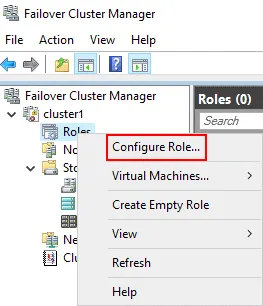
Trình hướng dẫn Tính khả dụng cao (High Availability) được khởi chạy.
Before You Begin. Bỏ qua bước này và nhấp vào Next.
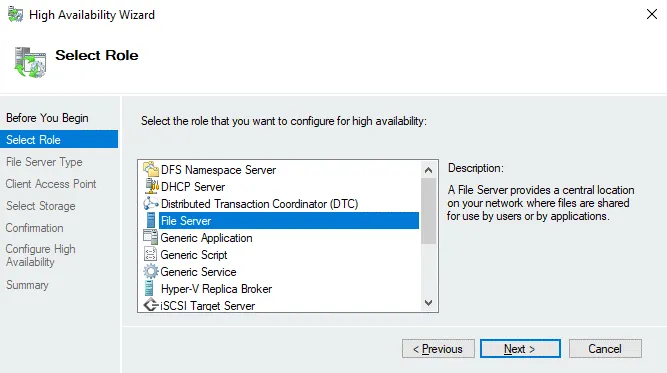
Select Role. Chọn File Server làm vai trò cần thiết để triển khai Máy chủ tệp mở rộng quy mô. Nhấp vào Next ở mỗi bước của trình hướng dẫn để tiếp tục. Lưu ý rằng vai trò Máy chủ tệp này không giống với vai trò Máy chủ tệp trong Trình hướng dẫn Thêm vai trò và tính năng Windows của Windows Server.
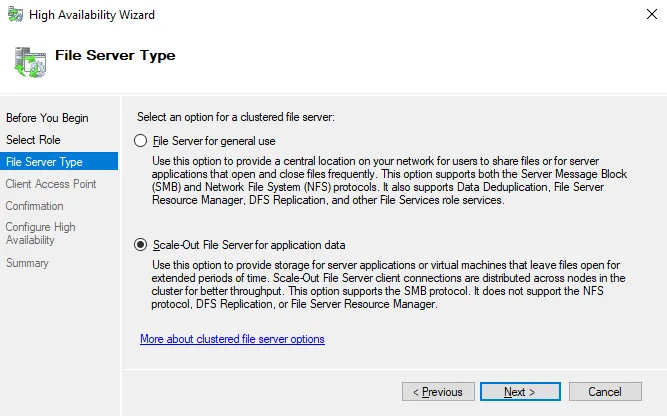
File Server Type. Chọn Scale-Out File Server for application data. Tùy chọn này phù hợp với lưu trữ Hyper-V và lưu trữ cơ sở dữ liệu. Các kết nối máy khách được phân phối trên các nút cụm để có hiệu suất tốt hơn. Giao thức mạng SMB 3.0 được hỗ trợ cho tùy chọn này. SMB 3.0 phù hợp cho máy chủ tệp mở rộng (Scale-Out File Server) vì nó hỗ trợ Chuyển đổi dự phòng trong suốt SMB (SMB Transparent Failover), VSS cho các chia sẻ SMB, Mã hóa SMB, SMB Multichannel và SMB Direct. SMB Multichannel được sử dụng để cung cấp nhiều kết nối đồng thời qua mạng nhằm tăng hiệu suất và bổ sung chức năng chịu lỗi ở lớp mạng.
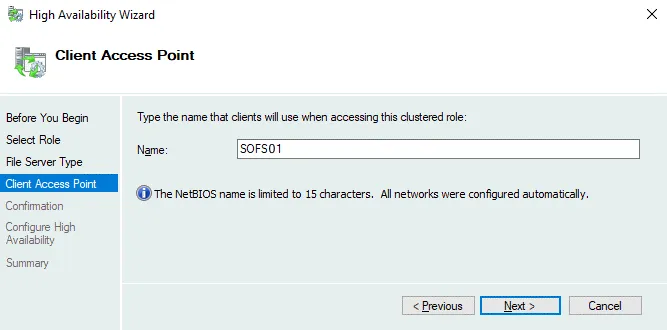
Client Access Point. Nhập tên mà các máy khách phải sử dụng để truy cập vai trò SOFS cụm này, ví dụ: SOFS01 . Tuân thủ các quy tắc khi nhập tên NetBIOS.
Confirmation. Kiểm tra cấu hình và tiếp tục nếu bạn xác nhận cấu hình này. Các đối tượng cần thiết đã được tạo trong Active Directory.
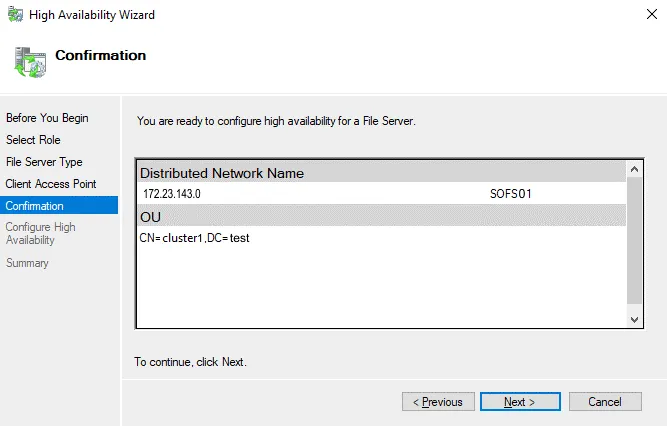
Summary. Kiểm tra tóm tắt cấu hình và nhấp vào Finish để lưu cài đặt và đóng trình hướng dẫn.
Vai trò cụm SOFS hiện đã được cấu hình. Chúng tôi chưa nhập địa chỉ IP để truy cập chia sẻ SOFS vì DNS Round Robin được sử dụng để giải quyết tên được định nghĩa cho Máy chủ Tệp Mở rộng (Scale-Out File Server). Tên mạng phân tán được sử dụng mà không cần sử dụng địa chỉ IP cụm duy nhất.
Thêm chia sẻ tệp cho SOFS
Bây giờ bạn có thể thêm chia sẻ tệp vào Máy chủ Tệp Mở rộng (Scale-Out File Server).
Quay lại Failover Cluster Manager, chọn cụm của bạn, chọn vai trò, và nhấp chuột phải vào vai trò SOFS ( SOFS01 trong trường hợp của chúng tôi). Trong menu ngữ cảnh, nhấp vào Add File Share.
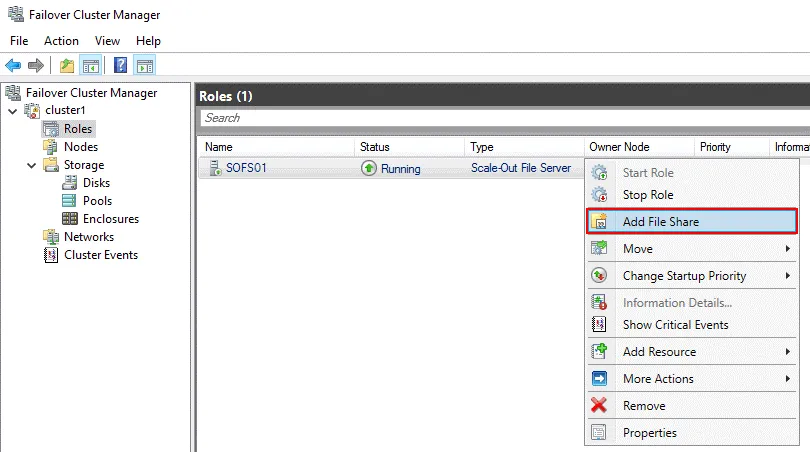
Trình hướng dẫn New Share sẽ mở ra.
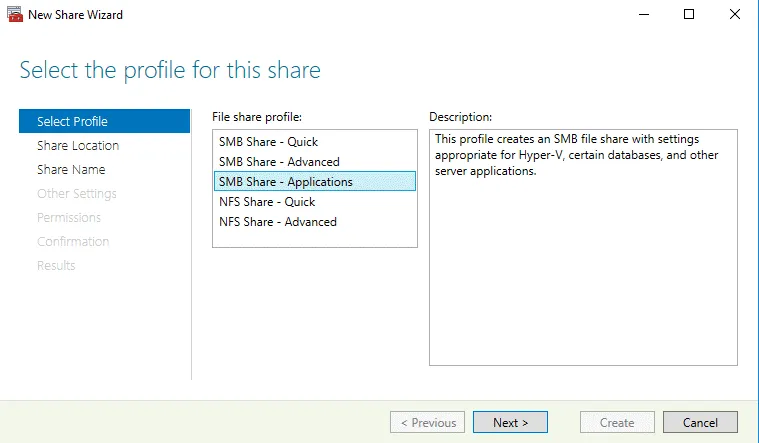
Select Profile. Hồ sơ này cần thiết để định nghĩa các thiết lập tối ưu cho loại chia sẻ cần thiết. Có năm cấu hình chia sẻ tệp:
- SMB Share – Quick
- SMB Share – Advanced
- SMB Share – Applications
- NFS Share – Quick
- NFS Share – Advanced
Chọn SMB Share – Applications vì loại chia sẻ này được thiết kế để truy cập lưu trữ cho Hyper-V, cơ sở dữ liệu và các ứng dụng máy chủ khác với các thiết lập tối ưu. Nhấp vào Next tại mỗi bước để tiếp tục.
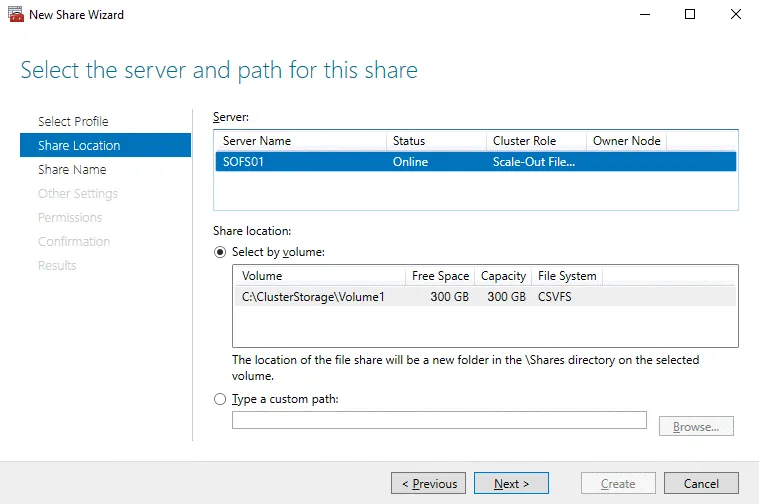
Share Location. Chọn máy chủ tệp và đường dẫn cho chia sẻ. Trong trường hợp của tôi, tôi chọn máy chủ tệp có tên SOFS01 . Trong phần Vị trí chia sẻ , nhấp vào Select by volume với đường dẫn phù hợp đến thư mục chia sẻ. Phải cấu hình một Cluster Shared Volume để kích hoạt tùy chọn Select by volume .
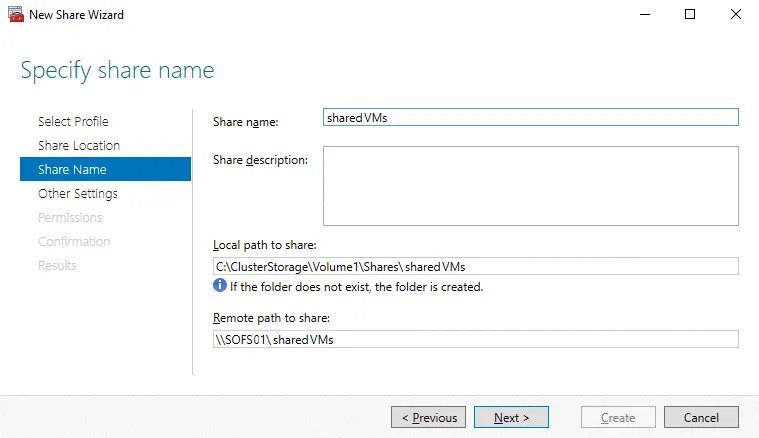
Share Name. Nhập tên chia sẻ SOFS, ví dụ: sharedVMs . Tên này được phản ánh trong đường dẫn đến chia sẻ. Định dạng của đường dẫn cục bộ đến thư mục chia sẻ giống như C:ClusterStorageVolume1Sharessharename. Định dạng của đường dẫn từ xa trông giống như SOFSnamesharename.
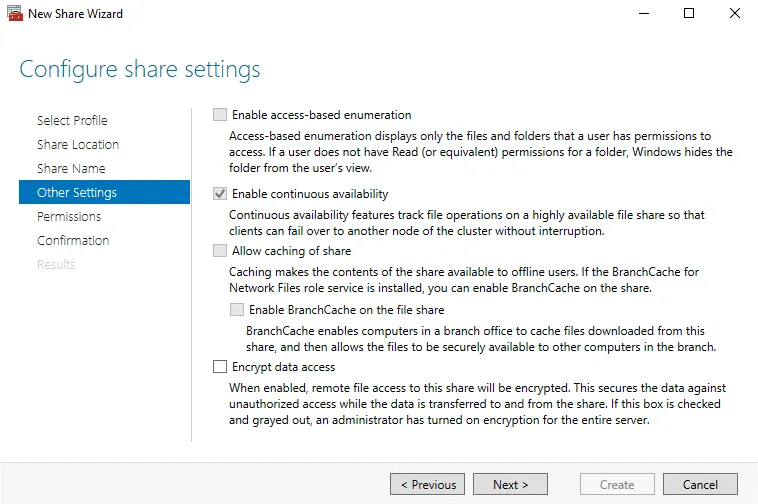
Other Settings. Cấu hình cài đặt chia sẻ. Để hộp kiểm Enable continuous availability được chọn. Tùy chọn này được chọn mặc định tại bước Other Settings nếu trước đó bạn đã chọn cấu hình “SMB Share – Applications” tại bước Select Profile .
Bạn có thể giữ nguyên các tùy chọn khác (xem ảnh chụp màn hình bên dưới).
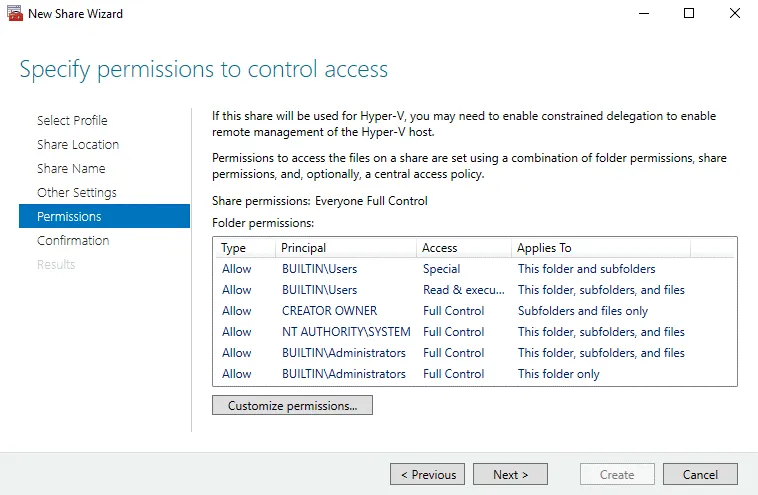
Permissions. Đặt quyền truy cập để kiểm soát quyền truy cập vào chia sẻ SOFS. Trên ảnh chụp màn hình, bạn có thể thấy các quyền được chọn mặc định. Nếu bạn đang cấu hình lưu trữ mở rộng (scale-out storage) cho Hyper-V, bạn phải cấp quyền kiểm soát đầy đủ cho tất cả các tài khoản máy tính Hyper-V, tài khoản quản trị viên Hyper-V và tài khoản SYSTEM. Quyền truy cập phải được cấp ở cấp độ chia sẻ tệp và hệ thống tệp. Nếu bạn cần sử dụng Máy chủ Tệp Mở Rộng (Scale-Out File Server) để lưu trữ tệp cơ sở dữ liệu MS SQL Server, bạn phải cấp quyền truy cập đầy đủ cho tài khoản dịch vụ SQL Server ở cấp độ hệ thống tệp và chia sẻ.
Confirmation. Kiểm tra cấu hình của bạn và nhấp vào Create.
Results. Chờ cho đến khi trình hướng dẫn cấu hình chia sẻ SOFS.
Bây giờ bạn có thể mở Trình quản lý cụm chuyển đổi dự phòng, chọn Your cluster name > Roles > Your SOFS name và nhấp vào tab Shares ở phía dưới cửa sổ Trình quản lý cụm chuyển đổi dự phòng để xem thư mục chia sẻ và đường dẫn đến thư mục này.
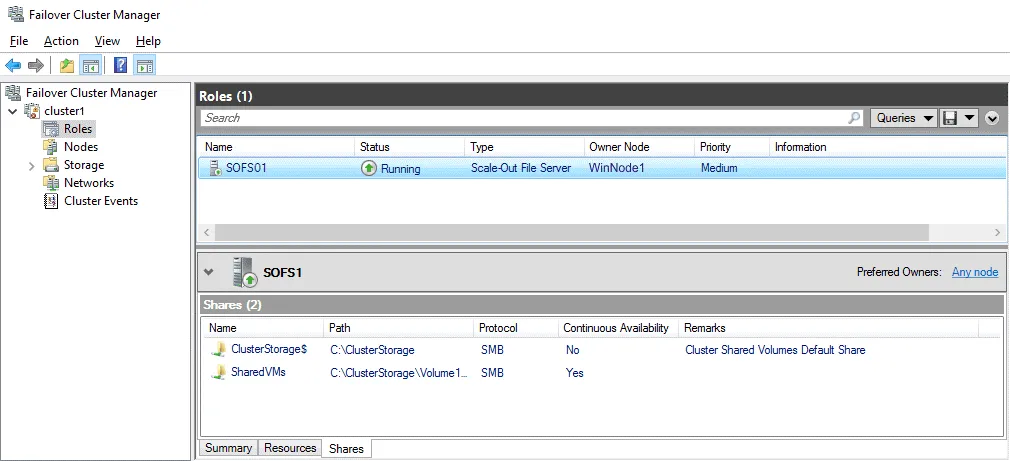
Bây giờ bạn có thể nhập đường dẫn mạng đến thư mục chia sẻ và truy cập chia sẻ SOFS. Tất cả các máy chủ trong cụm máy chủ tệp đều phục vụ chia sẻ tệp. Trong trường hợp của tôi, tôi sử dụng đường dẫn này:
SOFS01sharedVMs
Tôi có thể tạo một máy ảo Hyper-V trên các máy chủ Hyper-V và định nghĩa đường dẫn SOFS01sharedVMs đến chia sẻ SOFS để lưu trữ các tệp máy ảo, bao gồm cả tệp đĩa ảo.
Kết luận
Bài viết blog này đã giải thích cách triển khai một chia sẻ tệp có khả năng chịu lỗi cao bằng cách sử dụng tính năng cụm Windows và hướng dẫn cài đặt Máy chủ Tệp Mở rộng (Scale-Out File Server) trong Windows Server 2019. Một SOFS có thể được cấu hình sau khi chuẩn bị cụm chuyển đổi dự phòng với vai trò Máy chủ tệp trên tất cả các nút cụm. Các bước chính để thiết lập SOFS là cấu hình vai trò máy chủ tệp có tính sẵn sàng cao và cấu hình chia sẻ mạng SMB.
Sử dụng Máy chủ tệp mở rộng để lưu trữ các tệp máy ảo Hyper-V với tính sẵn sàng cao giúp giảm rủi ro hỏng hóc máy ảo từ góc độ lưu trữ. Tuy nhiên, bạn nên thực hiện Sao lưu Hyper-V cho tất cả các máy ảo quan trọng một cách thường xuyên. Việc sao lưu máy ảo Hyper-V cho phép bạn bảo vệ dữ liệu, tránh mất dữ liệu và khôi phục khối lượng công việc trong thời gian ngắn khi cần thiết.
NAKIVO Backup & Replication là giải pháp bảo vệ dữ liệu có thể bảo vệ các máy ảo Microsoft Hyper-V của bạn trên các máy chủ Hyper-V độc lập và trong các cụm chuyển đổi dự phòng. Tải xuống phiên bản miễn phí của NAKIVO Backup & Replication và bắt đầu sao lưu các máy ảo Microsoft Hyper-V.



