Cách khôi phục các tệp OneDrive đã xóa: 7 phương pháp
Các tổ chức sử dụng Microsoft OneDrive làm dịch vụ lưu trữ đám mây có thể gặp phải nhiều thách thức liên quan đến mất dữ liệu, bao gồm việc vô tình xóa các tệp trên OneDrive. Các nguyên nhân khác dẫn đến mất dữ liệu OneDrive có thể là do phần mềm độc hại hoặc các hành động cố ý trái phép từ những kẻ tấn công. Liệu có thể khôi phục các tệp đã xóa trên OneDrive không? Câu trả lời là có, bạn có thể khôi phục các tệp đã xóa trên OneDrive trong một số trường hợp nhất định.
Trong bài viết blog này, chúng tôi sẽ hướng dẫn cách khôi phục các tệp đã xóa từ OneDrive. Các tính năng gốc của Microsoft 365 cung cấp các phương pháp khác nhau để khôi phục dữ liệu. Tuy nhiên, bạn nên xem xét việc triển khai giải pháp bảo vệ dữ liệu của bên thứ ba để tăng cường khả năng phục hồi và khả năng khôi phục dữ liệu OneDrive cũng như các dữ liệu Microsoft 365 khác.

Hiểu về việc xóa tệp trong OneDrive
Khi bạn vô tình hoặc cố ý xóa một mục khỏi bộ nhớ OneDrive, mục đó sẽ không bị xóa hoàn toàn. Đầu tiên, mục bạn xóa sẽ được chuyển vào Thùng rác của OneDrive. Trong thùng rác đó, các mục vẫn còn khả dụng trong 30 ngày kể từ khi bị xóa lần đầu. Ngoài ra, tùy thuộc vào cài đặt, các mục OneDrive đã xóa có thể được chuyển vào thùng rác cục bộ trên thiết bị của bạn.
7 Phương pháp khôi phục tệp đã xóa trong OneDrive
Có một số phương pháp để khôi phục tệp đã xóa trong OneDrive, bao gồm sử dụng Thùng rác (cả cấp độ chính và phụ), bộ nhớ cục bộ và tính năng phiên bản. Dưới đây, chúng tôi sẽ hướng dẫn các phương pháp khác nhau để khôi phục tệp đã xóa trong OneDrive bằng các công cụ tích hợp sẵn.
Tuy nhiên, khi xem xét việc tổ chức bảo vệ và khôi phục dữ liệu cho môi trường Microsoft 365 của bạn, hãy lưu ý đến mô hình trách nhiệm chung và đừng giới hạn khả năng khôi phục của bạn chỉ bằng các tính năng tích hợp sẵn. Microsoft khuyến nghị triển khai giải pháp sao lưu của bên thứ ba để đảm bảo độ tin cậy cao hơn, vì vậy dưới đây bạn cũng có thể tìm thấy phương pháp sử dụng giải pháp của bên thứ ba để khôi phục các tệp đã xóa từ OneDrive.
Phương pháp 1: Sử dụng tính năng Tìm kiếm để tìm các tệp của bạn
Đầu tiên, bạn có thể kiểm tra xem các mục cần thiết đã thực sự bị xóa hay chưa. Sử dụng tính năng Tìm kiếm của OneDrive để đơn giản hóa quy trình:
- Đăng nhập vào tài khoản của bạn tại Tài khoản OneDrive.
- Nhập tên mục bị mất vào thanh tìm kiếm, sau đó nhấn
Enter. Chờ kết quả hiển thị. - Nếu mục của bạn xuất hiện, hãy tiếp tục sử dụng nó như kế hoạch. Nếu hệ thống không tìm thấy mục cần thiết, hãy tiếp tục với các phương pháp dưới đây để khôi phục các tệp đã xóa trong OneDrive.
Phương pháp 2: Khôi phục các tệp đã xóa vĩnh viễn khỏi thiết bị của bạn
Sau khi xóa các mục khỏi OneDrive, hãy kiểm tra Thùng rác (Windows) hoặc Thùng rác (Mac). Các tệp đã xóa có thể nằm ở đó.
Lưu ý những điều sau:
- Khi bạn xóa các mục chỉ có trên OneDrive trực tuyến, chúng sẽ không xuất hiện trong Thùng rác hoặc thư mục Thùng rác của thiết bị.
- Thông báo [Folder name] đã bị xóa khỏi OneDrive của bạn có nghĩa là một thư mục được chia sẻ đã bị xóa. Không thể khôi phục thư mục mà người dùng OneDrive khác đã chia sẻ với bạn sau khi xóa. Nếu bạn đã chia sẻ thư mục với người dùng OneDrive khác và họ xóa các mục khỏi đó, các mục đó sẽ được chuyển vào Thùng rác OneDrive của bạn.
Để khôi phục các mục từ Thùng rác Windows, bạn cần:
- Mở trang
Recycle Bin. - Chọn các mục cần thiết (thư mục hoặc tệp).
- Nhấp chuột phải vào các mục đó.
- Trong menu ngữ cảnh, chọn
Restore.
Đối với Mac, quy trình như sau:
- Mở trang
Trash. - Chọn các mục cần khôi phục.
- Nhấp chuột phải vào các mục đó.
- Trong menu ngữ cảnh, chọn
Put back.
Sau đó, các tệp hoặc thư mục từ Thùng rác sẽ được khôi phục về vị trí ban đầu.
Phương pháp 3: Sử dụng Thùng rác OneDrive để khôi phục các mục
Phương pháp đầu tiên để khôi phục các mục là sử dụng Thùng rác OneDrive. Nếu bạn không thể tìm thấy các mục OneDrive cần thiết trong Thùng rác Windows (hoặc vì bạn chưa thiết lập các tùy chọn xóa đó hoặc các mục đơn giản là không có ở đó), bạn có thể thử khôi phục chúng từ phiên bản trực tuyến của OneDrive.
- Nhập thông tin đăng nhập của bạn vào Microsoft 365, sau đó chọn OneDrive từ danh sách.
- Trên trang điều hướng bên trái, tìm và nhấp vào
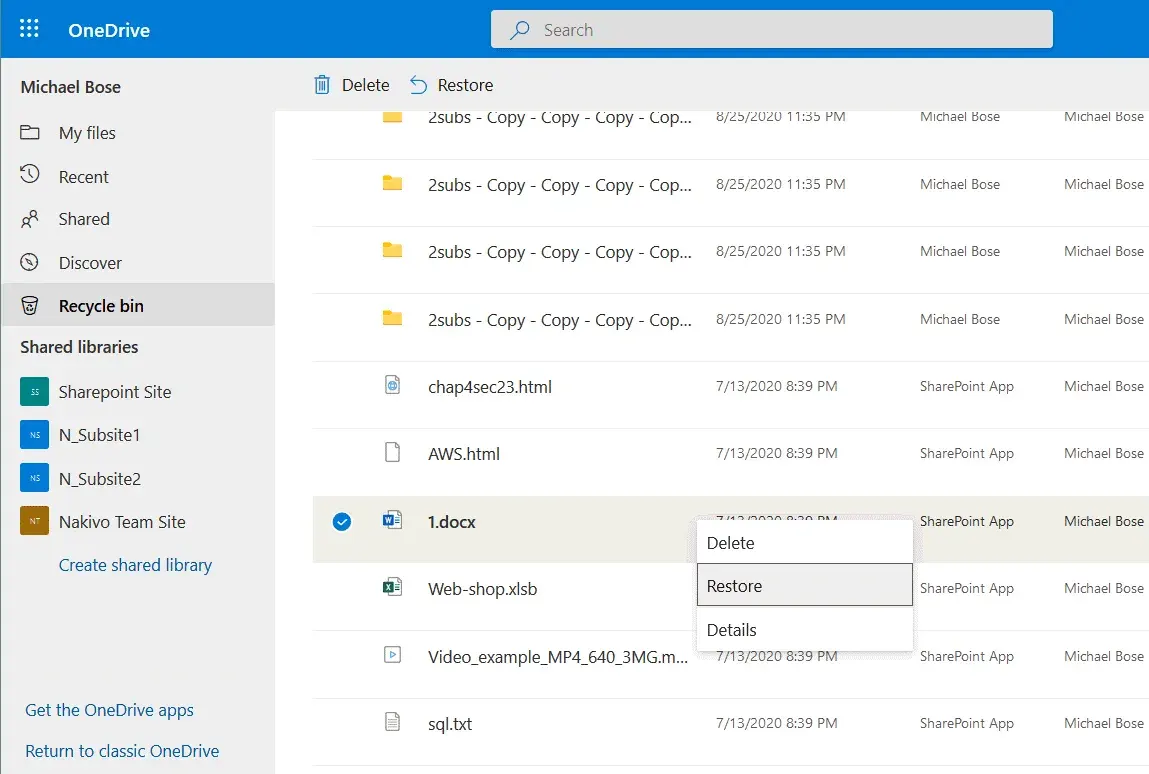
Recycle bin. - Chọn các mục cần khôi phục (nhấp vào ô tròn bên trái mỗi mục), nhấp chuột phải vào các mục để mở menu ngữ cảnh, sau đó nhấp vào
Restore.

Phương pháp 4: Khôi phục tệp từ Thùng rác giai đoạn hai
Nếu bạn không tìm thấy các tệp đã xóa trong Thùng rác, hãy kiểm tra Thùng rác giai đoạn hai. Các mục đã xóa sẽ được chuyển từ Thùng rác sang Thùng rác giai đoạn hai sau 30 ngày kể từ khi xóa.
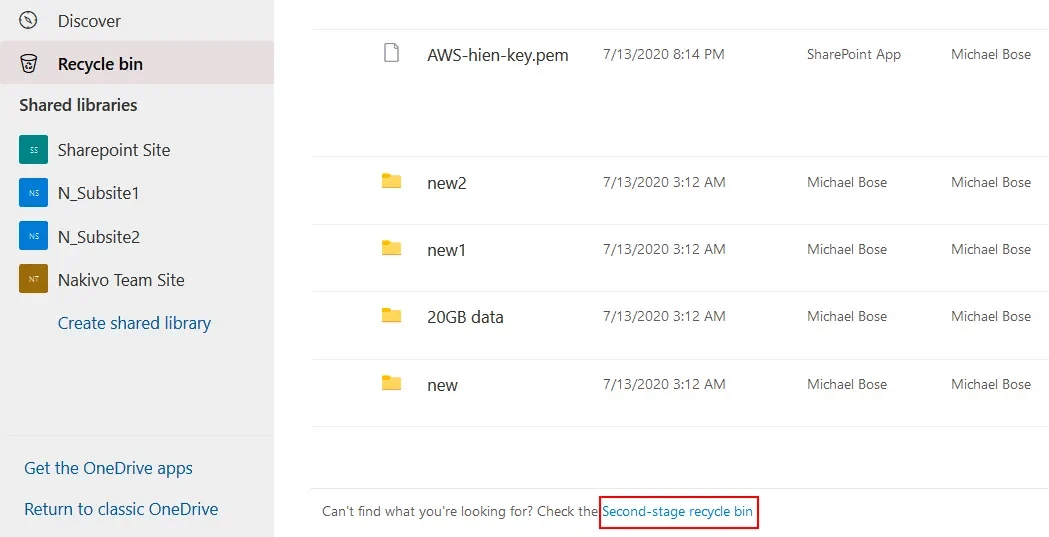
Để mở Thùng rác giai đoạn hai, hãy truy cập Recycle Bin trong giao diện web OneDrive, cuộn xuống trang và nhấp vào liên kết Second-stage recycle bin ở cuối trang.
Khi Thùng rác giai đoạn 2 mở ra, tìm các mục bạn muốn khôi phục, chọn chúng, nhấp chuột phải vào các mục đó và trong menu ngữ cảnh, chọn Restore. Một tùy chọn khác là nhấp vào nút Restore ở thanh công cụ trên cùng của trang.
Với tính năng tích hợp này, bạn cũng có thể khôi phục các phiên bản tùy chỉnh của tệp được lưu trữ trên OneDrive.
Phương pháp 5: Khôi phục tệp OneDrive từ bản sao lưu cục bộ
OneDrive có thể tạo một thư mục trên đĩa lưu trữ của thiết bị để lưu trữ các mục tại đó. Bằng cách này, các tệp bạn tải lên OneDrive có thể được lưu vào bộ lưu trữ đám mây và vào một thư mục cục bộ dưới dạng thư mục sao lưu.
Trong trường hợp các mục bạn cần không có trong bộ lưu trữ đám mây, hãy kiểm tra xem chúng có trong thư mục cục bộ đó không. Để thực hiện việc này, hãy làm theo các bước dưới đây:
- Trên trang
System Tray, nhấp chuột phải vàoMicrosoft OneDrive icon. - Truy cập
Settings>Account>Choose folders. - Tìm thư mục OneDrive.
- Dán đường dẫn vị trí vào thanh tìm kiếm của
File Explorer. - Tìm kiếm các tệp cần thiết tại đó.
Phương pháp 6: Khôi phục trạng thái tại một thời điểm cụ thể của OneDrive
Bạn có thể khôi phục các mục về trạng thái tại một thời điểm cụ thể, điều này cũng cho phép khôi phục các tệp đã xóa khỏi OneDrive.
- Đăng nhập vào tài khoản OneDrive của bạn.
- Tìm
Settings>Options. Đối với tài khoản doanh nghiệp hoặc giáo dục, đường dẫn làSettings>Restore your OneDrive. - Chọn
Restore your OneDrive>Verify your identity. - Chọn ngày cần thiết, sau đó nhấn
Restore.
OneDrive sau đó sẽ khôi phục trạng thái lưu trữ đám mây của bạn về ngày đã chỉ định, bao gồm cả các tệp đã xóa. Tính năng này cho phép bạn hoàn tác các thay đổi trong OneDrive được thực hiện trong vòng 30 ngày qua.
Phương pháp 7: Sử dụng giải pháp khôi phục của bên thứ ba
Các công cụ gốc của Microsoft có khả năng khôi phục hạn chế, có thể phù hợp với cá nhân nhưng không phù hợp với tổ chức. Các giải pháp của bên thứ ba chuyên dụng để sao lưu và khôi phục các tệp đã xóa trên OneDrive có bộ tính năng mở rộng giúp tăng cường độ tin cậy của dữ liệu và đơn giản hóa việc quản lý.
Các giải pháp bảo vệ dữ liệu hiện đại cho phép bạn lên lịch và tự động hóa quy trình sao lưu OneDrive trên toàn bộ môi trường của tổ chức. Sau đó, bạn có thể gửi dữ liệu sao lưu từ OneDrive đến nhiều vị trí lưu trữ tại chỗ và ngoài cơ sở để cải thiện tính sẵn sàng. Các giải pháp này cũng cung cấp các tính năng bảo mật để bảo vệ bản sao lưu khỏi phần mềm độc hại và truy cập trái phép. Cuối cùng, bạn có thể sử dụng các tùy chọn khôi phục linh hoạt để khôi phục các tệp đã xóa trong OneDrive về vị trí ban đầu hoặc gửi chúng đến một đích khác chỉ trong vài phút.
Ngăn ngừa mất dữ liệu OneDrive: 7 thực hành tốt nhất
Để ngăn ngừa mất dữ liệu OneDrive hoặc giảm thiểu hậu quả của việc mất dữ liệu bằng cả công cụ tích hợp và giải pháp của bên thứ ba, hãy xem xét các khuyến nghị sau.
Xác định dữ liệu cần bảo vệ
Microsoft 365 cung cấp một bộ tính năng để theo dõi hoạt động, người dùng và không gian lưu trữ đám mây. Điều này giúp bạn xác định lượng dữ liệu cần bảo vệ. Thông tin này giúp bạn hiểu rõ dung lượng cần thiết cho kho lưu trữ sao lưu.
LƯU Ý: Chi phí tổng thể cho kho lưu trữ sao lưu và quy trình khôi phục tệp OneDrive đã xóa từ bản sao lưu thấp hơn so với việc khôi phục dữ liệu mà không có bản sao lưu. Việc khôi phục dữ liệu khi tệp gốc đã bị xóa rất tốn kém, hơn nữa thành công của quá trình này cũng không được đảm bảo.
Thực hiện sao lưu thường xuyên
Trong hầu hết các trường hợp, sự cố mất dữ liệu xảy ra đột ngột. Để khôi phục các tệp đã xóa từ OneDrive bằng bản sao lưu, bạn cần đảm bảo tính khả thi của bản sao lưu đó. Điều này có thể là một thách thức, xét đến tính động của những thay đổi dữ liệu trên OneDrive.
Cài đặt tần suất cho quy trình sao lưu dựa trên tốc độ thay đổi dữ liệu OneDrive trong tổ chức của bạn. Nếu nhân viên của bạn sử dụng OneDrive với tần suất cao, việc sao lưu OneDrive hàng tuần có thể là cần thiết để đảm bảo khả năng khôi phục mượt mà và duy trì hoạt động sản xuất.
Tuân thủ quy tắc 3-2-1
Quy tắc 3-2-1 được ngành công nghiệp chấp nhận là khuôn mẫu để tổ chức lưu trữ sao lưu, nhằm nâng cao tính sẵn sàng của dữ liệu thông qua sự dư thừa. Theo quy tắc này, bạn nên:
- Tạo ít nhất
threebản sao của dữ liệu mà bạn không thể để mất. - Lưu trữ các bản sao dữ liệu đó trên
twocác phương tiện lưu trữ khác nhau. - Gửi
onemột bản sao ra ngoài cơ sở, lên đám mây hoặc băng từ. Đối với dữ liệu OneDrive, vốn được lưu trữ trên đám mây theo mặc định, các giải pháp bảo vệ dữ liệu hiện đại cho phép gửi bản sao của bản sao lưu cục bộ đến một NAS ngoài cơ sở. Bạn có thể cách ly NAS đó khỏi mạng (air-gap) để tăng cường bảo mật.
Tuân thủ ba điểm trên giúp bạn tránh điểm lỗi duy nhất và có các nguồn khôi phục dự phòng trong các tình huống mất dữ liệu khác nhau.
Cấu hình cài đặt lưu trữ
Bạn có thể tùy chỉnh chính sách và cài đặt lưu trữ trong Microsoft 365. Điều chỉnh chúng theo nhu cầu của bạn có thể giúp khôi phục các tệp OneDrive đã xóa sau này, nhưng bạn nên xem xét các điểm sau:
- Thời gian lưu trữ tối đa bạn có thể thiết lập để lưu trữ các mục đã xóa trong Thùng rác là 93 ngày.
- Hệ thống sẽ xóa các mục khỏi Thùng rác nếu dung lượng dữ liệu vượt quá giới hạn lưu trữ (giới hạn mặc định cho lưu trữ OneDrive là 10% dung lượng).
Các hạn chế của các tính năng khôi phục gốc của Microsoft 365 làm giảm độ tin cậy của chúng bất kể nỗ lực và thời gian bạn đầu tư vào việc cấu hình. Một giải pháp sao lưu và khôi phục Microsoft 365 của bên thứ ba hiện đại có thể cung cấp cho bạn các cài đặt lưu trữ linh hoạt và các tùy chọn tùy chỉnh sâu rộng. Sử dụng các tính năng này, bạn có thể điều chỉnh các chính sách và cài đặt phù hợp với nhu cầu của tổ chức về lưu trữ dữ liệu, khả năng khôi phục và tuân thủ quy định.
Bật tính năng quản lý phiên bản
Khi tính năng quản lý phiên bản được bật, bạn có thể lưu trữ các phiên bản trước khi chỉnh sửa của tệp OneDrive. Trong trường hợp tệp có những thay đổi không mong muốn hoặc bị hỏng, bạn có thể khôi phục dữ liệu bằng cách khôi phục phiên bản tệp trước đó.
LƯU Ý: Mỗi phiên bản tệp đều chiếm dung lượng lưu trữ đám mây. Ngoài ra, số lượng phiên bản được lưu trữ là có giới hạn. Hãy đảm bảo tài khoản Microsoft 365 của bạn có đủ dung lượng trống và số lượng phiên bản khả dụng đáp ứng nhu cầu của bạn trước khi dựa vào tính năng phiên bản để bảo vệ dữ liệu.
Nâng cao bảo mật sao lưu
Bảo mật là yếu tố quan trọng khác khi bạn muốn tăng cường bảo vệ dữ liệu OneDrive. Giống như bạn không nên lưu trữ bản sao lưu tại chỗ trong môi trường sản xuất, hãy tránh lưu trữ bản sao lưu OneDrive trên chính OneDrive. Mã hóa dữ liệu sao lưu cũng là điều bắt buộc để bảo vệ dữ liệu khỏi truy cập trái phép cả trên đường truyền đến kho lưu trữ sao lưu và trong suốt thời gian lưu trữ.
Hơn nữa, các hacker sử dụng ransomware hiện nay nhắm mục tiêu vào cả bản sao lưu lẫn hạ tầng sản xuất. Nếu không có quyền truy cập vào bản sao lưu, các tổ chức có thể dễ dàng phải trả tiền chuộc hơn. Kích hoạt Bảo vệ chống ransomware cho OneDrive của bạn sao lưu để bảo vệ chúng khỏi bị thay đổi hoặc xóa. Đây là cách bạn luôn có thể có bản sao lưu có thể khôi phục ngay cả khi ransomware xâm nhập vào kho lưu trữ sao lưu của bạn.
Sử dụng khôi phục chi tiết
Hãy cân nhắc cài đặt một giải pháp sao lưu có chức năng khôi phục chi tiết. Điều này cho phép bạn khôi phục các tệp đã xóa trong OneDrive mà không cần khôi phục toàn bộ bản sao lưu. Do đó, bạn có thể đạt được mức độ bảo mật cao hơn Mục tiêu về thời gian phục hồi.
Ngoài ra, khôi phục chi tiết có thể giúp duy trì tuân thủ quy định. Trong trường hợp tệp cần thiết không thể khôi phục qua các công cụ gốc của OneDrive và việc lưu trữ Microsoft 365 cũng thất bại, các bản sao lưu cập nhật có thể cung cấp dữ liệu cần thiết cho e-discovery và các yêu cầu pháp lý khác.
Kết luận
Bạn có thể khôi phục các tệp đã xóa trong OneDrive bằng các công cụ gốc như Thùng rác cấp 1 và cấp 2, thư mục cục bộ và khôi phục OneDrive tại một thời điểm cụ thể. Tuy nhiên, để đảm bảo khả năng khôi phục các mục OneDrive của bạn, hãy cân nhắc sử dụng một giải pháp chuyên dụng của bên thứ ba như NAKIVO Backup & Replication, hỗ trợ tự động hóa quy trình làm việc, bảo mật nâng cao, tính bất biến của bản sao lưu, lưu trữ linh hoạt và các tùy chọn khôi phục linh hoạt.