Azure Blob Storage へのデータのバックアップ方法
Azure Blob Storage は、画像、動画、音声、テキストファイルなど、さまざまなファイルを含む大量の非構造化データの保存に最適化された、Microsoft のクラウドストレージです。Azure Blob は、プライマリデータだけでなく、データのバックアップの保存にも使用できます。このブログ記事では、Azure で Blob Storage を作成し、そこにデータをバックアップする方法について説明します。

Azure ストレージ アカウントの料金体系
Azure ストレージ アカウントの料金体系は非常に柔軟で、従量課金モデルや、1~3 年間の契約を締結する予約容量のいずれかを選択して、最適なクラウド ストレージ ソリューションを利用できます。
Azure Blob Storage のコストは、複数の要因によって異なります:
RegionStorage pricing。これは、Azure クラウドに保存されるデータのギガバイト数に応じて課金される料金です。Operation pricing.これは、Azure Blob Storage でのデータの読み取り、書き込み、削除など、さまざまな操作を実行する際に課金される料金です。Access tiers選択したストレージ階層に応じて、異なる価格ポリシーが適用されます:- “ホット”階層は最も高速ですが、頻繁にアクセスする場合に最高の可用性を提供するため、料金も高くなります。
- クール・ティアは低価格で利用でき、データへのアクセス頻度が低く、少なくとも 30 日間データを保存する場合に最適です。
- コールド(アーカイブ)ティアは最も低価格で利用できますが、データに即座にアクセスすることはできません。リクエスト後にデータにアクセスできるようになるまで、しばらく待つ必要があります。最低保持期間は 180 日です。
保存容量1ギガバイトあたりの価格は、よりコールドなストレージほど安くなりますが、データへのアクセスコストは高くなります。要件に最適なアクセス階層を選択することで、Azure Blob Storageのコストを最適化できます。</li>
The redundancy level これにより、データのコピーがどこに保存されるか、また災害や障害が発生した場合にどれほど迅速にアクセスできるかが決まります。詳細については、 Azure Blob Storage のティアと冗長性をご覧ください。注: Azureバックアップストレージアカウントを作成する前に、 Azure 料金計算ツール を使用してコストを見積もることができます。
Azure Blob Storage のセキュリティ
Azure では、256 ビット AES や FIPS 140-2 準拠のブロック暗号などのアルゴリズムを使用したサーバー側暗号化が採用されています。Microsoft が管理するキーによってデフォルトで有効になっている暗号化を無効にすることはできません。
Azure バックアップ ストレージ アカウントを構成する前に、Azure ストレージのセキュリティレベルを向上させるために、以下の推奨事項に従うようにしてください:
- アカウントアクセスキーを確保してください
- 最小特権の原則に従う
- 匿名の公開アクセスを無効にする
- キーを定期的に再生成する
- ストレージアカウントのためにファイアウォールルールを有効にする
- ネットワークアクセスを制限する – 信頼できるホスト/ネットワークへのアクセスを許可
- バージョニングと不変のブロブを使用する
- アクセスを許可するためにAzure ADを使用する
AzureでBlobストレージを作成する方法
AzureストレージアカウントはAzureクラウド内の論理ユニットで、異なるタイプのストレージ(ブロブ、テーブル、ファイル、キュー、ディスク)を含むことができます。Blobストレージアカウント内のデータはブロブとして保存されます。 これは、 B inary L arge OB jects の略です。Azure Blobにデータを保存するには、Blobストレージアカウントを作成する必要があります。そこで、バックアップを送信するためのアカウントを作成しましょう。
Microsoftアカウントを使用してAzureポータルに http://portal.azure.com/ ログインしてください。
アプリの登録
このガイドでは、Azureクラウドへのバックアップ ワークフローを作成するためにNBRを使用します。NBRは、Azure Blobストレージとの統合により、クラウドへのバックアップやバックアップコピーを容易にします。
Nakivoバックアップソリューションを使用してAzure Blobストレージにバックアップするには、まずバックアップアプリを登録する必要があります。その後、Azureバックアップストレージアカウントを作成し、バックアップを保存するために構成します。
- Azureのサービスに移動し、AzureウェブインターフェースにあるAzure Active Directoryをクリックします。
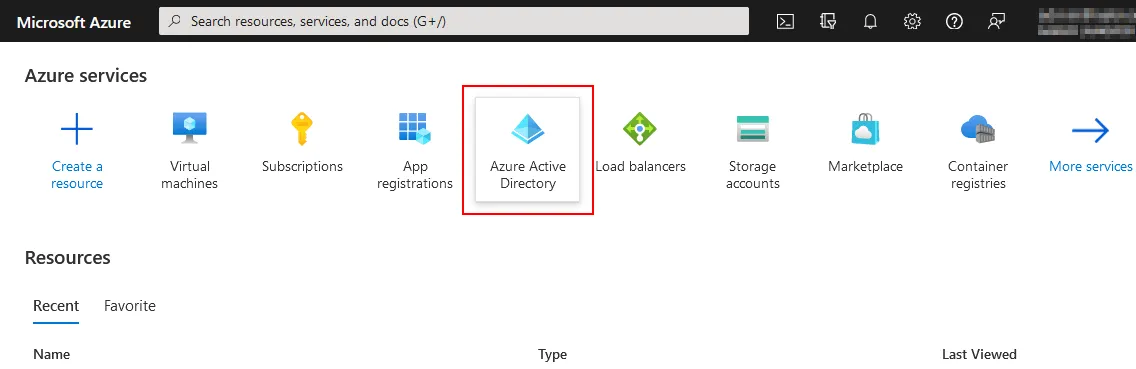
- あなたのAzure Active Directoryページで
Add>App registrationをクリックし、バックアップアプリケーションを登録してバックアップを保存するAzureストレージへアクセスします。これにより、アプリケーションは必要なクラウドストレージ機能にアクセスするためのAzure APIを利用できます。

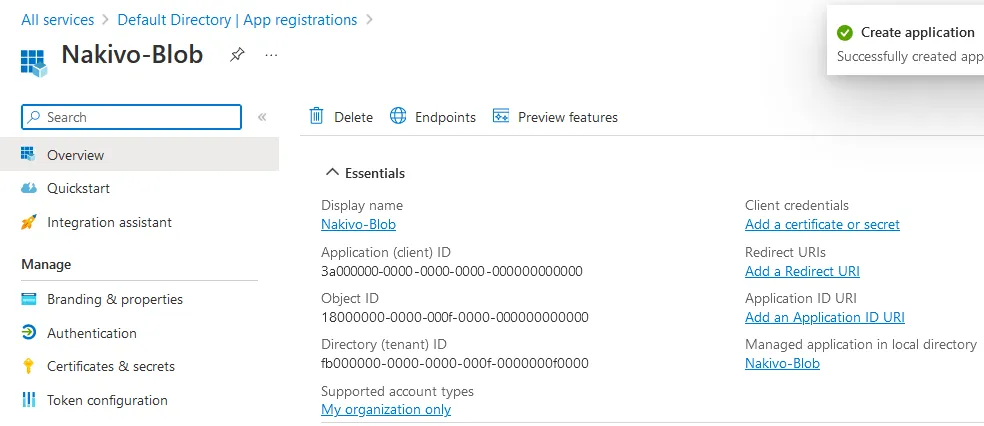
- アプリケーションの登録名を入力してください。例えば、 Nakivo-Blob と入力します。次に、このアプリケーションを使用できる人またはこのAPIにアクセスできる人を選択して、
Registerをクリックします。
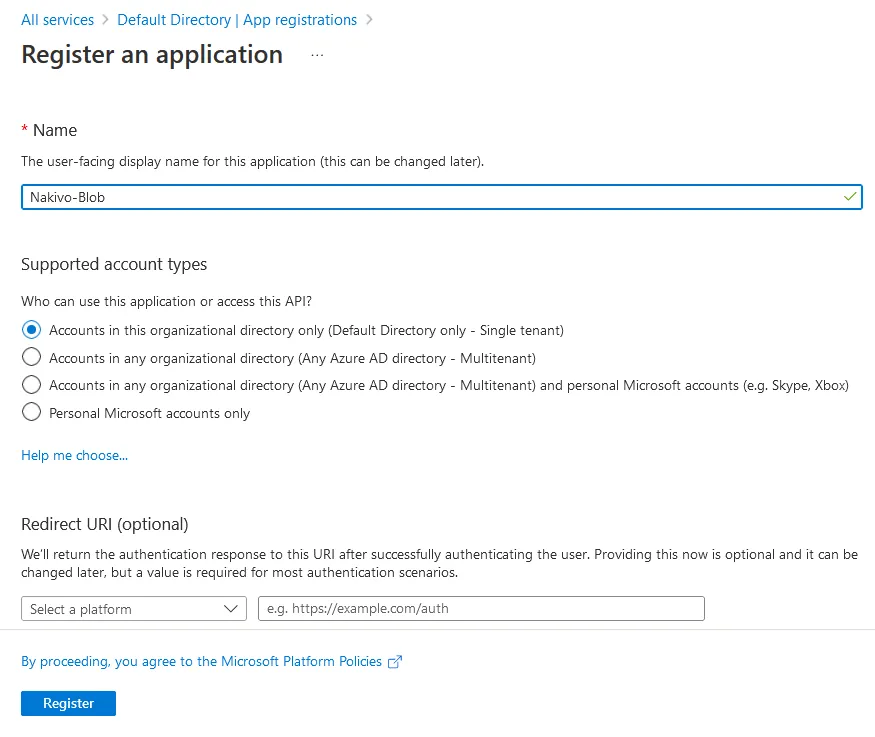
- アプリケーションを登録した後、次の識別子を確認できます:
- アプリケーション (クライアント) ID
- オブジェクト ID
- ディレクトリ (テナント) ID
これらのIDは後で必要になります。これでストレージアカウントを作成できます。
ストレージアカウントの作成
- Azure ホームページに戻り、
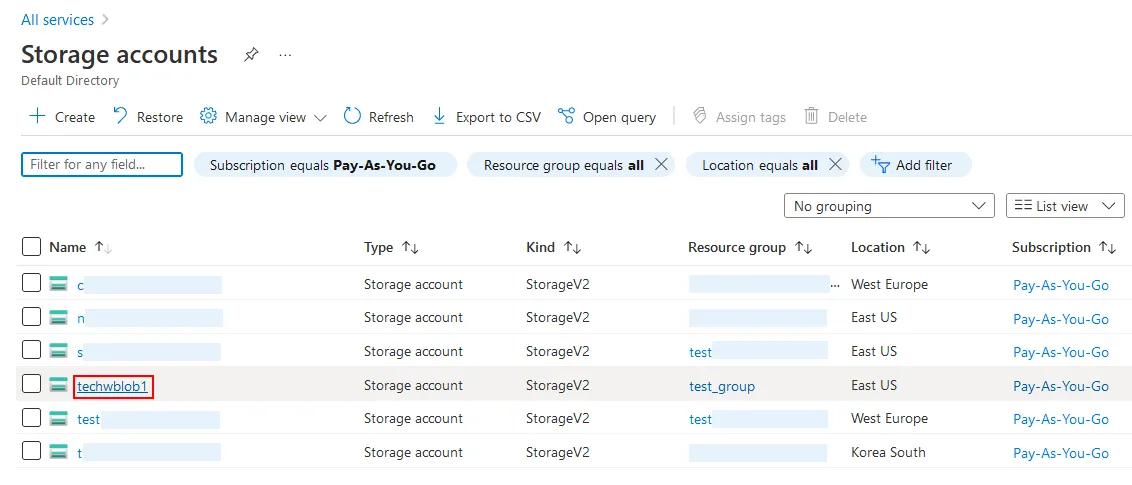
All services>Storage accountsにアクセスします。

- ”
+ Create“の”Storage accounts”ページにある” “ボタンをクリックします。

- ” “の”Create a storage account”ウィザードが開きます。
- リソースグループを選択するか、新しいリソースグループを作成します。
- ストレージアカウント名を入力します。例: techwblob1 。
- サブスクリプションの種類、リージョン、パフォーマンス、および冗長性レベルを選択します。 これらのオプションは、Azure ストレージの利用料金に影響を与えることに注意してください。

- 次に設定する必要がある項目は、 [データ保護] タブにあります。
NAKIVO Backup & Replication がランサムウェアから保護されたバックアップを作成できるようにするには、次の 2 つのチェックボックスをオンにします。
- [Blob のバージョン管理を有効にする]
- [バージョンレベルの不変性サポートを有効にする]
他のタブでオプションを設定する場合は次のステップに進み、設定を確認して Azure ストレージ アカウントの作成を完了するには、
Reviewをクリックします。

- [
Review] タブで設定を確認し、[Create] をクリックします。ストレージ アカウントが作成されるまで待ちます。

- Azure に新しいストレージ アカウントが作成されました。アカウント名をクリックします。バックアップ アプリケーション用にロールを割り当て、Blob ストレージへのアクセスを有効にする必要があります。
- ストレージ アカウント ページの左ペインで [アクセス制御 (IAM)] をクリックします。 次に、”
+ Add>Add role assignment“をクリックします。

- ロールのリストから”
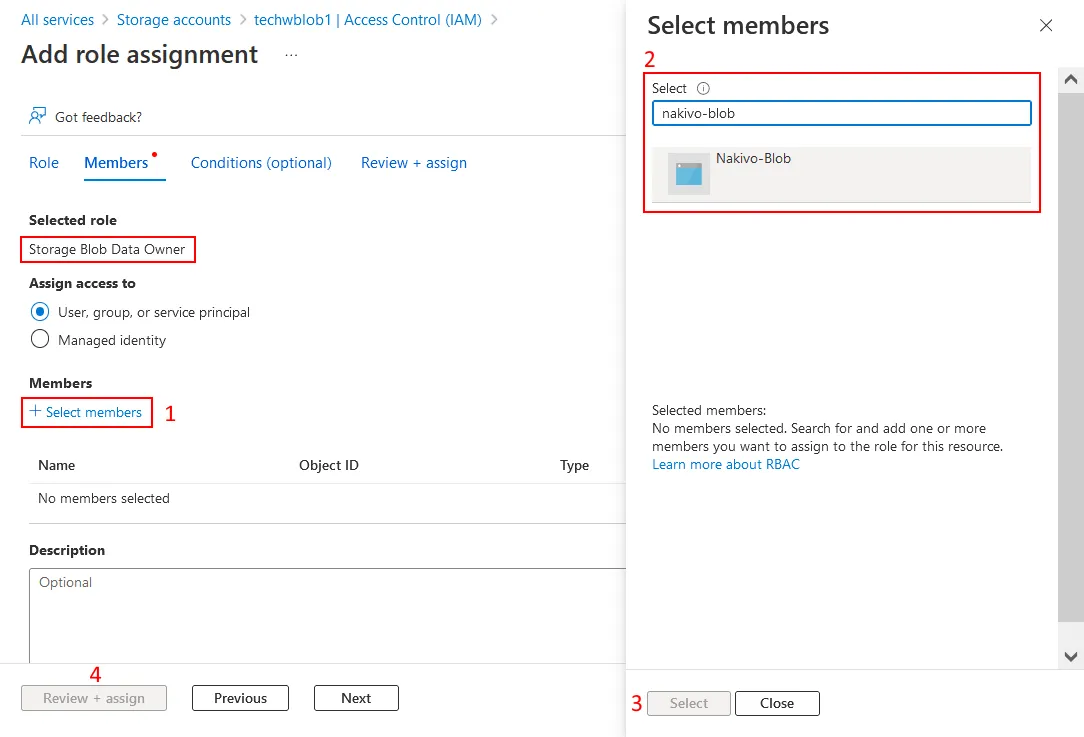
Storage Blob Data Owner“を選択し、”Next“をクリックします。NAKIVO バックアップアプリケーションは、バックアップデータを Azure Blob Storage に書き込むために、Azure 内で十分な権限を持っている必要があります。

- ” “を選択し、”
User, group or service principal
- “へのアクセス権を割り当て、”
+ Select members“をクリックします。 - 名前を入力します(例: nakivo-blob )し、この項目を選択します。
Selectボタンをクリックします。 - 次に、
Review + Assignをクリックして、ロールの割り当てを完了します。
コンテナの作成
これで、Azure Blob Storage アカウントに 1 つまたは複数のストレージ コンテナを追加できるようになりました。Azure Blob Storage のコンテナは、AWS のオブジェクト ストレージにおける Amazon S3 バケットに相当します。
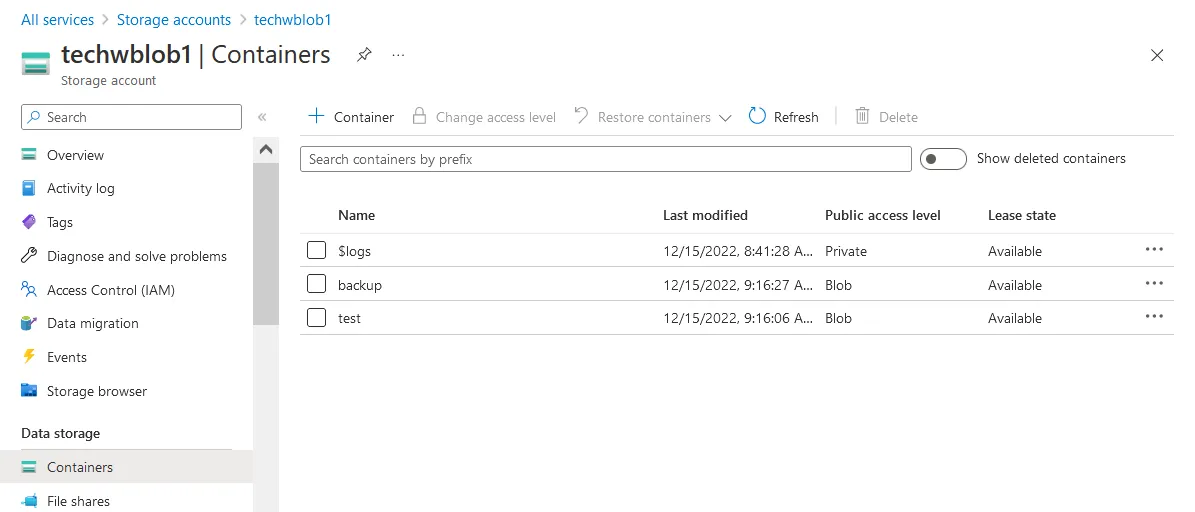
- ストレージ アカウントを選択し、左ペインの
Containersをクリックします。
-
+ Containerをクリックします。画面の右側にポップアップ ウィンドウが表示されます。 コンテナ名を入力し、パブリックアクセスレベルを選択して、Enable version-level immutability supportのチェックボックスをオンにします。次に、Createをクリックします。これで、 の backup、 、および の test の 2 つのコンテナが作成されました。

-
All Services>Storage accountsにアクセスし、ストレージアカウント(この例では の techwblob1 )を選択して、Overviewをクリックします。Blob コンテナにバックアップを保存する前に、Versioningが有効になっていることを確認してください。以下のスクリーンショットでは、バージョン管理が有効になっており、 の”Enabled” リンクがクリック可能な状態になっています。 バージョン管理が無効になっている場合は、Disabledをクリックしてバージョン管理の設定を編集します。

-
Enable versioning for blobsのチェックボックスが選択されている必要があります。

Microsoft Azure 認証情報
Azure Blob ストレージ アカウントを作成し、Blob ストレージのオプションを設定し、ストレージ コンテナを作成しました。次に、Azure 認証情報を取得し、NAKIVO Backup & Replication でそれらを使用して Azure API 経由で Blob ストレージにアクセスする必要があります。
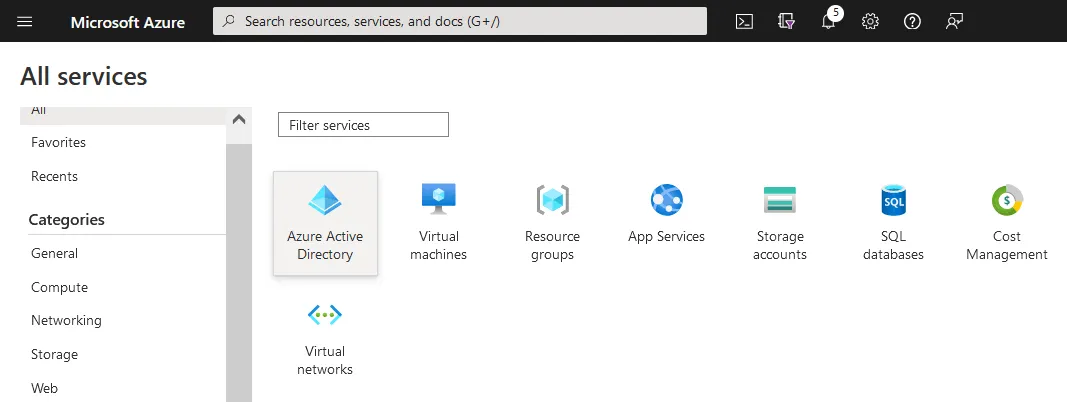
- Azure ポータルのメイン ダッシュボードで、
All servicesを選択し、Azure Active Directoryをクリックします。
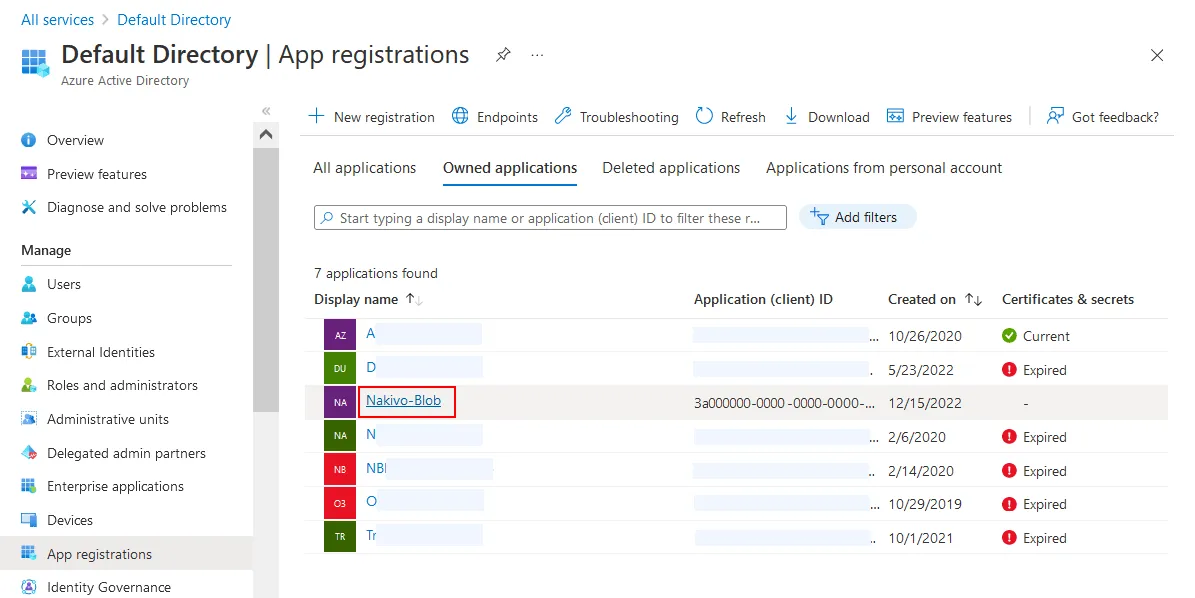
- 左ペインの”
App registrations“をクリックし、”Owned applications“をクリックします。 - 先ほど登録したアプリケーションの名前を探します。この例では、アプリケーション名” “をクリックします。Nakivo-Blob 詳細情報を確認します。
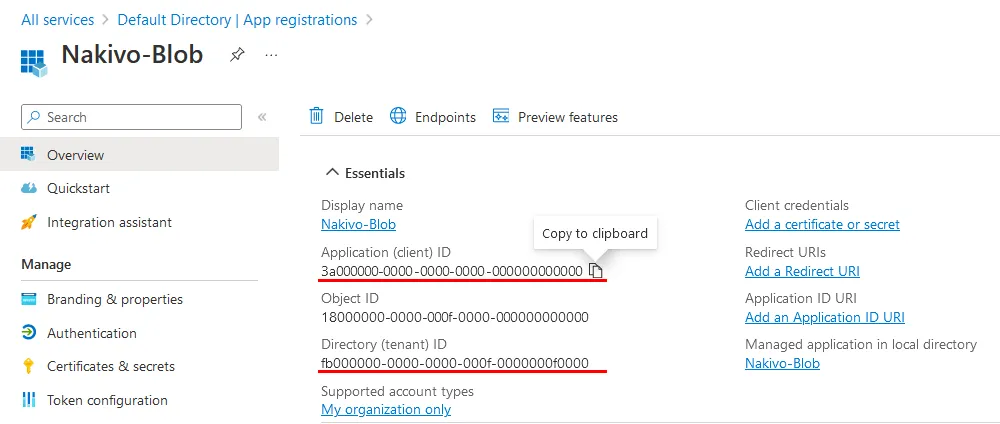
- アプリケーション(クライアント)IDとディレクトリ(テナント)IDをコピーして保存します。IDは環境によって異なります。
アプリケーション(クライアント)ID:
3a000000-0000-0000-0000-000000000000
ディレクトリ(テナント)ID:
fb000000-0000-0000-000f-0000000f0000
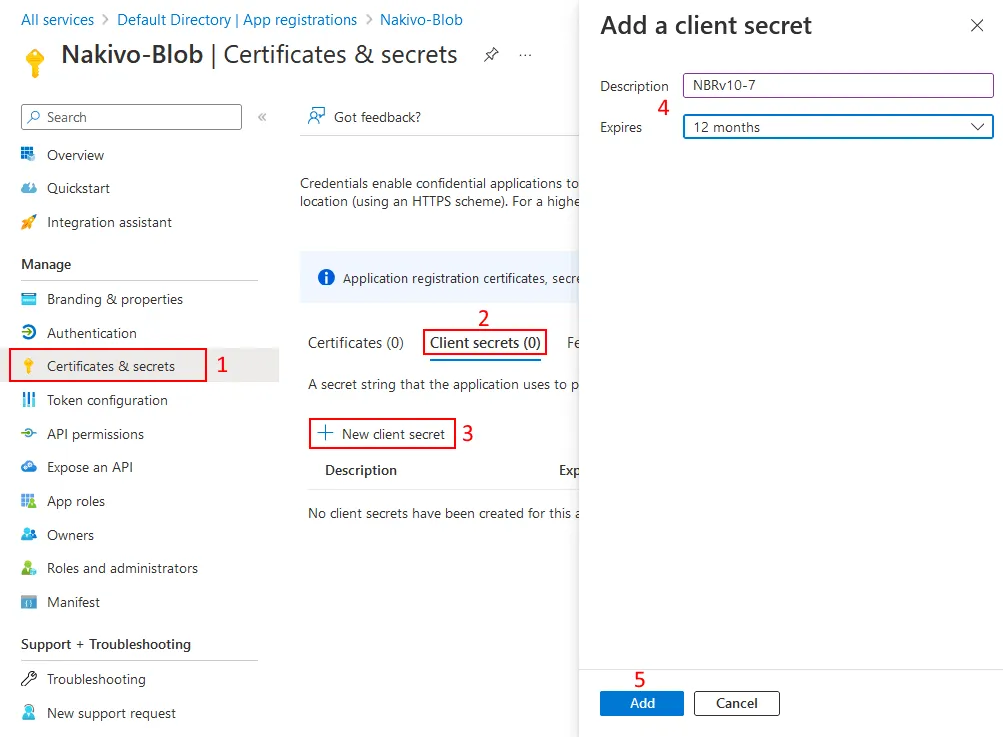
- 左ペインの
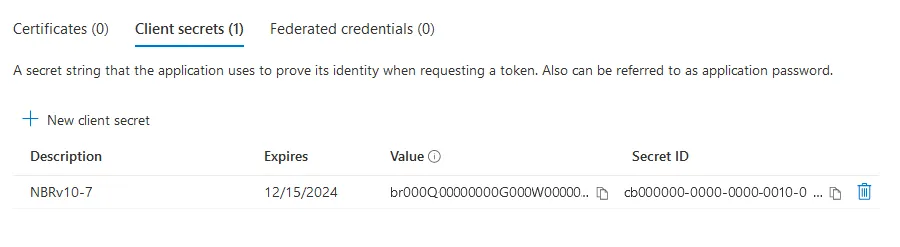
Certificates & secretsをクリックし、Client secretsをクリックしてから、+ New client secretをクリックします。 - 説明(例: NBRv10-7 )を入力し、有効期限を設定します。
Addをクリックします。
- シークレットが生成され、クライアントシークレットのリストに追加されました。値とシークレット ID を安全な場所にコピーしてください。以下は当社の値です(お客様の値は異なります):
値:
br000Q00000000G000W00000_00000000-000~00
シークレット ID:
cb000000-0000-0000-0010-000000000000
Azure Blob Storage へのバックアップの設定
Azure Blob Storage でコンテナを作成および設定したので、NAKIVO Backup & Replication を設定して Azure Blob Storage へのバックアップを実行できます。
インベントリへの Azure Blob Storage の追加
まず、バックアップソリューションのインベントリに Azure ストレージアカウントを追加する必要があります。
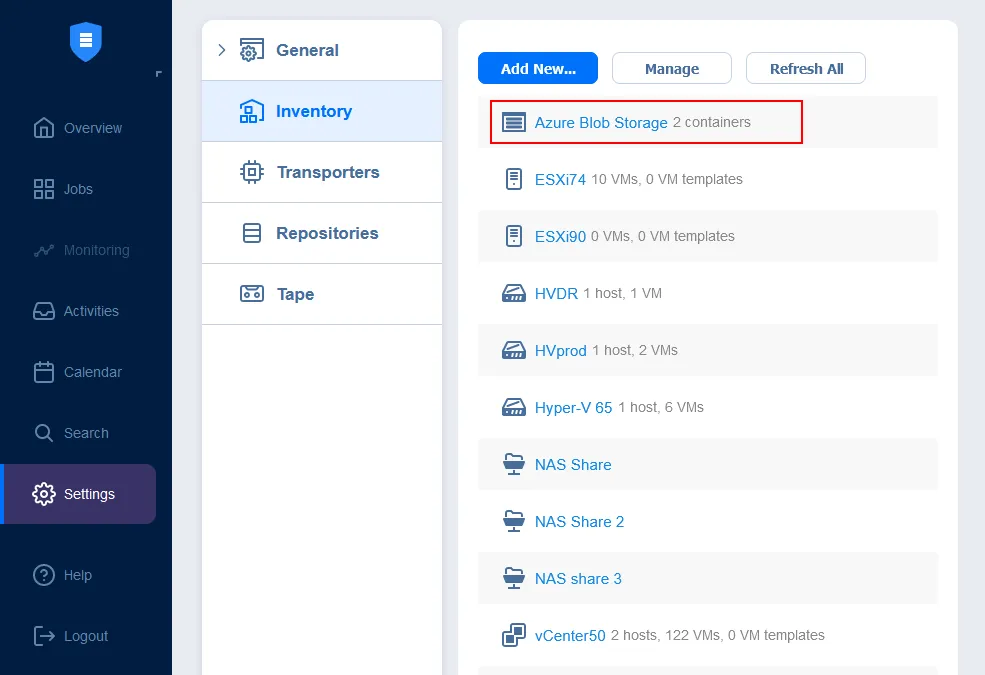
NAKIVO Backup & Replication の Web インターフェースを開き、 Settings > Inventoryにアクセスします。 Add New をクリックします。 
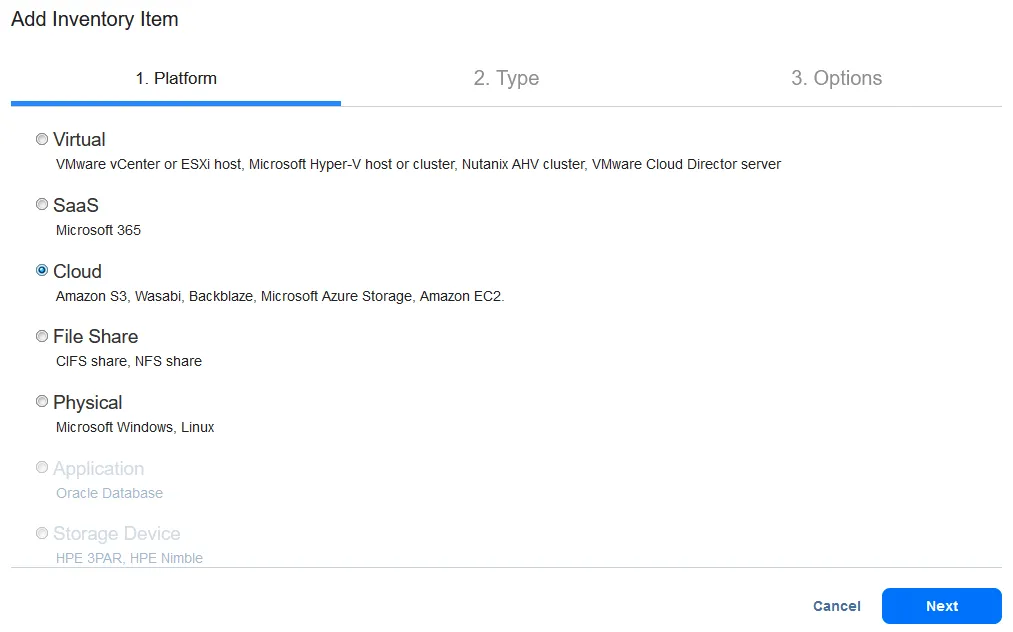
インベントリアイテムの追加 ウィザードには、完了するための3つのステップがあります。
Platform。選択しますCloud.
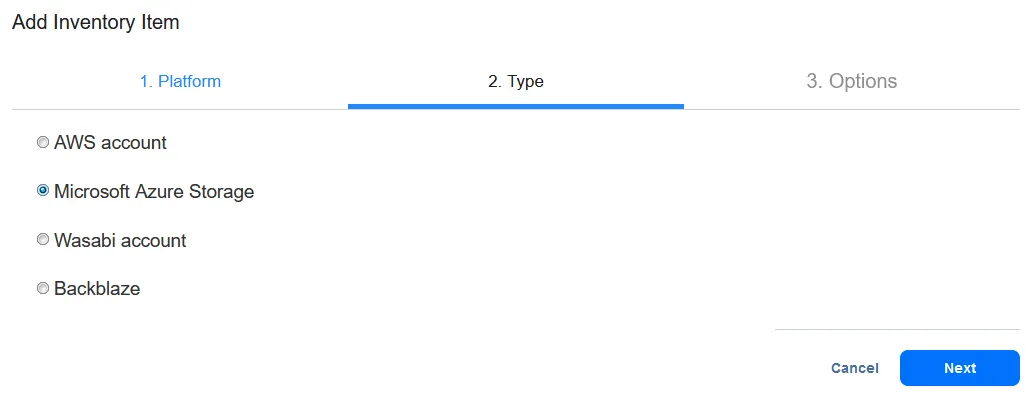
Type。選択しますMicrosoft Azure Storage.
Options。Azure Blob ストレージを追加するための必要なパラメータを入力します。- 表示名: Azure Blob Storage
- ストレージアカウント: techwblob1 (この名前は、以前にAzureポータルで作成したストレージアカウントの名前です)
- テナントID: fb000000-0000-0000-000f-0000000f0000
- AzureクライアントID: 3a000000-0000-0000-0000-000000000000
- Azureクライアントシークレット: br000Q00000000G000W00000_00000000-000~00
これらの文字列は、以前にAzureのWebインターフェースからコピーしました。あなたのIDやシークレットは異なる場合がありますのでご注意ください。
Finishをクリックします。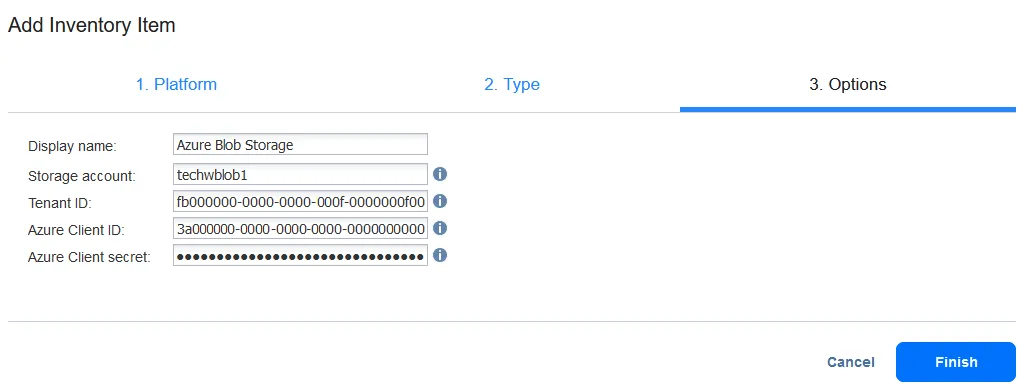
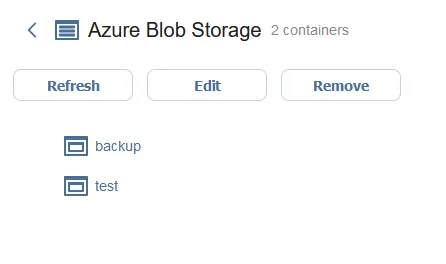
2つのコンテナ( バックアップ と テスト )を持つAzure Blob ストレージアカウントがソリューションインベントリに追加されました。
インベントリで Azure Blob Storage をクリックして詳細を見ることができます。
バックアップリポジトリの作成
これからAzure Blob ストレージにバックアップリポジトリを作成する必要があります。
NBRのWebインターフェースで Settings > Repositories に移動します。Add Backup Repository > Create new backup repository をクリックします。
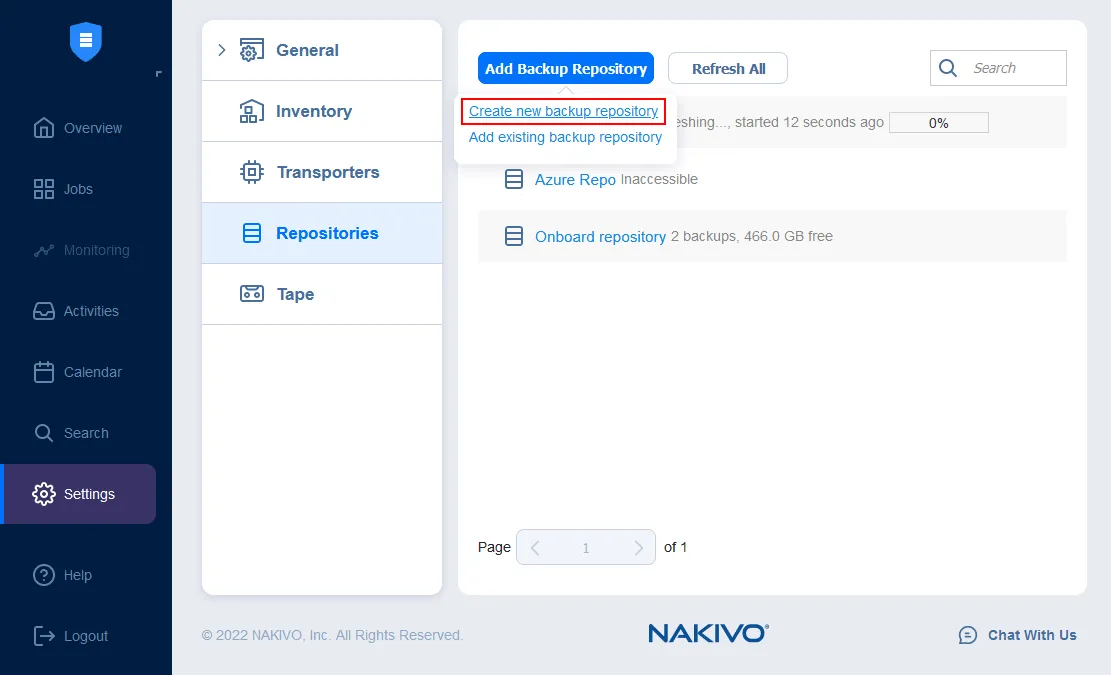
C バックアップリポジトリ作成 ウィザードを開くと、4つのステップが含まれています。
Type。バックアップリポジトリのタイプとしてCloudを選択します。Nextをクリックして続行します。

Vendor。選択しますAzure Blob Storage.
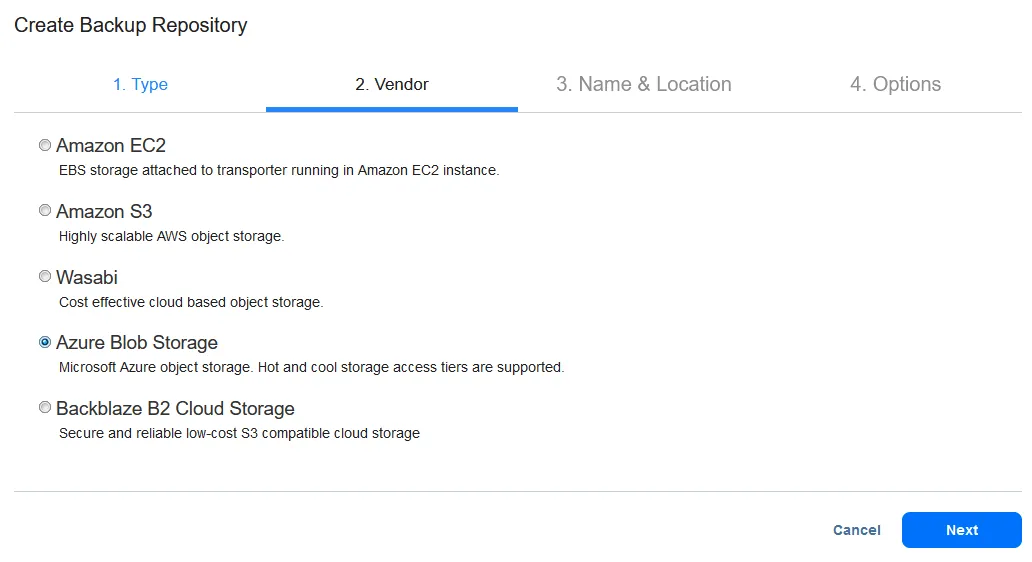
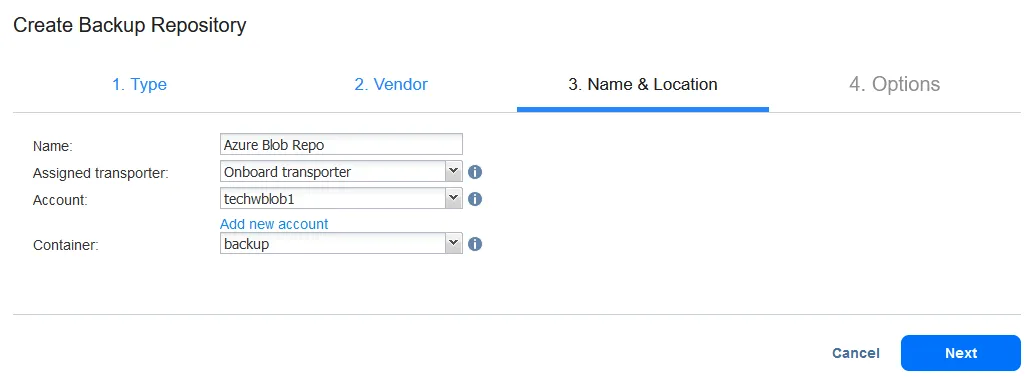
Name & Location。バックアップリポジトリの名前を入力し、指定されたトランスポーター、Azureストレージアカウント、およびこのアカウント内でバックアップを保存するコンテナを選択します。私たちの例では次のパラメータを使用します:
- 名前: Azure Blob リポジトリ
- 指定トランスポーター: オンボードトランスポーター
- アカウント: techwblob1
- コンテナ: バックアップ
Options。ストレージの節約、信頼性、およびスケジュールされたデタッチのために必要なオプションを選択します。Finishをクリックします。

バックアップジョブの作成
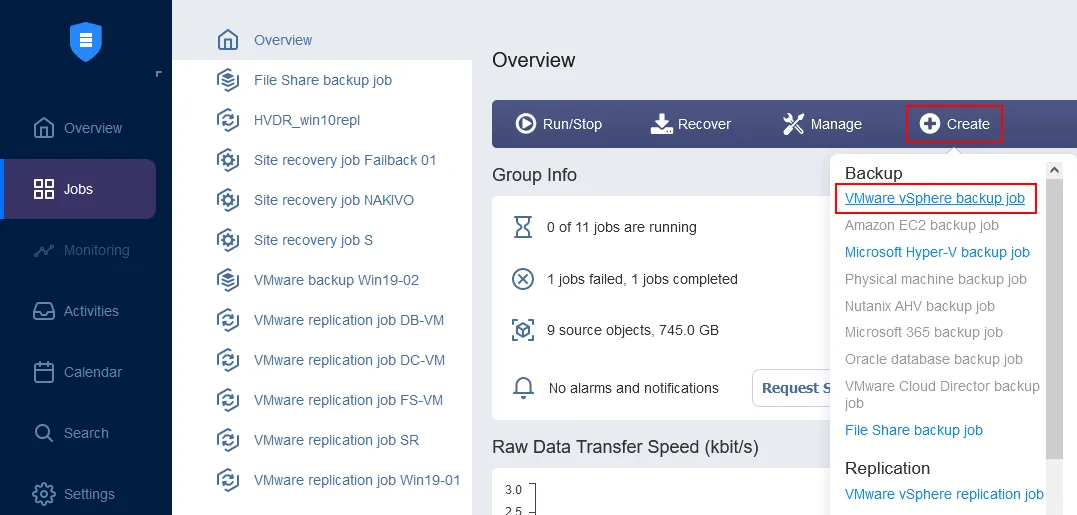
インベントリにAzureストレージアカウントを追加し、Azure Blob ストレージにバックアップリポジトリを作成しました。これでバックアップジョブを作成してデータをバックアップすることができます。例えば、仮想マシンをAzureにバックアップする。同様に、ローカルバックアップリポジトリに既にバックアップがある場合は、バックアップコピージョブを作成することもできます。 ジョブダッシュボードを開き、Create > VMware vSphere backup jobをクリックします。
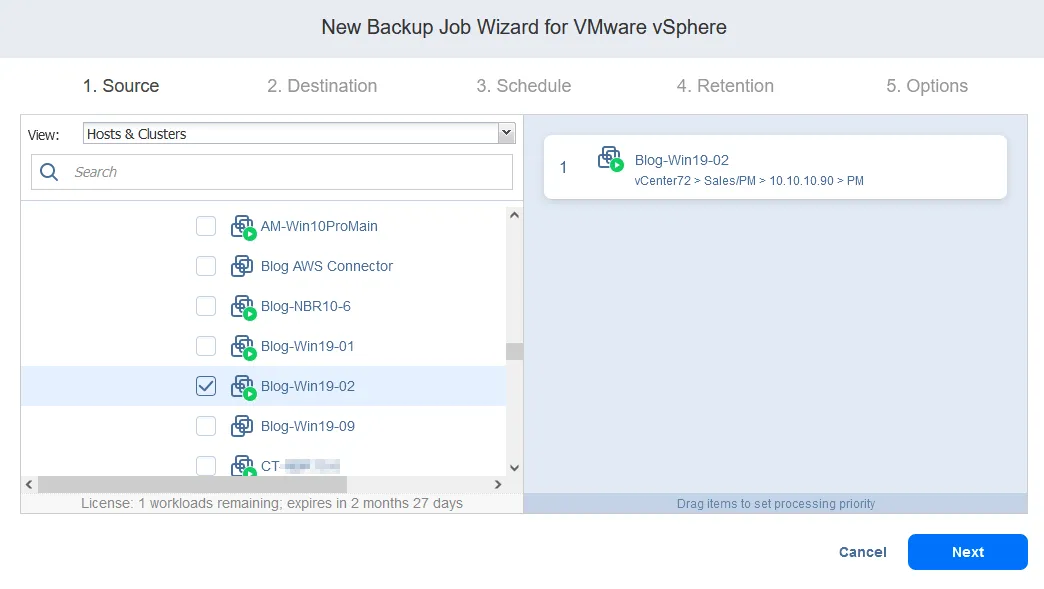
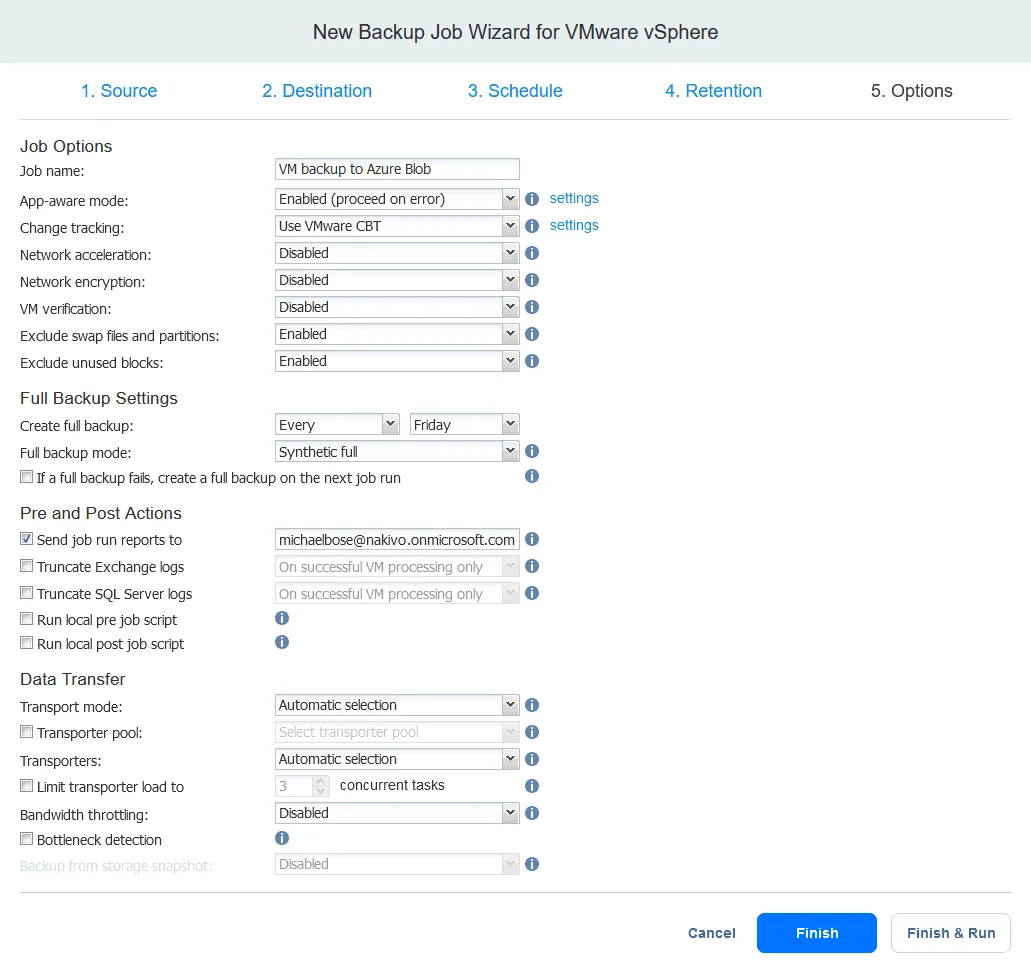
VMware vSphere用の新しいバックアップジョブウィザードが開きます。Azure Blob Storageへのバックアップを設定するための重要な設定を見てみましょう。
Source. バックアップしたいVMを選択します。このVMは、すでにインベントリに追加されているESXiホストまたはvCenter上に存在する必要があります。
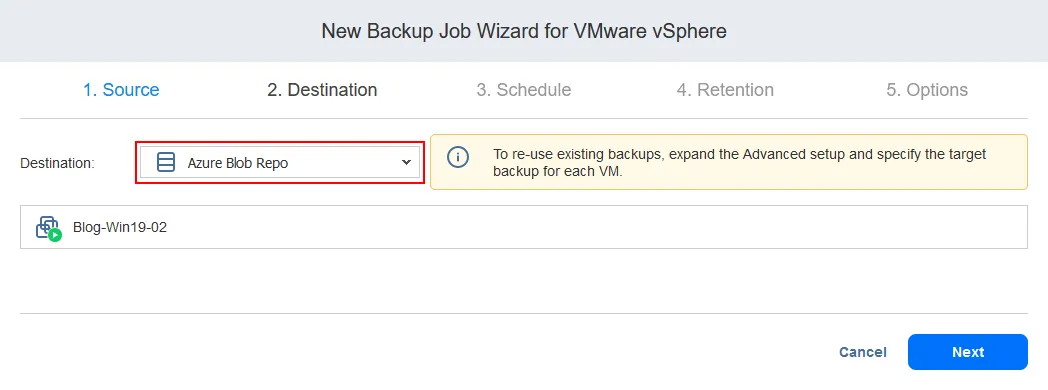
Destination. Azureにあるバックアップリポジトリを選択します。私たちのバックアップリポジトリの名前は、 Azure Blob Repo です。
Schedule. スケジュール設定を選択します。Retention. 保存設定を構成します。Options. バックアップジョブのオプションを設定します。ジョブ名を例えば” VM backup to Azure Blob “と入力してください。設定を保存するには、FinishまたはFinish & Runをクリックして、Azure Blob Storageへのバックアップを実行します。
Azure Portalのウェブインターフェースを開き、自分のAzure Blobストレージアカウントに移動し、ストレージコンテナを開きます。NBRによって作成されたバックアップリポジトリのファイルが見えるはずです。これで、NAKIVOソリューションを使ってAzure Blob Storageへのバックアップが設定されました。