Sao chép DFS là gì và cách cấu hình như thế nào?
Các thư mục chia sẻ được sử dụng trong các tổ chức để cho phép người dùng truy cập và trao đổi tệp tin. Nếu số lượng thư mục chia sẻ quá lớn, việc quản lý chúng có thể trở nên khó khăn vì việc gán nhiều tài nguyên chia sẻ vào máy tính của từng người dùng tốn nhiều thời gian và công sức. Nếu cấu hình của một thư mục chia sẻ thay đổi, bạn cần cập nhật các thiết lập gán ổ đĩa chia sẻ cho tất cả người dùng đang sử dụng thư mục đó. Trong trường hợp này, DFS có thể giúp bạn tối ưu hóa cấu trúc phân cấp của các thư mục chia sẻ để đơn giản hóa việc quản trị và sử dụng các tài nguyên chia sẻ.
Bài viết trên blog này giải thích về cấu hình DFS và cách thiết lập DFS replication trong Windows Server 2019.

DFS là gì và cách thức hoạt động của nó
Một Distributed File System (DFS) là một cấu trúc tổ chức logic, giúp nhóm các thư mục chia sẻ hiện có trên nhiều máy chủ thành một hệ thống phân cấp có cấu trúc một cách minh bạch. Hệ thống phân cấp này có thể được truy cập thông qua một thư mục chia sẻ duy nhất trên một máy chủ DFS .
Một thư mục chia sẻ DFS có thể được nhân bản trên nhiều máy chủ tệp ở các vị trí khác nhau để tối ưu hóa tải máy chủ và tăng tốc độ truy cập vào các tệp được chia sẻ. Trong trường hợp này, người dùng có thể truy cập một chia sẻ tệp trên máy chủ gần họ nhất. DFS được thiết kế để đơn giản hóa việc truy cập vào các tệp được chia sẻ.

DFS sử dụng giao thức Server Message Block (SMB) (còn được gọi là Common Internet File System (CIFS)). Việc triển khai DFS của Microsoft không tương thích với các giao thức chia sẻ tệp khác như NFS hoặc HDFS. Tuy nhiên, bạn có thể kết nối nhiều chia sẻ SMB được cấu hình trên các thiết bị NAS và máy tính Linux sử dụng Samba với máy chủ DFS của bạn đang chạy trên Windows Server. DFS bao gồm các thành phần máy chủ và máy khách.
Bạn có thể cấu hình một chia sẻ DFS bao gồm nhiều chia sẻ tệp và kết nối người dùng với chia sẻ tệp duy nhất này thông qua một không gian tên thống nhất. Khi người dùng kết nối với chia sẻ tệp này qua một đường dẫn duy nhất, họ sẽ thấy cấu trúc cây của các thư mục chia sẻ (vì chúng là các thư mục con của chia sẻ chính) và có thể truy cập tất cả các chia sẻ tệp cần thiết một cách minh bạch. Các máy chủ tệp vật lý cơ sở lưu trữ các thư mục chia sẻ được trừu tượng hóa khỏi không gian tên được sử dụng để truy cập các thư mục chia sẻ. DFS namespaces và DFS replication là hai thành phần chính được sử dụng để đảm bảo hoạt động của DFS .
Thư mục chia sẻ ảo ( DFS namespace) là gì?
Một thư mục chia sẻ ảo ( DFS namespace ) là một thư mục ảo chứa các liên kết đến các thư mục chia sẻ được lưu trữ trên các máy chủ tệp khác nhau. DFS namespaces có thể được tổ chức theo nhiều cách khác nhau tùy thuộc vào nhu cầu kinh doanh. Chúng có thể được tổ chức theo vị trí địa lý, đơn vị tổ chức, sự kết hợp của nhiều thông số, v.v. Bạn có thể cấu hình nhiều thư mục chia sẻ ảo ( namespaces ) trên một máy chủ DFS . Một DFS namespace có thể là độc lập hoặc dựa trên miền.

- Một độc lập
DFS namespacelưu trữ thông tin cấu hình và siêu dữ liệu cục bộ trên máy chủ gốc trong sổ đăng ký hệ thống. Đường dẫn để truy cập không gian tên gốc bắt đầu bằng tên máy chủ gốc. MộtDFS namespaceđộc lập chỉ nằm trên một máy chủ và không có khả năng chịu lỗi. Nếu máy chủ gốc không khả dụng, toàn bộDFS namespacesẽ không khả dụng. Bạn có thể sử dụng tùy chọn này nếu chưa cấu hình miền Active Directory (khi sử dụngWorkgroup). - Một
domain-based DFS namespacelưu trữ cấu hình trong Active Directory. Đường dẫn để truy cập không gian tên gốc bắt đầu bằng tên miền. Bạn có thể lưu trữ mộtdomain-based DFS namespacetrên nhiều máy chủ để tăng tính sẵn sàng của không gian tên. Cách tiếp cận này cho phép bạn đảm bảo khả năng chịu lỗi và cân bằng tải giữa các máy chủ. Nên sử dụngdomain-based DFS namespaces.
Một namespace bao gồm thư mục gốc, các liên kết (thư mục) và các thư mục đích.
- Một
namespace rootlà điểm khởi đầu của mộtDFS namespace tree. Tùy thuộc vào loại, mộtnamespacecó thể trông như sau:
ServerNameRootName (một namespaceđộc lập)
DomainNameRootName (một domain-based namespace)
- Một
namespace serverlà máy chủ vật lý (hoặc máy ảo) lưu trữ mộtDFS namespace. Mộtnamespace servercó thể là máy chủ thông thường đã cài đặtDFS rolehoặc là máy chủ điều khiển miền. - Một thư mục là liên kết trong một
DFS namespacetrỏ đến thư mục đích chứa nội dung cho người dùng truy cập. Cũng có các thư mục không có mục tiêu được sử dụng để tổ chức cấu trúc. - Một mục tiêu thư mục là một liên kết đến tài nguyên tệp được chia sẻ nằm trên một máy chủ tệp cụ thể và có thể truy cập qua đường dẫn
UNC(Universal Naming Convention). Một mục tiêu thư mục được liên kết với thư mục trong mộtDFS namespace, ví dụ:FS2TestSharetrên máy chủFS2. Mục tiêu thư mục là thứ người dùng cần để truy cập tệp.
Một mục tiêu thư mục có thể là liên kết đến một thư mục duy nhất hoặc nhiều thư mục (nếu các thư mục này nằm trên hai máy chủ khác nhau và được đồng bộ hóa/sao chép lẫn nhau). Ví dụ: người dùng cần truy cập DFS-server01TestShareDoc nhưng tùy thuộc vào vị trí của người dùng, người dùng sẽ được chuyển hướng đến thư mục chia sẻ FS01Doc hoặc FS02Doc.
Cấu trúc cây DFS bao gồm các thành phần sau:
DFS root, là một máy chủDFStrên đó dịch vụDFSđang chạyDFSliên kết, là các liên kết trỏ đến các thư mục chia sẻ mạng được sử dụng trongDFSDFSmục tiêu, là các thư mục chia sẻ mạng thực tế mà các liên kếtDFStrỏ đến
DFS replicationlà gì?
DFS replication là một tính năng được sử dụng để sao chép dữ liệu hiện có bằng cách nhân bản các bản sao của dữ liệu đó đến nhiều vị trí. Các thư mục chia sẻ tệp vật lý có thể được đồng bộ hóa với nhau tại hai hoặc nhiều vị trí.
Một tính năng quan trọng của DFS replication là việc sao chép tệp chỉ bắt đầu sau khi tệp đó đã được đóng. Vì lý do này, DFS replication không phù hợp để sao chép cơ sở dữ liệu, do cơ sở dữ liệu có các tệp đang mở trong quá trình hoạt động của hệ thống quản lý cơ sở dữ liệu. DFS replication hỗ trợ công nghệ sao chép đa chủ (multi-master replication), và bất kỳ thành viên nào trong nhóm sao chép đều có thể thay đổi dữ liệu, sau đó dữ liệu đó sẽ được sao chép.
Một DFS replication group là một nhóm máy chủ tham gia vào việc sao chép một hoặc nhiều thư mục sao chép. Một thư mục được sao chép sẽ được đồng bộ hóa giữa tất cả các thành viên trong nhóm sao chép. 
DFS replication sử dụng một thuật toán đặc biệt Remote Differential Compression cho phép DFS phát hiện các thay đổi và chỉ sao chép các khối tệp đã thay đổi thay vì sao chép toàn bộ dữ liệu. Cách tiếp cận này giúp bạn tiết kiệm thời gian và giảm lưu lượng sao chép qua mạng.
DFS replication được thực hiện không đồng bộ. Có thể có độ trễ giữa việc ghi các thay đổi vào vị trí nguồn và việc sao chép những thay đổi đó sang vị trí đích.
DFS Replication cấu trúc mạng
Có hai cấu trúc sao chép chính DFS :
Hub and spoke. Cấu trúc này yêu cầu ít nhất ba thành viên sao chép: một thành viên đóng vai trò trung tâm và hai thành viên còn lại đóng vai trò các nhánh. Kỹ thuật này hữu ích nếu bạn có một nguồn trung tâm tạo ra dữ liệu (hub) và cần sao chép dữ liệu này đến nhiều vị trí (spokes).Full mesh. Mỗi thành viên trong nhóm sao chép sẽ sao chép dữ liệu đến tất cả các thành viên khác trong nhóm. Sử dụng kỹ thuật này nếu nhóm sao chép của bạn có 10 thành viên trở xuống.
Các yêu cầu cho DFSlà gì?
Yêu cầu chính là sử dụng các phiên bản Windows Server 2008 DataCenter hoặc Enterprise , Windows Server 2012, hoặc phiên bản mới hơn Windows Server . Hiện nay, tốt nhất nên sử dụng Windows Server 2016 hoặc Windows Server 2019 .
NTFS phải là hệ thống tệp để lưu trữ các tệp chia sẻ trên các máy chủ Windows Server.
Nếu bạn sử dụng namespacesdựa trên miền, tất cả các máy chủ trong nhóm sao chép DFS phải thuộc cùng một rừng Active Directory.
Cách thiết lập DFS trong môi trường Windows của bạn
Bạn cần chuẩn bị ít nhất hai máy chủ. Trong ví dụ này, chúng tôi sử dụng hai máy chạy Windows Server 2019, một trong số đó là bộ điều khiển miền Active Directory:
Server01-dc.domain1.locallà bộ điều khiển miền.Server02.domain1.locallà thành viên miền.
Điều này là do việc cấu hình DFS trong môi trường miền có những ưu điểm so với Workgroup, như đã giải thích ở trên. Tên miền trong trường hợp của chúng tôi là domain1.local . Nếu bạn sử dụng miền, đừng quên cấu hình Sao lưu Active Directory.
Kích hoạt các vai trò DFS
Trước tiên, bạn cần kích hoạt các vai trò DFS trong Windows Server 2019.
- Mở
Server Manager. - Nhấp vào
Add Roles and FeaturestrongServer Manager. - Chọn
Role-based or featured-based installationtrong màn hìnhInstallation typecủa trình hướng dẫnAdd Roles and Features. - Trong màn hình
Server Selection, đảm bảo máy chủ hiện tại của bạn (trong trường hợp này là máy chủ miền) đã được chọn. Nhấp vàoNext - Chọn các vai trò máy chủ. Chọn
DFS NamespacesvàDFS Replication, như được giải thích trong ảnh chụp màn hình bên dưới.

- Trong màn hình
Features, bạn có thể giữ nguyên các thiết lập hiện tại. - Kiểm tra cấu hình của bạn trong màn hình xác nhận và nếu mọi thứ đều chính xác, hãy nhấp vào
Install. - Chờ một lát cho đến khi quá trình cài đặt hoàn tất, sau đó đóng cửa sổ lại.
DFS Namespace Thiết lập
Tạo ít nhất một thư mục chia sẻ trên bất kỳ máy chủ nào là thành viên của miền. Trong ví dụ này, chúng ta sẽ tạo một thư mục chia sẻ trên máy chủ điều khiển miền (domain controller). Tên thư mục là shared01 (D:DATAshared01).
Tạo thư mục chia sẻ
- Nhấp chuột phải vào thư mục và trong menu ngữ cảnh, chọn
Properties. - Trên tab
Sharingcủa cửa sổ thuộc tính thư mục, nhấp vàoShare. - Chia sẻ thư mục với
Domain usersvà thiết lập quyền truy cập. Trong ví dụ này, chúng ta sử dụng quyền truy cậpRead/Write. - Nhấp vào
Shaređể hoàn tất. Sau đó, bạn có thể đóng cửa sổ tùy chọn chia sẻ mạng.

Bây giờ, thư mục chia sẻ đã có sẵn tại địa chỉ này:
server01-dcshared01
Tạo một DFS namespace
Hãy tạo một DFS namespace để liên kết các thư mục chia sẻ trong một không gian tên.
- Nhấn
Win+Rvà chạydfsmgmt.mscđể mở cửa sổDFS Management. Bạn cũng có thể chạy lệnh này trongWindows command line (CMD).
Ngoài ra, bạn có thể nhấp vào Start > Windows Administrative Tools > DFS Management.
- Trong phần
DFS Management, nhấp vàoNew Namespace.

- Cửa sổ
New Namespace Wizardsẽ mở ra trong một cửa sổ mới.
-
Namespace Server. Nhập tên máy chủ. Nếu bạn không chắc chắn tên đó có chính xác hay không, hãy nhấp vàoBrowse, nhập tên máy chủ và nhấp vàoCheck Names. Trong ví dụ này, chúng tôi nhập tên bộ điều khiển miền của chúng tôi là(server01-dc). Nhấp vàoNextở mỗi bước của trình hướng dẫn để tiếp tục.

Namespace Name and Settings. Nhập tên chonamespace, ví dụ:DFS-01. Nhấp vàoEdit Settings.

Hãy chú ý đến đường dẫn cục bộ của thư mục được chia sẻ. Thay đổi đường dẫn này nếu cần. Trong ví dụ này, chúng tôi sử dụng đường dẫn mặc định (C:DFSRootsDFS-01).
- Bạn cần cấu hình quyền truy cập cho người dùng mạng. Nhấp vào
Use custom permissionsand hit Customize.

- Chúng tôi cấp tất cả các quyền cho người dùng miền (
Full Control). Nhấp vàoAdd, chọnDomain Users, chọn các ô kiểm thích hợp và nhấp vàoOKđể lưu cài đặt.

-
Namespacenhập . Chọn loạinamespacecần tạo. Chúng ta chọnDomain-based namespacevà đánh dấu vào ôEnable Windows Server 2008 mode. Hãy đánh dấu vào ô này nếu mức độ chức năng của miền của bạn làWindows Server 2008khi bạn sử dụngWindows Server 2016hoặcWindows Server 2019để đảm bảo khả năng tương thích tốt hơn.
Bạn nên sử dụng namespace dựa trên miền do những ưu điểm như DFS namespace tính sẵn sàng cao nhờ việc sử dụng nhiều máy chủ không gian tên và chuyển namespaces sang các máy chủ khác.

- Xem lại cài đặt . Kiểm tra cài đặt và, nếu mọi thứ đều chính xác, nhấp vào
Create.

- Xác nhận . Cửa sổ hiển thị khi thao tác thành công được thể hiện trong ảnh chụp màn hình bên dưới. Quá trình tạo không gian tên đã hoàn tất. Nhấp vào
Close.

Thêm một thư mục mới vào không gian tên
Bây giờ chúng ta cần thêm một thư mục mới vào thư mục hiện có namespace. Chúng ta đang thêm thư mục trên cùng một máy chủ, vốn là máy chủ điều khiển miền, nhưng phương pháp này áp dụng được cho tất cả các máy chủ trong cùng một miền.
- Mở cửa sổ quản lý
DFSbằng cách chạy lệnhdfsmgmt.mscnhư chúng ta đã làm trước đó. Thực hiện các thao tác sau trong cửa sổ quản lýDFS. - Trong khung bên trái, mở rộng cây không gian tên và chọn một
namespace(trong trường hợp của chúng ta làdomain1.localDFS-01). - Trong khung bên phải (khung
Actions), nhấp vàoNew Folder. - Trong cửa sổ
New Folder, nhập tên thư mục, ví dụ:Test-Folderđể liên kết thư mụcDFSvới thư mục chia sẻ đã tạo trước đó. Nhấp vàoAdd.

- Nhập đường dẫn đến thư mục hiện có. Trong ví dụ này, chúng tôi sử dụng
server01-dcshared01. Bạn có thể nhấp vàoBrowsevà chọn một thư mục. Nhấp vàoOKđể lưu đường dẫn đến thư mục đích.

Thư mục đích đã được thêm vào.
- Nhấp vào
OKđể lưu cài đặt và đóng cửa sổ “New Folder”.

Bây giờ bạn có thể truy cập thư mục chia sẻ bằng cách nhập địa chỉ mạng vào thanh địa chỉ của Windows Explorer:
server01-dcdfs-01Test-Folder
Bạn nên nhập đường dẫn theo định dạng:
DomainNameDFS-NameSpace

Cách cấu hình DFS Sao chép dữ liệu
Chúng ta cần cấu hình máy chủ thứ hai để sao chép dữ liệu. Tên của máy chủ thứ hai là Server02 và máy chủ này đã được thêm vào miền domain1.local trong ví dụ này. Thêm máy chủ thứ hai của bạn vào một miền nếu bạn chưa thực hiện thao tác này trước đó.
Cài đặt DFS roles, tương tự như cách chúng ta đã thực hiện cho máy chủ đầu tiên. Như một phương pháp thay thế, bạn có thể sử dụng PowerShell thay vì trình hướng dẫn Add Roles . Chạy hai lệnh sau trong PowerShell để cài đặt tính năng sao chép DFS và DFS namespace roles.
Install-WindowsFeature -name “FS-DFS-Replication” -IncludeManagementTools
Install-WindowsFeature -name “FS-DFS-Namespace” -IncludeManagementTools
Trước tiên, chúng ta cần cài đặt DFS Replication role trên máy chủ thứ hai.

Tạo một thư mục để lưu trữ dữ liệu sao chép, ví dụ: D:Replication
Chúng ta sẽ sử dụng thư mục này để sao chép dữ liệu từ thư mục đầu tiên đã được tạo trên máy chủ đầu tiên trước đó.
Chia sẻ thư mục này (D:Replication) trên máy chủ thứ hai và cấu hình quyền truy cập giống như đối với thư mục được chia sẻ trước đó. Trong ví dụ này, chúng ta chia sẻ thư mục với Domain Users và cấp quyền Read/Write .

Đường dẫn mạng là server02replication trong ví dụ này sau khi chia sẻ thư mục này. Để kiểm tra đường dẫn mạng đến thư mục, bạn có thể nhấp chuột phải vào tên thư mục và mở tab Sharing. Hãy quay lại máy chủ điều khiển miền (server01-dc) và mở cửa sổ DFS Management .
Trong khung bên trái của cửa sổ DFS Management , mở rộng cây thư mục và chọn namespace đã tạo trước đó (trong trường hợp này làTest-Folder ).
Nhấp vào Add Folder Target trong khung Actions nằm ở góc trên bên phải của cửa sổ.
Cửa sổ New Folder Target sẽ xuất hiện. Nhập đường dẫn mạng của thư mục đã được tạo trên máy chủ thứ hai trước đó:
Server02Replication
Nhấp vào OK để lưu cài đặt và đóng cửa sổ.

Một thông báo sẽ hiển thị:
A replication group can be used to keep these folder targets synchronized. Do you want to create a replication group?
Nhấp vào Yes.

Chờ cho đến khi quá trình cấu hình hoàn tất.
Kết quả, bạn sẽ thấy cửa sổ Replicate Folder Wizard . Thực hiện các bước tiếp theo trong cửa sổ trình hướng dẫn.
Kiểm tra tên nhóm sao chép và tên thư mục được sao chép. Nhấp vào Next để tiếp tục.

Kiểm tra đường dẫn thư mục trong màn hình Replication Eligibility .

Chọn thành viên chính từ danh sách thả xuống. Trong ví dụ này, thành viên chính là Server01-dc. Dữ liệu từ thành viên chính được sao chép sang các thư mục khác thuộc nhóm sao chép DFS namespace.

Chọn cấu trúc kết nối cho quá trình sao chép. Tùy chọn
Full mesh được khuyến nghị khi sử dụng nhóm sao chép DFS với ít hơn mười máy chủ. Chúng tôi sử dụng Full mesh để sao chép các thay đổi được thực hiện trên một máy chủ sang các máy chủ khác.
Tùy chọn No Topology có thể được sử dụng nếu bạn muốn tạo cấu trúc tùy chỉnh sau khi hoàn tất trình hướng dẫn.
Tùy chọn Hub and spoke không hoạt động (màu xám) vì chúng tôi sử dụng ít hơn ba máy chủ.

Cấu hình lịch trình và băng thông cho nhóm sao chép. Có hai tùy chọn:
- Sao chép liên tục bằng băng thông đã chỉ định . Việc sao chép được thực hiện càng sớm càng tốt. Bạn có thể phân bổ băng thông. Việc sao chép liên tục dữ liệu thay đổi nhiều có thể tiêu tốn rất nhiều băng thông mạng. Để tránh ảnh hưởng tiêu cực đến các quy trình khác đang sử dụng mạng, bạn có thể giới hạn băng thông cho
DFSviệc sao chép. Lưu ý rằng tải trên đĩa cứng có thể cao. - Sao chép vào các ngày và giờ đã chỉ định . Bạn có thể cấu hình lịch trình để thực hiện
DFSsao chép vào ngày và giờ tùy chỉnh. Bạn có thể sử dụng tùy chọn này nếu không cần luôn có phiên bản mới nhất của dữ liệu đã sao chép trong các thư mục đích.
Trong ví dụ này, chúng tôi chọn tùy chọn đầu tiên.

Kiểm tra lại cài đặt cho nhóm sao chép DFS của bạn. Nếu mọi thứ đều chính xác, hãy nhấp vào Create. 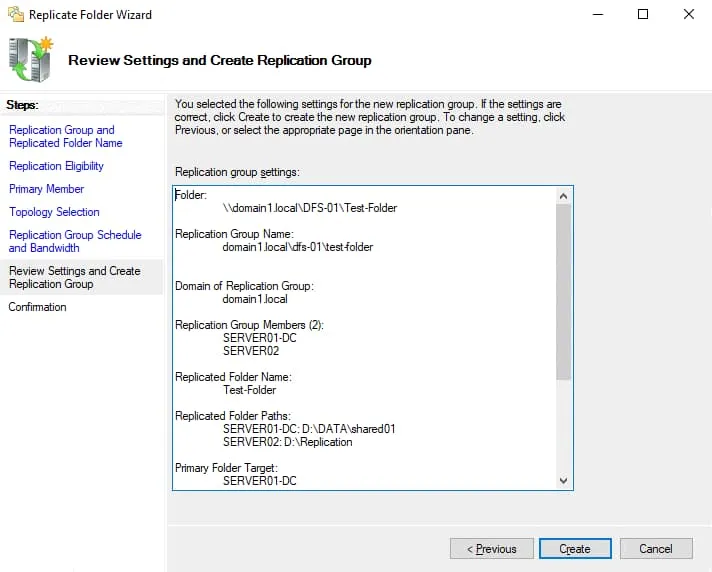
Xem trạng thái cấu hình sao chép tại DFS trên màn hình Confirmation . Bạn sẽ thấy trạng thái Success cho tất cả các tác vụ như được hiển thị trong ảnh chụp màn hình bên dưới. Nhấp vào Close để đóng cửa sổ trình hướng dẫn.

Một thông báo về độ trễ sao chép sẽ được hiển thị. Đọc thông báo và nhấp vào OK. Quá trình sao chép tại

DFS đã được cấu hình. Mở một thư mục chia sẻ mà từ đó dữ liệu cần được sao chép ban đầu. Ghi một tệp vào thư mục mạng đó và kiểm tra xem dữ liệu mới có được sao chép sang thư mục thứ hai trên máy chủ khác hay không. Đừng quên rằng các tệp đang mở sẽ không được sao chép cho đến khi chúng được đóng lại sau khi lưu các thay đổi vào đĩa. Sau một lúc, bạn sẽ thấy bản sao tệp trong thư mục đích.
Sử dụng bộ lọc cho DFS Sao chép
Sử dụng bộ lọc tệp để chọn các loại tệp mà bạn không muốn sao chép. Một số ứng dụng có thể tạo tệp tạm thời và việc sao chép chúng sẽ lãng phí băng thông mạng, làm tăng tải cho ổ cứng, tiêu tốn thêm dung lượng lưu trữ trong thư mục đích và kéo dài thời gian sao chép dữ liệu tổng thể. Bạn có thể loại trừ các loại tệp phù hợp khỏi DFS quá trình sao chép bằng cách sử dụng bộ lọc.
Để cấu hình bộ lọc, thực hiện các bước sau trong cửa sổ DFS Management :
- Mở rộng cây thư mục
Replicationtrong khung điều hướng và chọn tên thư mục nhóm sao chép cần thiếtDFS(domain1.localdfs-01Test-foldertrong trường hợp của chúng tôi). - Chọn tab
Replicated Folders. - Chọn thư mục cần thiết, nhấp chuột phải vào tên thư mục và chọn
Properties. Ngoài ra, bạn có thể chọn thư mục và nhấp vàoPropertiestrong khungActions. - Đặt các loại tệp được lọc bằng cách sử dụng mặt nạ trong cửa sổ thuộc tính thư mục. Trong ví dụ này, các tệp phù hợp với quy tắc sẽ bị loại trừ khỏi quá trình sao chép:
~*, *.bak, *.tmp
Bạn cũng có thể lọc các thư mục con, ví dụ: loại trừ các thư mục con Temp khỏi quá trình sao chép DFS .

Vị trí tạm thời
Có thể xảy ra xung đột khi hai hoặc nhiều người dùng lưu các thay đổi vào một tệp trước khi các thay đổi này được sao chép. Các thay đổi mới nhất sẽ được ưu tiên sao chép. Các phiên bản cũ hơn của các tệp đã thay đổi sẽ được chuyển đến thư mục Conflict hoặc Deleted . Vấn đề này có thể xảy ra khi tốc độ sao chép chậm và kích thước tệp lớn (số lượng thay đổi nhiều), trong khi thời gian truyền dữ liệu đã thay đổi ngắn hơn khoảng thời gian giữa các lần người dùng ghi thay đổi vào tệp. Các thư mục tạm (staging folders) đóng vai trò như bộ nhớ đệm cho các tệp mới và đã thay đổi, sẵn sàng được sao chép từ thư mục nguồn sang thư mục đích. Vị trí tạm này dành cho các tệp có kích thước vượt quá một giới hạn nhất định. Thư mục tạm được sử dụng như một hàng đợi để lưu trữ các tệp cần được sao chép và đảm bảo rằng các thay đổi có thể được sao chép mà không lo ngại về việc chúng bị thay đổi trong quá trình truyền tải.
Một khía cạnh khác của việc cấu hình thư mục tạm là tối ưu hóa hiệu suất. DFS Quá trình sao chép có thể tiêu tốn thêm tài nguyên CPU và đĩa, làm chậm hoặc thậm chí dừng lại nếu hạn mức thư mục tạm quá nhỏ so với các tác vụ của bạn. Kích thước khuyến nghị cho hạn mức thư mục tạm bằng với tổng kích thước của 32 tệp lớn nhất trong thư mục sao chép.
Bạn có thể chỉnh sửa thuộc tính thư mục tạm thời cho DFS Quá trình sao chép trong cửa sổ DFS Management :
- Chọn một nhóm sao chép trong khung bên trái của cửa sổ
DFS Management. - Chọn tab
Memberships. - Chọn thư mục sao chép cần thiết, nhấp chuột phải vào thư mục và chọn
Properties. - Chọn tab
Stagingtrong cửa sổProperties. - Chỉnh sửa đường dẫn tạm thời và giới hạn dung lượng theo nhu cầu của bạn.

Các thay đổi đã lưu sẽ không được áp dụng ngay lập tức. Các cài đặt staging mới phải được sao chép trên tất cả các máy chủ DFS trong cùng một miền. Thời gian phụ thuộc vào độ trễ sao chép Active Directory Domain Services và khoảng thời gian kiểm tra của các máy chủ (5 phút trở lên). Không cần khởi động lại máy chủ.
DFS Sao chép so với Sao lưu
Đừng nhầm lẫn DFS việc sao chép dữ liệu trong các thư mục chia sẻ với việc sao lưu dữ liệu. DFS sao chép tạo ra các bản sao dữ liệu trên các máy chủ khác nhau, nhưng nếu có những thay đổi không mong muốn được ghi vào một tệp trên một máy chủ, những thay đổi này sẽ được sao chép sang các máy chủ khác. Do đó, bạn sẽ không có điểm khôi phục vì tệp đã bị ghi đè bằng những thay đổi không mong muốn trên tất cả các máy chủ và bạn không thể sử dụng tệp đó để khôi phục trong trường hợp xảy ra sự cố. Mối đe dọa này xuất hiện trong trường hợp bị tấn công bởi ransomware.
Sử dụng NAKIVO Backup & Replication để bảo vệ dữ liệu được lưu trữ trên các máy vật lý của bạn Windows Server bao gồm cả dữ liệu được lưu trữ trong các thư mục chia sẻ. Sản phẩm này cũng hỗ trợ sao lưu máy ảo Hyper-V và máy ảo VMware ở cấp độ máy chủ để bảo vệ hiệu quả.

Kết luận
Distributed File System (DFS) có thể giúp đơn giản hóa đáng kể việc quản lý tài nguyên dùng chung cho các quản trị viên và giúp người dùng cuối truy cập các thư mục dùng chung thuận tiện hơn. DFS tạo các liên kết minh bạch đến các thư mục dùng chung nằm trên các máy chủ khác nhau.
DFS namespaces và DFS là hai tính năng chính mà bạn có thể định cấu hình trong cửa sổ DFS Management sau khi cài đặt Windows Server rolesphù hợp. Nên chọn định cấu hình DFS trong môi trường miền thay vì trong môi trường Workgroup vì có nhiều ưu điểm, chẳng hạn như tính sẵn sàng cao và tính linh hoạt trong miền Active Directory.