Sao lưu bằng cách sử dụng ảnh chụp nhanh lưu trữ HPE
Các bản chụp nhanh (snapshot) thường được sử dụng để tạo bản sao lưu máy ảo (VM) dựa trên hình ảnh. Các bản chụp nhanh lưu trữ là một giải pháp thay thế cho các bản chụp nhanh máy ảo thông thường, và chúng mang lại một số lợi thế về hiệu suất sao lưu cũng như tác động đến môi trường sản xuất.
Trong bài viết blog này, chúng tôi sẽ giải thích quy trình sao lưu máy ảo VMware từ các bản chụp nhanh của HPE nhằm đạt được hiệu quả cao trong các môi trường có hệ thống lưu trữ đang chịu tải nặng, bao gồm nguyên lý hoạt động và các kiến thức cơ bản về cấu hình.

Bản sao lưu lưu trữ HPE là gì?
Bản sao lưu lưu trữ HPE là các bản xem dữ liệu ở cấp độ hình ảnh tại một thời điểm cụ thể, ghi lại trạng thái của một khối lưu trữ hoặc một tập hợp các khối lưu trữ tại một thời điểm nhất định. Đối với các máy ảo (VM) có đĩa được lưu trữ trên các hệ thống lưu trữ HPE, các hệ thống này sẽ tạo và quản lý các bản sao lưu lưu trữ cho các máy ảo này.
Một tính năng quan trọng của bản sao lưu lưu trữ nói chung và bản sao lưu lưu trữ HPE nói riêng là tác động tối thiểu của chúng đối với hiệu suất hệ thống. Sử dụng các kỹ thuật như copy-on-write hoặc redirect-on-write, các bản sao lưu được tạo và duy trì một cách hiệu quả, chỉ sao chép dữ liệu khi có thay đổi. Cách tiếp cận này giúp giảm dung lượng lưu trữ cần thiết và thời gian cần thiết để tạo bản sao lưu.
Một lợi ích đáng kể khác của bản sao lưu lưu trữ HPE là hiệu quả sử dụng không gian lưu trữ. Một bản sao lưu có thể được tạo ra nhanh chóng (chỉ trong vài giây) và chiếm ít không gian. Hệ thống lưu trữ HPE cũng cung cấp các công cụ để tự động hóa việc tạo, quản lý và xóa bản sao lưu. Người dùng có thể lên lịch tạo bản sao lưu định kỳ để đảm bảo bảo vệ dữ liệu nhất quán mà không cần can thiệp thủ công, đồng thời tích hợp bản sao lưu với các giải pháp sao lưu và phục hồi thảm họa để nâng cao khả năng phục hồi dữ liệu.
Tích hợp với ứng dụng và cơ sở dữ liệu là một khía cạnh khác của bản sao lưu lưu trữ HPE. Điều này đảm bảo rằng các bản sao lưu nắm bắt được trạng thái của ứng dụng, từ đó đảm bảo tính nhất quán của dữ liệu. Tính năng này đặc biệt quan trọng đối với các hệ thống giao dịch như cơ sở dữ liệu, nơi tính nhất quán của dữ liệu là yếu tố then chốt. Các bản sao lưu nhất quán với ứng dụng được phối hợp với ứng dụng để tạm dừng dữ liệu, đảm bảo rằng bản sao lưu phản ánh trạng thái ổn định và nhất quán.
Hãy nhớ rằng Ảnh chụp nhanh không phải là bản sao lưu, nhưng có thể được tận dụng để tạo bản sao lưu.
Cách các bản sao lưu lưu trữ hỗ trợ sao lưu máy ảo (VM)
Hãy tìm hiểu cách sao lưu máy ảo (VM) bằng các bản sao lưu VM truyền thống hoạt động và sự khác biệt giữa việc sử dụng bản sao lưu VM và bản sao lưu lưu trữ trong quá trình sao lưu VM.
Sao lưu bằng bản sao lưu VM
Quá trình sao lưu máy ảo (VM) bao gồm ba bước chính:
- Phần mềm sao lưu máy ảo (VM) kích hoạt việc tạo bản sao lưu cho máy ảo nguồn:
- Các đĩa ảo được chuyển sang chế độ chỉ đọc.
- Mỗi đĩa ảo phải có một tệp delta. Các thay đổi được thực hiện trên các đĩa ảo từ thời điểm này trở đi sẽ được ghi vào tệp delta này thay vì các đĩa ảo.
- Phần mềm sao lưu máy ảo sao chép dữ liệu từ các đĩa ảo để tạo bản sao lưu cho máy ảo.
- Sau khi bản sao lưu cho máy ảo nguồn được tạo, các tệp delta sẽ được hợp nhất vào các đĩa ảo.
- Các đĩa ảo (VM disks) sẽ chuyển sang chế độ hoạt động bình thường, cho phép ghi các thay đổi.
- Các tệp delta sẽ bị xóa.
Cách tiếp cận này có thể tiêu tốn quá nhiều tài nguyên trong các môi trường mà các máy ảo xử lý lượng dữ liệu lớn trong khi quá trình sao lưu đang diễn ra, vì các tệp delta có thể tăng lên kích thước rất lớn. Các tệp delta lớn có thể làm tăng tải cho hệ thống lưu trữ sản xuất và mất nhiều thời gian để hợp nhất vào các đĩa ảo. Do đó, quá trình này ảnh hưởng đến môi trường sản xuất.
Để minh họa quy trình này chi tiết, hãy xem xét một ví dụ và phân tích lượng dữ liệu cần đọc và ghi khi tạo và xóa bản sao lưu máy ảo (VM snapshot) bằng phương pháp thông thường.
- Giả sử một máy ảo thực hiện các thao tác ghi mới với tốc độ 50 MB mỗi giây.
Nếu bản sao lưu máy ảo có thời gian tồn tại là 10 phút, kích thước tệp đĩa delta sẽ là 30.000 MB hoặc 29,3 GB.
- Để xóa bản sao lưu này, hệ thống phải thực hiện 29,3 GB đọc + 29,3 GB ghi.
- Nếu máy chủ ESXi có thể thực hiện hai thao tác này với tốc độ 90 MB mỗi giây (đọc + ghi), thì:
- Thời gian để xóa bản sao lưu là 667 giây hoặc ~11 phút.
- Tuy nhiên, máy ảo (VM) tiếp tục ghi dữ liệu với tốc độ 50 MB mỗi giây trong quá trình xóa bản sao lưu, và các thao tác ghi này được lưu vào một tệp delta khác.
Đây là một ví dụ thực tế về cấu hình mà việc cung cấp bản sao lưu dựa trên bản sao lưu VM đáng tin cậy và hiệu quả trở nên khó khăn nếu bản sao lưu VM chỉ có thể được xóa sau 11 phút. Trong ví dụ này, việc đọc các khối đã thay đổi của đĩa ảo và ghi các thay đổi này vào bản sao lưu (sao lưu gia tăng trong trường hợp này) mất ít nhất 11 phút.
Sao lưu bằng bản sao lưu lưu trữ
Trong quá trình sao lưu từ bản sao lưu lưu trữ, trước tiên sẽ tạo bản sao lưu VM, sau đó tạo bản sao lưu lưu trữ và xóa bản sao lưu VM. Cách này giúp bản sao lưu VM chỉ tồn tại trong thời gian ngắn vì bản sao lưu lưu trữ chỉ mất một khoảng thời gian nhỏ để tạo và chứa tất cả dữ liệu cần thiết để thực hiện sao lưu VM (dữ liệu delta và Theo dõi khối đã thay đổi ).
Ví dụ: nếu người dùng muốn sao lưu 50 máy ảo trên cùng một khối lượng cùng một lúc, ảnh chụp nhanh máy ảo của máy ảo đầu tiên chỉ có thể được cam kết cùng với tất cả các máy ảo khác. Điều này làm cho thời gian tồn tại của ảnh chụp nhanh máy ảo này dài hơn so với việc sao lưu một máy ảo duy nhất và kích thước của các tệp delta có thể tăng lên rất nhanh. Quá trình sao lưu từ ảnh chụp lưu trữ có thể làm giảm thời gian tồn tại của ảnh chụp máy ảo (VM) do chỉ xử lý một số lượng hạn chế máy ảo cùng lúc. Do đó, thời gian tồn tại của ảnh chụp máy ảo đầu tiên có thể bị giảm đáng kể.

Lợi ích của việc sử dụng ảnh chụp HPE để tạo bản sao lưu
Việc sử dụng ảnh chụp lưu trữ HPE để sao lưu máy ảo (VM) trên VMware vSphere mang lại nhiều lợi ích giúp nâng cao khả năng bảo vệ dữ liệu, hiệu quả và quản lý. Các lợi ích chính của việc sử dụng bản sao lưu lưu trữ HPE cho sao lưu máy ảo VMware là:
- Bản sao lưu cơ sở được tạo nhanh hơn nhiều. Không cần thực hiện các thao tác đọc và ghi tốn thời gian trên toàn bộ dữ liệu cần sao lưu cho các máy ảo có hoạt động ghi dữ liệu cao trên các máy chủ ESXi.
- Thời gian tồn tại của bản sao lưu máy ảo cực kỳ ngắn – chúng chỉ được lưu giữ trong vài giây cho đến khi bản sao lưu lưu trữ được tạo, sau đó sẽ bị xóa. Các tệp delta đĩa ảo chỉ tích lũy một lượng nhỏ dữ liệu trong khoảng thời gian ngắn tồn tại của bản sao lưu máy ảo.
- Các bản sao lưu được tạo bằng các kỹ thuật như sao chép khi ghi (copy-on-write) hoặc chuyển hướng khi ghi (redirect-on-write), chỉ sao chép dữ liệu khi có thay đổi. Điều này giảm thiểu tác động đến hiệu suất của các máy ảo đang chạy và đảm bảo các tác vụ sản xuất tiếp tục hoạt động trơn tru.
- Việc hợp nhất các bản sao lưu VM diễn ra nhanh hơn nhiều vì các bản sao lưu (tệp delta đĩa ảo) chứa lượng dữ liệu nhỏ có thể được ghi vào trong vài giây của chu kỳ tồn tại. Do đó, tác động đến hiệu suất của máy chủ ESXi và hệ thống lưu trữ là thấp.
- Bạn có thể tận dụng tất cả lợi ích của các bản sao lưu lưu trữ mà không gây ảnh hưởng đến hiệu suất của các VM được sao lưu và các VM khác đang chạy trên máy chủ ESXi và cùng hệ thống lưu trữ. Điều này rất quan trọng đối với các môi trường sản xuất quy mô lớn có cường độ ghi cao.
- Các bản sao lưu lưu trữ HPE tích hợp liền mạch với VMware vSphere, tận dụng các API Bảo vệ Dữ liệu của VMware (VADP). Sự tích hợp này đảm bảo rằng các bản sao lưu được tạo theo cách tuân thủ các nguyên tắc tốt nhất của VMware, nâng cao độ tin cậy của các bản sao lưu. Các bản sao lưu lưu trữ HPE có thể tích hợp với VMware vSphere để đảm bảo các bản sao lưu nhất quán với ứng dụng. Điều này có nghĩa là các máy ảo (VM) và ứng dụng đang ở trạng thái ổn định khi chụp ảnh nhanh, giúp giảm thiểu rủi ro hỏng dữ liệu.
Ảnh nhanh lưu trữ và vVols
Khi sử dụng VMware vSphere Virtual Volumes (vVols) thay vì các đĩa ảo VMDK truyền thống, phương pháp sao lưu máy ảo VMware vSphere bằng ảnh nhanh lưu trữ HPE sẽ thay đổi đáng kể, mang lại những lợi ích bổ sung.
Với các bản sao lưu dựa trên VMDK truyền thống, các bản sao lưu được tạo và quản lý ở cấp độ hypervisor, trong đó hypervisor VMware xử lý các thao tác sao lưu. Quá trình này có thể gây ra gánh nặng hiệu suất và làm giảm hiệu suất máy ảo tiềm ẩn trong quá trình tạo, hợp nhất và xóa bản sao lưu, như đã đề cập ở trên. Phần mềm sao lưu tương tác với các API của VMware vSphere để quản lý các bản sao lưu này, điều này có nghĩa là toàn bộ tệp VMDK được tham gia vào các thao tác sao lưu, khiến việc đảm bảo tính nhất quán của ứng dụng và giảm thiểu tác động đến hiệu suất trở nên khó khăn hơn.
Với vVols, mỗi máy ảo được cấu thành từ một tập hợp các đối tượng lưu trữ được quản lý trực tiếp bởi mảng lưu trữ HPE thông qua API VMware vSphere for Storage Awareness (VASA). Điều này cho phép tích hợp chi tiết và hiệu quả hơn giữa VMware và các mảng lưu trữ HPE. Các bản sao lưu được chuyển sang mảng lưu trữ, giảm thiểu gánh nặng hiệu suất và tăng tốc các thao tác sao lưu. Mảng lưu trữ có thể quản lý các bản sao lưu ở mức độ chi tiết hơn, dẫn đến các thao tác sao lưu và khôi phục nhanh hơn, hiệu quả hơn. Mảng lưu trữ xử lý các bản sao lưu một cách bản địa, sử dụng các dịch vụ dữ liệu nâng cao như loại bỏ trùng lặp, nén và sao chép một cách hiệu quả hơn.
Thiết bị HPE được hỗ trợ
Có nhiều thiết bị lưu trữ HPE hỗ trợ tích hợp với VMware vSphere và có thể tạo bản sao lưu lưu trữ cho việc sao lưu máy ảo: HPE 3PAR, HPE Nimble, HPE Primera và HPE Alletra.
HPE 3PAR
HPE 3PAR là giải pháp lưu trữ cao cấp, có khả năng mở rộng, được thiết kế cho môi trường doanh nghiệp yêu cầu hiệu suất cao và các tính năng nâng cao. Nó cung cấp hiệu suất mạnh mẽ, tính sẵn sàng cao và các dịch vụ dữ liệu phong phú. Việc cấu hình HPE 3PAR có thể phức tạp vì giải pháp này cung cấp các khả năng tiên tiến và bộ tính năng phong phú. Thiết bị này sử dụng HPE SSMC (StoreServ Management Console) để quản lý và cấu hình.
HPE Nimble
HPE Nimble Storage là giải pháp lưu trữ tầm trung tập trung vào sự đơn giản, dễ sử dụng và phân tích dự đoán. Giải pháp này được thiết kế cho cả trường hợp sử dụng lưu trữ chính và sao lưu/DR. Thiết bị lưu trữ này dễ cấu hình hơn so với HPE 3PAR, với trọng tâm là tính đơn giản và dễ sử dụng. HPE Nimble sử dụng NimbleOS và HPE InfoSight để quản lý và giám sát.
HPE Primera
HPE Primera là giải pháp lưu trữ cao cấp, quan trọng đối với hoạt động kinh doanh, được thiết kế để mang lại hiệu suất và tính sẵn sàng tối đa. Giải pháp này cung cấp các tính năng tiên tiến, tập trung vào tính đơn giản và độ tin cậy. Giải pháp này được thiết kế để mang lại hiệu suất cao và độ trễ thấp, cho phép các quản trị viên đảm bảo tác động tối thiểu đến hoạt động của máy ảo trong quá trình tạo ảnh chụp nhanh. Giải pháp này cung cấp cấu hình đơn giản hóa so với HPE 3PAR, tập trung vào tính dễ triển khai và quản lý. Thiết bị sử dụng HPE Primera Management Console và tích hợp với HPE InfoSight để phân tích dự đoán và quản lý.
HPE Alletra
HPE Alletra là nền tảng lưu trữ mới nhất của HPE, được thiết kế để cung cấp hạ tầng dữ liệu bản địa đám mây với trọng tâm là sự đơn giản, khả năng mở rộng và hiệu suất. Nó đại diện cho sự phát triển của lưu trữ hướng tới mô hình vận hành giống đám mây hơn. Quy trình cấu hình được đơn giản hóa tối đa, được thiết kế trực quan và thân thiện với người dùng, giúp giảm bớt sự phức tạp thường thấy trong lưu trữ doanh nghiệp. HPE Alletra được quản lý thông qua HPE Data Services Cloud Console, cung cấp giao diện quản lý dựa trên đám mây thống nhất.
Tất cả các nền tảng đều hỗ trợ tích hợp VMware vSphere, nhưng HPE Alletra mang đến phương pháp hiện đại nhất, phù hợp với môi trường lai và bản địa đám mây. HPE 3PAR sử dụng SSMC, HPE Nimble sử dụng NimbleOS và InfoSight, HPE Primera sử dụng Bảng điều khiển quản lý Primera và InfoSight, còn HPE Alletra sử dụng HPE Data Services Cloud Console để quản lý thống nhất dựa trên đám mây.
HPE 3PAR là sản phẩm phức tạp nhất để cấu hình do bộ tính năng phong phú và khả năng dành cho doanh nghiệp. HPE Primera mang lại sự cân bằng giữa các tính năng tiên tiến với cấu hình đơn giản. HPE Nimble tập trung vào tính dễ sử dụng và đơn giản, giúp cấu hình và quản lý dễ dàng hơn. HPE Alletra cung cấp trải nghiệm cấu hình thân thiện và trực quan nhất, được thiết kế cho mô hình vận hành bản địa đám mây.
Sao lưu VM bằng bản sao lưu lưu trữ với NAKIVO
NAKIVO Backup & Replication là giải pháp bảo vệ dữ liệu chuyên nghiệp hỗ trợ sao lưu VM VMware vSphere từ bản sao lưu lưu trữ HPE để tối ưu hóa hiệu suất và độ tin cậy cho môi trường ảo có khối lượng công việc đầu vào/đầu ra (I/O) cao. Giải pháp này hỗ trợ sao lưu trực tiếp từ các bản chụp lưu trữ (storage snapshots) của HPE 3PAR, HPE Nimble, HPE Primera và HPE Alletra vào Sao lưu dữ liệu máy ảo . Giải pháp hỗ trợ sao lưu tăng dần (incremental) và sao lưu dựa trên hình ảnh (image-based) mà không cần cài đặt phần mềm đại lý (agentless).
Các bước sao lưu từ bản chụp lưu trữ HPE bằng NAKIVO
Hãy cùng tìm hiểu cách sao lưu máy ảo VMware từ bản chụp lưu trữ HPE bằng NAKIVO Backup & Replication. Máy chủ VMware ESXi hoặc vCenter Server chứa các máy ảo (VM) mà bạn muốn sao lưu phải được đã được thêm vào danh mục của NAKIVO thêm vào kho lưu trữ trước tiên. Bạn cũng phải thêm thiết bị lưu trữ HPE vào kho lưu trữ của NAKIVO.
Thêm thiết bị HPE vào kho lưu trữ
Thực hiện các bước sau để thêm thiết bị lưu trữ HPE cần thiết vào kho lưu trữ của NAKIVO Backup & Replication:
- Trong giao diện web của NAKIVO Backup & Replication, truy cập
Settings>Inventoryvà nhấp vào nút+(dấu cộng) để thêm mục mới.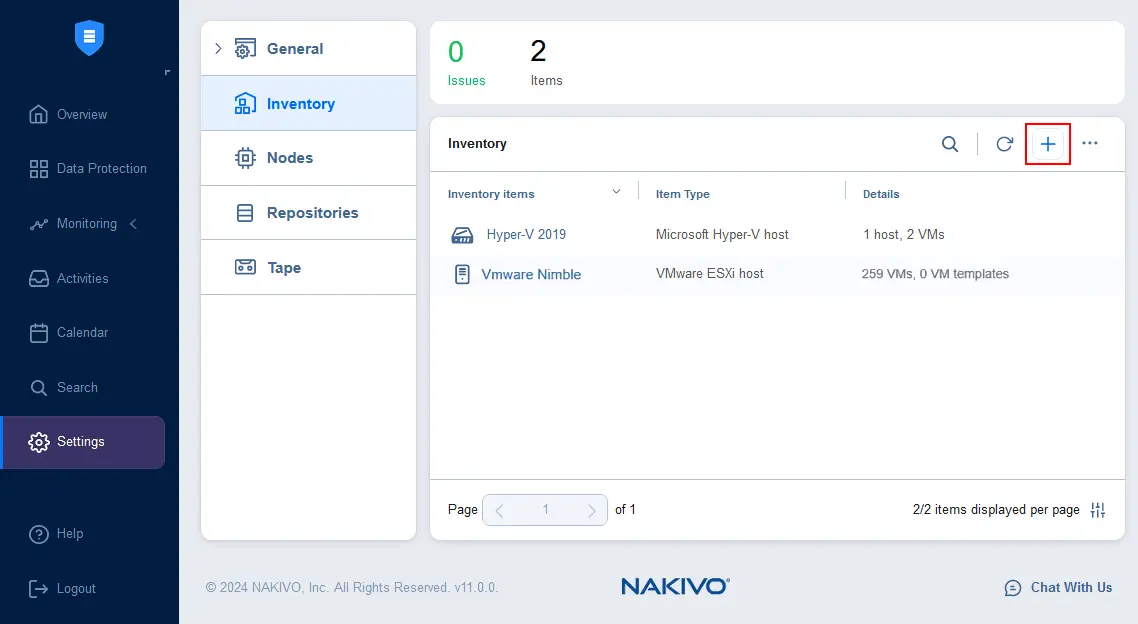
Trình hướng dẫn Thêm mục danh mục sẽ mở ra.
- Tại bước đầu tiên của trình hướng dẫn, chọn
Storage Devices. Nhấp vàoNextđể tiếp tục.
- Chọn
Hewlett Packard Enterprise (HPE)làm loại.Lưu ý rằng NAKIVO cũng hỗ trợ sao lưu từ bản sao lưu lưu trữ NetApp cho VMware.
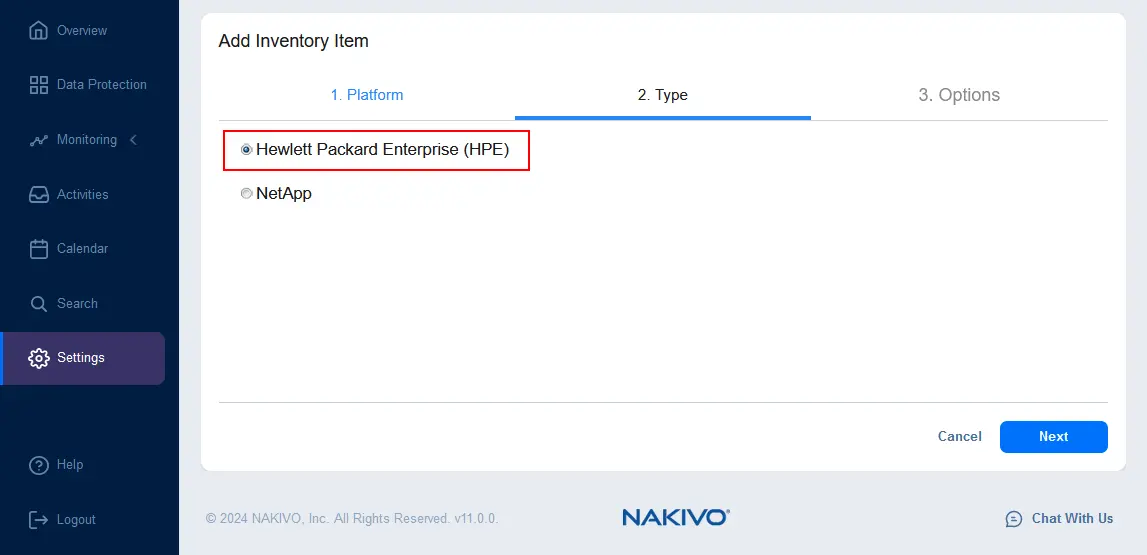
- Đặt các thông số cần thiết tại bước
Options:Display name:Nhập tên sẽ hiển thị trong danh mục NAKIVOType:Chọn loại hệ thống lưu trữ HPE của bạn, ví dụ: chúng tôi chọnHPE Nimble.Hostname or IP:Nhập địa chỉ IP của thiết bị lưu trữ HPE của bạn.Username:Nhập tên người dùng của tài khoản có quyền quản trị trên thiết bị lưu trữ HPE đã chọn.Password:Nhập mật khẩu cho người dùng đã định nghĩa.REST API port:Chọn cổng chính xác, ví dụ:5392(mặc định cho HPE Nimble)
Nhấn
Finishđể áp dụng cài đặt và thêm thiết bị lưu trữ HPE của bạn vào danh sách tài sản NAKIVO để kích hoạt sao lưu VM từ bản sao lưu HPE.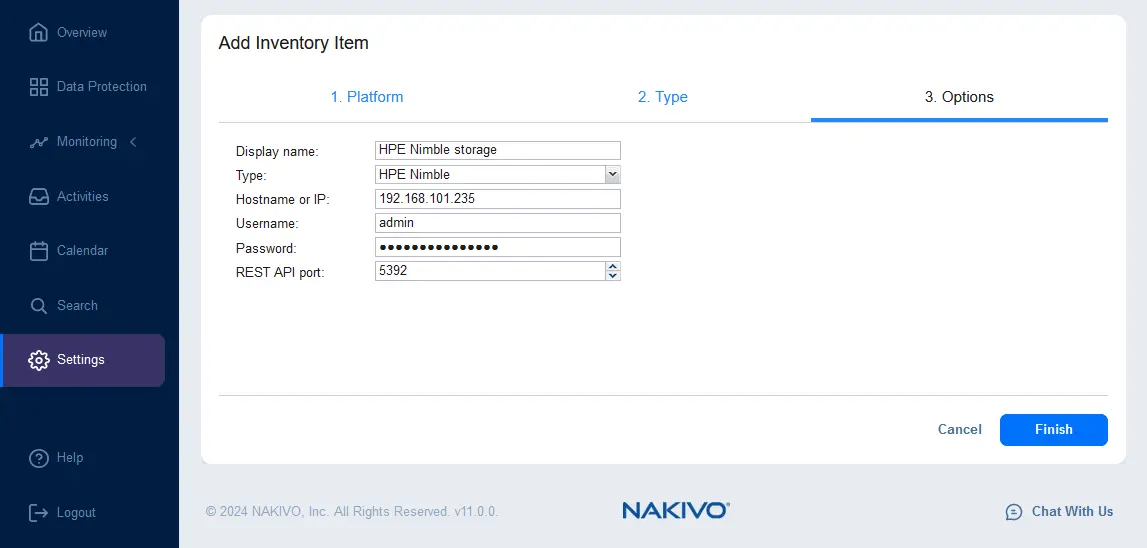
Các loại thiết bị lưu trữ HPE được hỗ trợ được liệt kê trong danh sách thả xuống bao gồm HPE 3PAR, HPE Nimble, HPE Alletra 5000/6000, HPE Alletra 9000 và HPE Primera.

Sau khi thiết bị lưu trữ HPE đã được thêm vào, hãy truy cập Settings > Inventory để đảm bảo rằng tất cả các mục cần thiết đã được thêm vào danh sách thiết bị. Trong ví dụ này, thiết bị lưu trữ HPE Nimble đã được thêm thành công và giải pháp NAKIVO tự động hiển thị số lượng khối lượng và ảnh chụp nhanh trên thiết bị lưu trữ.
Các máy ảo VMware mà chúng ta muốn sao lưu nằm trên thiết bị lưu trữ Nimble – 259 máy ảo nằm trên máy chủ có tên VMware Nimble trong ảnh chụp màn hình bên dưới – nếu không, tùy chọn ảnh chụp nhanh lưu trữ HPE sẽ không khả dụng. 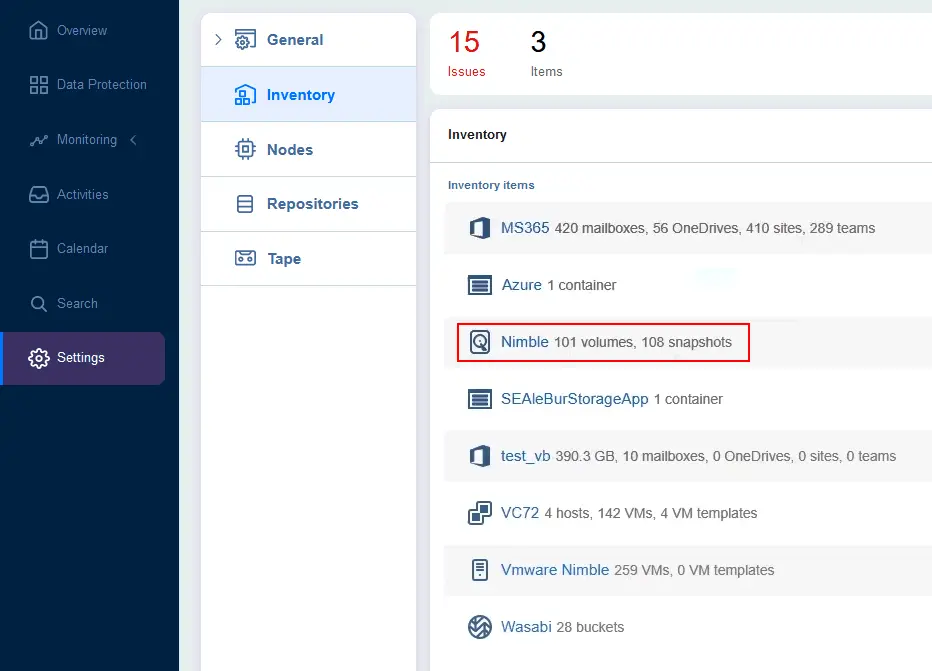
Sao lưu máy ảo từ các thiết bị HPE
Bây giờ, sau khi tất cả các mục cần thiết đã được thêm vào danh mục, bạn có thể tạo một tác vụ mới Sao lưu VMware bằng cách tận dụng các tính năng chụp nhanh (snapshot) của HPE.
- Truy cập
Data Protection, nhấp vào+và chọnBackup for VMwaređể tạo một tác vụ sao lưu máy ảo VMware mới. Thực hiện theo hướng dẫn tại Trình hướng dẫn tác vụ sao lưu cho đến khi đến bước 4 với các tùy chọn tác vụ (chọn máy ảo, cấu hình lịch trình, thời gian lưu trữ, v.v.).
- Tại bước Options của tác vụ, tìm tùy chọn
Backup from storage snapshotở cuối trang. Nhấp vào danh sách thả xuống và chọn các tùy chọn cần thiết, chẳng hạn nhưEnabled (proceed on error). Nhấp vàoFinishhoặcFinish & Runđể lưu cài đặt tác vụ và chạy tác vụ.
- Chờ cho đến khi tác vụ sao lưu hoàn tất.
Kết luận
Ảnh chụp lưu trữ HPE có thể được sử dụng để tạo các bản sao lưu máy ảo VMware hiệu quả với tác động tối thiểu đến môi trường của bạn. NAKIVO Backup & Replication có thể tích hợp với các giải pháp lưu trữ HPE như 3PAR, Primera, Nimble và Alletra để tối ưu hóa quy trình sao lưu và đảm bảo bảo vệ dữ liệu đáng tin cậy với hiệu suất tối ưu.