Hyper-V の高可用性の仕組み
企業は、アプリケーションやデータへの継続的なアクセスに依存しているため、サービスの中断は予測が難しく、その復旧はさらに困難です。ダウンタイムは、業務フローの混乱、データの損失、収益への影響、さらには顧客の信頼に対する長期的なダメージにつながる可能性があります。
Microsoft Hyper-V 環境において、単一障害点を排除することは、安定した運用を維持し、リスクを最小限に抑えるために不可欠です。ホストに冗長性を組み込み、リソースをクラスタ化することで、ハードウェアコンポーネントに障害が発生した場合でも、仮想マシンの可用性を確保できます。Hyper-V 高可用性 (HA) は、ワークロードを継続して実行し、インフラストラクチャ全体の耐障害性を向上させるために必要な仕組みを提供します。この記事では、HA の仕組みと、ご自身の環境で HA を有効にする方法について解説します。

Hyper-V の高可用性の仕組み
Microsoft Hyper-V における高可用性は、Hyper-V フェイルオーバー クラスターによって実現されます。フェイルオーバー クラスタリングとは、複数の独立したコンピュータ(ノードと呼ばれる)を 1 つのグループに統合するプロセスであり、これによりアプリケーションやサービスの高い可用性とスケーラビリティが実現されます。クラスター化されたサーバーは、物理ケーブルまたはソフトウェアを介して接続できます。クラスター化されたサーバーの 1 台に障害が発生した場合、他のノードがそのワークロードを引き継ぎ、必要なサービスを実行することができます。 このプロセスは”フェイルオーバー”として知られていますこれにより、災害発生時であっても、重要な業務を迅速に再開し、システムのダウンタイムを短縮し、事業継続を確保することができます。
Hyper-V フェイルオーバー クラスターの状態を確認するために、各クラスター ノードは 1 秒に 1 回、ハートビート信号を送信します。システムが特定の期間内に特定のノードからのハートビートを受信しない場合、そのノードは障害が発生したとみなされます。そのような場合、別のノードがワークロードを引き継ぎ、重要なプロセスは正常に復旧されるはずです。 Windows Server 2025 の Hyper-V では、フェイルオーバー クラスタリングにおける NetFT コンポーネントを介して強化されたネットワークインテリジェンスを活用し、より耐障害性の高いネットワークパスと、最適化されたライブマイグレーションのパフォーマンスを実現できます。
Hyper-V の高可用性を確保する方法の一つは、ゲスト クラスター ノードを異なる物理サーバーに配置することです。これにより、ある物理ホストとそのゲスト クラスター ノードが同時に障害を起こした場合でも、別のゲスト クラスター ノードが自動的にシステム障害を検出し、障害が発生したノード上で実行されていたクラスター化されたロールの実行を引き継ぎます。
さらに、Hyper-V 高可用性を有効にすると、アプリケーションの動作を中断することなく、クラスタ化されたロールをあるノードから別のノードに移動することができます。これにより、特定の仮想マシンの設定、トラブルシューティング、更新、再起動を容易に行うことができます。GPU パーティショニングと、フェイルオーバー クラスタリングおよびライブ マイグレーションとの統合は、グラフィックスを多用するワークロードや機械学習の仮想マシン ワークロードに向けた、Hyper-V 高可用性の機能強化です。
Hyper-V の高可用性に関する要件
Hyper-V 高可用性を有効にする前に、ハードウェアおよびソフトウェアの設定がフェールオーバー クラスタリング技術と互換性があることを確認する必要があります。
Hyper-V フェイルオーバー クラスターの要件は次のとおりです。
- 少なくとも2つのクラスタノードがあり、1つは本番環境のワークロードの実行に、もう1つはフェイルオーバー用に使用されます。
- ハードウェア支援型仮想化およびハードウェアベースのデータ実行防止 (DEP) をサポートする CPU。クラスター障害のリスクを最小限に抑え、VM の移行プロセスを最適化するため、同じ CPU ファミリーに属するプロセッサを使用することを推奨します。Windows Server 2025 以降では、新しい”動的プロセッサ互換性”機能により、ライブマイグレーション時でも異なる世代のプロセッサを使用でき、VM の高いパフォーマンスを維持することが可能になります。
- 単一障害点を回避するため、クラスタノードは複数のネットワークに接続する必要があります。あるいは、複数のネットワークアダプタ、スイッチ、ルータで構成される単一のネットワークを使用して、クラスタノードを接続することも可能です。これにより、インフラストラクチャにおけるネットワークの冗長性を確保できます。
- iSCSI、ファイバーチャネル、またはSMB 3.0プロトコルを介して、すべてのクラスターノードがアクセスできる共有ストレージです。これにより、複数のクラスターノードが同時に同じLUNにアクセスし、中断することなく読み取り/書き込み操作を実行できます。 共有ストレージは依然として高可用性(HA)のための主要なストレージ方式ですが、Windows Server 2025に搭載された新しい”Shared Nothing Live Migration”および強化された”Storage Live Migration”機能により、すべてのモビリティ(ライブマイグレーション)やクラスター作成のシナリオにおいて、必ずしも必須とは限りません。
- クラスタノードは、同じ Active Directory ドメインに所属することができます。これは Windows Server 2025 以降ではオプションとなります(Windows Server 2022 では必須でした)。ノードをドメインに追加することで、クラスタの耐障害性を確保し、より多くの展開形態に対応できるようになります。このパラメータを 任意 ~する ワークグループ・クラスタ サポート対象の構成であり、エッジ環境や小規模な環境での導入に最適です。
- クラスタノードでは、Hyper-V Server(2019 以前)または、Hyper-V ロールが有効化された Windows Server(Windows Server 2025 を含むすべてのバージョン)のいずれかを実行する必要があります。
フェイルオーバー クラスターの設定変更を行えるのは管理者だけであるため、クラスターに含めたい各サーバーにおいて、ローカル管理者である必要があります。
Hyper-V ホストでのフェイルオーバー クラスタリング ロールの有効化
すべての要件を確認したら、Hyper-V ホストでフェールオーバー クラスタリング ロールを有効にできます。
- “サーバーマネージャー”を開きます。
- 選択 役割と機能を追加する.
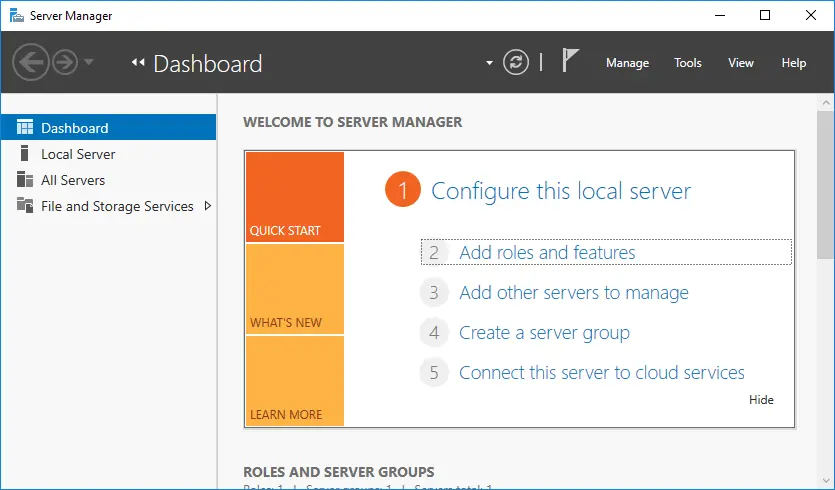
- クリック ロールベースまたは機能ベースのインストール.
- フェールオーバー クラスタリングの役割をインストールするサーバーまたは仮想ハードディスクを選択してください。
- その 特長 セクションで、[選択] をクリックします フェイルオーバー・クラスタリング.
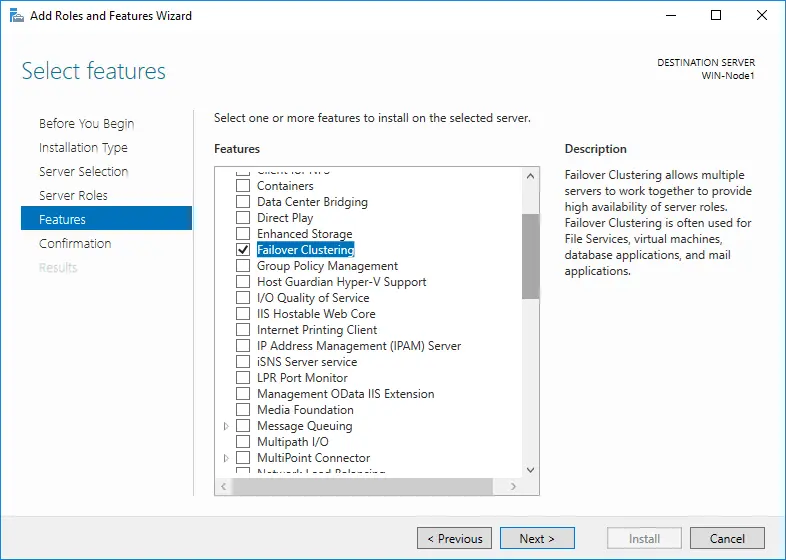
- その 確認 セクションで、[クリック] インストール.
- インストールは自動的に開始されるはずです。 結果 このセクションでは、進捗状況を確認し、必要なコンポーネントがインストールされていることを確認できます。
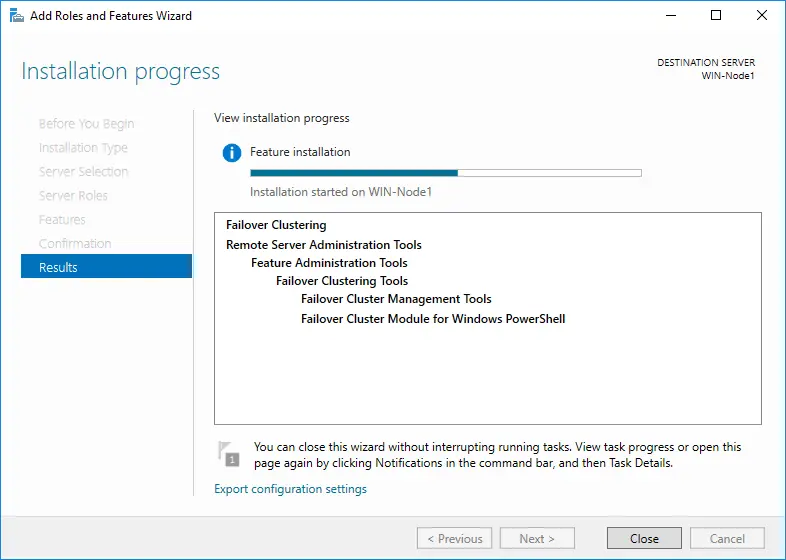
インストールが完了すると、フェールオーバー・クラスタリング機能を利用できるようになります。以下の手順に従って フェイルオーバー・クラスタ・マネージャー, これで、フェイルオーバー・クラスターの作成、ハードウェアの互換性確認、および既存のフェイルオーバー・クラスターの設定が可能になりました。
を起動するには、 フェイルオーバー・クラスタ・マネージャー, 開く サーバーマネージャー, 選択 ツール そして、クリックして フェイルオーバー・クラスタ・マネージャー. ウィンドウは次のように表示されるはずです:
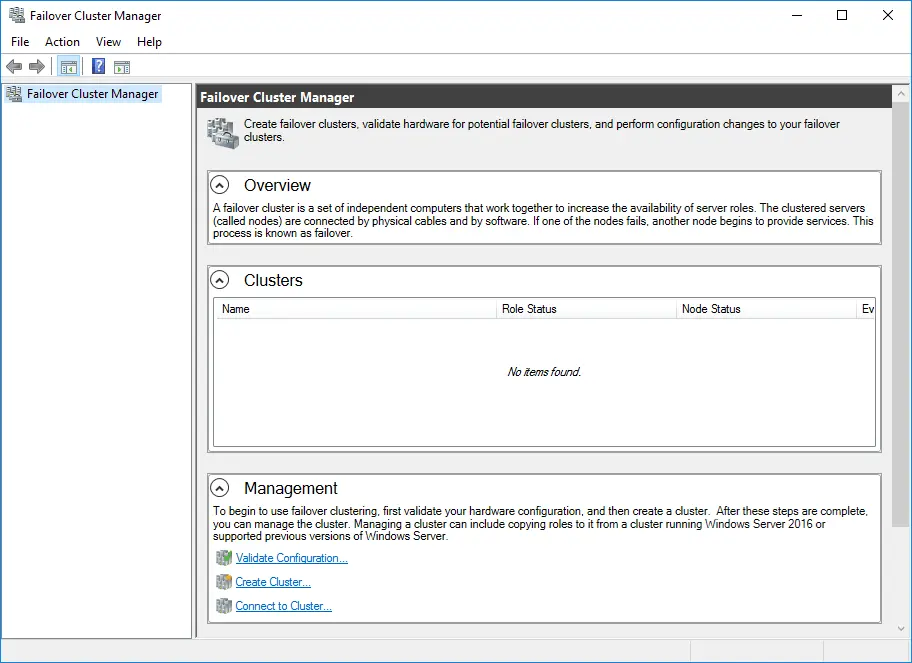
設定を行う必要があります 共有ストレージとネットワーク Hyper-V HA クラスタを使用するには。
注: 使用方法 フェイルオーバー・クラスタ・マネージャー, まずハードウェア構成を確認し、その後に初めて、Hyper-Vの高可用性を実現するためのフェイルオーバー クラスターの作成を開始できます。
クラスタ化されていないサーバー群を検証するには、それらのサーバーの名前を知っている必要があります。一方、既存のフェイルオーバー・クラスタを検証するには、そのクラスタの名前、またはそのノードのいずれかの名前を知っている必要があります。
より詳しい手順については、 Hyper-V フェイルオーバー クラスタリングに関するホワイトペーパーをダウンロードしてください, ここでは、Hyper-V フェイルオーバー クラスタリングの仕組みを解説し、Hyper-V フェイルオーバー クラスタのユースケースを紹介するとともに、Hyper-V 環境でフェイルオーバー クラスタを正常に展開する方法を詳細に説明しています。
高可用性を実現するHyper-V仮想マシンの作成方法
フェイルオーバークラスター内でHyper-V仮想マシンの高可用性を実現するには、まずHyper-Vフェイルオーバークラスターを作成して構成し、その構成を フェイルオーバー・クラスタ・マネージャー。 これで、Hyper-Vの高可用性を有効にする準備が整いました。
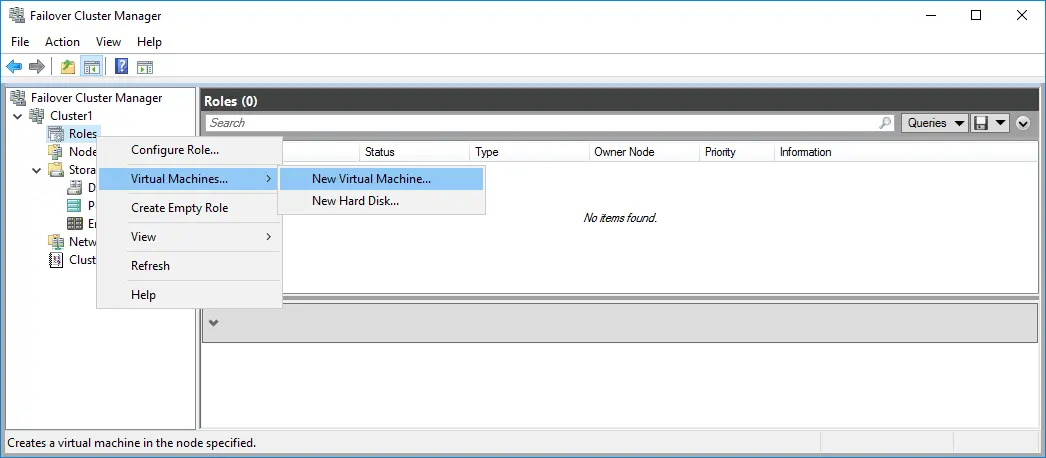
- フェイルオーバー クラスタ マネージャーを開き、左ペインで右クリックして 役割, 選択 仮想マシン そして、次のページへ進む 新しい仮想マシン.
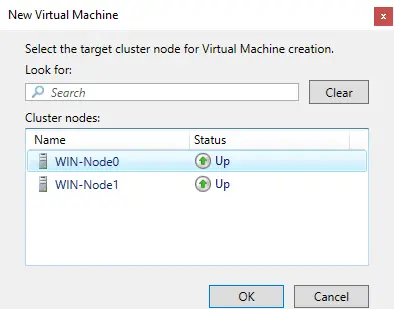
- その 新しい仮想マシン ウィンドウが開き、そこでVMを実行する対象のクラスターノードを選択できるようになります。
- “新しい仮想マシンのウィザード”が開くはずです。以下の情報をよくお読みください。 始める前に セクション。
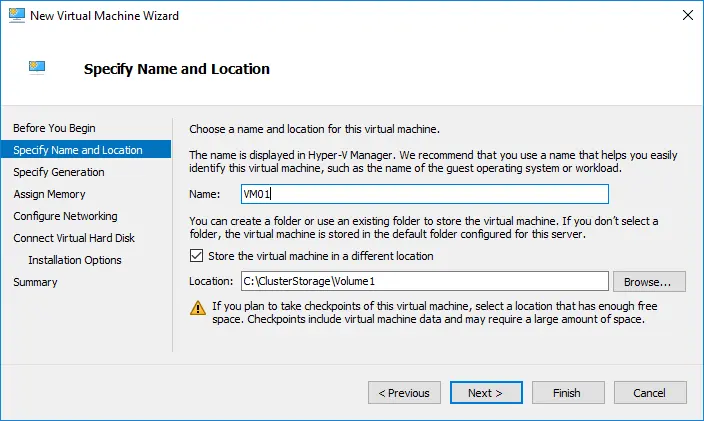
- その 名前と場所を指定してください セクションで、新しいVMの名前を入力し、VMを保存するフォルダを選択します。
- その 世代を指定してください セクションで、新しいVMの世代を選択します。
- その メモリの割り当て セクションでは、新しいVMが使用できる起動時のメモリ容量を指定する必要があります。さらに、このVMでダイナミックメモリの使用を有効にすることもできます。
- その ネットワークの設定 セクションで、ネットワークアダプタが使用できる仮想スイッチを選択します。
- その 仮想ハードディスクを接続する セクションで、VM をどの仮想ハードディスクに保存するかを指定します。ここでは、仮想ハードディスクを作成したり、既存の仮想ハードディスクを使用したり、後で仮想ハードディスクをアタッチしたりすることができます。
- その インストールオプション このセクションで、この仮想マシンに OS をどのようにインストールするかを選択してください。
- その 概要 セクションで、新しいVMの説明を読み、[クリック]してください 完了 新しい高可用性VMを作成するには。
これらの設定を完了すると、高可用性を備えた Hyper-V 仮想マシンが構築されます。これにより、元の Hyper-V ホストに障害が発生した場合でも、別のホストへ簡単にフェイルオーバー(ライブマイグレーション)を行うことができます。
既存のHyper-V仮想マシンを高可用性にする方法
既存のHyper-V仮想マシンを、共有ストレージに接続されていれば、高可用性化することができます。
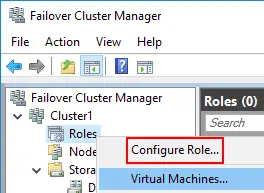
- 開く フェイルオーバー・クラスタ・マネージャー、そして左ペインで右クリックして 役割 そして、[選択] をクリックします ロールの設定.
- “高可用性ウィザード”が開くはずです。以下の情報をよくお読みください。 始める前に 画面。
- その 役割を選択 セクションで、[クリック] 仮想マシン 特定の仮想マシン(VM)に対してHyper-Vの高可用性を有効にする。
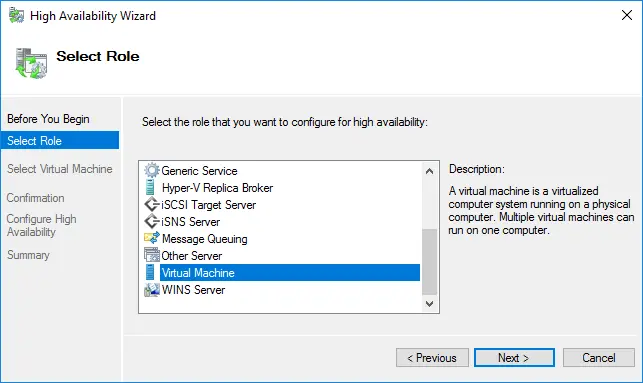
- その 仮想マシンを選択してください セクションで、高可用性を確保したい仮想マシンを選択します。
- その 確認 このセクションでは、この特定の仮想マシンに対してHyper-Vの高可用性を有効にすることを確認する必要があります。
- その 高可用性の設定 このセクションでは、進捗状況を確認できます。
- その 概要セクション, ここでこの操作の結果を確認し、選択した Hyper-V 仮想マシンが高可用性化されたことを確認できます。[クリック] 完了.
この設定プロセスを完了すると、仮想マシン(VM)は耐障害性を備えるようになり、その結果、仮想環境においてHyper-Vの高可用性が有効になります。サーバーやコンポーネントに障害が発生した場合、Hyper-Vの高可用性機能により迅速な復旧が可能となり、ダウンタイムや業務への支障を最小限に抑えることができます。
結論
Hyper-Vの高可用性(HA)を実装することで、個々のホストやコンポーネントに障害が発生した場合でも、稼働時間を維持することができます。適切なクラスター構成と冗長化対策を講じることで、仮想マシンは大きなサービス中断を招くことなく稼働し続けることができます。Hyper-V HAを導入することで、インフラストラクチャ全体の耐障害性が強化され、長期にわたる信頼性の高い運用が実現されます。



