Cách thiết lập chia sẻ tệp qua mạng trong Windows
Khi có nhiều hơn một máy tính trong mạng nội bộ (LAN), bạn có thể cần cho phép truy cập các tệp được lưu trữ trên một máy tính từ máy tính khác qua mạng. Trong trường hợp này, bạn có thể chia sẻ một thư mục trong Windows bằng giao thức SMB. Lưu ý rằng quy trình thực hiện là giống nhau đối với việc chia sẻ thư mục trong các phiên bản Windows 7, 8 và 11.

Chuẩn bị chia sẻ dữ liệu trên Windows 10
Trước khi tạo thư mục chia sẻ và cấu hình quyền truy cập, hãy cùng điểm qua các bước chính:
- Bật tính năng chia sẻ tệp và máy in; đảm bảo tường lửa không chặn các kết nối SMB.
- Xác định những người dùng nào được phép truy cập và tạo tài khoản người dùng nếu cần.
- Chia sẻ thư mục và thiết lập quyền truy cập ở cấp giao thức SMB và cấp hệ thống tệp.
- Truy cập thư mục chia sẻ từ máy tính khác qua mạng.
- Gán thư mục chia sẻ làm ổ đĩa mạng và cấu hình các thiết lập khác nếu cần.
Yêu cầu
Các yêu cầu để chia sẻ thư mục là:
- NTFS là hệ thống tệp được khuyến nghị. FAT32 có giới hạn về quyền truy cập (tab Bảo mật bị thiếu trong thuộc tính thư mục khi sử dụng FAT32).
- Các cổng TCP 445, 139, 138 và 137 phải được mở.
- Bạn phải có đủ quyền truy cập Windows cho tài khoản người dùng để thay đổi thuộc tính thư mục.
Cài đặt
Trong hướng dẫn này, chúng ta sẽ sử dụng Windows 10 Professional Edition (Build 19042):
- Tên máy tính: Computer10
- Địa chỉ IP: 192.168.101.212
- Tất cả các máy tính đều nằm trong cùng một mạng con (192.168.101.0/24).
- Tất cả các máy tính không thuộc miền Active Directory và loại mạng được phân loại là Workgroup.
Tối ưu hóa cài đặt mạng trên Windows 10
Đầu tiên, chúng ta cần kích hoạt chia sẻ tệp và máy in trong cài đặt mạng Windows 10. Các cài đặt này liên quan đến cấu hình tường lửa.
- Truy cập
Control Panel>Network and Internet>Network and Sharing Centerhoặc
Control Panel>All Control Panel Items>Network and Sharing Center.Ngoài ra, bạn có thể mở cửa sổ này bằng lệnh:
control /name Microsoft.NetworkAndSharingCenter - Nhấp vào
Change advanced sharing settingstrong khung bên trái. Ngoài ra, bạn có thể sử dụng lệnh:control.exe /name Microsoft.NetworkAndSharingCenter /page Advanced
- Chúng ta đang ở trang Cài đặt chia sẻ nâng cao với các cài đặt cho hồ sơ mạng và cho tất cả các mạng (xem ảnh chụp màn hình bên dưới).
Hồ sơ mạng là một cài đặt sẵn với các cài đặt bảo mật, tường lửa và chia sẻ mạng đặc biệt trong Windows cho kết nối mạng.
Một cấu hình mạng trong Windows 10 có thể là riêng tư , công cộng , và miền (nếu máy tính là thành viên của miền). Một cấu hình mạng phải được
Privateđể chia sẻ một thư mục trong Windows 10 và các phiên bản Windows mới hơn. Nếu bạn cần thay đổi cấu hình mạng, hãy xem hướng dẫn thực hiện ở phần cuối của mục này. - Chọn cấu hình
privatecủa bạn (phải là cấu hìnhcurrent) và chọn các tùy chọn sau:Turn on network discoveryTurn on File and printer sharing
Sau khi thiết lập các tùy chọn này, các máy tính khác trong mạng có thể ping máy tính của bạn và truy cập các thư mục được chia sẻ.

- Cấu hình các thiết lập trên cả hai máy tính: Windows đóng vai trò là máy chủ SMB và Windows đóng vai trò là máy khách SMB.
SMB serverlà máy tính có thư mục được chia sẻ.SMB clientlà máy tính kết nối với thư mục chia sẻ SMB qua mạng.
Cách thay đổi cấu hình mạng
Thực hiện các bước sau để thay đổi cấu hình mạng trong Windows 10 và chuẩn bị thiết lập chia sẻ mạng.
- Nhấp vào
Start>Settings>Network & Internet. - Chọn bộ điều hợp mạng của bạn và nhấp vào
Properties.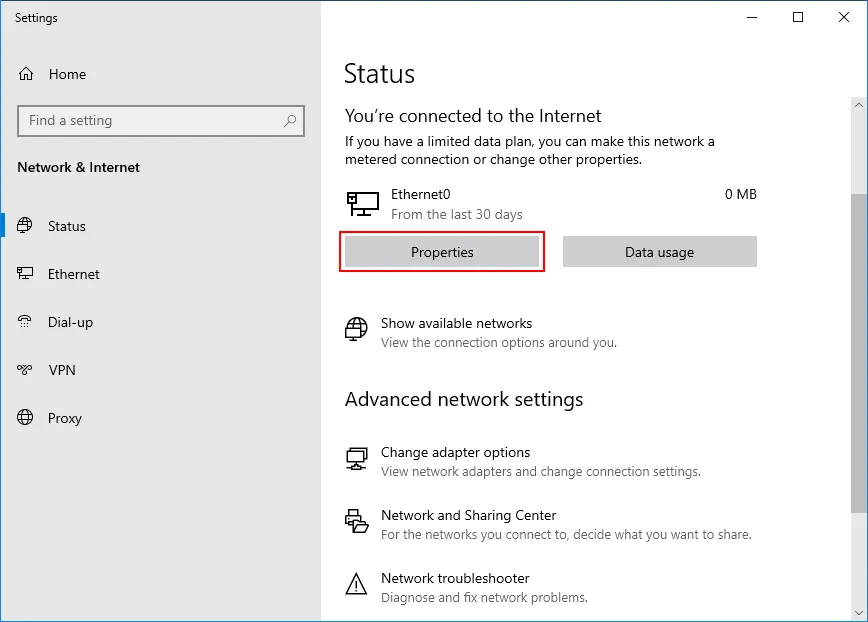
- Chọn cấu hình mạng cần thiết trong cửa sổ mở ra (
Privatetrong trường hợp này).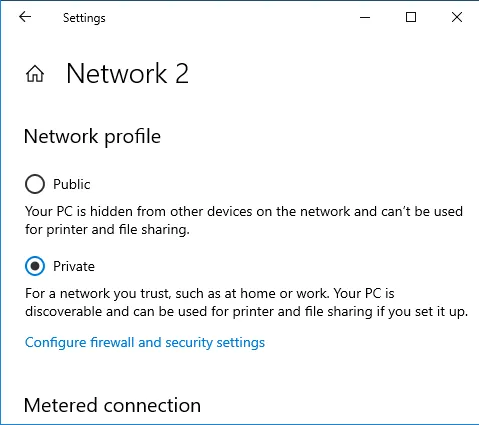
Tạo người dùng để chia sẻ tệp
Cung cấp thông tin đăng nhập tài khoản người dùng Windows của bạn cho người khác không phải là ý tưởng hay. Dựa trên các phương pháp hay nhất, bạn nên tạo các tài khoản người dùng đặc biệt trong Windows 10 và đặt mức truy cập cần thiết cho các tài khoản này để chia sẻ thư mục. Có nhiều cài đặt khác nhau để tạo người dùng và nhóm trong Windows 10 phiên bản Professional.
- Nhấp chuột phải vào biểu tượng
My computerhoặcThis PCvà chọnManagetrong menu ngữ cảnh. Bạn cũng có thể mở cửa sổ này bằng cách chạy lệnh trong dòng lệnh (CMD):compmgmt.msc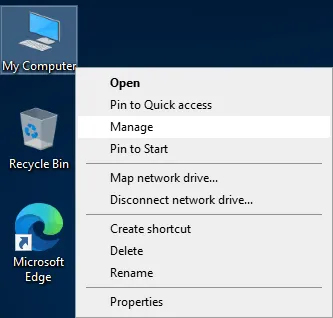
- Trong khung bên trái của cửa sổ Quản lý Máy tính , nhấp vào
Local Users and Groupsvà chọnUsers. Nhấp chuột phải vàoUsersvà chọnNew Userđể tạo người dùng mới.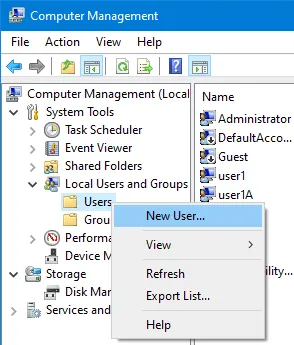
- Nhập tên người dùng, đặt mật khẩu và chọn các tùy chọn tài khoản.
Chúng ta tạo
user11,user12,user13vàuser14tại đây. Theo mặc định, những người dùng này là thành viên của nhómUsers.
Tạo một nhóm
Để chia sẻ một thư mục với cùng quyền truy cập cho nhiều người dùng phải sử dụng thông tin đăng nhập khác nhau, sẽ thuận tiện hơn nếu tạo một nhóm, thêm những người dùng cần thiết vào nhóm và chia sẻ thư mục với nhóm này.
- Truy cập
Local Users and Groupstrong cửa sổComputer Management. Nhấp chuột phải vàoGroups(hoặc vị trí trống trong ngăn Nhóm) và nhấp vàoNew Grouptrong menu ngữ cảnh.
-
sharegroup1AddNhập tên nhóm, ví dụ: . Nhấp vào để thêm người dùng vào nhóm (xem ảnh chụp màn hình bên dưới). Chúng ta thêm ba người dùng (đã được tạo trước đó) vào nhóm này – , và . Nhập tên người dùng và nhấp vào . Nếu tên người dùng chính xác, tên người dùng đầy đủ sẽ được gạch chân theo định dạng . Bạn có thể sử dụng dấu chấm phẩy và thêm nhiều người dùng trong cửa sổ này bằng cách chọn từng người sau khi nhập tên người dùng. Sau khi hoàn tất, nhấp vào để hoàn tất việc thêm người dùng và đóng cửa sổ này. Nhấp vào để hoàn tất việc tạo nhóm và chuẩn bị thiết lập chia sẻ mạng. Tất cả các bước chuẩn bị đã hoàn tất. Cài đặt mạng đã được cấu hình, người dùng và nhóm đã được tạo. Bây giờ chúng ta có thể chia sẻ một thư mục trong Windows 10. Cách chia sẻ thư mục trong Windows Để chia sẻ một thư mục trong Windows 7, 8, 10 hoặc 11, hãy thực hiện như sau: Nhấp chuột phải vào thư mục bạn muốn chia sẻ (trong ví dụ này, thư mục là ). Sau đó nhấp vào trong menu ngữ cảnh. Cửa sổ Thuộc tính (Properties) của thư mục sẽ được mở. Chọn tab Chia sẻ ( ) và nhấp vào . Theo các nguyên tắc tốt nhất về chia sẻ của Windows, bạn nên sử dụng cài đặt chia sẻ nâng cao thay vì chia sẻ đơn giản bằng cách nhấp vào nút Chia sẻ (Share) . Cài đặt chia sẻ nâng cao cung cấp tính linh hoạt tối đa cho việc chia sẻ dữ liệu trên Windows 10 (và các phiên bản Windows khác). Trong cửa sổ Chia sẻ nâng cao (Advanced Sharing) , chọn hộp kiểm . Nhập/chỉnh sửa tên chia sẻ ( trong trường hợp của chúng tôi). Nhấp vào để thiết lập quyền truy cập cho người dùng và nhóm ở cấp độ SMB. Theo mặc định, quyền truy cập chỉ đọc được cấp cho . Đây không phải là cấu hình mà chúng ta mong muốn. Chọn và nhấp vào . Lưu ý: Nếu được chọn trong Share Permissions , quyền truy cập có thể bị giới hạn trong các quyền bảo mật NTFS của tab được giải thích bên dưới sau khi cấu hình Share Permissions. Nhấp vào để thêm người dùng hoặc nhóm cần thiết mà bạn muốn chia sẻ thư mục. . Nhập tên nhóm hoặc tên người dùng và nhấp vào . Nếu bạn đã nhập tên chính xác, tên người dùng hoặc nhóm sẽ được gạch chân và hiển thị theo định dạng . Chúng tôi đã thêm và để chia sẻ thư mục với họ. Nhấp vào để lưu cài đặt và đóng cửa sổ. Chúng ta quay lại cửa sổ thư mục .
user11user12
user13 Check names
ComputerNameUserName
OK-
Create
-
share01Properties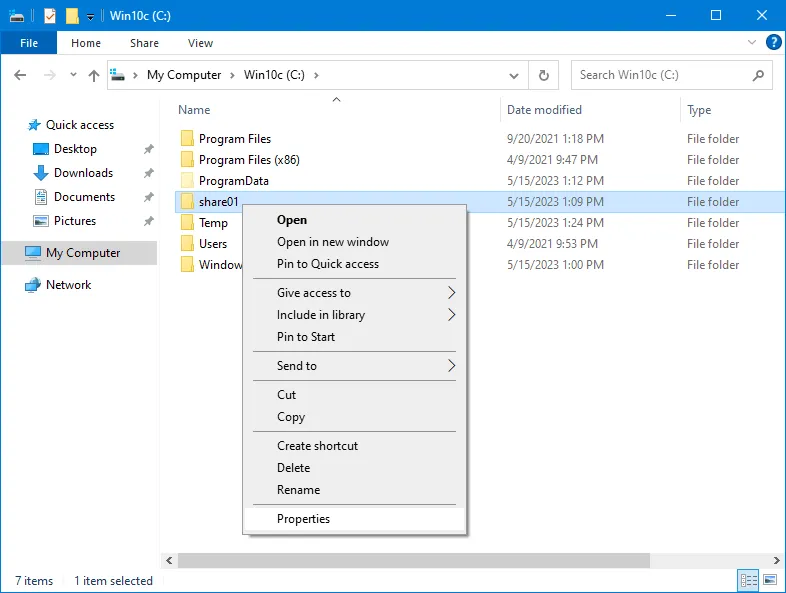
Sharing
Advanced Sharing-
Share this folder share01-
Permissions -
EveryoneEveryoneRemoveEveryoneSecurityAdd
Select Users or GroupsCheck NamesComputerNameUserNamesharegroup1user14OK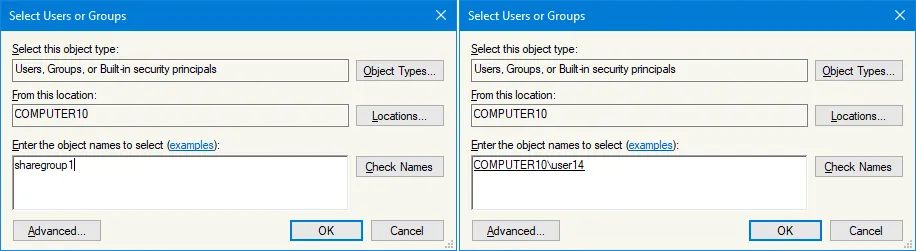
-
PermissionsHãy thiết lập quyền truy cập cho nhóm và người dùng mà chúng ta vừa thêm. Chúng ta chọnsharegroup1và nhấp vàoFull Controlđể cấp quyền truy cập đầy đủ cho nhóm này, bao gồmuser11,user12,vàuser13, những người là thành viên của nhóm này. Chúng ta chọnuser14, người không phải là thành viên củasharegroup1và giữ nguyên quyền truy cập củaRead. Nhấp vàoOKđể lưu cài đặt và đóng cửa sổ.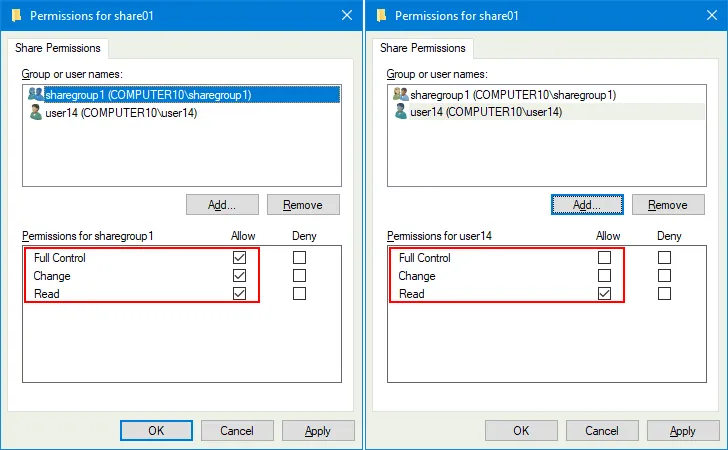
- Chúng ta quay lại cửa sổ thuộc tính thư mục. Chọn tab
Securityvà nhấp vàoEdit. - Cửa sổ Quyền truy cập (quyền truy cập hệ thống tệp) cho thư mục đã chọn sẽ mở ra. Nhấp vào
Addđể thêm nhóm hoặc người dùng để thiết lập quyền truy cập. - Nhập tên người dùng hoặc nhóm, nhấp vào
Check Names, và nhấp vàoAdd. Trong ví dụ này, chúng tôi thêmsharegroup1vàuser14.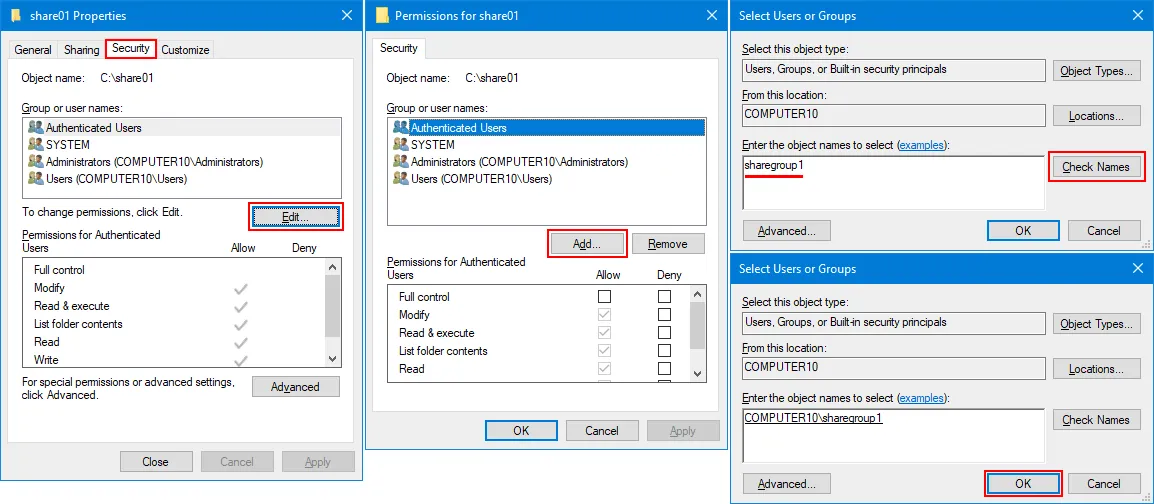
- Quay lại cửa sổ
Permissionscủa thư mục chia sẻ, chúng tôi chọnsharegroup1và chọnFull Controlđể cấp quyền truy cập đầy đủ cho thư mục này. Chúng ta cũng chọnuser14và giữ nguyên quyền truy cập chỉ đọc mặc định. Nhấp vàoOKđể lưu cài đặt, đóng cửa sổPermissionsvà quay lại cửa sổ thuộc tính thư mục. - Bạn có thể xem danh sách quyền truy cập cho người dùng trong tab
Securitycủa cửa sổ thuộc tính thư mục. Nhấp vàoClose.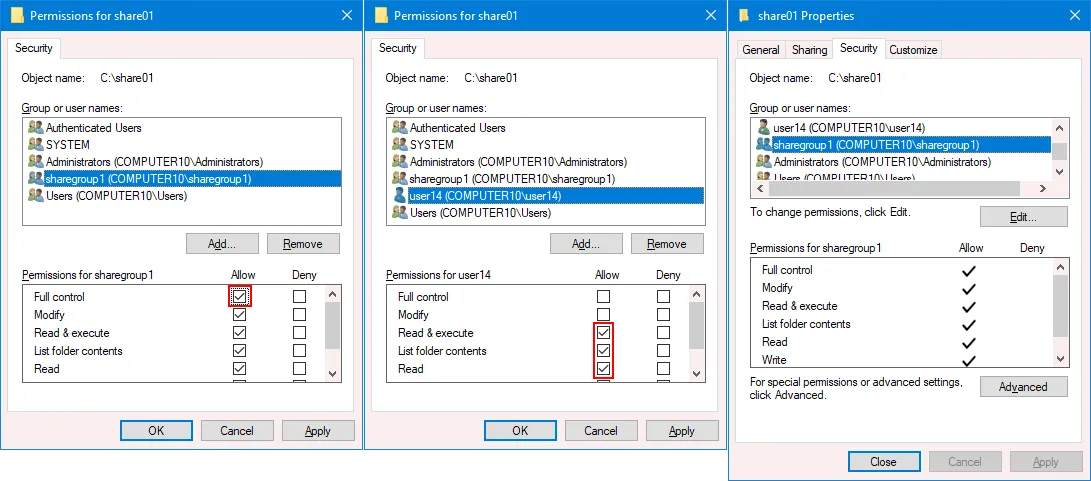
- Đường dẫn mạng đến thư mục chia sẻ được hiển thị trong cửa sổ thuộc tính thư mục. Hãy nhớ rằng bạn có thể sử dụng địa chỉ IP thay vì tên máy tính nếu việc nhập đường dẫn bằng tên máy tính không hoạt động. Bạn có thể nhấp vào
OKvà đóng cửa sổ này.
- Thư mục đã được chia sẻ thành công. Hãy thử truy cập thư mục chia sẻ từ một máy tính khác. Chúng tôi giải thích Cách truy cập vào thư mục chia sẻ dưới đây trong bài viết này.
Lưu ý: Chúng tôi sử dụng chia sẻ nâng cao chứ không phải chia sẻ đơn giản vì các tùy chọn cấu hình bị giới hạn với chia sẻ đơn giản. Trong ảnh chụp màn hình bên dưới, bạn có thể thấy giao diện cài đặt chia sẻ đơn giản trông như thế nào sau khi chúng tôi cấu hình chia sẻ dữ liệu Windows 10 qua SMB. Hơn nữa, việc sử dụng cài đặt chia sẻ nâng cao giúp bạn hiểu rõ hơn về cách chia sẻ thư mục trong Windows 10 và các nguyên tắc chung về chia sẻ tệp.

Phương pháp chia sẻ thay thế
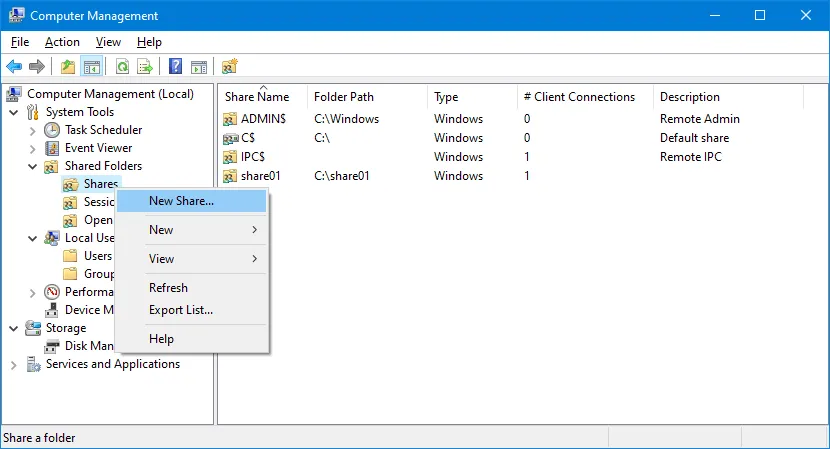
Phương pháp thay thế để chia sẻ thư mục trong Windows 7, 8, 10 hoặc 11 là sử dụng Shared Folders snap-in fsmgmt.msc. Bạn cũng có thể làm theo các bước dưới đây để tìm snap-in này:
- Nhấp chuột phải vào
My Computervà chọnManage. - Trong cửa sổ Quản lý máy tính , hãy chuyển đến
System Tools>Shared Folders. - Nhấp chuột phải vào
Sharesvà trong menu ngữ cảnh, nhấp vàoNew Share. - Làm theo hướng dẫn của trình hướng dẫn trực quan và định cấu hình các tùy chọn cần thiết như chúng ta đã làm ở trên.
Bạn cũng có thể kiểm tra các thư mục được chia sẻ, các phiên đang mở và các tệp đang mở trong snap-in này, cũng như quản lý các chia sẻ hiện có và tắt tính năng chia sẻ tệp.
Kết nối với một thư mục được chia sẻ
Để kết nối với một thư mục được chia sẻ từ máy tính Windows 10 qua mạng, hãy thực hiện như sau:
- Mở
My Computer(Máy tính này) hoặc mở một cửa sổ mới trong Windows Explorer. - Nhập địa chỉ IP hoặc tên máy chủ (tên DNS) của máy có thư mục được chia sẻ mà bạn muốn kết nối. Ví dụ:
- 192.168.101.212
- Computer10
Bạn có thể nhập đường dẫn mạng đầy đủ đến thư mục chia sẻ được gọi là đường dẫn UNC, chẳng hạn như:
- 192.168.101.212 share01
- Computer10 share01
Phương pháp này có thể hữu ích vì đôi khi danh sách các thư mục chia sẻ không thể duyệt được trên máy chủ SMB từ xa.
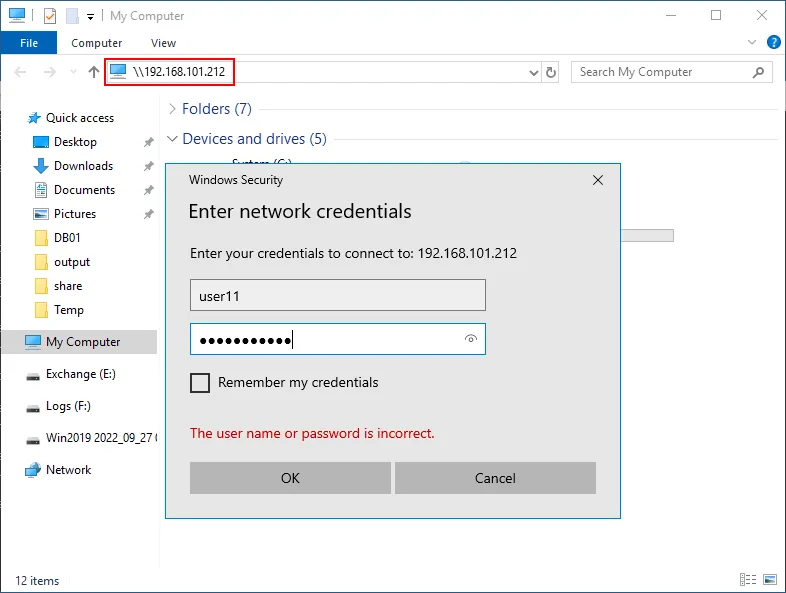
Cách gán ổ đĩa mạng trong Windows 10
Chúng tôi đã giải thích cách truy cập thư mục chia sẻ trong Windows 10 một cách tổng quát. Để thuận tiện hơn, bạn có thể gán một thư mục chia sẻ từ xa làm ổ đĩa mạng, ổ đĩa này sẽ được hiển thị vĩnh viễn trong Windows Explorer (cho đến khi bạn xóa ổ đĩa này). Phương pháp này cũng hoạt động với các phiên bản Windows khác.
- Nhấp chuột phải vào thư mục chia sẻ sau khi bạn đã truy cập vào máy tính từ xa có thư mục chia sẻ.
- Nhấp vào
Map network drive. - Chọn
lettercho ổ đĩa mạng, chọnReconnect at sign-invà hoàn tất.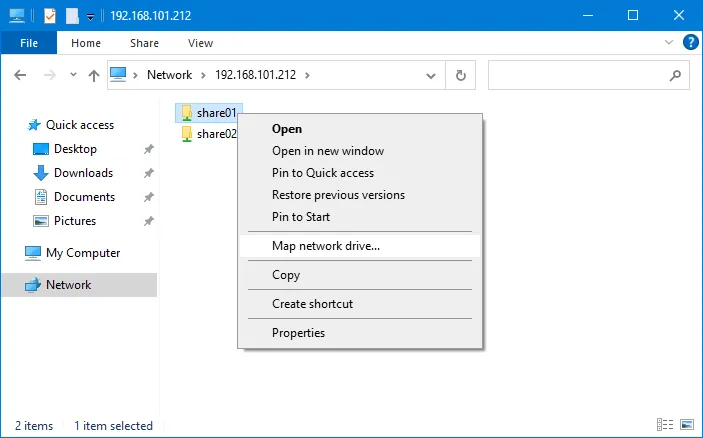
Cách kết nối với thư mục chia sẻ mà không cần mật khẩu
Theo mặc định, tất cả các thư mục chia sẻ đều được bảo vệ bằng mật khẩu dành cho người dùng cụ thể. Tuy nhiên, có một phương pháp an toàn để người dùng truy cập thư mục chia sẻ từ máy tính Windows của họ mà không cần nhập mật khẩu mỗi lần. Các điều kiện như sau:
- Tên người dùng trên máy tính lưu trữ thư mục chia sẻ phải trùng khớp với tên người dùng trên máy tính từ xa mà người dùng sử dụng để kết nối với thư mục chia sẻ.
- Mật khẩu của tài khoản người dùng này phải giống nhau trên cả hai máy tính Windows (máy đóng vai trò là máy chủ SMB và máy khách SMB).
- Người dùng phải đăng nhập vào Windows (máy khách SMB) bằng tài khoản có tên và mật khẩu giống với tài khoản trên máy Windows nơi thư mục được chia sẻ (máy chủ SMB).
Hãy dùng một ví dụ để minh họa điều này. Ví dụ, chúng ta có hai máy tính:
Thông số máy tính 1:
- Tên máy tính:
Computer1 - Tên người dùng:
User1 - Mật khẩu người dùng:
Password1
Thông số máy tính 2:
- Tên máy tính:
Computer2 - Tên người dùng:
User1 - Mật khẩu người dùng:
Password1
Tạo User1 trên Computer1 và User1 trên Computer2. Mật khẩu cho User1 trên Computer1 phải giống với mật khẩu cho User1 trên Computer2 (Password1 trong ví dụ này).
Sau khi hoàn tất cấu hình này, User1 có thể truy cập thư mục chia sẻ trên Computer1 từ Computer2 mà không cần nhập mật khẩu, nhưng kết nối vẫn được bảo vệ bằng mật khẩu. Người dùng phải đăng nhập vào Windows trên Computer2 với tài khoản User1. Phương pháp này được coi là thực hành tốt nhất khi người dùng cần truy cập thư mục chia sẻ mà không cần nhập mật khẩu.
Rủi ro khi kết nối mà không cần mật khẩu
Theo mặc định, người dùng trên máy tính từ xa không thể truy cập thư mục chia sẻ nếu họ không nhập mật khẩu hoặc tài khoản của họ không có mật khẩu. Điều này là vì lý do bảo mật. Tuy nhiên, bạn có thể cấu hình thư mục chia sẻ Windows để truy cập chúng mà không cần mật khẩu. Lưu ý rằng việc thiết lập chia sẻ mạng mà không cần mật khẩu không an toàn và tiềm ẩn rủi ro cao đối với dữ liệu của bạn.
Thông tin dưới đây được cung cấp với mục đích giáo dục, vì các thiết lập này đi ngược lại các nguyên tắc tốt nhất của việc chia sẻ tệp tin trên Windows và không nên được sử dụng. Hãy chọn phương pháp được giải thích ở trên với cùng một mật khẩu cho các tài khoản người dùng nếu bạn không muốn nhập mật khẩu khi truy cập vào thư mục chia sẻ. Ngay cả khi tất cả người dùng trong mạng nội bộ của bạn đều là người dùng đáng tin cậy, ai đó vẫn có thể truy cập trái phép vào mạng của bạn, ví dụ như bằng cách kết nối với mạng qua Wi-Fi và truy cập vào dữ liệu của bạn.
Dưới đây, bạn có thể xem các cài đặt cho phép kết nối với thư mục chia sẻ mà không cần mật khẩu.
Trong Advanced sharing settings > All networks, bạn có thể thấy hai tùy chọn cho phép truy cập mà không cần mật khẩu:
- Bật tính năng chia sẻ để bất kỳ ai có quyền truy cập mạng đều có thể đọc và ghi tệp trong các thư mục Công cộng
- Tắt tính năng chia sẻ được bảo vệ bằng mật khẩu

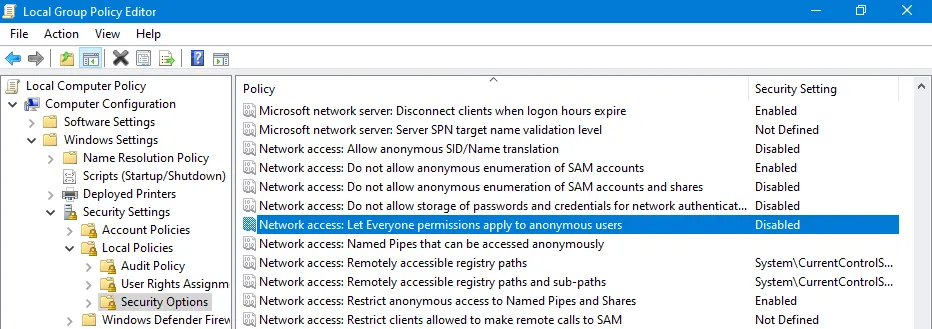
Ngoài ra, còn có một chính sách nhóm chịu trách nhiệm cho việc truy cập vào thư mục chia sẻ mà không cần mật khẩu.
Bạn có thể tìm thấy chính sách này trong Trình chỉnh sửa chính sách nhóm (gpedit.msc) tại Windows Settings > Security Settings > Local Policies > Security Options. Tên chính sách là: Truy cập mạng: Cho phép quyền của Mọi người áp dụng cho người dùng ẩn danh
Nếu chính sách này được Bật, người dùng có thể truy cập thư mục chia sẻ Windows mà không cần mật khẩu.
Người dùng khách là gì?
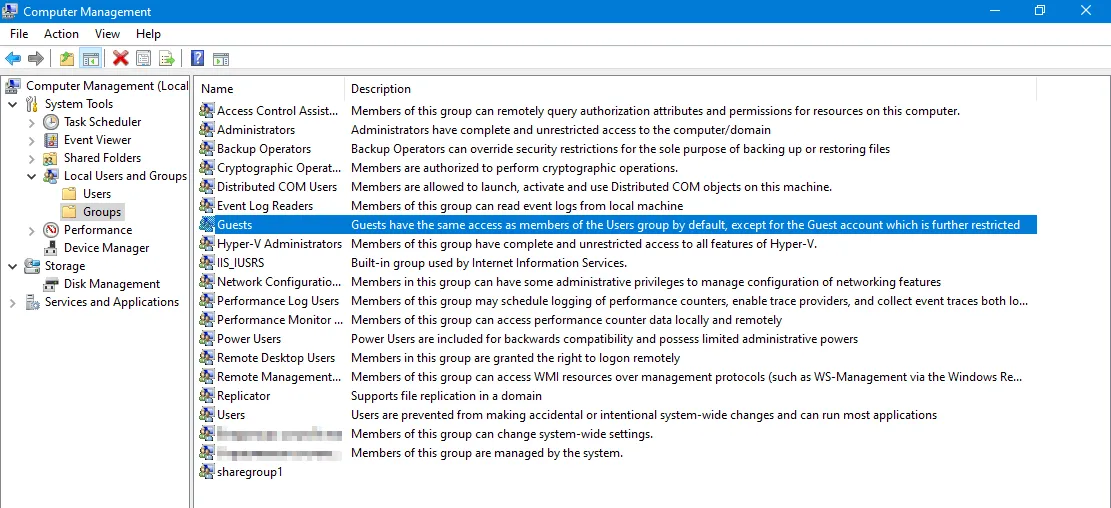
Guest là một tài khoản người dùng tích hợp sẵn trong Windows với quyền hạn giới hạn, có thể được sử dụng để truy cập các tài nguyên cụ thể trên máy tính Windows. Tài khoản người dùng khách có thể đóng vai trò trong việc chia sẻ tệp và cung cấp quyền truy cập ẩn danh vào thư mục chia sẻ. Khi kích hoạt quyền truy cập ẩn danh vào thư mục chia sẻ, người dùng có thể truy cập thư mục chia sẻ tương ứng với tư cách người dùng khách mà không cần nhập thông tin đăng nhập.
Việc kích hoạt quyền truy cập ẩn danh vào thư mục chia sẻ bằng tài khoản người dùng khách sẽ mở rộng diện tích tấn công. Các tác nhân độc hại hoặc người dùng không được ủy quyền có thể cố gắng khai thác các lỗ hổng trong tài khoản người dùng khách hoặc trong cấu hình chia sẻ tệp để giành quyền truy cập trái phép vào hệ thống hoặc dữ liệu nhạy cảm.
Theo mặc định, Guest bị vô hiệu hóa vì lý do bảo mật.
Cách thêm tài khoản Guest trên Windows 10
Không thể kích hoạt hoặc tạo tài khoản khách trong Windows 10 phiên bản 10159 trở lên vì Microsoft đã loại bỏ tùy chọn này. Bạn chỉ có thể tạo tài khoản người dùng cục bộ tiêu chuẩn với quyền truy cập được thiết lập thủ công, nhưng không thể tạo tài khoản khách đặc biệt như trong Windows 7, Windows XP và các phiên bản trước đó (thậm chí không thể thực hiện qua dòng lệnh hoặc chỉnh sửa chính sách nhóm).
Cách kích hoạt SMB 1.0 trong Windows 10
Windows 10 sử dụng SMB 3.1 theo mặc định để chia sẻ thư mục (máy chủ SMB) và truy cập các thư mục được chia sẻ trên các máy từ xa (máy khách SMB). Nếu bạn chia sẻ một thư mục trong Windows 10 và cố gắng kết nối với thư mục chia sẻ này từ Windows XP, ví dụ, bạn sẽ gặp lỗi vì Windows XP sử dụng SMB 1.0 và SMB 1.0 bị vô hiệu hóa theo mặc định trong Windows 10 vì lý do bảo mật.
Lưu ý: Các phần mềm tống tiền như WannaCry và NotPetya đã sử dụng các lỗ hổng EternalBlue và EternalRomance liên quan đến giao thức SMB 1.0 để tấn công máy tính và làm hỏng dữ liệu. Sau đó, Microsoft đã phát hành các bản vá bảo mật cho tất cả các hệ điều hành Windows, bắt đầu từ Windows XP. Ngoài ra còn có các lỗ hổng EternalChampion, EternalSynergy và EternalRocks liên quan đến giao thức SMB v1 được phần mềm tống tiền sử dụng.
Tìm hiểu thêm về CIFS và các phiên bản SMB khác và đọc về sự khác biệt giữa SMB và NFS.
Bạn có thể kiểm tra xem phiên bản phù hợp của giao thức SMB có được bật trong Windows hay không bằng cách sử dụng các lệnh PowerShell được liệt kê bên dưới.
- Kiểm tra xem SMB v1 có được bật trên Windows 10 và Windows 8.1 hay không:
Get-WindowsOptionalFeature -Online -FeatureName SMB1Protocolhoặc
Dism /online /Get-Features /format:table | find "SMB1Protocol" - Kiểm tra xem SMB v2 có được bật trên Windows 10 và Windows 8.1 hay không:
Get-SmbServerConfiguration | Select EnableSMB2Protocol - Kiểm tra xem SMB v1 có được bật trên Windows 7 hay không:
Get-Item HKLM:SYSTEMCurrentControlSetServicesLanmanServerParameters | ForEach-Object {Get-ItemProperty $_.pspath} - Kiểm tra xem SMB v2 có được bật trên Windows 7 hay không:
Get-ItemProperty HKLM:SYSTEMCurrentControlSetServicesLanmanServerParameters | ForEach-Object {Get-ItemProperty $_.pspath}Nếu lệnh trả về
Truetrong kết quả, điều đó có nghĩa là phiên bản giao thức SMB hiện tại đã được bật. - Kiểm tra xem SMBv1 và SMBv2 có được bật hay không bằng một lệnh duy nhất:
Get-SmbServerConfiguration | select "*enablesmb*"
Để bật SMB 1.0 cho máy chủ hoặc máy khách SMB trong Windows 10, hãy thực hiện như sau:
- Truy cập
Control Panel>Programs and Features. Ngoài ra, bạn có thể nhấnWin+Rvà chạyappwiz.cpltrong cửa sổRunhoặc chạyappwiz.cpltrong dòng lệnh (CMD). - Nhấp vào
Turn Windows features on or offtrong khung bên trái. Ngoài ra, nhấnWin+Rvà chạyoptionalfeatureshoặc chạyoptionalfeaturestrong dòng lệnh (CMD).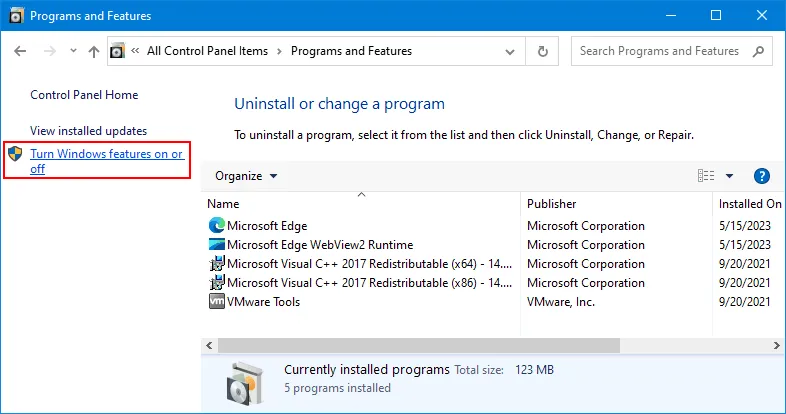
- Tìm
SMB 1.0/CIFS File Sharing Supporttrong cửa sổ Windows Features và chọn hộp kiểm này nếu bạn muốn chọn tất cả các tính năng liên quan. Lưu ý rằng Windows 10 phiên bản 1709 trở lên bao gồm tính năng gỡ bỏ tự động SMB 1.0, tính năng này sẽ tự động vô hiệu hóa SMB 1.0 vì lý do bảo mật nếu nó không được sử dụng trong 15 ngày qua. Bạn có thể chỉ chọn SMB 1.0/CIFS Client và/hoặc SMB 1.0/CIFS Server (bỏ chọn hộp kiểm Automatic Removal). Nhấp vàoOKđể lưu cài đặt.
Bạn có thể kích hoạt hỗ trợ chia sẻ tệp SMB 1.0/CIFS trong CMD:
Enable-WindowsOptionalFeature -Online -FeatureName SMB1Protocol
hoặc
Set-SmbServerConfiguration -sEnableSMB1Protocol $true
hoặc
Install-WindowsFeature FS-SMB1
Kích hoạt chỉ client:
Enable-WindowsOptionalFeature -Online -FeatureName "SMB1Protocol-Client" -All
Kích hoạt máy chủ SMB 1.0:
Enable-WindowsOptionalFeature -Online -FeatureName "SMB1Protocol-Server" -All
Nếu vì lý do nào đó bạn cần vô hiệu hóa SMB 2 trên Windows 10, bạn có thể chỉnh sửa tham số registry tương ứng hoặc sử dụng lệnh PowerShell:
reg.exe add "HKLMSYSTEMCurrentControlSetservicesLanmanServerParameters" /v "SMB2" /t REG_DWORD /d "0" /f
sc.exe config lanmanworkstation depend= bowser/mrxsmb10/nsi
sc.exe config mrxsmb20 start=disabled
PowerShell -ExecutionPolicy Unrestricted
Set-SmbServerConfiguration -EnableSMB2Protocol $true
Cách khắc phục các lỗi chia sẻ Windows phổ biến
Phần này giải thích các vấn đề phổ biến khi chia sẻ Windows không hoạt động và cung cấp các mẹo để khắc phục chúng.
Windows không thể truy cập vào thư mục chia sẻ hostnameshare
Windows không thể truy cập vào thư mục chia sẻ hostnameshare
Bạn không có quyền truy cập vào thư mục chia sẻ hostnameshare. Hãy liên hệ với quản trị viên mạng để yêu cầu quyền truy cập .
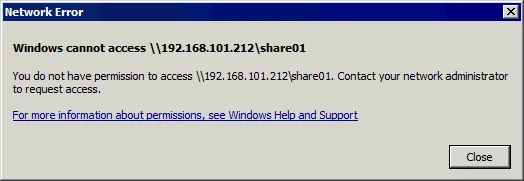
Nếu bạn thấy thông báo lỗi này, điều đó có thể có nghĩa là người dùng chưa được thêm vào danh sách người dùng trong cài đặt chia sẻ của thư mục chia sẻ hoặc người dùng này không có quyền truy cập vào thư mục chia sẻ này. Hãy chỉnh sửa cài đặt chia sẻ của thư mục, thêm người dùng cần thiết và thiết lập các quyền truy cập phù hợp.
- Bạn cũng có thể kiểm tra quyền chia sẻ SMB và quyền bảo mật NTFS bằng các lệnh PowerShell phù hợp:
Get-SmbShareAccess -Name "share01"get-acl C:share01 |flSử dụng tên chia sẻ và đường dẫn đến thư mục chia sẻ phù hợp trong các lệnh trên vì chúng có thể khác nhau trong trường hợp của bạn.
- Kiểm tra xem tên người dùng đã được nhập chính xác chưa và kiểm tra tên người dùng trên máy tính đóng vai trò là máy chủ SMB.
- Xóa mật khẩu đã lưu trong Windows Credential Manager. Nếu mật khẩu đã được lưu và sau đó được thay đổi, có thể xảy ra sự cố. Bạn có thể tìm thấy Trình quản lý thông tin đăng nhập trong Bảng điều khiển:
Control PanelUser AccountsCredential ManagerCách khác là chạy lệnh để mở Trình quản lý thông tin đăng nhập cổ điển:
rundll32.exe keymgr.dll,KRShowKeyMgr - Kiểm tra trạng thái dịch vụ
TCP/IP NetBIOS Helpertrong tiện íchServicescủa cửa sổComputer Management(services.msc). Bạn có thể cần khởi động dịch vụ này.
Lỗi 0x80070035
Windows không thể truy cập sharename
Kiểm tra chính tả của tên. Nếu không, có thể có vấn đề với mạng của bạn.
Mã lỗi: 0x80070035.
Đường dẫn mạng không được tìm thấy .

Fix 1
Kiểm tra các phiên bản giao thức SMB trên máy chủ và máy khách. Bạn có thể cần bật hoặc tắt các phiên bản SMB thích hợp.
Fix 2
Dịch vụ Server có thể bị dừng hoặc vô hiệu hóa. Máy chủ này chịu trách nhiệm về máy chủ SMB trong Windows để chia sẻ tệp. Kiểm tra trạng thái dịch vụ và khởi động dịch vụ nếu nó không đang chạy.
Kiểm tra xem các dịch vụ Windows sau đây có đang chạy trên máy có thư mục chia sẻ hay không:
Function Discovery Resource PublicationFunction Discovery Provider Host
Fix 3
Nếu sử dụng quyền truy cập ẩn danh (khách) (điều này không được khuyến nghị, như chúng tôi đã giải thích ở trên), thì hãy kiểm tra chính sách nhóm sau đây.
Enable insecure guest logons
trong
Computer Configuration > Administrative templates > Network > Lanman Workstation
Chúng tôi không khuyến nghị bật chính sách này hoặc bật quyền truy cập khách vì lý do bảo mật. Nếu bạn vẫn sử dụng quyền truy cập khách, việc kích hoạt chính sách này có thể khắc phục lỗi 0x80070035.
reg add HKLMSYSTEMCurrentControlSetServicesLanmanWorkstationParameters /v AllowInsecureGuestAuth /t reg_dword /d 00000001 /f
Lỗi truy cập ẩn danh
Đã xảy ra lỗi trong khi kết nối lại S: với
Computershare
Mạng Microsoft Windows: Bạn không thể truy cập thư mục chia sẻ này vì các chính sách bảo mật của tổ chức bạn chặn quyền truy cập khách không được xác thực. Các chính sách này giúp bảo vệ máy tính của bạn khỏi các thiết bị không an toàn hoặc độc hại trên mạng .
Lỗi này được ghi lại trong nhật ký của Trình xem sự kiện trong Windows.
Tên nhật ký: Microsoft-Windows-SmbClient/Security Nguồn: Microsoft-Windows-SMBClient ID sự kiện: 31017
Từ chối đăng nhập khách không an toàn .
Lỗi này có thể xảy ra trên Windows 10 phiên bản mới hơn 1709 khi cố gắng sử dụng quyền truy cập ẩn danh vào một thư mục chia sẻ vì quyền truy cập ẩn danh (khách) đã bị vô hiệu hóa cho SMB v1 vì lý do bảo mật. SMB v1 và SMB v2 không sử dụng ký và mã hóa SMB, khiến kết nối dễ bị tấn công.
Giải pháp tối ưu là cấu hình máy chủ từ xa có chia sẻ SMB để sử dụng SMB v3 trên máy chủ SMB. Vô hiệu hóa quyền truy cập ẩn danh (khách). Nếu SMB v2 là phiên bản giao thức cao nhất có thể sử dụng, hãy cấu hình quyền truy cập với xác thực. Quyền truy cập với xác thực là phương pháp tốt nhất để thiết lập chia sẻ mạng.
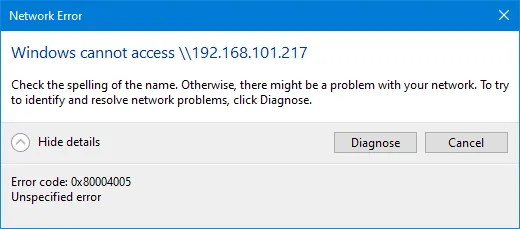
Lỗi 0x80004005
Lỗi này có thể xảy ra nếu SMB 1.0 bị vô hiệu hóa trên máy khách. Xem thông tin trên về cách bật SMB 1.0 hoặc cấu hình máy chủ SMB và máy khách SMB để sử dụng SMB 3.0 hoặc 3.1 ở cả hai phía.
Giới hạn kết nối Windows 10
Giới hạn tối đa 20 kết nối đồng thời cho chia sẻ tệp và máy in là giới hạn trong Windows 7 và các phiên bản Windows máy khách mới hơn. Điều này có nghĩa là 20 người dùng có thể kết nối với chia sẻ tệp cùng một lúc. Nếu người dùng thứ 21 kết nối với thư mục chia sẻ trong khi đã có 20 người dùng khác đang kết nối, người dùng đó sẽ nhận được thông báo lỗi.
Khác với Windows 10 và các phiên bản Windows client khác, Windows Server 2019 (và các phiên bản máy chủ khác) không có giới hạn về số kết nối đồng thời đến một thư mục chia sẻ. Nếu bạn cần tạo máy chủ tệp và chia sẻ thư mục cho nhiều người dùng, bao gồm cả người dùng trong miền, hãy xem xét Cấu hình chia sẻ tệp trên Windows Server 2019. Đọc thêm so sánh này NAS so với máy chủ tệp .
Kết luận
Bây giờ bạn đã biết cách chia sẻ thư mục trong Windows 10 và các phiên bản Windows client khác. Bạn cần cấu hình cài đặt tường lửa/bảo mật, tạo tài khoản người dùng và thiết lập quyền chia sẻ SMB cũng như quyền hệ thống tệp NTFS cho thư mục. Người dùng có thể kết nối với thư mục chia sẻ bằng thông tin đăng nhập của mình và gán thư mục chia sẻ đó làm ổ đĩa mạng.
Hãy nhớ sao lưu các tệp được lưu trữ trong thư mục chia sẻ. NAKIVO Backup & Replication hỗ trợ sao lưu vào các thư mục chia sẻ SMB và NFS (bao gồm cả NAS).